Configuration
Comment configurer les réglages de TVA
Apprenez pas à pas à configurer les taux de TVA pour l'expédition et les paiements avec différence d'échéance. Suivez notre guide pour un processus e-commerce conforme aux taux de taxe en vigueur.
Configurer les taux de TVA pour l'expédition et les paiements avec différence d'échéance
Dans l'e-commerce, les taux de TVA sont un sujet important pour les vendeurs comme pour les acheteurs. Sur cette page de formation, nous expliquons en détail comment configurer sur la plateforme Faprika les taux de TVA pour l'expédition et les paiements avec différence d'échéance. Vous pouvez ainsi déterminer à l'avance la TVA que vous paierez ou recevrez selon les scénarios de paiement et de livraison, et asseoir votre planification financière sur des bases plus solides.
Pour mettre à jour correctement les taux de taxe, vous devez suivre intégralement les étapes ci-dessous.
ÉTAPE 1 : Gérer les taux de taxe
Dans le menu Configuration, sélectionnez l'onglet Taxe, puis le sous-onglet Taux de taxe. Vous y verrez les taux de taxe que vous avez ajoutés précédemment. Vous pouvez modifier les taux existants avec l'option « Modifier » ou définir de nouveaux taux dans le système avec le bouton « Ajouter une entrée ».
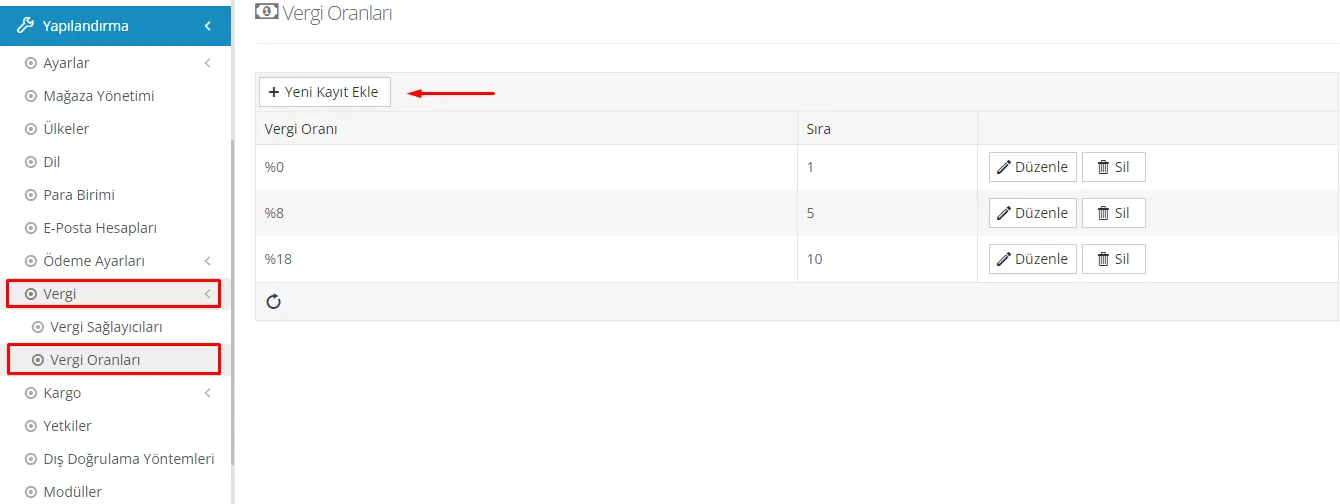
Définir un nouveau taux de taxe avec le bouton « Ajouter une entrée »
Lorsque vous cliquez sur le bouton « Ajouter une entrée », le formulaire correspondant s'ouvre. Après avoir défini le taux de taxe (par exemple 20), vous pouvez finaliser votre enregistrement en cliquant sur le bouton « Mettre à jour ».
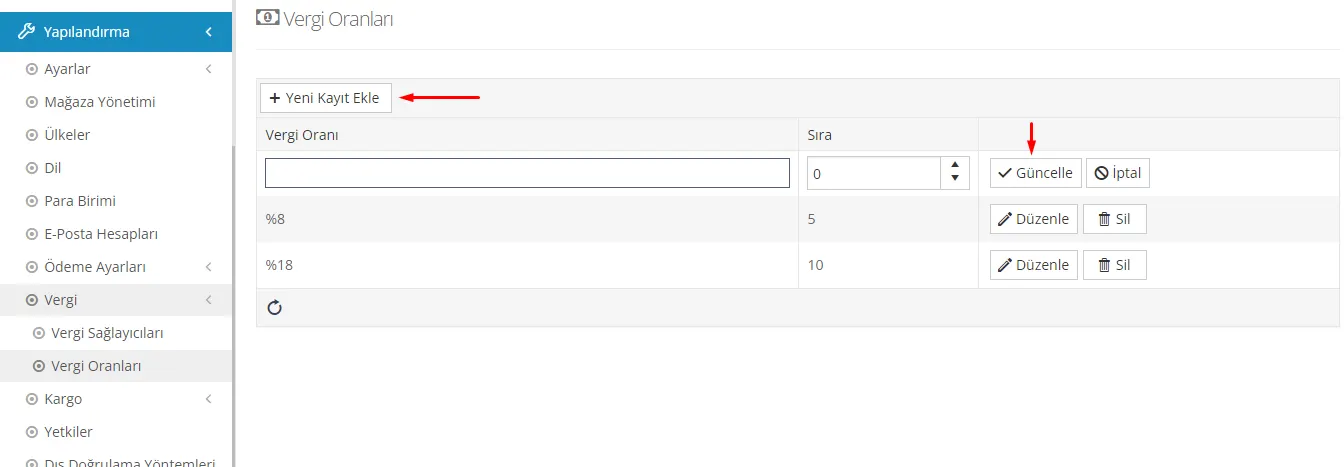
Étape 2 : Ajouter le taux de taxe à l'onglet Fournisseurs de taxe
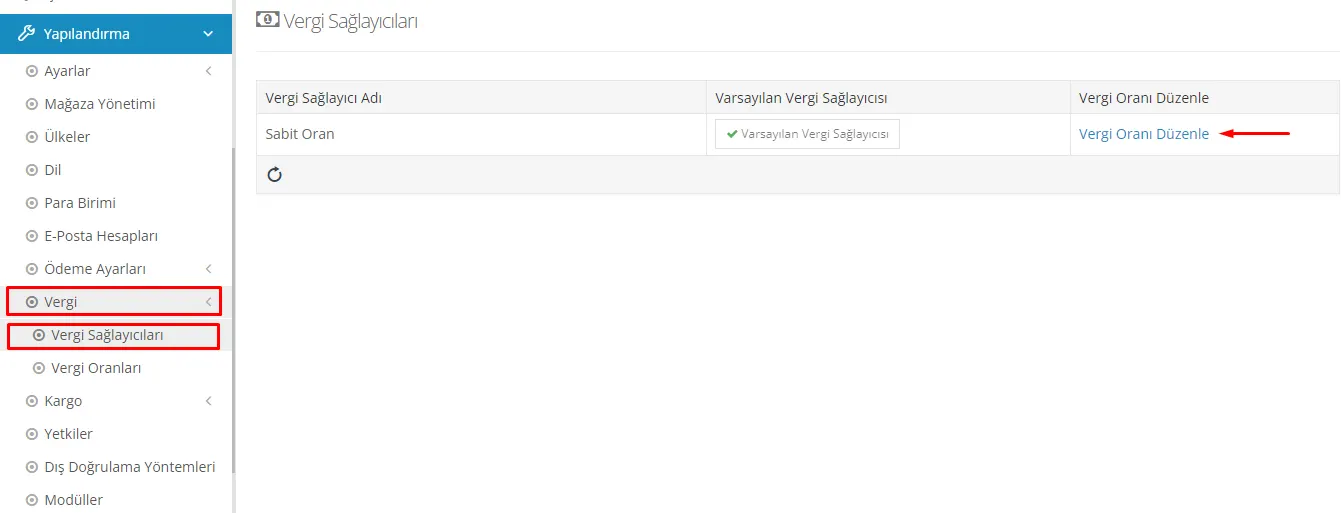
Une fois les taux de taxe définis, vous devez passer à l'onglet « Fournisseurs de taxe ». Dans cette section, vous devrez ajouter les pourcentages aux noms de taux de taxe que vous avez créés précédemment. Vous pouvez ouvrir la page correspondante en cliquant sur le bouton « Modifier le taux de taxe ».
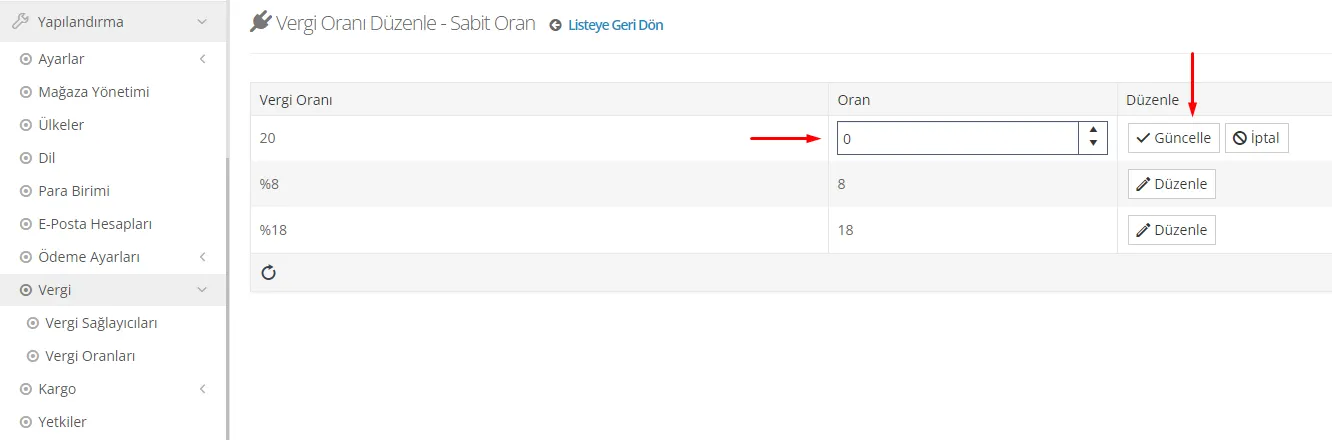
Les taux de taxe existants sont listés sur la page qui s'ouvre. Vous devez ajouter les pourcentages correspondants sous l'en-tête « Taux ». Pour cela, cliquez sur le bouton « Modifier » à côté du taux. Par exemple, pour une taxe dont le taux est de 20 %, vous devez saisir 20 dans le champ « Taux ». Après avoir saisi le taux requis, un clic sur le bouton « Mettre à jour » termine la configuration du taux de taxe.
ÉTAPE 3
L'ajout du taux de taxe étant terminé, vous pouvez maintenant commencer à mettre à jour les taux de taxe appliqués dans les différents domaines de votre site web, tels que l'expédition et le mode de paiement.
Cette troisième étape fait suite à l'ajout du taux de taxe dans le système et à la définition de ses valeurs en pourcentage. À ce stade, vous devez mettre à jour les taux de taxe qui seront appliqués aux options d'expédition et de paiement de votre plateforme e-commerce.
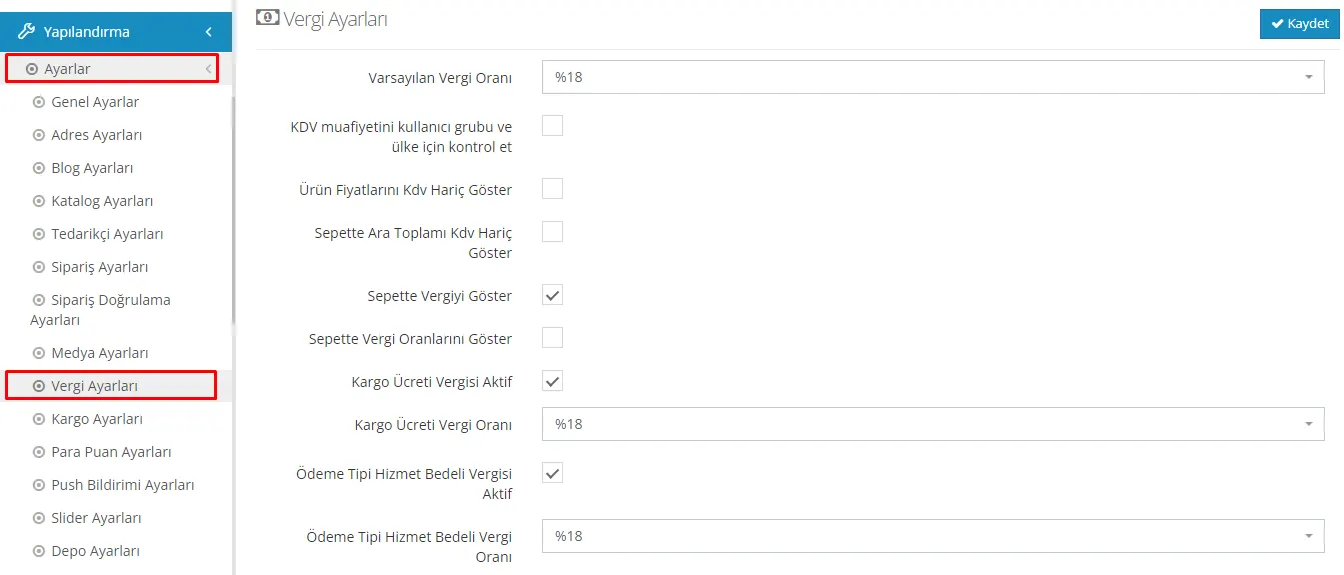
Lorsque vous suivez le chemin Configuration >> Paramètres >> Paramètres de taxe, une page s'affiche pour modifier les taux de taxe. Vous pouvez d'abord y choisir le taux de taxe appliqué par défaut à votre site web. Il servira de taux de base sur votre site et s'appliquera lorsque aucun taux n'a été défini pour des produits, des modes d'expédition ou des modes de paiement.
- Lorsque vous activez l'option « Afficher les prix des produits hors TVA », les prix de vente des produits listés dans votre panneau d'administration sont affichés hors TVA. Cela permet à vos clients de voir plus clairement le coût hors taxes des produits. La TVA est ajoutée automatiquement lors de la vente.
- Lorsque l'option « Afficher le sous-total du panier hors TVA » est active, le sous-total des produits dans le panier de vos clients s'affiche sans TVA. Cela aide les clients à comprendre plus clairement le coût net des produits lors de l'achat. La TVA est généralement calculée et ajoutée automatiquement à l'étape du paiement ou lors de l'émission de la facture.
- Lorsque l'option « Afficher la taxe dans le panier » est activée, le montant de la taxe s'affiche clairement dans le panier. Les clients comprennent ainsi mieux le coût total.
- Lorsque l'option « Afficher le taux de taxe dans le panier » est active, le taux de TVA appliqué dans le panier est affiché. Cela offre aux clients plus de transparence sur le coût de la taxe.
- Lorsque l'option « Taxe sur les frais d'expédition active » est activée, le taux de taxe actuel que vous avez sélectionné s'applique également aux frais d'expédition. Il en est tenu compte dans le calcul du coût total de la commande.
- Lorsque l'option « Taxe sur les frais de service du mode de paiement » est active, le taux de taxe des frais de service perçus pour certains modes de paiement (par exemple le paiement à la livraison) est affiché dans les détails de la commande.
Lorsque le bouton « Taxe sur les frais de service du mode de paiement » est actif, les montants de TVA perçus sur les écarts d'échéance sont également affichés dans les détails de la commande.
Les étapes ci-dessus peuvent être suivies pour mettre à jour dans le système les changements de taux de taxe issus d'une nouvelle mise à jour de la législation. Ainsi, les taux de taxe appliqués sur votre site web, dans les commandes et sur les factures seront à jour et conformes à la loi.
Grâce aux étapes décrites en détail ci-dessus, des éléments importants tels que les taux de taxe, les frais d'expédition et les frais de service des modes de paiement peuvent être mis à jour. Ces opérations sont essentielles pour que votre plateforme e-commerce reste conforme à la loi et pour optimiser l'expérience client. Nous espérons que notre formation vous aidera. Si vous avez des questions, veuillez contacter le support.