Catalogue
Mise à jour groupée des produits
C’est extrêmement utile pour gagner du temps et exécuter les opérations d’une seule touche. Lorsque vous devez effectuer une opération groupée, il suffit de saisir le terme concerné dans le champ de recherche. Vous pouvez aussi utiliser les paramètres de recherche avancée. La recherche est possible par type de produit, statut, quantité en stock, catégorie, marque, fournisseur, étiquette de produit, prix d’achat et prix de vente.
Dans cette formation
- 1. INFORMATIONS PRODUIT
- Type de produit
- Vendu à l’unité
- Fournisseur
- Étiquettes de produit
- Termes de recherche
- Note de l’administrateur
- Autoriser les avis
- Afficher le guide des tailles
- Lecture automatique de la vidéo activée
- Date de début de validité
- Date de fin de validité
- Actif
- 2. INFORMATIONS DE STOCK
- Mode de gestion du stock
- Mouvements de stock
- Afficher l’état du stock
- Afficher la quantité en stock
- En cas de rupture de stock
- Notifier l’administrateur sous la quantité
- « Prévenez-moi à la réintégration » activé
- Notifier les abonnés au-dessus de la quantité
- Quantité minimale de commande
- Quantité maximale de commande
- Livraison gratuite
- Frais d’expédition supplémentaires
- Desi
- Délai de livraison
- 3. INFORMATIONS DE PRIX
- Prix d’achat
- 4. CATÉGORIE / MARQUE
- Catégorie
- Marque
- 5. INFORMATIONS SEO
- Mots-clés méta
- Méta-description
- Titre de la page
De nombreuses opérations s’effectuent facilement dans la zone Opérations groupées>>Mise à jour groupée des produits.
C’est extrêmement utile pour gagner du temps et exécuter les opérations d’une seule touche. Lorsque vous devez effectuer une opération groupée, il suffit de saisir le terme concerné dans le champ de recherche. Vous pouvez aussi utiliser les paramètres de recherche avancée. La recherche est possible par type de produit, statut, quantité en stock, catégorie, marque, fournisseur, étiquette de produit, prix d’achat et prix de vente.
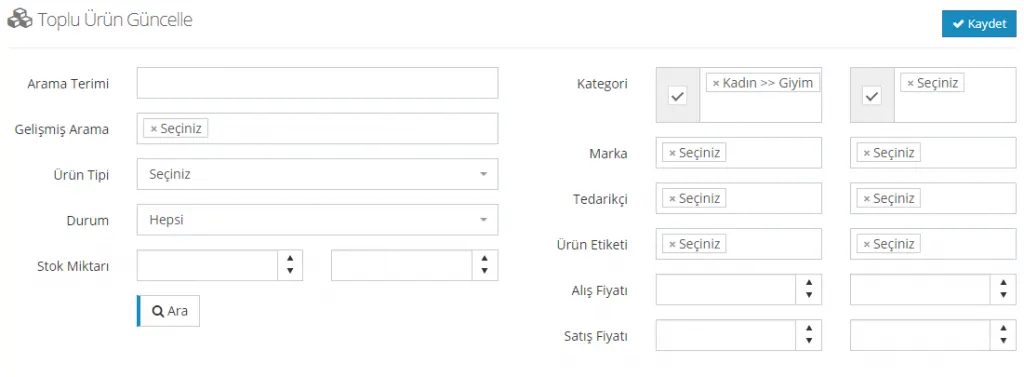
Dans le champ Terme de recherche, vous pouvez saisir le mot qui décrit le mieux les produits à lister. Par exemple, pour rechercher toutes les chaussures, il suffit de saisir Chaussures dans ce champ.
La zone Recherche avancée propose une liste très détaillée.
- Produits sans catégorie,
- Produits sans marque,
- Produits sans fournisseur,
- Produits sans image,
- Produits avec image,
- Produits sans variantes,
- Produits avec variantes,
- Produits dont toutes les variantes sont en stock,
- Produits dont au moins une variante est en rupture de stock,
- Produits dont une seule variante est en stock,
- Produits sans caractéristiques,
- Produits avec caractéristiques,
- Produits sans titre de page renseigné,
- Produits avec titre de page renseigné,
- Produits sans mots-clés meta renseignés,
- Produits avec mots-clés meta renseignés,
- Produits avec méta-description renseignée,
- Hors produits externes,
- Produits externes uniquement
En choisissant l’une de ces options, vous pouvez afficher la liste des produits correspondants.
Vous pouvez aussi effectuer une recherche par Type de produit. Ce champ propose les options suivantes :
- Produit normal
- Produit groupé
- Produit sérialisé.
Statut est un champ que vous pouvez utiliser pour lister les produits actifs/inactifs.
Vous pouvez lister les produits en saisissant une plage de stock dans l’option Quantité en stock.
Une recherche par Catégorie est également possible depuis ce panneau. Il permet aussi de lister les produits par Marque, Fournisseur, Étiquette de produit et Prix d’achat/de vente.
Après avoir listé vos produits depuis la zone de recherche, vous pouvez traiter un par un les titres que vous souhaitez modifier.
Supposons que vous ayez listé les produits à mettre à jour en masse. Passons en revue, une par une, les opérations possibles dans le panneau. Mais avant de commencer ces modifications, rappelons qu’il faut absolument tout vérifier : les opérations effectuées sur cette page sont irréversibles et il faudrait corriger chaque produit individuellement. Vérifiez donc toujours vos modifications avant de les enregistrer.
Une fois les produits listés, le système propose 4 zones principales dans lesquelles vous pouvez intervenir.
- Informations produit
- Informations de stock
- Informations de prix
- Catégorie/Marque
- Informations SEO
Comme vous le voyez, le système s’est transformé en un panneau simple qui permet d’effectuer des opérations groupées sur la zone Catalogue.
1. INFORMATIONS PRODUIT
Après avoir listé les produits à mettre à jour en masse, vous voyez facilement, un peu plus bas dans le panneau, les opérations possibles. Le premier titre est Informations produit.
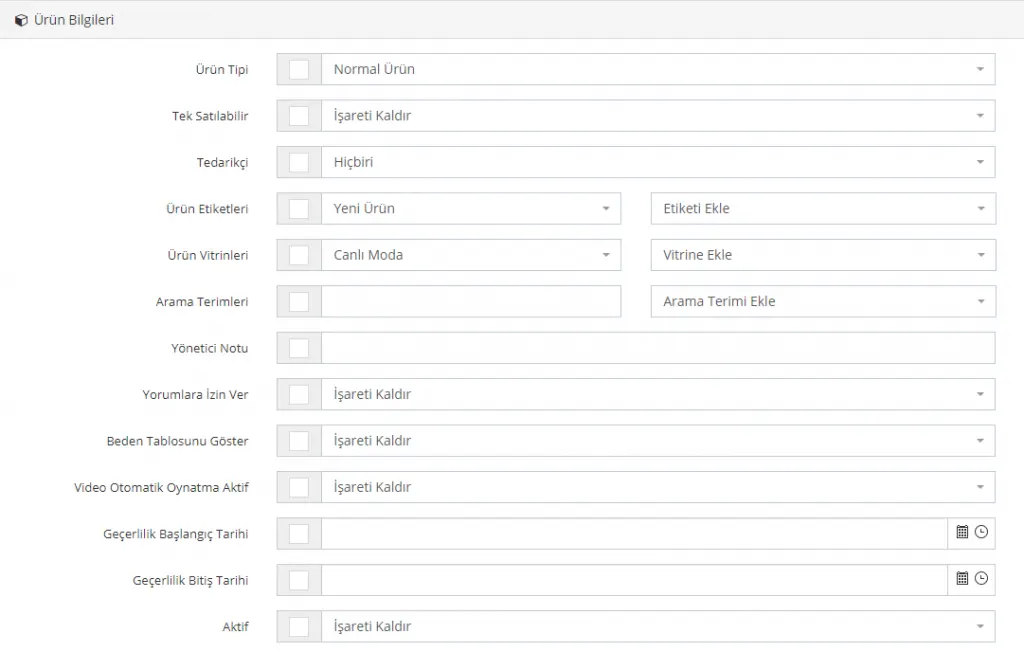
Vous devez ABSOLUMENT cocher la case située à côté du titre que vous souhaitez modifier. Ensuite, en appuyant sur le bouton ENREGISTRER, vous appliquez la modification à tous les produits. Cela vaut pour tous les titres.
Type de produit
Vous pouvez choisir entre Produit normal, Produit en lot et Produit groupé.

Vendu à l’unité
Vous pouvez cocher ou décocher l’option. Si vous choisissez de cocher, vous activez le paramètre « vendu à l’unité » pour les produits. Si vous choisissez de décocher, le produit passe automatiquement en INACTIF. Cela n’est consultable que depuis le panneau d’administration et n’apparaît pas dans l’interface client.
Après votre sélection dans cette zone, la case doit être cochée, comme sur l’image ci-dessous, pour que l’opération s’applique. Cliquez ensuite sur l’onglet ENREGISTRER.

Fournisseur
Vous pouvez choisir Aucun ou l’un des fournisseurs déjà ajoutés au système. C’est l’une des fonctions que nous recommandons particulièrement pour le travail avec XML. Si vous indiquez un fournisseur après un import XML, vous pourrez ensuite sélectionner les produits en masse et les traiter.
Après votre sélection dans cette zone, la case doit être cochée, comme sur l’image ci-dessous, pour que l’opération s’applique. Cliquez ensuite sur l’onglet ENREGISTRER.

Étiquettes de produit
Vous pouvez choisir une étiquette de produit et appliquer aussi l’opération Ajouter/retirer l’étiquette. Après votre sélection dans cette zone, la case doit être cochée, comme sur l’image ci-dessous, pour que l’opération s’applique. Cliquez ensuite sur l’onglet ENREGISTRER.

Vitrines de produits
Vous pouvez choisir une vitrine de produits et appliquer aussi l’opération Ajouter à la vitrine/Retirer de la vitrine. Il s’agit de la zone où vous chargez les BANNIÈRES et PRODUITS affichés dans l’interface client. Vous devez choisir un nom de vitrine déjà ajouté au système. (Pour ajouter un nom de vitrine, consultez ceci)

Il s’agit de la zone où vous chargez les BANNIÈRES et PRODUITS affichés dans l’interface client. Vous devez choisir le nom de vitrine que vous avez défini précédemment.
Termes de recherche
Les termes de recherche sont une zone que vous modifiez lorsque vous souhaitez saisir un terme de recherche commun aux produits listés. Les opérations Ajouter / retirer un terme de recherche sont possibles depuis cette zone. Pour un ajout, la case doit être cochée comme sur l’image. Après la modification, cliquez sur le bouton ENREGISTRER.

Note de l’administrateur
Vous pouvez ajouter des notes visibles de vous seul. Après avoir coché la case, saisissez votre note et cliquez sur le bouton ENREGISTRER.

Autoriser les avis
Les avis sont autorisés lorsque vous cochez l’option et ne le sont pas lorsque vous la décochez.

Afficher le guide des tailles
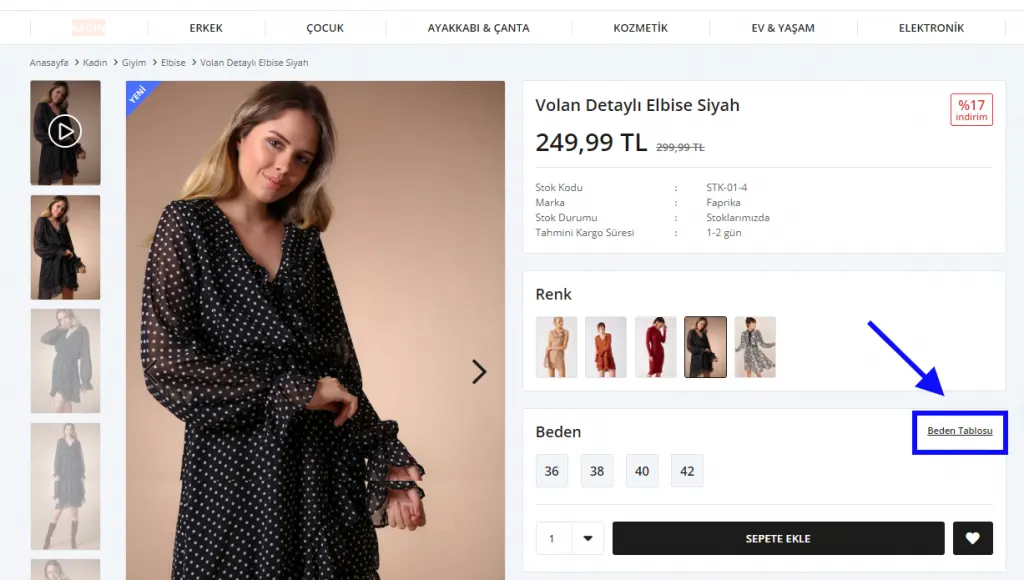
Lorsque vous cochez l’option, le guide des tailles s’affiche ; lorsque vous la décochez, il n’apparaît pas. Cette zone concerne le guide des tailles de la page détail du produit. Après la modification, cliquez sur le bouton ENREGISTRER. Voyons comment ce réglage apparaît sur la page produit :

Voyons comment le guide des tailles apparaît sur la page produit :
Lecture automatique de la vidéo activée
Lorsque vous cochez l’option, vous activez la lecture automatique de la vidéo.

Date de début de validité
Les produits sélectionnés sont publiés entre certaines dates. Vous pouvez choisir la date de début des produits dans ce champ.

Date de fin de validité
Les produits sélectionnés sont publiés entre certaines dates. Vous pouvez choisir la date de fin des produits dans ce champ.

Actif
Lorsque l’option est cochée, tous les produits de la liste sélectionnée, y compris les inactifs, deviennent actifs ; lorsqu’elle est décochée, tous les produits deviennent inactifs.

2. INFORMATIONS DE STOCK
La zone Informations de stock contient elle aussi les raccourcis liés au stock pour les mises à jour groupées. Après avoir coché la case à côté du titre à traiter en masse, effectuez votre modification puis cliquez sur le bouton ENREGISTRER.
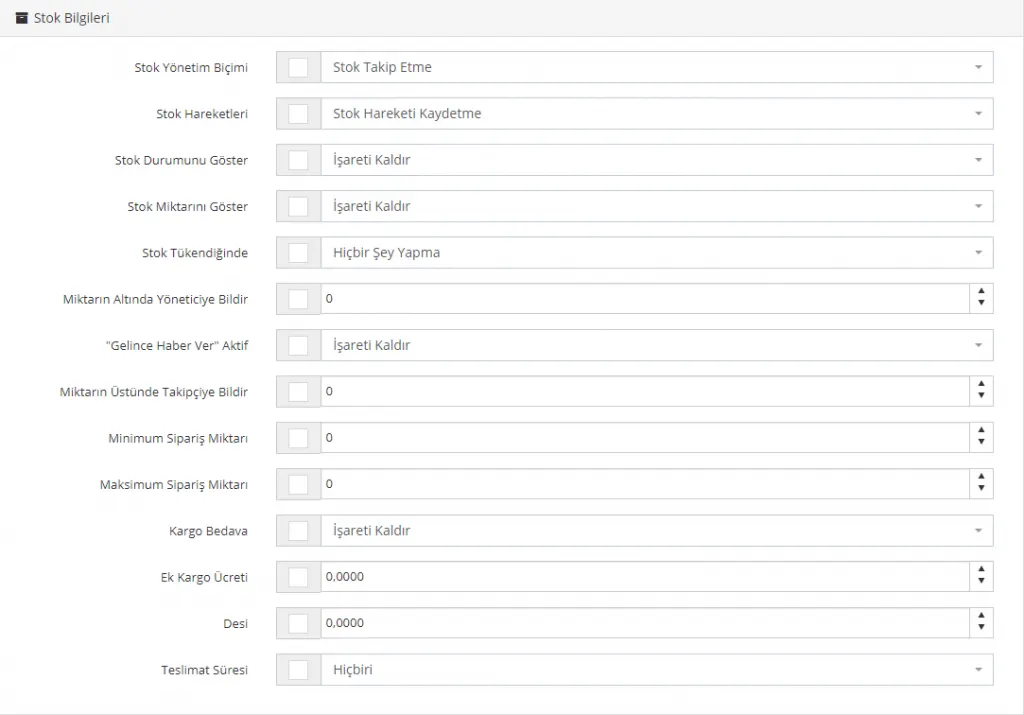
Mode de gestion du stock
Vous pouvez choisir en masse de suivre ou non le stock des produits.

Mouvements de stock
Avec l’option enregistrer/ne pas enregistrer le mouvement de stock, vous pouvez faire enregistrer automatiquement vos stocks ou non.

- Enregistrer les mouvements de stock
Si Enregistrer les mouvements de stock est sélectionné, la quantité en stock diminue automatiquement après chaque commande des utilisateurs. Vous pouvez consulter cette variation dans le panneau d’administration.
- Ne pas enregistrer les mouvements de stock
Si Ne pas enregistrer les mouvements de stock est sélectionné, le produit reste toujours disponible à la vente même sans stock saisi. Cette case ne doit pas être cochée lorsque vous modifiez des produits à stock limité.
Afficher l’état du stock
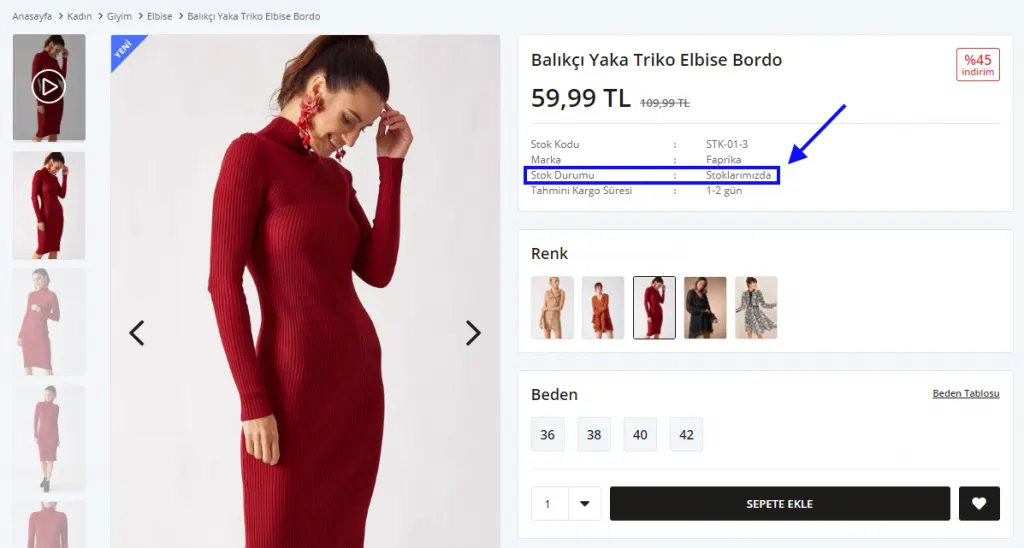
Si Afficher l’état du stock est sélectionné, l’information sur l’état du stock est montrée aux clients pour tous les produits sélectionnés ; lorsque la case est décochée, vos clients ne peuvent pas voir l’état du stock. Si vous cochez l’option, la mention EN STOCK apparaît sur la page détail du produit.

Voyons comment la mention « En stock » apparaît sur la page produit :
Afficher la quantité en stock
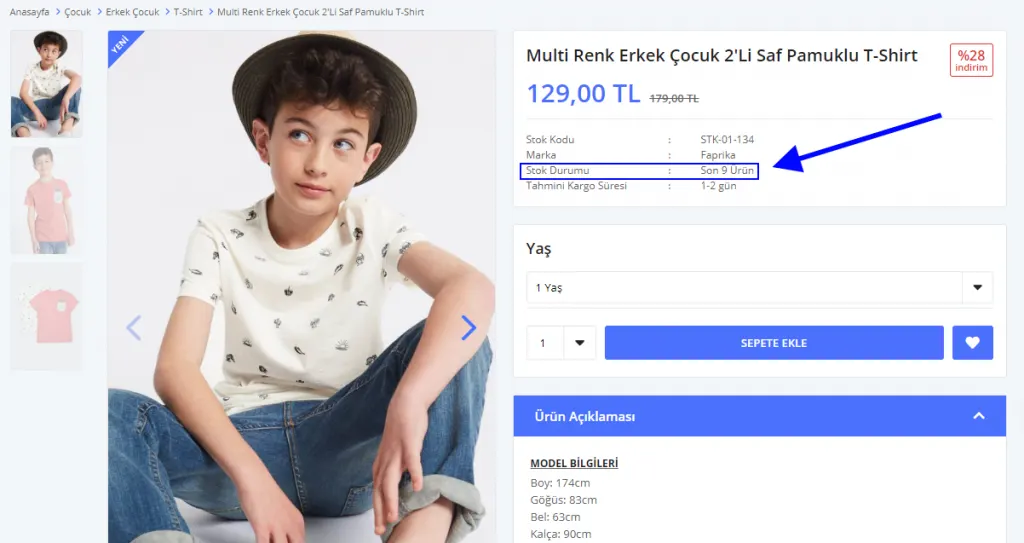
Lorsque la case est cochée, la quantité en stock est montrée aux clients pour tous les produits sélectionnés ; lorsqu’elle est décochée, vos clients ne peuvent pas la voir.

Lorsque cette case est cochée, l’information de stock des produits concernés s’affiche sous forme de chiffre, par exemple « Derniers 3 articles ». Au fil des achats, la quantité en stock concernée diminue. Si vous le souhaitez, voyons sur un exemple comment cette information est placée sur la page produit :
En cas de rupture de stock
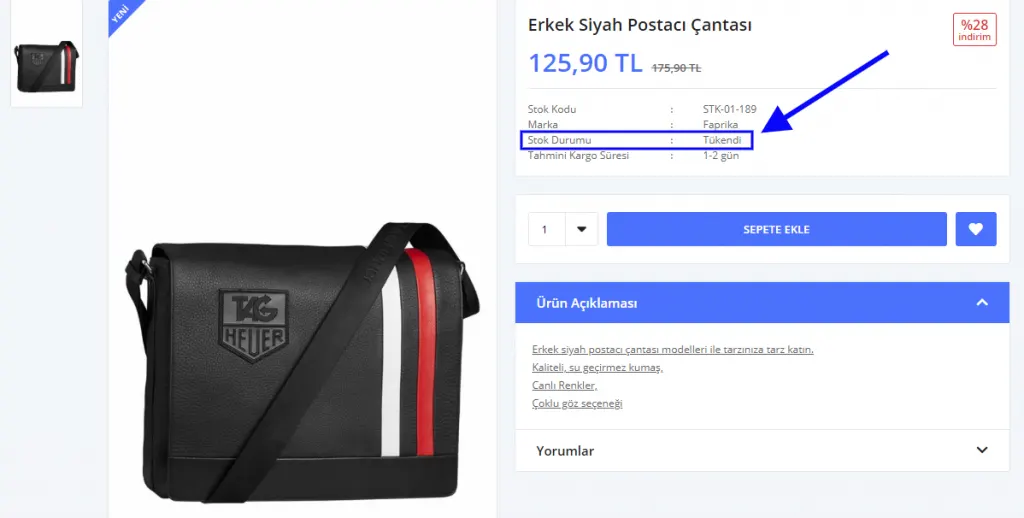
Vous pouvez faire passer automatiquement les produits en inactif lorsque leur stock est épuisé, ou choisir l’option ne rien faire.

Si vous activez l’option NE RIEN FAIRE dans ce champ, lorsque la quantité en stock saisie pour le produit est épuisée, la mention ÉPUISÉ apparaît automatiquement, comme sur l’image ci-dessous.
Notifier l’administrateur sous la quantité
L’administrateur est informé lorsque le stock d’un produit passe sous une certaine quantité. Si vous ne souhaitez pas être notifié, vous pouvez laisser ce champ à 0 (zéro).

« Prévenez-moi à la réintégration » activé
Lorsque la fonction est cochée, une notification est envoyée aux clients qui ont demandé à être prévenus pour l’achat des produits sélectionnés.

Notifier les abonnés au-dessus de la quantité
Les produits pour lesquels vous avez activé l’option « Prévenez-moi à la réintégration » peuvent être cochés par les clients. Dans ce cas, lorsque le stock est mis à jour, ces clients reçoivent une notification. Toutefois, notifier un grand nombre de clients pour un produit dont le stock n’a augmenté que de 1 peut les décevoir. Pour éviter ce genre de problème, vous pouvez définir un seuil de quantité pour le stock. Par exemple, si vous fixez un minimum de 3 produits, les clients sont notifiés lorsque le stock atteint 3 produits ou plus.

Quantité minimale de commande
Quelle quantité minimale un client/fournisseur peut-il commander de votre produit ? Si vous laissez le champ à 0 (zéro), aucune limite n’est considérée comme définie.

Quantité maximale de commande
La quantité maximale de commande désigne la quantité maximale que les clients/fournisseurs ou visiteurs peuvent commander. Vous pouvez limiter ce champ en saisissant un nombre. Par exemple, vous pouvez faire en sorte que vos clients commandent au maximum 10 unités du même produit. Si vous ne souhaitez pas fixer de limite, saisissez un nombre élevé comme 1000.

Livraison gratuite
Lorsque la case est cochée, l’expédition est gratuite pour les produits concernés, sans qu’il soit nécessaire de définir une remise.

Frais d’expédition supplémentaires
Vous pouvez définir dans ce champ des frais d’expédition supplémentaires pour les produits sélectionnés.

Desi
Vous pouvez définir un desi précis pour les produits.

Délai de livraison
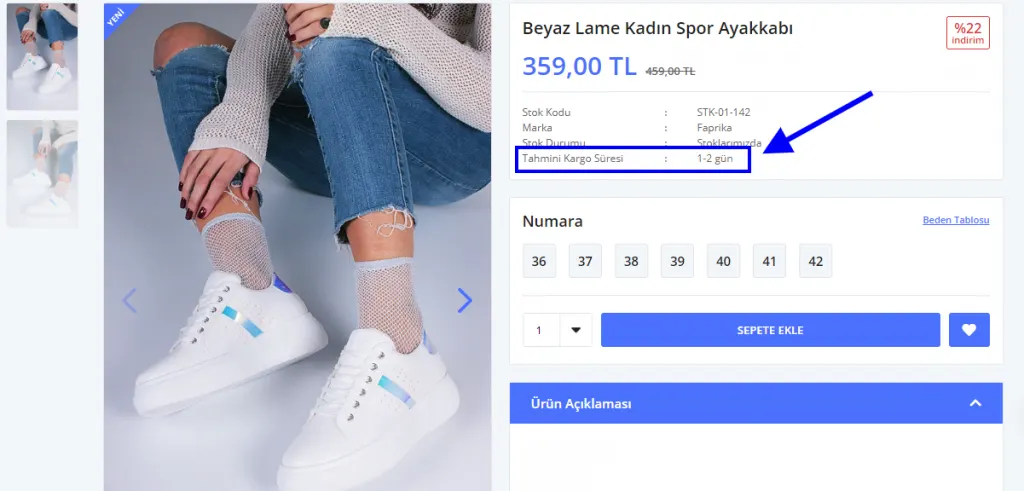
Pour les produits sélectionnés, vous pouvez définir un délai de livraison parmi les options Aucun, 1-2 jours, 3-5 jours et 1 semaine.
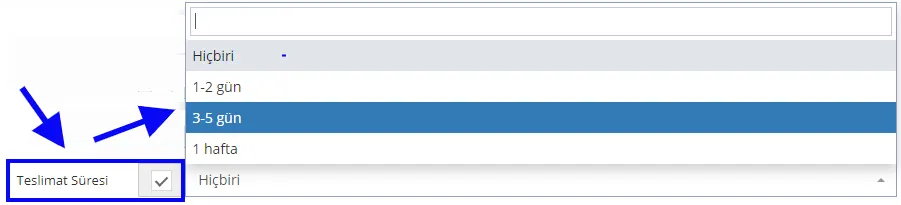
Le délai de livraison que vous avez défini s’affiche ainsi sur la page produit :
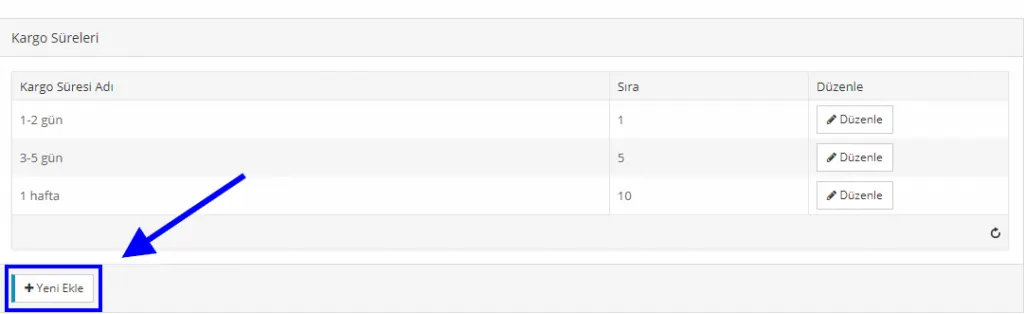
Si vous souhaitez expédier en dehors de ces délais de livraison, vous pouvez indiquer le délai voulu via PANNEAU DE CONTRÔLE > CONFIGURATION > EXPÉDITION > DÉLAIS D’EXPÉDITION > AJOUTER. Pour plus d’informations, cliquez ici.
3. INFORMATIONS DE PRIX
La zone Informations de prix permet d’augmenter, de diminuer ou d’aligner les prix des produits en masse. Cochez la case à côté du titre à modifier, puis cliquez sur le bouton ENREGISTRER. La modification est ainsi appliquée en masse à tous les produits sélectionnés.
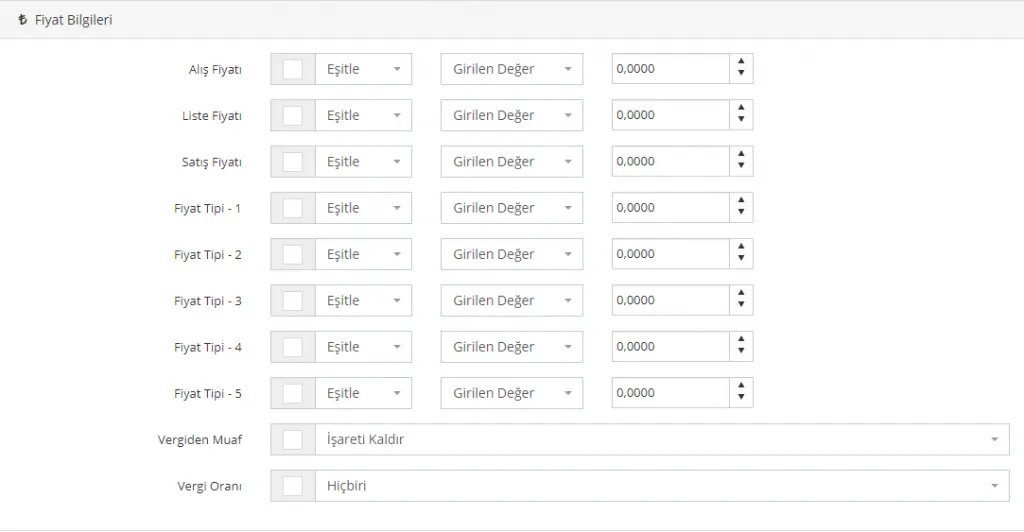
Les titres que vous pouvez modifier dans cette zone sont les suivants :
Prix d’achat
Vous pouvez mettre à jour en masse le prix d’achat des produits grâce à cette zone. Il est possible d’y définir une Valeur saisie. Par ailleurs, en choisissant l’option aligner, vous pouvez aligner le prix d’achat sur le prix catalogue, le prix de vente ou l’un des types de prix.
Dans cet exemple, nous avons aligné le prix d’achat de tous les produits sélectionnés sur 100 TL :

Dans cet exemple, nous avons diminué le prix d’achat de 100 TL pour tous les produits sélectionnés :

Dans un autre exemple, augmentons le prix d’achat de 20 pour cent pour tous les produits sélectionnés :

Dans notre dernier exemple, alignons le prix d’achat sur le Prix catalogue :

Prix catalogue
Vous pouvez mettre à jour en masse le prix catalogue des produits grâce à cette zone. Comme pour le prix d’achat, vous pouvez ici appliquer à tous les prix les options aligner, augmenter et diminuer, en pourcentage et en TL ; nous pouvons aussi aligner le prix sélectionné sur les autres prix.

Prix de vente
Vous pouvez mettre à jour en masse le prix de vente des produits grâce à cette zone. Comme pour le prix d’achat, vous pouvez ici appliquer à tous les prix les options aligner, augmenter et diminuer, en pourcentage et en TL ; nous pouvons aussi aligner le prix sélectionné sur les autres prix.

Type de prix 1, 2, 3, 4, 5
Vous pouvez mettre à jour en masse les types de prix des produits grâce à ces zones.
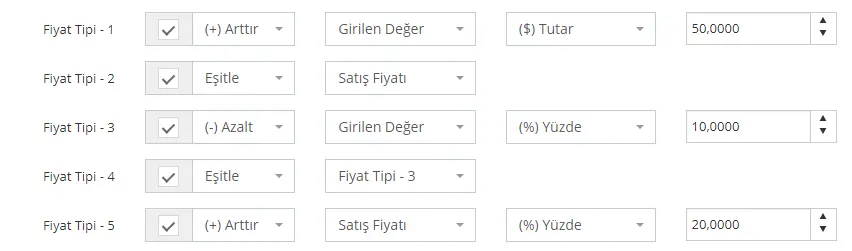
Ce champ permet notamment de définir des prix différents pour chaque place de marché. Vous pouvez aussi l'utiliser pour appliquer un certain taux de remise sur le prix de vente de votre fournisseur, ou pour ajouter une majoration ou un pourcentage pour les revendeurs. Il vous permet d'appliquer différentes politiques tarifaires ou d'aligner facilement les prix les uns sur les autres.
- Pour le Type de prix 1, nous avons défini une hausse de 50 TL,
- Pour le Type de prix 2, nous l'avons aligné sur le prix de vente,
- Pour le Type de prix 3, nous avons défini une remise de 10 pour cent,
- Pour le Type de prix 4, nous l'avons aligné sur le Type de prix 3,
- Pour le Type de prix 5, nous avons défini une hausse de 20 pour cent sur le Prix de vente.
Vous pouvez utiliser tous les types de prix de ce champ, ou seulement un ou quelques-uns. N'oubliez pas de cocher les cases pour effectuer des modifications, puis de cliquer sur le bouton ENREGISTRER après la modification.
Exonéré de taxe
Lorsque vous cochez ce champ, tous les produits sont enregistrés dans le système comme Exonéré de taxe.

Taux de taxe
Vous pouvez mettre à jour le taux de taxe de tous les produits à 0 %, 8 %, 18 % ou aucun.
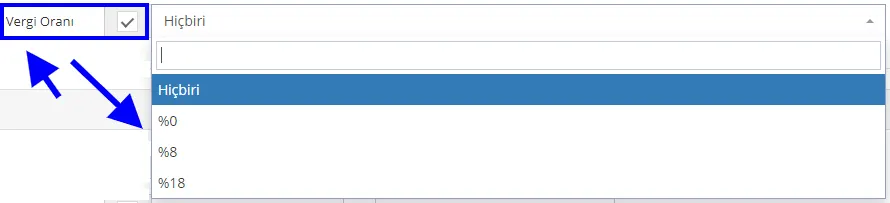
Pour ajouter un nouveau taux de taxe, allez dans Panneau de contrôle > Configuration > Taxe > Taux de taxe > Ajouter un nouvel enregistrement.
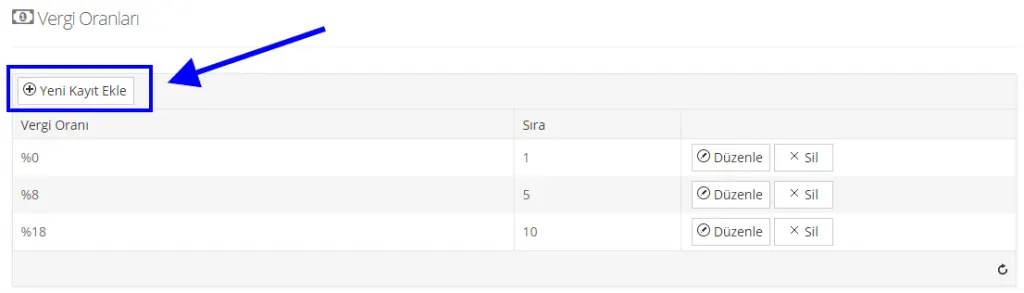
Pour des informations détaillées sur l'ajout d'un taux de taxe, cliquez ici
4. CATÉGORIE / MARQUE
Vous pouvez mettre à jour en masse les catégories et les marques de vos produits depuis ce champ.

Les zones dans lesquelles vous pouvez agir sont les suivantes :
Catégorie
Vous pouvez choisir parmi les catégories déjà ajoutées au système et effectuer en masse l'une de ces opérations : ajouter des produits à une catégorie, les en retirer, les déplacer ou faire de la catégorie sélectionnée la catégorie principale.
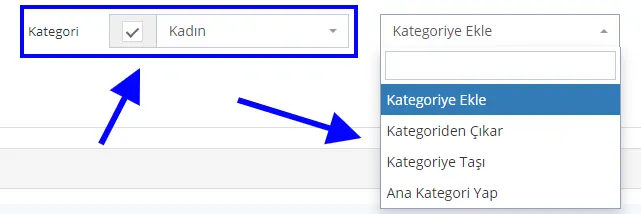
Pour ajouter une nouvelle catégorie, sélectionnez CATALOGUE > GESTION DES CATÉGORIES > AJOUTER. Pour plus de détails, cliquez ici.
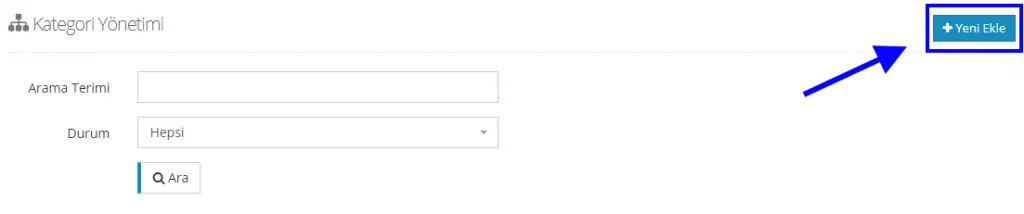
Marque
Vous pouvez choisir parmi les marques déjà ajoutées au système et effectuer en masse l'une de ces opérations : ajouter des produits à une marque, les en retirer, les déplacer ou faire de la marque sélectionnée la marque principale.
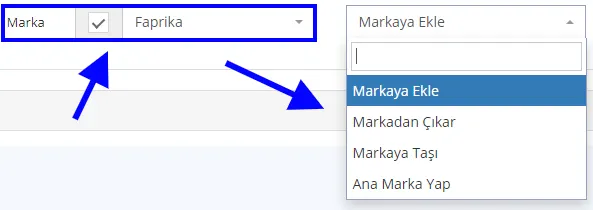
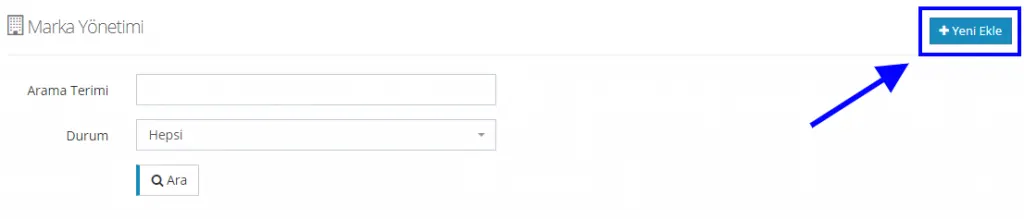
Pour créer une nouvelle marque, sélectionnez CATALOGUE > GESTION DES MARQUES > AJOUTER. Pour plus de détails, cliquez ici.
5. INFORMATIONS SEO
Le dernier champ permettant une mise à jour en masse des produits sélectionnés est le champ Informations SEO.
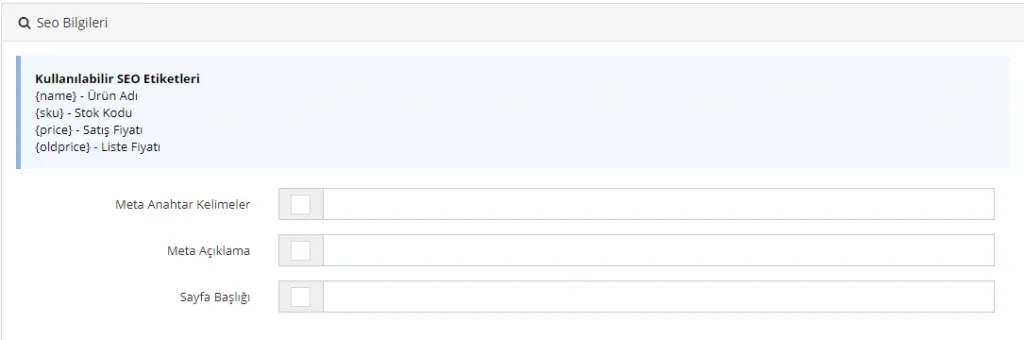
Mots-clés méta
Permet la saisie groupée de mots-clés méta pour les produits sélectionnés.

Méta-description
Permet la saisie groupée d'une méta-description pour les produits sélectionnés. Vous pouvez rédiger en une seule fois la méta-description la plus adaptée aux produits sélectionnés, en 155 caractères.

Titre de la page
Permet la saisie groupée d'un titre de page pour les produits sélectionnés. Vous pouvez rédiger le titre de page le plus adapté aux produits sélectionnés, en 65 caractères.

Après toutes les modifications, n'oubliez pas de cocher la case située à côté du ou des intitulés sélectionnés, puis de cliquer sur le bouton ENREGISTRER.