
Inhaltsverzeichnis 16 Abschnitte
- Was ist DNS?
- Was ist ein Nameserver?
- Welche DNS-Eintragstypen gibt es?
- Warum ist eine Änderung des Nameservers (NS) einer Domain nötig?
- So ändern Sie die Nameserver einer Domain
- Warum wird eine DNS-Änderung nicht sofort wirksam?
- Was ist TTL und wie beeinflusst sie die Verbreitungsdauer?
- Was ist der DNS-Cache und wann sollten Sie ihn leeren?
- So leeren Sie den DNS-Cache
- So ziehen Sie von einer Subdomain auf die echte Domain um
- Was passiert mit den E-Mail-Einträgen, wenn sich die Nameserver ändern?
- Warum öffnet sich eine Website bei DNS-Problemen möglicherweise nicht?
- Welche Fehler passieren bei DNS-Änderungen häufig?
- Checkliste zur Domain-Weiterleitung
- Domain-Weiterleitung und DNS mit Faprika
- Häufig gestellte Fragen
Sie haben Ihre Domain gekauft und Ihre E-Commerce-Infrastruktur eingerichtet, doch die Website öffnet sich weiterhin unter der alten Adresse oder gar nicht. Meist liegt das Problem nicht an der Website, sondern an den Einträgen, die der Domain sagen, zu welchem Server sie gehen soll. Diese Einträge laufen unter dem Namen DNS und sind der gemeinsame Nenner vieler E-Commerce-Aufgaben wie Domain-Umzug, Livegang der Website und E-Mail-Einrichtung.
In diesem Ratgeber beantworten wir die Frage Was ist DNS in einfachen Worten: wie eine Domain den Besucher erreicht, was ein Nameserver ist, welche Eintragstypen wie A, CNAME und MX es gibt, wie eine Nameserver-Änderung Schritt für Schritt erfolgt, warum eine Änderung manchmal Stunden dauert, wann und wie Sie den DNS-Cache leeren, worauf Sie beim Umzug von einer Subdomain auf die echte Domain achten sollten und welche Fehler häufig vorkommen. Die für die Faprika-Infrastruktur erforderlichen Nameserver-Adressen finden Sie ebenfalls im Beitrag.
Was ist DNS?
DNS (Domain Name System) ist das System, das die Domainnamen, die sich Menschen merken, in die IP-Adressen übersetzt, mit denen sich Computer verbinden. Wenn Sie eine Domain in die Adressleiste eingeben, fragt der Browser zuerst das DNS: „Auf welchem Server liegt dieser Name?“
Jede Website liegt auf einem Server, und jeder Server hat eine IP-Adresse. Besucher können sich diese Zahlen nicht merken; dafür gibt es Domainnamen. DNS ist die Brücke zwischen Name und Zahl. Fällt die Brücke aus, öffnet sich die Website nicht, selbst wenn der Server läuft, weil der Besucher den Weg zum Server nicht findet.
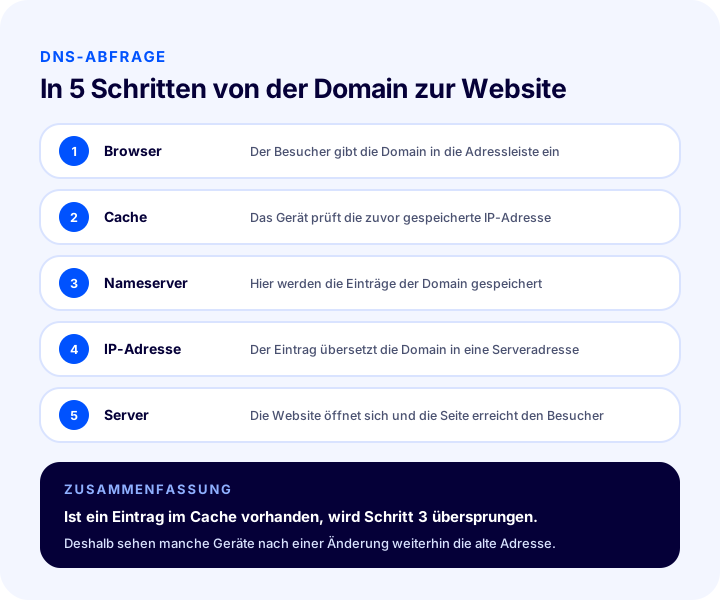
Der Ablauf in der Grafik passiert bei jedem Besuch unsichtbar. Der Besucher gibt die Domain ein, das Gerät prüft zuerst seinen eigenen Cache, fragt bei fehlendem Eintrag den Nameserver, dieser liefert die IP-Adresse, und der Browser verbindet sich mit dem Server unter dieser Adresse. Ist ein Eintrag im Cache vorhanden, wird der dritte Schritt gar nicht erreicht; das spart Zeit, erklärt aber auch, warum Änderungen nicht sofort sichtbar werden.
Was ist ein Nameserver?
Ein Nameserver ist der Server, auf dem die Einträge gespeichert sind, die angeben, welcher IP-Adresse eine Domain entspricht. Er ist das „Verzeichnis“, das die Frage des Besuchers beantwortet; welcher Nameserver für die Domain gilt, dort verwalten Sie deren DNS-Einträge.
Nameserver-Adressen werden meist als fortlaufende Namen wie ns1, ns2 angegeben, und es gibt mindestens zwei: Fällt einer aus, antwortet der andere. Um die Faprika-E-Commerce-Infrastruktur nutzen zu können, muss die Domain auf diese vier Nameserver verwiesen werden:
- ns1.faprika.net
- ns2.faprika.net
- ns3.faprika.net
- ns4.faprika.net
Die Domain kann bei einem Anbieter registriert sein, während die Website selbst auf einer anderen Infrastruktur läuft. Der Nameserver ist die Einstellung, die diese beiden Welten verbindet: Im Panel des Anbieters, bei dem Sie die Domain gekauft haben, wird nur die Antwort auf die Frage „Wer verwaltet die Einträge?“ geändert. So bleibt die Domain bei Ihnen, und die Verwaltung der Website geht auf die Faprika-Server über.
LesetippWie wählt man einen Domainnamen?Welche DNS-Eintragstypen gibt es?
DNS-Einträge sind Zeilen, die eine bestimmte Information zu einer Domain enthalten; jeder Eintragstyp erfüllt eine andere Aufgabe. Unten finden Sie die sechs Typen, denen Betreiber eines E-Commerce-Shops am häufigsten begegnen.
| Eintragstyp | Wirkung? | Wo kommt er im E-Commerce vor? |
|---|---|---|
| A | Verweist die Domain auf eine IPv4-Adresse | Legt den Server fest, auf dem sich die Website öffnet |
| AAAA | Verweist die Domain auf eine IPv6-Adresse | Wo der Zugriff über die neue Adressgeneration erforderlich ist |
| CNAME | Macht einen Namen zum Alias eines anderen Namens | Subdomains auf die Hauptadresse verweisen |
| MX | Legt fest, an welchen Server E-Mails zugestellt werden | Firmen-E-Mail-Adressen |
| TXT | Enthält Text für Verifizierung und E-Mail-Sicherheit | Domain-Verifizierung, Absendereinstellungen für E-Mail |
| NS | Legt fest, welche Nameserver die Domain verwalten | Bei einer Nameserver-Änderung |
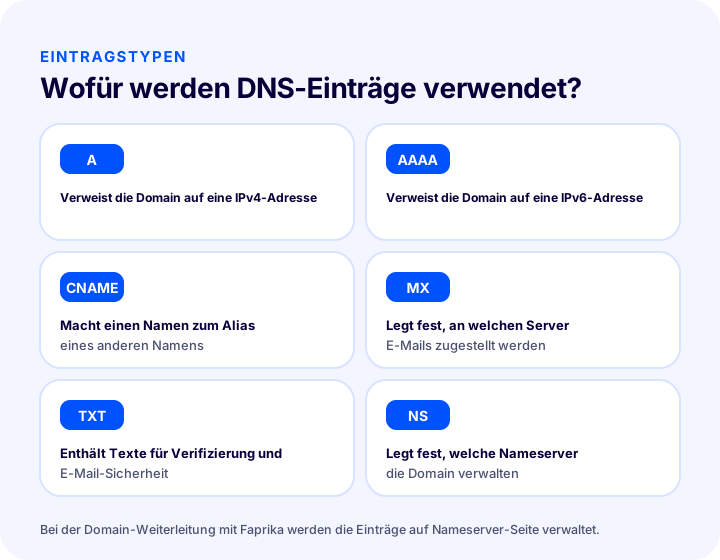
So lesen Sie die Tabelle praktisch: Ihre Website beruht auf einem A- oder CNAME-Eintrag, Ihre E-Mail auf einem MX-Eintrag, Ihre Verifizierungen auf einem TXT-Eintrag; alles zusammen hält der NS-Eintrag. Wenn Sie den Nameserver ändern, gilt die Eintragsliste auf dem neuen Nameserver; die Einträge der alten Liste werden nicht mehr berücksichtigt.
Warum ist eine Änderung des Nameservers (NS) einer Domain nötig?
Eine Nameserver-Änderung ist der grundlegendste Schritt, um Ihre Domain auf eine neue Infrastruktur, etwa die Faprika-Server, zu verweisen. Zeigt die Domain auf einen anderen Server, kann die Website ohne Nameserver-Änderung nicht auf der neuen Infrastruktur live gehen.
Typische Situationen, in denen diese Änderung nötig ist:
- Livegang eines neuen E-Commerce-Shops: War die Domain zuvor woanders, werden die Nameserver geändert, um sie mit der Faprika-Infrastruktur zu verbinden.
- Infrastrukturwechsel: Beim Umzug von der alten auf die neue Infrastruktur muss die Domain auf den neuen Server zeigen.
- Umzug von einer Subdomain auf die echte Domain: Eine während der Entwicklung auf einer Subdomain vorbereitete Website wird, sobald sie fertig ist, auf die Hauptdomain umgezogen.
- DNS-Verwaltung an einem Ort bündeln: Die Verwaltung der Einträge über einen einzigen Nameserver statt an verschiedenen Orten verringert die Verwirrung.
So ändern Sie die Nameserver einer Domain
Eine Nameserver-Änderung erfolgt, indem Sie im Verwaltungspanel des Anbieters, bei dem Sie die Domain gekauft haben, im Bereich „Nameserver ändern“ die neuen Nameserver eintragen. Der Vorgang dauert wenige Minuten; die eigentliche Wartezeit entsteht durch die weltweite Verbreitung der Änderung.
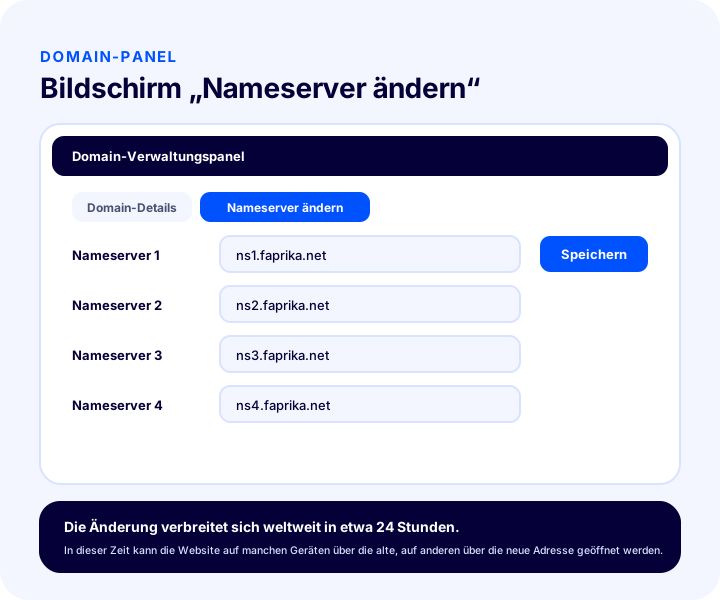
Die Grafik stellt einen Bildschirm dar, der bei den meisten Domain-Anbietern ähnlich aussieht; Menünamen und Aufbau können je nach Anbieter abweichen. Die Schritte lauten wie folgt.
1. Melden Sie sich im Panel des Anbieters an, bei dem Sie die Domain gekauft haben
Melden Sie sich mit Ihren eigenen Zugangsdaten im Verwaltungsbereich des Anbieters an, bei dem Sie Ihre Domain gekauft haben. Wählen Sie in der Domainliste die Domain aus, die Sie ändern möchten.
2. Den Bereich „Nameserver ändern“ finden
Öffnen Sie in der Domainverwaltung den Bereich „Nameserver ändern“ oder einen ähnlich benannten Bereich. Dort sehen Sie die Nameserver, die die Domain aktuell verwendet. Notieren Sie sich diese vor der Änderung, um bei Bedarf zurückwechseln zu können.
3. Die Faprika-Nameserver eintragen
Ersetzen Sie die bestehenden Einträge der Reihe nach durch diese vier Adressen: ns1.faprika.net, ns2.faprika.net, ns3.faprika.net und ns4.faprika.net. Geben Sie die Adressen ohne Leerzeichen, Punkte oder zusätzliche Zeichen am Anfang oder Ende ein.
4. Speichern und die Verbreitung abwarten
Speichern Sie die Änderung. Es kann etwa 24 Stunden dauern, bis sich die neuen Nameserver-Informationen auf den DNS-Servern weltweit verbreitet haben. In dieser Zeit können Sie den Status gelegentlich mit DNS-Abfragetools prüfen.
| Schritt | Wo wird es eingestellt? | Was ist einzugeben? |
|---|---|---|
| Anmeldung im Panel | Der Anbieter, bei dem Sie die Domain gekauft haben | Ihre eigenen Zugangsdaten |
| Bereichsauswahl | Domainverwaltung | „Nameserver ändern“ |
| Nameserver | Nameserver-Felder | ns1, ns2, ns3 und ns4.faprika.net |
| Speichern und warten | Schaltfläche „Speichern“ | Etwa 24 Stunden Verbreitungszeit |
Warum wird eine DNS-Änderung nicht sofort wirksam?
Eine DNS-Änderung wird nicht sofort wirksam, weil DNS-Server und Geräte weltweit die ihnen bekannten Einträge eine Zeit lang im Cache vorhalten. Diese Wartezeit heißt Verbreitungszeit (Propagation); wie lange Einträge gespeichert werden, bestimmt der TTL-Wert (Time to Live, Gültigkeitsdauer).
Der Cache sorgt dafür, dass DNS schnell arbeitet: Statt bei jedem Aufruf derselben Adresse den Nameserver zu befragen, wird ein naher Eintrag verwendet. Der Preis dafür: Ändert sich ein Eintrag, zirkuliert die alte Information noch eine Weile. Nach einer Änderung kann daher ein Besucher die neue Website sehen, während ein anderer noch die alte sieht; beides ist normal.
Für eine Nameserver-Änderung nennt die Faprika-Anleitung etwa 24 Stunden Verbreitungszeit. In der Praxis kann es kürzer dauern, doch vor dem Start einer Kampagne oder von Werbeanzeigen ist es sicher, einen Tag einzuplanen.
Was ist TTL und wie beeinflusst es die Verbreitungszeit?
TTL (Time to Live, Gültigkeitsdauer) ist der Wert, der angibt, wie lange ein DNS-Eintrag im Cache gespeichert werden darf. Ist die Dauer kurz, werden Änderungen schneller sichtbar; ist sie lang, wird der alte Eintrag länger verwendet.
Bei den meisten Domainanbietern und Nameserver-Verwaltungen ist der TTL-Wert pro Eintrag einsehbar. Bei einer geplanten Umstellung hilft es, die TTL der betroffenen Einträge vor der Änderung zu senken, damit sich die neue Adresse schneller verbreitet; nach der Umstellung kann der Wert wieder erhöht werden. Ob diese Einstellung verfügbar ist, hängt von der Domainverwaltung ab. Bei einer Nameserver-Änderung erfolgt der Vorgang in einem einzigen Schritt, und es gelten die etwa 24 Stunden aus der Faprika-Anleitung.
Wer TTL kennt, versteht auch, „warum manche Personen die neue Website sehen“: Da jedes Gerät und jeder DNS-Server den Eintrag zu einem anderen Zeitpunkt erfährt, läuft die Gültigkeit des alten Eintrags nicht für alle gleichzeitig ab.
Was ist der DNS-Cache und wann sollte er geleert werden?
Der DNS-Cache ist eine temporäre Liste, in der Ihr Computer zuvor ermittelte Zuordnungen von Domain und IP-Adresse für den schnellen Zugriff speichert. Ändert sich die Adresse, auf die eine Domain zeigt, verwendet Ihr Computer womöglich weiter den alten Eintrag; dann muss der Cache geleert werden.
Das Leeren des Caches ist angezeigt, wenn Sie folgende Anzeichen sehen:
- Die Domain öffnet sich auf anderen Geräten und über eine mobile Verbindung, aber nicht auf Ihrem eigenen Computer.
- Die Website öffnet sich, leitet aber weiterhin auf die alte Adresse oder Subdomain weiter.
- Die aktuelle Version der Website ist nicht zu sehen, obwohl seit der Nameserver-Änderung genug Zeit vergangen ist.
Diese Anzeichen treten besonders häufig an den Tagen auf, an denen eine auf einer Subdomain vorbereitete Website auf die eigentliche Domain umzieht. Nachdem die Website nach einer kurzen Unterbrechung auf die neue Adresse umgestellt wurde, kann Ihr Computer noch die alte Adresse zeigen, während die Website auf anderen Geräten bereits geöffnet wird.
So leeren Sie den DNS-Cache
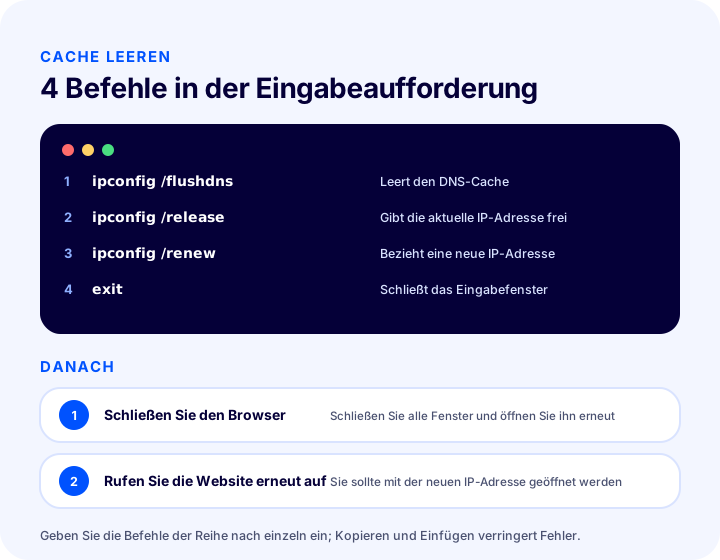
Der DNS-Cache wird geleert, indem Sie vier Befehle nacheinander in das Befehlszeilenprogramm Ihres Computers eingeben. Die Befehle löschen zunächst den Cache, geben dann die IP-Adresse frei und beziehen eine neue.
1. Die Eingabeaufforderung öffnen
Öffnen Sie über das Startmenü das Fenster „Ausführen“, geben Sie cmd in das Feld ein und bestätigen Sie mit OK. Es öffnet sich das Befehlsfenster (DOS).
2. Die Befehle der Reihe nach eingeben
Geben Sie die folgenden Befehle einzeln und der Reihe nach ein. Kopieren und Einfügen verhindert Tippfehler.
| Reihenfolge | Anweisung | Wirkung? |
|---|---|---|
| 1 | ipconfig /flushdns | Leert den DNS-Cache |
| 2 | ipconfig /release | Gibt die aktuelle IP-Adresse des Computers frei |
| 3 | ipconfig /renew | Bezieht eine neue IP-Adresse |
| 4 | exit | Schließt das Eingabefenster |
3. Den Browser schließen und neu öffnen
Wenn die Befehle abgeschlossen sind, ist der DNS-Cache geleert. Schließen Sie den Browser vollständig, öffnen Sie ihn erneut und rufen Sie die Website noch einmal auf.
Diese Befehle gelten nur für das beschriebene Betriebssystem; bei einem anderen Betriebssystem lautet der Befehl zum Leeren des Caches anders. Der browsereigene Cache ist eine separate Angelegenheit und wird gesondert geleert.
LesetippSo leeren Sie den Browser-Cache LesetippSo leeren Sie den DNS-Cache (Faprika-Anleitung)Website von einer Subdomain auf die eigentliche Domain umziehen
Eine auf einer Subdomain vorbereitete Website auf die eigentliche Domain zu verlegen, bedeutet: Nameserver oder die betreffenden Einträge auf die neue Adresse umstellen, die Verbreitung abwarten und das Ergebnis prüfen, indem Sie den Cache auf Ihrem eigenen Gerät leeren.
Ein neuer E-Commerce-Shop wird häufig zunächst auf einer Subdomain aufgebaut: Produkte, Kategorien, Zahlungs- und Versandeinstellungen werden vorbereitet, ohne den Betrieb der alten Website zu stören. Wenn alles fertig ist, folgt der Wechsel auf die eigentliche Domain. Die folgende Reihenfolge hilft Ihnen, diesen Umzug gelassen durchzuführen.
- Vorbereitung abschließen. Produkte, Seiten, Zahlungs- und Versandeinstellungen sowie eine Testbestellung müssen fertig sein.
- Bestehende Einträge notieren. Listen Sie insbesondere die E-Mail- (MX) und Verifizierungseinträge (TXT) auf.
- Nameserver ändern. Tragen Sie im Panel des Domainanbieters die vier Faprika-Nameserver ein.
- E-Mail-Einträge prüfen. Stellen Sie sicher, dass die MX- und TXT-Zeilen in der neuen Eintragsliste vorhanden sind.
- Verbreitung abwarten. Innerhalb von etwa 24 Stunden sehen die meisten Besucher die neue Website.
- Auf dem eigenen Gerät prüfen. Wenn die Website nicht öffnet oder auf die alte Adresse führt, leeren Sie den DNS-Cache.
- Alte Adresse weiterleiten. Eine dauerhafte Weiterleitung der Adressen der Subdomain auf die neue Adresse erhält Ihr Suchmaschinenranking.
Was passiert mit den E-Mail-Einträgen, wenn der Nameserver wechselt?
Wenn der Nameserver wechselt, werden sämtliche DNS-Einträge aus der Liste auf dem neuen Nameserver gelesen; fehlen dort E-Mail-Einträge wie MX, können E-Mails möglicherweise nicht zugestellt werden. Stellen Sie daher vor der Änderung sicher, dass die E-Mail-Einträge in die neue Verwaltung übernommen wurden.
Viele Unternehmen nutzen geschäftliche E-Mail-Adressen über ihre Domain. Im MX-Eintrag steht, an welchen Server die E-Mail geht. Wechselt der Nameserver, verliert der MX-Eintrag auf dem alten Nameserver seine Gültigkeit; fehlt derselbe Eintrag auf dem neuen Nameserver, landen eingehende Nachrichten am falschen Ort oder werden zurückgewiesen. Dasselbe gilt für TXT-Einträge zur E-Mail-Sicherheit und für Domain-Verifizierungseinträge.
| Nachweis | Risiko bei einem Nameserver-Wechsel | Zu prüfen |
|---|---|---|
| MX | E-Mails werden möglicherweise nicht zugestellt | Sind die MX-Zeilen in der neuen Eintragsliste vorhanden? |
| TXT | Verifizierung und E-Mail-Sicherheit können beeinträchtigt werden | Wurden die alten TXT-Zeilen erneut hinzugefügt? |
| A und CNAME | Subdomains öffnen sich möglicherweise nicht | Ist jede von Ihnen genutzte Subdomain in der Liste? |
Die Regel ist einfach: Notieren Sie die Einträge, bevor Sie den Nameserver ändern, und testen Sie nach der Änderung E-Mail und Subdomains einzeln. Fehlt ein Eintrag, ergänzen Sie ihn in der neuen Verwaltung; ein fehlender Eintrag fällt nur auf diesem Weg auf.
Warum öffnet sich eine Website bei DNS-Problemen nicht?
Wenn sich die Website nicht öffnet, sind häufige DNS-seitige Ursachen ein falsch eingetragener Nameserver, eine unvollständige Verbreitung, ein fehlender Eintrag und ein veralteter Cache auf dem Gerät. Um herauszufinden, welche Ursache zutrifft, genügt es, das Problem nach seinen Symptomen einzugrenzen.
| Symptom | Mögliche Ursache | Was wird gemacht? |
|---|---|---|
| Die Website öffnet sich auf keinem Gerät | Der Nameserver wurde falsch eingetragen oder die Änderung nicht gespeichert | Prüfen Sie die Nameserver-Felder erneut |
| Auf einem Gerät öffnet sie sich, auf einem anderen nicht | Die Verbreitung ist nicht abgeschlossen | Warten Sie einige Stunden; planen Sie bis zu 24 Stunden ein |
| Nur auf Ihrem Computer erscheint die alte Adresse | Der DNS-Cache auf dem Gerät | Leeren Sie den Cache und öffnen Sie den Browser neu |
| Die Website öffnet sich, aber E-Mails kommen nicht an | Der MX-Eintrag fehlt in der neuen Verwaltung | Fügen Sie den MX-Eintrag hinzu |
| Eine Subdomain öffnet sich nicht | Der entsprechende A- oder CNAME-Eintrag fehlt | Legen Sie den Eintrag in der neuen Verwaltung an |
Wenn eine Zeile der Tabelle Ihrem Problem ähnelt, wenden Sie zuerst diese Lösung an; besteht das Problem weiter, teilen Sie dem Faprika-Support die Domain Ihrer Website und den Zeitpunkt Ihrer Änderung mit. Diese beiden Angaben beschleunigen die Suche nach der Ursache.
LesetippWas ist der Wartungsmodus?Welche Fehler passieren bei einer DNS-Änderung häufig?
Die meisten Fehler bei DNS-Arbeiten entstehen durch Eile und mangelnde Nachverfolgung der Einträge. Die folgenden Fehler kommen am häufigsten vor, und alle lassen sich vorab vermeiden.
- Nameserver unvollständig eintragen. Wenn nur einige der vier Adressen eingetragen werden, bleiben manche Anfragen möglicherweise unbeantwortet. Tragen Sie alle vier ein.
- Tippfehler in der Adresse. Eine ähnliche Schreibweise statt „faprika.net“ leitet die Domain auf den falschen Server. Kopieren Sie die Adressen und fügen Sie sie ein.
- E-Mail-Einträge vergessen. Fehlen die MX- und TXT-Einträge nach dem Nameserver-Wechsel in der neuen Verwaltung, wird der E-Mail-Verkehr unterbrochen.
- Eingreifen, ohne die Verbreitung abzuwarten. Wer in den ersten Stunden ständig Einstellungen ändert, weil die Website nicht öffnet, verlängert den Vorgang.
- Nur das eigene Gerät prüfen. Zu glauben, es gebe kein Problem, während auf Ihrem Computer wegen des Caches noch die alte Adresse erscheint (oder umgekehrt), führt gleichermaßen in die Irre; testen Sie auch auf einem anderen Gerät und über eine mobile Verbindung.
- DNS-Cache mit dem Browser-Cache verwechseln. Es sind getrennte Caches; das Leeren des einen beeinflusst den anderen nicht.
- Umzug an einem umsatzstarken Tag. Eine Infrastrukturänderung an einem Kampagnentag wird teuer, wenn Probleme auftreten.
Die gemeinsame Lösung für diese Fehler ist eine geordnete Checkliste: Einträge notieren, Nameserver ändern, warten, auf verschiedenen Geräten testen und bei Bedarf den Cache leeren.
Checkliste für die Domain-Weiterleitung
Die folgenden acht Punkte fassen zusammen, was Sie vor Abschluss einer Domain-Weiterleitung abhaken sollten.
- Die bestehenden DNS-Einträge (A, CNAME, MX, TXT) wurden notiert.
- Eine aktuelle Sicherung der Website wurde erstellt.
- Der Bereich „Nameserver ändern“ wurde im Panel des Domainanbieters gefunden.
- Alle vier Adressen ns1, ns2, ns3 und ns4.faprika.net wurden vollständig eingetragen.
- Die Änderung wurde gespeichert und etwa 24 Stunden Verbreitungszeit wurden eingeplant.
- Es wurde geprüft, dass die E-Mail- (MX) und Verifizierungseinträge (TXT) in der neuen Verwaltung vorhanden sind.
- Die Website wurde auf verschiedenen Geräten und über eine mobile Verbindung getestet.
- Falls auf dem eigenen Gerät die alte Adresse erschien, wurde der DNS-Cache geleert.
Wenn alle acht Punkte erledigt sind, ist Ihre Domain einwandfrei an die neue Infrastruktur angebunden. Bei welchem Punkt Sie auch hängen bleiben, Sie können jederzeit zum entsprechenden Abschnitt des Artikels zurückkehren.
Domain-Weiterleitung und DNS mit Faprika
In der Faprika-E-Commerce-Infrastruktur wird eine Domain mit der Website verbunden, indem sie auf vier Nameserver verwiesen wird; dafür dienen die Adressen ns1, ns2, ns3 und ns4.faprika.net. So müssen Sie für die Domainverwaltung keine eigene technische Infrastruktur aufbauen.
Sie bleiben während des gesamten Vorgangs nicht allein: Die Faprika-Anleitung zur Nameserver-Änderung für Domains erklärt die Schritte mit Screenshots, und die Anleitung zum DNS-Cache löst das Problem mit der alten Adresse auf Ihrem eigenen Gerät. Wo Sie auch nicht weiterkommen, steht Ihnen das Faprika-Support-Team zur Seite. Nach der Weiterleitung wird die Verwaltung der Website, einschließlich Produkten, Bestellungen, Kampagnen und Inhalten, über ein einziges Verwaltungspanel abgewickelt; was die Pakete umfassen, sehen Sie auf der Seite E-Commerce-Pakete.
Häufig gestellte Fragen
Was ist DNS?
DNS (Domain Name System) ist das System, das die Domainnamen, die sich Menschen merken, in die IP-Adressen übersetzt, mit denen sich Computer verbinden. Wird eine Domain eingegeben, fragt der Browser zuerst das DNS und erhält als Antwort die Adresse des Servers, auf dem die Website liegt.
Was ist ein Nameserver und wozu dient er?
Ein Nameserver ist der Server, auf dem die Einträge gespeichert sind, die angeben, welcher IP-Adresse eine Domain entspricht. Er bestimmt, wer die DNS-Einträge der Domain verwaltet; für die Faprika-Infrastruktur wird die Domain auf die Adressen ns1, ns2, ns3 und ns4.faprika.net verwiesen.
Wie ändert man die Nameserver einer Domain?
Rufen Sie im Verwaltungspanel des Anbieters, bei dem Sie die Domain gekauft haben, den Bereich „Nameserver ändern“ auf, tragen Sie anstelle der bisherigen Nameserver die vier neuen Adressen ein und speichern Sie die Änderung. Bis sich die neue Information weltweit verbreitet hat, können etwa 24 Stunden vergehen.
Wie lange dauert es, bis eine DNS-Änderung wirksam wird?
Die weltweite Verbreitung einer Nameserver-Änderung kann etwa 24 Stunden dauern. In dieser Zeit sehen manche Besucher die alte, andere die neue Adresse; der Grund ist, dass DNS-Server und Geräte Einträge eine Zeit lang im Cache behalten.
Wie leere ich den DNS-Cache?
Öffnen Sie die Eingabeaufforderung und geben Sie nacheinander ipconfig /flushdns, ipconfig /release, ipconfig /renew und exit ein. Schließen Sie danach den Browser, öffnen Sie ihn erneut und rufen Sie die Website noch einmal auf. Diese Befehle gelten nur für das beschriebene Betriebssystem.
Sind meine E-Mails betroffen, wenn der Nameserver wechselt?
Ja, das ist möglich: Da DNS-Einträge aus der Liste auf dem neuen Nameserver gelesen werden, müssen E-Mail-Einträge wie MX und TXT dort vorhanden sein, sonst werden E-Mails möglicherweise nicht zugestellt. Notieren Sie vor der Änderung die bestehenden Einträge und legen Sie sie in der neuen Verwaltung identisch an.