Inhaltsverzeichnis 16 Abschnitte
- Einzel- und Massen-Produkt-Upload
- Produktkategorie auswählen
- Gruppierung
- Produkte über den Katalog hinzufügen
- Produkte hinzufügen, die nicht im N11-Katalog enthalten sind
- Grundlegende Produktinformationen eingeben
- Produkteigenschaften und Verkaufsangaben bearbeiten
- Rabatteinstellungen und ausführliche Angaben hinzufügen
- Produkt-Upload abschließen
- Ablauf des Massen-Produkt-Uploads auf dem N11-Marktplatz
- Lieferschablone erstellen
- Excel-Vorlage herunterladen und bearbeiten
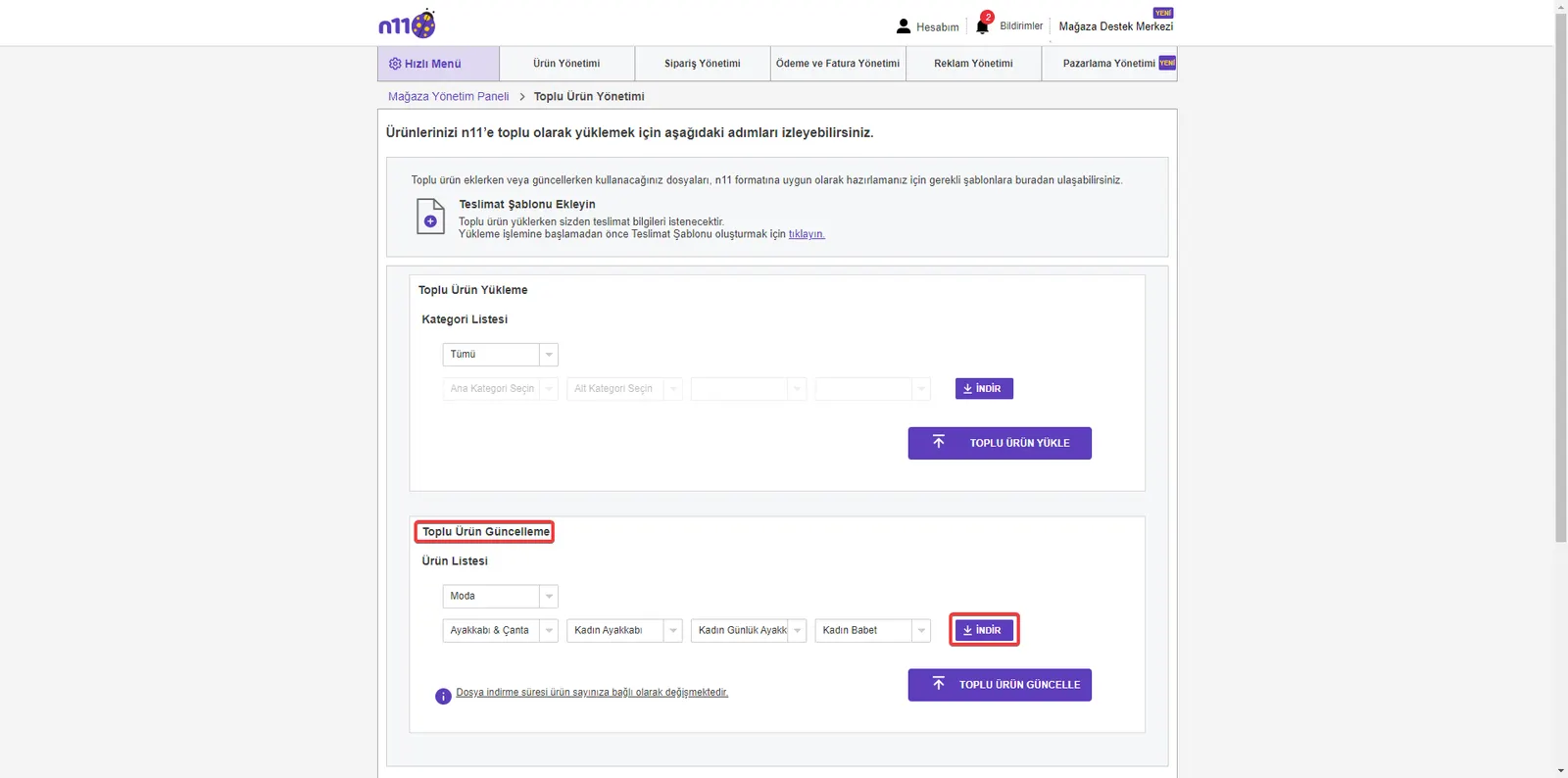
- Massen-Produktaktualisierungen
- Hochgeladene Vorlagen zur Plattform hinzufügen
- Entdecken Sie, wie einfach das Verkaufen auf N11 mit Faprika ist
- Häufig gestellte Fragen (FAQ)
Wenn Sie im E-Commerce tätig sind, ist der N11-Marktplatz eine ideale Plattform, um Ihre Produkte einer breiten Kundschaft zu präsentieren. Das Hochladen von Produkten auf N11 mag auf den ersten Blick kompliziert wirken, ist aber tatsächlich recht einfach.
In diesem Leitfaden erklären wir den Ablauf des Produkt-Uploads auf den N11-Marktplatz Schritt für Schritt, mit Einzel- und Massen-Upload. Jede Phase behandeln wir ausführlich und mit Bildern, vom Hochladen der Produkte über die Kategoriewahl bis zu Rabatteinstellungen und Produktaktualisierungen. Dieser Leitfaden ist eine grundlegende Ressource für alle, die auf dem N11-Marktplatz mit dem Verkaufen beginnen möchten.
Einzel- und Massen-Produkt-Upload
Das Hochladen von Produkten auf den N11-Marktplatz ist dank einer benutzerfreundlichen Oberfläche recht einfach. Auf dieser Plattform gibt es zwei Hauptmethoden für den Produkt-Upload: Einzel-Upload und Massen-Upload.
Einzelner Produkt-Upload
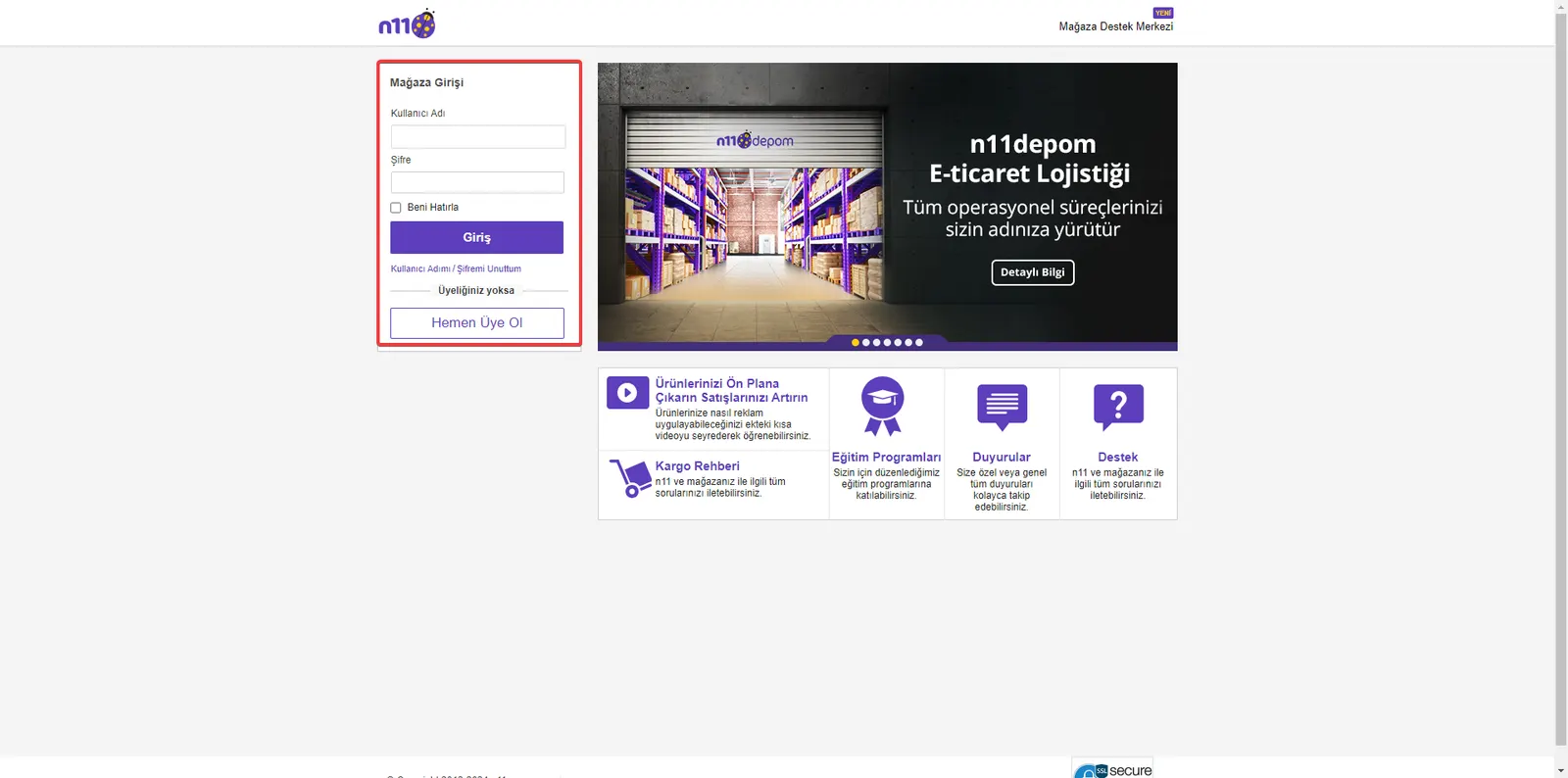
Melden Sie sich zunächst in Ihrem N11-Konto an. Wenn Sie noch kein Konto haben, können Sie über unseren Leitfaden zur Erstellung eines N11-Händlerkontos ganz einfach ein neues eröffnen.
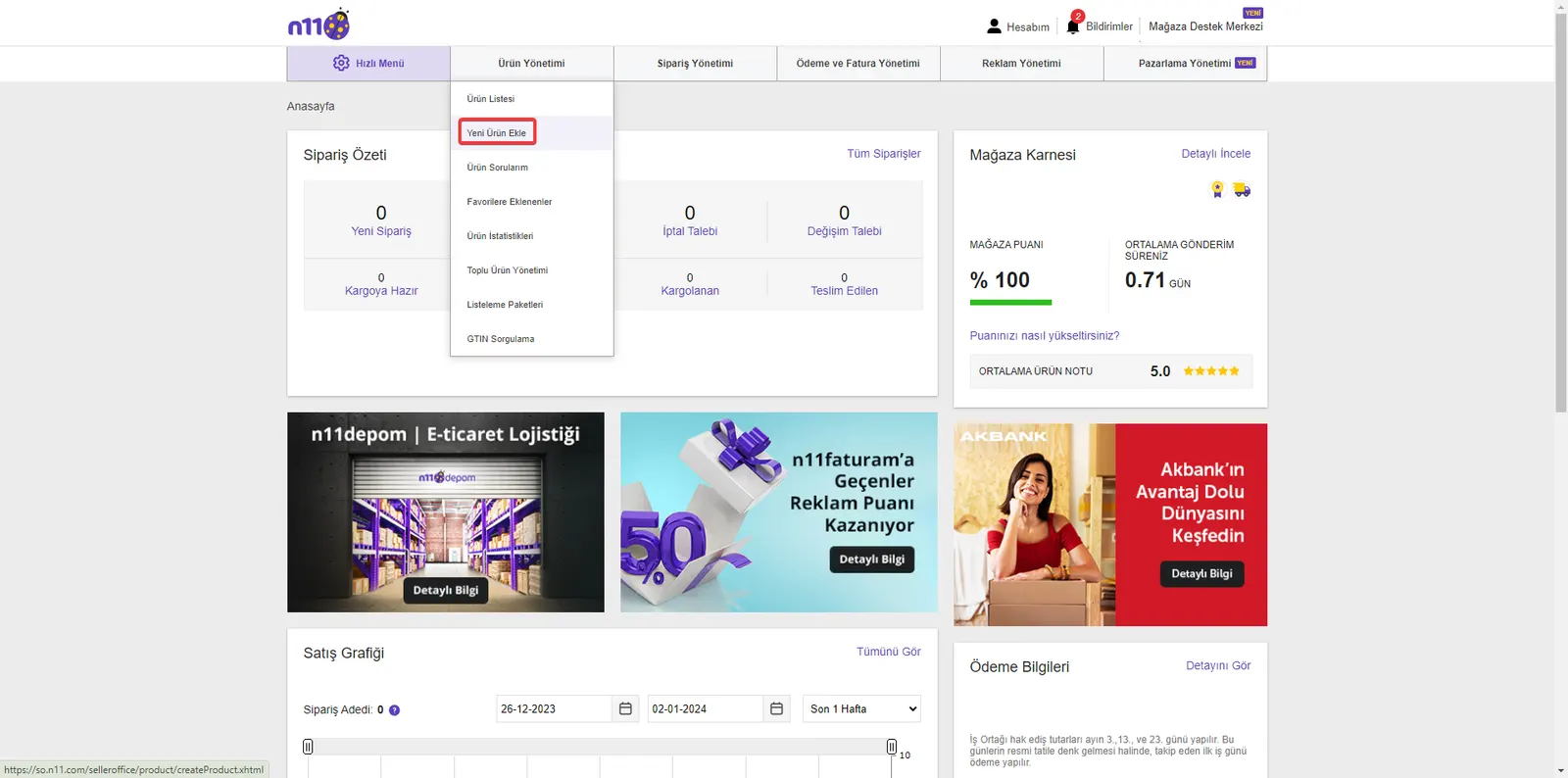
Klicken Sie anschließend im Menü „Shop-Verwaltung“ auf die Option „Produktverwaltung“. In diesem Bereich können Sie Ihre vorhandenen Produkte verwalten und bearbeiten sowie neue hinzufügen.
Produktkategorie auswählen
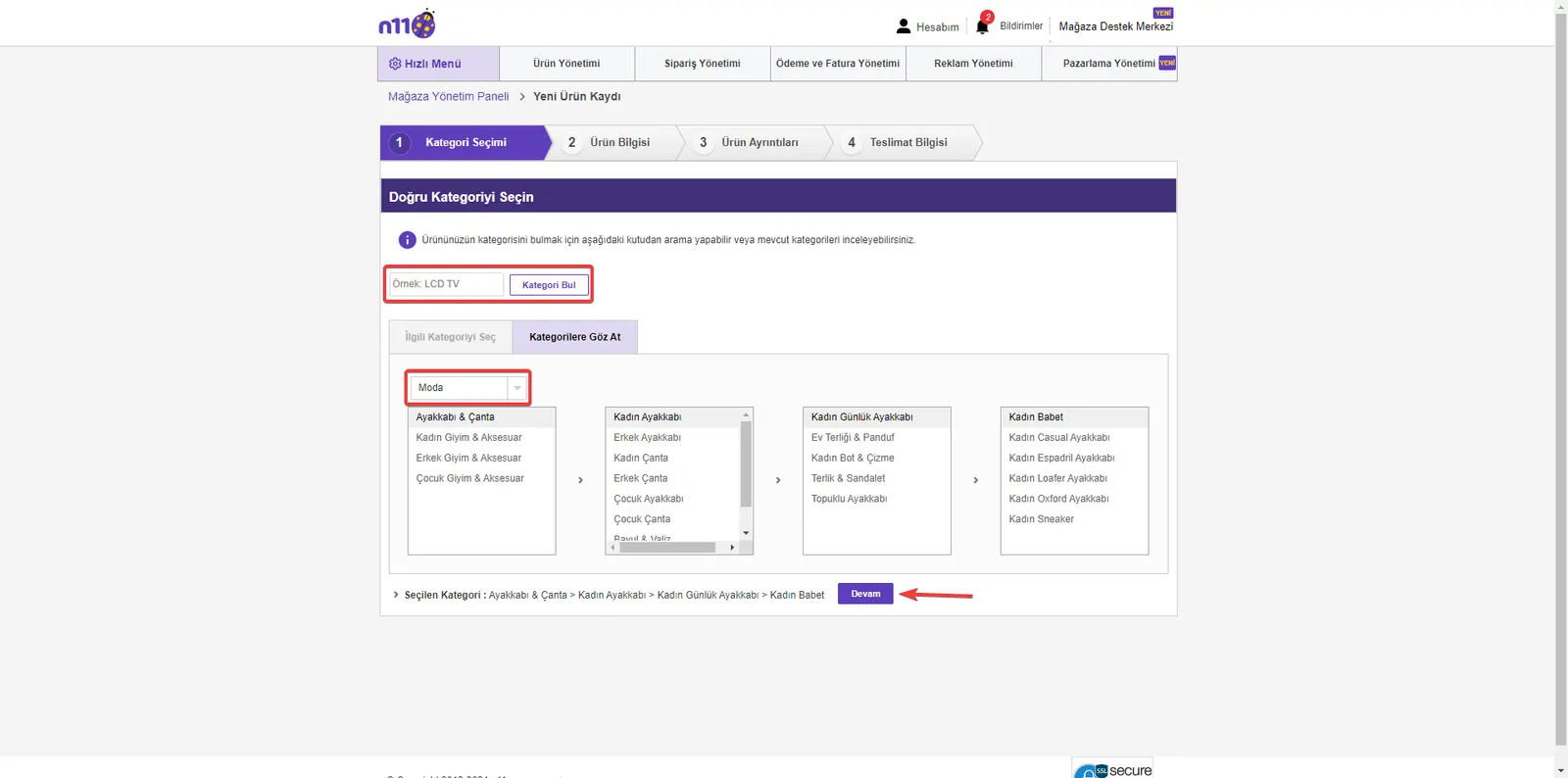
Der nächste Schritt beim Produkt-Upload ist die Wahl der passenden Kategorie für Ihr Produkt. Diese Phase spielt eine entscheidende Rolle dafür, dass Ihre Produkte Ihre Zielgruppe richtig erreichen. Kategorieauswahl: Wenn Sie auf die Schaltfläche „Neues Produkt hinzufügen“ klicken, müssen Sie für das hochzuladende Produkt eine Kategorie auswählen. Wählen Sie hier die Kategorie, die am besten zu Ihrem Produkt passt.
Die richtige Kategorieauswahl sorgt dafür, dass Ihr Produkt auf der N11-Plattform wirksamer sichtbar ist und von Ihrer Zielgruppe leicht gefunden wird. Nach diesem Schritt gelangen Sie mit einem Klick auf die Schaltfläche „Weiter“ am Seitenende zur nächsten Phase Ihres Produkt-Uploads.
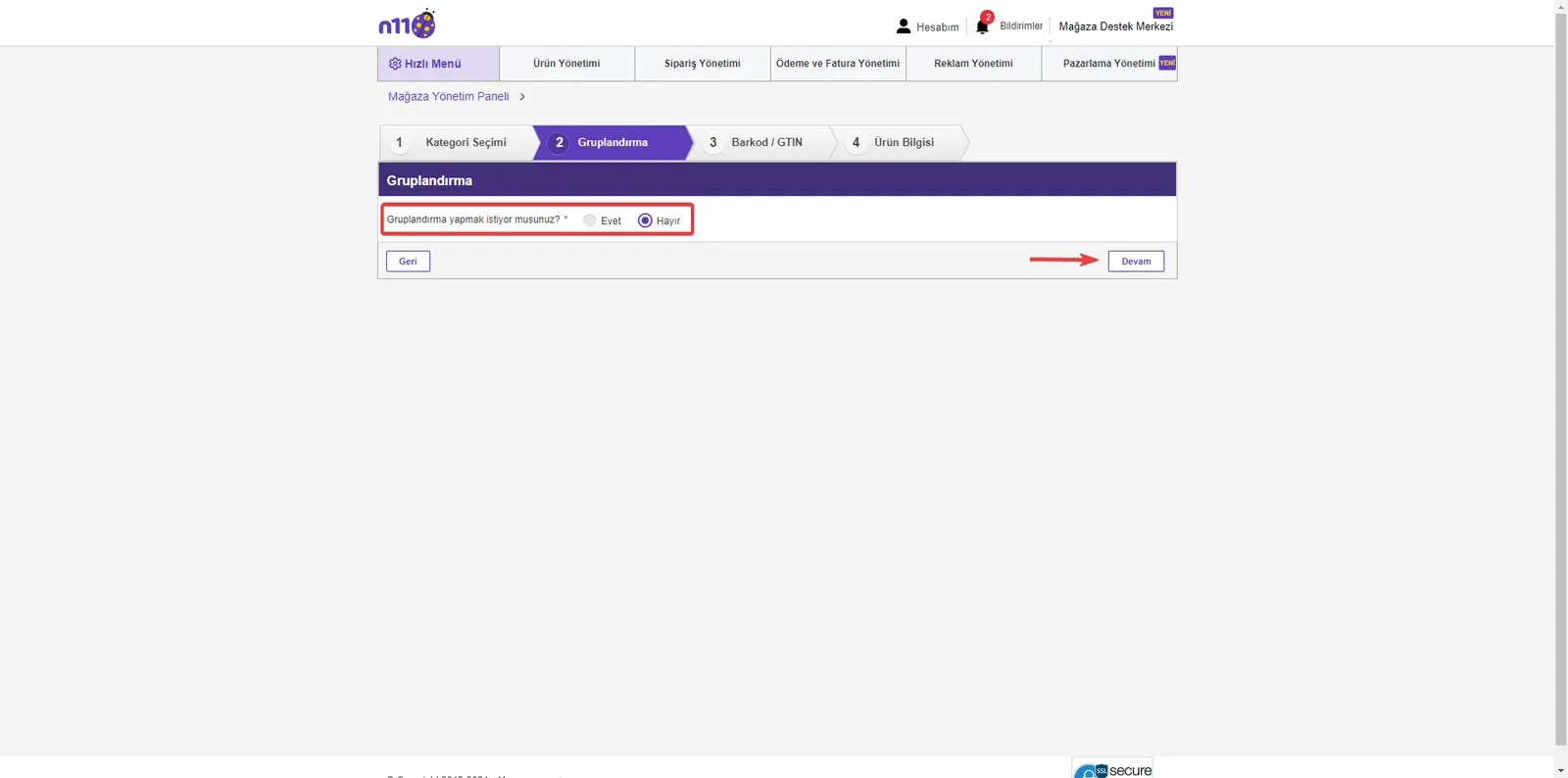
Gruppenauswahl: Nach der Kategorieauswahl erscheint der Gruppierungsbildschirm, damit Sie Ihre Produkte auf N11 wirksamer einordnen können. Dieser Schritt hilft dabei, dass Ihre Produkte bei relevanten Suchanfragen korrekt gelistet werden.
Gruppierung
Je nach gewählter Kategorie werden unterschiedliche Gruppierungsoptionen angeboten. Wählen Sie hier die Gruppierung, die Ihr Produkt am besten beschreibt. Dieser Schritt trägt dazu bei, dass Ihre Produkte von relevanten Kunden leichter gefunden werden. Klicken Sie nach der Gruppenauswahl auf die Schaltfläche „Weiter“ am Seitenende, um fortzufahren.
Mit diesem Vorgang können Sie Produkte, die bereits im N11-Katalog vorhanden sind, direkt in Ihren Shop übernehmen.
Produkte über den Katalog hinzufügen
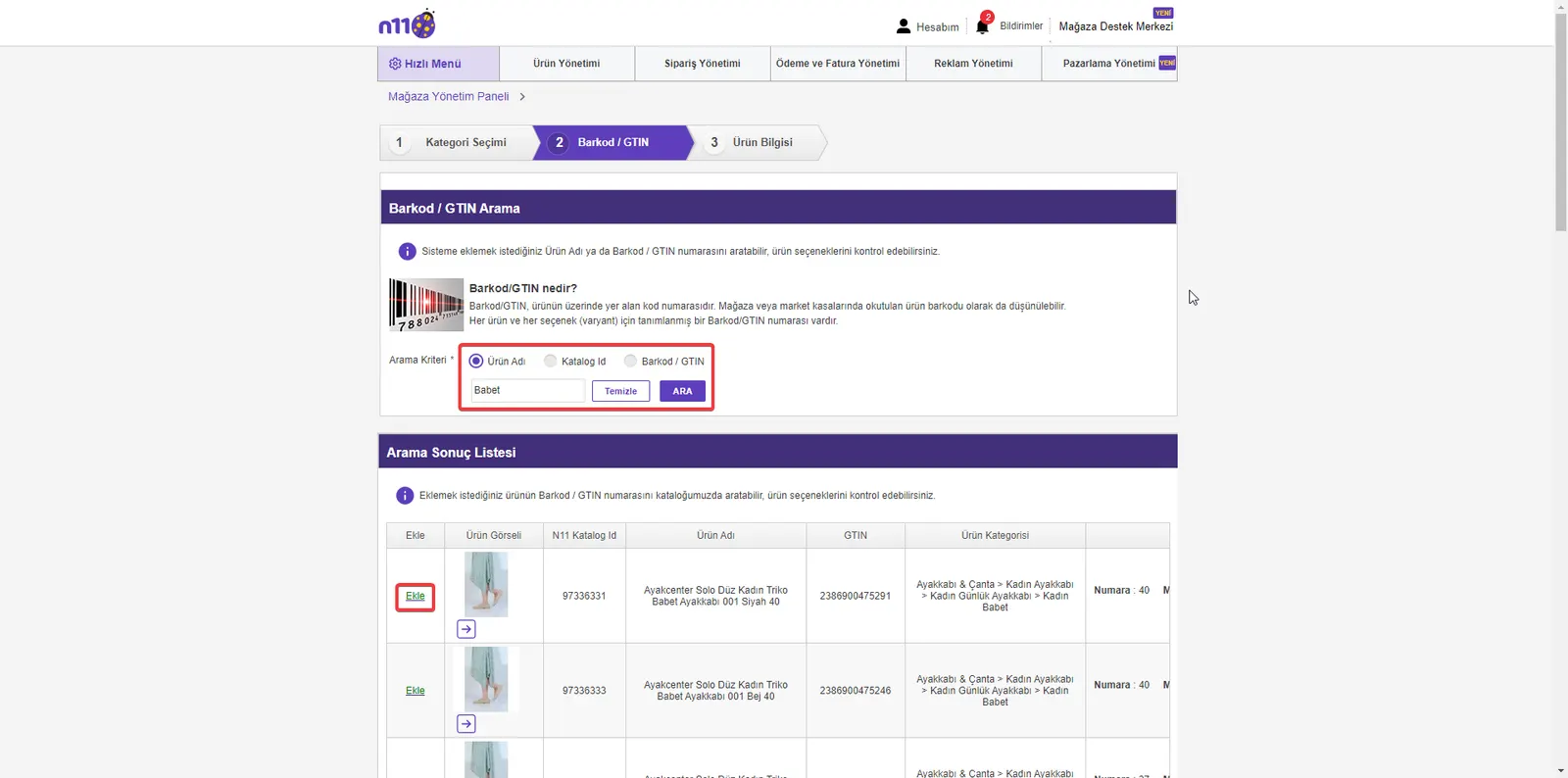
Wenn Sie ein Produkt hinzufügen möchten, können Sie auf dem entsprechenden Bildschirm nach Produktname, Katalog-ID oder Barcode/GTIN suchen. So finden Sie schnell das richtige Produkt. Wählen Sie in den Suchergebnissen das im N11-Katalog gefundene Produkt aus und fügen Sie es mit einem Klick auf die Schaltfläche „Hinzufügen“ Ihrem Shop hinzu. Diese Methode ist schneller und effizienter als die manuelle Eingabe der Produktinformationen.
Das Hinzufügen von Produkten über den N11-Katalog sichert nicht nur die Richtigkeit und Einheitlichkeit der Produktinformationen, sondern beschleunigt den Vorgang erheblich.
Produkte hinzufügen, die nicht im N11-Katalog enthalten sind
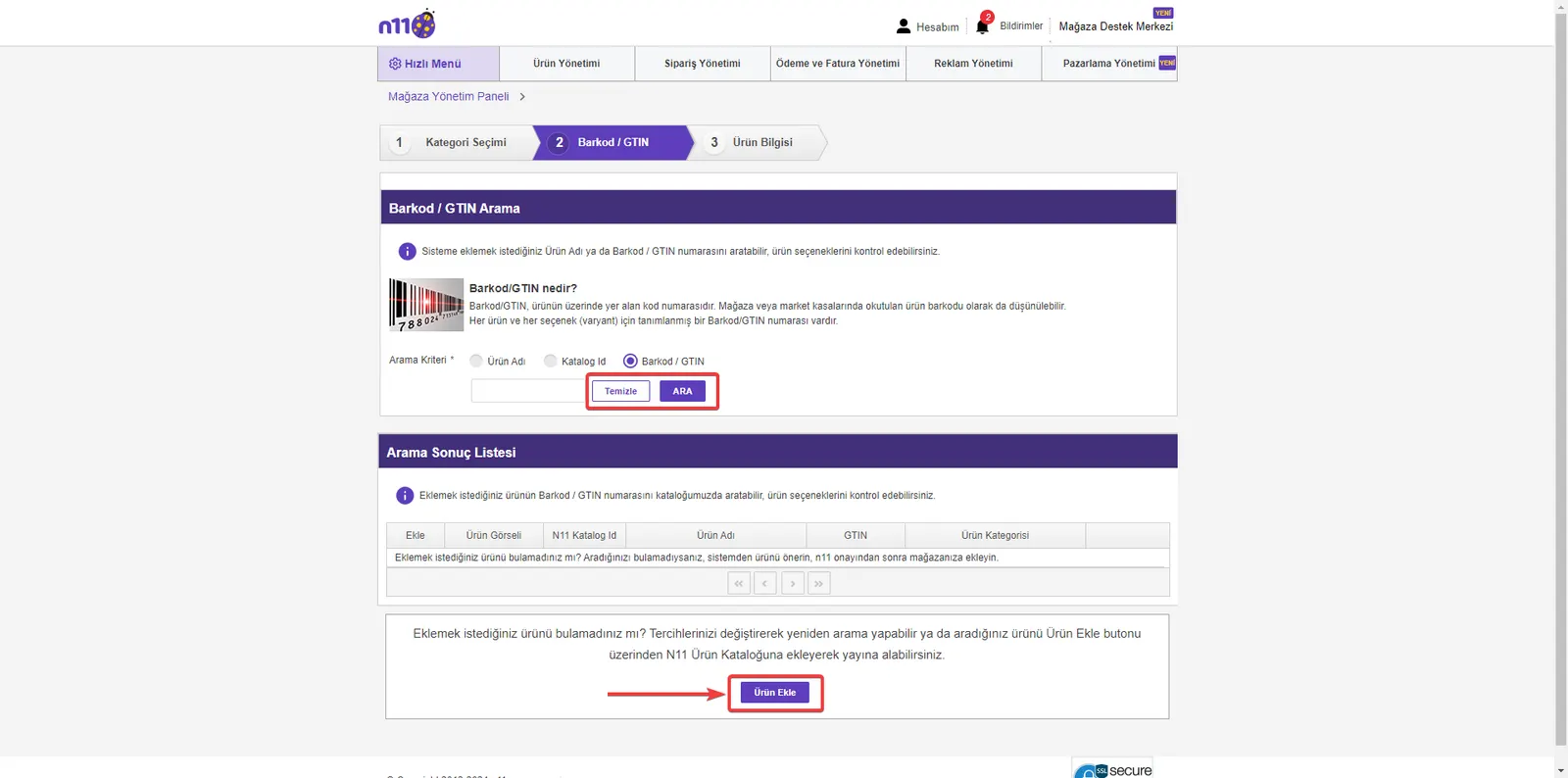
Ist das gesuchte Produkt nicht im N11-Katalog enthalten, können Sie nach der Suche über die am Seitenende erscheinende Schaltfläche „Produkt hinzufügen“ ein neues Produkt anlegen.
Grundlegende Produktinformationen eingeben
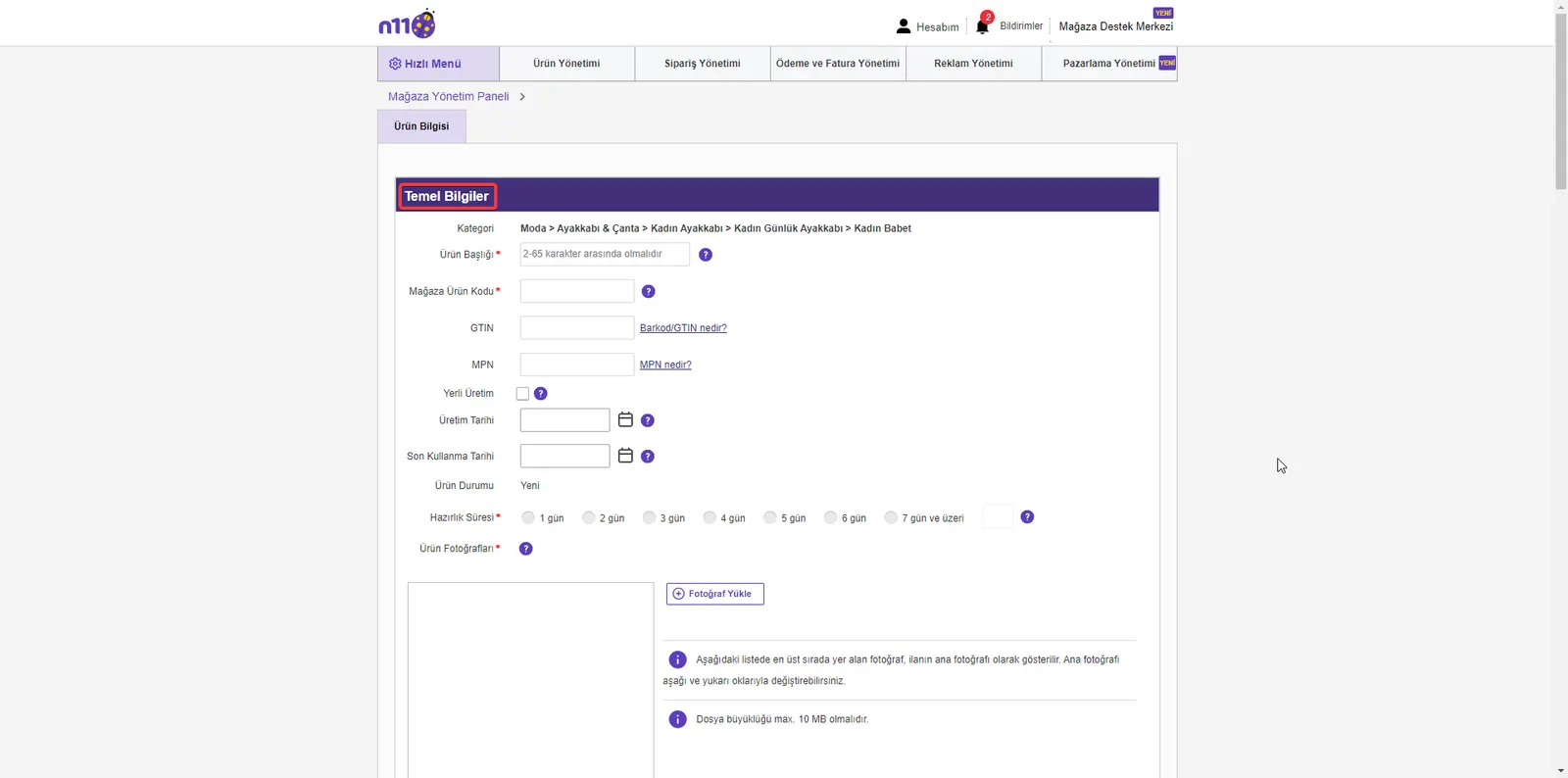
Füllen Sie beim Hinzufügen des Produkts im Abschnitt „Grundinformationen“ die Pflichtfelder wie Produkttitel und Shop-Produktcode aus. Pflichtfelder sind mit einem * gekennzeichnet.
Produkteigenschaften und Verkaufsangaben bearbeiten
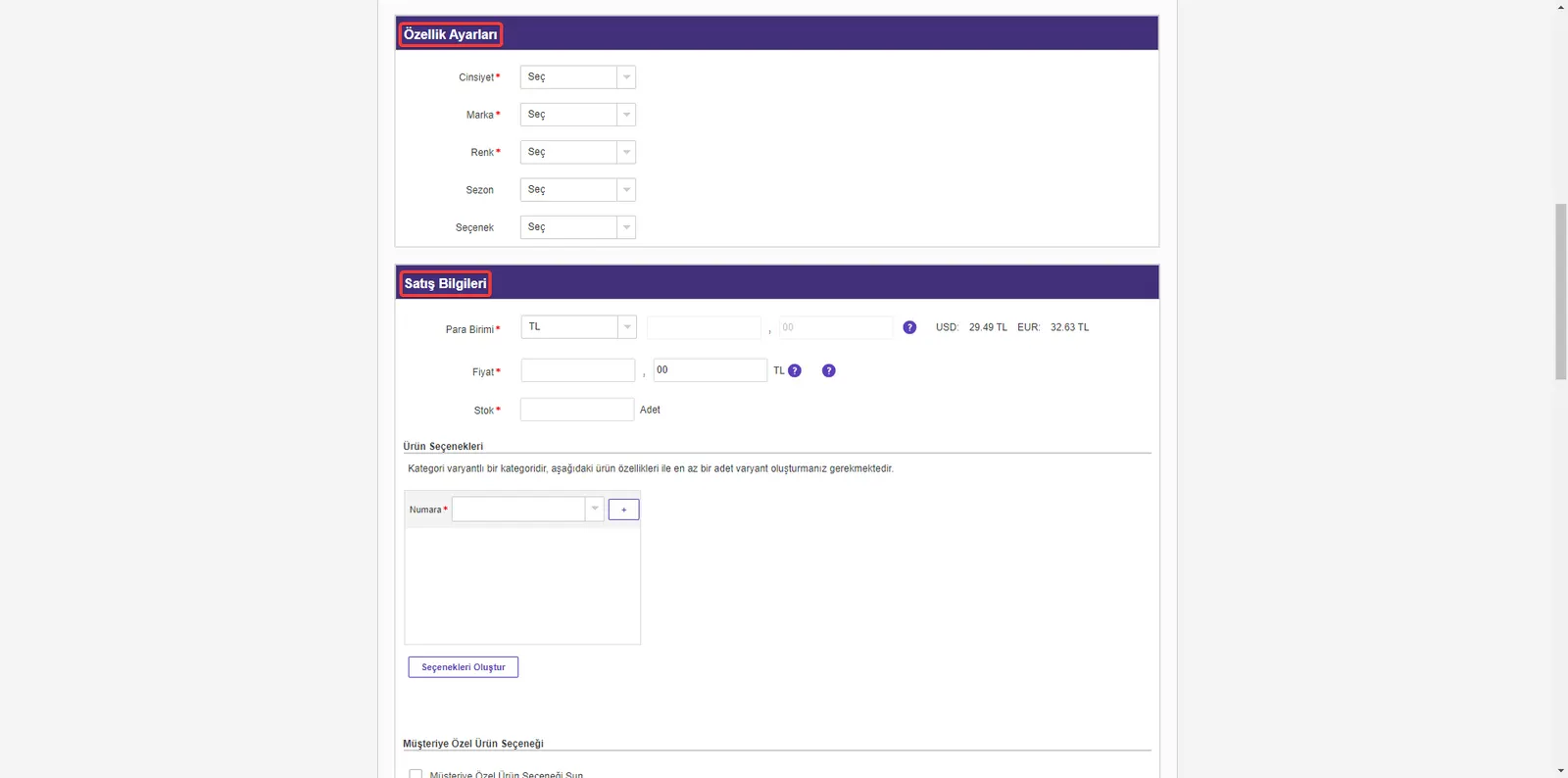
Geben Sie auf dem Bildschirm zum Hinzufügen des Produkts die Eigenschaftseinstellungen und die Verkaufsangaben Ihres Produkts ein. Vergessen Sie in diesem Abschnitt nicht, die mit * gekennzeichneten Pflichtangaben zu ergänzen.
Rabatteinstellungen und ausführliche Angaben hinzufügen
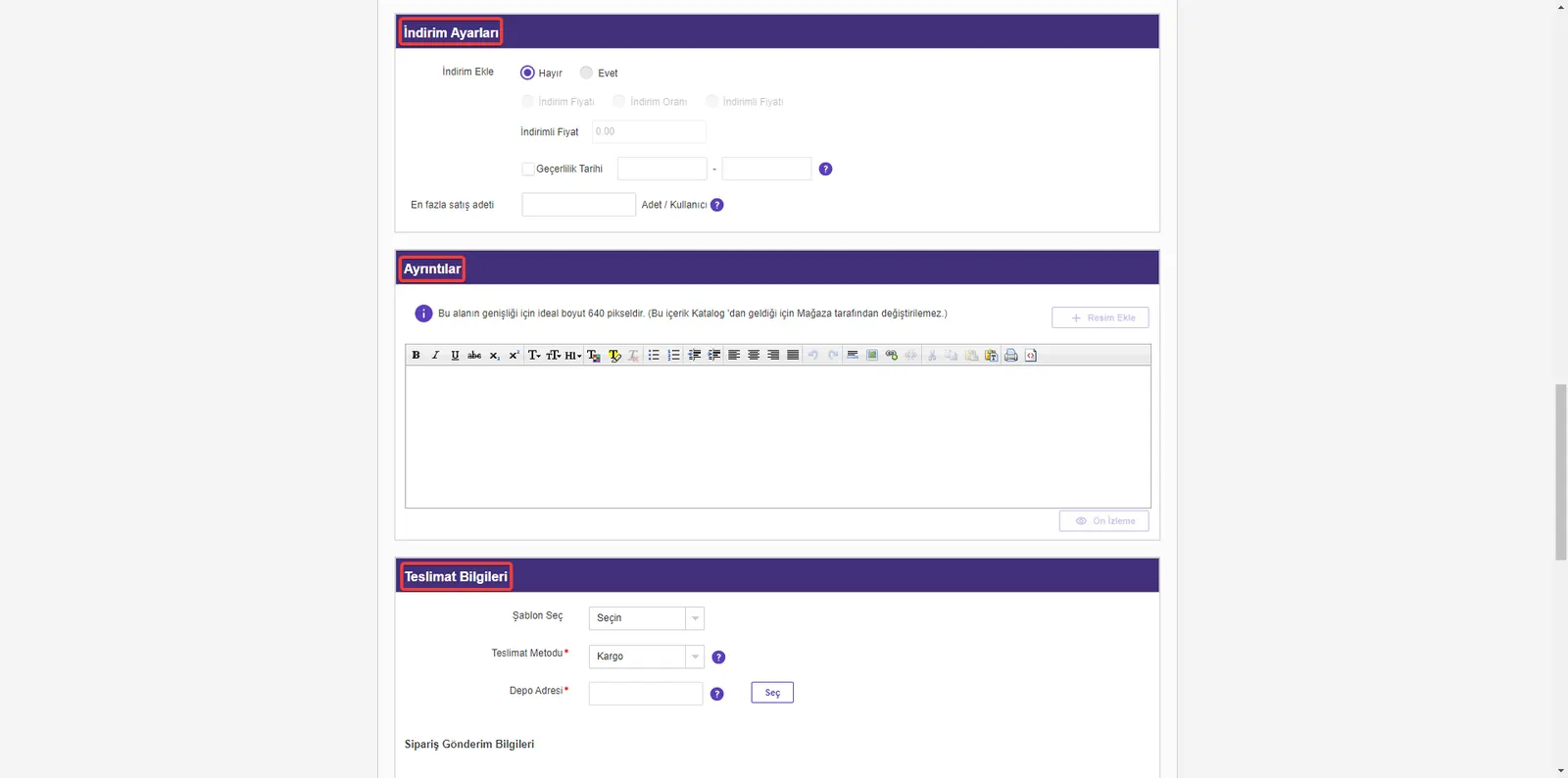
Wenn Sie beim Einstellen des Produkts einen Rabatt gewähren möchten, können Sie die nötigen Einstellungen im Abschnitt „Rabatteinstellungen“ vornehmen. Außerdem können Sie im Abschnitt „Details“ mögliche Fragen beantworten, indem Sie Ihren Kunden ausführliche Produktinformationen geben. Auch die Lieferinformationen müssen entsprechend den Vorgaben der N11-Plattform eingerichtet werden.
Produkt-Upload abschließen
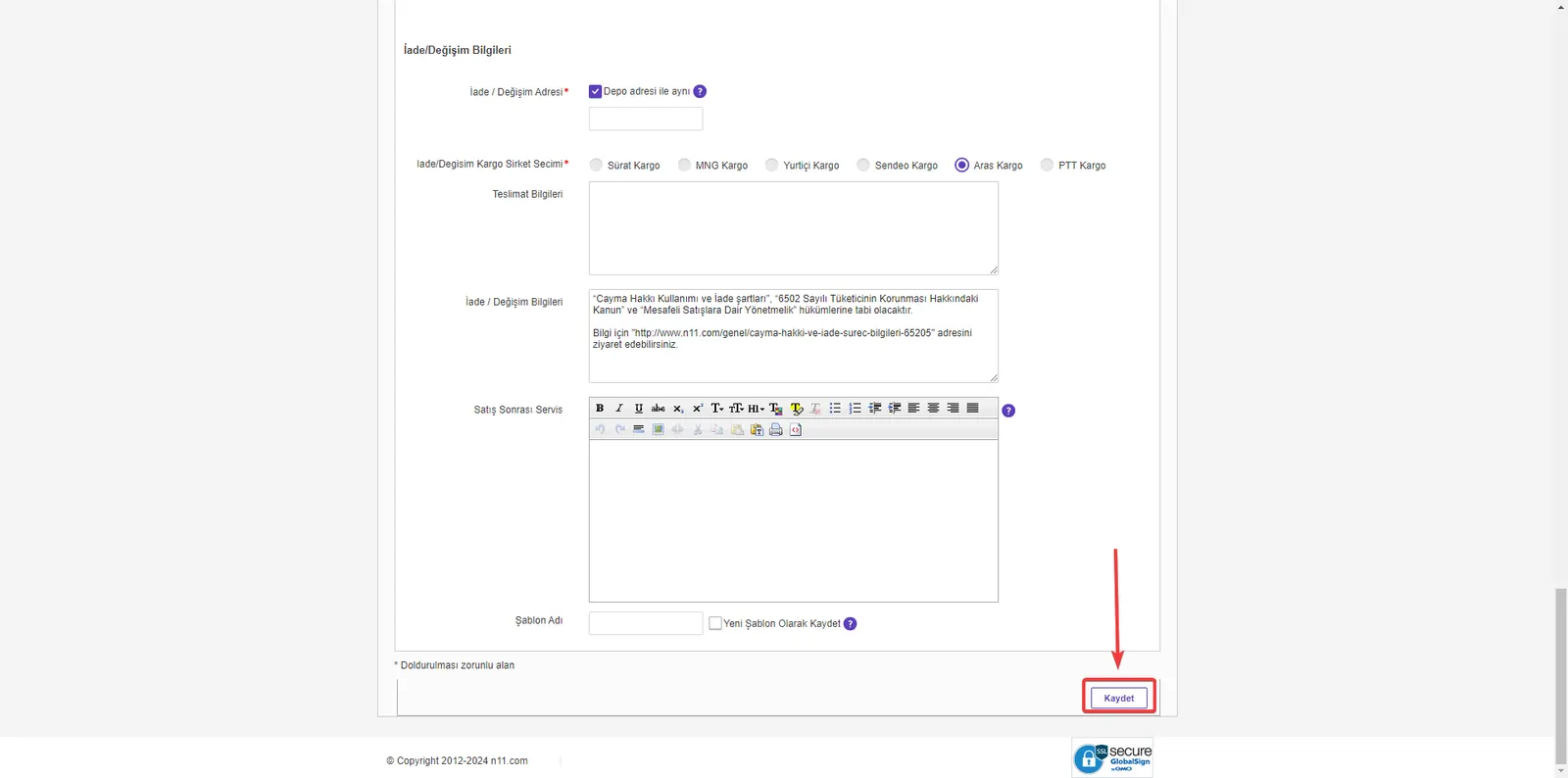
Nachdem Sie alle erforderlichen Felder ausgefüllt haben, schließen Sie den Produkt-Upload mit der Schaltfläche „Speichern“ am Seitenende ab. Das hinzugefügte Produkt wird unter Produktverwaltung >> Produktliste als „In der Katalogfreigabe“ aufgeführt. Sobald das N11-Katalogteam das Produkt freigibt, geht es in den Verkauf.
Ablauf des Massen-Produkt-Uploads auf dem N11-Marktplatz
Der Massen-Produkt-Upload auf N11 ist eine wirksame und zeitsparende Methode, um große Bestände zu verwalten. Wenn Sie diesen Ablauf Schritt für Schritt befolgen, laden Sie Ihre Produkte mühelos hoch.
Zugang zum Bereich für den Massen-Produkt-Upload
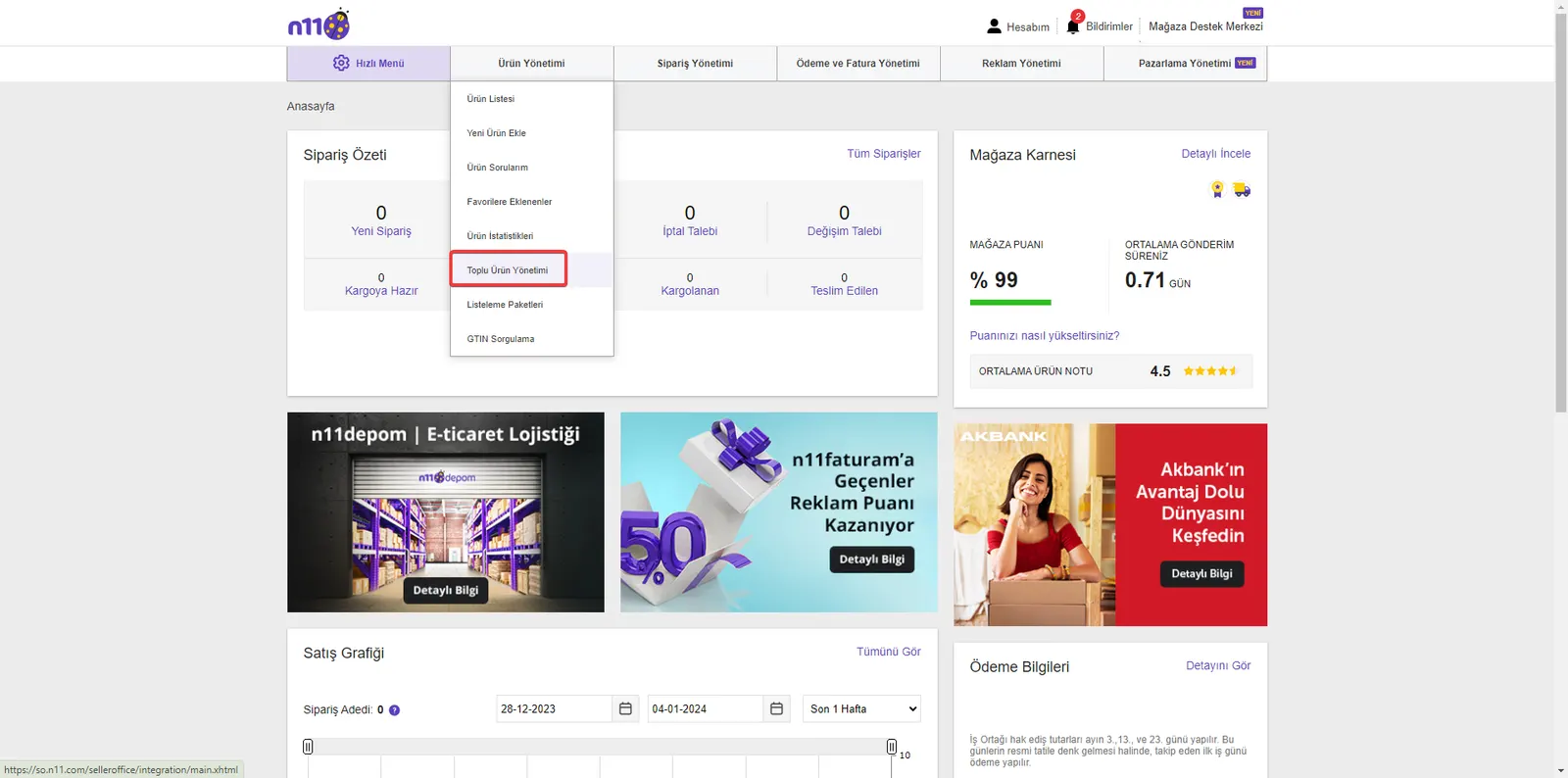
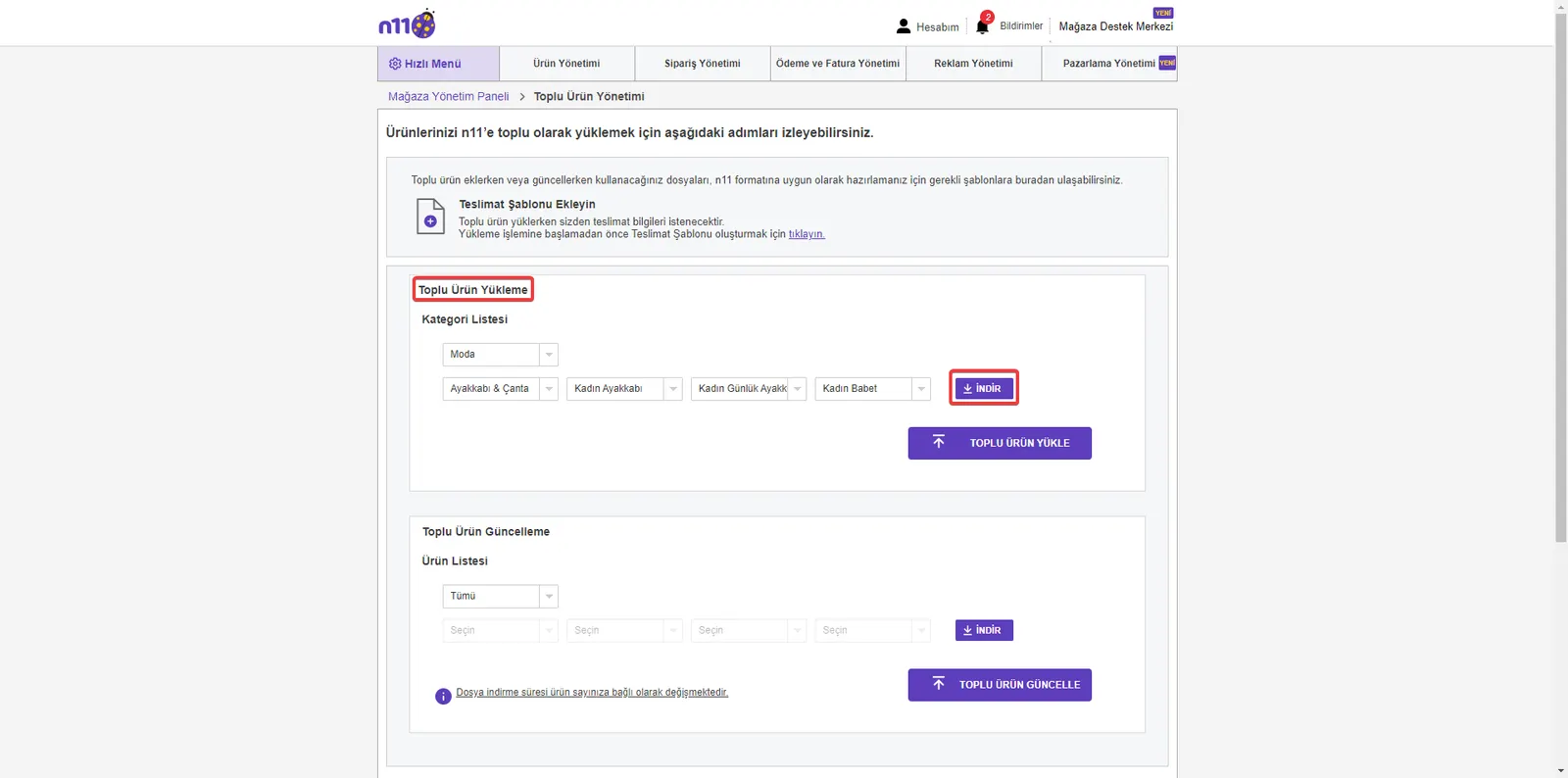
Gehen Sie in Ihrem Shop-Verwaltungsbereich zu Produktverwaltung >> Massen-Produktverwaltung. Hier können Sie Produkte mit Excel in großer Zahl hochladen.
Lieferschablone erstellen
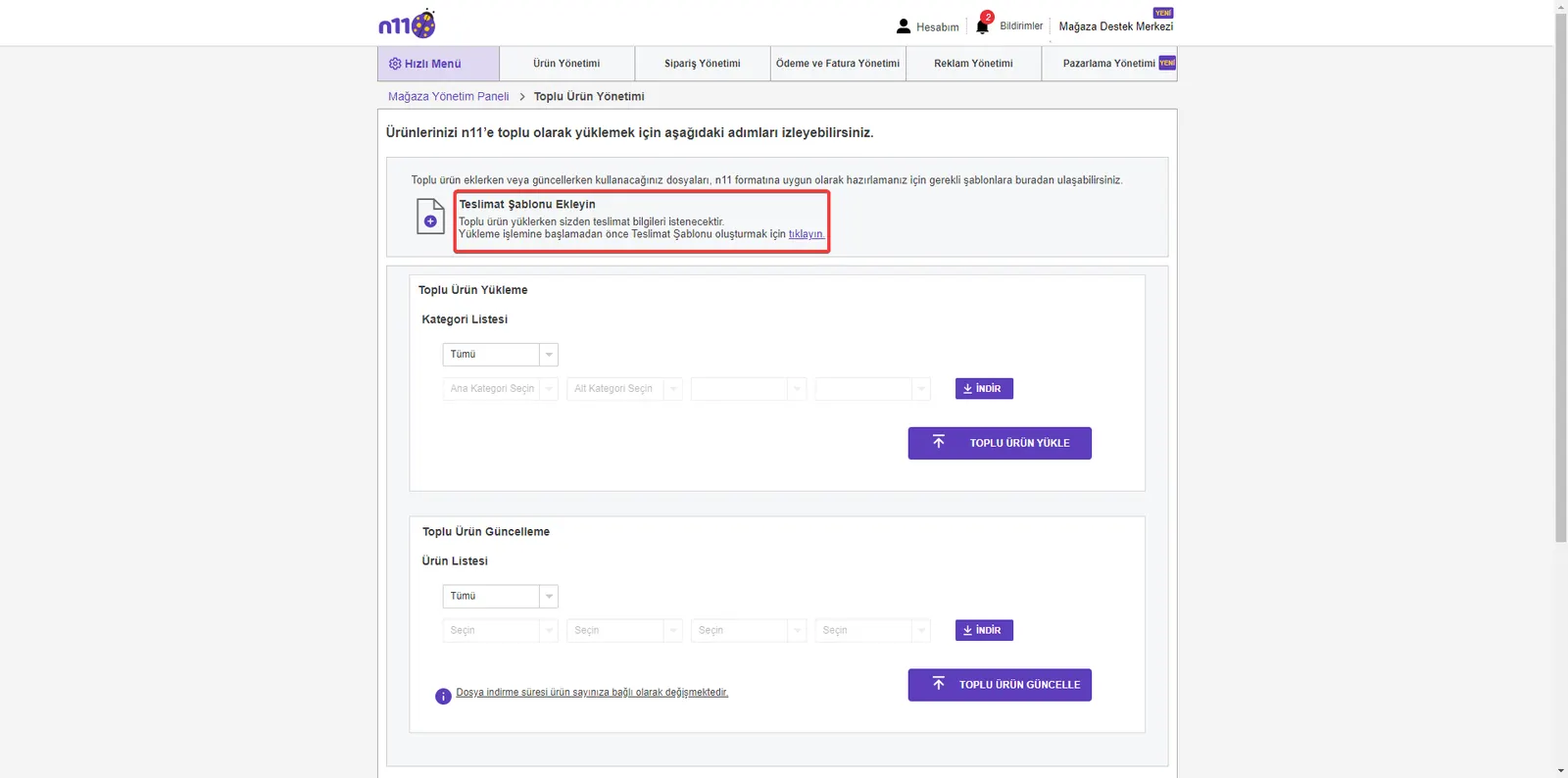
Bevor Sie mit dem Massen-Upload beginnen, müssen Sie für die Lieferinformationen eine Lieferschablone erstellen.
Excel-Vorlage herunterladen und bearbeiten
Um kategoriebasiert in großer Zahl hochzuladen, laden Sie die zur gewählten Kategorie passende Excel-Vorlage mit der Schaltfläche „HERUNTERLADEN“ auf Ihren Computer herunter und bearbeiten Sie sie gemäß den Anweisungen.
Massen-Produktaktualisierungen
Auf dieselbe Weise können Sie Ihre Massen-Produktaktualisierungen mit der passenden Excel-Vorlage der gewählten Kategorie durchführen.
Hochgeladene Vorlagen zur Plattform hinzufügen
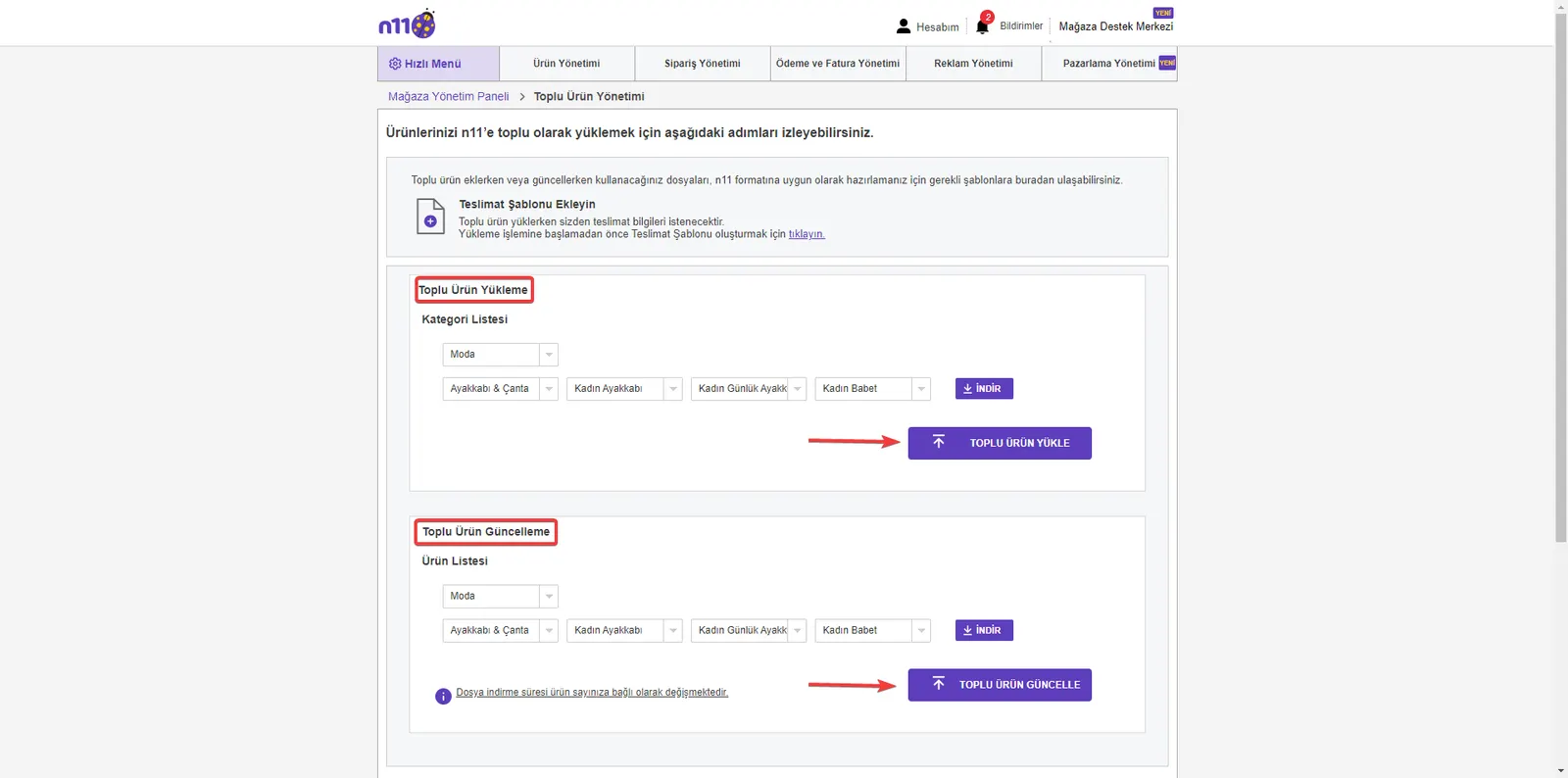
Laden Sie die von Ihnen bearbeiteten Excel-Vorlagen für den Massen-Produkt-Upload und die Massen-Produktaktualisierung auf die N11-Plattform hoch, indem Sie zu Produktverwaltung >> Massen-Produktverwaltung zurückkehren. Mit den Schaltflächen „PRODUKTE IN GROSSER ZAHL HOCHLADEN“ und „PRODUKTE IN GROSSER ZAHL AKTUALISIEREN“ schließen Sie den Upload ab.
Entdecken Sie, wie einfach das Verkaufen auf N11 mit Faprika ist
Das Hochladen und Verwalten von Produkten auf N11 ist mit den Integrationslösungen von Faprika jetzt einfacher und schneller. Dank der fortschrittlichen Werkzeuge von Faprika können Sie Ihre Prozesse für Produkt-Upload und -Aktualisierung auf N11 automatisieren und Zeit und Energie darauf verwenden, Ihren Umsatz zu steigern.
Wichtige Vorgänge wie Produktverwaltung, Bestandsverfolgung und Preisaktualisierungen lassen sich jetzt mit wenigen Klicks erledigen, was für Sie Zeitersparnis bedeutet. Die N11-Integration von Faprika bietet die Unterstützung und Erleichterung, die Sie für den Erfolg im E-Commerce brauchen. Starten Sie noch heute Ihre Integration mit Faprika und sind Sie auf Ihrem Weg im E-Commerce auf N11 einen Schritt voraus!
Häufig gestellte Fragen (FAQ)
Ist die Eröffnung eines Shops auf N11 kostenlos?
Ja, für die Eröffnung eines Shops auf N11 fallen keine Gebühren an. Die Plattform ermöglicht es Händlern, kostenlos einen Shop zu eröffnen und ihre Produkte einzustellen.
Wie lange dauert die Eröffnung eines Shops auf N11?
Die Eröffnung eines Shops auf N11 ist in der Regel innerhalb weniger Werktage abgeschlossen, abhängig davon, wie schnell Sie die erforderlichen Angaben und Unterlagen bereitstellen. Inklusive Prüfung der Unterlagen und Genehmigungsprozess kann sich diese Zeit etwas verlängern.
Wie kann ich Produkte auf dem N11-Marktplatz einstellen?
Um Produkte auf dem N11-Marktplatz einzustellen, benötigen Sie zunächst ein Händlerkonto. Wenn Sie ein Konto haben, können Sie Ihre Produkte im Shop-Verwaltungsbereich über die Optionen „Produktverwaltung“ oder „Massen-Produktverwaltung“ hinzufügen.
Welche Produktkategorien gibt es auf dem N11-Marktplatz?
N11 unterstützt eine Vielzahl von Produktkategorien. Es gibt ein breites Spektrum an Kategorien, von Elektronik über Bekleidung bis hin zu Haus- und Wohnartikeln und Körperpflegeprodukten.
Wie lade ich Produkte auf N11 in großer Zahl hoch?
Für den Massen-Upload laden Sie im Bereich „Massen-Produktverwaltung“ Ihres Shop-Verwaltungsbereichs die passende Excel-Vorlage herunter, füllen sie aus und laden sie auf die Plattform hoch. So laden Sie mehrere Produkte schnell hoch.
Wie sollten Produktfotos für den N11-Marktplatz aussehen?
Produktfotos sollten scharf und hochauflösend sein und das Produkt deutlich zeigen. N11 hat Bedingungen für den Foto-Upload festgelegt, die bestimmten Qualitäts- und Größenstandards entsprechen.
Wie sollten Produkttitel und -beschreibungen auf N11 formuliert werden?
Produkttitel und -beschreibungen sollten Ihr Produkt klar und korrekt beschreiben. Sie sollten Schlüsselwörter natürlich enthalten und so gestaltet sein, dass sie die Suchanfragen der Kunden beantworten.
Wie funktioniert die Produktpreisgestaltung auf N11?
Die Produktpreise sollten auf Grundlage von Marktforschung und Wettbewerbsanalyse festgelegt werden. Ihre Preise sollten so angesetzt sein, dass sie sowohl wettbewerbsfähig sind als auch Ihre Gewinnmarge schützen.
Wann geht mein Produkt auf dem N11-Marktplatz nach der Freigabe in den Verkauf?
Ihr Produkt geht in der Regel kurz nach der Freigabe durch das N11-Katalogteam in den Verkauf. Der Freigabeprozess kann üblicherweise einige Werktage dauern.
Wie wird der Kundenservice nach dem Kauf auf N11 gesteuert?
Der Kundenservice nach dem Kauf lässt sich über die N11-Plattform steuern. Wer Kundenfragen zeitnah und wirksam beantwortet, steigert die Kundenzufriedenheit und erhält leichter positive Bewertungen.