

Contenido 14 secciones
- ¿Qué es la cancelación de un pedido y en qué se diferencia de la devolución?
- ¿Por qué conviene gestionar la cancelación de pedidos desde el panel?
- ¿Cómo se activa el ajuste de cancelación de pedidos por el cliente?
- ¿En qué casos se puede cancelar un pedido?
- ¿Cómo se actualizan el stock y el estado cuando se cancela un pedido?
- ¿Se puede cancelar automáticamente un pedido cuyo pago no se recibe?
- ¿Cómo se activa y se configura el sistema de devoluciones?
- ¿Cómo crea el cliente la solicitud de devolución?
- ¿Cómo se ven y se gestionan las solicitudes de devolución en el panel?
- ¿Cómo se inicia una devolución desde el pedido en el lado del administrador?
- ¿Cuál es la lista de verificación para cancelaciones y devoluciones?
- ¿Cuáles son los errores más frecuentes en cancelaciones y devoluciones?
- Gestión de cancelaciones y devoluciones con Faprika
- Preguntas frecuentes
Un cliente hizo un pedido, se arrepintió poco después y le escribió. Usted quiere cancelar el pedido, pero no sabe en qué estado es posible cancelarlo, qué pasará con el stock ni cómo cerrar el pago. Otro cliente recibió el producto, no le gustó y quiere devolverlo; hay que ordenar de dónde recibir la solicitud y qué responder a cada uno. Las cancelaciones y devoluciones parecen algo menor, pero si se llevan sin orden alteran a la vez los números de stock, los registros de pago y la confianza del cliente.
En esta guía respondemos con ajustes y pasos del panel a la pregunta cómo cancelar un pedido: el ajuste necesario para que los clientes puedan cancelar sus pedidos por sí mismos, con qué combinación de estado de pedido y método de pago es válida la cancelación, cómo se actualizan el stock y el estado tras cancelar, cómo se activa el sistema de devoluciones, cómo crea el cliente su solicitud de devolución y cómo se gestiona esa solicitud por su parte. La estrategia general de devoluciones y el marco legal se tratan en otros artículos, por lo que aquí los resumimos brevemente y enlazamos a ellos.
¿Qué es la cancelación de un pedido y en qué se diferencia de la devolución?
La cancelación de un pedido es la invalidación de un pedido que aún no se ha entregado al cliente y la liberación del stock reservado. La devolución, en cambio, es el envío de vuelta por parte del cliente de un producto ya entregado y, a cambio, un reembolso del pago u otra compensación.
Las dos operaciones suelen confundirse porque ambas empiezan con la frase «el cliente se arrepintió». Sin embargo, en el panel tienen ajustes distintos, pantallas distintas y resultados distintos. La tabla siguiente resume la diferencia.
| Función | Cancelación de pedido | Solicitud de devolución |
|---|---|---|
| ¿Cuándo ocurre? | Antes de entregar el producto | Después de entregar el producto |
| ¿Quién la inicia? | El cliente (con el botón de cancelar) o usted | El cliente registrado con el formulario de solicitud; usted también puede iniciar la devolución desde el pedido |
| Dónde se configura | Ajustes de pedidos: permitir a los clientes cancelar sus pedidos | Ajustes de pedidos: ajustes de solicitud de devolución, sistema de devoluciones activo |
| ¿Se requiere consentimiento? | No, al pulsar el botón de cancelar se realiza automáticamente | Sí, la solicitud se revisa; se aprueba o se rechaza |
| Stock | Se actualiza automáticamente | Usted lo decide en el formulario de devolución con la opción «devolver al stock» |
| Estado del pedido | Cancelado | Estado de la solicitud: en revisión, aprobada, rechazada |
La diferencia más importante de la tabla es el mecanismo de aprobación. La cancelación, si cumple las reglas que usted definió de antemano, termina con un solo clic del cliente; la devolución, en cambio, es un proceso de revisión. Por eso hay que configurar los dos flujos por separado y explicárselos también por separado al cliente.
Le recomendamos leer¿Cómo se gestiona el proceso de devoluciones en el comercio electrónico?¿Por qué conviene gestionar la cancelación de pedidos desde el panel?
Si las solicitudes de cancelación llegan por correo electrónico o por teléfono y se procesan a mano, cada una es una carga de trabajo aparte y conlleva riesgo de error. Con el ajuste del panel, las reglas se definen una sola vez y el resto funciona solo.
- Ahorra tiempo: en un pedido en estado válido, el cliente hace la cancelación por sí mismo y usted no tiene que hacer nada para atender la solicitud.
- El stock se mantiene correcto: en las cancelaciones hechas con el botón de cancelar, el stock del producto correspondiente se actualiza automáticamente en el panel; no ocurre el problema de «lo cancelamos pero el stock aparece bajo».
- El cliente queda informado: en la página «Mis pedidos» el estado aparece como «cancelado»; el cliente ve el resultado por sí mismo sin tener que llamarle.
- El control sigue en sus manos: usted elige en qué estado de pedido y con qué método de pago se puede cancelar; no todos los pedidos pasan a ser cancelables.
En resumen, el ajuste del panel convierte la cancelación de una «solicitud» en una «regla». Y una regla no cambia según la persona del equipo.
¿Cómo se activa el ajuste de cancelación de pedidos por el cliente?
El ajuste de cancelación se activa en la pantalla Ajustes de pedidos, dentro de Ajustes, bajo el menú Configuración del panel de Faprika. Se activa la opción «Permitir a los clientes cancelar sus pedidos» y se definen las combinaciones de estado de pedido y método de pago en las que la cancelación será válida.
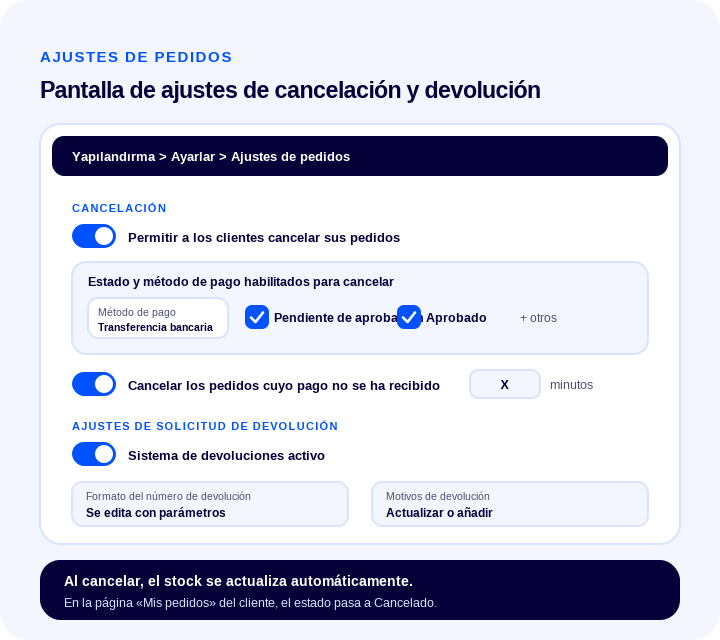
El dibujo es una ilustración de la lógica de la pantalla; los nombres de menús y campos pueden verse con pequeñas diferencias en su panel. Los pasos son los siguientes.
1. Entre en Ajustes desde el menú Configuración
En el panel de administración de Faprika, seleccione Configuración en el menú de la izquierda y luego Ajustes. Los ajustes que afectan al comportamiento de los pedidos están reunidos en esta sección.
2. Abra la sección Ajustes de pedidos
Dentro de Ajustes, abra Ajustes de pedidos. Las opciones de cancelación y devolución están en la misma sección; por eso es fácil configurar los dos flujos a la vez.
3. Active el permiso de cancelación
Active la opción «Permitir a los clientes cancelar sus pedidos». Mientras esté desactivada, el cliente no ve la opción de cancelar en el detalle del pedido; es decir, la primera condición del flujo de cancelación es este interruptor.
4. Elija en qué estados y métodos de pago será válido
Una vez activada la opción, determine en qué estados de pedido y con qué métodos de pago será válida la cancelación. Los clientes solo pueden cancelar sus pedidos en las combinaciones de estado y tipo de pago que usted haya aprobado de antemano. Guarde el ajuste.
Le recomendamos leer¿Qué son los estados de pedido? Pendiente de aprobación, Aprobado, Completado, Cancelado¿En qué casos se puede cancelar un pedido?
Un pedido solo puede ser cancelado por el cliente si coincide con la combinación de estado de pedido y método de pago que permitió en el ajuste de cancelación. Si la combinación coincide, en la pantalla de detalle del pedido aparece la opción «cancelar pedido»; si no, no aparece.
El ejemplo del documento de formación de Faprika es este: el cliente hizo el pedido por transferencia y el estado del pedido es «pendiente de aprobación» o «aprobado»; en ese caso, la opción «cancelar pedido» aparece ante el cliente en el detalle del pedido. El propio flujo de pago por transferencia lo tratamos aparte en nuestro artículo sobre la gestión de transferencias y EFT.
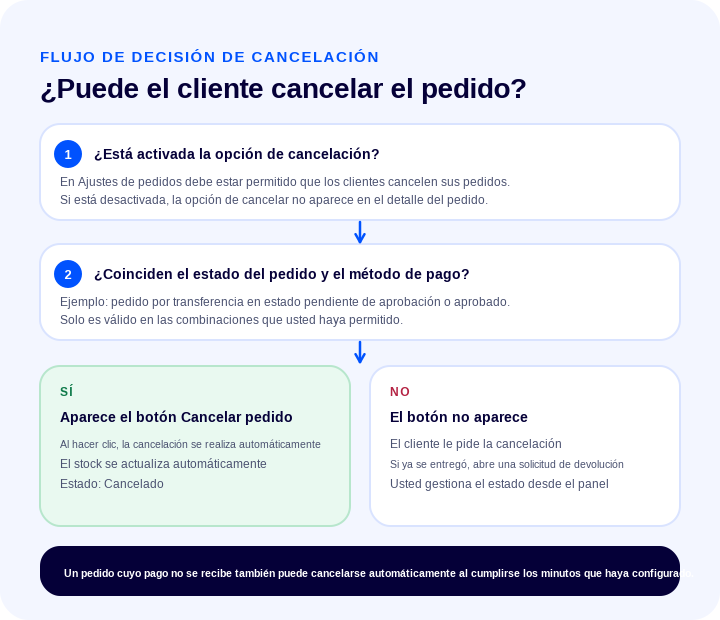
Podemos reducir el flujo a dos preguntas: ¿está activada la opción de cancelación y el estado y el método de pago de este pedido son una de las combinaciones que usted permitió? Si ambas respuestas son sí, aparece el botón y la cancelación se hace con un solo clic. La tabla siguiente es un marco de decisión que puede usar al definir sus propias reglas.
| Situación | ¿Aparece el botón de cancelar? | ¿Qué hace el cliente? |
|---|---|---|
| Opción de cancelación desactivada | No | Le pide la cancelación |
| Opción activada, el estado del pedido es uno de los que permitió y el método de pago coincide | Sí | Hace clic en «cancelar pedido» en el detalle del pedido |
| Opción activada, pero el método de pago no está en la lista que eligió | No | Le pide la cancelación |
| Opción activada, pero el estado del pedido no está en la lista que eligió | No | Le pide la cancelación; si el producto se entregó, abre una solicitud de devolución |
En las dos últimas filas el cliente no puede ver el botón de cancelar y es normal: el objetivo no es que se cancele cualquier pedido, sino dar rapidez al cliente en los pedidos que pueden cancelarse con seguridad. En los casos en que el botón no aparece, el cliente se pone en contacto con usted; como el estado y el pago del pedido están en sus manos, la decisión es suya.
¿Cómo se actualizan el stock y el estado cuando se cancela un pedido?
Cuando el cliente hace clic en el botón «cancelar pedido», la cancelación se realiza automáticamente. Después, en el panel de control, el stock del producto correspondiente se actualiza por sí solo y en la página «Mis pedidos» del cliente el estado del pedido aparece como «cancelado».
Estos tres resultados son el verdadero beneficio del flujo de cancelación: la cancelación se realiza, el stock vuelve y el cliente ve el resultado. En la cancelación manual puede olvidarse uno de estos tres pasos; en el flujo automático no. Aun así, después de la cancelación hay algunos puntos que conviene revisar.
| Área a revisar tras la cancelación | ¿Qué se comprueba? |
|---|---|
| Stock | ¿Se actualizó el stock del producto en el panel y aparece apto para la venta? |
| Estado del pedido | ¿El estado es «Cancelado»? En la lista de pedidos puede filtrar por este estado. |
| Estado del pago | Si el pago ya se cobró, ¿hay que reembolsarlo? No debe quedar ninguna incoherencia entre el estado del pago y la cancelación. |
| Estado del envío | El envío aún no debe haberse entregado al transportista; si ya se entregó, el proceso pasa al flujo de devolución. |
| Estado del ERP | Si utiliza una integración con ERP, compruebe que la cancelación se envíe al ERP; en la lista de pedidos aparecen estados del ERP como “Cancelación enviada” y “Cancelación no enviada”. |
La fila de pago de la tabla es el punto que más se pasa por alto. Si un pedido se cancela pero el registro de pago sigue como “pago completado”, sus informes no coincidirán con la realidad. Encontrará el significado de los estados de pago y cómo pasan de uno a otro en la guía de estados de pago.
Le recomendamos leer¿Qué es el estado de pago? Significado de Pago pendiente, Pago completado y Pago no recibido¿Se puede cancelar automáticamente un pedido cuyo pago no se ha recibido?
Sí. Si activa la opción “Cancelar pedidos sin pago” en Ajustes de pedidos, los pedidos cuyo pago no se complete en el plazo que defina (X minutos) se cancelan automáticamente por el sistema.
Este ajuste es distinto de la cancelación que hace el cliente: aquí el cliente no hace nada y, cuando vence el plazo, decide el sistema. Evita sobre todo que los pedidos pendientes de métodos de pago que requieren confirmación manual, como la transferencia bancaria, bloqueen stock. Si el pedido no se completa en el plazo, el estado del pago pasa a “pago no recibido” y el del pedido a cancelado. Además, como se pueden configurar ajustes distintos para cada método de pago y origen de pedido, puede acotar la regla según sus necesidades.
- Vaya a Ajustes desde el menú Configuración.
- Abra Ajustes de pedidos.
- Active la opción “Cancelar pedidos sin pago recibido”.
- Escriba en minutos el plazo tras el cual quiere que el pedido se cancele automáticamente y guarde.
¿Cómo se activa y configura el sistema de devoluciones?
El sistema de devoluciones se activa habilitando la opción “sistema de devoluciones activo” en los ajustes de solicitudes de devolución dentro de Ajustes de pedidos. En la misma área también se editan el formato del número de devolución y los motivos de devolución.
La cancelación cierra el pedido; la devolución, en cambio, inicia el proceso de retorno de un producto ya entregado. Por eso los ajustes de devolución son independientes y deben activarse aparte. El ajuste tiene tres partes.
- Sistema de devoluciones activo: Con el interruptor apagado, el cliente no puede crear solicitudes de devolución. Al activarlo, la opción de solicitud de devolución empieza a funcionar para el cliente.
- Formato del número de devolución: Cada solicitud de devolución recibe un número único. Puede definir cómo se forma el número mediante determinados parámetros; el número facilita el seguimiento de la solicitud.
- Motivos de devolución: Puede actualizar los motivos que el cliente elige en el formulario o añadir otros nuevos. Mantener los motivos acordes con su modelo de negocio facilita después buscar por motivo y analizar su distribución.
La lista de motivos de devolución también es útil al leer informes. Un producto cuyo mismo motivo se elige con frecuencia puede indicar que hay que revisar la tabla de tallas o la descripción de la página del producto. Para adquirir el hábito de leer informes, consulte la guía para leer informes de e-commerce.
¿Cómo crea el cliente la solicitud de devolución?
El cliente hace clic en el botón “solicitud de devolución” en el detalle de su pedido entregado; en el formulario que se abre selecciona las cantidades de los productos que devolverá, el motivo y la forma de devolución, y crea la solicitud. La solicitud de devolución solo puede crearse para pedidos entregados y por clientes registrados en el sitio.
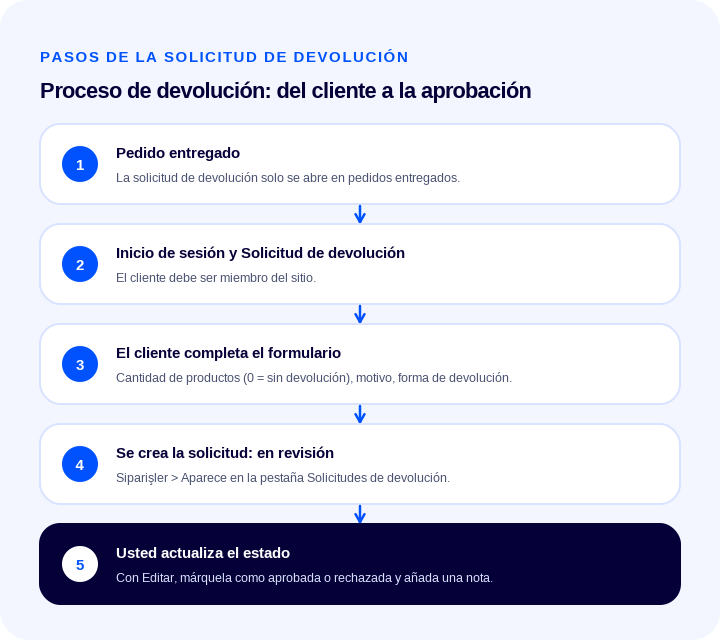
Para ver el proceso paso a paso, leamos el flujo desde el punto de vista del cliente.
- El pedido se entrega; el estado del envío pasa a “entregado”.
- El cliente registrado entra en su cuenta y hace clic en el botón de solicitud de devolución en el detalle del pedido.
- En el formulario que se abre, escribe la cantidad de los productos que quiere devolver. La cantidad de los productos que no quiere devolver se deja en “0”.
- Selecciona el motivo y la forma de devolución.
- Pulsa el botón “Crear solicitud”; la solicitud aparece en su panel.
Hay dos formas de devolución y el resultado de cada una es distinto.
| Forma de devolución | ¿Qué recibe el cliente? | Qué significa para usted |
|---|---|---|
| Reembolso del pago | Reembolso del importe pagado | Debe reembolsar el importe de la devolución; el estado del pago se actualiza en consecuencia |
| Puntos de saldo | El importe de la devolución se carga en su cuenta como puntos de dinero; no se hace ningún pago en efectivo | El importe se queda en el sitio y el cliente usa los puntos como quiera en su tienda |
La opción de puntos de dinero es una forma de compensación que mantiene al cliente en el sitio; el reembolso del pago, en cambio, aumenta la confianza y devuelve la pérdida financiera en caso de insatisfacción. Qué forma ofrecer depende del diseño de su flujo de devoluciones.
Le recomendamos leer¿Qué es el contrato de venta a distancia? Guía del derecho de desistimiento y devoluciones¿Cómo se ven y se gestionan las solicitudes de devolución en el panel?
Las solicitudes de devolución recibidas se listan en la pestaña “Solicitudes de devolución” de la sección Pedidos. De cada solicitud se ven en la misma fila el número, el pedido, la fecha, el estado, la forma de devolución y el motivo; con Editar puede actualizar el estado de la solicitud y añadir una nota visible para el cliente.
Los campos de cada solicitud en la lista son los siguientes.
| Campo | ¿Qué muestra? |
|---|---|
| Número de solicitud de devolución | Número único de la solicitud; facilita el seguimiento |
| Número de pedido | Pedido al que pertenece el producto que se quiere devolver |
| Fecha de devolución | Fecha en que se creó la solicitud |
| Estado de la solicitud | Fase de la solicitud: en revisión, aprobada, rechazada |
| Forma de devolución | Método elegido por el cliente: reembolso del pago o puntos de dinero |
| Motivo de devolución | Motivo por el que el cliente creó la solicitud |
Cuando las solicitudes se multiplican, la búsqueda se agiliza: puede filtrar solicitudes concretas por criterios como el número de pedido, el rango de fechas o el motivo de devolución. En la pantalla “Editar” actualiza el estado de la solicitud a “en revisión”, “aprobada” o “rechazada” y, si lo desea, añade una nota sobre el proceso. La actualización del estado permite al cliente ver en qué fase está su solicitud en la pantalla de detalle de su pedido; esta transparencia elimina la pregunta “¿qué pasó con mi solicitud?”.
¿Cómo se inicia una devolución desde un pedido en el lado del administrador?
La devolución no tiene por qué empezar solo con la solicitud del cliente: usted también puede iniciarla entrando en el detalle del pedido correspondiente desde la página de pedidos y haciendo clic en el botón con la flecha. En el formulario que se abre se introducen la cantidad, el coste de envío, el stock y el motivo, y la operación se completa con el botón “crear devolución”.
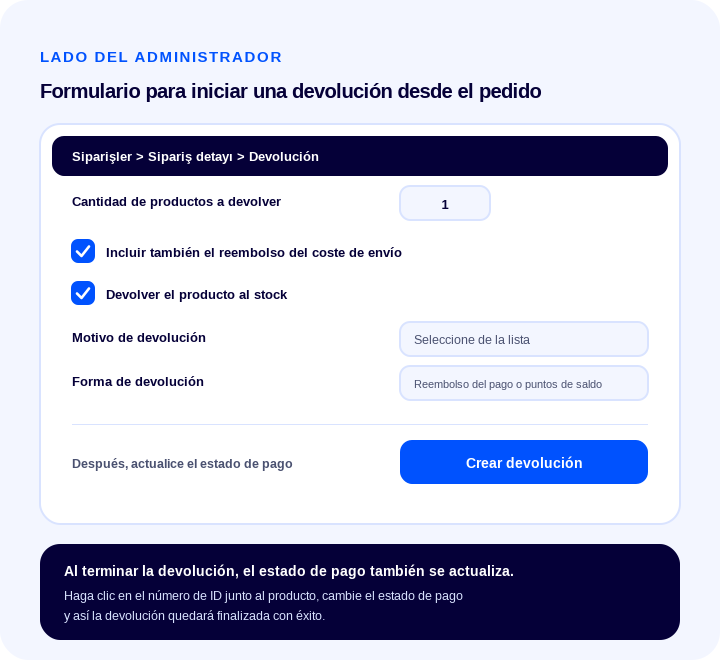
Este camino es ideal para una solicitud de devolución que llega por teléfono o una situación atendida por atención al cliente; usted gestiona la operación sin esperar a que el cliente rellene el formulario. Los pasos son los siguientes.
- Busque en la página de pedidos el pedido que se va a devolver y abra su detalle.
- Inicie la devolución haciendo clic en el botón con la flecha que aparece en el detalle del pedido.
- Introduzca la cantidad del producto devuelto (por ejemplo, “1” para un producto).
- Si desea que también se reembolse el coste de envío, marque la opción correspondiente.
- Si desea que el producto se reponga en stock, marque la opción “reponer en stock”.
- Seleccione el motivo y la forma de devolución y, a continuación, haga clic en el botón “crear devolución”.
Aquí la decisión más importante es la opción de stock. Si el producto devuelto está en condiciones de venderse, repóngalo en stock; añadir al stock un producto dañado o pendiente de revisión puede llevar a enviar un producto defectuoso al siguiente cliente. En la cancelación el stock vuelve automáticamente; en la devolución, esta decisión es suya.
¿Cómo se actualiza el estado del pago una vez creada la devolución?
Una vez creada la devolución, puede actualizar el estado del pago haciendo clic en el número “ID” que aparece junto al producto. Cuando completa la operación de pago y actualiza el estado del pago, la devolución finaliza con éxito.
Si se omite este paso, la devolución se habrá hecho pero en el sistema el pago seguirá figurando como “completado”. En el filtro de estado de pago de la lista de pedidos hay opciones como “reembolsado” y “reembolsado parcialmente”; con estos filtros también puede ver después, de forma masiva, las devoluciones actualizadas correctamente.
Lectura recomendadaGestión de pedidos de comercio electrónico: guía paso a paso del pedido a la entrega¿Qué es la lista de verificación de cancelaciones y devoluciones de pedidos?
La lista de verificación es una lista breve que confirma que los ajustes de cancelación y devolución están configurados por completo. Cuando marque los siguientes puntos una vez, su flujo de cancelación y devolución quedará operativo; después solo requerirá un mantenimiento periódico.
- En Ajustes de pedidos está activa la opción “permitir a los clientes cancelar sus pedidos”.
- Se han seleccionado los estados de pedido y las combinaciones de método de pago que admiten cancelación.
- Se ha comprobado con un pedido de prueba que el botón de cancelación aparece y que el stock se actualiza tras la cancelación.
- El plazo de “Cancelar pedidos sin pago” se ha fijado según los métodos de pago.
- Se ha activado “sistema de devoluciones activo” en los ajustes de solicitudes de devolución.
- El formato del número de devolución y los motivos de devolución se han ajustado al modelo de negocio.
- Se ha probado que el cliente ve y puede rellenar el formulario de solicitud de devolución (con una cuenta de usuario registrado).
- Se ha designado a la persona que revisará con regularidad la pestaña Solicitudes de devolución.
- Se ha explicado al equipo el paso en que se actualiza el estado del pago tras la devolución.
- Las normas de cancelación y devolución están redactadas con claridad en la página de información al cliente.
En esta lista hay dos puntos especialmente importantes: probar con un pedido de prueba y actualizar el estado del pago tras la devolución. Que el ajuste esté activo es solo la mitad del trabajo; ver que funciona de verdad en el lado del cliente es la otra mitad.
¿Cuáles son los errores más frecuentes en la cancelación y devolución de pedidos?
La mayoría de los errores de cancelación y devolución no se deben a ajustes incompletos, sino a lagunas en la disciplina del proceso. Los más habituales son estos.
- No activar nunca el permiso de cancelación. Cada cancelación llega por correo electrónico y se tramita a mano; aumentan tanto la carga de trabajo como el margen de error.
- Abrir el permiso de cancelación a todas las situaciones. Que el cliente pueda cancelar un pedido ya embalado o entregado al transportista eleva el coste de retorno.
- Olvidar activar el sistema de devoluciones. Si el sistema de devoluciones no está activo, el cliente no puede crear solicitudes; el flujo no funciona sin activar el ajuste.
- No revisar las solicitudes con regularidad. Una solicitud que espera “en revisión” le parece al cliente una falta de respuesta; convierta la pestaña Solicitudes de devolución en un punto de control rutinario.
- No actualizar el estado del pago. Si se concede la devolución pero el estado del pago no cambia, los informes no reflejan la realidad.
- Pasar por alto la decisión de reponer en stock. Añadir al stock un producto dañado o no añadir uno vendible altera la exactitud del stock.
- No escribir el motivo del rechazo. Un rechazo sin nota obliga al cliente a escribir de nuevo y aumenta su insatisfacción.
- No mostrar las normas al cliente. Las condiciones de cancelación y devolución deben ser claras en las páginas legales y en el proceso de pedido.
Gestión de cancelaciones y devoluciones de pedidos con Faprika
En Faprika, la gestión de cancelaciones y devoluciones se concentra en un único panel de administración, en las secciones Ajustes de pedidos y Pedidos. La cancelación por el cliente, la cancelación automática de pedidos sin pago, el formulario de solicitud de devolución, la lista de solicitudes de devolución y la devolución del administrador se complementan en el mismo panel.
En resumen, la configuración es esta: permite la cancelación por el cliente y selecciona los estados de pedido y métodos de pago que la admiten; si es necesario, fija el plazo de cancelación automática para los pedidos sin pago; activa el sistema de devoluciones y ajusta el número de devolución y los motivos. Después, los clientes crean solicitudes de devolución desde sus pedidos entregados y usted revisa las solicitudes en la pestaña Solicitudes de devolución, actualiza el estado y añade notas. Para ver los pasos con capturas de pantalla, consulte la formación sobre cancelaciones y devoluciones de Faprika. Para conocer el alcance de los planes, consulte la página de planes de comercio electrónico.
Los ajustes de cancelación y devolución forman parte de la gestión de pedidos; cómo funcionan junto con las demás áreas del panel (catálogo, usuarios, informes) lo encontrará en nuestro artículo sobre el panel de administración de comercio electrónico.
Preguntas frecuentes
¿Cómo cancelar un pedido?
En el panel de Faprika, en Configuración, Ajustes y Ajustes de pedidos, se activa la opción «permitir a los clientes cancelar sus pedidos» y se seleccionan el estado de pedido y el método de pago habilitados para cancelar. En un pedido que cumple las condiciones, el cliente hace clic en «cancelar pedido» en el detalle del pedido y la cancelación se realiza automáticamente.
¿Qué pedido puede cancelar el cliente?
El cliente solo puede cancelar el pedido que coincida con la combinación de estado de pedido y método de pago que usted haya permitido de antemano. Por ejemplo, la opción de cancelar aparece en un pedido por transferencia que esté en estado «pendiente de aprobación» o «aprobado».
¿Vuelve el stock cuando se cancela un pedido?
En una cancelación hecha con el botón de cancelar, el stock del producto correspondiente se actualiza automáticamente en el panel de control. En la página «Mis pedidos» del cliente, el estado del pedido también aparece como «cancelado».
¿Cómo se crea una solicitud de devolución?
Si el sistema de devoluciones está activo, el cliente registrado hace clic en el botón de solicitud de devolución desde el detalle de su pedido entregado, elige la cantidad de productos, el motivo y la forma de devolución, y crea la solicitud. En el producto que no quiere devolver deja la cantidad en «0».
¿Qué opciones hay como forma de devolución?
Hay dos opciones: reembolso del pago y puntos de dinero. En el reembolso del pago se devuelve el importe que pagó el cliente; en los puntos de dinero, el importe de la devolución se transfiere a la cuenta del cliente como puntos que se usan dentro del sitio.
¿Dónde se gestionan las solicitudes de devolución en el panel?
Se gestionan desde la pestaña «Solicitudes de devolución» de la sección Pedidos. La lista muestra el número de solicitud de devolución, el número de pedido, la fecha, el estado de la solicitud, la forma de devolución y el motivo; con Editar el estado se actualiza a «en revisión», «aprobada» o «rechazada» y se añade una nota.