

Contenido 15 secciones
- ¿Qué son los estados del pedido?
- ¿En qué se diferencia el estado del pedido del estado del pago, del envío y del ERP?
- ¿Por qué hay que leer juntos los estados del pedido?
- ¿Cómo se lee la lista de pedidos?
- ¿Qué significa cada combinación de estados?
- ¿Cómo se listan los pedidos que se envían hoy?
- ¿Cómo se encuentran los pedidos atascados?
- ¿Por qué es importante el estado del ERP?
- ¿Cómo se relacionan los estados del pedido con el proceso de cancelación y devolución?
- ¿Cómo se establece una rutina diaria de estados del pedido?
- ¿Cómo se reparte en el equipo la responsabilidad del seguimiento de estados?
- Errores frecuentes con los estados del pedido
- Lista de comprobación de estados del pedido
- ¿Cómo se gestionan los estados del pedido con Faprika?
- Preguntas frecuentes
Al abrir la lista de pedidos, ve varias expresiones en cada fila: “Aprobado”, “Pago pendiente”, “Envío pendiente”, “Factura no transmitida”. Como todas pertenecen al mismo pedido, a primera vista resultan confusas: ¿se puede enviar este pedido, ha llegado el dinero, se ha registrado en contabilidad? La respuesta no está en un solo estado, sino en leer los estados juntos.
En esta guía respondemos a la pregunta qué son los estados del pedido desde el punto de vista del responsable de comercio electrónico: los cuatro valores del estado del pedido (Pendiente de aprobación, Aprobado, Completado, Cancelado), los estados de pago, envío y ERP que los acompañan, qué significa cada combinación, cómo se obtienen con filtros listas de trabajo como “pedidos que se envían hoy”, cómo detectar pedidos atascados y los errores más frecuentes. Tenemos un artículo aparte sobre el detalle del estado del pago; aquí solo lo tratamos como parte del conjunto.
¿Qué son los estados del pedido?
El estado del pedido es la etiqueta que indica en qué fase del proceso de pedidos de su negocio se encuentra un pedido. En Faprika, el estado del pedido tiene cuatro valores: Pendiente de aprobación, Aprobado, Completado y Cancelado.
Estos cuatro valores indican la “posición general del pedido para el negocio”: ¿aún sin aprobar, en trámite, con el proceso terminado o cancelado? No dicen si el dinero ha llegado ni si el paquete está en camino; para eso hay campos de estado aparte en la lista de pedidos.
| Estado del pedido | Significado general | ¿Qué implica para usted? |
|---|---|---|
| Pendiente de aprobación | El pedido se ha recibido, aún no se ha aprobado | El paso de revisión o aprobación le corresponde a usted; el pedido aún no ha entrado en la cola de preparación |
| Aprobado | El pedido se ha puesto en trámite | Los pasos de preparación, embalaje y envío están en cola |
| Completado | El proceso del pedido ha terminado | No requiere más acciones; se conserva solo para registro e informes |
| Cancelado | Pedido cancelado | No se prepara; si ya se recibió el pago, el paso de reembolso se sigue aparte |
Qué estado se asigna en cada condición puede variar según la configuración de pedidos de la tienda. Por eso, compare las explicaciones de este artículo con el flujo de su propia tienda y tome nota.
¿En qué se diferencia el estado del pedido del estado del pago, del envío y del ERP?
Un pedido lleva a la vez cuatro estados distintos que responden a cuatro preguntas diferentes: el estado del pedido responde a “¿en qué punto está el pedido?”, el estado del pago a “¿ha llegado el dinero?”, el estado del envío a “¿dónde está el paquete?” y el estado del ERP a “¿el registro llegó a contabilidad?”.
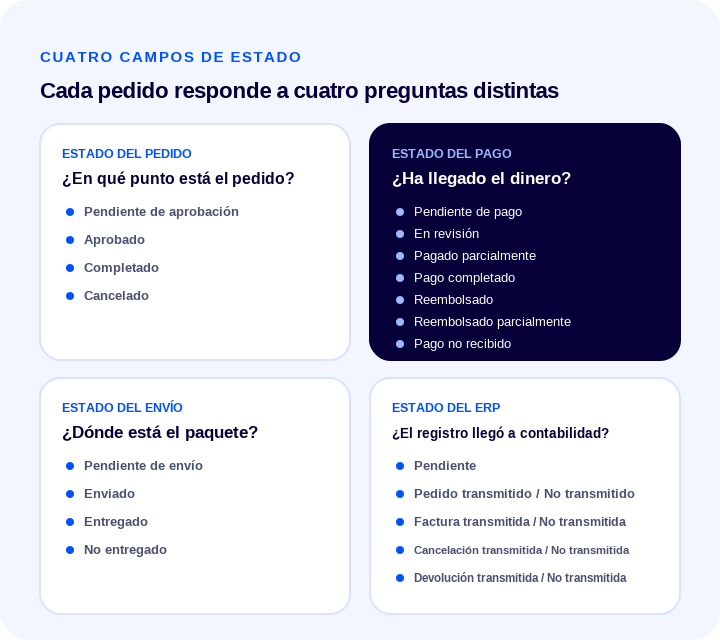
Esta distinción resuelve la confusión más frecuente en el comercio electrónico. “Aprobado” no significa que el pedido esté pagado; “Pago completado” tampoco dice que el pedido se haya enviado. Cada campo responde a su propia pregunta; su trabajo es leerlos juntos.
| Campo de estado | Pregunta que responde | Valores |
|---|---|---|
| Estado del pedido | ¿En qué fase está el pedido? | Pendiente de aprobación, Aprobado, Completado, Cancelado |
| Estado del pago | ¿Ha llegado el dinero? | Pago pendiente, En revisión, Pagado parcialmente, Pago completado, Reembolsado, Reembolsado parcialmente, Pago no recibido |
| Estado del envío | ¿Dónde está el paquete? | Envío pendiente, Enviado, Entregado, No entregado |
| Estado del ERP | ¿Se ha transferido al sistema contable? | Pendiente; para Pedido, Factura, Cancelación y Devolución: Transmitido o No transmitido |
¿Por qué hay que leer juntos los estados del pedido?
Porque las decisiones en el negocio no salen de un solo estado, sino de su combinación: la decisión de enviar depende de la combinación del estado del pago y del pedido, la comunicación con el cliente del estado del envío y la operación contable del estado del ERP.
Quien mire solo el estado del pedido puede empezar a preparar todo pedido que vea “Aprobado”; sin embargo, es posible que algunos aún no hayan recibido el pago. Quien mire solo el pago puede creer enviado un pedido con “Pago completado”; sin embargo, el estado del envío puede seguir en “Envío pendiente”. En cambio, quien lee los cuatro campos juntos ve directamente en qué fase se atasca cada pedido.
- Envía el pedido correcto: se evita que un pedido sin pago se embale por error.
- Responde rápido a las preguntas de los clientes: “¿Dónde está mi pedido?” se responde mirando el estado del envío.
- El registro contable no queda incompleto: la factura o el pedido que no se transmite aparece en el estado del ERP.
- Detecta pronto los pedidos atascados: un estado que no cambia durante mucho tiempo en un campo indica que el proceso se atasca ahí.
¿Cómo se lee la lista de pedidos?
En el panel de Faprika, la lista de pedidos es el área donde se buscan y filtran todos los pedidos. El área Pedidos incluye los apartados Pedidos, Lista de carritos, Lista de favoritos y Transferencia; los estados del pedido aparecen en la lista del apartado Pedidos.
En la lista aparecen juntos, para cada pedido, su número, estado del pedido, estado del pago, estado del envío, transportista, tipo de pago, usuario, fecha del pedido e importe total. Así puede ver la imagen general del pedido con solo mirar una fila.
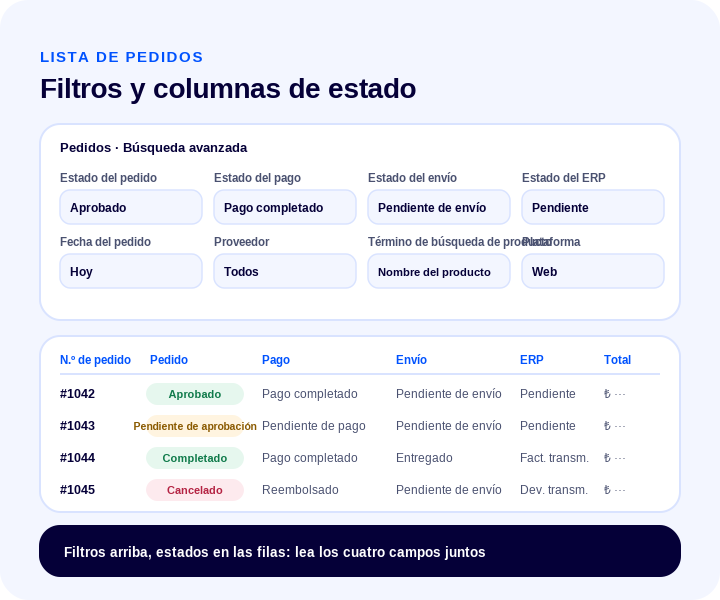
Los números de pedido y los valores de la ilustración son meramente de ejemplo. En la lista real, los resultados de la búsqueda se muestran en la parte inferior de la página tras aplicar los filtros.
1. Acote por fecha del pedido
Introduciendo la fecha del pedido en el campo de búsqueda, puede listar los pedidos de un día o de un período concreto. En las rutinas diarias, el filtro de fecha se usa para “hoy” y “ayer”.
2. Use la búsqueda avanzada
La búsqueda avanzada ofrece opciones adicionales para listas más detalladas. Entre ellas están los pedidos con o sin descuento aplicado, con o sin puntos de dinero utilizados, los pedidos sin productos externos y los pedidos formados íntegramente por productos externos.
3. Combine los cuatro filtros de estado
Hay filtros independientes para el estado del pedido, del pago, del envío y del ERP; puede seleccionar varios a la vez. Ahí está la verdadera potencia: al elegir «Aprobado», «Pago completado» y «Envío pendiente», la lista se reduce solo a los pedidos listos para enviar.
4. Busque por proveedor, producto y datos del cliente
También puede buscar pedidos seleccionando un proveedor, escribiendo un término de búsqueda de producto o usando datos del cliente como nombre y apellidos, correo electrónico, número de teléfono, país y total del pedido. Cuando un cliente escribe «¿dónde está mi pedido?», aunque no conozca el número, encuentra el pedido por correo electrónico o teléfono.
5. Separe por transportista, tipo de pago, plataforma y canal
Los filtros de transportista y de tipo de pago permiten realizar tareas masivas por transportista y por método de pago. El filtro de plataforma separa el origen del pedido (sitio web, API, Connect o marketplace); el filtro de canal de pedido distingue los pedidos de escritorio y de móvil.
| Grupo de filtros | ¿Para qué se usa? |
|---|---|
| Fecha del pedido | Listas diarias y por periodo |
| Estado del pedido, del pago, del envío y del ERP | Listas de flujo de trabajo y control de bloqueos |
| Proveedor y término de búsqueda de producto | Pedidos que incluyen un producto o proveedor concreto |
| Nombre y apellidos, correo electrónico, teléfono, país, total del pedido | Responder a la pregunta de un cliente |
| Transportista, tipo de pago | Tareas masivas por transportista y método |
| Plataforma, canal de pedido | Separación según el origen del pedido |
¿Qué significa cada combinación de estados?
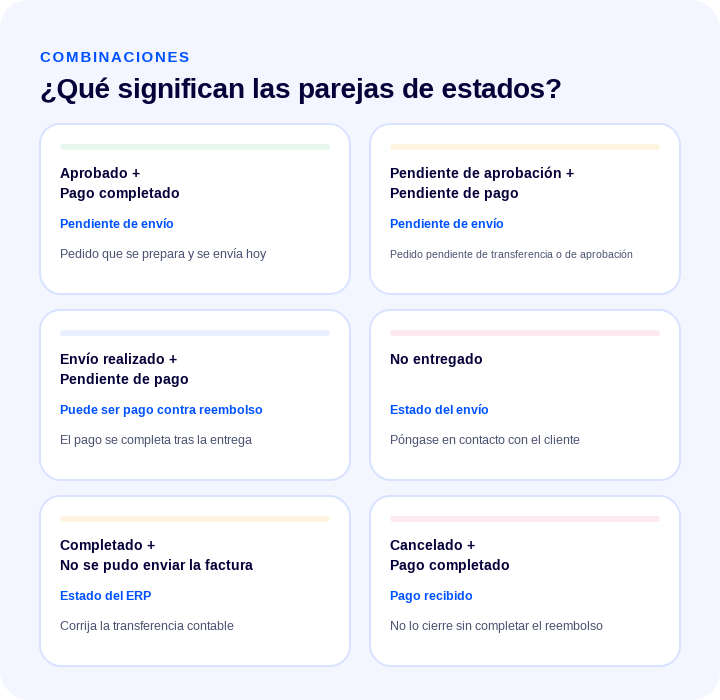
Los pares de estados determinan el destino del pedido: el mismo estado de pedido exige una tarea completamente distinta según el estado de pago o de envío que lo acompañe. La tabla siguiente muestra la interpretación general de las combinaciones más frecuentes y la tarea que corresponde.
| Combinación | Significado general | Tarea a realizar |
|---|---|---|
| Aprobado + Pago completado + Envío pendiente | Pedido con el pago recibido, aprobado y aún sin enviar | Lista de pedidos que se prepararán y entregarán hoy al transportista |
| Pendiente de aprobación + Pago pendiente + Envío pendiente | Pedido sin ningún paso completado todavía (frecuente en métodos como la transferencia) | Espere a que llegue el pago o a que el cliente responda; si es necesario, envíe un recordatorio |
| Envío enviado + Pago pendiente | Pedido enviado pero con el pago sin completar; es normal en el pago contra reembolso | Compruebe que el estado de pago se actualice tras la entrega |
| No entregado (con cualquier estado de pedido) | El paquete no llegó al cliente | Póngase en contacto con el cliente y con el transportista |
| Completado + Entregado + Factura no enviada | Correcto para el cliente, incompleto para contabilidad | Revise el error de transferencia al ERP y vuelva a enviarlo |
| Cancelado + Pago completado | Pedido cancelado pero con el pago ya recibido | Inicie el proceso de reembolso y siga la actualización del estado de pago |
Si sabe que, en el pago contra reembolso, cuando el estado de envío se actualiza a «Entregado» el sistema cambia automáticamente el estado de pago a «Pago completado», no considerará un problema la combinación «Envío enviado + Pago pendiente». En métodos que requieren aprobación manual, como la transferencia, usted mismo cambia el pago a «Pago completado».
Le recomendamos leer¿Qué es la verificación de pedidos?¿Cómo se listan los pedidos que hay que enviar hoy?
Para encontrar los pedidos que se enviarán hoy, filtre el estado del pedido como «Aprobado», el estado de pago como «Pago completado» y el estado de envío como «Envío pendiente»; la lista muestra todos los pedidos que se prepararán y se entregarán al transportista.
Esta única combinación es la lista de tareas diaria del equipo de almacén y empaquetado. Si divide la misma lista con el filtro de transportista, obtendrá por separado los paquetes que debe entregar a cada transportista. Al añadir un término de búsqueda de producto o el filtro de proveedor, también puede crear la lista de picking de un producto o proveedor concreto.
- Seleccione el estado del pedido: «Aprobado».
- Seleccione el estado de pago: «Pago completado».
- Seleccione el estado de envío: «Envío pendiente».
- Si es necesario, seleccione el transportista: genera una lista distinta para cada uno.
- Ejecute la búsqueda y entregue la lista al equipo: la lista se acorta a medida que se envían los pedidos preparados.
Los pedidos con pago contra reembolso no aparecen en esta lista, porque su pago se completa en la entrega. Debe añadirlos aparte a la lista de envíos filtrando por la combinación «Pago pendiente» y «Envío pendiente» con el tipo de pago «pago contra reembolso».
Le recomendamos leer¿Qué es la división de pedidos?¿Cómo se encuentran los pedidos bloqueados?
Un pedido bloqueado es el que permanece con el mismo valor en un campo de estado durante más tiempo del esperado; la forma de encontrarlos es revisar cada día, de más antiguo a más reciente por fecha de pedido, los pedidos en estados intermedios (Pendiente de aprobación, Pago pendiente, Envío pendiente, No enviado).
Que un pedido se bloquee suele deberse no al sistema, sino a un eslabón del proceso: no se ha dado la aprobación, no ha llegado la transferencia, el producto no tiene stock, el paquete no se ha preparado o la transferencia de datos ha dado error. Ver en qué campo se detiene ayuda a acotar la causa.
| Campo donde se bloquea | Causa probable | ¿Qué se hace? |
|---|---|---|
| Pedido: pendiente de aprobación | Nadie ha realizado el paso de aprobación | Revise el pedido y apruébelo o cancélelo |
| Pago: Pago pendiente | La transferencia no ha llegado o el pago recibido no se ha registrado | Compruebe el pago; si ha llegado, actualice el estado; si no, póngase en contacto con el cliente |
| Pago: Pago fallido | No se pudo completar la operación de pago | Invite al cliente a reintentar el pago o cierre el pedido |
| Envío: Envío pendiente | El paquete no se ha preparado o no se ha entregado al transportista | Póngalo en la cola de preparación; si falta algún producto, informe al cliente |
| Envío: No entregado | No se pudo contactar con el destinatario o hay un problema con la dirección | Aclare la dirección con el cliente y con el transportista |
| ERP: No transmitido | Error en la transferencia del pedido, la factura, la cancelación o el reembolso | Corrija la causa del error y reinicie la transferencia |
Puede definir en los ajustes de pedidos un plazo para que los pedidos cuyo pago no se recibe se cancelen automáticamente pasado ese tiempo; así, los pedidos que esperan indefinidamente no ensucian su lista. Lo explicamos en detalle en nuestro artículo sobre los estados de pago.
Le recomendamos leerSeguimiento de envíos: cómo hacerlo en el comercio electrónico¿Por qué es importante el estado del ERP?
El estado del ERP indica si el pedido y las operaciones de factura, cancelación y reembolso asociadas se han transferido al sistema de contabilidad o de gestión de recursos; un registro no transferido genera incoherencias entre almacén, finanzas y contabilidad.
El estado del ERP tiene nueve valores distintos, pero la lógica es simple: primero «Pendiente» y después, según el tipo de registro transferido, «Enviado» o «No enviado». Puede ver estos dos valores por separado para pedido, factura, cancelación y reembolso.
| Estado del ERP | Significado | Consecuencia para el negocio |
|---|---|---|
| Pendiente | La transferencia aún no se ha realizado | Espera normal; si se prolonga, revíselo |
| Pedido transmitido / No transmitido | El registro del pedido llegó o no llegó al ERP | Si no se envió, el registro de stock y de pedido queda incompleto |
| Factura transmitida / No transmitida | El registro de la factura se transfirió o no se pudo transferir | Si no se envió, el registro contable queda incompleto |
| Cancelación transmitida / No transmitida | La información de cancelación llegó o no llegó al ERP | Si no se envió, el pedido cancelado puede aparecer como abierto en el ERP |
| Devolución transmitida / No transmitida | La información del reembolso llegó o no llegó al ERP | Si no se envió, el registro del reembolso y el ajuste de stock quedan incompletos |
Es posible que las tiendas que no usan integración con ERP no utilicen este filtro de estado; en las tiendas con integración, el filtro «No enviado» debe revisarse al menos una vez al día. Puede consultar el alcance y las diferencias entre los planes en la página de planes de comercio electrónico.
Le recomendamos leer¿Cómo se leen los informes de comercio electrónico?¿Cómo se relacionan los estados del pedido con el proceso de cancelación y reembolso?
La cancelación y el reembolso cambian el estado del pedido a «Cancelado», pueden cambiar el estado de pago a «Reembolsado» o «Reembolsado parcialmente» y generan en el estado del ERP los registros «Cancelación enviada» o «Reembolso enviado»; es decir, una sola operación puede afectar a cuatro campos.
Por eso es un error dar la tarea por terminada tras una cancelación o un reembolso mirando solo el estado del pedido. En la cancelación de un pedido con el pago recibido, debe comprobar que el estado de pago también se haya actualizado y, si usa ERP, que se haya enviado el registro de cancelación o reembolso. Para que los clientes puedan cancelar sus pedidos desde el panel, hay que permitirlo en los ajustes de pedidos y elegir con qué combinaciones de estado de pedido y tipo de pago se permite la cancelación.
| Evento | Cambio de estado esperado | Dónde comprobarlo |
|---|---|---|
| Cancelación de un pedido sin pago recibido | Estado del pedido: Cancelado | Que el estado de pago no se quede en pendiente |
| Cancelación de un pedido con el pago recibido | Pedido: Cancelado; pago: se actualiza con el proceso de reembolso | Estado de pago y registro de cancelación en el ERP |
| Reembolso de un pedido entregado | Pago: Reembolsado o Reembolsado parcialmente | Estado de pago y registro de reembolso en el ERP |
¿Cómo establecer una rutina diaria de estados de pedido?
La rutina diaria consiste en ejecutar cada día los mismos filtros a las mismas horas y reducir a cero las listas resultantes; cuando una lista queda vacía, significa que ese día no queda ningún pedido bloqueado.
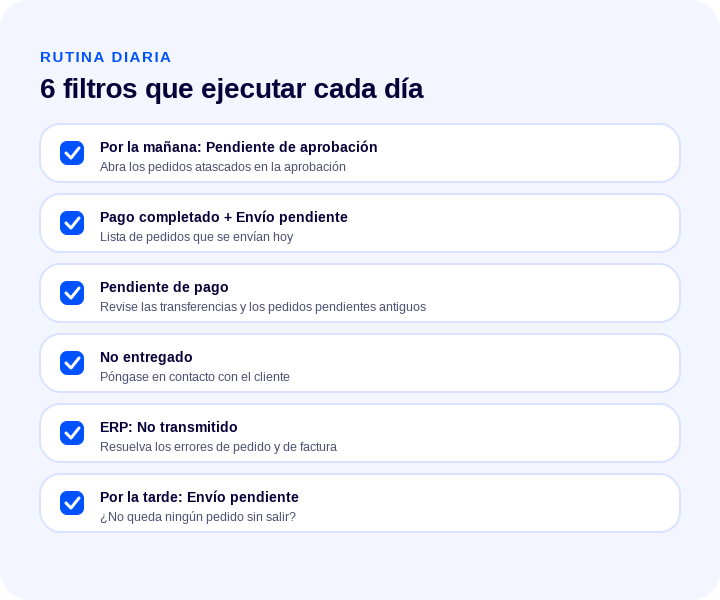
- Por la mañana, Pendiente de aprobación: abra los pedidos pendientes de aprobación; apruébelos o cancélelos.
- Pago completado + Envío pendiente: genere la lista de envíos de hoy y entréguela al almacén.
- Pago pendiente: revise las transferencias y los pedidos pendientes antiguos.
- No entregado: contacte con el cliente y registre la solución.
- ERP No enviado: resuelva los errores de transferencia de pedidos y facturas.
- Por la tarde, Envío pendiente: asegúrese de que al final del día no quede ningún pedido sin salir con el transportista.
¿Cómo se reparte en el equipo la responsabilidad del seguimiento de estados?
Cuando cada campo de estado tiene un único responsable, la lista se despeja sola: el responsable de pedidos se encarga de la aprobación, finanzas del control de pagos, almacén del envío, atención al cliente de los problemas de entrega y el equipo de contabilidad de los errores del ERP.
En un equipo pequeño, estos roles pueden recaer en la misma persona; aun así, saber cada mañana de quién es cada filtro evita que los pedidos se queden sin dueño por pensar «ya lo mirará otro». Dejar los roles por escrito también garantiza la continuidad en periodos de permisos y vacaciones.
| Campo de estado | Posible responsable | Tarea diaria |
|---|---|---|
| Estado del pedido | Responsable de pedidos | Vaciar la lista Pendiente de aprobación |
| Estado del pago | Finanzas o dirección | Control de transferencias y pagos pendientes |
| Estado del envío | Almacén y atención al cliente | Lista de envíos y pedidos no entregados |
| Estado del ERP | Contabilidad | Corrección de los registros no enviados |
Este reparto es solo una sugerencia; puede adaptarlo a la estructura de su equipo. Lo importante es que, para cada campo de estado, una persona pueda decir «hoy he vaciado esta lista». Como la lista de pedidos está abierta a todos en el mismo panel, los miembros del equipo llegan al mismo resultado con los mismos filtros y no se pierde información al traspasar tareas.
Errores frecuentes con los estados de pedido
La mayoría de los errores con los estados de pedido nacen de decidir mirando un solo campo y de no mantener los estados actualizados.
- Mirar solo el estado del pedido. «Aprobado» no significa que se haya recibido el pago; léalo junto con los estados de pago y de envío.
- Olvidar actualizar el pago por transferencia. Si el pago ha llegado pero el estado sigue en «Pago pendiente», el pedido nunca entra en la lista de envíos.
- Creer que el pago contra reembolso es un problema. Que el pago aparezca pendiente antes de la entrega es normal en el pago contra reembolso.
- No revisar nunca el estado del ERP. Un registro de factura o de reembolso no enviado aparece a fin de mes como una incoherencia contable.
- Olvidar el paquete no entregado. Estos pedidos esperan en silencio en el transportista y vuelven como devolución.
- Dejar la cancelación solo en el estado del pedido. Si el pago se había recibido, también hay que seguir el paso de reembolso y el registro del ERP.
- Acumular en la lista pedidos pendientes antiguos. En una tienda sin plazo de cancelación automática, los pedidos pendientes ensucian la lista.
- No enseñar las combinaciones al equipo. Cuando los nuevos empleados no conocen los pares de estados, preparan el pedido equivocado.
Lista de verificación de estados de pedido
La siguiente lista sirve para comprobar que los estados de pedido se gestionan correctamente.
- El equipo conoce los cuatro valores del estado del pedido (Pendiente de aprobación, Aprobado, Completado, Cancelado).
- Se entiende a qué pregunta responde cada uno de los estados de pago, de envío y del ERP.
- La lista «Aprobado + Pago completado + Envío pendiente» se genera cada mañana.
- Se comprueban los pagos por transferencia y se actualiza el estado de pago.
- Hay un plazo de cancelación automática definido para los pedidos cuyo pago no se recibe.
- Cada día se habla con el cliente sobre los pedidos «No entregado».
- El filtro «No enviado» del ERP se revisa cada día.
- Tras una cancelación o un reembolso se comprueban el estado de pago y el registro del ERP.
Cuando se cumplen los ocho puntos, sus pedidos son visibles, rastreables y controlables.
¿Cómo se gestionan los estados de pedido con Faprika?
En Faprika, los pedidos se reúnen en una sola lista con los estados de pedido, pago, envío y ERP; con la búsqueda avanzada y los filtros de estado, obtiene en segundos listas de trabajo como «los que se enviarán hoy», «los pendientes de pago» o «los de transferencia con error».
La lista también se puede acotar con los filtros de fecha, proveedor, producto, datos del cliente, transportista, tipo de pago, plataforma y canal de pedido. La exportación de pedidos también se hace desde el panel; si desea obtener un documento para el registro contable, puede usar la sección Transferencia. Para reducir errores antes del envío, la verificación de pedidos le permite comprobar los productos con el código de barras antes de entregarlos al transportista.
Para una explicación pantalla a pantalla puede usar la formación sobre pedidos. Para ver el alcance de los planes, consulte la página de planes de comercio electrónico.
Preguntas frecuentes
¿Qué son los estados del pedido?
Los estados del pedido son etiquetas que indican en qué fase del proceso se encuentra un pedido. En Faprika, los cuatro valores del estado del pedido son Pendiente de aprobación, Aprobado, Completado y Cancelado; además, el estado del pago, del envío y del ERP se mantienen en campos aparte.
¿Cuál es la diferencia entre Pendiente de aprobación y Aprobado?
Pendiente de aprobación es la fase en la que el pedido se ha recibido pero aún no se ha aprobado. Aprobado es la fase en la que el pedido se ha puesto en trámite y los pasos de preparación y envío están en cola. El estado Aprobado por sí solo no indica que se haya recibido el pago; el estado del pago debe comprobarse por separado.
¿El estado del pago y el estado del pedido son lo mismo?
No. El estado del pedido indica el proceso del pedido y el estado del pago indica si ha llegado el dinero. Un pedido puede estar “Aprobado” y tener el pago en “Pago pendiente”; por eso la decisión de enviar se toma leyendo ambos estados juntos.
¿Cómo encuentro los pedidos que se envían hoy?
En la lista de pedidos, filtre el estado del pedido por Aprobado, el estado del pago por Pago completado y el estado del envío por Envío pendiente. La lista resultante son los pedidos con el pago recibido que aún no se han entregado al transportista. Los pedidos con pago contra reembolso se añaden aparte con el filtro de tipo de pago.
¿Qué hago si el estado del ERP es “No transmitido”?
No transmitido significa que el registro del pedido, de la factura, de la cancelación o de la devolución no se pudo transferir al sistema contable. Tras corregir la causa del error, debe reiniciar la transferencia; de lo contrario, los registros quedan incompletos en el ERP. Este filtro debe revisarse al menos una vez al día.
¿Qué pasa si mi pedido aparece como “No entregado”?
Significa que el paquete no ha llegado al destinatario. Hay que ponerse en contacto con el cliente y con el transportista para resolver el problema de dirección o de entrega; si el pedido se deja esperando sin hacer nada, el paquete puede volver como devolución.