

Inhalt 14 Abschnitte
- Was ist eine Bestellstornierung und wie unterscheidet sie sich von einer Rückgabe?
- Warum sollte die Bestellstornierung über das Panel verwaltet werden?
- So aktivieren Sie die Einstellung zur Kundenstornierung
- In welchen Fällen kann eine Bestellung storniert werden?
- Wie werden Lagerbestand und Status bei einer Stornierung aktualisiert?
- Kann eine Bestellung ohne Zahlungseingang automatisch storniert werden?
- So aktivieren und konfigurieren Sie das Rückgabesystem
- Wie erstellt der Kunde eine Retourenanfrage?
- So sehen und verwalten Sie Rückgabeanfragen im Panel
- So starten Sie auf der Verwalterseite eine Rückgabe aus einer Bestellung
- Wie sieht die Checkliste für Bestellstornierung und Rückgabe aus?
- Welche Fehler passieren bei Bestellstornierung und Rückgabe häufig?
- Bestellstornierung und Retourenmanagement mit Faprika
- Häufig gestellte Fragen
Ein Kunde hat kurz nach der Bestellung seine Meinung geändert und Ihnen geschrieben. Sie möchten die Bestellung stornieren, wissen aber nicht, in welchem Status eine Stornierung möglich ist, was mit dem Lagerbestand geschieht und wie die Zahlung abgeschlossen wird. Ein anderer Kunde hat das Produkt erhalten, mag es nicht und möchte es zurückgeben; Sie müssen klären, wo Sie die Anfrage entgegennehmen und was Sie wem antworten. Stornierungen und Rückgaben wirken wie Kleinigkeiten, doch wenn sie ohne System abgewickelt werden, bringen sie Lagerbestände, Zahlungsbelege und das Vertrauen der Kunden gleichzeitig durcheinander.
In diesem Leitfaden beantworten wir die Frage wie wird eine Bestellung storniert mit Panel-Einstellungen und Schritten: welche Einstellung nötig ist, damit Kunden ihre Bestellungen selbst stornieren können, bei welcher Kombination aus Bestellstatus und Zahlungsart die Stornierung gilt, wie Lagerbestand und Status nach der Stornierung aktualisiert werden, wie das Rückgabesystem aktiviert wird, wie ein Kunde eine Rückgabeanfrage erstellt und wie Sie sie auf Ihrer Seite verwalten. Da die allgemeine Retourenstrategie und der rechtliche Rahmen in eigenen Beiträgen behandelt werden, halten wir sie hier kurz und verlinken die passenden Beiträge.
Was ist eine Bestellstornierung und wie unterscheidet sie sich von einer Rückgabe?
Eine Bestellstornierung bedeutet, eine noch nicht an den Kunden gelieferte Bestellung für ungültig zu erklären und den reservierten Lagerbestand freizugeben. Eine Rückgabe bedeutet, dass der Kunde ein geliefertes Produkt zurücksendet und dafür eine Rückerstattung der Zahlung oder einen anderen Ausgleich erhält.
Beide werden oft verwechselt, weil sie mit demselben Satz beginnen: „Der Kunde hat es sich anders überlegt.“ Im Panel haben sie jedoch unterschiedliche Einstellungen, unterschiedliche Bildschirme und unterschiedliche Ergebnisse. Die folgende Tabelle fasst den Unterschied zusammen.
| Funktion | Bestellstornierung | Retourenanfrage |
|---|---|---|
| Wann geschieht es? | Bevor das Produkt geliefert wird | Nachdem das Produkt geliefert wurde |
| Wer startet den Vorgang? | Der Kunde (über die Stornierungsschaltfläche) oder Sie | Ein angemeldeter Kunde über das Anfrageformular; Sie können eine Rückgabe auch aus der Bestellung starten |
| Wo befindet sich die Einstellung? | Bestelleinstellungen: Kunden erlauben, ihre Bestellungen zu stornieren | Bestelleinstellungen: Einstellungen für Rückgabeanfragen, Rückgabesystem aktiv |
| Ist eine Einwilligung erforderlich? | Nein, sie erfolgt automatisch, sobald die Stornierungsschaltfläche gedrückt wird | Ja, die Anfrage wird geprüft; sie wird genehmigt oder abgelehnt |
| Bestand | Wird automatisch aktualisiert | Sie entscheiden über die Option „In den Lagerbestand zurücknehmen“ im Rückgabeformular |
| Bestellstatus | Storniert | Anfragestatus: in Prüfung, genehmigt, abgelehnt |
Der wichtigste Unterschied in der Tabelle ist der Freigabemechanismus. Eine Stornierung ist mit einem einzigen Klick des Kunden erledigt, wenn sie den von Ihnen vorab festgelegten Regeln entspricht; eine Rückgabe ist ein Prüfprozess. Deshalb sollten beide Abläufe getrennt eingerichtet und dem Kunden getrennt erklärt werden.
LesetippWie steuert man den Rückgabeprozess im E-Commerce?Warum sollte die Bestellstornierung über das Panel verwaltet werden?
Wenn Stornierungswünsche per E-Mail oder Telefon eingehen und von Hand bearbeitet werden, ist jeder einzelne ein eigener Arbeitsaufwand und fehleranfällig. Mit der Panel-Einstellung werden die Regeln einmal festgelegt, und alles Weitere läuft von selbst.
- Sie sparen Zeit: Bei einer geeigneten Bestellung storniert der Kunde selbst, und Sie müssen für die Bearbeitung nichts unternehmen.
- Der Lagerbestand bleibt korrekt: Wird eine Bestellung über die Stornierungsschaltfläche storniert, wird der Lagerbestand des Produkts im Panel automatisch aktualisiert; das Problem „wir haben storniert, aber der Bestand wirkt zu niedrig“ entfällt.
- Der Kunde ist informiert: Auf der Seite „Meine Bestellungen“ erscheint der Status „storniert“, sodass der Kunde das Ergebnis selbst sieht, ohne Sie anzurufen.
- Die Kontrolle bleibt bei Ihnen: Sie legen fest, bei welchen Bestellstatus und mit welchen Zahlungsarten eine Stornierung möglich ist; nicht jede Bestellung wird stornierbar.
Kurz gesagt: Die Panel-Einstellung macht aus der Stornierung von einer „Anfrage“ eine „Regel“. Und eine Regel ändert sich nicht je nachdem, welches Teammitglied sie anwendet.
So aktivieren Sie die Einstellung zur Kundenstornierung
Die Stornierungseinstellung wird im Faprika-Panel auf dem Bildschirm Bestelleinstellungen aktiviert, den Sie im Bereich Einstellungen unter dem Menü Konfiguration finden. Dort wird die Option „Kunden erlauben, ihre Bestellungen zu stornieren“ aktiviert und festgelegt, für welche Kombinationen aus Bestellstatus und Zahlungsart die Stornierung gilt.
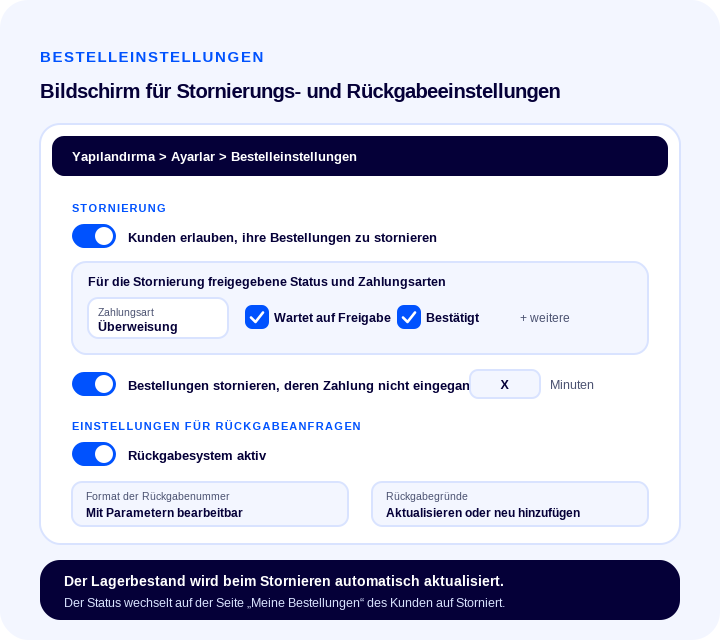
Die Zeichnung ist eine Illustration der Bildschirmlogik; Menü- und Feldnamen können in Ihrem Panel leicht abweichen. Die Schritte lauten wie folgt.
1. Öffnen Sie im Menü Konfiguration die Einstellungen
Wählen Sie im Faprika-Verwaltungspanel im linken Menü Konfiguration und anschließend Einstellungen. Die Einstellungen, die das Bestellverhalten beeinflussen, sind in diesem Bereich zusammengefasst.
2. Öffnen Sie den Bereich Bestelleinstellungen
Öffnen Sie unter Einstellungen die Bestelleinstellungen. Die Optionen für Stornierung und Rückgabe befinden sich im selben Bereich, sodass sich beide Abläufe leicht gemeinsam bearbeiten lassen.
3. Aktivieren Sie die Stornierungserlaubnis
Aktivieren Sie die Option „Kunden erlauben, ihre Bestellungen zu stornieren“. Solange diese Option deaktiviert ist, sieht der Kunde in den Bestelldetails keine Stornierungsoption; dieser Schalter ist also die erste Voraussetzung des Stornierungsablaufs.
4. Wählen Sie die Status und Zahlungsarten aus, für die sie gelten soll
Legen Sie nach der Aktivierung fest, bei welchen Bestellstatus und mit welchen Zahlungsarten die Stornierung gelten soll. Kunden können ihre Bestellungen nur bei den Kombinationen aus Status und Zahlungsart stornieren, die Sie vorab freigegeben haben. Speichern Sie die Einstellung.
LesetippWas sind Bestellstatus? Wartet auf Freigabe, Freigegeben, Abgeschlossen, StorniertIn welchen Fällen kann eine Bestellung storniert werden?
Eine Bestellung kann vom Kunden nur storniert werden, wenn sie zu der Kombination aus Bestellstatus und Zahlungsart passt, die Sie in der Stornierungseinstellung freigegeben haben. Passt die Kombination, erscheint auf dem Bildschirm mit den Bestelldetails die Option „Bestellung stornieren“; andernfalls erscheint sie nicht.
Das Beispiel aus Faprikas Schulungsdokument lautet: Der Kunde hat per Überweisung bestellt, und der Bestellstatus ist entweder „Wartet auf Freigabe“ oder „Freigegeben“; in diesem Fall erscheint in den Bestelldetails die Option „Bestellung stornieren“. Den Zahlungsablauf per Überweisung behandeln wir separat in unserem Beitrag zur Verwaltung von Überweisungen und EFT.
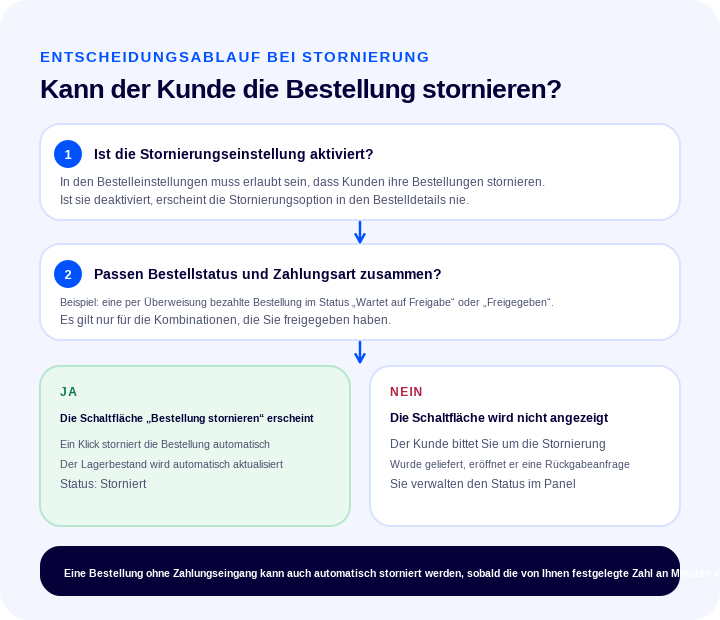
Den Ablauf lassen wir auf zwei Fragen zusammenschrumpfen: Ist die Stornierungseinstellung aktiv, und gehört der Status samt Zahlungsart dieser Bestellung zu den von Ihnen freigegebenen Kombinationen? Lautet beide Male die Antwort ja, erscheint die Schaltfläche, und die Stornierung erfolgt mit einem Klick. Die folgende Tabelle ist ein Entscheidungsrahmen, den Sie beim Einrichten Ihrer eigenen Regeln nutzen können.
| Situation | Ist die Stornierungsschaltfläche sichtbar? | Was tut der Kunde? |
|---|---|---|
| Stornierungseinstellung deaktiviert | Nein | Bittet Sie um die Stornierung |
| Einstellung aktiv, Bestellstatus ist einer der freigegebenen, Zahlungsart passt | Ja | Klickt in den Bestelldetails auf „Bestellung stornieren“ |
| Einstellung aktiv, aber die Zahlungsart steht nicht in Ihrer ausgewählten Liste | Nein | Bittet Sie um die Stornierung |
| Einstellung aktiv, aber der Bestellstatus steht nicht in Ihrer ausgewählten Liste | Nein | Bittet Sie um die Stornierung; wurde das Produkt geliefert, eröffnet er eine Rückgabeanfrage |
In den letzten beiden Zeilen sieht der Kunde die Stornierungsschaltfläche nicht, und das ist normal: Ziel ist nicht, jede Bestellung zu stornieren, sondern den Kunden bei Bestellungen, die sich sicher stornieren lassen, Tempo zu geben. Wo die Schaltfläche nicht sichtbar ist, wendet sich der Kunde an Sie; da Status und Zahlung der Bestellung in Ihrer Hand liegen, entscheiden Sie.
Wie werden Lagerbestand und Status bei einer Stornierung aktualisiert?
Klickt der Kunde auf die Schaltfläche „Bestellung stornieren“, erfolgt die Stornierung automatisch. Anschließend wird der Lagerbestand des Produkts im Kontrollpanel automatisch aktualisiert, und auf der Seite „Meine Bestellungen“ des Kunden erscheint der Bestellstatus „storniert“.
Diese drei Ergebnisse sind der eigentliche Nutzen des Stornierungsablaufs: Die Stornierung erfolgt, der Lagerbestand kehrt zurück, der Kunde sieht das Ergebnis. Bei einer manuellen Stornierung kann einer dieser drei Schritte vergessen werden; im automatischen Ablauf nicht. Einige Punkte sollten Sie nach einer Stornierung dennoch prüfen.
| Nach der Stornierung zu prüfender Bereich | Was wird geprüft? |
|---|---|
| Bestand | Wurde der Lagerbestand des Produkts im Panel aktualisiert, und erscheint es als verkäuflich? |
| Bestellstatus | Lautet der Status „Storniert“? Sie können die Bestellliste nach diesem Status filtern. |
| Zahlungsstatus | Muss eine bereits eingegangene Zahlung erstattet werden? Zwischen Zahlungsstatus und Stornierung darf keine Abweichung bleiben. |
| Versandstatus | Die Bestellung darf noch nicht versendet worden sein; ist sie es bereits, geht der Vorgang in den Rückgabeablauf über. |
| ERP-Status | Wenn Sie eine ERP-Integration nutzen, prüfen Sie, ob die Stornierung an das ERP übermittelt wurde; in der Bestellliste finden Sie ERP-Status wie „Storno gesendet“ und „Storno nicht gesendet“. |
Die Zeile zur Zahlung in der Tabelle wird am häufigsten übersehen. Ist eine Bestellung storniert, der Zahlungseintrag aber weiterhin auf „Zahlung abgeschlossen“ gesetzt, stimmen Ihre Berichte nicht mit der Realität überein. Die Bedeutung der Zahlungsstatus und ihre Übergänge finden Sie im Leitfaden zu Zahlungsstatus.
LesetippWas ist der Zahlungsstatus? Bedeutung von Zahlung ausstehend, Zahlung abgeschlossen und Zahlung nicht erhaltenKann eine Bestellung ohne Zahlungseingang automatisch storniert werden?
Ja. Wenn Sie in den Bestelleinstellungen die Option „Bestellungen ohne Zahlungseingang stornieren“ aktivieren, werden Bestellungen, deren Zahlung innerhalb der von Ihnen festgelegten Frist (X Minuten) nicht abgeschlossen wird, vom System automatisch storniert.
Diese Einstellung unterscheidet sich von einer Stornierung durch den Kunden: Hier unternimmt der Kunde nichts, das System entscheidet nach Ablauf der Frist. Besonders bei Zahlungsarten mit manueller Freigabe wie der Überweisung verhindert sie, dass offene Bestellungen unnötig Bestand blockieren. Wird die Bestellung nicht rechtzeitig abgeschlossen, wird der Zahlungsstatus auf „Zahlung nicht erhalten“ und der Bestellstatus auf „Storniert“ gesetzt. Da sich für verschiedene Zahlungsarten und Bestellquellen unterschiedliche Einstellungen vornehmen lassen, können Sie die Regel passend zu Ihrem Bedarf eingrenzen.
- Gehen Sie im Menü „Konfiguration“ zu „Einstellungen“.
- Öffnen Sie die Bestelleinstellungen.
- Aktivieren Sie die Option „Unbezahlte Bestellungen stornieren“.
- Geben Sie die Frist in Minuten ein, nach der die Bestellung automatisch storniert werden soll, und speichern Sie.
So aktivieren und konfigurieren Sie das Rückgabesystem
Das Rückgabesystem wird aktiviert, indem in den Einstellungen für Rückgabeanfragen innerhalb der Bestelleinstellungen die Option „Rückgabesystem aktiv“ eingeschaltet wird. Im selben Bereich bearbeiten Sie auch das Format der Rückgabenummer und die Rückgabegründe.
Eine Stornierung schließt die Bestellung ab; eine Rückgabe startet dagegen den Rücksendeprozess für ein bereits geliefertes Produkt. Deshalb sind die Rückgabeeinstellungen getrennt und müssen separat aktiviert werden. Die Einstellung besteht aus drei Teilen.
- Rückgabesystem aktiv: Solange der Schalter ausgeschaltet ist, können Kunden keine Rückgabeanfrage erstellen. Nach dem Einschalten steht die Option für Rückgabeanfragen auf Kundenseite zur Verfügung.
- Format der Rückgabenummer: Jede Rückgabeanfrage erhält eine eigene Nummer. Wie die Nummer gebildet wird, können Sie über bestimmte Parameter festlegen; die Nummer erleichtert die Nachverfolgung der Anfrage.
- Rückgabegründe: Sie können die Gründe, aus denen der Kunde im Formular wählt, anpassen oder neue hinzufügen. Gründe, die zu Ihrem Geschäftsmodell passen, erleichtern später die Suche nach Gründen und die Auswertung ihrer Verteilung.
Die Liste der Rückgabegründe ist auch beim Lesen von Berichten hilfreich. Ein Produkt, bei dem häufig derselbe Grund gewählt wird, kann darauf hinweisen, dass die Größentabelle oder die Beschreibung auf der Produktseite überprüft werden sollte. Für die Gewohnheit, Berichte zu lesen, schauen Sie in den Leitfaden zum Lesen von E-Commerce-Berichten.
Wie erstellt der Kunde eine Retourenanfrage?
Der Kunde klickt in den Bestelldetails einer gelieferten Bestellung auf die Schaltfläche „Rückgabeanfrage“; im geöffneten Formular wählt er die Mengen der zurückzugebenden Produkte, den Rückgabegrund und die Rückgabeart aus und erstellt die Anfrage. Eine Rückgabeanfrage kann nur für gelieferte Bestellungen und nur von Kunden gestellt werden, die auf der Website registriert sind.
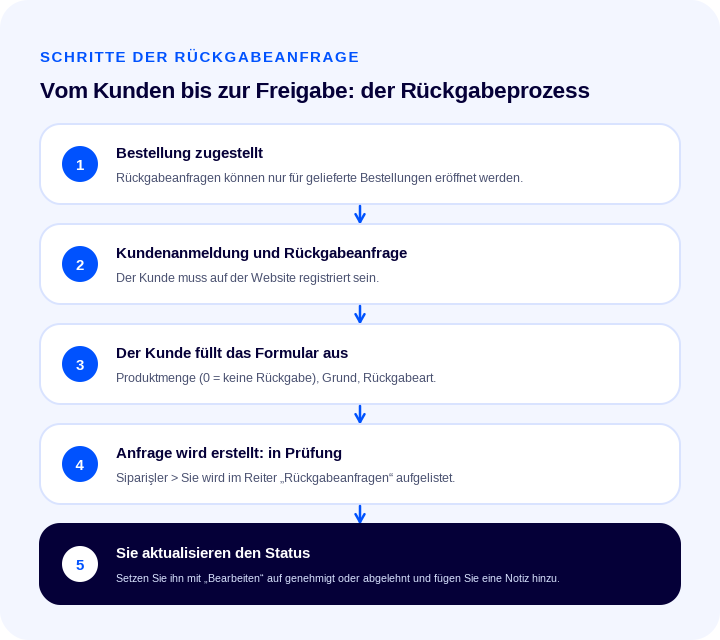
Verfolgen wir den Ablauf aus Kundensicht, um den Vorgang Schritt für Schritt nachzuvollziehen.
- Die Bestellung wird geliefert; der Versandstatus wechselt auf „Zugestellt“.
- Der registrierte Kunde meldet sich an und klickt in den Bestelldetails auf die Schaltfläche für die Rückgabeanfrage.
- Im geöffneten Formular gibt er die Menge der Produkte an, die er zurückgeben möchte. Bei Produkten, die er nicht zurückgeben möchte, bleibt die Menge auf „0“.
- Er wählt den Rückgabegrund und die Rückgabeart aus.
- Er klickt auf „Anfrage erstellen“; die Anfrage erscheint in Ihrem Panel.
Es gibt zwei Rückgabearten, und ihre Folgen unterscheiden sich.
| Erstattungsart | Was erhält der Kunde? | Was das für Sie bedeutet |
|---|---|---|
| Rückerstattung | Erstattung des gezahlten Betrags | Sie sind verpflichtet, den Rückgabebetrag zu erstatten; der Zahlungsstatus wird entsprechend aktualisiert |
| Guthabenpunkte | Der Rückgabebetrag wird dem Kundenkonto als Guthabenpunkte gutgeschrieben; es erfolgt keine Barzahlung | Der Betrag bleibt im Shop, und der Kunde kann die Punkte in Ihrem Shop frei einsetzen |
Die Option Guthabenpunkte ist eine Entschädigungsform, die den Kunden im Shop hält; eine Zahlungserstattung stärkt dagegen das Vertrauen und gleicht bei Unzufriedenheit den finanziellen Verlust aus. Welche Art Sie anbieten, hängt von der Gestaltung Ihres Rückgabeablaufs ab.
LesetippWas ist der Fernabsatzvertrag? Leitfaden zu Widerrufsrecht und RückgabeSo sehen und verwalten Sie Rückgabeanfragen im Panel
Eingehende Rückgabeanfragen werden im Reiter „Rückgabeanfragen“ im Bereich „Bestellungen“ aufgelistet. Zu jeder Anfrage erscheinen Nummer, Bestellung, Datum, Status, Rückgabeart und Grund in derselben Zeile; mit „Bearbeiten“ können Sie den Status der Anfrage aktualisieren und eine für den Kunden sichtbare Notiz hinzufügen.
Die Felder zu jeder Anfrage in der Liste sind die folgenden.
| Feld | Was zeigt sie? |
|---|---|
| Nummer der Rückgabeanfrage | Die eindeutige Nummer der Anfrage; sie erleichtert die Nachverfolgung |
| Bestellnummer | Die Bestellung, zu der das zurückzugebende Produkt gehört |
| Rückgabedatum | Das Datum, an dem die Anfrage erstellt wurde |
| Status der Anfrage | Die Phase der Anfrage: in Prüfung, genehmigt, abgelehnt |
| Erstattungsart | Die vom Kunden gewählte Art: Zahlungserstattung oder Guthabenpunkte |
| Retourengrund | Der Grund, aus dem der Kunde die Anfrage erstellt hat |
Wenn sich Anfragen häufen, beschleunigt die Suche Ihre Arbeit: Sie können bestimmte Anfragen nach Kriterien wie Bestellnummer, Zeitraum oder Rückgabegrund filtern. Im Bildschirm „Bearbeiten“ setzen Sie den Anfragestatus auf „in Prüfung“, „genehmigt“ oder „abgelehnt“ und fügen auf Wunsch eine Notiz zum Vorgang hinzu. Durch die Statusaktualisierung sieht der Kunde in seinen Bestelldetails, in welcher Phase sich seine Anfrage befindet; diese Transparenz beseitigt die Frage „Was ist aus meiner Anfrage geworden?“.
So starten Sie als Administrator eine Rückgabe aus einer Bestellung
Eine Rückgabe muss nicht zwingend durch eine Kundenanfrage beginnen: Sie können sie auch selbst starten, indem Sie auf der Bestellseite die Details der betreffenden Bestellung öffnen und auf die Schaltfläche mit dem Pfeilsymbol klicken. Im geöffneten Formular geben Sie Menge, Versandkosten, Bestand und Grund an und schließen den Vorgang mit „Rückgabe erstellen“ ab.
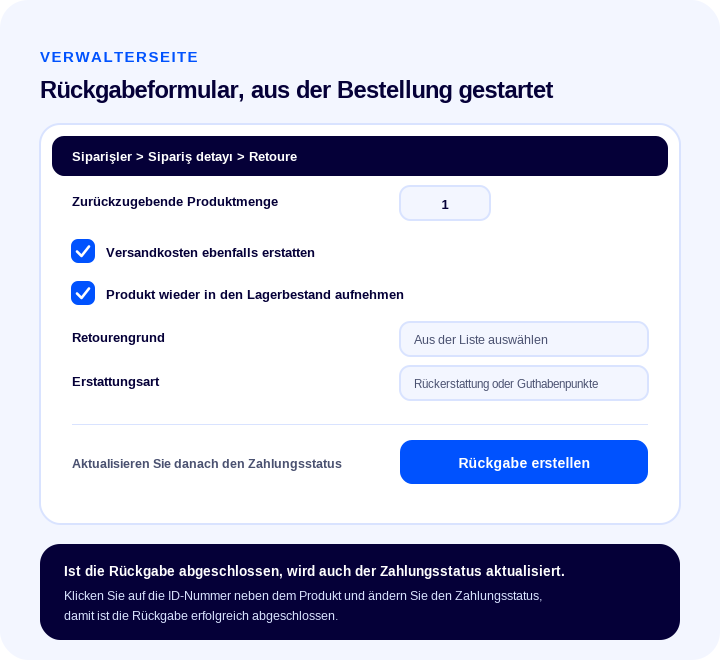
Dieser Weg eignet sich ideal für telefonische Rückgabewünsche oder Fälle, die über den Kundenservice eingehen; Sie führen den Vorgang durch, ohne darauf zu warten, dass der Kunde das Formular ausfüllt. Die Schritte sind die folgenden.
- Suchen Sie auf der Seite „Bestellungen“ die zurückzugebende Bestellung und öffnen Sie deren Details.
- Starten Sie die Rückgabe, indem Sie in den Bestelldetails auf die Schaltfläche mit dem Pfeilsymbol klicken.
- Geben Sie die Menge des zurückgegebenen Produkts ein (zum Beispiel „1“ für ein Produkt).
- Wenn auch die Versandkosten erstattet werden sollen, aktivieren Sie die entsprechende Option.
- Wenn das Produkt wieder in den Bestand aufgenommen werden soll, aktivieren Sie die Option „In den Bestand zurückbuchen“.
- Wählen Sie den Rückgabegrund und die Rückgabeart aus und klicken Sie dann auf „Rückgabe erstellen“.
Die wichtigste Entscheidung ist hier die Bestandsoption. Ist das zurückgegebene Produkt verkaufsfähig, buchen Sie es in den Bestand zurück; ein beschädigtes oder noch zu prüfendes Produkt im Bestand kann dazu führen, dass der nächste Kunde ein fehlerhaftes Produkt erhält. Bei einer Stornierung kehrt der Bestand automatisch zurück, bei einer Rückgabe liegt diese Entscheidung bei Ihnen.
Wie wird der Zahlungsstatus nach Erstellen einer Rückgabe aktualisiert?
Nach dem Erstellen der Rückgabe können Sie den Zahlungsstatus aktualisieren, indem Sie auf die neben dem Produkt angezeigte „ID“-Nummer klicken. Sobald Sie die Zahlungsabwicklung abgeschlossen und den Zahlungsstatus aktualisiert haben, ist die Rückgabe erfolgreich abgeschlossen.
Wird dieser Schritt übersprungen, ist die Rückgabe erfolgt, aber die Zahlung steht im System weiterhin auf „abgeschlossen“. Im Filter für den Zahlungsstatus der Bestellliste gibt es die Optionen „erstattet“ und „teilweise erstattet“; mit diesen Filtern können Sie korrekt aktualisierte Rückgaben später gesammelt einsehen.
LesempfehlungE-Commerce-Bestellverwaltung: Schritt-für-Schritt-Leitfaden von der Bestellung bis zur LieferungWas gehört auf die Checkliste für Stornierungen und Rückgaben?
Die Checkliste ist eine kurze Liste, mit der Sie prüfen, ob die Einstellungen für Stornierung und Rückgabe vollständig eingerichtet sind. Haben Sie die folgenden Punkte einmal abgehakt, läuft Ihr Ablauf für Stornierung und Rückgabe; danach ist nur noch gelegentliche Pflege nötig.
- Die Option „Kunden erlauben, ihre Bestellungen zu stornieren“ ist in den Bestelleinstellungen aktiviert.
- Die für die Stornierung freigegebenen Bestellstatus und Zahlungsarten-Kombinationen wurden ausgewählt.
- Mit einer Testbestellung wurde geprüft, dass die Stornierungsschaltfläche erscheint und der Bestand nach der Stornierung aktualisiert wird.
- Die Frist für „Bestellungen ohne Zahlungseingang stornieren“ wurde je nach Zahlungsart festgelegt.
- „Rückgabesystem aktiv“ wurde in den Einstellungen für Rückgabeanfragen eingeschaltet.
- Das Format der Rückgabenummer und die Rückgabegründe wurden an das Geschäftsmodell angepasst.
- Es wurde getestet, dass der Kunde das Formular für Rückgabeanfragen sehen und ausfüllen kann (mit einem Kundenkonto).
- Die Person, die den Reiter „Rückgabeanfragen“ regelmäßig prüft, wurde festgelegt.
- Der Schritt, in dem der Zahlungsstatus nach einer Rückgabe aktualisiert wird, wurde dem Team erklärt.
- Die Regeln zu Stornierung und Rückgabe sind auf der Kundeninformationsseite verständlich formuliert.
Zwei Punkte dieser Liste sind besonders wichtig: der Test mit einer Testbestellung und die Aktualisierung des Zahlungsstatus nach einer Rückgabe. Die aktivierte Einstellung ist nur die halbe Arbeit; die andere Hälfte ist zu sehen, dass sie auf Kundenseite tatsächlich funktioniert.
Welche Fehler passieren häufig bei Stornierung und Rückgabe?
Die meisten Fehler bei Stornierung und Rückgabe entstehen nicht durch fehlende Einstellungen, sondern durch Lücken in der Prozessdisziplin. Die häufigsten finden Sie unten.
- Die Stornierungsberechtigung nie aktivieren. Jede Stornierung kommt per E-Mail und wird manuell bearbeitet; Arbeitsaufwand und Fehleranfälligkeit steigen.
- Die Stornierungsberechtigung für jeden Fall freigeben. Wenn der Kunde eine bereits verpackte oder versendete Bestellung stornieren kann, steigen die Kosten für den Rücktransport.
- Vergessen, das Rückgabesystem zu aktivieren. Ist das Rückgabesystem nicht aktiviert, kann der Kunde keine Anfrage erstellen; der Ablauf funktioniert erst, wenn die Einstellung eingeschaltet ist.
- Anfragen nicht regelmäßig prüfen. Eine Anfrage, die „in Prüfung“ wartet, wirkt auf den Kunden wie Untätigkeit; machen Sie den Reiter „Rückgabeanfragen“ zu einer festen Kontrollstelle.
- Den Zahlungsstatus nicht aktualisieren. Ändert sich der Zahlungsstatus trotz erfolgter Rückgabe nicht, geben die Berichte die Realität nicht wieder.
- Die Entscheidung zur Rückbuchung in den Bestand übersehen. Ein beschädigtes Produkt in den Bestand aufzunehmen oder ein verkaufsfähiges nicht aufzunehmen, verfälscht die Bestandsgenauigkeit.
- Den Ablehnungsgrund nicht angeben. Eine Ablehnung ohne Notiz zwingt den Kunden zu erneuter Nachfrage und verstärkt die Unzufriedenheit.
- Die Regeln dem Kunden nicht zeigen. Stornierungs- und Rückgabebedingungen müssen auf den rechtlichen Seiten und im Bestellprozess klar angegeben sein.
Stornierungs- und Rückgabeverwaltung mit Faprika
In Faprika ist die Verwaltung von Stornierungen und Rückgaben in einem einzigen Administrationspanel gebündelt, in den Bereichen „Bestelleinstellungen“ und „Bestellungen“. Kundenstornierung, automatische Stornierung einer Bestellung ohne Zahlungseingang, Rückgabeformular, Liste der Rückgabeanfragen und Rückgabe durch den Administrator ergänzen sich im selben Panel.
Kurz zusammengefasst sieht die Einrichtung so aus: Sie erlauben die Kundenstornierung und wählen die für die Stornierung freigegebenen Bestellstatus und Zahlungsarten aus; bei Bedarf legen Sie eine Frist für die automatische Stornierung von Bestellungen ohne Zahlungseingang fest; Sie aktivieren das Rückgabesystem und passen Rückgabenummer und Rückgabegründe an. Anschließend erstellen Kunden aus ihren gelieferten Bestellungen Rückgabeanfragen, und Sie prüfen die Anfragen im Reiter „Rückgabeanfragen“, aktualisieren den Status und fügen Notizen hinzu. Eine Anleitung mit Screenshots zu den einzelnen Schritten finden Sie in der Schulung zu Stornierung und Rückgabe von Faprika. Zum Umfang der Pakete sehen Sie sich die Seite E-Commerce-Pakete an.
Die Einstellungen zu Stornierung und Rückgabe sind Teil der Bestellverwaltung; wie sie mit den übrigen Bereichen des Panels (Katalog, Benutzer, Berichte) zusammenspielen, lesen Sie in unserem Beitrag zum E-Commerce-Administrationspanel.
Häufig gestellte Fragen
Wie wird eine Bestellung storniert?
Im Faprika-Panel öffnen Sie Konfiguration, Einstellungen und Bestelleinstellungen, aktivieren die Option „Kunden erlauben, ihre Bestellungen zu stornieren“ und wählen die für die Stornierung freigegebenen Bestellstatus und Zahlungsarten aus. Bei einer geeigneten Bestellung klickt der Kunde in den Bestelldetails auf „Bestellung stornieren“, und die Stornierung erfolgt automatisch.
Welche Bestellungen kann ein Kunde stornieren?
Ein Kunde kann nur Bestellungen stornieren, die zu einer von Ihnen vorab freigegebenen Kombination aus Bestellstatus und Zahlungsart passen. Beispielsweise erscheint die Stornierungsoption bei einer per Überweisung aufgegebenen Bestellung im Status „Wartet auf Freigabe“ oder „Freigegeben“.
Kehrt der Lagerbestand bei einer Stornierung zurück?
Bei einer Stornierung über die Stornierungsschaltfläche wird der Lagerbestand des Produkts im Kontrollpanel automatisch aktualisiert. Auf der Seite „Meine Bestellungen“ des Kunden erscheint der Bestellstatus außerdem als „storniert“.
Wie wird eine Rückgabeanfrage erstellt?
Ist das Rückgabesystem aktiv, klickt ein angemeldeter Kunde in den Details einer gelieferten Bestellung auf die Schaltfläche für die Rückgabeanfrage, wählt Produktmenge, Rückgabegrund und Rückgabeart aus und erstellt die Anfrage. Bei einem Produkt, das er nicht zurückgeben möchte, lässt er die Menge auf „0“.
Welche Rückgabearten gibt es?
Es gibt zwei Möglichkeiten: Zahlungserstattung und Geldpunkte. Bei der Zahlungserstattung wird der vom Kunden gezahlte Betrag zurückerstattet; bei Geldpunkten wird der Rückgabebetrag dem Kundenkonto als Punkte gutgeschrieben und kann auf der Website eingesetzt werden.
Wo werden Rückgabeanfragen im Panel verwaltet?
Sie werden im Reiter „Rückgabeanfragen“ im Bereich Bestellungen verwaltet. Die Liste zeigt Rückgabenummer, Bestellnummer, Datum, Anfragestatus, Rückgabeart und Grund; mit „Bearbeiten“ wird der Status auf „in Prüfung“, „genehmigt“ oder „abgelehnt“ gesetzt und eine Notiz hinzugefügt.