

Sommaire 14 sections
- Qu'est-ce que l'annulation de commande et en quoi diffère-t-elle d'un retour ?
- Pourquoi gérer l'annulation des commandes depuis le panneau ?
- Comment activer le paramètre d'annulation de commande par le client
- Dans quels cas une commande peut-elle être annulée ?
- Comment le stock et le statut sont-ils mis à jour lors d'une annulation ?
- Une commande non payée peut-elle être annulée automatiquement ?
- Comment activer et configurer le système de retour
- Comment le client crée-t-il sa demande de retour ?
- Comment consulter et gérer les demandes de retour dans le panneau
- Comment lancer un retour depuis une commande côté administrateur
- Quelle est la liste de contrôle pour l'annulation et le retour des commandes ?
- Quelles sont les erreurs fréquentes en matière d'annulation et de retour ?
- Gestion des annulations et des retours de commandes avec Faprika
- Questions fréquentes
Un client a changé d'avis peu après avoir passé commande et vous a écrit. Vous souhaitez annuler la commande, mais vous ne savez pas dans quel statut l'annulation est possible, ce qu'il advient du stock ni comment clôturer le paiement. Un autre client a reçu le produit, ne l'aime pas et demande un retour ; il faut organiser où recevoir la demande et que répondre à qui. Les annulations et les retours paraissent anodins, mais menés sans méthode, ils faussent à la fois les stocks, les écritures de paiement et la confiance des clients.
Dans ce guide, nous répondons à la question comment annuler une commande à l'aide des paramètres et des étapes du panneau : le paramètre nécessaire pour que les clients annulent eux-mêmes leurs commandes, la combinaison de statut de commande et de mode de paiement pour laquelle l'annulation est valable, la mise à jour du stock et du statut après l'annulation, l'activation du système de retour, la création d'une demande de retour par le client et sa gestion de votre côté. La stratégie générale de retour et le cadre juridique étant traités dans d'autres articles, nous les abordons brièvement ici et renvoyons aux articles concernés.
Qu'est-ce que l'annulation de commande et en quoi diffère-t-elle d'un retour ?
L'annulation de commande consiste à invalider une commande qui n'a pas encore été livrée au client et à libérer le stock réservé. Le retour correspond au renvoi par le client d'un produit livré, en échange d'un remboursement ou d'une autre compensation.
Les deux sont souvent confondus, car ils commencent par la même phrase : « le client a changé d'avis ». Dans le panneau, ils ont pourtant des paramètres, des écrans et des résultats différents. Le tableau ci-dessous résume la différence.
| Fonctionnalité | Annulation de commande | Demande de retour |
|---|---|---|
| Quand cela se produit-il ? | Avant la livraison du produit | Après la livraison du produit |
| Qui l'initie ? | Le client (avec le bouton d'annulation) ou vous | Un client connecté via le formulaire de demande ; vous pouvez aussi lancer un retour depuis la commande |
| Où se trouve le paramètre ? | Paramètres des commandes : autoriser les clients à annuler leurs commandes | Paramètres des commandes : paramètres des demandes de retour, système de retour activé |
| Un consentement est-il requis ? | Non, elle s'effectue automatiquement dès que le bouton d'annulation est actionné | Oui, la demande est examinée ; elle est approuvée ou refusée |
| Stock | Mis à jour automatiquement | Vous décidez avec l'option « remettre en stock » du formulaire de retour |
| Statut de la commande | Annulée | Statut de la demande : en cours d'examen, approuvée, refusée |
La différence la plus importante du tableau est le mécanisme de validation. L'annulation se termine d'un seul clic du client si elle respecte les règles que vous avez définies à l'avance ; le retour est un processus d'examen. Il faut donc mettre en place les deux parcours séparément et les expliquer séparément au client.
Nous vous recommandonsComment gérer le processus de retour en e-commerce ?Pourquoi gérer l'annulation des commandes depuis le panneau ?
Si les demandes d'annulation arrivent par e-mail ou par téléphone et sont traitées à la main, chacune représente une charge de travail distincte et comporte un risque d'erreur. Avec le paramètre du panneau, les règles sont définies une seule fois et tout le reste se déroule automatiquement.
- Vous gagnez du temps : pour une commande éligible, le client annule lui-même et vous n'avez aucune action à effectuer pour traiter la demande.
- Le stock reste exact : lorsqu'une commande est annulée avec le bouton d'annulation, le stock du produit est mis à jour automatiquement dans le panneau ; le problème du « nous avons annulé, mais le stock paraît bas » disparaît.
- Le client est informé : le statut s'affiche comme « annulée » dans la page « Mes commandes », et le client voit lui-même le résultat sans avoir à vous appeler.
- Vous gardez le contrôle : vous choisissez dans quels statuts de commande et avec quels modes de paiement l'annulation est possible ; toutes les commandes ne deviennent pas annulables.
En bref, le paramètre du panneau transforme l'annulation d'une « demande » en une « règle ». Et une règle ne change pas selon le membre de l'équipe qui la traite.
Comment activer le paramètre d'annulation de commande par le client
Le paramètre d'annulation s'active depuis l'écran Paramètres des commandes, dans la section Paramètres du menu Configuration du panneau Faprika. On active l'option « autoriser les clients à annuler leurs commandes » et on définit les combinaisons de statut de commande et de mode de paiement pour lesquelles l'annulation est valable.
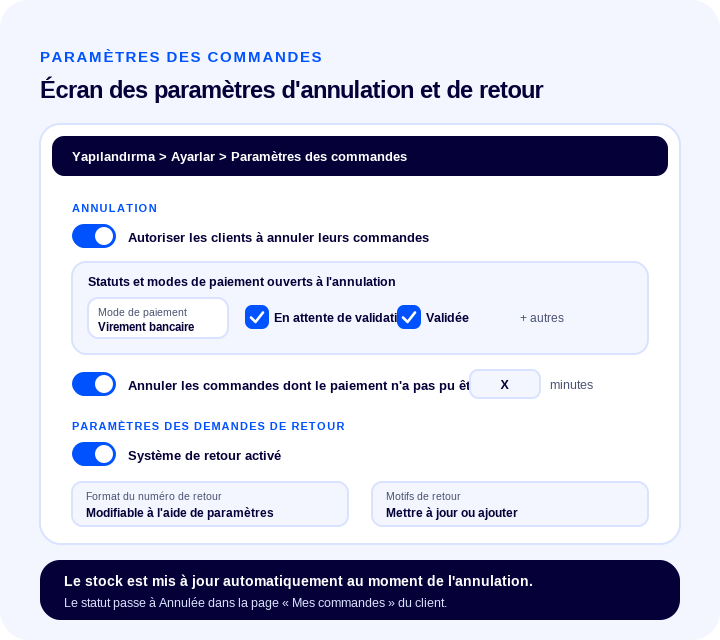
Le dessin est une illustration de la logique de l'écran ; les noms des menus et des champs peuvent différer légèrement dans votre panneau. Les étapes sont les suivantes.
1. Ouvrez Paramètres depuis le menu Configuration
Dans le panneau d'administration Faprika, choisissez Configuration dans le menu de gauche, puis Paramètres. Les paramètres qui influent sur le comportement des commandes sont regroupés dans cette section.
2. Ouvrez la section Paramètres des commandes
Sous Paramètres, ouvrez Paramètres des commandes. Les options d'annulation et de retour se trouvent dans la même section, ce qui permet de modifier facilement les deux parcours ensemble.
3. Activez l'autorisation d'annulation
Activez l'option « autoriser les clients à annuler leurs commandes ». Tant qu'elle est désactivée, le client ne voit aucune option d'annulation dans le détail de sa commande ; autrement dit, cet interrupteur est la première condition du parcours d'annulation.
4. Sélectionnez les statuts et modes de paiement concernés
Une fois l'option activée, définissez dans quels statuts de commande et avec quels modes de paiement l'annulation s'applique. Les clients ne peuvent annuler leurs commandes que dans les combinaisons de statut et de type de paiement que vous avez autorisées à l'avance. Enregistrez le paramètre.
Nous vous recommandons de lireQue sont les statuts de commande ? En attente de validation, Validée, Terminée, AnnuléeDans quels cas une commande peut-elle être annulée ?
Une commande ne peut être annulée par le client que si elle correspond à la combinaison de statut de commande et de mode de paiement que vous avez autorisée dans le paramètre d'annulation. Si la combinaison correspond, l'option « annuler la commande » apparaît sur l'écran de détail de la commande ; sinon, elle n'apparaît pas.
L'exemple du document de formation de Faprika est le suivant : le client a passé commande par virement et le statut de la commande est « en attente de validation » ou « validée » ; dans ce cas, l'option « annuler la commande » s'affiche pour le client dans le détail de la commande. Le flux de paiement par virement est traité séparément dans notre article sur la gestion des virements et EFT.
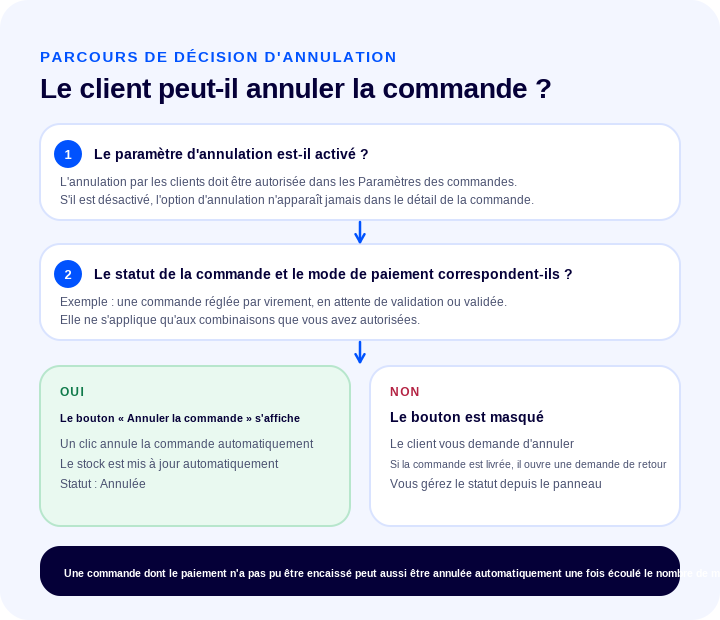
On peut ramener le parcours à deux questions : le paramètre d'annulation est-il activé, et le statut ainsi que le mode de paiement de cette commande font-ils partie des combinaisons que vous avez autorisées ? Si les deux réponses sont oui, le bouton s'affiche et l'annulation se fait en un clic. Le tableau ci-dessous est un cadre de décision utilisable pour définir vos propres règles.
| Situation | Le bouton d'annulation est-il visible ? | Que fait le client ? |
|---|---|---|
| Paramètre d'annulation désactivé | Non | Vous demande d'annuler |
| Paramètre activé, statut de la commande autorisé, mode de paiement correspondant | Oui | Clique sur « annuler la commande » dans le détail de la commande |
| Paramètre activé, mais le mode de paiement ne figure pas dans la liste sélectionnée | Non | Vous demande d'annuler |
| Paramètre activé, mais le statut de la commande ne figure pas dans la liste sélectionnée | Non | Vous demande d'annuler ; si le produit est livré, ouvre une demande de retour |
Dans les deux dernières lignes, le client ne voit pas le bouton d'annulation, et c'est normal : le but n'est pas d'annuler toutes les commandes, mais de donner de la rapidité au client pour celles qui peuvent être annulées en toute sécurité. Lorsque le bouton n'est pas visible, le client vous contacte ; comme le statut et le paiement de la commande sont entre vos mains, c'est vous qui décidez.
Comment le stock et le statut sont-ils mis à jour lors d'une annulation ?
Lorsque le client clique sur le bouton « annuler la commande », l'annulation s'effectue automatiquement. Le stock du produit est ensuite mis à jour automatiquement dans le panneau de contrôle, et le statut de la commande s'affiche comme « annulée » dans la page « mes commandes » du client.
Ces trois résultats sont le véritable avantage du parcours d'annulation : l'annulation est effectuée, le stock est rétabli, le client voit le résultat. Avec une annulation manuelle, l'une de ces trois étapes peut être oubliée ; dans le parcours automatique, ce n'est pas possible. Quelques points restent toutefois à vérifier après une annulation.
| Point à vérifier après l'annulation | Que vérifier ? |
|---|---|
| Stock | Le stock du produit a-t-il été mis à jour dans le panneau, et le produit apparaît-il disponible à la vente ? |
| Statut de la commande | Le statut est-il « Annulée » ? Vous pouvez filtrer la liste des commandes selon ce statut. |
| Statut du paiement | Si le paiement a été encaissé, faut-il le rembourser ? Il ne doit rester aucune incohérence entre le statut de paiement et l'annulation. |
| Statut d'expédition | La commande ne doit pas encore avoir été expédiée ; si elle l'a été, le processus bascule vers le parcours de retour. |
| Statut ERP | Si vous utilisez une intégration ERP, vérifiez que l'annulation a bien été transmise à l'ERP ; la liste des commandes affiche des statuts ERP tels que « Annulation envoyée » et « Annulation non envoyée ». |
La ligne du paiement dans le tableau est le point le plus souvent oublié. Si une commande est annulée alors que son enregistrement de paiement reste « paiement effectué », vos rapports ne reflètent plus la réalité. Vous trouverez la signification des statuts de paiement et leurs transitions dans le guide des statuts de paiement.
Nous vous recommandons de lireQu'est-ce que le statut de paiement ? Signification de paiement en attente, paiement effectué et paiement non reçuUne commande non payée peut-elle être annulée automatiquement ?
Oui. Si vous activez l'option « Annuler les commandes dont le paiement n'a pas été reçu » dans les paramètres des commandes, les commandes dont le paiement n'est pas finalisé dans le délai que vous définissez (X minutes) sont annulées automatiquement par le système.
Ce paramètre diffère d'une annulation faite par le client : ici, le client n'intervient pas, c'est le système qui décide à l'expiration du délai. Il est particulièrement utile pour les moyens de paiement nécessitant une validation manuelle, comme le virement, car il évite que des commandes en attente immobilisent du stock. Si la commande n'est pas finalisée à temps, le statut de paiement passe à « paiement non reçu » et le statut de la commande à annulée. Comme il est possible de définir des paramètres différents selon les moyens de paiement et les sources de commande, vous pouvez restreindre la règle selon vos besoins.
- Depuis le menu Configuration, accédez à Paramètres.
- Ouvrez les paramètres des commandes.
- Activez l’option « Annuler les commandes non payées ».
- Saisissez le délai, en minutes, au terme duquel la commande doit être annulée automatiquement, puis enregistrez.
Comment activer et configurer le système de retour ?
Le système de retour s'active en cochant l'option « système de retour actif » dans les paramètres des demandes de retour, au sein des paramètres des commandes. Le format du numéro de retour et les motifs de retour se modifient dans la même zone.
Une annulation clôture la commande ; un retour lance le processus de renvoi d'un produit déjà livré. C'est pourquoi les paramètres de retour sont distincts et doivent être activés séparément. Le paramètre comporte trois volets.
- Système de retour actif : tant que l'interrupteur est désactivé, le client ne peut pas créer de demande de retour. Une fois activé, l'option de demande de retour fonctionne côté client.
- Format du numéro de retour : chaque demande de retour reçoit un numéro unique. Vous pouvez définir la composition du numéro à l'aide de certains paramètres ; ce numéro facilite le suivi de la demande.
- Motifs de retour : vous pouvez modifier les motifs que le client choisit dans le formulaire ou en ajouter de nouveaux. Des motifs adaptés à votre modèle économique facilitent ensuite la recherche par motif et l'analyse de leur répartition.
La liste des motifs de retour est aussi utile à la lecture des rapports. Un produit pour lequel le même motif revient souvent peut indiquer que le guide des tailles ou la description de la fiche produit doit être revu. Pour prendre l'habitude de lire les rapports, consultez le guide de lecture des rapports e-commerce.
Comment le client crée-t-il sa demande de retour ?
Depuis le détail de la commande, le client clique sur le bouton « demande de retour » pour une commande livrée ; dans le formulaire qui s'ouvre, il sélectionne les quantités des produits à retourner, le motif et le mode de retour, puis crée la demande. Une demande de retour ne peut être créée que pour les commandes livrées et uniquement par les clients inscrits sur le site.
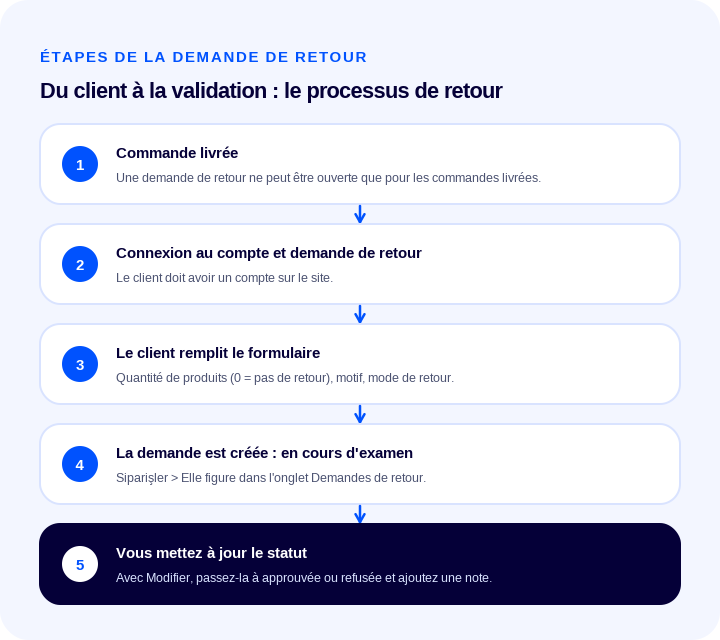
Suivons le parcours du point de vue du client pour voir le processus étape par étape.
- La commande est livrée ; le statut d'expédition passe à « livrée ».
- Le client inscrit se connecte et clique sur le bouton de demande de retour dans le détail de la commande.
- Dans le formulaire qui s'ouvre, il saisit la quantité des produits qu'il souhaite retourner. La quantité d'un produit qu'il ne souhaite pas retourner reste à « 0 ».
- Il sélectionne le motif et le mode de retour.
- Il clique sur le bouton « Créer la demande » ; la demande apparaît dans votre panel.
Il existe deux modes de retour, dont les conséquences diffèrent.
| Mode de retour | Que reçoit le client ? | Ce que cela signifie pour vous |
|---|---|---|
| Remboursement | Remboursement du montant payé | Vous devez rembourser le montant du retour ; le statut de paiement est mis à jour en conséquence |
| Points fidélité | Le montant du retour est crédité sur son compte sous forme de points boutique ; aucun paiement en espèces n'est effectué | Le montant reste sur le site, et le client utilise ses points dans votre boutique comme il le souhaite |
L'option des points boutique est une compensation qui garde le client sur le site ; le remboursement du paiement, lui, renforce la confiance et compense la perte financière en cas d'insatisfaction. Le mode proposé dépend de la conception de votre parcours de retour.
Nous vous recommandons de lireQu'est-ce que le contrat de vente à distance ? Guide du droit de rétractation et des retoursComment consulter et gérer les demandes de retour dans le panel ?
Les demandes de retour reçues sont listées dans l'onglet « Demandes de retour » de la section Commandes. Pour chaque demande, le numéro, la commande, la date, le statut, le mode de retour et le motif apparaissent sur la même ligne ; avec Modifier, vous pouvez mettre à jour le statut de la demande et ajouter une note visible par le client.
Voici les champs de chaque demande dans la liste.
| Champ | Que montre-t-il ? |
|---|---|
| Numéro de la demande de retour | Le numéro unique de la demande ; il facilite le suivi |
| Numéro de commande | La commande à laquelle appartient le produit à retourner |
| Date du retour | La date de création de la demande |
| Statut de la demande | L'étape de la demande : en cours d'examen, approuvée, refusée |
| Mode de retour | Le mode choisi par le client : remboursement du paiement ou points boutique |
| Motif du retour | Le motif pour lequel le client a créé la demande |
Lorsque les demandes s'accumulent, la recherche vous fait gagner du temps : vous pouvez filtrer des demandes précises par critères tels que le numéro de commande, la période ou le motif de retour. Dans l'écran « Modifier », vous mettez à jour le statut de la demande sur « en cours d'examen », « approuvée » ou « refusée » et, si vous le souhaitez, ajoutez une note sur le suivi. La mise à jour du statut permet au client de voir, dans le détail de sa commande, à quelle étape se trouve sa demande ; cette transparence supprime la question « que devient ma demande ? ».
Comment lancer un retour depuis une commande côté administrateur ?
Un retour n'a pas besoin de partir d'une demande du client : vous pouvez aussi le lancer vous-même en ouvrant le détail de la commande concernée sur la page des commandes et en cliquant sur le bouton avec l'icône de flèche. Dans le formulaire qui s'ouvre, vous renseignez la quantité, les frais d'expédition, le stock et le motif, puis finalisez avec le bouton « créer le retour ».
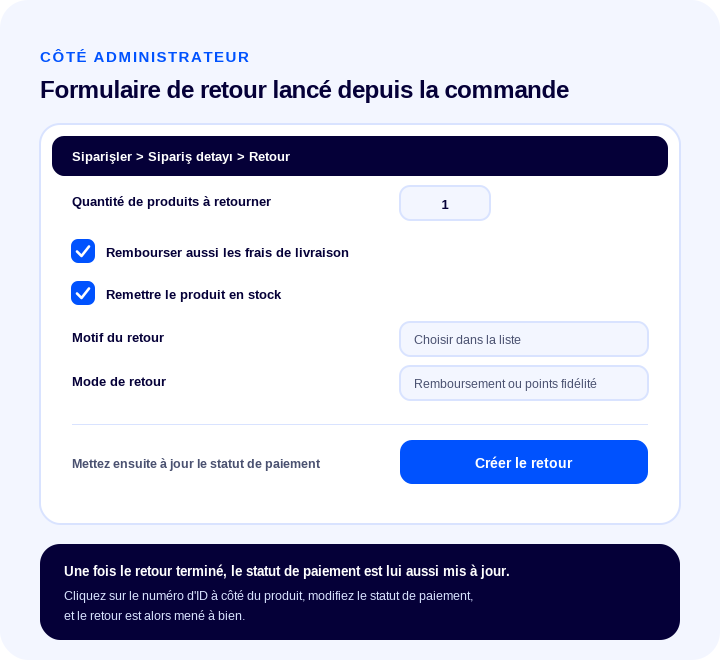
Cette voie est idéale pour une demande de retour reçue par téléphone ou un cas traité par le service client ; vous menez l'opération sans attendre que le client remplisse le formulaire. Voici les étapes.
- Retrouvez la commande à retourner sur la page Commandes et ouvrez son détail.
- Lancez le retour en cliquant sur le bouton avec l'icône de flèche affiché dans le détail de la commande.
- Saisissez la quantité du produit retourné (par exemple « 1 » pour un produit).
- Si vous souhaitez que les frais d'expédition soient également remboursés, cochez l'option correspondante.
- Si vous souhaitez que le produit soit remis en stock, cochez l'option « remettre en stock ».
- Sélectionnez le motif et le mode de retour, puis cliquez sur le bouton « créer le retour ».
La décision la plus importante ici est l'option de stock. Si le produit retourné est revendable, remettez-le en stock ; remettre en stock un produit endommagé ou en attente de contrôle peut conduire à envoyer un produit défectueux au client suivant. En cas d'annulation, le stock est réintégré automatiquement ; en cas de retour, cette décision vous revient.
Comment le statut de paiement est-il mis à jour après la création d'un retour ?
Une fois le retour créé, vous pouvez mettre à jour le statut de paiement en cliquant sur le numéro « ID » affiché à côté du produit. Lorsque vous avez effectué l'opération de paiement et mis à jour le statut de paiement, le retour est finalisé avec succès.
Si cette étape est omise, le retour a été effectué mais le paiement apparaît toujours comme « effectué » dans le système. Le filtre du statut de paiement de la liste des commandes comprend les options « remboursé » et « partiellement remboursé » ; ces filtres permettent ensuite de consulter en lot les retours correctement mis à jour.
Lecture recommandéeGestion des commandes e-commerce : guide pas à pas de la commande à la livraisonQuelle est la liste de contrôle pour l'annulation et le retour des commandes ?
La liste de contrôle est une courte liste qui confirme que les paramètres d'annulation et de retour sont entièrement configurés. Une fois les points ci-dessous cochés, votre parcours d'annulation et de retour fonctionne ; il ne demande ensuite qu'un entretien occasionnel.
- L'option « autoriser les clients à annuler leurs commandes » est activée dans les paramètres des commandes.
- Les combinaisons de statuts de commande et de moyens de paiement ouvertes à l'annulation ont été sélectionnées.
- Avec une commande de test, il a été vérifié que le bouton d'annulation s'affiche et que le stock est mis à jour après l'annulation.
- Le délai de « Annuler les commandes dont le paiement n'a pas été reçu » a été défini selon les moyens de paiement.
- « Système de retour actif » a été activé dans les paramètres des demandes de retour.
- Le format du numéro de retour et les motifs de retour ont été adaptés au modèle économique.
- Il a été testé que le client peut voir et remplir le formulaire de demande de retour (avec un compte client).
- La personne qui consultera régulièrement l'onglet Demandes de retour a été désignée.
- L'étape de mise à jour du statut de paiement après un retour a été expliquée à l'équipe.
- Les règles d'annulation et de retour sont rédigées clairement sur la page d'information client.
Deux points de cette liste sont particulièrement importants : l'essai avec une commande de test et la mise à jour du statut de paiement après un retour. Activer le paramètre n'est que la moitié du travail ; constater qu'il fonctionne réellement côté client en est l'autre moitié.
Quelles sont les erreurs fréquentes en matière d'annulation et de retour ?
La plupart des erreurs d'annulation et de retour ne viennent pas de paramètres manquants, mais de failles dans la discipline de processus. Voici les plus fréquentes.
- Ne jamais activer l'autorisation d'annulation. Chaque annulation arrive par e-mail et est traitée manuellement ; la charge de travail comme le risque d'erreur augmentent.
- Ouvrir l'autorisation d'annulation à toutes les situations. Si le client peut annuler une commande déjà emballée ou expédiée, le coût du retour augmente.
- Oublier d'activer le système de retour. Si le système de retour n'est pas activé, le client ne peut pas créer de demande ; le parcours ne fonctionne pas tant que le paramètre n'est pas activé.
- Ne pas consulter régulièrement les demandes. Une demande qui reste « en cours d'examen » donne au client l'impression d'un manque de réactivité ; faites de l'onglet Demandes de retour un point de contrôle régulier.
- Ne pas mettre à jour le statut de paiement. Si le statut de paiement ne change pas alors qu'un retour a été effectué, les rapports ne reflètent pas la réalité.
- Négliger la décision de remise en stock. Remettre en stock un produit endommagé, ou ne pas y remettre un produit revendable, fausse l'exactitude du stock.
- Ne pas indiquer le motif du refus. Un refus sans note oblige le client à relancer et accroît son insatisfaction.
- Ne pas afficher les règles au client. Les conditions d'annulation et de retour doivent figurer clairement sur les pages légales et dans le parcours de commande.
Gestion des annulations et des retours de commandes avec Faprika
Dans Faprika, la gestion des annulations et des retours est regroupée dans un seul panel d'administration, dans les sections Paramètres des commandes et Commandes. L'annulation par le client, l'annulation automatique d'une commande non payée, le formulaire de demande de retour, la liste des demandes de retour et le retour initié par l'administrateur se complètent dans le même panel.
En résumé, la mise en place est la suivante : vous autorisez l'annulation par le client et sélectionnez les statuts de commande et les moyens de paiement ouverts à l'annulation ; si nécessaire, vous définissez un délai d'annulation automatique pour les commandes non payées ; vous activez le système de retour et modifiez le numéro de retour et les motifs. Ensuite, les clients créent des demandes de retour depuis leurs commandes livrées, et vous examinez les demandes dans l'onglet Demandes de retour, mettez à jour le statut et ajoutez des notes. Pour une présentation des étapes avec captures d'écran, consultez la formation de Faprika sur les opérations d'annulation et de retour. Pour le contenu des offres, consultez la page offres e-commerce.
Les paramètres d'annulation et de retour font partie de la gestion des commandes ; vous trouverez comment ils fonctionnent avec les autres zones du panel (catalogue, utilisateurs, rapports) dans notre article sur le panel d'administration e-commerce.
Questions fréquentes
Comment annuler une commande ?
Dans le panneau Faprika, ouvrez Configuration, Paramètres puis Paramètres des commandes, activez l'option « autoriser les clients à annuler leurs commandes » et sélectionnez les statuts de commande et les modes de paiement ouverts à l'annulation. Pour une commande éligible, le client clique sur le bouton « annuler la commande » dans le détail de la commande et l'annulation s'effectue automatiquement.
Quelles commandes un client peut-il annuler ?
Un client ne peut annuler qu'une commande correspondant à une combinaison de statut de commande et de mode de paiement que vous avez autorisée à l'avance. Par exemple, l'option d'annulation apparaît pour une commande passée par virement, « en attente de validation » ou « validée ».
Le stock est-il rétabli lorsqu'une commande est annulée ?
Lorsqu'une commande est annulée avec le bouton d'annulation, le stock du produit concerné est mis à jour automatiquement dans le panneau de contrôle. Dans la page « mes commandes » du client, le statut de la commande s'affiche aussi comme « annulée ».
Comment créer une demande de retour ?
Si le système de retour est activé, un client connecté clique sur le bouton de demande de retour dans le détail d'une commande livrée, choisit la quantité de produits, le motif et le mode de retour, puis crée la demande. Pour un produit qu'il ne souhaite pas retourner, il laisse la quantité à « 0 ».
Quels modes de retour sont disponibles ?
Il y a deux options : le remboursement du paiement et les points cagnotte. Avec le remboursement, le montant payé par le client lui est restitué ; avec les points cagnotte, le montant du retour est crédité sur le compte du client sous forme de points, utilisables sur le site.
Où les demandes de retour sont-elles gérées dans le panneau ?
Elles se gèrent depuis l'onglet « Demandes de retour » de la section Commandes. La liste affiche le numéro de la demande de retour, le numéro de commande, la date, le statut de la demande, le mode de retour et le motif ; avec Modifier, le statut passe à « en cours d'examen », « approuvée » ou « refusée » et une note est ajoutée.