Contenido 15 secciones
- ¿Qué es una plantilla de impresión?
- ¿Para qué documentos se prepara una plantilla?
- ¿Cómo se definen el tamaño y las copias de una plantilla de impresión?
- ¿Cómo se crea una plantilla de impresión en Faprika?
- ¿Cómo se usan el papel preimpreso y la imagen de fondo?
- ¿Cómo se organizan las impresiones de almacén y estantería?
- ¿Cómo se prepara la impresión de devoluciones y notas de gastos?
- ¿Es posible trabajar sin imprimir?
- ¿Cómo se agiliza el proceso de impresión?
- ¿Cómo mantener las plantillas ordenadas en el equipo?
- ¿Cómo influyen la impresora y el papel en la impresión?
- ¿Cuáles son los errores más habituales en una plantilla de impresión?
- Lista de control de la plantilla de impresión
- ¿Cómo gestionar la impresión y la operativa de pedidos con Faprika?
- Preguntas frecuentes
Durante el día llegan decenas de pedidos. El equipo de almacén imprime algo para cada pedido: unos piden factura, otros etiqueta de estantería, y cuando llega una devolución hace falta otro documento distinto. Si cada documento se imprime con un formato distinto, con información distinta y, a menudo, corregido a mano, se pierde tiempo y aparecen errores. La herramienta que ordena este trabajo es la plantilla de impresión.
Esta guía explica qué es una plantilla de impresión, para qué documentos se prepara, a qué conviene prestar atención en una buena plantilla y cómo se diseña en Faprika y se imprime desde los pedidos, uno a uno o de forma masiva. También incluye una herramienta que calcula las necesidades diarias de papel y una lista de control.
¿Qué es una plantilla de impresión?
Una plantilla de impresión es el molde predefinido que determina en qué disposición y a qué tamaño se imprimirá en papel la información de pedidos, productos, devoluciones o almacén. Diseña la plantilla una vez; en cada impresión posterior, los datos del pedido se colocan automáticamente dentro del molde.
La plantilla cumple dos funciones útiles. Del lado de la operativa, permite imprimir los documentos de forma coherente y rápida; del lado del cliente, hace posible que el documento que entra en el paquete llegue ordenado, acorde con la marca y con la información correcta. Sobre todo en una tienda que procesa muchos pedidos al día, un documento preparado a mano es una fuente de pérdida de tiempo y de errores.
¿Cuál es la diferencia entre una plantilla de impresión y una factura?
La plantilla de impresión es el aspecto de un documento; la factura oficial, en cambio, es un documento sujeto a la normativa fiscal. Con la plantilla se puede imprimir un resumen del pedido, impresiones internas similares a un albarán o información sobre papel preimpreso; cómo se emite la factura oficial depende del proceso de factura electrónica y de contabilidad. La plantilla no sustituye a un documento fiscal.
| Función | Plantilla de impresión | Factura oficial |
|---|---|---|
| ¿Para qué sirve? | Determina el aspecto y la disposición del documento | Es un documento fiscal y jurídico |
| ¿Quién la prepara? | El equipo de la tienda, desde el panel | Se emite según la normativa |
| Ejemplo | Impresión de pedido, etiqueta de estantería, documento de devolución | Factura electrónica, e-archivo |
| ¿Se puede modificar? | Libremente, según la necesidad | Dentro del marco normativo |
¿Para qué documentos se prepara una plantilla?
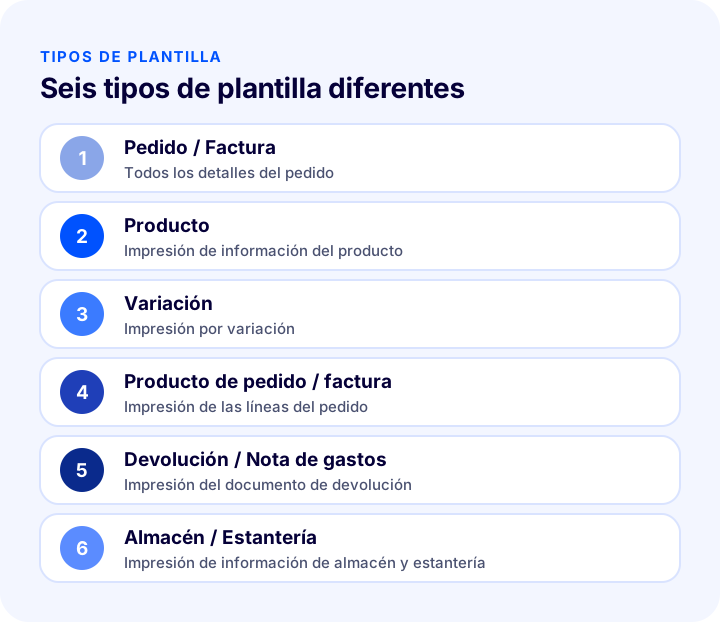
Se puede preparar una plantilla para cada documento que se imprime con regularidad en la tienda. En Faprika hay seis tipos de plantilla y cada uno cubre un proceso diferente.
| Tipo de plantilla | ¿Para qué se usa? | ¿Quién la usa? |
|---|---|---|
| Pedido / Factura | Muestra en un solo documento todos los detalles del pedido y de su factura | Embalaje y contabilidad |
| Producto | Entrega la información del producto como impresión | Catálogo y almacén |
| Variación | Impresión por variaciones como talla y color | Almacén y stock |
| Producto de pedido / factura | Impresión de las líneas de producto del pedido | Embalaje |
| Devolución / Nota de gastos | Impresión del documento de devolución y de gastos | Devoluciones y contabilidad |
| Almacén / Estantería | Impresión de información de almacén y estantería | Equipo de almacén |
¿Qué debe tener una buena plantilla?
Una buena plantilla incluye solo la información necesaria según la finalidad del documento. En la impresión de embalaje deben destacar el nombre del producto, la cantidad, la variación y el número de pedido; en el documento que va al cliente, en cambio, deben figurar el nombre de la tienda y los datos de contacto. La información superflua sobrecarga el documento y ralentiza el trabajo.
- Título y número claros: Debe entenderse de un vistazo qué documento es y a qué pedido pertenece.
- Lista de productos legible: El nombre del producto, la cantidad y la tabla de variaciones deben estar ordenados.
- Datos de la tienda: En el documento que irá al cliente deben figurar el nombre de la tienda, la dirección y los datos de contacto.
- Tamaño adecuado: La medida del papel o de la etiqueta debe ser compatible con la impresora.
- Diseño sencillo: El exceso de adornos malgasta tinta de impresora y tiempo.
¿Cómo se definen el tamaño y las copias de una plantilla de impresión?
El tamaño de la plantilla debe ser compatible con el papel o la etiqueta que utilice. Si va a imprimir en papel A4, introduzca las medidas A4; si va a imprimir en una impresora de etiquetas, introduzca las medidas de la etiqueta en milímetros. Si la medida es incorrecta, la impresión se desplaza o se corta.
El número de copias determina cuántas copias del mismo documento se imprimirán. En muchas tiendas, una copia va al paquete y otra al archivo. Se puede elegir que las copias se impriman en la misma página o en páginas distintas, y que se dispongan una al lado de otra o una debajo de otra; esta elección influye directamente en el consumo de papel.
¿Por qué es importante el límite de productos por página?
Se puede limitar el número máximo de productos que se mostrarán en una página de la plantilla. Si el número de productos del pedido supera el límite, el documento pasa a una segunda página. Definir el límite según el tamaño medio de sus pedidos evita imprimir páginas adicionales innecesarias. La siguiente herramienta calcula las necesidades diarias de páginas a partir del número de pedidos diarios, el número de copias, si las copias van en la misma página o no, el límite de productos por página y el número medio de productos por pedido.
El número que ofrece la herramienta sirve para planificar papel y tinta. Si el volumen de impresión es alto, simplificar la disposición de copias y páginas reduce tanto el coste como el tiempo de espera. Para conocer la organización general del proceso de preparación y embalaje de pedidos, consulte la guía Gestión de pedidos de comercio electrónico: qué es y guía paso a paso del pedido a la entrega.
| Ajuste | Efecto | ¿Cómo se elige? |
|---|---|---|
| Ancho y alto | Tamaño de la impresión | Según la medida del papel o de la etiqueta |
| Número de copias | Cuántas copias se imprimen | Según el número de documentos que irán al paquete y al archivo |
| Orientación de las copias | Disposición una al lado de otra o una debajo de otra | Según el tamaño del papel y la legibilidad |
| Límite de productos por página | Número de productos por página | Según el tamaño medio del pedido |
| Imagen de fondo | Posición sobre el papel preimpreso | Para alinear sobre un documento ya impreso |
¿Cómo se crea una plantilla de impresión en Faprika?
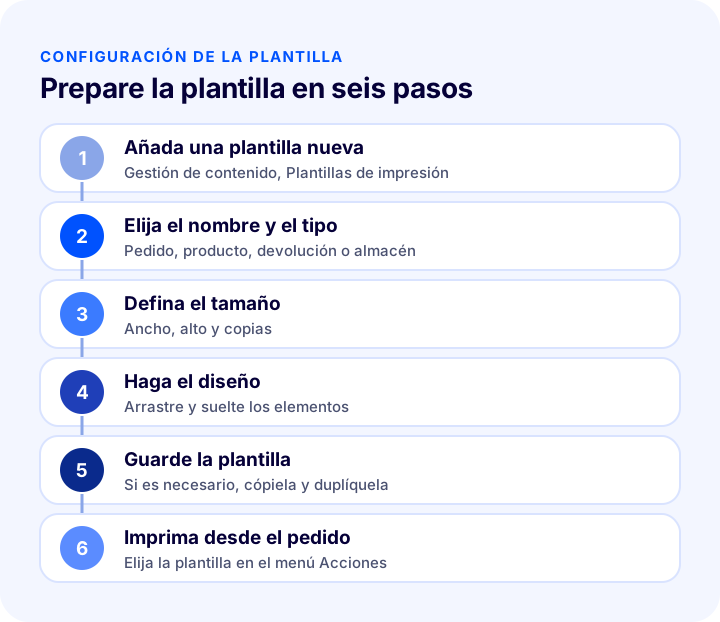
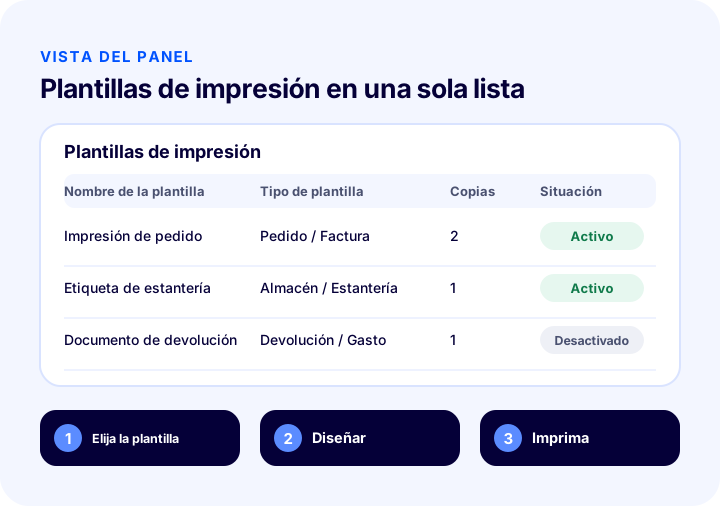
En Faprika, las plantillas se gestionan desde la sección Plantillas de impresión del menú Gestión de contenido. Se listan las plantillas creadas anteriormente; para editar una, haga clic en ella, y para una nueva, use el botón «Añadir nuevo».
¿Cómo se rellena la información de la plantilla?
- Nombre de la plantilla: Ponga un nombre que indique qué plantilla es y para qué sirve.
- Tipo de plantilla: Elija la opción adecuada entre Pedido / Factura, Producto, Variación, Producto de pedido / factura, Devolución / Nota de gastos o Almacén / Estantería.
- Ancho y alto (mm): Introduzca el tamaño de la impresión en milímetros; para A4, escriba las medidas A4.
- Número de copias, copias y orientación de las copias: Defina cuántas copias se harán, si estarán en la misma página o en otra, y si se dispondrán una al lado de otra o una debajo de otra.
- Límite de productos por página: Introduzca el número máximo de productos que se mostrarán en una página de la plantilla.
- Imagen de fondo: Úsela para ajustar correctamente la posición cuando se imprima sobre papel preimpreso.
¿Cómo se diseña y se copia una plantilla?
En el área «Diseñar plantilla» encontrará todos los elementos y parámetros que desea añadir a su plantilla: puede colocar muchos elementos, desde los datos del pedido hasta los detalles del usuario y de la tienda, arrastrando y soltando. Si va a usar una plantilla con otra finalidad, duplicarla con «Copiar plantilla» y modificarla es mucho más rápido que empezar desde cero.
¿Cómo se imprimen los pedidos?
Una vez preparadas las plantillas, la impresión se realiza desde la lista de pedidos. Para la impresión masiva, marque las casillas situadas a la izquierda de los pedidos y siga los pasos «Acciones >> Seleccionar plantilla de impresión >> Imprimir seleccionados»; también en la impresión masiva puede elegir una plantilla distinta. Para un solo pedido, vaya a la página de detalle del pedido, elija «Seleccionar plantilla de impresión» en el menú «Acciones» y pulse después el botón «Imprimir».
Para un uso paso a paso con capturas de pantalla, consulte la página de formación ¿Cómo se configura una plantilla de impresión?.
¿Cómo se usan el papel preimpreso y la imagen de fondo?
Algunas empresas usan documentos preimpresos: papel ya hecho que lleva los datos de la empresa, un marco o espacios en blanco. Para imprimir la información del pedido en el lugar correcto sobre este papel, se usa una imagen de fondo en la plantilla. Al poner de fondo la imagen escaneada o fotografiada del documento preimpreso, consigue que los datos coincidan con los espacios en blanco. La finalidad de la imagen es facilitar que la plantilla que ha diseñado se posicione correctamente sobre el documento preimpreso.
- Use una imagen nítida: Una imagen borrosa o torcida estropea la alineación.
- Haga coincidir las medidas: El tamaño de la plantilla debe ser igual al del papel preimpreso.
- Pruebe primero en papel normal: Antes de gastar el documento preimpreso, haga una impresión de prueba en papel corriente.
¿Cómo se organizan las impresiones de almacén y estantería?
La plantilla de almacén y estantería sirve para imprimir la información de ubicación dentro del almacén. Impresiones como la etiqueta de estantería, la lista de picking o el formulario de inventario agilizan el trabajo del almacén y reducen la confusión. Ajustar la medida de la etiqueta al tamaño de etiqueta de la impresora es imprescindible para que la impresión sea legible. Para montar la organización del almacén, consulte las guías ¿Cómo se hacen las transferencias entre almacenes? Guía paso a paso de transferencia de stock y ¿Cómo se hace un inventario de stock?, y para la organización de códigos de barras, el artículo ¿Qué es un código de barras? Cómo obtener, leer y usar el código de barras de producto (GTIN/EAN) en el comercio electrónico: guía práctica.
¿Cómo se prepara la impresión de devoluciones y notas de gastos?
La plantilla de devolución y nota de gastos sirve para imprimir de forma ordenada el documento que se usa en el proceso de devolución. Preparar con el mismo formato el documento que se enviará al cliente que devuelve o que se conservará en el almacén junto con el producto devuelto facilita el control de las devoluciones. La validez fiscal del documento depende de la normativa; la plantilla solo determina el aspecto. Para el proceso de devolución completo, consulte la guía ¿Cómo se gestiona el proceso de devolución en el comercio electrónico?.
¿Es posible trabajar sin imprimir?
Muchas empresas quieren reducir el uso de papel. Que el equipo de embalaje trabaje desde la pantalla o desde un terminal de mano reduce en gran medida la necesidad de imprimir. Aun así, puede hacer falta imprimir por motivos como el documento que irá al cliente, el papel preimpreso o el archivo. Primero determine qué impresión es realmente imprescindible y traslade el resto a lo digital; mantenga las plantillas solo para los documentos que realmente se necesiten.
¿Cómo se agiliza el proceso de impresión?
La impresión es un eslabón de la cadena de picking y embalaje; la velocidad de la cadena depende del eslabón más lento. Para agilizar la impresión, cuestione primero qué documento se necesita realmente y después simplifique la disposición de impresión.
- Elimine el documento innecesario: Imprimir lo que nadie usa malgasta tiempo y papel.
- Imprima de forma masiva: A medida que aumenta el número de pedidos, en lugar de imprimir uno por uno, imprima los pedidos seleccionados de una sola vez.
- Simplifique la plantilla: Cuantas menos páginas, más rápida es la impresión.
- Verifique con código de barras: Un paso de verificación que relacione el documento impreso con el producto del paquete reduce los envíos erróneos.
- Elija la impresora según la tarea: Usar impresoras distintas para etiquetas y para impresiones A4 ahorra el tiempo de cambiar la configuración.
Para comprobar el pedido con código de barras antes de entregarlo al transportista, consulte el artículo ¿Qué es la verificación de pedidos? Guía para verificar el pedido con código de barras antes del envío, coste de un envío erróneo y de una devolución, métodos de verificación, calculadora de costes y auditoría de la organización.
¿Cómo mantener las plantillas ordenadas en el equipo?
A medida que aumenta el número de plantillas, resulta fácil confundir cuál se usa para qué. Unas pocas reglas sencillas evitan esa confusión: dé a cada plantilla un nombre que indique su finalidad, elimine o desactive las plantillas que no se usen y, cuando añada una plantilla nueva, diga al equipo para qué tarea se usará. Determine también quién puede modificar las plantillas; un pequeño cambio en una plantilla de uso compartido afecta a la impresión de todo el equipo.
- Establezca un estándar de nombres: Use nombres que indiquen la finalidad y la medida, como «Impresión de embalaje» o «Etiqueta de estantería 50x30».
- Copie antes de modificar: Para no estropear una plantilla que funciona, haga primero una copia y pruebe en ella.
- Limite los permisos: Permita que solo las personas responsables editen las plantillas.
- No elimine enseguida la plantilla antigua: Conserve la anterior como copia de seguridad hasta que la nueva demuestre que funciona sin problemas.
¿Cómo influyen la impresora y el papel en la impresión?
Por bien diseñada que esté la plantilla, si la impresora y el papel no son compatibles, la impresión se estropea. Para documentos A4 basta una impresora de oficina corriente; para etiquetas de estantería y de envío, en cambio, hace falta una impresora de etiquetas que admita el tamaño de la etiqueta. Haga coincidir las medidas en milímetros de la plantilla con la medida del papel o de la etiqueta de la impresora, asegúrese de que el tamaño de papel sea el mismo en los ajustes de la impresora y desactive el escalado; el escalado distorsiona la medida. Al cambiar el rollo de etiquetas, hacer una impresión de prueba con la nueva medida evita cientos de etiquetas erróneas.
Si la impresora no da abasto en épocas de mucho trabajo, la velocidad de impresión se convierte en un cuello de botella. Calcule las necesidades diarias de páginas (la herramienta anterior le ayuda) y compárelas con la capacidad de la impresora; si es necesario, planifique una segunda impresora o un sistema de impresión masiva.
¿Cuáles son los errores más habituales en una plantilla de impresión?
- Introducir mal el tamaño: Una plantilla incompatible con la medida del papel o de la etiqueta desplaza la impresión.
- Usar una sola plantilla para todo: Embalaje, estantería y devolución requieren información distinta.
- Empezar a usarla sin probarla: Una plantilla de la que no se ha impreso un pedido de ejemplo puede salir con errores en el trabajo real.
- Cargar información innecesaria: Un documento recargado no se lee y agranda la página.
- Exagerar el número de copias: La copia que no se usa es un desperdicio de papel y tinta.
- No poner nombre a la plantilla: Nombres como «Plantilla 1» confunden al equipo.
- Usarla en lugar de la factura oficial: La impresión de la plantilla no sustituye a un documento fiscal.
Lista de control de la plantilla de impresión
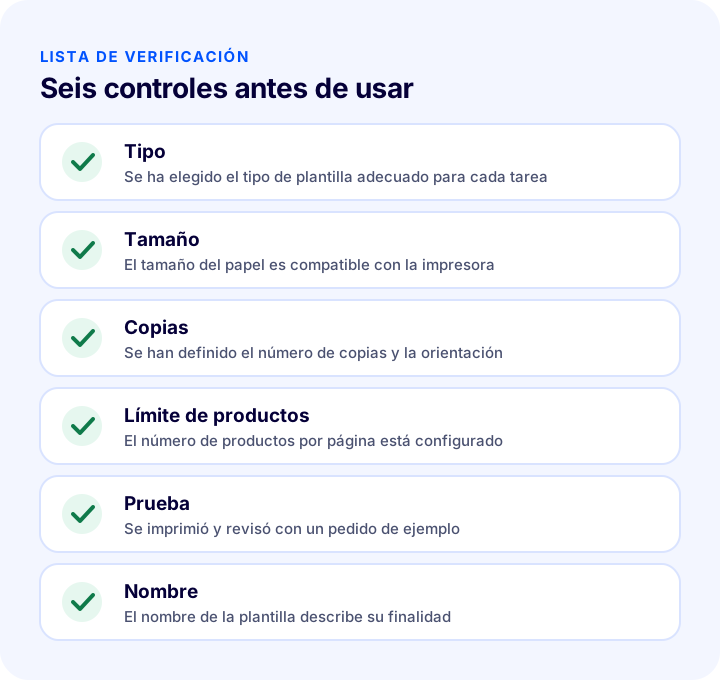
La siguiente lista resume los pilares de su sistema de impresión.
| Etapa | Comprobación | ¿Hecho? |
|---|---|---|
| Tipo | Se ha elegido el tipo de plantilla adecuado para cada tarea | Sí / No |
| Tamaño | El ancho y el alto son compatibles con el papel o la etiqueta | Sí / No |
| Copias | El número de copias y la orientación están definidos según la necesidad | Sí / No |
| Límite de productos | El número de productos por página está ajustado al pedido medio | Sí / No |
| Prueba | Se hizo una impresión de ejemplo con un pedido corto y uno largo | Sí / No |
| Nombre | El nombre de la plantilla describe su finalidad | Sí / No |
| Mantenimiento | Las plantillas que no se usan se eliminan con regularidad | Sí / No |
¿Cómo gestionar la impresión y la operativa de pedidos con Faprika?
Faprika convierte la impresión en parte de la gestión de pedidos. Las principales opciones son las siguientes:
- Plantillas de impresión: Diseña sus propias plantillas para las impresiones de pedido, producto, variación, devolución y almacén.
- Diseño con arrastrar y soltar: Coloca en la plantilla los datos del pedido, del usuario y de la tienda arrastrándolos.
- Copia de plantillas: Crea rápidamente una nueva a partir de una plantilla existente.
- Impresión masiva e individual: Imprime de forma masiva los pedidos seleccionados desde la lista de pedidos y un solo pedido desde la página de detalle.
- Verificación de pedidos: Comprueba el producto con código de barras antes de entregarlo al transportista.
- Gestión de almacén: Usa módulos operativos que trabajan con información de estanterías y almacén.
Puede ver qué funciones incluye cada plan en la comparación de planes de comercio electrónico.
Lectura recomendada¿Qué es un WMS? ¿Cómo funciona un sistema de gestión de almacenes? (Guía para comercio electrónico)Preguntas frecuentes
¿Qué es una plantilla de impresión?
Una plantilla de impresión es el molde predefinido que determina en qué disposición y a qué tamaño se imprimirá en papel la información de pedidos, productos, devoluciones o almacén. Se diseña una vez; en cada impresión posterior, los datos del pedido se colocan automáticamente en el molde.
¿Para qué documentos se puede preparar una plantilla de impresión?
En Faprika hay seis tipos de plantilla: pedido y factura, producto, variación, producto de pedido y factura, devolución y nota de gastos, y almacén y estantería. Se puede preparar una plantilla distinta para cada documento que se imprime con regularidad.
¿Cómo se define el tamaño de la plantilla?
El ancho y el alto se introducen en milímetros. Si va a imprimir en papel A4, escriba las medidas A4; si va a imprimir con una impresora de etiquetas, escriba las medidas de la etiqueta. Si la medida es incorrecta, la impresión se desplaza o se corta.
¿Cómo imprimo pedidos de forma masiva?
En la lista de pedidos, marque las casillas situadas a la izquierda de los pedidos y siga los pasos Acciones, Seleccionar plantilla de impresión e Imprimir seleccionados. Para un solo pedido, elija la plantilla en el menú Acciones de la página de detalle y pulse Imprimir.
¿Sustituye la plantilla de impresión a la factura oficial?
No. La plantilla determina el aspecto de un documento; la factura oficial, en cambio, es un documento sujeto a la normativa fiscal y se emite según el proceso de factura electrónica o e-archivo. La impresión de la plantilla no sustituye a un documento fiscal.
¿Cómo se prepara una plantilla nueva a partir de una existente?
Con la opción Copiar plantilla se duplica la plantilla y en la copia se cambia el nombre, el tipo o el diseño. Es mucho más rápido que empezar desde cero.
Artículos que pueden interesarle
- Gestión de pedidos de comercio electrónico: guía paso a paso desde el pedido hasta la entrega
- ¿Qué es la verificación de pedidos? Guía para verificar el pedido con código de barras antes del envío, coste de los envíos erróneos y las devoluciones, métodos de verificación, calculadora de costes y auditoría del sistema
- ¿Qué es la facturación masiva? En el comercio electrónico, ¿cómo se emiten facturas masivas? Criterios de filtrado de pedidos, diferencia entre factura electrónica y e-archivo, lista de comprobación, devoluciones y cancelaciones, calculadora de ahorro de tiempo y auditoría del sistema
- ¿Qué es un WMS? ¿Cómo funciona un sistema de gestión de almacenes? (Guía para el comercio electrónico)