Inhalt 15 Abschnitte
- Was ist eine Druckvorlage?
- Für welche Dokumente wird eine Vorlage erstellt?
- Wie legt man Größe und Exemplare einer Druckvorlage fest?
- Wie erstellt man in Faprika eine Druckvorlage?
- Wie verwendet man vorgedruckte Formulare und Hintergrundbilder?
- Wie gestaltet man Lager- und Regalausdrucke?
- Wie erstellt man den Ausdruck für Retoure und Auslagenbeleg?
- Ist Arbeiten ohne Ausdrucke möglich?
- Wie beschleunigt man den Druckprozess?
- Wie halten Sie Vorlagen im Team in Ordnung?
- Wie wirken sich Drucker- und Papierwahl auf den Ausdruck aus?
- Welche Fehler passieren häufig bei Druckvorlagen?
- Checkliste für Druckvorlagen
- Wie steuern Sie Druck und Bestellabwicklung mit Faprika?
- Häufig gestellte Fragen
Im Laufe des Tages gehen Dutzende Bestellungen ein. Das Lagerteam druckt für jede Bestellung etwas aus: Manche wollen eine Rechnung, manche ein Regaletikett, und bei einer Retoure wird wieder ein anderes Dokument gebraucht. Wird jedes Dokument in anderer Form, mit anderen Angaben und oft mit manuellen Korrekturen gedruckt, gehen Zeit verloren und es entstehen Fehler. Das Werkzeug, das Ordnung in diese Arbeit bringt, ist die Druckvorlage.
Dieser Leitfaden erklärt, was eine Druckvorlage ist, für welche Dokumente Vorlagen erstellt werden, worauf bei einer guten Vorlage zu achten ist und wie Sie in Faprika eine Vorlage gestalten und Bestellungen einzeln oder in großen Mengen daraus drucken. Außerdem gibt es ein Tool, das den täglichen Papierbedarf berechnet, und eine Checkliste.
Was ist eine Druckvorlage?
Eine Druckvorlage ist ein fertiges Muster, das festlegt, in welchem Layout und in welcher Größe Bestell-, Produkt-, Retouren- oder Lagerinformationen auf Papier gedruckt werden. Sie gestalten die Vorlage einmal; bei jedem weiteren Ausdruck fügen sich die Bestelldaten automatisch in das Muster ein.
Eine Vorlage erfüllt zwei nützliche Aufgaben. Auf Betriebsseite sorgt sie dafür, dass Dokumente einheitlich und schnell gedruckt werden; auf Kundenseite stellt sie sicher, dass das Dokument im Paket ordentlich, markenkonform und mit korrekten Angaben ankommt. Besonders in Shops, die täglich viele Bestellungen bearbeiten, sind manuell erstellte Dokumente eine Quelle für Zeitverlust und Fehler.
Was ist der Unterschied zwischen Druckvorlage und Rechnung?
Eine Druckvorlage ist das Erscheinungsbild eines Dokuments; die offizielle Rechnung ist dagegen ein an das Steuerrecht gebundenes Dokument. Mit einer Vorlage lassen sich Bestellübersichten, lieferscheinähnliche interne Ausdrucke oder Angaben auf vorgedruckten Formularen drucken; wie die offizielle Rechnung zu erstellen ist, hängt hingegen vom Prozess der E-Rechnung und der Buchhaltung ab. Eine Vorlage ersetzt kein steuerrelevantes Dokument.
| Funktion | Druckvorlage | Offizielle Rechnung |
|---|---|---|
| Wozu dient er? | Bestimmt Erscheinungsbild und Layout des Dokuments | Ist ein steuerliches und rechtliches Dokument |
| Wer erstellt sie? | Das Shop-Team, über das Panel | Wird nach den gesetzlichen Vorschriften erstellt |
| Beispiel | Bestellausdruck, Regaletikett, Retourenbeleg | E-Rechnung, E-Archiv |
| Kann sie geändert werden? | Frei nach Bedarf | Im Rahmen der gesetzlichen Vorschriften |
Für welche Dokumente wird eine Vorlage erstellt?
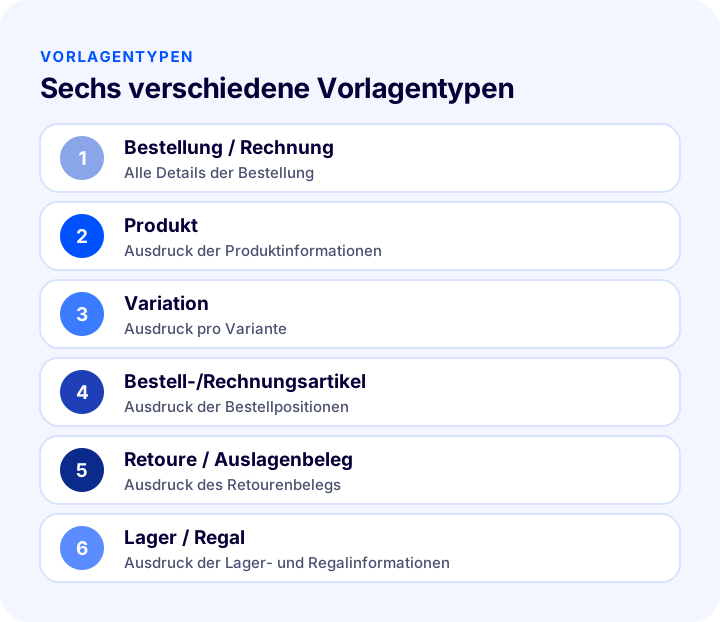
Für jedes im Shop regelmäßig gedruckte Dokument kann eine Vorlage erstellt werden. In Faprika gibt es sechs Vorlagentypen, die jeweils einen anderen Prozess abdecken.
| Vorlagentyp | Wofür wird er verwendet? | Wer nutzt sie? |
|---|---|---|
| Bestellung / Rechnung | Zeigt alle Details der Bestellung und der zugehörigen Rechnung in einem Dokument | Verpackung und Buchhaltung |
| Produkt | Gibt Produktinformationen als Ausdruck aus | Katalog und Lager |
| Variation | Ausdruck pro Variante, z. B. Größe oder Farbe | Lager & Bestand |
| Bestell-/Rechnungsartikel | Ausdruck der Produktpositionen einer Bestellung | Verpackung |
| Retoure / Auslagenbeleg | Ausdruck von Retouren- und Auslagenbelegen | Retouren und Buchhaltung |
| Lager / Regal | Ausdruck der Lager- und Regalinformationen | Lagerteam |
Was gehört in eine gute Vorlage?
Eine gute Vorlage enthält je nach Zweck des Dokuments nur die nötigen Angaben. Auf dem Verpackungsausdruck sollten Produktname, Menge, Variante und Bestellnummer hervorstechen; im Dokument für den Kunden dagegen Shopname und Kontaktdaten. Überflüssige Angaben machen das Dokument unübersichtlich und verlangsamen die Arbeit.
- Klare Überschrift und Nummer: Auf den ersten Blick muss erkennbar sein, was für ein Dokument es ist und zu welcher Bestellung es gehört.
- Lesbare Produktliste: Produktname, Menge und Variantentabelle sollten ordentlich dargestellt sein.
- Shopinformationen: Im Dokument für den Kunden sollten Shopname, Adresse und Kontaktdaten stehen.
- Passende Größe: Papier- oder Etikettengröße muss zum Drucker passen.
- Schlichtes Design: Zu viel Schmuck verschwendet Druckertinte und Zeit.
Wie legt man Größe und Exemplare einer Druckvorlage fest?
Die Größe der Vorlage muss zum verwendeten Papier oder Etikett passen. Wenn Sie auf A4-Papier drucken, tragen Sie die A4-Maße ein; beim Druck mit einem Etikettendrucker die Millimetermaße des Etiketts. Stimmt das Maß nicht, verrutscht oder wird der Ausdruck abgeschnitten.
Die Anzahl der Exemplare bestimmt, wie viele Kopien desselben Dokuments gedruckt werden. In vielen Shops geht ein Exemplar ins Paket und eines ins Archiv. Sie können wählen, ob die Exemplare auf derselben Seite oder auf getrennten Seiten gedruckt und ob sie nebeneinander oder untereinander angeordnet werden; diese Wahl wirkt sich direkt auf den Papierverbrauch aus.
Warum ist das Produktlimit pro Seite wichtig?
Die maximale Zahl der Produkte, die auf einer Vorlagenseite angezeigt werden, lässt sich begrenzen. Überschreitet die Produktanzahl einer Bestellung das Limit, läuft das Dokument auf eine zweite Seite über. Wenn Sie das Limit nach Ihrer durchschnittlichen Bestellgröße festlegen, vermeiden Sie unnötige Zusatzseiten. Das folgende Tool berechnet den täglichen Seitenbedarf anhand von Bestellungen pro Tag, Anzahl der Exemplare, Angabe, ob die Exemplare auf derselben Seite stehen, Produktlimit pro Seite und durchschnittlicher Produktanzahl pro Bestellung.
Die vom Tool gelieferte Zahl dient der Planung von Papier und Tinte. Bei vielen Ausdrucken senkt eine einfachere Gestaltung von Exemplaren und Seitenlayout sowohl die Kosten als auch die Wartezeit. Für den allgemeinen Ablauf von Kommissionierung und Verpackung lesen Sie den Leitfaden E-Commerce-Bestellverwaltung: Was ist das? Schritt-für-Schritt-Leitfaden von der Bestellung bis zur Lieferung.
| Einstellung | Wirkung | Wie wählt man aus? |
|---|---|---|
| Breite und Höhe | Größe des Ausdrucks | Nach Papier- oder Etikettengröße |
| Anzahl der Exemplare | Wie viele Kopien gedruckt werden | Nach Anzahl der Dokumente für Paket und Archiv |
| Ausrichtung der Exemplare | Anordnung nebeneinander oder untereinander | Nach Papiergröße und Lesbarkeit |
| Produktlimit pro Seite | Anzahl der Produkte pro Seite | Nach durchschnittlicher Bestellgröße |
| Hintergrundbild | Position auf vorgedrucktem Formular | Zur Ausrichtung auf vorgedruckten Dokumenten |
Wie erstellt man in Faprika eine Druckvorlage?
In Faprika verwalten Sie Vorlagen im Bereich Druckvorlagen im Menü Inhaltsverwaltung. Bereits erstellte Vorlagen werden aufgelistet; zum Bearbeiten klicken Sie auf die Vorlage, für eine neue Vorlage auf die Schaltfläche „Neu hinzufügen“.
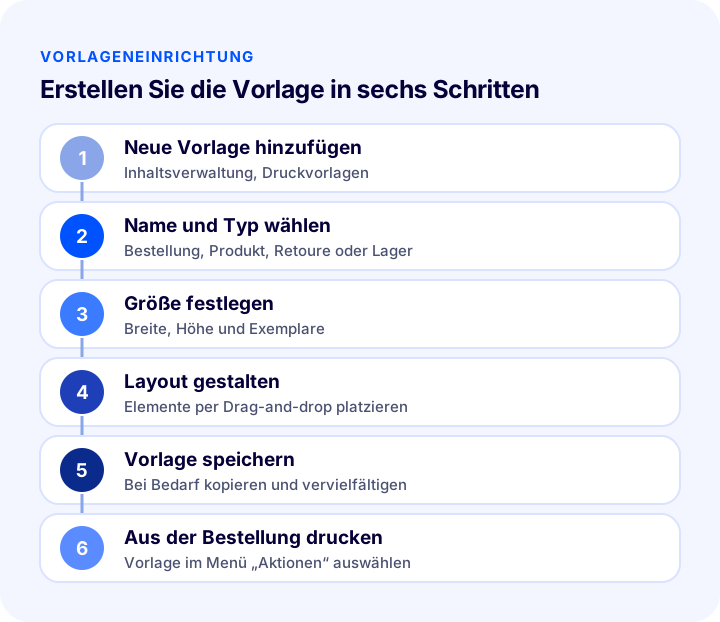
Wie füllt man die Vorlagendaten aus?
- Vorlagenname: Vergeben Sie einen Namen, der verdeutlicht, welche Vorlage für welchen Zweck gedacht ist.
- Vorlagentyp: Wählen Sie den passenden Typ aus Bestellung / Rechnung, Produkt, Variante, Bestell- / Rechnungsartikel, Retoure / Auslagenbeleg oder Lager / Regal.
- Breite und Höhe (mm): Geben Sie die Größe des Ausdrucks in Millimetern ein; für A4 tragen Sie die A4-Maße ein.
- Anzahl der Exemplare, Exemplare und Ausrichtung: Legen Sie fest, wie viele Kopien gedruckt werden, ob die Kopien auf derselben oder auf verschiedenen Seiten stehen und ob sie nebeneinander oder untereinander angeordnet werden.
- Produktlimit pro Seite: Geben Sie die maximale Anzahl der Produkte ein, die auf einer Vorlagenseite angezeigt werden.
- Hintergrundbild: Verwenden Sie es, um die Position korrekt einzustellen, wenn auf ein vorgedrucktes Formular gedruckt wird.
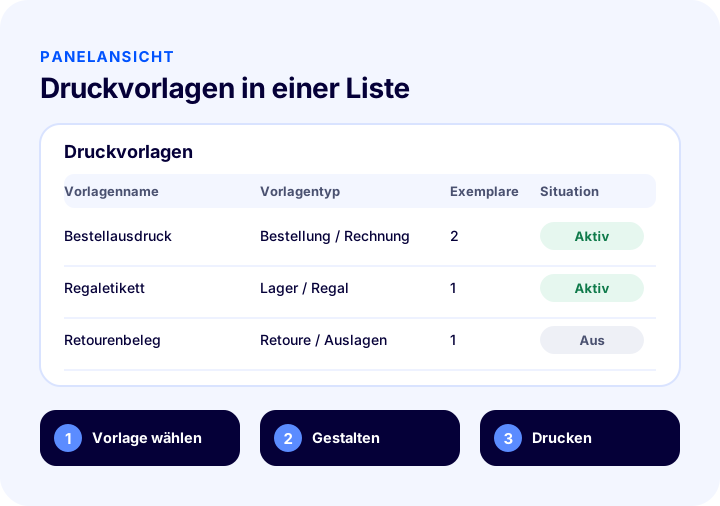
Wie gestaltet und kopiert man eine Vorlage?
Im Bereich „Vorlage gestalten“ finden Sie alle Elemente und Parameter, die Sie in Ihre Vorlage aufnehmen können: Von den Bestelldaten bis zu Benutzer- und Shopdetails platzieren Sie viele Elemente per Drag-and-drop. Wenn Sie eine Vorlage für einen anderen Zweck verwenden möchten, ist es viel schneller, sie mit „Vorlage kopieren“ zu vervielfältigen und anzupassen, als bei null anzufangen.
Wie druckt man Bestellungen?
Nachdem die Vorlagen erstellt sind, erfolgt der Druck über die Bestellliste. Für den Massendruck markieren Sie die Kästchen links neben den Bestellungen und folgen den Schritten „Aktionen >> Druckvorlage auswählen >> Ausgewählte drucken“; auch beim Massendruck können Sie unterschiedliche Vorlagen wählen. Für eine einzelne Bestellung öffnen Sie die Bestelldetailseite, wählen im Menü „Aktionen“ „Druckvorlage auswählen“ und klicken dann auf „Drucken“.
Eine Anleitung mit Screenshots Schritt für Schritt finden Sie auf der Schulungsseite Wie stellt man eine Druckvorlage ein?.
Wie verwendet man vorgedruckte Formulare und Hintergrundbilder?
Manche Unternehmen verwenden vorgedruckte Formulare: fertiges Papier mit Firmenangaben, Rahmen oder Leerfeldern. Damit die Bestelldaten an der richtigen Stelle auf diese Formulare gedruckt werden, verwendet man in der Vorlage ein Hintergrundbild. Sie legen einen Scan oder ein Foto des vorgedruckten Formulars als Hintergrund an, sodass die Angaben in die Leerfelder fallen. Das Bild soll die korrekte Positionierung der gestalteten Vorlage auf dem vorgedruckten Formular erleichtern.
- Verwenden Sie ein klares Bild: Ein unscharfes oder schiefes Bild stört die Ausrichtung.
- Passen Sie die Maße an: Die Vorlagengröße muss mit dem vorgedruckten Papier übereinstimmen.
- Testen Sie zuerst auf normalem Papier: Machen Sie einen Probeausdruck auf gewöhnlichem Papier, bevor Sie vorgedruckte Formulare verbrauchen.
Wie gestaltet man Lager- und Regalausdrucke?
Die Lager- und Regalvorlage dient dazu, Standortinformationen aus dem Lager auszudrucken. Ausdrucke wie Regaletikett, Kommissionierliste oder Zählformular beschleunigen die Lagerarbeit und verringern Verwechslungen. Damit der Ausdruck lesbar wird, ist es unerlässlich, die Größe des Etiketts auf die Etikettengröße im Drucker abzustimmen. Zum Aufbau der Lagerordnung finden Sie die Leitfäden Wie funktioniert der Transfer zwischen Lagern? Schritt-für-Schritt-Leitfaden zur Bestandsumlagerung und Wie führt man eine Inventur durch?, zur Barcode-Struktur den Beitrag Was ist ein Barcode? Wie erhält, liest und nutzt man den Produkt-Barcode (GTIN/EAN) im E-Commerce? Praxisleitfaden.
Wie erstellt man den Ausdruck für Retoure und Auslagenbeleg?
Die Vorlage für Retoure und Auslagenbeleg dient dazu, das im Retourenprozess verwendete Dokument ordentlich zu drucken. Wenn das Dokument, das an den zurücksendenden Kunden geht oder im Lager zusammen mit der Retoure aufbewahrt wird, stets im gleichen Format erstellt wird, erleichtert das die Retourenkontrolle. Die steuerliche Gültigkeit des Dokuments richtet sich nach den gesetzlichen Vorschriften; die Vorlage bestimmt lediglich das Erscheinungsbild. Zum gesamten Retourenprozess lesen Sie den Leitfaden Wie steuert man den Retourenprozess im E-Commerce?.
Ist Arbeiten ohne Ausdrucke möglich?
Viele Unternehmen wollen den Papierverbrauch senken. Wenn das Verpackungsteam am Bildschirm oder mit einem Handterminal arbeitet, sinkt der Druckbedarf erheblich. Dennoch können Ausdrucke aus Gründen wie dem Dokument für den Kunden, vorgedruckten Formularen oder der Archivierung nötig sein. Legen Sie zuerst fest, welcher Ausdruck wirklich unverzichtbar ist, und verlagern Sie den Rest ins Digitale; behalten Sie Vorlagen nur für Dokumente, die wirklich gebraucht werden.
Wie beschleunigt man den Druckprozess?
Der Druck ist ein Glied in der Kette aus Kommissionierung und Verpackung; die Geschwindigkeit der Kette hängt vom langsamsten Glied ab. Um den Ausdruck zu beschleunigen, hinterfragen Sie zuerst, welches Dokument wirklich gebraucht wird, und vereinfachen Sie dann das Druckverfahren.
- Überflüssige Dokumente streichen: Ausdrucke, die niemand nutzt, kosten Zeit und Papier.
- Im Stapel drucken: Wenn die Bestellzahl wächst, drucken Sie ausgewählte Bestellungen in einem Durchgang statt einzeln.
- Vorlage vereinfachen: Je weniger Seiten, desto schneller der Druck.
- Per Barcode verifizieren: Ein Prüfschritt, der das gedruckte Dokument mit dem Produkt im Paket abgleicht, verringert Fehlsendungen.
- Drucker nach Aufgabe wählen: Getrennte Drucker für Etiketten und A4-Ausdrucke sparen die Zeit für Einstellungswechsel.
Um die Bestellung vor der Übergabe an den Versanddienstleister per Barcode zu prüfen, lesen Sie den Beitrag Was ist Bestellverifizierung? Leitfaden zur Barcode-Prüfung der Bestellung vor dem Versand, Kosten von Fehlsendungen und Retouren, Verifizierungsmethoden, Kostenrechner und Ablaufprüfung.
Wie halten Sie Vorlagen im Team in Ordnung?
Je mehr Vorlagen es gibt, desto leichter wird es, den Überblick zu verlieren, welche wofür gedacht ist. Ein paar kleine Regeln verhindern das: Geben Sie jeder Vorlage einen Namen, der den Zweck beschreibt, löschen oder deaktivieren Sie ungenutzte Vorlagen und sagen Sie dem Team bei jeder neuen Vorlage, wofür sie verwendet wird. Legen Sie auch fest, wer Vorlagen ändern darf; eine kleine Änderung an einer gemeinsam genutzten Vorlage wirkt sich auf die Ausdrucke des gesamten Teams aus.
- Namensstandard einführen: Verwenden Sie Namen, die Zweck und Größe beschreiben, etwa „Verpackungsausdruck“ oder „Regaletikett 50x30“.
- Vor Änderungen kopieren: Um eine funktionierende Vorlage nicht zu beschädigen, erstellen Sie zuerst eine Kopie und testen an dieser.
- Berechtigungen begrenzen: Erlauben Sie nur den verantwortlichen Personen, Vorlagen zu bearbeiten.
- Alte Vorlage nicht sofort löschen: Behalten Sie die alte als Sicherung, bis die neue Vorlage bewiesen hat, dass sie problemlos funktioniert.
Wie wirken sich Drucker- und Papierwahl auf den Ausdruck aus?
So gut eine Vorlage auch gestaltet ist: Passen Drucker und Papier nicht zusammen, wird der Ausdruck fehlerhaft. Für A4-Dokumente genügt ein normaler Bürodrucker; für Regal- und Versandetiketten brauchen Sie einen Etikettendrucker, der die Etikettengröße unterstützt. Stimmen Sie die Millimetermaße der Vorlage mit der Papier- oder Etikettengröße des Druckers ab, stellen Sie sicher, dass die Papiergröße in den Druckereinstellungen identisch ist, und schalten Sie die Skalierung aus; Skalierung verfälscht das Maß. Ein Probeausdruck mit dem neuen Maß beim Wechsel der Etikettenrolle erspart Ihnen Hunderte falscher Etiketten.
Reicht der Drucker in Stoßzeiten nicht aus, wird die Druckgeschwindigkeit zum Engpass. Berechnen Sie den täglichen Seitenbedarf (das Tool oben hilft dabei) und vergleichen Sie ihn mit der Kapazität des Druckers; planen Sie bei Bedarf einen zweiten Drucker oder ein Stapeldruckverfahren ein.
Welche Fehler passieren häufig bei Druckvorlagen?
- Falsche Größe eingeben: Eine Vorlage, die nicht zur Papier- oder Etikettengröße passt, verschiebt den Ausdruck.
- Eine Vorlage für alle Aufgaben verwenden: Verpackung, Regal und Retoure erfordern unterschiedliche Angaben.
- Ohne Test einsetzen: Eine Vorlage, die nicht mit einer Beispielbestellung gedruckt wurde, kann im Alltag fehlerhaft ausfallen.
- Zu viele Angaben aufnehmen: Ein überladenes Dokument ist unlesbar und bläht die Seite auf.
- Zu viele Exemplare einstellen: Ungenutzte Kopien sind Papier- und Tintenverschwendung.
- Die Vorlage nicht benennen: Namen wie „Vorlage 1“ führen das Team in die Irre.
- Als Ersatz für die offizielle Rechnung verwenden: Der Ausdruck einer Vorlage ersetzt kein steuerrelevantes Dokument.
Checkliste für Druckvorlagen
Die folgende Liste fasst die Grundpfeiler Ihres Druckverfahrens zusammen.
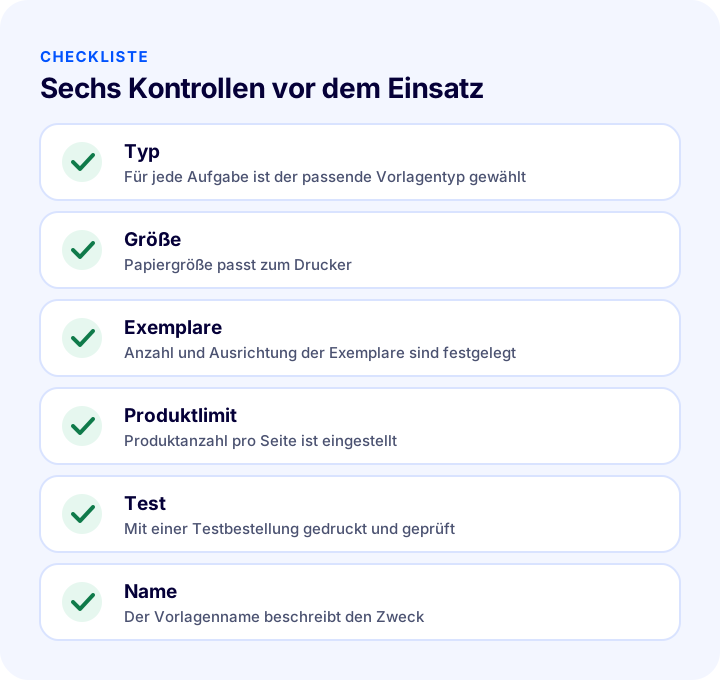
| Phase | Prüfpunkt | Erledigt? |
|---|---|---|
| Typ | Für jede Aufgabe ist der passende Vorlagentyp gewählt | Ja / Nein |
| Größe | Breite und Höhe passen zu Papier oder Etikett | Ja / Nein |
| Exemplare | Anzahl und Ausrichtung der Exemplare sind nach Bedarf festgelegt | Ja / Nein |
| Produktlimit | Die Produktanzahl pro Seite ist auf die durchschnittliche Bestellung abgestimmt | Ja / Nein |
| Test | Probeausdruck mit kurzer und langer Bestellung erstellt | Ja / Nein |
| Name | Der Vorlagenname beschreibt den Zweck | Ja / Nein |
| Wartung | Ungenutzte Vorlagen werden regelmäßig bereinigt | Ja / Nein |
Wie steuern Sie Druck und Bestellabwicklung mit Faprika?
Faprika macht das Drucken zu einem Teil der Bestellverwaltung. Die wichtigsten Optionen sind:
- Druckvorlagen: Sie gestalten eigene Vorlagen für Bestell-, Produkt-, Varianten-, Retouren- und Lagerausdrucke.
- Drag-and-drop-Gestaltung: Sie ziehen Bestell-, Benutzer- und Shopdaten per Drag-and-drop in die Vorlage.
- Vorlagen kopieren: Aus einer vorhandenen Vorlage erstellen Sie schnell eine neue.
- Massen- und Einzeldruck: Aus der Bestellliste drucken Sie ausgewählte Bestellungen im Stapel, über die Detailseite eine einzelne Bestellung.
- Bestellverifizierung: Vor dem Versand prüfen Sie das Produkt per Barcode.
- Lagerverwaltung: Sie nutzen Betriebsmodule, die mit Regal- und Lagerinformationen arbeiten.
Welche Funktionen in welchem Paket enthalten sind, sehen Sie im Vergleich der E-Commerce-Pakete.
LesetippWas ist WMS? Wie funktioniert ein Lagerverwaltungssystem? (Leitfaden für E-Commerce)Häufig gestellte Fragen
Was ist eine Druckvorlage?
Eine Druckvorlage ist ein fertiges Muster, das festlegt, in welchem Layout und in welcher Größe Bestell-, Produkt-, Retouren- oder Lagerinformationen auf Papier gedruckt werden. Sie wird einmal gestaltet; bei jedem weiteren Ausdruck fügen sich die Bestelldaten automatisch in das Muster ein.
Für welche Dokumente kann eine Druckvorlage erstellt werden?
In Faprika gibt es sechs Vorlagentypen: Bestellung und Rechnung, Produkt, Variante, Bestell- und Rechnungsartikel, Retoure und Auslagenbeleg sowie Lager und Regal. Für jedes regelmäßig gedruckte Dokument kann eine eigene Vorlage erstellt werden.
Wie wird die Vorlagengröße festgelegt?
Sie geben Breite und Höhe in Millimetern ein. Wenn Sie auf A4-Papier drucken, tragen Sie die A4-Maße ein; drucken Sie mit einem Etikettendrucker, die Maße des Etiketts. Stimmt das Maß nicht, verrutscht oder wird der Ausdruck abgeschnitten.
Wie drucke ich Bestellungen in großen Mengen?
Markieren Sie in der Bestellliste die Kästchen links neben den Bestellungen und folgen Sie dann den Schritten Aktionen, Druckvorlage auswählen und Ausgewählte drucken. Für eine einzelne Bestellung wählen Sie im Menü „Aktionen“ auf der Detailseite eine Vorlage und klicken auf „Drucken“.
Ersetzt eine Druckvorlage die offizielle Rechnung?
Nein. Eine Vorlage bestimmt das Erscheinungsbild eines Dokuments; die offizielle Rechnung ist dagegen ein an das Steuerrecht gebundenes Dokument und wird nach dem E-Rechnungs- bzw. E-Archiv-Verfahren erstellt. Der Ausdruck einer Vorlage ersetzt kein steuerrelevantes Dokument.
Wie erstellt man aus einer bestehenden Vorlage eine neue?
Mit der Option „Vorlage kopieren“ vervielfältigen Sie die Vorlage und ändern an der Kopie Name, Typ oder Gestaltung. Das geht viel schneller, als bei null anzufangen.
Das könnte Sie auch interessieren
- E-Commerce-Bestellverwaltung: Schritt für Schritt von der Bestellung bis zur Zustellung
- Was ist Bestellprüfung? Leitfaden zur Bestellprüfung per Barcode vor dem Versand, Kosten von Fehlversand und Retoure, Prüfmethoden, Kostenrechner und Prozessprüfung
- Was ist Sammelabrechnung? Wie erstellt man im E-Commerce Sammelrechnungen? Bestellfilter-Kriterien, Unterscheidung von E-Rechnung und E-Archiv, Checkliste, Retouren und Stornierungen, Zeitersparnis-Rechner und Konfigurationsprüfung
- Was ist WMS? Wie funktioniert ein Lagerverwaltungssystem? (Leitfaden für den E-Commerce)