İçindekiler 15 bölüm
- Yazdırma Şablonu Nedir?
- Hangi Belgeler İçin Şablon Hazırlanır?
- Yazdırma Şablonunun Boyutu ve Nüshası Nasıl Belirlenir?
- Faprika'da Yazdırma Şablonu Nasıl Oluşturulur?
- Matbu Evrak ve Arka Plan Görseli Nasıl Kullanılır?
- Depo ve Raf Çıktıları Nasıl Düzenlenir?
- İade ve Gider Pusulası Çıktısı Nasıl Hazırlanır?
- Çıktı Almadan Çalışmak Mümkün mü?
- Yazdırma Süreci Nasıl Hızlandırılır?
- Şablonları Ekipte Nasıl Düzenli Tutarsınız?
- Yazıcı ve Kâğıt Seçimi Çıktıyı Nasıl Etkiler?
- Yazdırma Şablonunda Sık Yapılan Hatalar Nelerdir?
- Yazdırma Şablonu Kontrol Listesi
- Faprika ile Yazdırma ve Sipariş Operasyonu Nasıl Yönetilir?
- Sıkça Sorulan Sorular
Gün içinde onlarca sipariş geliyor. Depo ekibi her sipariş için çıktı alıyor, bazısı fatura ister, bazısı raf etiketi, iade gelince ayrı bir belge gerekiyor. Her belge farklı biçimde, farklı bilgiyle ve çoğu zaman elle düzeltilerek basılıyorsa hem zaman kaybolur hem hata çıkar. Bu işi düzene sokan araç, yazdırma şablonudur.
Bu rehberde yazdırma şablonu nedir, hangi belgeler için şablon hazırlanır, iyi bir şablonda nelere dikkat edilir ve Faprika'da şablonun nasıl tasarlanıp siparişlerden tek tek ya da toplu nasıl yazdırıldığı anlatılıyor. Günlük kâğıt ihtiyacını hesaplayan bir araç ve bir kontrol listesi de var.
Yazdırma Şablonu Nedir?
Yazdırma şablonu, sipariş, ürün, iade ya da depo bilgilerinin hangi düzende ve hangi ölçüde kâğıda basılacağını belirleyen hazır kalıptır. Şablonu bir kez tasarlarsınız; sonraki her çıktıda sipariş bilgileri otomatik olarak kalıbın içine yerleşir.
Şablon iki yararlı iş yapar. Operasyon tarafında belgelerin tutarlı ve hızlı basılmasını sağlar; müşteri tarafında ise pakete giren belgenin düzenli, markaya uygun ve doğru bilgiyle gelmesini mümkün kılar. Özellikle günde çok sipariş işleyen mağazada, elle hazırlanan belge zaman ve hata kaynağıdır.
Yazdırma Şablonu ile Fatura Arasındaki Fark Nedir?
Yazdırma şablonu bir belgenin görünümüdür; resmi fatura ise mali mevzuata bağlı bir belgedir. Şablonla sipariş özeti, irsaliye benzeri iç çıktılar ya da matbu evrak üzerine bilgi basılabilir; resmi faturanın nasıl düzenleneceği ise e-Fatura ve muhasebe sürecine bağlıdır. Şablon, mali belgenin yerini tutmaz.
| Özellik | Yazdırma şablonu | Resmi fatura |
|---|---|---|
| Ne işe yarar? | Belgenin görünümünü ve yerleşimini belirler | Mali ve hukuki belgedir |
| Kim hazırlar? | Mağaza ekibi, panelden | Mevzuata göre düzenlenir |
| Örnek | Sipariş çıktısı, raf etiketi, iade belgesi | e-Fatura, e-Arşiv |
| Değişebilir mi? | İhtiyaca göre serbestçe | Mevzuat çerçevesinde |
Hangi Belgeler İçin Şablon Hazırlanır?
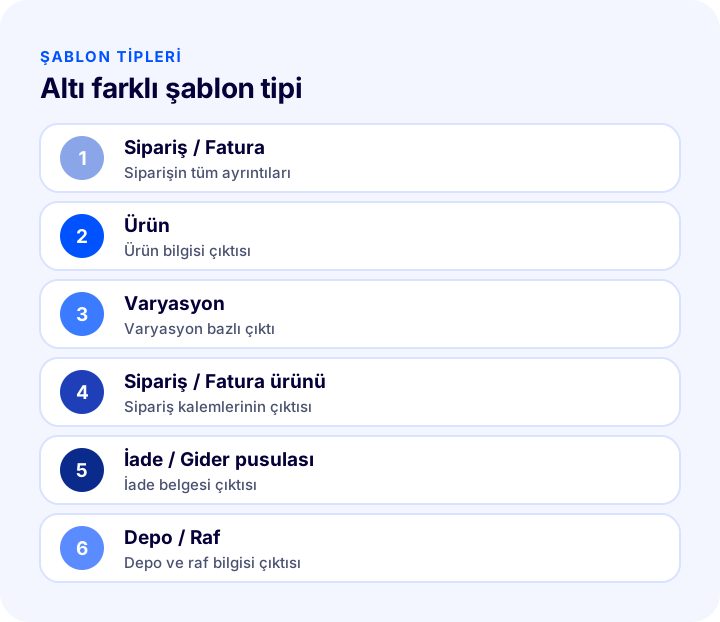
Mağazada düzenli basılan her belge için şablon hazırlanabilir. Faprika'da altı şablon tipi vardır ve her biri farklı bir süreci karşılar.
| Şablon tipi | Ne için kullanılır? | Kim kullanır? |
|---|---|---|
| Sipariş / Fatura | Siparişin ve ilgili faturasının tüm ayrıntılarını tek belgede gösterir | Paketleme ve muhasebe |
| Ürün | Ürün bilgilerini çıktı olarak verir | Katalog ve depo |
| Varyasyon | Beden, renk gibi varyasyon bazlı çıktı | Depo ve stok |
| Sipariş / Fatura ürünü | Siparişteki ürün kalemlerinin çıktısı | Paketleme |
| İade / Gider pusulası | İade ve gider belgesi çıktısı | İade ve muhasebe |
| Depo / Raf | Depo ve raf bilgisi çıktısı | Depo ekibi |
İyi Bir Şablonda Neler Olmalı?
İyi şablon belgenin amacına göre yalnızca gerekli bilgiyi taşır. Paketleme çıktısında ürün adı, adet, varyasyon ve sipariş numarası öne çıkmalıdır; müşteriye giden belgede ise mağaza adı ve iletişim bilgisi bulunmalıdır. Gereksiz bilgi belgeyi kalabalıklaştırır ve işi yavaşlatır.
- Net bir başlık ve numara: Belgenin ne olduğu ve hangi siparişe ait olduğu ilk bakışta anlaşılmalı.
- Okunaklı ürün listesi: Ürün adı, adet ve varyasyon tablosu düzenli olmalı.
- Mağaza bilgisi: Müşteriye gidecek belgede mağaza adı, adres ve iletişim yer almalı.
- Uygun boyut: Kâğıt ya da etiket ölçüsü yazıcıyla uyumlu olmalı.
- Sade tasarım: Fazla süs, yazıcı mürekkebini ve süreyi boşa harcar.
Yazdırma Şablonunun Boyutu ve Nüshası Nasıl Belirlenir?
Şablonun boyutu kullandığınız kâğıt ya da etiketle uyumlu olmalıdır. A4 kâğıda basacaksanız A4 ölçülerini, etiket yazıcıda basacaksanız etiketin milimetre ölçülerini girersiniz. Ölçü yanlışsa çıktı kayar ya da kesilir.
Nüsha sayısı, aynı belgenin kaç kopyasının basılacağını belirler. Birçok mağazada bir nüsha pakete, bir nüsha arşive gider. Nüshaların aynı sayfada ya da ayrı sayfalarda basılması, yan yana ya da alt alta dizilmesi seçilebilir; bu seçim kâğıt tüketimini doğrudan etkiler.
Tek Sayfadaki Ürün Limiti Neden Önemlidir?
Bir şablon sayfasında gösterilecek en fazla ürün sayısı sınırlanabilir. Siparişte ürün sayısı limiti aşarsa belge ikinci sayfaya taşar. Limiti ortalama sipariş büyüklüğünüze göre belirlemek, gereksiz ek sayfa basmayı önler. Aşağıdaki araç günlük sipariş sayısını, nüsha sayısını, nüshaların aynı sayfada olup olmadığını, tek sayfadaki ürün limitini ve siparişteki ortalama ürün sayısını girerek günlük sayfa ihtiyacını hesaplar.
Aracın verdiği sayı kâğıt ve mürekkep planlaması içindir. Çıktı sayısı çoksa nüsha ve sayfa düzenini sadeleştirmek, hem maliyeti hem bekleme süresini azaltır. Sipariş toplama ve paketleme sürecinin genel düzeni için E-Ticaret Sipariş Yönetimi Nedir? Siparişten Teslimata Adım Adım Rehber rehberine bakabilirsiniz.
| Ayar | Etkisi | Nasıl seçilir? |
|---|---|---|
| Genişlik ve yükseklik | Çıktının boyutu | Kâğıt ya da etiket ölçüsüne göre |
| Nüsha sayısı | Kaç kopya basılacağı | Pakete ve arşive gidecek belge sayısına göre |
| Nüsha yönü | Yan yana ya da alt alta dizilim | Kâğıt boyutuna ve okunurluğa göre |
| Tek sayfadaki ürün limiti | Sayfa başına ürün sayısı | Ortalama sipariş büyüklüğüne göre |
| Arka plan görseli | Matbu evrak üzerinde konum | Önceden basılı belgede hizalama için |
Faprika'da Yazdırma Şablonu Nasıl Oluşturulur?
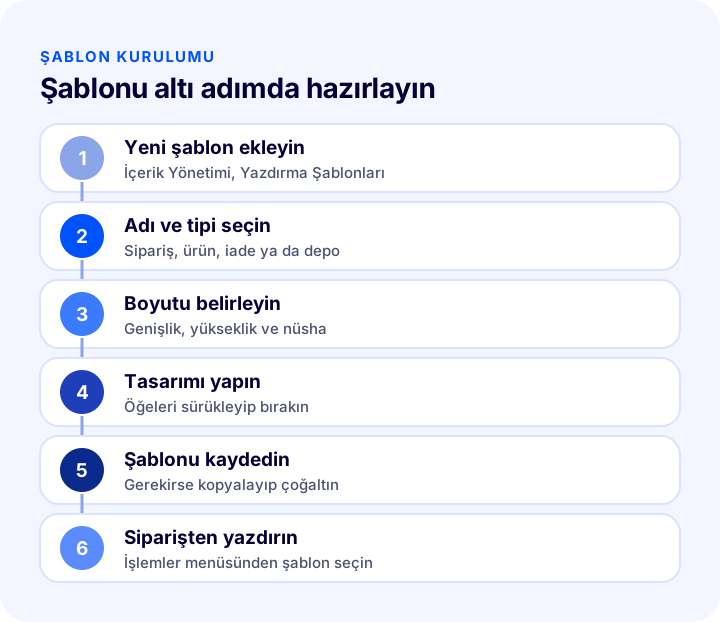
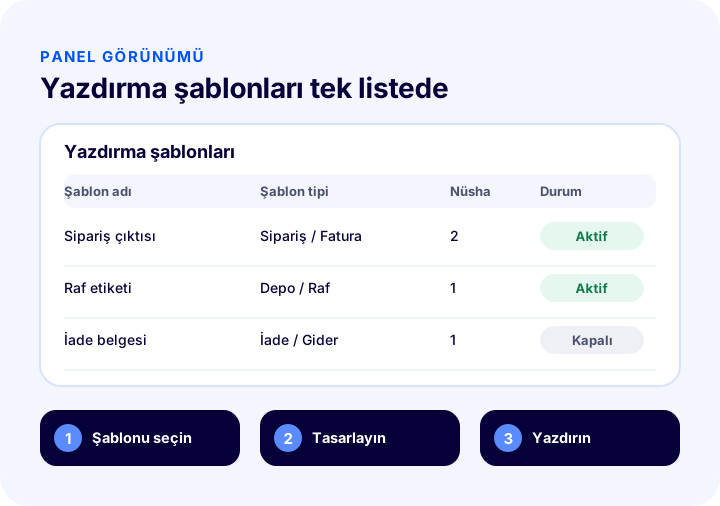
Faprika'da şablonları İçerik Yönetimi menüsündeki Yazdırma Şablonları bölümünden yönetirsiniz. Daha önce oluşturduğunuz şablonlar listelenir; düzenlemek için şablona tıklar, yeni şablon için “Yeni Ekle” düğmesini kullanırsınız.
Şablon Bilgileri Nasıl Doldurulur?
- Şablon adı: Hangi şablonun hangi amaç için olduğunu anlatan bir ad verin.
- Şablon tipi: Sipariş / Fatura, Ürün, Varyasyon, Sipariş / Fatura Ürünü, İade / Gider Pusulası ya da Depo / Raf seçeneklerinden uygun olanı seçin.
- Genişlik ve yükseklik (mm): Çıktının boyutunu milimetre olarak girin; A4 için A4 ölçülerini yazın.
- Nüsha sayısı, nüshalar ve nüsha yönü: Kaç kopya alınacağını, kopyaların aynı ya da farklı sayfada olacağını ve yan yana ya da alt alta dizileceğini belirleyin.
- Tek sayfadaki ürün limiti: Bir şablon sayfasında gösterilecek en fazla ürün sayısını girin.
- Arka plan görseli: Matbu evrak üzerine basılacaksa konumu doğru ayarlamak için kullanın.
Şablon Nasıl Tasarlanır ve Kopyalanır?
“Şablonu Tasarla” alanında şablonunuza eklemek istediğiniz tüm öğeleri ve parametreleri bulursunuz: sipariş bilgilerinden kullanıcı ve mağaza ayrıntılarına kadar birçok öğeyi sürükle bırak yöntemiyle yerleştirirsiniz. Bir şablonu başka bir amaçla kullanacaksanız “Şablonu Kopyala” ile çoğaltıp üzerinde değişiklik yapmak, sıfırdan başlamaktan çok daha hızlıdır.
Siparişler Nasıl Yazdırılır?
Şablonları hazırladıktan sonra yazdırma işlemi Siparişler listesinden yapılır. Toplu yazdırma için siparişlerin solundaki kutucukları işaretleyip “İşlemler >> Yazdırma Şablonu Seçin >> Seçilenleri Yazdır” adımlarını izlersiniz; toplu yazdırmada da farklı şablon seçebilirsiniz. Tek bir sipariş için sipariş detay sayfasına gidip “İşlemler” menüsünden “Yazdırma Şablonu Seçin” ve ardından “Yazdır” düğmesini kullanırsınız.
Adım adım ekran görüntüleriyle kullanım için Yazdırma Şablonu Nasıl Ayarlanır? eğitim sayfasına bakabilirsiniz.
Matbu Evrak ve Arka Plan Görseli Nasıl Kullanılır?
Bazı işletmeler önceden basılı (matbu) evrak kullanır: üzerinde firma bilgisi, çerçeve ya da boş alanlar bulunan hazır kâğıtlar. Bu kâğıtlara sipariş bilgisini doğru yere basmak için şablonda arka plan görseli kullanılır. Matbu evrakın taranmış ya da fotoğraflanmış görüntüsünü arka plana koyarak bilgilerin boş alanlara denk gelmesini sağlarsınız. Görselin amacı, tasarladığınız şablonun matbu evrakta doğru konumlandırılmasını kolaylaştırmaktır.
- Net bir görüntü kullanın: Bulanık ya da eğri görsel hizalamayı bozar.
- Ölçüleri eşleştirin: Şablon boyutu matbu kâğıtla aynı olmalı.
- Önce düz kâğıda deneyin: Matbu evrakı harcamadan önce sıradan kâğıda deneme çıktısı alın.
Depo ve Raf Çıktıları Nasıl Düzenlenir?
Depo ve raf şablonu, depodaki konum bilgisini çıktı olarak almak için kullanılır. Raf etiketi, toplama listesi ya da sayım formu gibi çıktılar depo işini hızlandırır ve karışıklığı azaltır. Etiketin ölçüsünü yazıcıdaki etiket boyutuna göre ayarlamak, çıktının okunur çıkması için şarttır. Depo düzenini kurmak için Depolar Arası Transfer Nasıl Yapılır? Stok Transferi Adım Adım Rehber ve Stok Sayımı Nasıl Yapılır? rehberlerine, barkod düzeni için Barkod Nedir? E-Ticarette Ürün Barkodu (GTIN/EAN) Nasıl Alınır, Okunur ve Kullanılır? Uygulamalı Rehber yazısına bakabilirsiniz.
İade ve Gider Pusulası Çıktısı Nasıl Hazırlanır?
İade ve gider pusulası şablonu, iade sürecinde kullanılan belgeyi düzenli basmak içindir. İade eden müşteriye gönderilecek ya da depoda iade ürünle birlikte tutulacak belgenin aynı biçimde hazırlanması, iade kontrolünü kolaylaştırır. Belgenin mali geçerliliği mevzuata bağlıdır; şablon yalnızca görünümü belirler. İade sürecinin tamamı için E-Ticarette İade Süreci Nasıl Yönetilir? rehberine bakabilirsiniz.
Çıktı Almadan Çalışmak Mümkün mü?
Birçok işletme kâğıt kullanımını azaltmak ister. Paketleme ekibinin ekrandan ya da el terminalinden çalışması, çıktıya olan ihtiyacı büyük ölçüde azaltır. Yine de müşteriye gidecek belge, matbu evrak ya da arşiv gibi nedenlerle çıktı gerekebilir. Önce hangi çıktının gerçekten şart olduğunu belirleyin, gerisini dijitale taşıyın; şablonları yalnızca gerçekten gereken belgeler için tutun.
Yazdırma Süreci Nasıl Hızlandırılır?
Yazdırma, toplama ve paketleme zincirinin bir halkasıdır; zincirin hızı en yavaş halkaya bağlıdır. Çıktıyı hızlandırmak için önce hangi belgeye gerçekten ihtiyaç duyulduğunu sorgulayın, sonra basım düzenini sadeleştirin.
- Gereksiz belgeyi kaldırın: Kimsenin kullanmadığı çıktıyı basmak zaman ve kâğıt harcar.
- Toplu yazdırın: Sipariş sayısı arttıkça tek tek yazdırmak yerine seçili siparişleri tek seferde basın.
- Şablonu sadeleştirin: Sayfa sayısı azaldıkça basım hızlanır.
- Barkodla doğrulayın: Basılan belgeyle paketteki ürünü eşleştiren bir doğrulama adımı yanlış gönderimi azaltır.
- Yazıcıyı işe göre seçin: Etiket ve A4 çıktılar için ayrı yazıcı kullanmak ayar değiştirme zamanını kazandırır.
Siparişi kargoya vermeden önce barkodla kontrol etmek için Sipariş Doğrulama Nedir? Siparişi Kargodan Önce Barkodla Doğrulama Rehberi, Yanlış Gönderim ve İade Maliyeti, Doğrulama Yöntemleri, Maliyet Hesaplayıcısı ve Düzen Denetimi yazısına bakabilirsiniz.
Şablonları Ekipte Nasıl Düzenli Tutarsınız?
Şablon sayısı arttıkça hangisinin ne için kullanıldığını karıştırmak kolaylaşır. Küçük birkaç kural bu karışıklığı önler: her şablona amacını anlatan bir ad verin, kullanılmayan şablonları silin ya da pasife alın ve yeni bir şablon eklediğinizde ekibe hangi iş için kullanılacağını söyleyin. Kimin şablon değiştirebileceğini de belirleyin; ortak kullanılan bir şablondaki küçük bir değişiklik, bütün ekibin çıktısını etkiler.
- Ad standardı koyun: “Paketleme çıktısı”, “Raf etiketi 50x30” gibi amacı ve ölçüyü anlatan adlar kullanın.
- Değişiklikten önce kopyalayın: Çalışan bir şablonu bozmamak için önce kopyasını alıp onun üzerinde deneme yapın.
- Yetkiyi sınırlayın: Şablonları yalnızca sorumlu kişilerin düzenlemesine izin verin.
- Eski şablonu hemen silmeyin: Yeni şablon sorunsuz çalıştığını kanıtlayana kadar eskisini yedek tutun.
Yazıcı ve Kâğıt Seçimi Çıktıyı Nasıl Etkiler?
Şablon ne kadar iyi tasarlanırsa tasarlansın, yazıcı ve kâğıt uyumsuzsa çıktı bozulur. A4 belgeler için sıradan ofis yazıcısı yeterlidir; raf ve kargo etiketi için ise etiket boyutunu destekleyen bir etiket yazıcısı gerekir. Şablonun milimetre ölçülerini yazıcının kâğıt ya da etiket ölçüsüyle eşleştirin, yazıcı ayarlarında kâğıt boyutunun aynı olduğundan emin olun ve ölçeklemeyi kapatın; ölçekleme ölçüyü bozar. Etiket rulosunu değiştirdiğinizde yeni ölçüyle bir deneme çıktısı almak, yüzlerce yanlış etiketi önler.
Yoğun dönemde yazıcının yetmemesi, çıktı hızını darboğaza çevirir. Günlük sayfa ihtiyacını hesaplayıp (yukarıdaki araç yardımcı olur) yazıcının kapasitesiyle kıyaslayın; gerekirse ikinci bir yazıcı ya da toplu yazdırma düzeni planlayın.
Yazdırma Şablonunda Sık Yapılan Hatalar Nelerdir?
- Boyutu yanlış girmek: Kâğıt ya da etiket ölçüsüyle uyumsuz şablon çıktıyı kaydırır.
- Tek şablonu her işe kullanmak: Paketleme, raf ve iade farklı bilgi gerektirir.
- Denemeden kullanmaya başlamak: Örnek siparişle çıktı alınmayan şablon sahada hatalı çıkabilir.
- Gereksiz bilgi yüklemek: Kalabalık belge okunmaz ve sayfayı büyütür.
- Nüsha sayısını abartmak: Kullanılmayan kopya kâğıt ve mürekkep israfıdır.
- Şablonu adlandırmamak: “Şablon 1” gibi adlar ekibi yanıltır.
- Resmi faturanın yerine koymak: Şablon çıktısı mali belge yerine geçmez.
Yazdırma Şablonu Kontrol Listesi
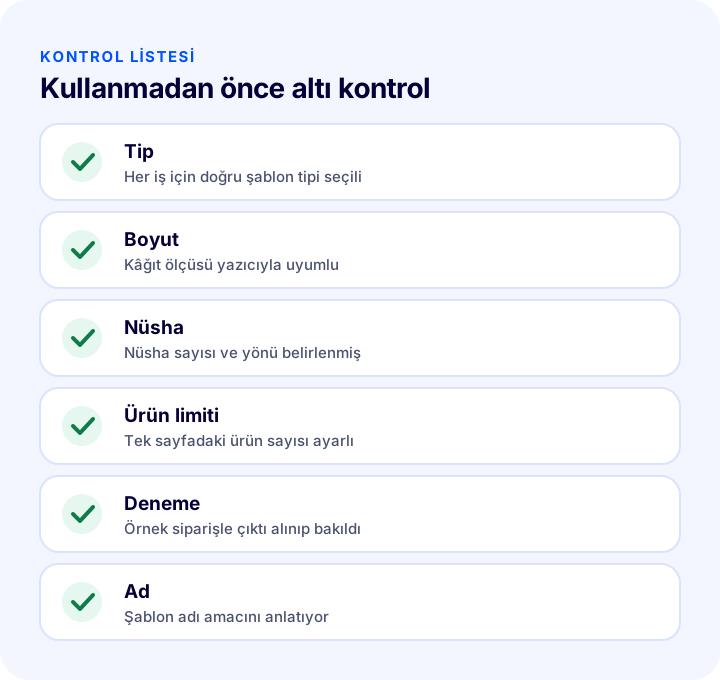
Aşağıdaki liste, yazdırma düzeninizin temel taşlarını özetler.
| Aşama | Kontrol | Tamam mı? |
|---|---|---|
| Tip | Her iş için doğru şablon tipi seçili | Evet / Hayır |
| Boyut | Genişlik ve yükseklik kâğıt ya da etiketle uyumlu | Evet / Hayır |
| Nüsha | Nüsha sayısı ve yönü ihtiyaca göre belirlenmiş | Evet / Hayır |
| Ürün limiti | Tek sayfadaki ürün sayısı ortalama siparişe göre ayarlı | Evet / Hayır |
| Deneme | Kısa ve uzun siparişle örnek çıktı alındı | Evet / Hayır |
| Ad | Şablon adı amacını anlatıyor | Evet / Hayır |
| Bakım | Kullanılmayan şablonlar düzenli temizleniyor | Evet / Hayır |
Faprika ile Yazdırma ve Sipariş Operasyonu Nasıl Yönetilir?
Faprika, çıktı alma işini sipariş yönetiminin parçası yapar. Başlıca seçenekler şunlardır:
- Yazdırma şablonları: Sipariş, ürün, varyasyon, iade ve depo çıktıları için kendi şablonlarınızı tasarlarsınız.
- Sürükle bırak tasarım: Sipariş, kullanıcı ve mağaza bilgilerini şablona sürükleyerek yerleştirirsiniz.
- Şablon kopyalama: Var olan şablondan yenisini hızla çıkarırsınız.
- Toplu ve tekli yazdırma: Siparişler listesinden seçili siparişleri toplu, detay sayfasından tek sipariş yazdırırsınız.
- Sipariş doğrulama: Kargoya vermeden önce ürünü barkodla kontrol edersiniz.
- Depo yönetimi: Raf ve depo bilgileriyle çalışan operasyon modülleri kullanırsınız.
Hangi özelliklerin hangi pakette yer aldığını e-ticaret paketleri karşılaştırmasında görebilirsiniz.
Okumanızı öneririzWMS Nedir? Depo Yönetim Sistemi Nasıl Çalışır? (E-Ticaret İçin Rehber)Sıkça Sorulan Sorular
Yazdırma şablonu nedir?
Yazdırma şablonu, sipariş, ürün, iade ya da depo bilgilerinin hangi düzende ve hangi ölçüde kâğıda basılacağını belirleyen hazır kalıptır. Bir kez tasarlanır; sonraki her çıktıda sipariş bilgileri otomatik olarak kalıba yerleşir.
Hangi belgeler için yazdırma şablonu hazırlanabilir?
Faprika'da sipariş ve fatura, ürün, varyasyon, sipariş ve fatura ürünü, iade ve gider pusulası ile depo ve raf olmak üzere altı şablon tipi vardır. Düzenli basılan her belge için ayrı şablon hazırlanabilir.
Şablon boyutu nasıl belirlenir?
Genişlik ve yüksekliği milimetre cinsinden girersiniz. A4 kâğıda basacaksanız A4 ölçülerini, etiket yazıcıyla basacaksanız etiketin ölçülerini yazarsınız. Ölçü yanlışsa çıktı kayar ya da kesilir.
Siparişleri nasıl toplu yazdırırım?
Siparişler listesinde siparişlerin solundaki kutucukları işaretleyin, ardından İşlemler, Yazdırma Şablonu Seçin ve Seçilenleri Yazdır adımlarını izleyin. Tek bir sipariş için detay sayfasındaki İşlemler menüsünden şablon seçip Yazdır'a basın.
Yazdırma şablonu resmi faturanın yerini tutar mı?
Hayır. Şablon bir belgenin görünümünü belirler; resmi fatura ise mali mevzuata bağlı bir belgedir ve e-Fatura ya da e-Arşiv sürecine göre düzenlenir. Şablon çıktısı mali belge yerine geçmez.
Mevcut bir şablondan yenisi nasıl hazırlanır?
Şablonu Kopyala seçeneğiyle şablonu çoğaltır, kopya üzerinde adı, tipi ya da tasarımı değiştirirsiniz. Sıfırdan başlamaktan çok daha hızlıdır.
İlginizi Çekebilecek Yazılar
- E-Ticaret Sipariş Yönetimi Nedir? Siparişten Teslimata Adım Adım Rehber
- Sipariş Doğrulama Nedir? Siparişi Kargodan Önce Barkodla Doğrulama Rehberi, Yanlış Gönderim ve İade Maliyeti, Doğrulama Yöntemleri, Maliyet Hesaplayıcısı ve Düzen Denetimi
- Toplu Faturalandırma Nedir? E-Ticarette Toplu Fatura Nasıl Kesilir? Sipariş Süzme Ölçütleri, e-Fatura ve e-Arşiv Ayrımı, Kontrol Listesi, İade ve İptal, Zaman Kazancı Hesaplayıcısı ve Düzen Denetimi
- WMS Nedir? Depo Yönetim Sistemi Nasıl Çalışır? (E-Ticaret İçin Rehber)