Sommaire 15 sections
- Qu’est-ce qu’un modèle d’impression ?
- Pour quels documents prépare-t-on un modèle ?
- Comment définir la taille et les exemplaires d’un modèle d’impression ?
- Comment créer un modèle d’impression dans Faprika ?
- Comment utiliser un document pré-imprimé et une image d’arrière-plan ?
- Comment organiser les impressions d’entrepôt et d’étagère ?
- Comment préparer l’impression d’un retour et d’une note de frais ?
- Est-il possible de travailler sans impression ?
- Comment accélérer le processus d’impression ?
- Comment garder les modèles bien organisés dans l’équipe ?
- Comment le choix de l’imprimante et du papier influence-t-il l’impression ?
- Quelles sont les erreurs fréquentes avec un modèle d’impression ?
- Checklist du modèle d’impression
- Comment gérer l’impression et les opérations de commande avec Faprika ?
- Questions fréquentes
Des dizaines de commandes arrivent dans la journée. L’équipe de l’entrepôt imprime pour chaque commande : certaines demandent une facture, d’autres une étiquette d’étagère, et un retour exige encore un autre document. Si chaque document est imprimé sous une forme différente, avec des informations différentes et souvent corrigé à la main, on perd du temps et des erreurs surviennent. L’outil qui met de l’ordre là-dedans, c’est le modèle d’impression.
Ce guide explique ce qu’est un modèle d’impression, pour quels documents en préparer, à quoi veiller pour qu’un modèle soit bon, et comment concevoir un modèle dans Faprika puis imprimer les commandes une par une ou en masse. Il comprend aussi un outil qui calcule le besoin quotidien en papier et une checklist.
Qu’est-ce qu’un modèle d’impression ?
Un modèle d’impression est un gabarit prêt à l’emploi qui définit la mise en page et le format sur lesquels les informations de commande, de produit, de retour ou d’entrepôt seront imprimées. Vous concevez le modèle une seule fois ; à chaque impression suivante, les informations de la commande se placent automatiquement dans le gabarit.
Le modèle remplit deux fonctions utiles. Côté opérations, il garantit une impression cohérente et rapide des documents ; côté client, il permet que le document glissé dans le colis soit soigné, conforme à la marque et porteur des bonnes informations. Dans une boutique qui traite beaucoup de commandes par jour, un document préparé à la main est une source de perte de temps et d’erreurs.
Quelle est la différence entre un modèle d’impression et une facture ?
Un modèle d’impression est l’apparence d’un document ; la facture officielle, elle, est un document soumis à la réglementation fiscale. Avec un modèle, on peut imprimer un récapitulatif de commande, des documents internes de type bon de livraison, ou des informations sur un document pré-imprimé ; la manière d’établir la facture officielle dépend en revanche du processus d’e-facture et de la comptabilité. Le modèle ne remplace pas le document fiscal.
| Fonctionnalité | Modèle d’impression | Facture officielle |
|---|---|---|
| À quoi sert-il ? | Définit l’apparence et la mise en page du document | C’est un document fiscal et juridique |
| Qui le prépare ? | L’équipe de la boutique, depuis le panneau | Établie conformément à la réglementation |
| Exemple | Impression de commande, étiquette d’étagère, document de retour | e-facture, e-archive |
| Peut-il être modifié ? | Librement, selon le besoin | Dans le cadre de la réglementation |
Pour quels documents prépare-t-on un modèle ?
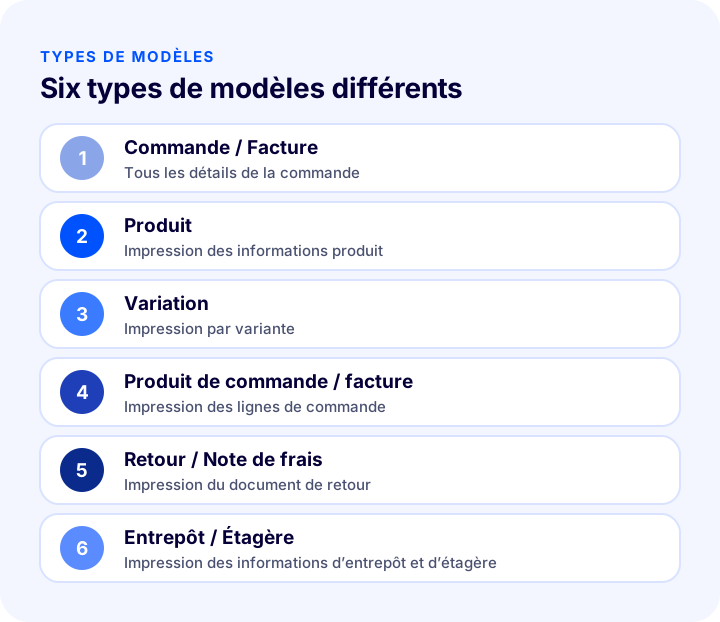
On peut préparer un modèle pour chaque document imprimé régulièrement en boutique. Faprika propose six types de modèles, chacun répondant à un processus différent.
| Type de modèle | À quoi sert-elle ? | Qui l’utilise ? |
|---|---|---|
| Commande / Facture | Affiche dans un seul document tous les détails de la commande et de la facture associée | Emballage et comptabilité |
| Produit | Fournit les informations produit sous forme imprimée | Catalogue et entrepôt |
| Variation | Impression par variante, comme la taille ou la couleur | Entrepôt et stock |
| Produit de commande / facture | Impression des lignes de produits de la commande | Emballage |
| Retour / Note de frais | Impression du document de retour et de frais | Retours et comptabilité |
| Entrepôt / Étagère | Impression des informations d’entrepôt et d’étagère | Équipe entrepôt |
Que doit contenir un bon modèle ?
Un bon modèle ne porte que les informations nécessaires selon l’objectif du document. Sur l’impression d’emballage, le nom du produit, la quantité, la variante et le numéro de commande doivent ressortir ; sur le document remis au client, le nom de la boutique et les coordonnées doivent figurer. Les informations superflues encombrent le document et ralentissent le travail.
- Un titre et un numéro clairs : on doit comprendre au premier coup d’œil de quel document il s’agit et à quelle commande il se rattache.
- Une liste de produits lisible : le nom du produit, la quantité et le tableau des variantes doivent être bien ordonnés.
- Les informations de la boutique : le document destiné au client doit comporter le nom, l’adresse et les coordonnées de la boutique.
- Une taille adaptée : le format du papier ou de l’étiquette doit être compatible avec l’imprimante.
- Une conception sobre : trop d’ornements gaspillent l’encre de l’imprimante et du temps.
Comment définir la taille et les exemplaires d’un modèle d’impression ?
La taille du modèle doit être compatible avec le papier ou l’étiquette que vous utilisez. Si vous imprimez sur du papier A4, saisissez les dimensions A4 ; avec une imprimante d’étiquettes, saisissez les dimensions de l’étiquette en millimètres. Si les dimensions sont fausses, l’impression se décale ou est coupée.
Le nombre d’exemplaires détermine combien de copies du même document seront imprimées. Dans beaucoup de boutiques, un exemplaire va dans le colis et un autre aux archives. Vous pouvez choisir d’imprimer les exemplaires sur la même page ou sur des pages séparées, côte à côte ou l’un sous l’autre ; ce choix influe directement sur la consommation de papier.
Pourquoi la limite de produits par page est-elle importante ?
Vous pouvez limiter le nombre maximal de produits affichés sur une page du modèle. Si une commande dépasse cette limite, le document déborde sur une deuxième page. Définir la limite selon la taille moyenne de vos commandes évite d’imprimer des pages supplémentaires inutiles. L’outil ci-dessous calcule le besoin quotidien en pages à partir du nombre de commandes par jour, du nombre d’exemplaires, du fait que les exemplaires soient ou non sur la même page, de la limite de produits par page et du nombre moyen de produits par commande.
Le chiffre fourni par l’outil sert à planifier le papier et l’encre. Quand le volume d’impression est élevé, simplifier les exemplaires et la mise en page réduit à la fois le coût et le temps d’attente. Pour l’organisation générale de la préparation et de l’emballage des commandes, consultez le guide E-commerce : qu’est-ce que la gestion des commandes ? Guide pas à pas de la commande à la livraison.
| Paramètre | Effet | Comment choisir ? |
|---|---|---|
| Largeur et hauteur | La taille de l’impression | Selon le format du papier ou de l’étiquette |
| Nombre d’exemplaires | Combien de copies seront imprimées | Selon le nombre de documents destinés au colis et aux archives |
| Orientation des exemplaires | Disposition côte à côte ou l’un sous l’autre | Selon le format du papier et la lisibilité |
| Limite de produits par page | Nombre de produits par page | Selon la taille moyenne des commandes |
| Image d’arrière-plan | Position sur le document pré-imprimé | Pour l’alignement sur un document déjà imprimé |
Comment créer un modèle d’impression dans Faprika ?
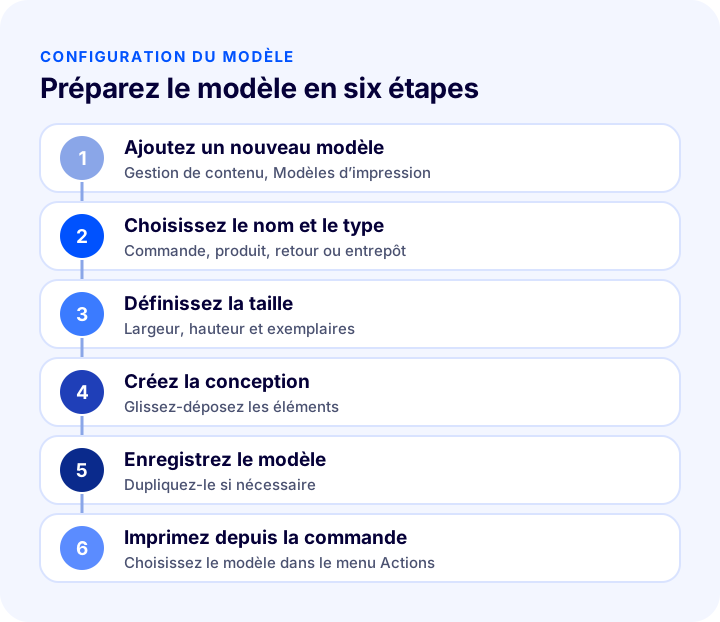
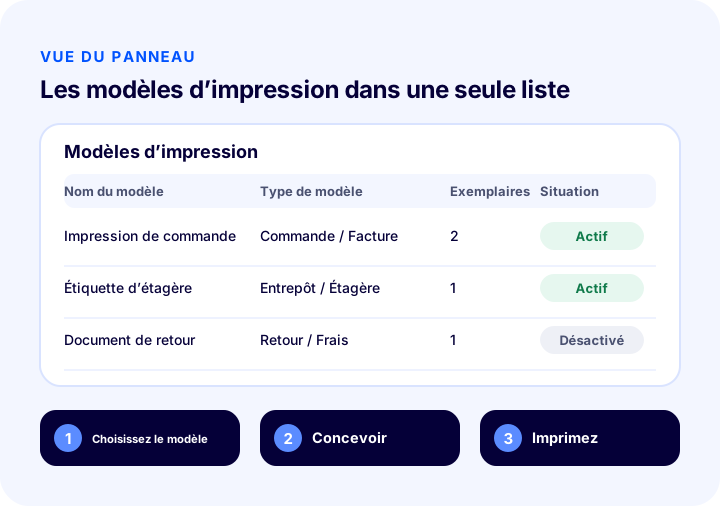
Dans Faprika, vous gérez les modèles depuis la section Modèles d’impression du menu Gestion de contenu. Les modèles déjà créés sont listés ; pour en modifier un, cliquez dessus, et pour en créer un nouveau, utilisez le bouton « Ajouter ».
Comment renseigner les informations du modèle ?
- Nom du modèle : donnez un nom qui indique à quoi sert chaque modèle.
- Type de modèle : choisissez l’option adaptée parmi Commande / Facture, Produit, Variante, Produit de commande / facture, Retour / Note de frais ou Entrepôt / Étagère.
- Largeur et hauteur (mm) : saisissez la taille de l’impression en millimètres ; pour l’A4, indiquez les dimensions A4.
- Nombre d’exemplaires, exemplaires et orientation : définissez combien de copies seront imprimées, si elles seront sur la même page ou sur des pages différentes, et si elles seront disposées côte à côte ou l’une sous l’autre.
- Limite de produits par page : saisissez le nombre maximal de produits à afficher sur une page du modèle.
- Image d’arrière-plan : à utiliser pour régler correctement la position lorsque l’impression se fait sur un document pré-imprimé.
Comment concevoir et dupliquer un modèle ?
Dans la zone « Concevoir le modèle », vous trouvez tous les éléments et paramètres que vous pouvez ajouter à votre modèle : des informations de commande aux détails de l’utilisateur et de la boutique, vous les placez par glisser-déposer. Si vous voulez utiliser un modèle dans un autre but, le dupliquer avec « Dupliquer le modèle » puis le modifier est bien plus rapide que de repartir de zéro.
Comment imprimer les commandes ?
Une fois les modèles préparés, l’impression se fait depuis la liste des commandes. Pour une impression en masse, cochez les cases à gauche des commandes et suivez les étapes « Actions >> Choisir un modèle d’impression >> Imprimer la sélection » ; vous pouvez aussi choisir un modèle différent lors d’une impression en masse. Pour une seule commande, ouvrez la page de détail, puis utilisez « Choisir un modèle d’impression » dans le menu « Actions » et enfin le bouton « Imprimer ».
Pour une utilisation pas à pas avec captures d’écran, consultez la page de formation Comment configurer un modèle d’impression ?.
Comment utiliser un document pré-imprimé et une image d’arrière-plan ?
Certaines entreprises utilisent des documents pré-imprimés : du papier prêt à l’emploi portant déjà les informations de la société, un cadre ou des zones vides. Pour imprimer les informations de commande au bon endroit sur ce papier, on utilise une image d’arrière-plan dans le modèle. En plaçant en arrière-plan une image scannée ou photographiée du document pré-imprimé, vous faites en sorte que les informations tombent dans les zones vides. L’image sert à faciliter le bon positionnement, sur le document pré-imprimé, du modèle que vous avez conçu.
- Utilisez une image nette : une image floue ou de travers fausse l’alignement.
- Faites correspondre les dimensions : la taille du modèle doit être identique à celle du papier pré-imprimé.
- Essayez d’abord sur du papier ordinaire : faites une impression d’essai sur du papier ordinaire avant de gaspiller des documents pré-imprimés.
Comment organiser les impressions d’entrepôt et d’étagère ?
Le modèle d’entrepôt et d’étagère sert à imprimer les informations d’emplacement dans l’entrepôt. Des impressions comme l’étiquette d’étagère, la liste de préparation ou la fiche d’inventaire accélèrent le travail d’entrepôt et réduisent la confusion. Régler la taille de l’étiquette selon le format d’étiquette de l’imprimante est indispensable pour que l’impression soit lisible. Pour mettre en place l’organisation de l’entrepôt, consultez les guides Comment effectuer un transfert entre entrepôts ? Guide pas à pas du transfert de stock et Comment faire un inventaire de stock ?, et pour l’organisation des codes-barres, l’article Qu’est-ce qu’un code-barres ? Comment obtenir, lire et utiliser le code-barres produit (GTIN/EAN) en e-commerce ? Guide pratique.
Comment préparer l’impression d’un retour et d’une note de frais ?
Le modèle de retour et de note de frais sert à imprimer proprement le document utilisé lors du processus de retour. Préparer sous la même forme le document envoyé au client qui retourne un produit, ou conservé à l’entrepôt avec l’article retourné, facilite le contrôle des retours. La validité fiscale du document dépend de la réglementation ; le modèle ne détermine que l’apparence. Pour l’ensemble du processus de retour, consultez le guide Comment gérer le processus de retour en e-commerce ?.
Est-il possible de travailler sans impression ?
De nombreuses entreprises souhaitent réduire leur consommation de papier. Quand l’équipe d’emballage travaille sur écran ou avec un terminal portable, le besoin d’impression diminue fortement. Une impression peut néanmoins rester nécessaire pour le document destiné au client, un document pré-imprimé ou les archives. Déterminez d’abord quelles impressions sont réellement indispensables, passez le reste au numérique et ne conservez des modèles que pour les documents réellement nécessaires.
Comment accélérer le processus d’impression ?
L’impression est un maillon de la chaîne impression, préparation et emballage ; la vitesse de la chaîne dépend de son maillon le plus lent. Pour accélérer l’impression, demandez-vous d’abord de quels documents on a réellement besoin, puis simplifiez la mise en page.
- Supprimez les documents inutiles : imprimer un document que personne n’utilise fait perdre du temps et du papier.
- Imprimez en masse : à mesure que le nombre de commandes augmente, imprimez les commandes sélectionnées en une seule fois au lieu de les imprimer une par une.
- Simplifiez le modèle : moins il y a de pages, plus l’impression est rapide.
- Vérifiez avec le code-barres : une étape de vérification qui rapproche le document imprimé du produit dans le colis réduit les erreurs d’expédition.
- Choisissez l’imprimante selon la tâche : utiliser des imprimantes distinctes pour les étiquettes et les impressions A4 fait gagner le temps de changement de réglages.
Pour contrôler une commande avec le code-barres avant de la remettre au transporteur, consultez l’article Qu’est-ce que la vérification des commandes ? Guide de vérification par code-barres avant expédition, coût des erreurs d’expédition et des retours, méthodes de vérification, calculateur de coût et audit de l’organisation.
Comment garder les modèles bien organisés dans l’équipe ?
À mesure que le nombre de modèles augmente, il devient facile de confondre leur usage. Quelques règles simples évitent cette confusion : donnez à chaque modèle un nom qui décrit son usage, supprimez ou désactivez les modèles inutilisés, et lorsque vous ajoutez un nouveau modèle, indiquez à l’équipe pour quelle tâche il sert. Définissez aussi qui peut modifier les modèles ; un petit changement dans un modèle partagé affecte l’impression de toute l’équipe.
- Instaurez une convention de nommage : utilisez des noms qui indiquent l’usage et la taille, comme « Impression d’emballage » ou « Étiquette d’étagère 50x30 ».
- Dupliquez avant de modifier : pour ne pas abîmer un modèle qui fonctionne, faites d’abord une copie et testez sur celle-ci.
- Limitez les droits : n’autorisez la modification des modèles qu’aux personnes responsables.
- Ne supprimez pas l’ancien modèle tout de suite : gardez l’ancien en secours jusqu’à ce que le nouveau ait prouvé qu’il fonctionne sans problème.
Comment le choix de l’imprimante et du papier influence-t-il l’impression ?
Aussi bien conçu soit le modèle, si l’imprimante et le papier ne sont pas compatibles, l’impression est dégradée. Pour les documents A4, une imprimante de bureau ordinaire suffit ; pour les étiquettes d’étagère et d’expédition, il faut une imprimante d’étiquettes prenant en charge le format de l’étiquette. Faites correspondre les dimensions en millimètres du modèle au format du papier ou de l’étiquette de l’imprimante, assurez-vous que le format de papier est identique dans les réglages de l’imprimante et désactivez la mise à l’échelle ; la mise à l’échelle fausse les dimensions. Quand vous changez le rouleau d’étiquettes, une impression d’essai avec le nouveau format évite des centaines d’étiquettes erronées.
En période de forte activité, une imprimante insuffisante transforme la vitesse d’impression en goulot d’étranglement. Calculez le besoin quotidien en pages (l’outil ci-dessus vous aide) et comparez-le à la capacité de l’imprimante ; si nécessaire, prévoyez une deuxième imprimante ou une organisation d’impression en masse.
Quelles sont les erreurs fréquentes avec un modèle d’impression ?
- Saisir une mauvaise taille : un modèle incompatible avec le format du papier ou de l’étiquette décale l’impression.
- Utiliser un seul modèle pour tout : l’emballage, l’étagère et le retour exigent des informations différentes.
- Utiliser le modèle sans l’avoir testé : un modèle imprimé sans commande type peut sortir avec des erreurs sur le terrain.
- Surcharger d’informations : un document encombré est illisible et agrandit la page.
- Exagérer le nombre d’exemplaires : une copie inutilisée est un gaspillage de papier et d’encre.
- Ne pas nommer le modèle : des noms comme « Modèle 1 » induisent l’équipe en erreur.
- Le substituer à la facture officielle : l’impression issue d’un modèle ne remplace pas un document fiscal.
Checklist du modèle d’impression
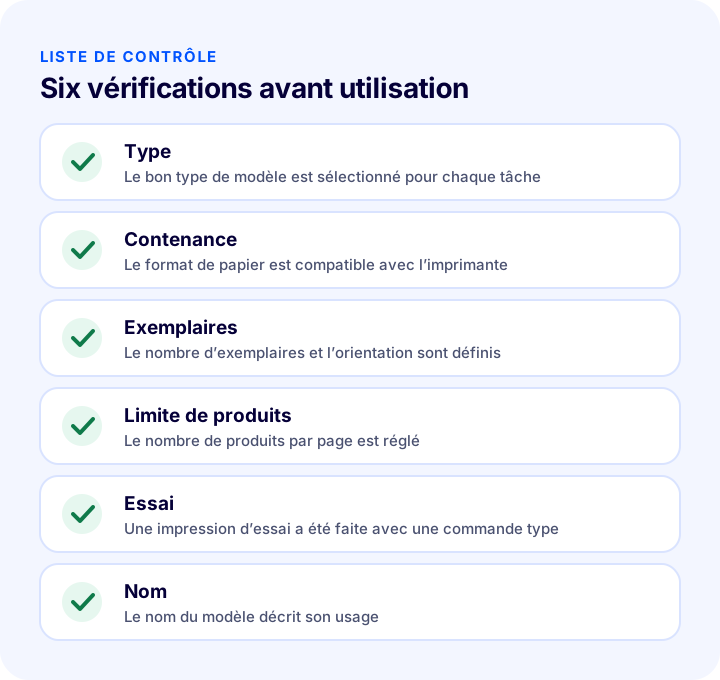
La liste ci-dessous résume les piliers de votre organisation d’impression.
| Étape | Point à vérifier | Fait ? |
|---|---|---|
| Type | Le bon type de modèle est sélectionné pour chaque tâche | Oui / Non |
| Contenance | La largeur et la hauteur sont compatibles avec le papier ou l’étiquette | Oui / Non |
| Exemplaires | Le nombre d’exemplaires et l’orientation sont définis selon le besoin | Oui / Non |
| Limite de produits | Le nombre de produits par page est réglé selon la commande moyenne | Oui / Non |
| Essai | Une impression d’essai a été faite avec une commande courte et une commande longue | Oui / Non |
| Nom | Le nom du modèle décrit son usage | Oui / Non |
| Maintenance | Les modèles inutilisés sont nettoyés régulièrement | Oui / Non |
Comment gérer l’impression et les opérations de commande avec Faprika ?
Faprika intègre l’impression à la gestion des commandes. Voici les principales options :
- Modèles d’impression : vous concevez vos propres modèles pour les impressions de commande, de produit, de variante, de retour et d’entrepôt.
- Conception par glisser-déposer : vous placez dans le modèle, en les faisant glisser, les informations de commande, d’utilisateur et de boutique.
- Duplication de modèle : vous créez rapidement un nouveau modèle à partir d’un modèle existant.
- Impression en masse et à l’unité : vous imprimez les commandes sélectionnées en masse depuis la liste des commandes, ou une seule commande depuis la page de détail.
- Vérification des commandes : vous contrôlez le produit avec le code-barres avant de le remettre au transporteur.
- Gestion d’entrepôt : vous utilisez des modules d’exploitation qui travaillent avec les informations d’étagère et d’entrepôt.
Vous pouvez voir quelles fonctionnalités figurent dans quelle offre dans la comparaison des offres e-commerce.
Nous vous recommandons de lireQu’est-ce qu’un WMS ? Comment fonctionne un système de gestion d’entrepôt ? (Guide pour l’e-commerce)Questions fréquentes
Qu’est-ce qu’un modèle d’impression ?
Un modèle d’impression est un gabarit prêt à l’emploi qui définit la mise en page et le format sur lesquels les informations de commande, de produit, de retour ou d’entrepôt seront imprimées. Il se conçoit une seule fois ; à chaque impression suivante, les informations de la commande se placent automatiquement dans le gabarit.
Pour quels documents peut-on préparer un modèle d’impression ?
Dans Faprika, il existe six types de modèles : commande et facture, produit, variante, produit de commande et de facture, retour et note de frais, entrepôt et étagère. Vous pouvez préparer un modèle distinct pour chaque document imprimé régulièrement.
Comment définir la taille du modèle ?
Vous saisissez la largeur et la hauteur en millimètres. Si vous imprimez sur du papier A4, indiquez les dimensions A4 ; si vous imprimez avec une imprimante d’étiquettes, indiquez les dimensions de l’étiquette. Si les dimensions sont fausses, l’impression se décale ou est coupée.
Comment imprimer les commandes en masse ?
Dans la liste des commandes, cochez les cases à gauche des commandes, puis suivez les étapes Actions, Choisir un modèle d’impression et Imprimer la sélection. Pour une seule commande, choisissez un modèle dans le menu Actions de la page de détail, puis cliquez sur Imprimer.
Un modèle d’impression remplace-t-il la facture officielle ?
Non. Le modèle définit l’apparence d’un document ; la facture officielle, elle, est un document soumis à la réglementation fiscale et s’établit selon le processus d’e-facture ou d’e-archive. L’impression issue d’un modèle ne remplace pas un document fiscal.
Comment préparer un nouveau modèle à partir d’un modèle existant ?
Avec l’option Dupliquer le modèle, vous copiez le modèle, puis vous modifiez le nom, le type ou la conception sur la copie. C’est bien plus rapide que de repartir de zéro.
Articles qui peuvent vous intéresser
- Gestion des commandes e-commerce : guide pas à pas, de la commande à la livraison
- Qu'est-ce que la vérification des commandes ? Guide de la vérification par code-barres avant l'expédition, coût des erreurs d'envoi et des retours, méthodes de vérification, calculateur de coût et audit du dispositif
- Qu'est-ce que la facturation groupée ? Comment émettre une facture groupée en e-commerce ? Critères de filtrage des commandes, distinction e-facture et e-archive, liste de contrôle, retours et annulations, calculateur de gain de temps et audit de votre organisation
- Qu'est-ce que le WMS ? Comment fonctionne un système de gestion d'entrepôt ? (Guide pour l'e-commerce)