المحتويات 15 قسمًا
- ما هي إدارة الدول؟
- ما فائدة إدارة الدول؟
- لماذا تُعد إدارة الدول مهمة؟
- ماذا تعني الحقول في شاشة الدول؟
- إلى أي البلدان ينبغي البيع؟
- تفعيل الدول وتعطيلها وترتيبها وتحميلها دفعة واحدة
- كيف تُفتح دولة جديدة؟
- كيف ترتبط إدارة الدول بنموذج العنوان والشحن؟
- هل تستحق دولة ما أن تُدار؟ حاسبة حصة الطلبات والمرتجعات
- أكثر الأخطاء شيوعًا في إدارة الدول
- جدول استكشاف أخطاء إدارة الدول وإصلاحها
- قائمة تحقق إدارة الدول
- متى ينبغي إعادة مراجعة الدول؟
- إدارة الدول مع Faprika
- الأسئلة الشائعة
يصل زائر من الخارج إلى موقعك، فيعجبه المنتج ويضيفه إلى السلة، ثم لا يجد بلده في قائمة دول التسليم. أو العكس: يصلك طلب من بلد لا تستطيع إدارته، ولا يصل إليه الشحن، ويصبح السعر دون التكلفة. القاسم المشترك بين الحالتين أن الدول التي يُباع إليها لا تُدار في اللوحة بشكل واعٍ. فالدول التي تبيع إليها ليست إعدادًا يُختار مرة ثم يُترك، بل قرارًا يرسم حدود المتجر.
نتناول في هذا الدليل إدارة الدول انطلاقًا من الشاشة الفعلية في لوحة Faprika: كيف تُفتح دول التسليم وتُغلق، وكيف تُربط نسبة السعر والإعفاء من ضريبة القيمة المضافة والعملة بدولة ما، وماذا يغيّر ترتيب الدول، وما علاقة هذه الشاشة بنموذج العنوان وقرارات الشحن. أما كيفية حساب الزيادة السعرية حسب الدولة فقد عولجت بالتفصيل في مقال منفصل: التسعير حسب الدولة. وتصميم نموذج العنوان كذلك في دليل منفصل: إعدادات العنوان. لن نكرر هنا هذين الموضوعين، بل نركز على شاشة الدول نفسها التي تربط بينهما جميعًا. وفي نهاية المقال أداة صغيرة تحسب حصة الطلبات والمرتجعات لدولة ما، وقائمة تحقق من ثمانية بنود.
ما هي إدارة الدول؟
إدارة الدول هي قسم في اللوحة يحدد الدول التي يتم التسليم إليها في موقع التجارة الإلكترونية ويعرّف سلوك السعر والضريبة والعملة لكل دولة. ففي Faprika تُحدَّد دول التسليم، وتُطبَّق على أسعار بيع المنتجات زيادة حسب الدولة بنسبة أو بمبلغ، وتُعفى الدول التي تُصدَّر إليها البضائع من ضريبة القيمة المضافة، وتتغير عملة التسوق بحسب الدولة.
يقع هذا القسم في لوحة التحكم عبر المسار الإعدادات > الدول. وتأتي جميع دول العالم جاهزة في اللوحة؛ وما عليك سوى تفعيل التي تريد البيع إليها. في مثال التدريب تركيا وحدها نشطة؛ وفي هذه الحالة لا يستطيع العملاء اختيار دولة أخرى كدولة تسليم. أي أن الشاشة قائمة تُظهر بنظرة واحدة الدول المفتوحة أمام موقعك، وباب إلى صفحة إعدادات كل دولة.
نوصي بقراءةتدريب إدارة الدولما فائدة إدارة الدول؟
تُستخدم إدارة الدول لحصر البيع في دولة واحدة أو لفتحه بشكل مضبوط أمام دول جديدة. وتؤدي أربع وظائف رئيسية: تحدد دولة التسليم التي يمكن للعميل اختيارها، وتغيّر السعر بحسب الدولة، وتعفي الدولة التي تُصدَّر إليها البضائع من ضريبة القيمة المضافة، وتغيّر عملة التسوق بحسب الدولة.
- دولة التسليم. يمكن للعميل اختيار الدولة النشطة كدولة تسليم؛ ولا يمكنه اختيار الدولة المعطّلة.
- نسبة السعر حسب الدولة. تُدخل زيادة السعر لكل دولة كمبلغ ثابت أو كنسبة. وإذا كان كلاهما مملوءًا يُضاف المبلغ أولًا ثم تُطبَّق النسبة المدخلة.
- الإعفاء من ضريبة القيمة المضافة. يُفعَّل خيار الإعفاء في صفحة إعدادات الدولة التي تُصدَّر إليها البضائع. ولكي يعمل يجب أن يكون الخيار المقابل مفعّلًا أيضًا في إعدادات الضرائب.
- العملة. العملة المختارة في حقل العملة الافتراضية في صفحة إعدادات الدولة تصبح عملة التسوق في المتجر عندما يختار العميل دولة التسليم تلك.
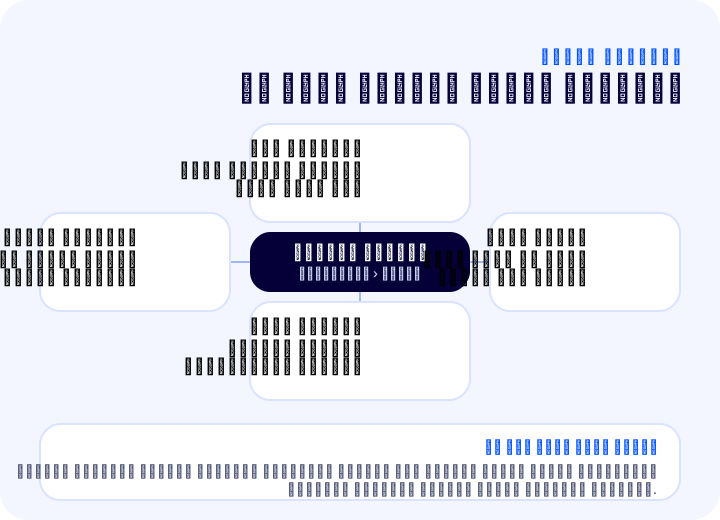
بما أن هذه الوظائف الأربع تُدار من الشاشة نفسها، فإن إعداد الدولة ليس قرارًا مجزأً بل قرارًا متكاملًا. وعند فتح دولة لا يكفي النظر إلى «مفتوحة أم مغلقة» فقط؛ بل يُنظر معًا إلى ما سيكون عليه السعر وتطبيق الضريبة والعملة لتلك الدولة.
لماذا تُعد إدارة الدول مهمة؟
تُعد إدارة الدول مهمة لأن الدول التي يُباع إليها تؤثر في الوقت نفسه في السعر والضريبة والشحن والدفع ودعم العملاء. فالدولة المفتوحة خطأً قد تجلب خسارة مع الطلب؛ والدولة المغلقة دون داعٍ تُضيّع الطلب بصمت.
تبرز ثلاثة أسباب:
- التحكم. إبقاء الدول التي تستطيع إدارتها فقط مفتوحة يزيل خطر مواجهة طلب قادم من دولة لا ترغب فيها.
- سعر صحيح. تتيح لك النسبة والعملة الخاصتان بكل دولة عرض السعر بحسب تكلفة كل دولة وتوقعاتها.
- ثقة العميل. يرى العميل بلده في القائمة ويقرأ السعر بالعملة التي اعتاد عليها؛ وهذه أول علامة ثقة للعميل في الخارج.
للاطلاع على الإطار العام للبيع إلى الخارج يمكنك الرجوع إلى مقال ما هو التصدير الإلكتروني. ويشرح هذا المقال الجانب الخاص باللوحة من ذلك الإطار، أي كيف تُفتح الدول وتُدار.
ننصحك بقراءةما هو التصدير الإلكتروني؟ماذا تعني الحقول في شاشة الدول؟
تتكون شاشة الدول من قائمة وفوقها أزرار الإجراءات الجماعية. ومعرفة فائدة كل حقل تتيح لك العمل بسرعة دون إفساد البيانات عن طريق الخطأ.
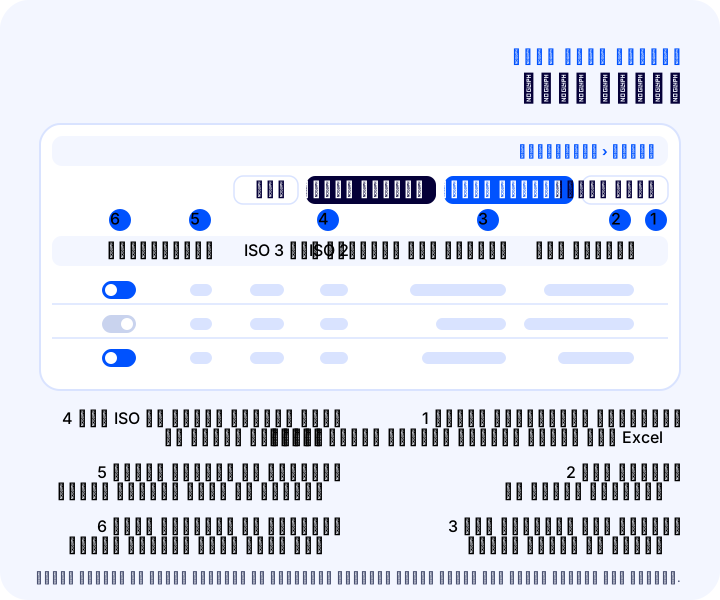
| الحقل | ما فائدته؟ | تنبيه |
|---|---|---|
| اسم الدولة | هو اسم دولة التسليم | لا يُنصح بتغييره |
| نسب الأسعار حسب الدولة | هو الحقل الذي تُدخل فيه زيادة السعر لكل دولة كمبلغ ثابت أو كنسبة | إذا كان كلاهما مملوءًا يُطبَّق المبلغ أولًا ثم النسبة |
| إضافة جديد | يُستخدم لإضافة دولة جديدة إلى القائمة | جميع الدول موجودة أصلًا في اللوحة |
| تفعيل المحدد | يفعّل الدول المحددة دون الانتقال إلى شاشة أخرى | إجراء جماعي؛ راجع التحديد |
| تعطيل المحدد | يعطّل البلدان المحددة دون الانتقال إلى شاشة أخرى | لا يُعرض البلد غير النشط للعميل كبلد تسليم |
| رفع | يتيح لك تحميل البلدان دفعة واحدة عبر ملف Excel أو بلدًا بلدًا | لا حاجة إليه في معظم المتاجر لأن البلدان جاهزة في اللوحة |
| متاح في أرقام الهواتف | يتيح استخدام رمز البلد عند إدخال رقم التواصل أثناء التسجيل في العضوية | لمن يرغب في ظهور رمز البلد في نموذج التسجيل |
| رمز ISO المكوّن من حرفين | هو الاختصار الدولي لاسم البلد | لا يُنصح بتغييره |
| رمز ISO المكوّن من ثلاثة أحرف | هو النسخة المكوّنة من ثلاثة أحرف للاختصار نفسه | لا يُنصح بتغييره |
| الترتيب | يحدد ترتيب ظهور البلد في القائمة | أعطِ أصغر رقم للبلد الذي تريد ظهوره في الأعلى |
| نشط | يعرض بسرعة البلدان المفعّلة | هو العمود الأول الذي ينبغي النظر إليه عند مراجعة القائمة |
يضمن رمزا ISO واسم البلد في الجدول الاتساق في معالجة البيانات والتواصل على المستوى الدولي، ولذلك يوصي الدليل التدريبي بعدم تغييرها. أما الحقول التي ينبغي لك تعديلها فهي الترتيب ونسبة السعر والتفعيل وإعفاء ضريبة القيمة المضافة والعملة الافتراضية في صفحة إعدادات كل بلد.
إلى أي البلدان ينبغي البيع؟
ينبغي اختيار بلدان البيع من بين البلدان التي تقدّم فيها شركة الشحن خدمة موثوقة، وتعمل فيها طريقة الدفع لديك، وترى فيها طلبًا حقيقيًا. لست مضطرًا إلى تفعيل كل بلد؛ فجاهزية جميع البلدان في اللوحة لا تعني أن عليك فتحها كلها.
عند اتخاذ القرار، اطرح هذه الأسئلة بالترتيب:
- هل هناك طلب؟ هل يصل إلى موقعك زوار حقيقيون أو استفسارات أو محاولات طلب من ذلك البلد؟
- هل الشحن جاهز؟ هل تقوم شركة الشحن التي تتعامل معها بالتسليم إلى ذلك البلد، وهل المدة والتكلفة معروفتان؟
- هل يعمل الدفع؟ هل تدعم بنيتك التحتية للدفع الطريقة التي يستخدمها العميل؟ عند اختيار العملة، يجب أن تدعم بنية الدفع لديك البيع إلى الخارج.
- كيف ستُدار المرتجعات والدعم؟ هل ستتمكن من الرد على العميل في منطقة زمنية مختلفة وبلغة مختلفة؟
- هل الوضع الضريبي واضح؟ إذا كنت ستطبّق إعفاءً في البلد الذي تصدّر إليه، فتحقق من ذلك مع مستشارك المالي.
إذا كانت إجابات هذه الأسئلة الخمسة جاهزة فافتح البلد. وإن لم تكن جاهزة فأبقِ البلد غير نشط؛ ففتحه عند الجاهزية خطوة واحدة فقط. ولمعرفة طرق زيادة المبيعات إلى الخارج، فإن مقال e-ticarette yurt dışı satışları nasıl artırılır يمثّل نقطة بداية جيدة.
| الحالة | النهج الموصى به |
|---|---|
| تبيع داخل تركيا فقط | تبقى تركيا وحدها نشطة؛ ولا حاجة إلى أي إعداد إضافي |
| تريد التوسع إلى بضعة بلدان قريبة | فعّل هذه البلدان فقط؛ وفكّر لكل منها على حدة في النسبة والإعفاء والعملة |
| تخطط للبيع إلى بلدان كثيرة | ابدأ بمجموعة صغيرة ووسّع النطاق تدريجيًا مع مراقبة حجم الطلبات والمرتجعات والدعم |
| لا يصل أي طلب من أحد البلدان | فكّر في تعطيل البلد أو في إعادة النظر في قرار السعر والشحن |
تفعيل البلدان وتعطيلها وترتيبها وتحميلها دفعة واحدة
الإجراء الجماعي في شاشة البلدان هو تحديد عدة بلدان من القائمة والضغط على زر «تفعيل المحدد» أو «تعطيل المحدد». وبهذه الطريقة يمكنك فتحها وإغلاقها بسرعة دون الدخول إلى صفحة إعدادات كل بلد على حدة.
تفعيل المحدد وتعطيل المحدد
يفعّل البلدان المحددة أو يعطّلها بسرعة دون توجيهك إلى شاشة أخرى. عندما يكون البلد نشطًا يظهر في حقل بلد التسليم. وعند تعطيله لا يستطيع العميل اختيار ذلك البلد. وإذا كنت ستعيد فتح بلد لاحقًا، فالأسلم أن تراجع قبل ذلك نسبة السعر وإعفاء ضريبة القيمة المضافة وإعدادات العملة لذلك البلد.
حقل الترتيب
يحدد الترتيب تسلسل ظهور البلدان على الشاشة. يكفي أن تعطي أقل رقم ترتيب للبلد الذي تريد ظهوره في الأعلى. وإذا كانت معظم مبيعاتك تأتي من بضعة بلدان، فإن وضعها في الأعلى يسهّل الاختيار على العميل.
تحميل وإضافة جديد
يتيح لك «تحميل» رفع البلدان دفعة واحدة عبر ملف Excel أو بلدًا بلدًا. أما «إضافة جديد» فهو لإضافة بلد جديد إلى القائمة. لكن بما أن جميع البلدان موجودة أصلًا في لوحة Faprika، فلا تحتاج معظم المتاجر إلى هذين الزرين. قبل إضافة بلد جديد، تأكد من أن البلد الذي تبحث عنه غير موجود فعلًا في القائمة.
متاح في أرقام الهواتف
يتيح هذا الخيار إدخال رمز البلد كرقم تواصل عند التسجيل في موقعك. وإذا كان لديك أعضاء من الخارج، فإن إبقاء هذا الخيار مفعّلًا للبلدان المعنية يسهّل إدخال الرقم في نموذج التسجيل.
كيف تفتح بلدًا جديدًا؟
يبدأ فتح بلد جديد بتحديد البلد في شاشة الإعدادات > البلدان والضغط على زر «تفعيل المحدد»؛ ثم تُحدَّد عند الحاجة نسبة السعر وإعفاء ضريبة القيمة المضافة والعملة. ويشرح المثال الوارد في الدليل التدريبي استقبال طلبات من النمسا وبيلاروسيا إلى جانب تركيا، وزيادة الأسعار في النمسا بنسبة 10 بالمئة.
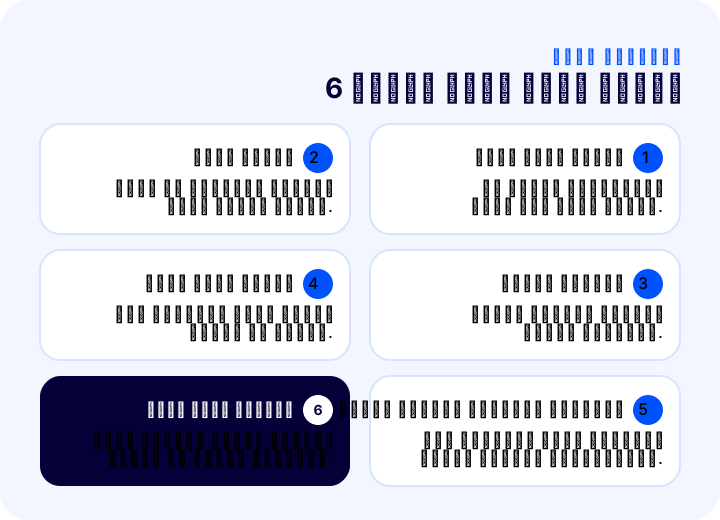
- افتح شاشة البلدان. ادخل إلى صفحة البلدان من قائمة الإعدادات.
- حدّد البلد. ضع علامة في القائمة على البلدان التي تريد البيع إليها.
- انقر على زر «تفعيل المحدد». بعد هذه العملية تظهر البلدان التي حددتها في حقل بلد التسليم.
- أدخل نسب الأسعار للبلدان. اكتب الزيادة التي تريدها كمبلغ ثابت أو كنسبة. وإذا كان الحقلان معبّأين، يُضاف المبلغ أولًا ثم تُطبَّق النسبة.
- اضبط إعفاء ضريبة القيمة المضافة والعملة. ادخل إلى صفحة إعدادات البلد الذي تصدّر إليه وفعّل خيار إعفاء ضريبة القيمة المضافة؛ وللعملة، اختر وحدة من حقل العملة الافتراضية واحفظ.
- جرّبه كما يراه العميل. في موقعك، اختر بلد التسليم ذاك وافتح السلة؛ وتحقق من أن السعر والعملة يظهران كما تتوقع.
الخطوة السادسة غير موجودة في الدليل التدريبي؛ إنها توصية من هذا المقال وهي الخطوة الأكثر إغفالًا. فلا تعرف أن إعدادًا يبدو صحيحًا في اللوحة يبدو صحيحًا أيضًا لدى العميل إلا بالتجربة.
نوصيك بقراءةكيف تُضبط إعدادات ضريبة القيمة المضافة؟كيف ترتبط إدارة البلدان بنموذج العنوان والشحن؟
تُدار إدارة البلدان ونموذج العنوان والشحن في شاشات منفصلة، لكنها أجزاء من رحلة العميل نفسها: يختار العميل أولًا بلد التسليم، ثم يدخل عنوانه، ثم ينتقل إلى خطوة الشحن والدفع. وشاشة البلدان هي الحلقة الأولى في هذه السلسلة.
العلاقة بنموذج العنوان
تُحدَّد الحقول التي سيراها العميل في نموذج العنوان في شاشة إعدادات العنوان، أما البلدان التي يمكن اختيارها للتسليم فتُحدَّد في شاشة البلدان. وهما يكمّلان بعضهما: فشكل نموذج العنوان يعتمد غالبًا على البلدان التي تبيع إليها. وقبل تفعيل بلد أجنبي، فإن تجربة إدخال العنوان كأنك تُجري طلبًا من ذلك البلد هي أأمن طريقة للتأكد من أن الحقول تعمل بشكل سليم. وللتفاصيل، راجع دليل إعدادات العنوان.
العلاقة بالشحن
إذا رفعت السعر بحسب البلد، فعليك أيضًا أن تفكّر في شركة الشحن المناسبة وشرط الشحن المجاني لذلك البلد؛ وإلا ذابت الزيادة في تكلفة الشحن. في Faprika يمكن عبر إدارة الشحن حسب البلد تحديد قاعدة شحن مختلفة لكل بلد. وقد يختلف نطاق هذه الميزة بحسب الباقة؛ راجع التفاصيل لكل باقة في صفحة الباقات. ولقواعد الشحن حسب المنطقة، يفيدك دليل إدارة الشحن الإقليمي.
العلاقة بالسعر والضريبة والعملة
| الإعداد | أين يُضبط؟ | العلاقة بالبلد |
|---|---|---|
| بلد التسليم | التهيئة > البلدان | يمكن اختيار البلد النشط |
| زيادة السعر | التهيئة > البلدان | مبلغ أو نسبة لكل بلد |
| الإعفاء من ضريبة القيمة المضافة | صفحة إعدادات البلد وإعدادات الضريبة | يجب تفعيل الاثنين معًا |
| العملة | صفحة إعدادات البلد | حقل العملة الافتراضية |
| حقول العنوان | الإعدادات > الإعدادات > إعدادات العنوان | يُصمَّم بحسب البلدان التي تبيع إليها |
| الشحن حسب البلد | إدارة الشحن الإقليمي | قاعدة شحن خاصة بكل بلد |
الخلاصة من الجدول: يبدأ فتح بلد من شاشة واحدة لكنه يتطلب تحضيرًا موزعًا على ثلاث أو أربع شاشات. ففتح البلد دون إتمام هذا التحضير يعني تقديم تجربة ناقصة للعميل.
نوصيك بقراءةتحديث الأسعار بحسب سعر الصرفهل يستحق البلد إدارته؟ حاسبة حصة الطلبات والمرتجعات
يُقيَّم ما إذا كان البلد يستحق الإدارة بالنظر إلى حصته من إجمالي الطلبات ونسبة المرتجعات القادمة منه. تأخذ الأداة أدناه إجمالي عدد الطلبات وعدد الطلبات من البلد وعدد المرتجعات من ذلك البلد؛ ثم تعرض حصة البلد من الطلبات ونسبة المرتجعات وتقييمًا موجزًا.
عند استخدام الأداة، ضع نقطتين في بالك. الأولى أن حصة الطلبات وحدها لا تحسم القرار: فحصة بلد فُتح حديثًا منخفضة بطبيعة الحال، فلا تحكم قبل أن تجمع بيانات لعدة أشهر. والثانية أنه إذا كانت نسبة المرتجعات مرتفعة فقد لا تكون المشكلة في البلد نفسه بل في الشحن أو في وصف المنتج أو في مدة التسليم؛ فابحث عن السبب قبل إغلاق البلد. نتيجة الأداة تقييم أولي؛ أما القرار فتحدده تكاليفك الفعلية وأهدافك.
أكثر الأخطاء شيوعًا في إدارة البلدان
أكثر الأخطاء شيوعًا في إدارة البلدان هي فتح عدد من البلدان يفوق الحاجة، وعدم تجربة البلد بعد فتحه، وإغفال إعداد الضريبة. ومعظمها لا ينشأ من الشاشة نفسها بل من إغفال التحضيرات الواقعة خارجها.
فتح بلد دون تحضير
تفعيل بلد لا يستغرق سوى دقيقة، وهذا ما يجعله قرارًا يُهمَل بسهولة. ففتح البلد قبل جاهزية الشحن والدفع والمرتجعات والدعم يعني ظهورك أمام العميل بخطأ في أول طلب. أتمّ التحضير أولًا ثم افتح.
فتح عدد كبير جدًا من البلدان
قد يبدو فتح جميع البلدان «تحسبًا لأي طارئ» أمرًا مغريًا. لكن كل بلد جديد يجلب عبئًا جديدًا من الشحن والدعم والمرتجعات. أبقِ مفتوحًا فقط ما تستطيع إدارته من البلدان.
تغيير اسم البلد ورموز ISO
التحذير الصريح في الدليل التدريبي هو عدم تغيير هذه الحقول. فبما أن اسم البلد ورموز ISO تُستخدم دوليًا فإنها تضمن الاتساق في معالجة البيانات؛ وتغييرها يخلق مخاطرة لا داعي لها.
تفعيل إعفاء ضريبة القيمة المضافة في مكان واحد فقط
إن تفعيل خيار الإعفاء في صفحة إعدادات البلد ونسيان خيار التحقق في إعدادات الضريبة يجعل الإعداد لا يعمل إطلاقًا. افحص الإعدادين معًا.
عدم التحقق من العملة مع بنية الدفع
إن تحديد عملة خاصة ببلد ما ثم اكتشاف لحظة الطلب أن بنية الدفع لديك لا تقبل تلك العملة يُفقدك العميل في السلة. اسأل بنية الدفع لديك قبل تغيير العملة.
نسيان أن المبلغ والنسبة يُطبَّقان معًا
عندما يكون كل من المبلغ والنسبة معبّأين في نسب الأسعار للبلدان، يُضاف المبلغ أولًا ثم تُطبَّق النسبة. ومن الأخطاء الشائعة أن تنسى أنك عبّأت الحقلين فتنتج زيادة أكبر مما تتوقع. وللاطلاع على تفاصيل الحساب، راجع مقال التسعير حسب البلد.
عدم تجربة البلد كما يراه العميل
قد يبدو إعداد صحيح في اللوحة مختلفًا لدى العميل. وبعد فتح البلد، فإن اختيار بلد التسليم ذاك وفتح السلة يتيح لك اكتشاف أي مشكلة في السعر أو العملة أو حقول العنوان قبل العميل.
عدم مراجعة البلدان المفعّلة إطلاقًا
تتغير البلدان التي تُباع إليها وتعرفات الشحن والطلب مع الوقت. وإذا بقي بلد فُتح مرة واحدة بالإعداد نفسه لسنوات، انفصل السعر عن التكلفة. فلا بد من مراجعة دورية.
جدول استكشاف أخطاء إدارة البلدان وإصلاحها
يمكن توجيه معظم المشكلات التي تظهر في إدارة البلدان إلى الإعداد الصحيح انطلاقًا من العَرَض. ويلخّص الجدول أدناه أين تنظر عند ظهور كل عَرَض.
| العَرَض | السبب المحتمل | أين تنظر |
|---|---|---|
| لا يستطيع العميل اختيار بلد التسليم | البلد غير نشط | عمود النشط في قائمة البلدان |
| زيادة السعر لا تنعكس | لم يُدخَل مبلغ أو نسبة، أو أن البلد المحدد خاطئ | حقل نسب الأسعار للبلدان |
| السعر أعلى مما كان متوقعًا | المبلغ والنسبة يُطبَّقان معًا | القيمتان في حقل نسب الأسعار للبلدان |
| إعفاء ضريبة القيمة المضافة لا يعمل | خيار التحقق في إعدادات الضريبة معطّل | التهيئة > الإعدادات > إعدادات الضريبة |
| العملة لا تتغير | لم تُختَر العملة الافتراضية أو لم تُحفَظ | صفحة إعدادات البلد |
| يبقى البلد في أسفل القائمة | رقم الترتيب مرتفع | حقل الترتيب |
| رمز البلد لا يظهر في التسجيل | خيار الهاتف معطّل | متاح في أرقام الهواتف |
الخلاصة من الجدول: تتبّع عَرَض المشكلة بدءًا من الشاشة التي يراها العميل؛ ويُبحث عن المصدر في الإعداد الذي يشير إليه العَرَض.
قائمة التحقق لإدارة البلدان
تجمع قائمة التحقق لإدارة البلدان ثمانية بنود ينبغي أن تراجعها قبل فتح بلد جديد وعلى فترات منتظمة. والصورة والأداة أدناه هما عرض آخر للبنود نفسها؛ كما يقدّم الجدول المعلومات ذاتها نصًّا.
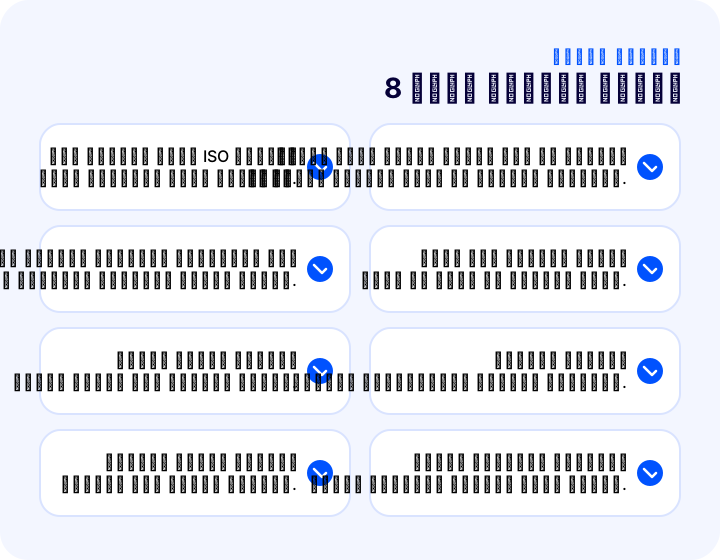
| الحقل | البند | هل تم؟ |
|---|---|---|
| البلدان النشطة | المفتوحة فقط هي البلدان التي يُباع إليها ويمكن إدارتها | نعم / لا |
| اسم البلد ورمز ISO | لم يُعدَّل | نعم / لا |
| نسبة السعر | تم تحديده بوعي لكل دولة نشطة | نعم / لا |
| الإعفاء من ضريبة القيمة المضافة | مفعّل في الدولة وفي إعدادات الضرائب معًا، وتم التحقق منه مع المستشار المالي | نعم / لا |
| العملة | تم اختياره والتحقق منه مع البنية التحتية للدفع | نعم / لا |
| الشحن | القواعد ومدة التسليم مناسبة للدولة ومحددة بوضوح | نعم / لا |
| التجربة | تمت تجربته من منظور العميل، من إدخال العنوان إلى سلة التسوق | نعم / لا |
| مراجعة دورية | تتم مراجعة الدول المفتوحة على فترات منتظمة | نعم / لا |
متى يجب إعادة مراجعة الدول؟
يجب مراجعة الدول عند الدخول إلى سوق جديدة، وعند تغيّر شروط الشحن أو البنية التحتية للدفع، وعند ورود طلب أو إرجاع غير متوقع من دولة ما، وبشكل دوري كل ثلاثة أشهر. إعداد الدول ليس أمرًا يُنجز مرة واحدة ثم يُترك، بل هو نظام يتم تحديثه مع نمو المتجر.
عند المراجعة، لا تنظر إلى شاشة الدول فقط، بل إلى الإعدادات المرتبطة بها أيضًا: هل لا تزال قاعدة الشحن الخاصة بالدولة سارية؟ وهل العملة متوافقة مع البنية التحتية للدفع لديك؟ وهل إعفاء ضريبة القيمة المضافة مفعّل للدول الصحيحة؟ ولمعرفة تفاصيل الأسعار والعملة للعميل في الخارج، يُعدّ التسعير حسب الدولة وكذلك دليل موقع التجارة الإلكترونية متعدد اللغات، إن كنت تفكر في واجهة متجر متعددة اللغات، امتدادًا طبيعيًا لهذه المقالة.
نوصي بقراءةكيف تُنشئ موقع تجارة إلكترونية متعدد اللغات؟إدارة الدول مع Faprika
في Faprika تتجمع إدارة الدول في شاشة واحدة: الإعدادات > الدول. من هنا تحدد دول التسليم، وتُدخل الزيادة السعرية الخاصة بكل دولة كمبلغ أو كنسبة، وتُعفي الدول التي تصدّر إليها من ضريبة القيمة المضافة، وتغيّر عملة التسوق بحسب الدولة. ولأن جميع الدول متوفرة جاهزة في اللوحة، لا تحتاج إلى إنشاء قائمة الدول، بل تفعّل فقط الدول التي تريد البيع فيها.
تقدّم Faprika أيضًا ميزات تدعم البيع إلى الخارج، مثل شركة الشحن حسب الدولة، واللغة والتصميم الخاصين بكل دولة، والتعرّف التلقائي على لغة الزائر ودولته. يمكنك الاطلاع على صفحة الباقات لمعرفة أيٍّ من هذه الميزات تتوفر في أي باقة، كما يمكنك الاطلاع على حل التصدير الإلكتروني لخطتك للتوسع إلى الخارج، أو طلب عرض تجريبي.
الأسئلة الشائعة
ما هي إدارة الدول؟
إدارة الدول هي قسم في لوحة التحكم يحدد الدول التي يتم التسليم إليها في موقع التجارة الإلكترونية، ويدير إعدادات الزيادة السعرية والإعفاء من ضريبة القيمة المضافة والعملة لكل دولة. يمكن الوصول إليه في Faprika من الإعدادات، ثم الدول.
من أين يتم الدخول إلى إدارة الدول في Faprika؟
يتم الدخول في لوحة التحكم عبر الإعدادات ثم الدول. وتعرض الشاشة قائمة الدول وأزرار إضافة جديد وتفعيل المحدد وتعطيل المحدد وتحميل.
ما الدول التي يمكن للعميل اختيارها كدولة للتسليم؟
الدول النشطة فقط. في مثال التدريب تركيا وحدها نشطة؛ وفي هذه الحالة لا يستطيع العميل اختيار دولة تسليم أخرى. ولفتح دولة تُحدَّد من القائمة ويُضغط على زر تفعيل المحدد.
كيف تتم زيادة السعر حسب الدولة؟
في حقل نسب الأسعار حسب الدولة تُدخل الزيادة الخاصة بكل دولة كمبلغ ثابت أو كنسبة. وإذا كان كلاهما مملوءًا يُضاف المبلغ أولًا ثم تُطبَّق النسبة المدخلة. وتنعكس القيم المدخلة على أسعار المنتجات بحسب دولة التسليم المختارة.
كيف يُعفى من ضريبة القيمة المضافة بلد تُصدَّر إليه البضائع؟
في صفحة إعدادات الدولة يُفعَّل خيار الإعفاء من ضريبة القيمة المضافة. ولكي يعمل يجب أن يكون خيار التحقق من الإعفاء حسب مجموعة المستخدمين والدولة مفعّلًا أيضًا في الإعدادات ثم الإعدادات ثم إعدادات الضرائب. استشر مستشارك المالي بشأن التطبيق.
كيف تتغير العملة حسب البلد؟
في صفحة إعدادات الدولة تُختار عملة من حقل العملة الافتراضية ثم تُحفظ. وعندما يختار العميل دولة التسليم تلك، تتحول عملة التسوق في المتجر إلى العملة المختارة. ويجب أن تدعم بنية الدفع لديك البيع إلى الخارج.
هل يجب أن أغيّر اسم الدولة ورموز ISO؟
لا. نظرًا لأن اسم الدولة ورموز ISO المكوّنة من حرفين أو ثلاثة تُستخدم دوليًا، لا يُنصح بتغييرها. والحقول التي يجوز تغييرها هي الترتيب ونسبة السعر وحالة التفعيل.


