Inhalt 15 Abschnitte
- Was ist die Länderverwaltung?
- Wozu dient die Länderverwaltung?
- Warum ist die Länderverwaltung wichtig?
- Was bedeuten die Felder im Länderbildschirm?
- In welche Länder sollte man verkaufen?
- Länder aktivieren und deaktivieren, sortieren und per Massenupload laden
- Wie öffnet man ein neues Land?
- Wie hängt die Länderverwaltung mit Adressformular und Versand zusammen?
- Lohnt es sich, ein Land zu betreuen? Rechner für Bestell- und Retourenanteil
- Die häufigsten Fehler in der Länderverwaltung
- Fehlerbehebungstabelle zur Länderverwaltung
- Checkliste zur Länderverwaltung
- Wann sollten Länder erneut überprüft werden?
- Länderverwaltung mit Faprika
- Häufig gestellte Fragen
Ein Besucher aus dem Ausland kommt in Ihren Shop, gefällt ihm das Produkt, legt es in den Warenkorb und findet sein Land nicht in der Lieferländerliste. Oder umgekehrt: Eine Bestellung geht aus einem Land ein, das Sie nicht betreuen können, der Versand dorthin ist nicht möglich und der Preis führt zum Verlust. Beiden Fällen ist gemeinsam, dass die Länder, in die Sie verkaufen, im Panel nicht bewusst gesteuert werden. Die Verkaufsländer sind keine Einstellung, die man einmal wählt und dann vergisst, sondern eine Entscheidung, die die Grenzen Ihres Shops zieht.
In diesem Leitfaden behandeln wir die Länderverwaltung anhand des echten Bildschirms im Faprika-Panel: wie Lieferländer geöffnet und geschlossen werden, wie Länderpreisaufschlag, MwSt.-Befreiung und Währung einem Land zugeordnet werden, was die Länderreihenfolge ändert und wie dieser Bildschirm mit Entscheidungen zu Adressformular und Versand zusammenhängt. Wie länderbasierte Preisaufschläge berechnet werden, wurde in einem eigenen Beitrag ausführlich behandelt: länderbasierte Preisgestaltung. Auch das Design des Adressformulars steht in einem eigenen Leitfaden: Adresseinstellungen. Hier wiederholen wir diese beiden nicht, sondern konzentrieren uns auf den Länderbildschirm selbst, der alles verbindet. Am Ende des Beitrags finden Sie ein kleines Tool, das den Bestell- und Retourenanteil eines Landes berechnet, und eine Checkliste mit acht Punkten.
Was ist die Länderverwaltung?
Die Länderverwaltung ist der Panelbereich, der festlegt, in welche Länder ein E-Commerce-Shop liefert, und das Preis-, Steuer- und Währungsverhalten jedes Landes definiert. In Faprika werden Lieferländer bestimmt, länderbasierte Aufschläge als Satz oder Betrag auf die Verkaufspreise der Produkte angewendet, Exportländer von der MwSt. befreit und die Einkaufswährung je nach Land gewechselt.
Der Bereich befindet sich im Kontrollpanel unter Konfiguration > Länder. Alle Länder der Welt sind im Panel bereits vorhanden; Sie aktivieren nur die, in die Sie verkaufen möchten. Im Beispiel der Schulung ist nur Türkiye aktiv; dann können Kunden kein anderes Land als Lieferland wählen. Der Bildschirm ist also eine Liste, die auf einen Blick zeigt, für welche Länder Ihr Shop geöffnet ist, und zugleich der Zugang zur eigenen Einstellungsseite jedes Landes.
LesetippSchulung zur LänderverwaltungWozu dient die Länderverwaltung?
Die Länderverwaltung dient dazu, den Verkauf auf ein Land zu beschränken oder kontrolliert auf neue Länder auszuweiten. Sie erfüllt vier Hauptaufgaben: Sie bestimmt das vom Kunden wählbare Lieferland, ändert den Preis je nach Land, befreit das Exportland von der MwSt. und wechselt die Einkaufswährung je nach Land.
- Lieferland. Kunden können ein aktives Land als Lieferland wählen; ein passives können sie nicht wählen.
- Länderpreisaufschlag. Der länderbasierte Preisaufschlag wird als fester Betrag oder als Satz eingegeben. Sind beide ausgefüllt, wird zuerst der Betrag addiert und dann der eingegebene Satz angewendet.
- MwSt.-Befreiung. Die Befreiungsoption wird auf der Einstellungsseite des Exportlandes aktiviert. Damit sie wirkt, muss auch die entsprechende Option in den Steuereinstellungen aktiviert sein.
- Währung. Die im Feld Standardwährung auf der Einstellungsseite des Landes gewählte Währung wird zur Einkaufswährung im Shop, sobald der Kunde dieses Lieferland wählt.
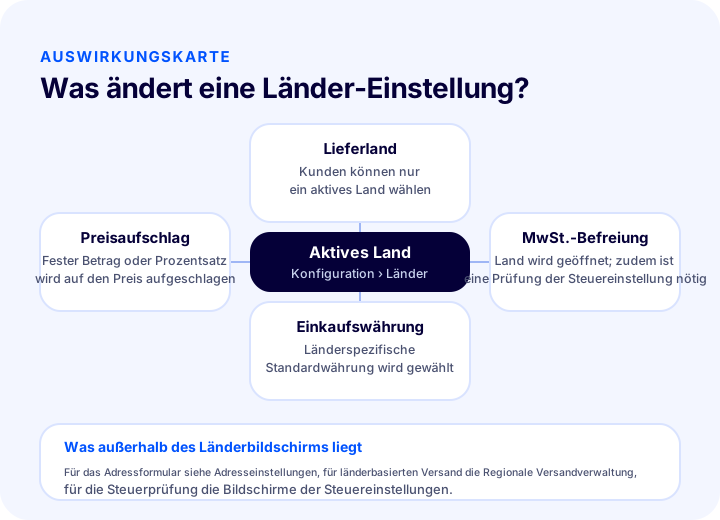
Da alle vier Aufgaben auf demselben Bildschirm verwaltet werden, ist eine Länder-Einstellung eine ganzheitliche und keine zerstückelte Entscheidung. Beim Öffnen eines Landes genügt es nicht, nur auf „offen oder geschlossen“ zu schauen; zugleich wird bedacht, wie Preis, Steuerbehandlung und Währung für dieses Land aussehen.
Warum ist die Länderverwaltung wichtig?
Die Länderverwaltung ist wichtig, weil die Länder, in die Sie verkaufen, Preis, Steuer, Versand, Zahlung und Kundenservice gleichzeitig beeinflussen. Ein falsch geöffnetes Land kann mit den Bestellungen auch Verluste bringen; ein unnötig geschlossenes Land verliert stillschweigend Nachfrage.
Drei Gründe stechen hervor:
- Kontrolle. Wenn nur die Länder geöffnet sind, die Sie betreuen können, entfällt das Risiko, Bestellungen aus einem unerwünschten Land zu erhalten.
- Richtiger Preis. Länderbasierter Aufschlag und Währung ermöglichen es, Preise entsprechend den Kosten und Erwartungen jedes Landes anzuzeigen.
- Kundenvertrauen. Kunden sehen ihr Land in der Liste und lesen den Preis in der gewohnten Währung; für Kunden im Ausland ist das das erste Vertrauenssignal.
Zum allgemeinen Rahmen des Verkaufs ins Ausland lesen Sie den Beitrag Was ist E-Export. Dieser Beitrag erläutert die Panelseite dieses Rahmens, also wie Länder geöffnet und verwaltet werden.
LesetippWas ist E-Export?Was bedeuten die Felder im Länderbildschirm?
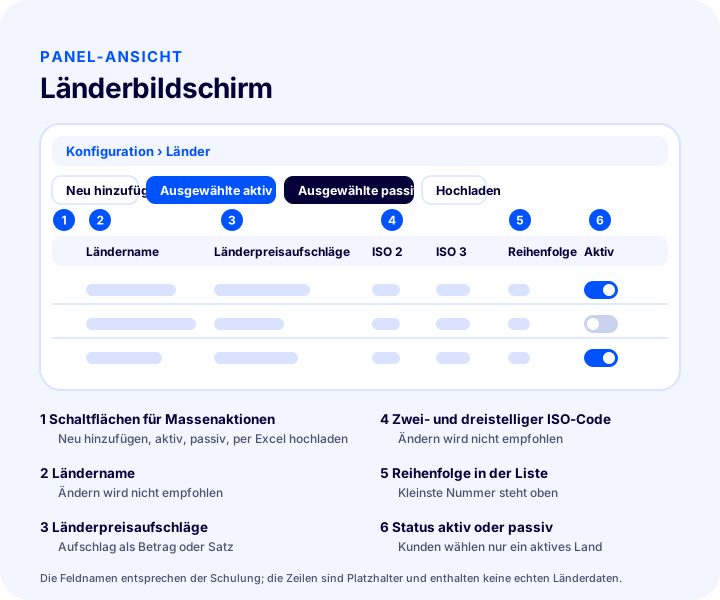
Der Länderbildschirm besteht aus einer Liste und darüber liegenden Schaltflächen für Massenaktionen. Wenn Sie wissen, wozu jedes Feld dient, arbeiten Sie schnell, ohne versehentlich Daten zu beschädigen.
| Feld | Wozu dient er? | Achtung |
|---|---|---|
| Ländername | Der Name des Lieferlandes | Ändern wird nicht empfohlen |
| Länderpreisaufschläge | In diesem Feld geben Sie den länderbasierten Preisaufschlag als festen Betrag oder als Satz ein | Sind beide ausgefüllt, wird zuerst der Betrag, dann der Satz angewendet |
| Neu hinzufügen | Dient zum Hinzufügen eines neuen Landes zur Liste | Alle Länder sind im Panel bereits vorhanden |
| Ausgewählte aktiv | Aktiviert die ausgewählten Länder, ohne den Bildschirm zu wechseln | Es ist eine Massenaktion; prüfen Sie Ihre Auswahl |
| Ausgewählte passiv | Deaktiviert die ausgewählten Länder, ohne den Bildschirm zu wechseln | Ein inaktives Land wird Kunden nicht als Lieferland angeboten |
| Hochladen | Ermöglicht das Hochladen von Ländern per Excel-Datei, gesammelt oder einzeln | In den meisten Shops nicht nötig, da die Länder im Panel bereits vorhanden sind |
| In Telefonnummern verwendbar | Ermöglicht die Verwendung der Landesvorwahl bei der Eingabe der Kontaktnummer bei der Registrierung | Für alle, die die Landesvorwahl im Registrierungsformular anzeigen möchten |
| Zweistelliger ISO-Code | Die internationale Abkürzung des Ländernamens | Ändern wird nicht empfohlen |
| Dreistelliger ISO-Code | Die dreistellige Form derselben Abkürzung | Ändern wird nicht empfohlen |
| Reihenfolge | Legt die Reihenfolge fest, in der die Länder aufgelistet werden | Geben Sie dem Land, das ganz oben erscheinen soll, die kleinste Nummer |
| Aktiv | Zeigt schnell, welche Länder aktiv sind | Es ist die erste Spalte, die Sie beim Durchsehen der Liste prüfen sollten |
Die beiden ISO-Codes und der Ländername in der Tabelle sorgen im internationalen Gebrauch für Konsistenz bei Datenverarbeitung und Kommunikation; deshalb empfiehlt die Schulung, sie nicht zu ändern. Die Felder, die Sie ändern müssen, sind Reihenfolge, Preisaufschlag, Aktivstatus sowie die MwSt.-Befreiung und die Standardwährung auf der Einstellungsseite des jeweiligen Landes.
In welche Länder sollte man verkaufen?
Die Länder, in die Sie verkaufen, sollten unter denen ausgewählt werden, in denen Ihr Versanddienstleister zuverlässig liefert, Ihre Zahlungsmethode funktioniert und Sie echte Nachfrage sehen. Sie müssen nicht jedes Land öffnen; dass alle im Panel vorhanden sind, heißt nicht, dass alle geöffnet werden sollten.
Stellen Sie sich bei der Entscheidung der Reihe nach diese Fragen:
- Gibt es Nachfrage? Kommen echte Besucher, Anfragen oder Bestellversuche aus diesem Land auf Ihre Website?
- Ist der Versand bereit? Liefert Ihr Versanddienstleister in dieses Land, und sind Laufzeit und Kosten bekannt?
- Funktioniert die Zahlung? Wird die vom Kunden genutzte Zahlungsmethode von Ihrer Zahlungsinfrastruktur unterstützt? Bei der Wahl der Währung muss Ihre Zahlungsinfrastruktur Verkäufe ins Ausland unterstützen.
- Wie laufen Rückgaben und Support ab? Können Sie Kunden in einer anderen Zeitzone und Sprache antworten?
- Ist die steuerliche Lage klar? Wenn Sie im Exportland eine Befreiung anwenden wollen, lassen Sie sich dies von Ihrem Steuerberater bestätigen.
Wenn Sie auf diese fünf Fragen Antworten haben, öffnen Sie das Land. Wenn nicht, lassen Sie das Land inaktiv; es zu öffnen, sobald Sie bereit sind, ist nur ein Schritt. Für Möglichkeiten, den Auslandsverkauf zu steigern, ist der Artikel e-ticarette yurt dışı satışları nasıl artırılır ein guter Ausgangspunkt.
| Situation | Empfohlenes Vorgehen |
|---|---|
| Sie verkaufen nur in der Türkei | Nur die Türkei bleibt aktiv; keine zusätzlichen Einstellungen nötig |
| Sie möchten in einige benachbarte Länder expandieren | Aktivieren Sie nur diese Länder; überlegen Sie Aufschlag, Befreiung und Währung für jedes Land separat |
| Sie planen, in viele Länder zu verkaufen | Beginnen Sie zunächst mit einer kleinen Gruppe; erweitern Sie, sobald Sie das Aufkommen an Bestellungen, Rückgaben und Support-Anfragen kennen |
| Aus einem Land kommen keine Bestellungen | Erwägen Sie, das Land zu deaktivieren oder die Preis- und Versandentscheidung zu überdenken |
Länder aktivieren und deaktivieren, sortieren und gesammelt hochladen
Eine Sammelaktion im Bildschirm „Länder“ bedeutet, mehrere Länder in der Liste auszuwählen und auf die Schaltfläche „Ausgewählte aktivieren“ oder „Ausgewählte deaktivieren“ zu klicken. So können Sie Länder schnell öffnen und schließen, ohne jede Einstellungsseite einzeln aufzurufen.
Ausgewählte aktivieren und Ausgewählte deaktivieren
Aktiviert oder deaktiviert die ausgewählten Länder schnell, ohne Sie auf einen anderen Bildschirm weiterzuleiten. Ist ein Land aktiv, erscheint es im Feld „Lieferland“. Wenn Sie es deaktivieren, können Kunden dieses Land nicht mehr auswählen. Wenn Sie ein Land später wieder öffnen wollen, prüfen Sie am besten vorher Preisaufschlag, MwSt.-Befreiung und Währungseinstellungen des Landes.
Feld „Reihenfolge“
Die Reihenfolge legt fest, in welcher Abfolge die Länder auf dem Bildschirm aufgelistet werden. Damit ein Land ganz oben erscheint, genügt es, ihm die niedrigste Nummer zu geben. Wenn die meisten Ihrer Verkäufe aus wenigen Ländern kommen, erleichtert es Kunden die Auswahl, wenn Sie diese nach oben setzen.
Hochladen und Neu hinzufügen
Mit „Hochladen“ können Sie Länder per Excel-Datei gesammelt oder einzeln hochladen. „Neu hinzufügen“ dient dazu, der Liste ein neues Land hinzuzufügen. Da jedoch alle Länder im Faprika-Panel bereits vorhanden sind, benötigen die meisten Shops diese beiden Schaltflächen nicht. Bevor Sie ein neues Land hinzufügen, stellen Sie sicher, dass das gesuchte Land wirklich nicht in der Liste steht.
In Telefonnummern verwendbar
Mit dieser Option kann bei der Registrierung auf Ihrer Website die Landesvorwahl als Kontaktnummer eingegeben werden. Wenn Sie Mitglieder aus dem Ausland aufnehmen, erleichtert es die Nummerneingabe im Registrierungsformular, wenn diese Option für die entsprechenden Länder aktiviert ist.
So öffnen Sie ein neues Land
Ein neues Land zu öffnen beginnt damit, im Bildschirm Konfiguration > Länder das Land auszuwählen und auf „Ausgewählte aktivieren“ zu klicken; anschließend werden bei Bedarf Preisaufschlag, MwSt.-Befreiung und Währung festgelegt. Das Beispiel in der Schulung behandelt Bestellungen aus Österreich und Weißrussland zusätzlich zur Türkei sowie eine Preiserhöhung von 10 Prozent in Österreich.
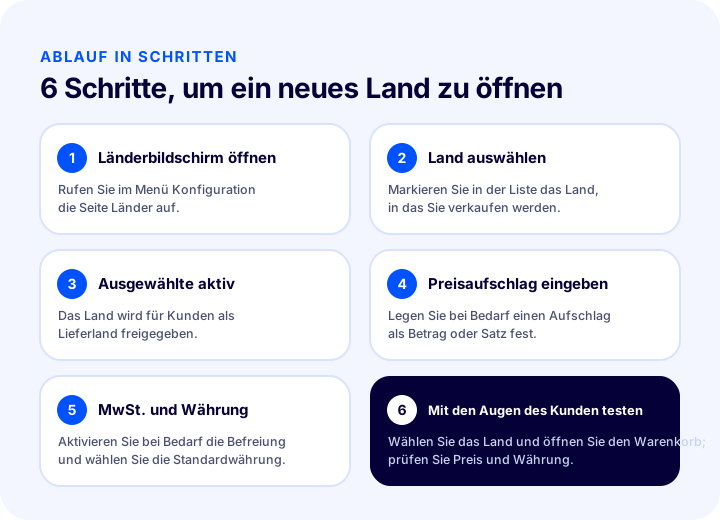
- Öffnen Sie den Bildschirm „Länder“. Rufen Sie im Menü „Konfiguration“ die Seite „Länder“ auf.
- Wählen Sie das Land aus. Markieren Sie in der Liste die Länder, in die Sie verkaufen möchten.
- Klicken Sie auf „Ausgewählte aktivieren“. Danach erscheinen die ausgewählten Länder im Feld „Lieferland“.
- Geben Sie die Länder-Preisaufschläge ein. Tragen Sie die gewünschte Erhöhung als festen Betrag oder als Satz ein. Sind beide ausgefüllt, wird zuerst der Betrag addiert und dann der Satz angewendet.
- Stellen Sie MwSt.-Befreiung und Währung ein. Rufen Sie die Einstellungsseite des Exportlandes auf und aktivieren Sie die Option „MwSt.-Befreiung“; wählen Sie für die Währung im Feld „Standardwährung“ eine Einheit aus und speichern Sie.
- Probieren Sie es aus Kundensicht aus. Wählen Sie auf Ihrer Website dieses Lieferland aus und öffnen Sie den Warenkorb; prüfen Sie, ob Preis und Währung wie erwartet angezeigt werden.
Der sechste Schritt ist nicht Teil der Schulung; er ist die Empfehlung dieses Artikels und der am häufigsten übersprungene Schritt. Ob eine im Panel korrekt aussehende Einstellung auch aus Kundensicht korrekt aussieht, wissen Sie nur durch Ausprobieren.
LesempfehlungWie werden die MwSt.-Einstellungen vorgenommen?Wie hängen Länderverwaltung, Adressformular und Versand zusammen?
Länderverwaltung, Adressformular und Versand werden auf getrennten Bildschirmen verwaltet, sind aber Teile derselben Customer Journey: Der Kunde wählt zuerst das Lieferland, gibt dann seine Adresse ein und gelangt anschließend zum Versand- und Zahlungsschritt. Der Bildschirm „Länder“ ist das erste Glied dieser Kette.
Zusammenhang mit dem Adressformular
Welche Felder der Kunde im Adressformular sieht, wird im Bildschirm „Adresseinstellungen“ festgelegt; welche Länder für die Lieferung auswählbar sind, im Bildschirm „Länder“. Beide ergänzen sich: Wie das Adressformular aussieht, hängt oft davon ab, in welche Länder Sie verkaufen. Bevor Sie ein Land im Ausland aktivieren, ist es der sicherste Weg, die Adresseingabe so auszuprobieren, als würde aus diesem Land bestellt, um zu sehen, dass die Felder sinnvoll funktionieren. Details finden Sie im Leitfaden zu den Adresseinstellungen.
Zusammenhang mit dem Versand
Wenn Sie den Preis nach Land erhöht haben, müssen Sie auch den passenden Versanddienstleister und die Bedingung für kostenlosen Versand für dieses Land bedenken; andernfalls wird der Aufschlag von den Versandkosten aufgezehrt. In Faprika können Sie mit der länderbasierten Versandverwaltung für jedes Land eine eigene Versandregel festlegen. Der Umfang dieser Funktion kann je nach Paket variieren; Details je Paket finden Sie auf der Paketseite. Für regionenbasierte Versandregeln ist der Leitfaden zur regionalen Versandverwaltung hilfreich.
Zusammenhang mit Preis, Steuer und Währung
| Einstellung | Wo wird es eingestellt? | Bezug zum Land |
|---|---|---|
| Lieferland | Konfiguration > Länder | Ein aktives Land ist auswählbar |
| Preisaufschlag | Konfiguration > Länder | Länderbasierter Betrag oder Satz |
| MwSt.-Befreiung | Einstellungsseite des Landes und Steuereinstellungen | Beide müssen gemeinsam aktiviert sein |
| Währung | Einstellungsseite des Landes | Feld „Standardwährung“ |
| Adressfelder | Konfiguration > Einstellungen > Adresseinstellungen | Wird danach gestaltet, in welche Länder Sie verkaufen |
| Länderbasierter Versand | Regionales Versandmanagement | Länderspezifische Versandregel |
Fazit aus der Tabelle: Ein Land zu öffnen beginnt auf einem einzigen Bildschirm, erfordert aber Vorbereitung, die sich auf drei bis vier Bildschirme verteilt. Ein Land zu öffnen, ohne die Vorbereitung abzuschließen, bedeutet, dem Kunden ein unvollständiges Erlebnis zu bieten.
LesempfehlungPreise nach Wechselkurs aktualisierenLohnt es sich, ein Land zu verwalten? Rechner für Bestell- und Retourenanteil
Ob sich die Verwaltung eines Landes für Sie lohnt, beurteilen Sie anhand seines Anteils an allen Bestellungen und der Retourenquote aus diesem Land. Das folgende Tool nimmt die Gesamtzahl der Bestellungen, die Zahl der Bestellungen aus dem Land und die Zahl der Retouren aus diesem Land entgegen; es zeigt den Bestellanteil des Landes, die Retourenquote und eine kurze Einschätzung.
Beachten Sie bei der Nutzung des Tools zwei Punkte. Erstens: Der Bestellanteil allein entscheidet nichts: Der Anteil eines neu geöffneten Landes ist naturgemäß niedrig, ziehen Sie daher keine Schlüsse, bevor Sie einige Monate Daten gesammelt haben. Zweitens: Ist die Retourenquote hoch, liegt das Problem möglicherweise nicht am Land selbst, sondern am Versand, an der Produktbeschreibung oder an der Lieferzeit; suchen Sie die Ursache, bevor Sie das Land schließen. Das Ergebnis des Tools ist eine Vorabeinschätzung; die Entscheidung treffen Ihre tatsächlichen Kosten und Ziele.
Die häufigsten Fehler bei der Länderverwaltung
Die häufigsten Fehler bei der Länderverwaltung sind, mehr Länder als nötig zu öffnen, ein Land nach dem Öffnen nicht zu testen und die Steuereinstellung zu überspringen. Die meisten entstehen nicht durch den Bildschirm selbst, sondern dadurch, dass die Vorbereitung außerhalb des Bildschirms übergangen wird.
Ein Land ohne Vorbereitung öffnen
Ein Land zu aktivieren dauert eine Minute, weshalb diese Entscheidung leicht vernachlässigt wird. Ein Land zu öffnen, wenn Versand, Zahlung, Rückgaben und Support nicht bereit sind, bedeutet, dem Kunden bei der ersten Bestellung einen Fehler zu zeigen. Schließen Sie zuerst die Vorbereitung ab, öffnen Sie dann.
Zu viele Länder öffnen
Alle Länder „für alle Fälle“ zu öffnen, erscheint verlockend. Doch jedes neue Land bringt zusätzliche Versand-, Support- und Retourenlasten mit sich. Halten Sie nur so viele Länder offen, wie Sie verwalten können.
Ländernamen und ISO-Codes ändern
Die klare Warnung der Schulung lautet, diese Felder nicht zu ändern. Da Ländername und ISO-Codes international verwendet werden, sorgen sie für Konsistenz in der Datenverarbeitung; eine Änderung birgt unnötige Risiken.
Die MwSt.-Befreiung nur an einer Stelle aktivieren
Wird die Befreiungsoption auf der Einstellungsseite des Landes aktiviert und die Prüfoption in den Steuereinstellungen vergessen, funktioniert die Einstellung überhaupt nicht. Prüfen Sie beide Einstellungen gemeinsam.
Die Währung nicht mit der Zahlungsinfrastruktur abstimmen
Eine länderspezifische Währung festzulegen und erst bei der Bestellung zu erfahren, dass Ihre Zahlungsinfrastruktur diese Währung nicht akzeptiert, kostet Sie den Kunden im Warenkorb. Fragen Sie vor der Änderung der Währung bei Ihrer Zahlungsinfrastruktur nach.
Vergessen, dass Betrag und Satz zusammen angewendet werden
Sind bei den Länder-Preisaufschlägen sowohl Betrag als auch Satz ausgefüllt, wird zuerst der Betrag addiert und dann der Satz angewendet. Ein häufiger Fehler ist, zu vergessen, dass man beide Felder ausgefüllt hat, und so einen höheren Aufschlag als erwartet zu erzeugen. Details zur Berechnung finden Sie im Artikel zur länderbasierten Preisgestaltung.
Das Land nicht aus Kundensicht testen
Eine im Panel korrekt aussehende Einstellung kann aus Kundensicht anders aussehen. Wenn Sie nach dem Öffnen des Landes dieses Lieferland auswählen und den Warenkorb öffnen, entdecken Sie Probleme bei Preis, Währung und Adressfeldern vor dem Kunden.
Offene Länder nie überprüfen
Die Länder, in die Sie verkaufen, die Versandtarife und die Nachfrage ändern sich mit der Zeit. Bleibt ein einmal geöffnetes Land jahrelang bei denselben Einstellungen, driften Preis und Kosten auseinander. Eine regelmäßige Überprüfung ist nötig.
Fehlerbehebungstabelle zur Länderverwaltung
Die meisten Probleme in der Länderverwaltung lassen sich anhand des Symptoms zur richtigen Einstellung zurückverfolgen. Die folgende Tabelle fasst zusammen, wo Sie bei welchem Symptom nachsehen sollten.
| Symptom | Wahrscheinliche Ursache | Wo Sie nachsehen |
|---|---|---|
| Kunde kann das Lieferland nicht auswählen | Land ist inaktiv | Spalte „Aktiv“ in der Länderliste |
| Preisaufschlag wird nicht übernommen | Kein Betrag oder Satz eingetragen, falsches Land ausgewählt | Feld „Länder-Preisaufschläge“ |
| Preis ist höher als erwartet | Betrag und Satz werden zusammen angewendet | Die beiden Werte im Feld „Länder-Preisaufschläge“ |
| MwSt.-Befreiung funktioniert nicht | Die Prüfoption in den Steuereinstellungen ist deaktiviert | Konfiguration > Einstellungen > Steuereinstellungen |
| Währung ändert sich nicht | Standardwährung nicht ausgewählt oder nicht gespeichert | Einstellungsseite des Landes |
| Land bleibt ganz unten in der Liste | Reihenfolgenummer ist hoch | Feld „Reihenfolge“ |
| Landesvorwahl wird bei der Registrierung nicht angezeigt | Telefonoption ist deaktiviert | In Telefonnummern verwendbar |
Fazit aus der Tabelle: Verfolgen Sie das Symptom ausgehend von dem Bildschirm, den der Kunde sieht; wo immer das Symptom eine Einstellung berührt, wird dort die Ursache gesucht.
Checkliste zur Länderverwaltung
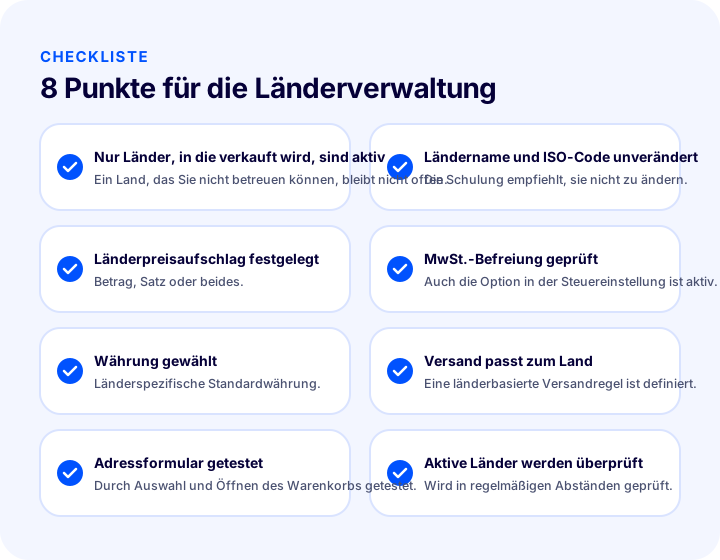
Die Checkliste zur Länderverwaltung fasst die acht Punkte zusammen, die Sie vor dem Öffnen eines neuen Landes und in regelmäßigen Abständen durchgehen sollten. Die folgende Grafik und das Tool sind unterschiedliche Darstellungen derselben Punkte; die Tabelle gibt dieselbe Information als Text wieder.
| Feld | Prüfpunkt | Erledigt? |
|---|---|---|
| Aktive Länder | Nur Länder, in die verkauft wird und die verwaltbar sind, sind geöffnet | Ja / Nein |
| Ländername und ISO-Code | Nicht geändert | Ja / Nein |
| Preisaufschlag | Für jedes aktive Land bewusst festgelegt | Ja / Nein |
| MwSt.-Befreiung | Im Land und in den Steuereinstellungen gemeinsam aktiviert, mit dem Steuerberater abgestimmt | Ja / Nein |
| Währung | Ausgewählt und mit der Zahlungsinfrastruktur abgestimmt | Ja / Nein |
| Versand | Länderspezifische Regeln und Lieferzeiten sind festgelegt | Ja / Nein |
| Test | Aus Kundensicht getestet, mit Adresseingabe und Warenkorb | Ja / Nein |
| Regelmäßige Überprüfung | Aktive Länder werden in regelmäßigen Abständen überprüft | Ja / Nein |
Wann sollten Länder erneut überprüft werden?
Länder sollten überprüft werden, wenn ein neuer Markt erschlossen wird, wenn sich Versandbedingungen oder die Zahlungsinfrastruktur ändern, wenn aus einem Land unerwartete Bestellungen oder Retouren eingehen und außerdem regelmäßig alle drei Monate. Die Ländereinstellung ist nichts, was man einmal vornimmt und dann vergisst, sondern eine Konfiguration, die mit dem Wachstum des Shops angepasst wird.
Schauen Sie bei der Überprüfung nicht nur auf den Bildschirm „Länder“, sondern auch auf die damit verknüpften Einstellungen: Gilt die länderbezogene Versandregel noch, passt die Währung zu Ihrer Zahlungsinfrastruktur, ist die MwSt.-Befreiung für die richtigen Länder aktiviert? Details zu Preisen und Währung für Kunden im Ausland finden Sie unter länderbasierte Preisgestaltung; wenn Sie einen mehrsprachigen Shop planen, ist der Leitfaden zur mehrsprachigen E-Commerce-Website die natürliche Fortsetzung dieses Beitrags.
LesempfehlungWie baut man eine mehrsprachige E-Commerce-Website auf?Länderverwaltung mit Faprika
In Faprika ist die Länderverwaltung auf einem Bildschirm gebündelt: Konfiguration > Länder. Dort legen Sie die Lieferländer fest, geben den länderbezogenen Preisaufschlag als Betrag oder Prozentsatz ein, befreien Exportländer von der MwSt. und ändern die Einkaufswährung je Land. Da im Panel bereits alle Länder vorhanden sind, müssen Sie keine Länderliste anlegen, sondern aktivieren nur die Länder, in die Sie verkaufen möchten.
Faprika bietet außerdem Funktionen, die den Verkauf ins Ausland unterstützen, etwa länderbezogene Versanddienstleister, länderspezifische Sprache und Gestaltung sowie die automatische Erkennung von Sprache und Land des Besuchers. Welche dieser Funktionen in welchem Paket enthalten sind, sehen Sie auf der Paketseite; für Ihren Plan zur Auslandsexpansion können Sie sich die E-Export-Lösung ansehen oder eine Demo anfordern.
Häufig gestellte Fragen
Was ist Länderverwaltung?
Die Länderverwaltung ist der Bereich im Panel, der festlegt, in welche Länder eine E-Commerce-Website liefert, und der für jedes Land den Preisaufschlag, die MwSt.-Befreiung und die Währungseinstellungen verwaltet. In Faprika erreichen Sie ihn über Konfiguration, Länder.
Wo gelangt man in Faprika zur Länderverwaltung?
Sie rufen sie im Kontrollpanel über Konfiguration, Länder auf. Der Bildschirm zeigt die Länderliste und die Schaltflächen Neu hinzufügen, Ausgewählte aktiv, Ausgewählte passiv und Hochladen.
Welche Länder kann ein Kunde als Lieferland wählen?
Nur aktive Länder. Im Beispiel der Schulung ist nur Türkiye aktiv; dann kann der Kunde kein anderes Lieferland wählen. Um ein Land zu öffnen, wählen Sie es in der Liste aus und klicken auf Ausgewählte aktiv.
Wie legt man einen Preisaufschlag nach Land fest?
Im Feld Länderpreisaufschläge wird der länderbasierte Aufschlag als fester Betrag oder als Satz eingegeben. Sind beide ausgefüllt, wird zuerst der Betrag addiert und dann der eingegebene Satz angewendet. Die Werte wirken sich je nach gewähltem Lieferland auf die Produktpreise aus.
Wie befreit man ein Exportland von der MwSt.?
Auf der Einstellungsseite des Landes wird die Option MwSt.-Befreiung aktiviert. Damit sie wirkt, muss unter Konfiguration, Einstellungen, Steuereinstellungen auch die Option zur Prüfung der MwSt.-Befreiung für Benutzergruppe und Land aktiviert sein. Lassen Sie sich zur Umsetzung von Ihrem Steuerberater beraten.
Wie ändert man die Währung je nach Land?
Auf der Einstellungsseite des Landes wird im Feld Standardwährung eine Währung gewählt und gespeichert. Wählt der Kunde dieses Lieferland, wechselt die Einkaufswährung im Shop auf die gewählte. Ihre Zahlungsinfrastruktur muss den Verkauf ins Ausland unterstützen.
Sollte ich Ländername und ISO-Codes ändern?
Nein. Da Ländername und zwei- oder dreistellige ISO-Codes international verwendet werden, wird eine Änderung nicht empfohlen. Zu ändern sind Reihenfolge, Preisaufschlag und Aktivstatus.


