Catalogue
Variantes de produits
La zone Catalogue > Définitions > Variations de produits fait partie des catégories que nous utiliserons le plus souvent. Commençons par un bref rappel de ce que l’on entend par variation. Les valeurs des produits telles que la taille, la pointure ou la mesure désignent les variations de ces produits.
Dans cette formation
- Ajout d’une nouvelle variation
- Informations sur la variation
- Langue de la variation
- Nom de la variation
- Titre de la variation
- Description de la variation
- Caractéristique associée
- Produits utilisant la variation
- Valeurs prédéfinies
- Suppression d’une valeur de variation
- Suppression d’une variation
- Ajout d’une variation à un nouveau produit
La zone Catalogue > Définitions > Variations de produits fait partie des catégories que nous utiliserons le plus souvent.
Commençons par un bref rappel de ce que l’on entend par variation. Les valeurs des produits telles que la taille, la pointure ou la mesure désignent les variations de ces produits.
REMARQUE : Vous pouvez définir les couleurs du produit dans Ajouter un nouveau produit>>Liens du produit>> Produits liés. Pour plus de détails, consultez : Liens du produit
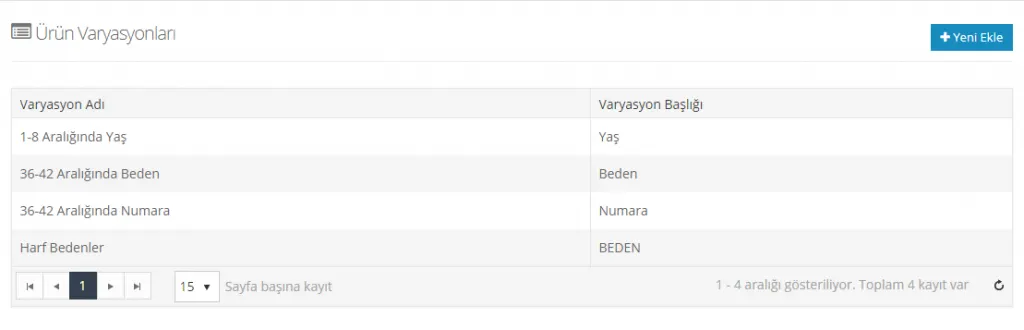
Le panneau Variations de produits contient les Variations déjà ajoutées au système et le bouton Ajouter. Depuis cette liste, vous pouvez modifier les variations existantes, mais aussi définir une nouvelle variation.
Ajout d’une nouvelle variation
Lorsque vous souhaitez ajouter une nouvelle variation à votre site, vous devez cliquer sur le bouton Ajouter en haut à droite du panneau.
Dans le panneau qui s’ouvre, nous pouvons définir la nouvelle variation en effectuant divers réglages.
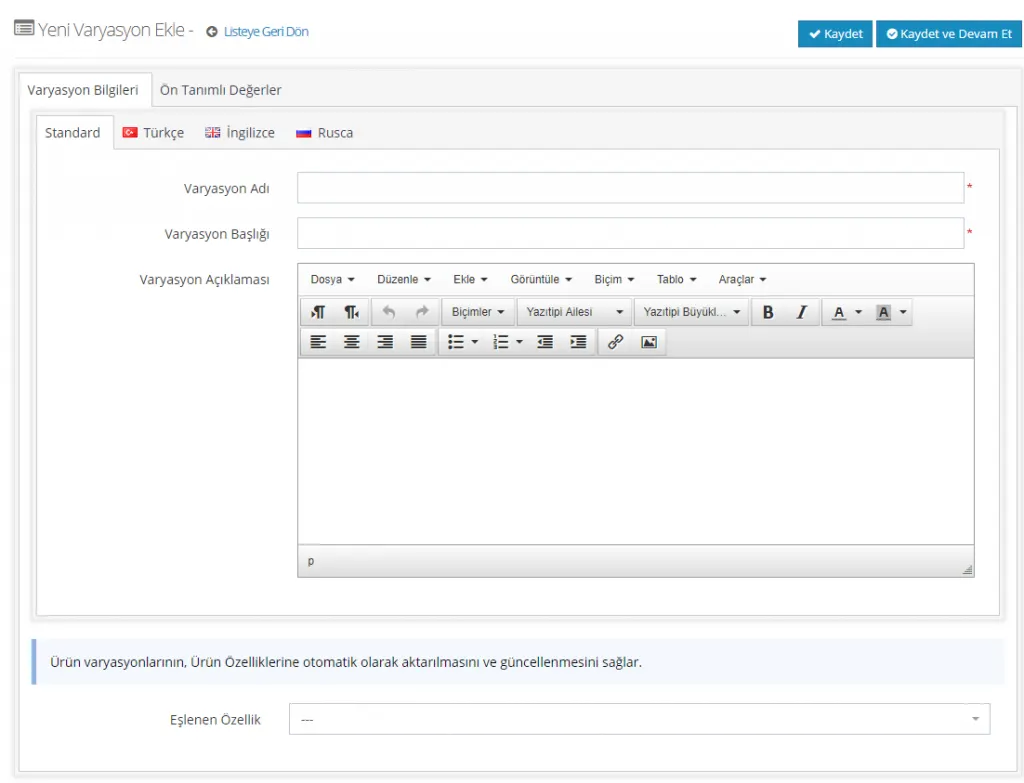
Informations sur la variation
Nous ajoutons dans cette zone les détails de la variation que vous souhaitez définir. Examinons les titres un par un :
Langue de la variation
Si la variation créée est en turc, on peut sélectionner soit Standard, soit turc. Les deux sont identiques. Si vous allez définir une variation en anglais, vous devez sélectionner l’anglais dans le champ de sélection de la langue. Si vous souhaitez définir une langue supplémentaire, vous pouvez contacter notre équipe de support technique.

Nom de la variation
C'est le champ dans lequel nous définissons un nom pour la variante que nous créons. Il est important surtout pour que vous puissiez retrouver facilement la variante ; il doit donc être descriptif. Son remplissage est obligatoire.
Par exemple, nommons la variante « Âge de 1 à 8 ans ».

Titre de la variante
Choisissons là encore un titre descriptif pour la variante. Ce champ est également obligatoire et doit absolument être rempli.

Description de la variante
Poursuivons avec une description adaptée à notre exemple. Ce champ est facultatif.
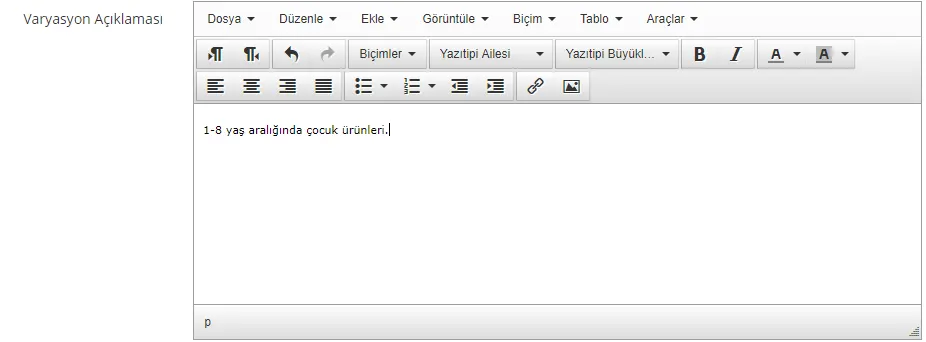
Vous pouvez modifier le texte du champ de description, utiliser le gras ou l'italique, ajouter des liens et des images, et changer la police. Voyons comment la description de la variante s'affiche sur la page produit :
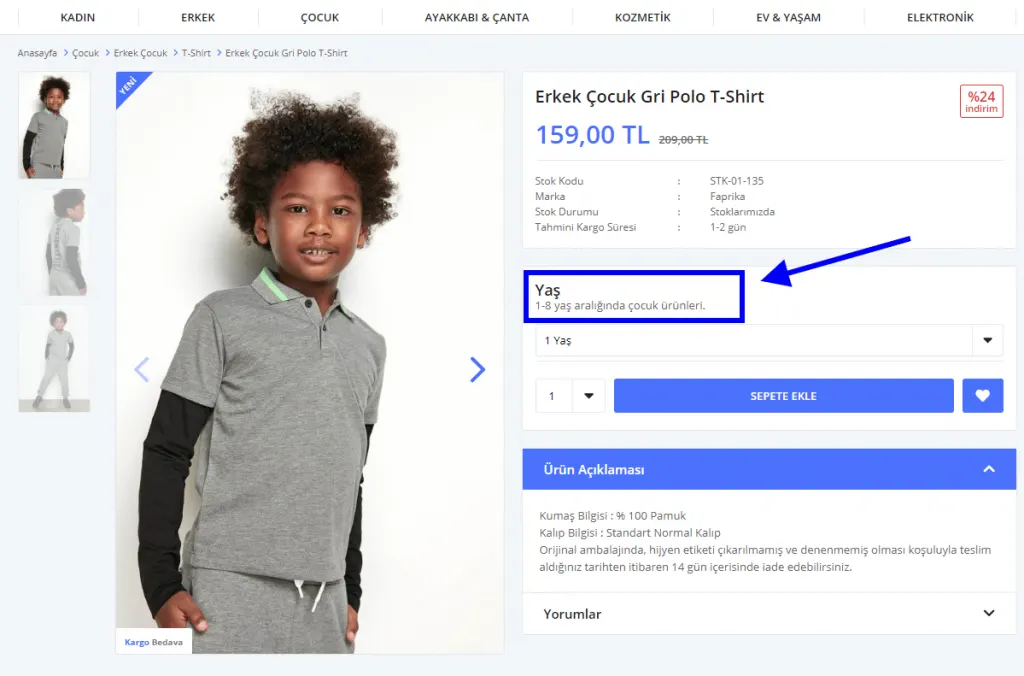
Attribut associé
Le champ « Attribut associé » permet de transférer et de mettre à jour automatiquement les variantes du produit dans ses attributs. Vous pouvez facilement définir un attribut associé depuis ce champ.
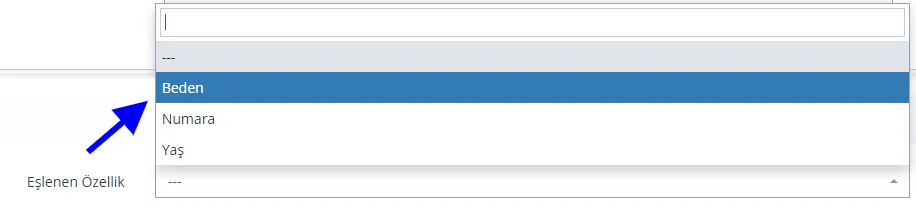
Une fois les modifications de la première page terminées, poursuivons en cliquant sur ENREGISTRER ET CONTINUER.
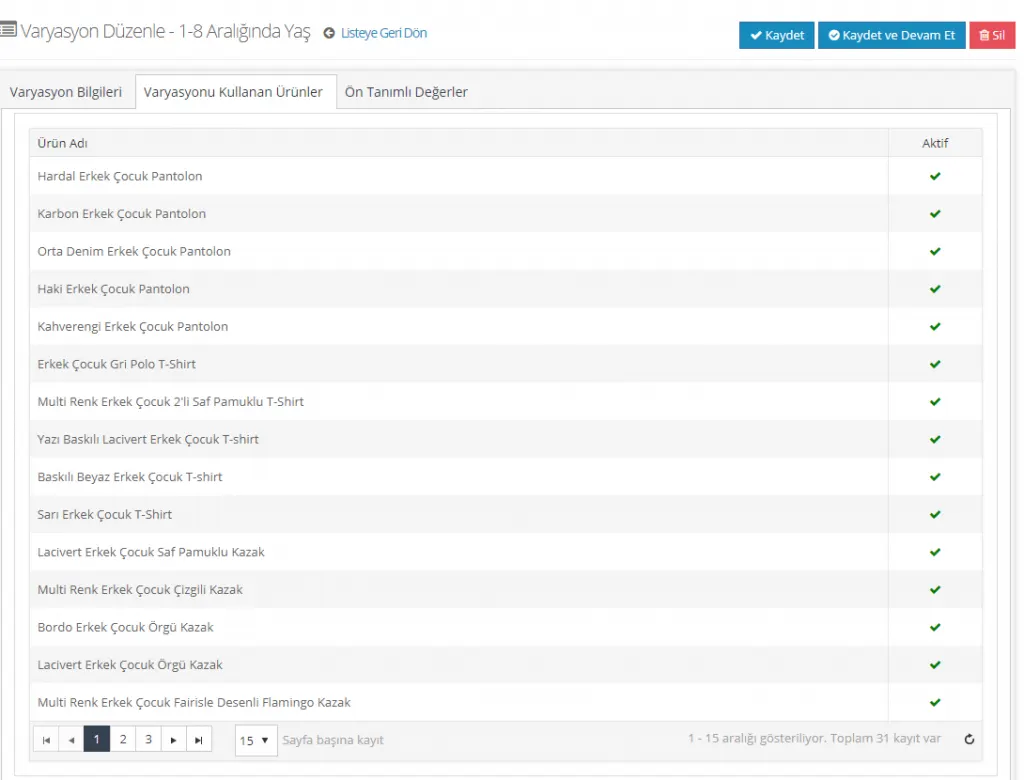
Produits utilisant la variante
C'est la zone où sont listés les produits qui utilisent la variante. Toutefois, si vous êtes encore en train de créer une nouvelle variante, cette zone sera vide, car la variante doit d'abord être attribuée à certains produits depuis Catalogue > Gestion des produits.
Si un produit a été attribué, il sera listé dans cette zone :
Valeurs prédéfinies
Nous avons créé la variante et ajouté ses informations. Il faut maintenant définir dans le système les options qu'elle couvre. Les valeurs prédéfinies sont très utiles lors de l'ajout de nouveaux produits : quand vous ajoutez la variante à un produit, vous n'avez pas à saisir les valeurs encore et encore.
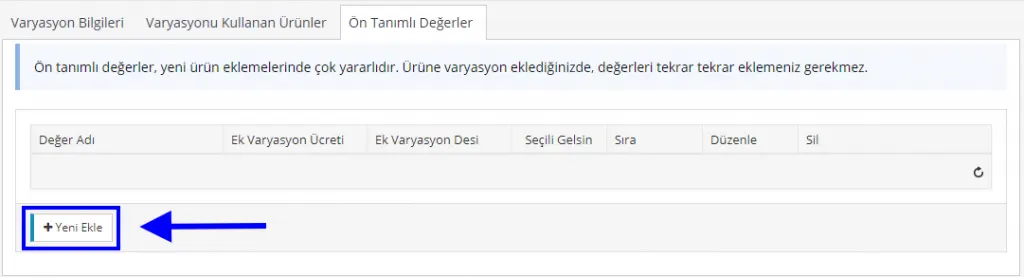
Lorsque nous cliquons sur le bouton Ajouter, nous devons définir une valeur dans le panneau qui s'ouvre.
Comme notre exemple porte sur la tranche d'âge de 1 à 8 ans, saisissons un par un tous les âges de 1 à 8 dans le système. N'oubliez pas : nous ne le faisons qu'une seule fois et pourrons le réutiliser pour différents produits.
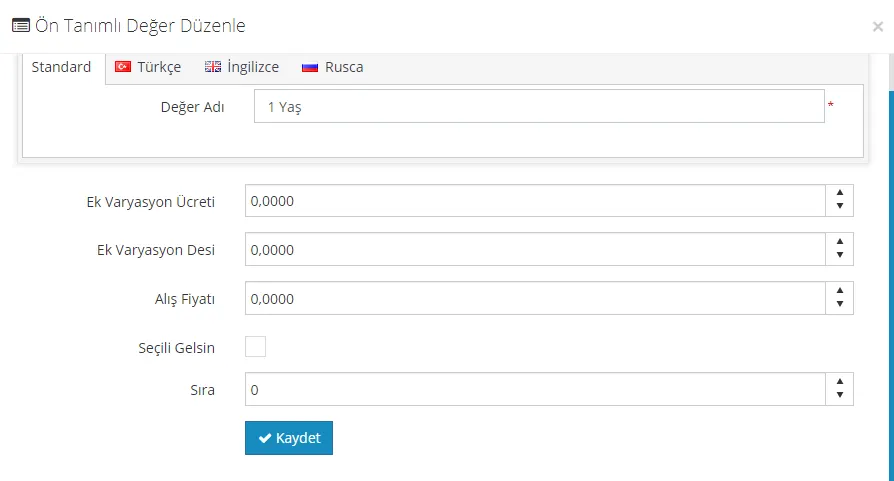
Cette zone comporte quelques champs facultatifs que nous pouvons remplir.
Saisissons 1 an dans le champ Nom de la valeur.
Le champ Supplément de prix de la variante est un champ facultatif utilisable dans des cas particuliers. Par exemple, vous vendez des iPhone et souhaitez vendre le modèle blanc plus cher que les autres. Ou bien un modèle de chaussures a un surplus de stock en pointure 40 et vous voulez l'écouler. Dans ce cas, vous pouvez vendre moins cher en saisissant une valeur négative comme prix de la variante.
Avec le champ Desi supplémentaire de la variante , vous pouvez définir un desi (poids volumétrique) additionnel, ou saisir une valeur négative pour définir un desi plus faible.
Dans le champ Prix d'achat, vous pouvez saisir le prix d'achat de la variante.
Si Sélectionnée par défaut est coché, cette variante apparaît présélectionnée sur la page produit. Voyons-le avec notre exemple. Après avoir coché Sélectionnée par défaut pour 1 an, regardons ce qui change sur la page produit :
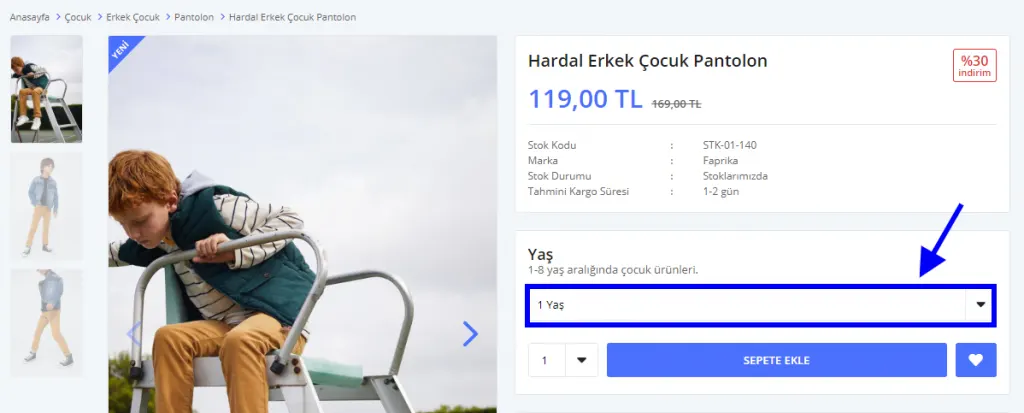
Comme on le voit, la variante 1 an que nous avons marquée comme Sélectionnée par défaut s'affiche comme sélectionnée sur la page produit. Si le client ne choisit pas une autre variante d'âge, le produit sera automatiquement ajouté au panier en 1 an.
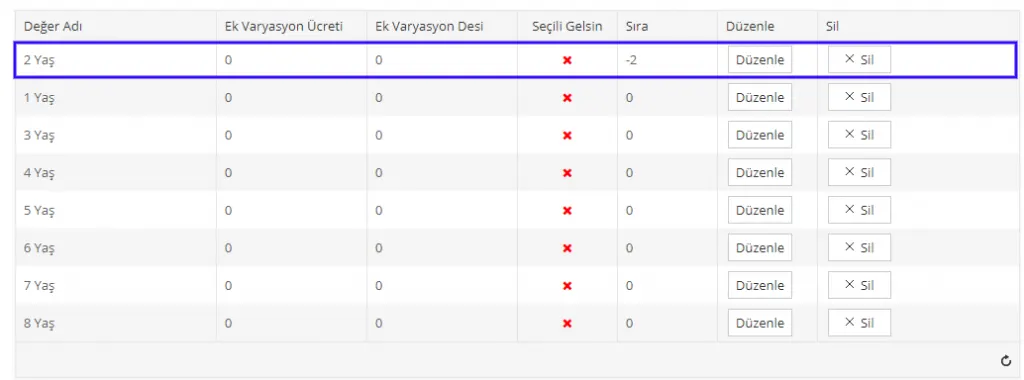
Si vous souhaitez trier ces valeurs de variante, vous pouvez les numéroter dans ce champ pour effectuer un classement. Si vous ne voulez pas de tri, laissez ce champ à 0 (zéro). La première valeur saisie est automatiquement placée en haut. Si vous voulez remonter une valeur ajoutée plus tard, donnez-lui un nombre négatif pour qu'elle apparaisse plus haut. Pour cela, cliquez sur Modifier et saisissez simplement un nombre négatif pour l'ordre dans le panneau qui s'ouvre.
Supprimer une valeur de variante
Si vous souhaitez supprimer une ou plusieurs des valeurs de la variante que vous avez définie, cliquez simplement sur le bouton Supprimer.
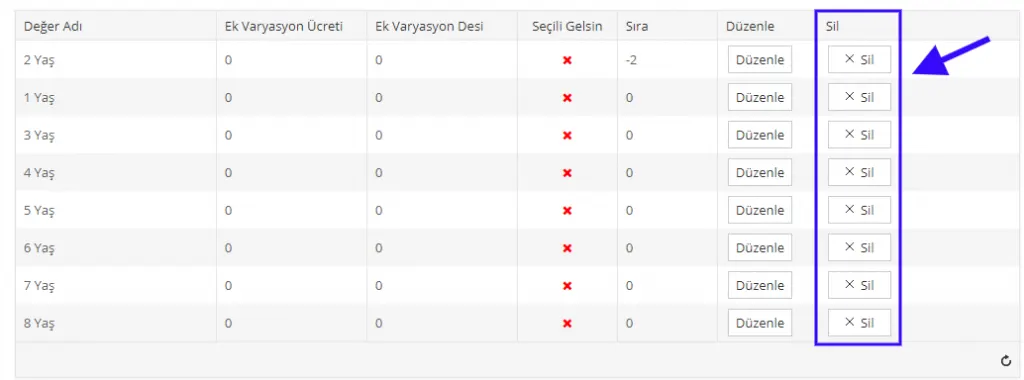
Une fois toutes les modifications terminées, vous pouvez revenir à la page de liste en cliquant sur le bouton Enregistrer.
Supprimer une variante
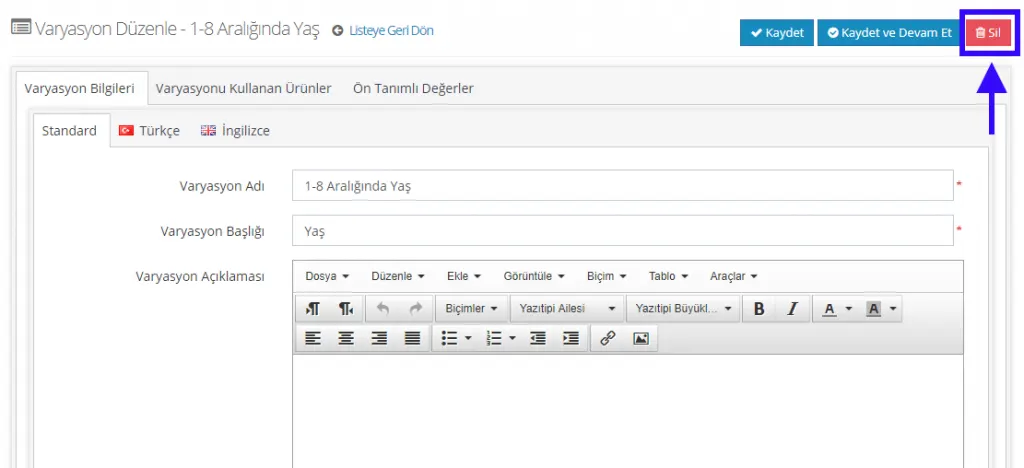
Pour supprimer une variante définie dans le système, vous devez cliquer sur son nom dans la liste pour accéder à la page de modification, puis cliquer sur le bouton Supprimer de ce panneau.
Ajouter une variante à un nouveau produit
Si vous allez définir une variante pour un nouveau produit, vous pouvez le faire depuis Gestion des produits >> Ajouter >> Variantes du produit.
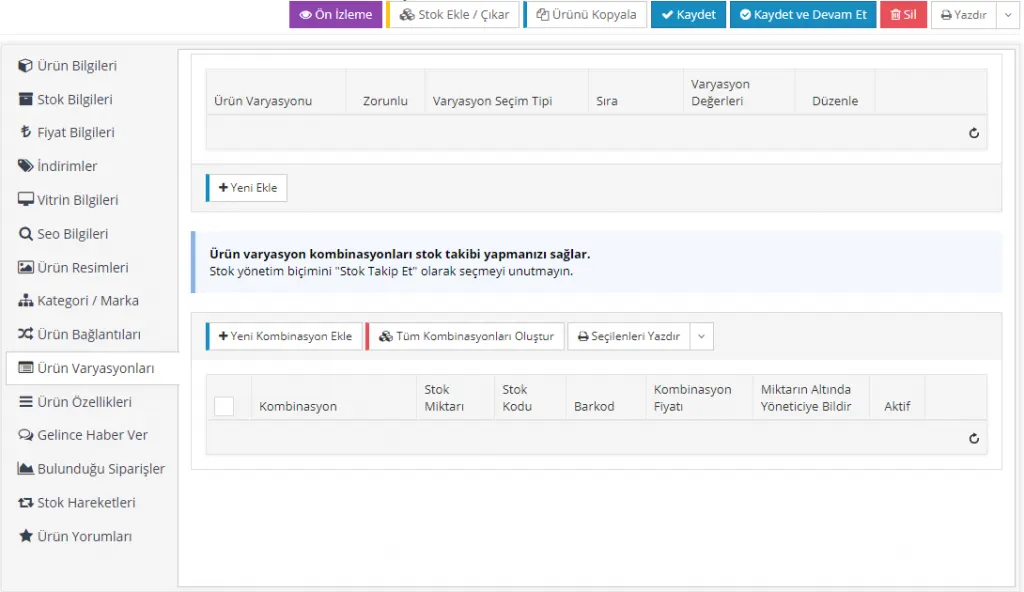
Sur la page qui s'ouvre, cliquez sur le bouton Ajouter dans la zone Variante du produit et choisissez parmi les variantes définies dans le système.
Dans cet exemple, créons une variante de taille.
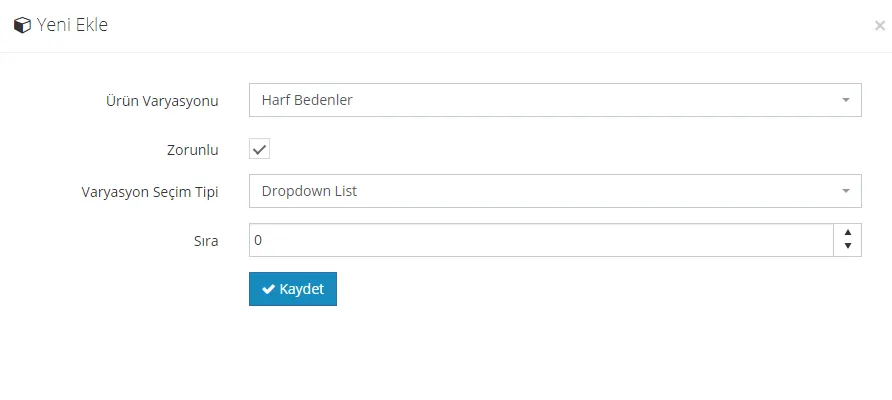
Sélectionnons la variante « Tailles en lettres » ajoutée précédemment au système.
Rendons la sélection de la variante obligatoire pour ce produit en cochant le champ Obligatoire.
Choisissons Liste déroulante pour le Type de sélection de la variante. Vous pouvez choisir selon votre préférence dans ce champ. L'option la plus utilisée est la Liste de boutons radio.
Nous pouvons laisser le champ Ordre vide, car nous n'ajouterons pas d'autre variante et il n'y a donc pas besoin de tri. Cliquons sur le bouton Enregistrer.
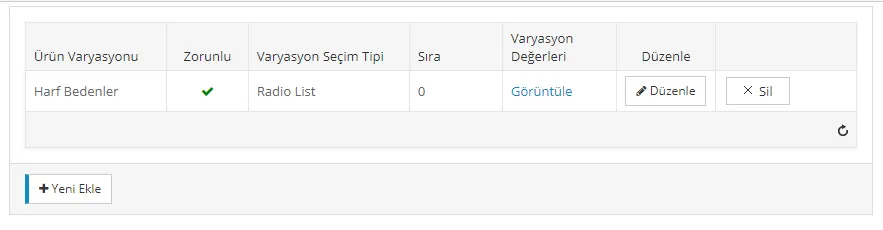
Après avoir défini la variante, nous pouvons passer à la zone Combinaison. Les combinaisons de variantes du produit vous permettent de suivre le stock. N'oubliez toutefois pas de choisir « Suivre le stock » comme mode de gestion du stock.
Cliquons sur le bouton Ajouter une combinaison et, sur la page qui s'ouvre, modifions les valeurs de variante définies pour les ajouter au produit.
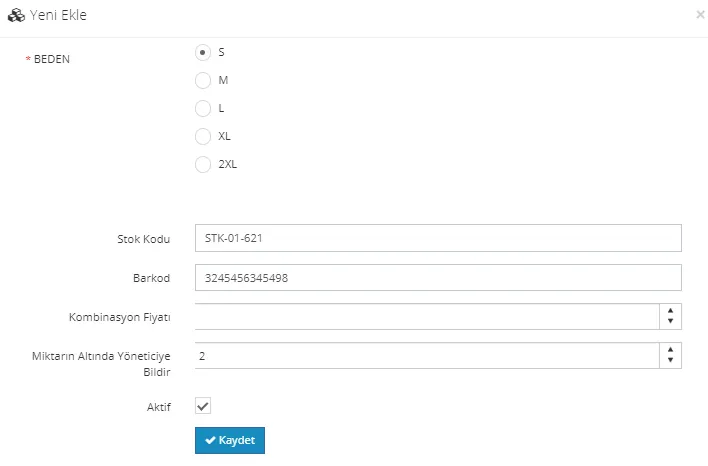
Pour la taille S, après avoir renseigné le Code stock, le Code-barres, le Prix de la combinaison et « Avertir l'administrateur sous la quantité », nous la marquons comme Active et cliquons sur Enregistrer. La combinaison est alors créée avec succès. Répétons l'opération pour les autres tailles.
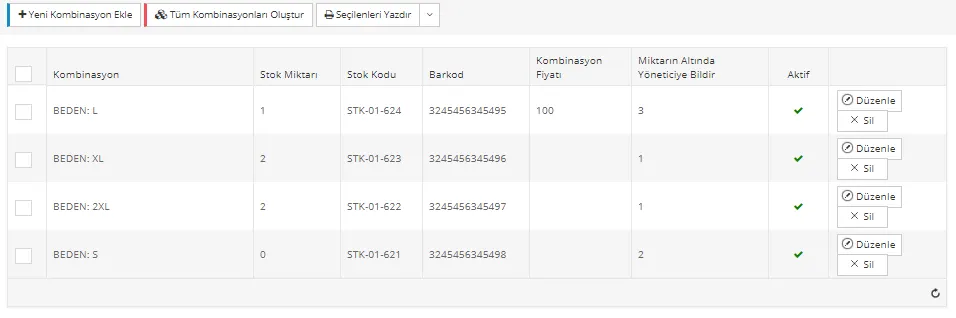
Nous avons modifié et ajouté toutes les combinaisons. Nous avons aussi défini un prix de combinaison pour la variante de taille L. Dans cette zone, vous pouvez Modifier et Supprimer. Si les valeurs de la variante conviennent à votre produit, vous pouvez gagner du temps avec Créer toutes les combinaisons. Vous pouvez de la même façon supprimer ou modifier les combinaisons générées qui ne conviennent pas.
Une fois les étapes terminées, vous pouvez continuer à modifier les détails du nouveau produit en cliquant sur Enregistrer et continuer !