
Sommaire 11 sections
- Qu'est-ce qu'un panneau d'administration e-commerce ?
- Que doit contenir un bon panneau d'administration e-commerce ?
- Pourquoi le panneau d'administration est-il important ?
- Quels sont les menus du panneau d'administration Faprika ?
- À quoi doit ressembler une routine quotidienne, hebdomadaire et mensuelle du panneau ?
- Dans quel ordre procéder lors de la mise en place initiale ?
- Comment gérer les autorisations et la sécurité dans le panneau d'administration ?
- Quelles sont les erreurs fréquentes dans le panneau d'administration ?
- Checklist du panneau d'administration après la mise en place
- Le panneau d'administration e-commerce avec Faprika
- Questions fréquentes
La vitrine d'un site e-commerce est le visage que voit le client ; ce qui fait réellement fonctionner le site, c'est l'écran qui se trouve derrière. Ajouter des produits, suivre les commandes, créer des campagnes, modifier des pages, changer une règle d'expédition et consulter les chiffres de vente se font au même endroit. Si cet endroit est mal conçu, chaque tâche dépend d'un outil distinct, d'une personne distincte et d'un rappel distinct ; à mesure que la boutique grandit, le désordre grandit avec elle.
Dans ce guide, nous présentons le panneau d'administration e-commerce à vol d'oiseau : ce qu'est le panneau, les modules qu'un bon panneau d'administration doit comporter, les groupes de menus du panneau Faprika et le moment où chacun s'utilise, une routine quotidienne, hebdomadaire et mensuelle, l'ordre à suivre lors de la mise en place initiale, les réglages d'autorisations et de sécurité, ainsi que les erreurs fréquentes. Nous présentons brièvement chaque groupe de menus et renvoyons au guide correspondant pour le détail ; cet article se lit ainsi comme une carte du panneau, et les autres articles comme les étapes de cette carte.
Qu'est-ce qu'un panneau d'administration e-commerce ?
Un panneau d'administration e-commerce est l'interface de gestion dans laquelle le propriétaire de la boutique et son équipe pilotent le site. Pendant que les clients achètent sur le site, vous gérez depuis ce panneau les produits, commandes, utilisateurs, remises, contenus, paramètres et rapports. Back-office, panneau de contrôle et panneau de gestion de la boutique sont différents noms pour la même chose.
Le rôle du panneau est de transformer les tâches complexes qui se trouvent derrière le site en menus compréhensibles. Il n'est pas nécessaire d'écrire du code pour ajouter un produit ni de consulter une base de données pour changer le statut d'une commande ; chaque tâche a son propre écran, son champ de recherche et son bouton d'enregistrement. La qualité d'un panneau se mesure aussi ici : plus une tâche est facile à trouver et à réaliser, moins l'équipe commet d'erreurs et moins elle perd de temps.
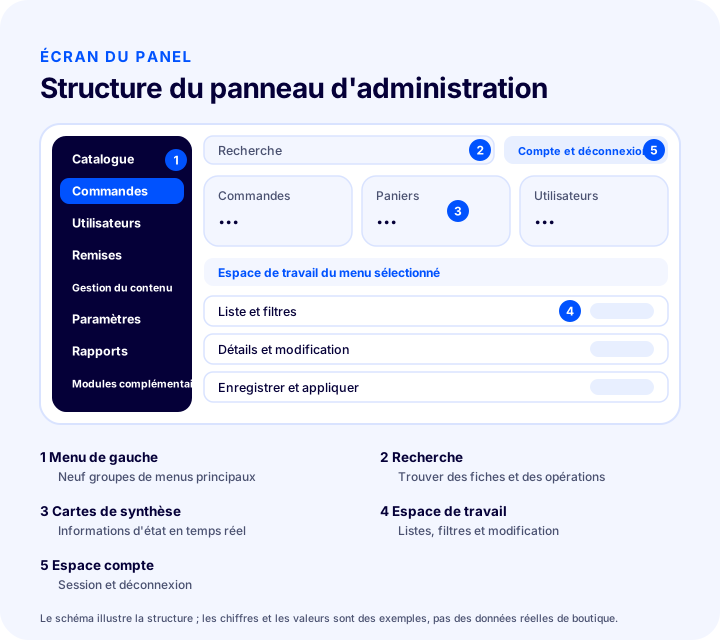
La structure du schéma est similaire dans la plupart des panneaux d'administration : les groupes de menus principaux à gauche, l'espace de travail du menu sélectionné à droite, la recherche et l'espace compte en haut. Dans le panneau Faprika, ces groupes sont : Catalogue, Commandes, Utilisateurs, Remises, Notifications push, Gestion du contenu, Paramètres (Gestion de la boutique), Rapports et Modules complémentaires.
Que doit contenir un bon panneau d'administration e-commerce ?
Un bon panneau d'administration doit permettre de réunir au même endroit les tâches quotidiennes d'une boutique, sans recourir à des outils distincts. Les six critères ci-dessous résument les questions essentielles à se poser pour évaluer un panneau.
| Critère | Pourquoi est-ce important ? | Équivalent dans le panneau Faprika |
|---|---|---|
| Gestion du catalogue | L'organisation des produits, catégories et marques est la base de la vente | Catalogue : Gestion des produits, Gestion des catégories, Gestion des marques, Étiquettes produit, Actions groupées, Définitions |
| Gestion des commandes | Le statut, le paiement et l'expédition d'une commande doivent pouvoir se suivre depuis un seul écran | Commandes : Liste des paniers, Liste de favoris, Transfert |
| Gestion des utilisateurs et des autorisations | Les données clients et les accès de l'équipe doivent être maîtrisés | Utilisateurs, et Autorisations sous Paramètres |
| Outils de contenu et de campagne | Les pages, menus et remises doivent pouvoir se gérer sans connaissances en programmation | Gestion du contenu, Remises, Notifications push |
| Paramètres et maintenance | Les règles telles que les taxes, l'expédition, le pays, la langue et la devise doivent pouvoir se modifier de manière centralisée | Paramètres (Gestion de la boutique) |
| Rapports et extension | Les décisions demandent des données, la croissance demande des intégrations | Rapports et Modules complémentaires |
Ce qu'il faut retenir du tableau : un bon panneau ne se mesure pas seulement à sa liste de fonctionnalités, mais à la façon dont ces six domaines fonctionnent ensemble. Quand un produit est ajouté, la catégorie est touchée ; quand une catégorie change, le menu l'est aussi ; quand le menu change, le contenu en est affecté. Voir ces relations dans un seul panneau accélère le travail de l'équipe.
Pourquoi le panneau d'administration est-il important ?
Le panneau d'administration est important, car ce qui détermine la rapidité et le taux d'erreur d'une boutique, c'est souvent l'organisation du panneau. S'il est facile de retrouver une information produit, de suivre une commande ou de modifier une règle, l'équipe passe moins de temps ; sinon, la même tâche est répétée, oubliée ou mal faite.
L'organisation du panneau d'administration devient plus déterminante à mesure que l'équipe grandit. Dans une boutique tenue par une seule personne, tout peut rester en tête ; dans une équipe de trois ou quatre personnes, il faut savoir clairement qui fait quoi dans quel menu, qui gère quel paramètre et quand chaque rapport est consulté. Un panneau bien structuré raccourcit aussi le temps d'intégration des nouveaux collaborateurs.
Quels sont les menus du panneau d'administration Faprika ?
Le panneau d'administration Faprika se compose de neuf groupes de menus principaux : Catalogue, Commandes, Utilisateurs, Remises, Notifications push, Gestion du contenu, Paramètres (gestion de la boutique), Rapports et Modules complémentaires. Le tableau ci-dessous résume le contenu de chaque groupe et sa fréquence d'utilisation.
| Menu | Que contient-elle ? | Quand l'utiliser ? |
|---|---|---|
| Catalogue | Gestion des produits, gestion des catégories, gestion des marques, étiquettes produit, opérations groupées, définitions | À l'arrivée de nouveaux produits, ainsi que pour les mises à jour de stock et d'informations |
| Commandes | Commandes, liste des paniers, liste de favoris, export | Chaque jour, en début de journée et tout au long de la journée |
| Utilisateurs | Groupes d'utilisateurs, utilisateurs en ligne, fournisseurs, affiliation, utilisateurs API, journal d'activité | Contrôle hebdomadaire et en cas de besoin |
| Remises | Définitions des remises et des coupons | Au début et à la fin d'une campagne |
| Notifications push | Notifications instantanées envoyées aux clients | Lors des campagnes et des annonces |
| Gestion du contenu | Pages, FAQ, menu, slider, vitrine, scripts, modèles de messages, modèles d'impression, annonces, blog | Lorsque la vitrine change et lors de la publication de nouveaux contenus |
| Paramètres (Gestion de la boutique) | Pays, langue, devise, comptes e-mail, taxes, expédition, autorisations, modules, maintenance et autres | Lors de la configuration initiale et lorsqu'une règle change |
| Rapports | Rapports de commandes | Lors des bilans hebdomadaires et mensuels |
| Modules complémentaires | Modules complémentaires d'expédition, de comptabilité, de paiement, de places de marché, de publicité et d'analyse connectés à la boutique | Lors de la mise en place d'une nouvelle intégration ou de la modification de ses paramètres |
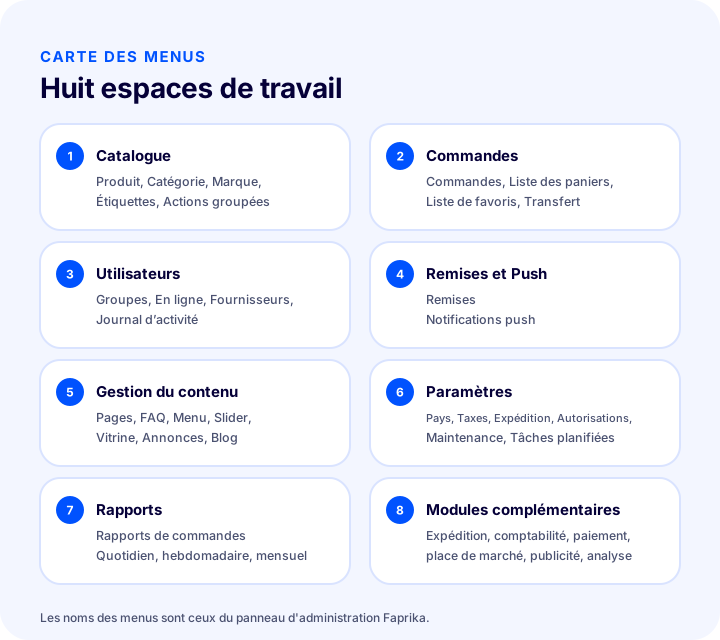
Dans les sections suivantes, nous présentons chaque groupe tour à tour. L'objectif n'est pas de détailler tous les menus, mais de montrer où chaque tâche s'effectue ; pour plus de détails, vous trouverez dans chaque section un lien vers le guide correspondant.
1. Catalogue : organisation des produits, catégories et marques
Le catalogue est le centre où les produits sont ajoutés, modifiés et classés. Il comprend la gestion des produits, la gestion des catégories, la gestion des marques, les étiquettes produit, les opérations groupées et les définitions.
Les opérations groupées comprennent la mise à jour groupée des produits, des catégories et des marques ainsi que l'import groupé d'images ; elles servent à appliquer la même modification à de nombreux enregistrements en une seule fois. Sous Définitions se trouvent les variations de produit, les attributs de produit et les variations de panier, qui créent les options que le client voit sur la page produit. L'organisation du catalogue influence directement la navigation du site, les résultats de recherche et les pages de catégories.
À lire aussiComment gérer le catalogue d'une boutique e-commerce ?Si vous souhaitez approfondir les opérations groupées, consultez les guides sur la mise à jour groupée des produits et la mise à jour groupée des catégories.
2. Commandes : commandes, paniers et export
Le groupe Commandes est le point de départ de toutes les tâches qui suivent une vente. Il comprend les commandes, la liste des paniers, la liste de favoris et l'export.
Dans la liste des commandes, vous pouvez rechercher par date de commande, statut de commande, statut de paiement, statut d'expédition et statut ERP ; d'autres critères comme le nom du client, l'e-mail, le téléphone, le pays, le transporteur et le mode de paiement peuvent aussi être utilisés. La liste des paniers affiche les produits présents dans les paniers des utilisateurs inscrits et permet de modifier le panier. La liste de favoris recense les produits ajoutés aux favoris par les utilisateurs. L'export sert à exporter les commandes ; il permet par exemple d'obtenir un document pour la comptabilité.
À lire égalementComment gérer les commandes en e-commerce ?3. Utilisateurs : clients, groupes et fournisseurs
Le groupe Utilisateurs sert à gérer les fiches des clients et des partenaires du site. Il comprend les groupes d'utilisateurs, les utilisateurs en ligne, les fournisseurs, l'affiliation, les utilisateurs API et le journal d'activité.
Les groupes d'utilisateurs permettent de segmenter les clients et de proposer des prix, des remises et une expérience propres à chaque groupe. Utilisateurs en ligne offre une vue instantanée des visiteurs présents sur le site ; selon la formation, on y trouve des informations comme l'adresse IP, la localisation estimée, la date de dernière connexion et la dernière page consultée. Le journal d'activité conserve la trace des actions effectuées par un utilisateur sur la plateforme. La liste des utilisateurs propose aussi des outils comme le filtrage avancé et l'export vers Excel.
À lire aussiComment gérer la liste des membres ?Pour comprendre la logique des groupes, l'article Qu'est-ce qu'un groupe d'utilisateurs ? est utile ; pour suivre l'activité en direct sur le site, l'article sur le suivi des visiteurs en temps réel vous aidera.
4. Remises et notifications push : outils de campagne
Les remises et les notifications push sont des outils de campagne destinés à augmenter les ventes. Le menu Remises conserve le nom de la remise, le code du coupon, le type de remise, le mode de calcul, la valeur de la remise, les dates de début et de fin ainsi que le nombre d'utilisations.
Les notifications push figurent dans le panneau sous la forme d'un menu distinct, dédié à l'envoi de notifications instantanées aux clients. Selon la formation Faprika, les notifications sont configurées via Google Firebase, et les notifications de statut de commande aident les clients à suivre leur commande étape par étape. Désactiver une remise à la fin d'une campagne fait aussi partie des tâches courantes de ce menu ; une remise expirée ne pose pas de problème si son calendrier est correctement réglé, mais il est préférable de la supprimer par souci d'ordre.
À lire aussiQu'est-ce qu'un coupon de réduction et comment l'utiliser ?Pour la configuration des notifications, consultez la formation sur les notifications push ; pour en comprendre le principe, lisez l'article qu'est-ce qu'une notification push.
5. Gestion du contenu : pages, menu et vitrine
La gestion du contenu permet de modifier sans code la face visible du site pour les clients. Elle comprend les pages, les questions fréquentes, la gestion du menu, la gestion des sliders, la gestion de la vitrine, la gestion des scripts, les modèles de messages, les modèles d'impression, les annonces et le blog.
Les pages et la FAQ constituent le contenu informatif, tandis que la gestion du menu, des sliders et de la vitrine détermine la navigation et la mise en page de la page d'accueil. Les modèles de messages permettent de gérer les messages envoyés aux clients, et les modèles d'impression les formats de sortie. La gestion des scripts sert à modifier au même endroit les codes de suivi et autres extraits de code ajoutés au site. Ce menu demande peu de travail au quotidien, mais il devient plus actif lors des changements de vitrine et des campagnes.
À lire aussiComment gérer le contenu d'une boutique e-commerce ?Pour la structure du menu, l'article comment structurer le menu d'un site e-commerce vous aidera ; pour l'organisation de la page d'accueil, l'article sur la gestion de la vitrine donne les détails.
6. Paramètres (gestion de la boutique) : règles et système
Les paramètres constituent le groupe où se définissent les règles de la boutique et où le système est entretenu. Il comprend les pays, la langue, la devise, les comptes e-mail, les taxes, l'expédition, les autorisations, les méthodes d'authentification externes, les modules, la file d'attente des e-mails, la maintenance, les tâches planifiées, les informations système, les redirections d'URL et les modèles.
Les paramètres de ce menu changent rarement mais ont un effet étendu. Le menu Pays définit les pays de livraison et les règles par pays, le menu Taxes les taux de taxe applicables aux produits ainsi qu'aux frais d'expédition et de paiement, et le menu Expédition des règles comme la livraison gratuite au-delà d'un certain montant. Le menu Maintenance permet de nettoyer les paniers abandonnés et les données des utilisateurs invités ; les tâches planifiées peuvent automatiser ce nettoyage. Les redirections d'URL conservent la redirection des anciennes adresses vers les nouvelles.
À lire aussiComment gérer les pays ?Pour plus de détails, consultez les articles sur la configuration des paramètres de TVA, le mode maintenance, la définition du seuil de livraison gratuite, la configuration des paramètres e-mail et la redirection 301.
7. Rapports : données de ventes et de commandes
Le groupe Rapports sert à prendre des décisions fondées sur les données plutôt que sur l'intuition. Le panneau contient les rapports de commandes ; selon la formation, on y trouve des vues comme les rapports de ventes quotidiens, hebdomadaires et mensuels, le rapport de statut des commandes, le rapport par mode de paiement, les rapports par ville et par pays, ainsi que le rapport de ventes par modèle.
Beaucoup de rapports peuvent être exportés vers Excel, ce qui facilite la préparation des données pour la comptabilité ou les réunions de direction. Un rapport n'est pas un résultat en soi, mais une source de questions : si une ville génère peu de commandes, on revoit la règle d'expédition ou de publicité ; si un mode de paiement se démarque, on ajuste les paramètres de paiement en conséquence.
À lire aussiComment lire les rapports e-commerce ?8. Modules complémentaires : le volet extensible du panneau
Le groupe Modules complémentaires regroupe les paramètres des services externes connectés à la boutique. Dans le panneau, les modules d'expédition, de comptabilité, de paiement, de places de marché, de publicité et d'analyse sont listés dans ce menu ; chaque module possède son propre écran de paramètres.
La configuration d'un module se fait généralement une seule fois ; on revient ensuite à ce menu pour renouveler une clé, modifier un paramètre ou connecter un nouveau service. Pour choisir les modules adaptés à votre boutique, vous pouvez parcourir les catégories de la page des modules complémentaires.
À lire aussiModules complémentaires FaprikaÀ quoi doit ressembler la routine quotidienne, hebdomadaire et mensuelle du panneau ?
Une routine de panneau consiste à déterminer à l'avance quel menu consulter et à quelle fréquence. Le tableau ci-dessous est une suggestion ; vous pouvez adapter la fréquence au volume de votre boutique et à la composition de votre équipe.
| Fréquence | Menus à consulter | Tâche à effectuer |
|---|---|---|
| Chaque jour | Commandes, liste des paniers | Vérifier les nouvelles commandes et les statuts de paiement ou d'expédition en attente |
| Chaque jour | Catalogue | Ajouter de nouveaux produits, corriger les informations et les prix des produits |
| Hebdomadaire | Rapports | Examiner le rapport hebdomadaire de ventes et de statut des commandes |
| Hebdomadaire | Remises, notifications push | Passer en revue les campagnes actives et les dates de fin à venir |
| Hebdomadaire | Utilisateurs | Consulter les nouvelles inscriptions, le journal d'activité et les utilisateurs en ligne |
| Mensuel | Rapports | Comparer les rapports mensuels de ventes, de modes de paiement, de villes et de pays |
| Mensuel | Paramètres | Revoir les paramètres de taxes, d'expédition, de pays et d'autorisations ; contrôler la maintenance et les tâches planifiées |
| Mensuel | Gestion du contenu | Vérifier que la vitrine, les sliders, les menus et les annonces sont à jour |
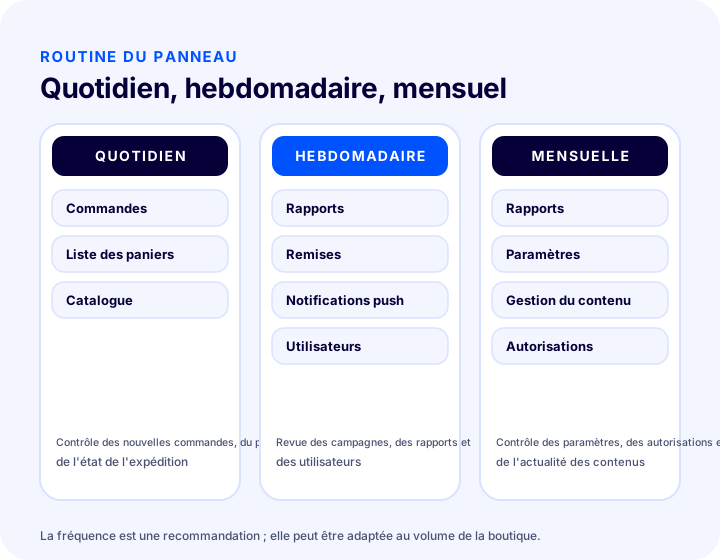
L'objectif de la routine n'est pas de passer plus de temps dans le panneau, mais de repérer les problèmes avant qu'ils ne s'aggravent. Une équipe qui consulte chaque jour le menu des commandes remarque dès le jour même un paiement bloqué ; une équipe qui revoit les paramètres une fois par mois évite qu'une règle obsolète continue silencieusement de s'appliquer.
Dans quel ordre procéder lors de la configuration initiale ?
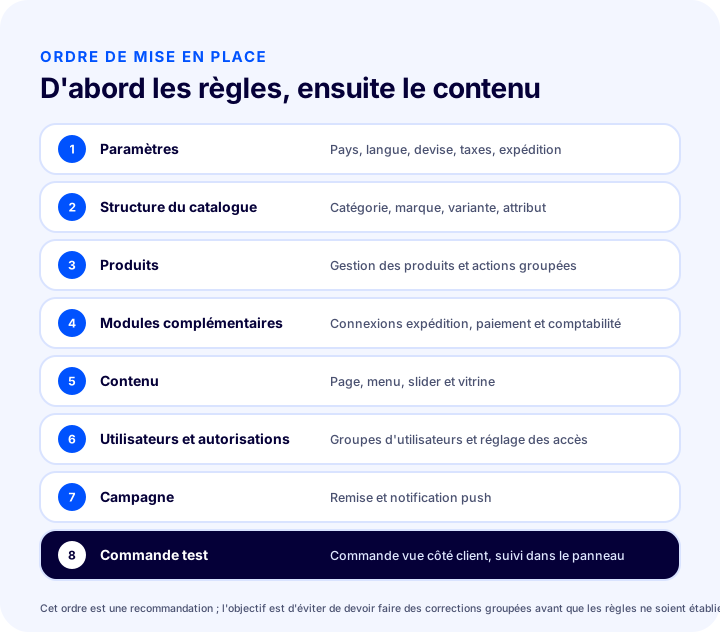
L'ordre le plus sûr pour la configuration initiale consiste à préparer d'abord les règles, puis le contenu, et enfin la campagne. Ajouter des produits avant que les règles de base ne soient en place oblige à effectuer ensuite des corrections groupées.
- Paramètres. Définissez les pays, la langue, la devise, les comptes e-mail, les taxes et l'expédition.
- Structure du catalogue. Mettez en place avec la gestion des catégories et la gestion des marques l'organisation qui accueillera les produits ; préparez les variations et les attributs sous Définitions.
- Produits. Ajoutez les produits avec la gestion des produits ; si vous en avez beaucoup, utilisez les opérations groupées.
- Modules complémentaires. Connectez les services externes comme l'expédition, le paiement et la comptabilité.
- Contenu. Terminez la mise en page visible par les clients avec les pages, la FAQ, le menu, le slider et la vitrine.
- Utilisateurs et autorisations. Définissez l'accès de l'équipe avec les groupes d'utilisateurs et les autorisations.
- Campagne. Préparez la première campagne avec les remises et les notifications push.
- Commande de test. Passez une commande côté client sur le site et suivez-la dans le menu Commandes.
Comment gérer les autorisations et la sécurité dans le panneau d'administration ?
La sécurité du panneau d'administration consiste à donner à chacun uniquement l'accès nécessaire à son travail. Dans Faprika, l'étendue de l'accès des groupes d'utilisateurs au panneau de contrôle se définit sur l'écran Autorisations ; ainsi, l'équipe commandes n'a pas besoin d'accéder aux paramètres du catalogue, ni l'équipe contenu aux paramètres de taxes.
Quatre habitudes contribuent à une organisation sûre :
- Uniquement les autorisations nécessaires. Au lieu de donner un accès complet à chaque collaborateur, attribuez le groupe correspondant à sa fonction.
- Fermer l'accès des collaborateurs sortants. Revoyez le jour même les autorisations de toute personne qui quitte l'équipe ou change de fonction.
- Surveiller le journal d'activité. Le journal d'activité du menu Utilisateurs enregistre les actions d'un utilisateur sur la plateforme ; une opération inhabituelle peut être examinée grâce à cet enregistrement.
- Revue régulière des autorisations. Intégrez les autorisations à la routine mensuelle.
Les utilisateurs API et les méthodes d'authentification externes sont également des menus liés à l'accès ; ils déterminent la manière dont les systèmes externes se connectent au panneau, c'est pourquoi il est recommandé de les confier à un petit nombre de personnes autorisées.
À lire aussiComment configurer les autorisations du personnel ?Quelles sont les erreurs fréquentes dans le panneau d'administration ?
L'erreur la plus fréquente dans le panneau d'administration est de négliger non pas l'outil, mais l'organisation. Les problèmes ci-dessous se répètent dans la plupart des boutiques.
- Dépendre d'une seule personne. Lorsque toute la connaissance du panneau repose sur une personne, le travail s'arrête en son absence.
- Configurer une fois et oublier. Les règles de taxes, d'expédition et de pays deviennent obsolètes à mesure que l'activité évolue.
- Laisser des autorisations trop larges. Un accès complet pour tous amplifie l'impact d'une erreur.
- Lancer une opération groupée sans vérifier son périmètre. Si une opération touchant de nombreux enregistrements est lancée avec un mauvais périmètre, la corriger prend beaucoup de temps.
- Ne jamais consulter les rapports. Alors que les données existent, les décisions sont laissées à l'intuition.
- Repousser la maintenance. Selon la formation Faprika, l'accumulation de données de paniers abandonnés et d'invités peut nuire aux performances ; le menu Maintenance existe pour cela.
La solution commune à toutes ces erreurs est une routine écrite et des autorisations limitées. Aussi bon que soit le panneau, son intérêt reste limité tant qu'aucune routine n'est instaurée.
Liste de contrôle du panneau d'administration après la configuration
Après la configuration, la vérification des huit points ci-dessous indique si le panneau est prêt à l'emploi.
- Les pays, la langue et la devise sont réglés selon le marché cible de la boutique.
- Les règles de taxes et d'expédition ont été saisies correctement.
- La structure des catégories, des marques et des produits est en place et les variations sont définies.
- Les modules complémentaires comme l'expédition, le paiement et la comptabilité sont connectés.
- La mise en page de la page d'accueil est terminée avec le Menu, le Slider et la Vitrine.
- Les Groupes d'utilisateurs et les Autorisations sont configurés selon les missions de l'équipe.
- Une commande test a été suivie dans le menu Commandes.
- Une routine quotidienne, hebdomadaire et mensuelle a été rédigée et partagée avec l'équipe.
Ne pas lancer la boutique avec des publicités ou des campagnes tant que tous les points ne sont pas cochés réduit les mauvaises surprises dès le premier jour.
Panneau d'administration e-commerce avec Faprika
Le panneau d'administration Faprika regroupe sur un seul écran les six critères présentés dans cet article : les menus Catalogue, Commandes, Utilisateurs, Remises, Notifications push, Gestion du contenu, Paramètres (Gestion de la boutique), Rapports et Modules complémentaires se trouvent dans le même panneau. Votre équipe ajoute des produits, suit les commandes, crée des campagnes, modifie des pages et consulte les rapports dans une seule interface.
La force du panneau tient à l'interconnexion de ses menus : l'organisation du catalogue alimente la vitrine, les rapports de statut des commandes et les groupes d'utilisateurs alimentent les remises. Les modules complémentaires d'expédition, de comptabilité, de paiement, de place de marché, de publicité et d'analyse sont eux aussi gérés depuis le même panneau ; leur périmètre peut varier selon l'offre, consultez la page des offres e-commerce pour les détails. La formation à la gestion du panneau de Faprika et des formations spécifiques à chaque menu sont disponibles.
Questions fréquentes
Qu'est-ce qu'un panneau d'administration e-commerce ?
Un panneau d'administration e-commerce est l'interface d'administrateur depuis laquelle le propriétaire de la boutique gère en un seul endroit les produits, les commandes, les utilisateurs, les remises, les contenus, les paramètres et les rapports. On parle aussi de back-office ou de tableau de bord d'administration.
Quels modules un bon panneau d'administration e-commerce doit-il comporter ?
Il doit comporter la gestion du catalogue, la gestion des commandes, la gestion des utilisateurs et des autorisations, des outils de contenu et de campagne, des paramètres tels que les taxes et l'expédition, ainsi que des rapports et des intégrations. La qualité du panneau dépend de la façon dont ces domaines fonctionnent ensemble.
Quels menus trouve-t-on dans le panneau d'administration Faprika ?
Catalogue, Commandes, Utilisateurs, Remises, Notifications push, Gestion du contenu, Paramètres (Gestion de la boutique), Rapports et Modules complémentaires. Sous chaque menu, les opérations associées apparaissent sous des titres distincts.
À quelle fréquence faut-il se connecter au panneau d'administration ?
Une routine saine consiste à consulter les menus Commandes et Catalogue chaque jour, les menus Rapports, Remises et Utilisateurs chaque semaine, et les menus Paramètres et Gestion du contenu chaque mois. La fréquence peut varier selon le volume de la boutique.
Comment définir les autorisations de l'équipe dans le panneau d'administration ?
Dans Faprika, le niveau d'accès des groupes d'utilisateurs au panneau de contrôle se définit sur l'écran Autorisations. Il est recommandé de n'accorder à chaque collaborateur que l'accès nécessaire à sa fonction et de revoir régulièrement les autorisations.
Par où commencer la configuration initiale d'un panneau d'administration e-commerce ?
On commence par définir dans Paramètres le pays, la langue, la devise, les taxes et les règles d'expédition ; puis on prépare la structure du catalogue et les produits, les modules complémentaires, le contenu, les autorisations et, en dernier, les campagnes. La mise en place est validée par une commande test.