Catalogue
Gestion des produits
Qu'est-ce que la gestion des produits et comment l'utiliser : ce sont parmi les premières questions des utilisateurs qui découvrent le panneau. Faprika vous propose un panneau pratique et facile à utiliser, qui vous permet d'ajouter tous vos produits au système avec le plus grand détail.
Qu'est-ce que la gestion des produits et comment l'utiliser : ce sont parmi les premières questions des utilisateurs qui découvrent le panneau. Faprika vous propose un panneau pratique et facile à utiliser, qui vous permet d'ajouter tous vos produits au système avec le plus grand détail.
Chaque site d'e-commerce possède sa propre gamme de produits. Il arrive toutefois que ces produits doivent être triés, listés, ajoutés facilement au système ou faire l'objet de rapports. La gestion des produits vous permet d'ajouter des produits au système un par un ou en masse via Excel. Il est également possible d'ajouter des produits via XML ou une intégration comptable.
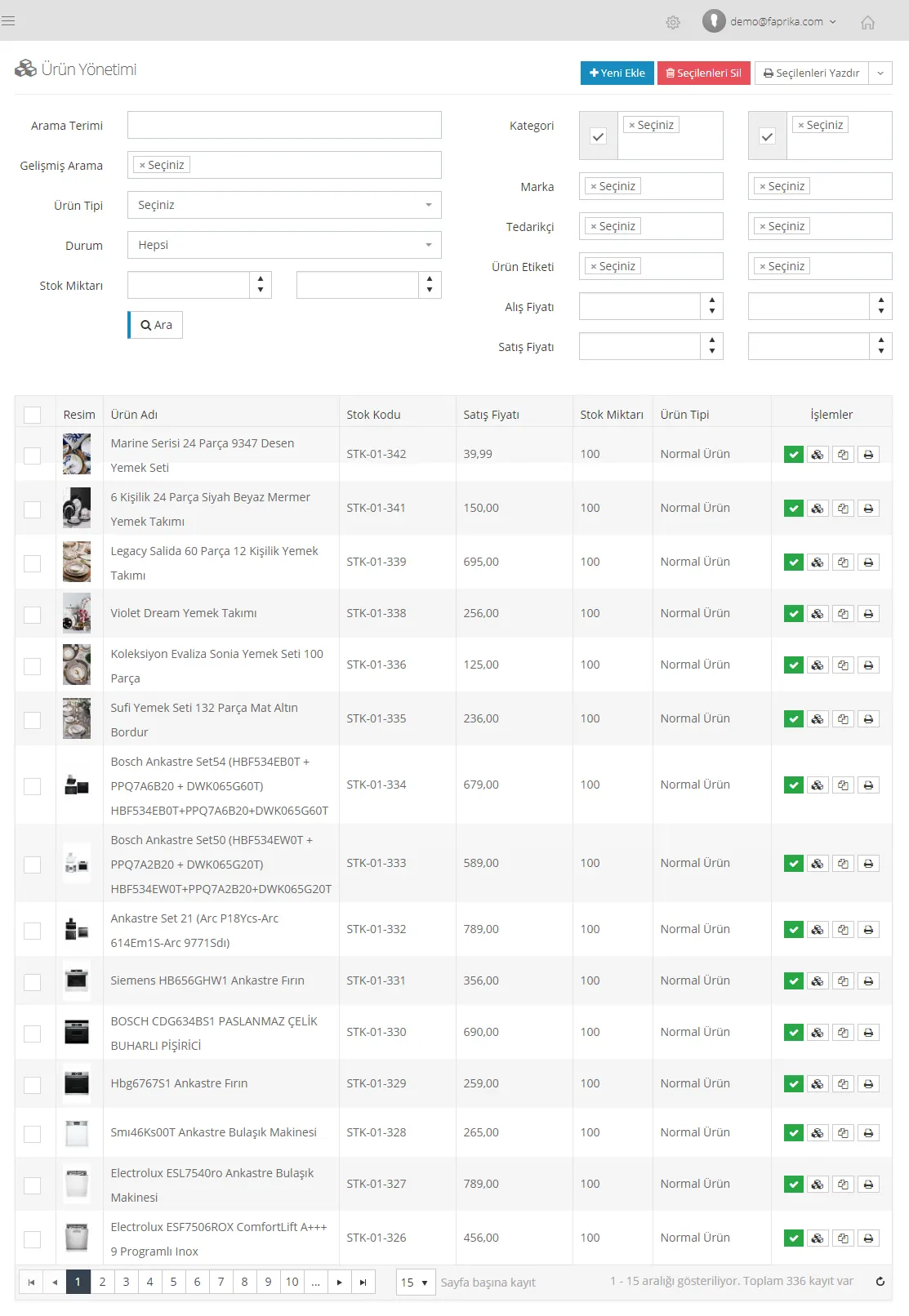
Si vous avez des produits similaires ou souhaitez en ajouter un nouveau, vous pouvez copier des produits grâce au logiciel simple de Faprika. Vous ajoutez ainsi vos produits sans refaire sans cesse les mêmes opérations. Après la copie, vous pouvez en outre mettre à jour les informations de votre choix. Le panneau de gestion des produits vous permet d'effectuer toutes ces opérations.
Vous pouvez ajouter un produit avec l'option Ajouter,

Avec le bouton Supprimer la sélection, après avoir choisi parmi les produits listés en bas de page, vous pouvez les supprimer en masse ou un par un.
Avec l'option Imprimer la sélection, vous pouvez aussi imprimer facilement les produits issus du résultat de la recherche.

Lorsque vous souhaitez rechercher un produit ou un groupe de produits, vous pouvez utiliser le panneau de recherche.
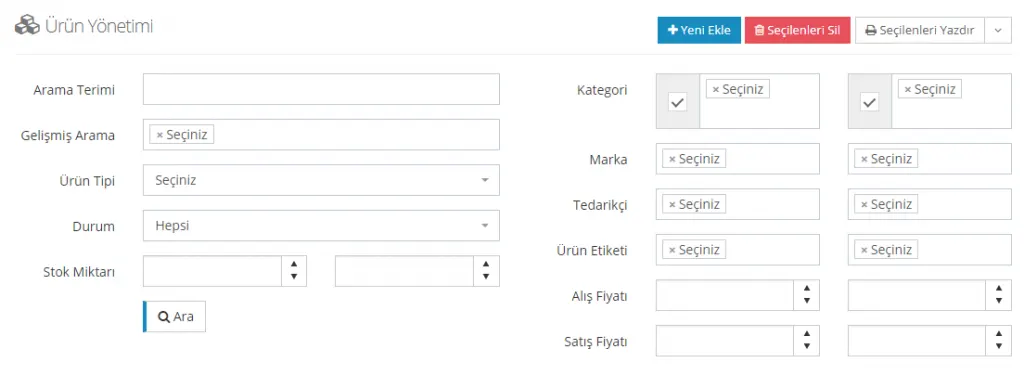
Saisissez dans le champ « Terme de recherche » le mot qui décrit le mieux le produit. Vous pouvez bien sûr faciliter encore votre recherche grâce aux options de recherche avancée.
Que pouvez-vous faire avec la recherche avancée ?
- Vous pouvez rechercher votre produit par mot-clé . Par exemple : pull bleu
- Vous pouvez rechercher votre produit par catégorie. Par exemple : Vêtements femme
- Vous pouvez rechercher votre produit par type de produit. Par exemple : produits groupés
- Vous pouvez lister vos produits qui sont inactifs.
- Vous pouvez effectuer une recherche par quantité en stock. Par exemple, les produits dont le stock est d'au moins 100 unités.
- Vous pouvez rechercher votre produit par marque. Par exemple, toutes les chaussures de sport de la marque X
- Dans certains cas, vous pouvez avoir besoin de rechercher par fournisseur. Vous pouvez là aussi utiliser facilement la fonction de recherche avancée.
- Vous pouvez effectuer une recherche par étiquettes de produit. Par exemple : Nouveau produit
- Vous pouvez également lister les produits par prix d'achat et de vente.
Combien de produits ont un stock compris entre 1 et 10 ? Quels produits appartiennent au fournisseur X ? Combien de produits avez-vous de la marque recherchée ? Ou quels sont vos produits de la catégorie Vêtements femme ? Combien de produits sont à 100 Lira ? Combien de produits sont inactifs sur votre site ? À l'inverse, combien de produits sont prêts à la vente, actifs et suffisamment en stock ?
Vous obtenez les réponses à toutes ces questions en quelques secondes et pouvez agir sur les produits listés en bas de page selon vos recherches. Si vous effectuez une recherche, la liste ci-dessous affiche les produits correspondant à vos choix. Si vous n'en effectuez pas, les produits sont triés avec le dernier ajouté en haut.
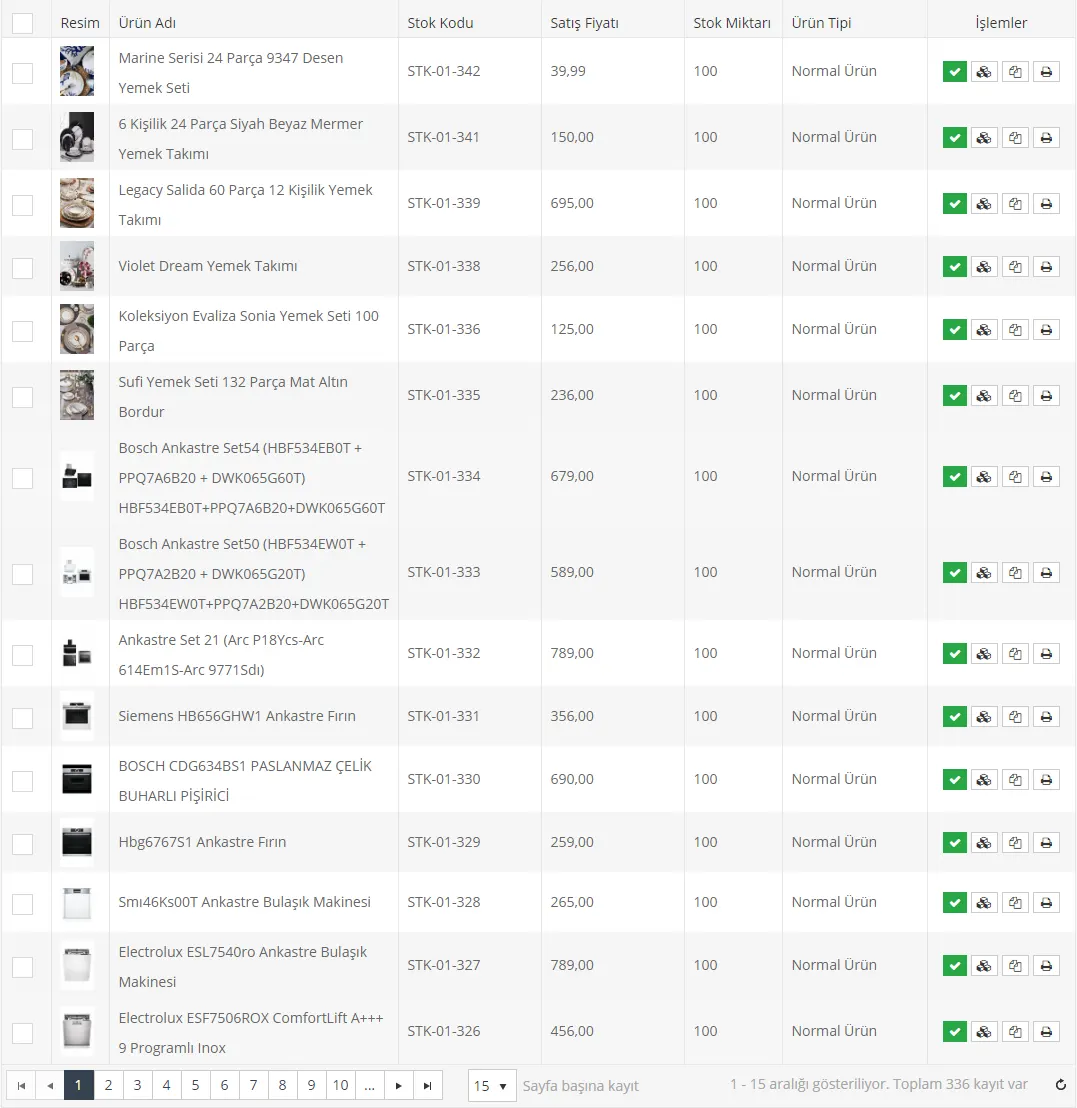
Vous pouvez sélectionner les produits listés en cochant un par un les cases à gauche. En cochant la case tout en haut, vous pouvez aussi sélectionner en une fois tous les produits de la page. Il faut toutefois répéter l'opération sur chaque page. Si plus de 15 produits sont listés, les autres continuent sur les deuxième, troisième pages, etc.
Alors, que signifient les intitulés au-dessus des produits listés ?

- Case de sélection : Permet de sélectionner les produits un par un ou en masse.
- Image : Version miniature de l'image téléchargée du produit.
- Nom du produit : Le nom que vous avez donné au produit.
- Code stock : Le code stock enregistré dans le système pour le produit.
- Prix de vente : Le prix de vente défini pour le produit.
- Quantité en stock : La quantité en stock enregistrée dans le système pour le produit.
- Type de produit :
- Produit normal : Un produit unique que vous ajoutez au système.
- Produit groupé : Désigne la vente de produits compatibles entre eux, pouvant être achetés en groupe. Par exemple, des produits vendus en ensemble, comme une tenue composée d'un pantalon, d'un T-shirt et de chaussures.
- Produit en série de tailles : Un produit dont toutes les tailles sont proposées dans un même lot. Par exemple, un pull comprenant une pièce de chacune des tailles 34, 36, 38, 40, 42 et 44 est un produit en série de tailles.
- Opérations :
- Désactiver le produit : Lorsque vous ne souhaitez pas que les clients voient un produit, vous pouvez facilement le désactiver en cliquant sur cette option. Par exemple, si vous n'avez pas défini la désactivation automatique du produit à l'épuisement du stock, vous pouvez aussi le faire manuellement avec ce bouton.
- Ajouter/retirer du stock : Mettre à jour les informations de stock de votre produit est très simple. Il suffit de cliquer sur le bouton ajouter/retirer du stock. Si vous n'avez pas défini de variante pour le produit, vous pouvez augmenter ou diminuer le stock depuis l'écran Quantité de modification qui s'ouvre. Vous pouvez aussi y voir le stock actuel. La quantité de modification désigne ici le stock supplémentaire que vous ajoutez ou retirez. Par exemple, le stock actuel est de 100, mais 10 unités supplémentaires sont arrivées et le stock doit passer à 110. En saisissant 10 comme quantité de modification, le stock sera mis à jour à 110. Ou encore, s'il reste 94 unités en stock, nous pouvons saisir -6 dans le champ de la quantité de modification.
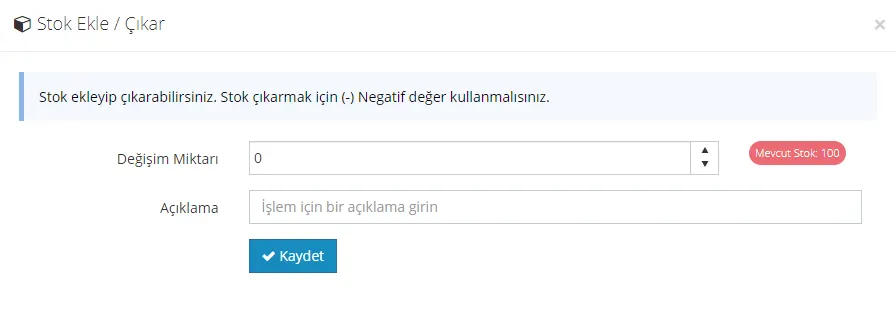
- Certains produits n'existent qu'en un seul type et il n'est donc pas nécessaire de créer de variante. En revanche, s'ils ont des variantes telles que la couleur, la taille ou la pointure, il est préférable de définir ces variantes avant le stock. (Pour créer des variantes, voir)
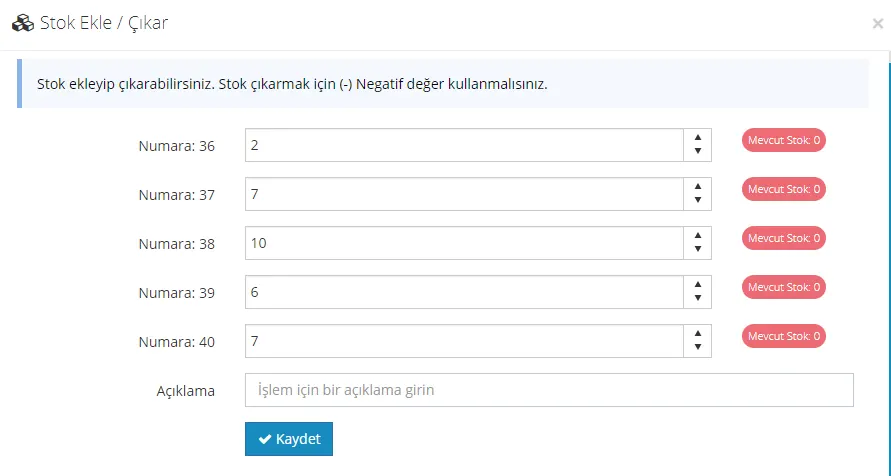
- Par exemple, si un produit existe en rouge, bleu et vert, au lieu de saisir un stock total, vous pouvez définir un stock de 10 pour le bleu, 20 pour le vert et 4 pour le rouge. Vous obtenez ainsi des données plus réalistes lorsqu'une couleur est épuisée. Si vous avez défini une variante, vous pouvez ajouter ou retirer du stock selon les informations de variante créées, depuis l'écran qui s'ouvre.
- Copier le produit : Pour ne pas répéter les mêmes étapes de chargement pour des groupes de produits similaires, vous pouvez utiliser le bouton Copier le produit. Le produit est alors copié. La modification du produit copié est également très simple. Après avoir effectué les modifications nécessaires dans la fenêtre qui s'ouvre en cliquant sur le lien du produit, vous pouvez facilement le mettre en ligne.

Par exemple, vous avez une boutique en ligne de cosmétiques. Plutôt que de recréer sans cesse les informations d'un rouge à lèvres de la même marque, vous pouvez le copier, modifier le titre et les visuels, puis le mettre en ligne facilement. Les informations de stock du produit indiquent qu'il s'agit d'une copie. Vous pouvez aussi modifier ce champ si vous le souhaitez.- Imprimer :
Vous pouvez utiliser ce bouton pour imprimer facilement le ou les produits sélectionnés.
Nous avons vu que vous pouvez effectuer des modifications dans le panneau de gestion des produits et réaliser des opérations comme la recherche ou la suppression de produits. Mais l'un des sujets importants de la catégorie est l'ajout d'un nouveau produit. Vous trouverez les détails de cette opération via ce lien.