Sommaire 12 sections
- Qu'est-ce que la génération automatique de SKU et de codes-barres ?
- Pourquoi générer automatiquement codes de stock et codes-barres plutôt que les saisir à la main ?
- Comment générer automatiquement SKU et codes-barres dans Faprika ?
- Comment concevoir un bon format de code ?
- Comment structurer SKU et codes-barres pour les produits à variantes ?
- Comment gérer les conflits et la compatibilité avec les anciens codes ?
- À quoi faire attention pour rester compatible avec les places de marché et l'ERP ?
- Les erreurs les plus fréquentes lors de la génération automatique de SKU et de codes-barres
- Liste de contrôle du format de code
- Quand vaut-il mieux saisir le code à la main ?
- Génération automatique de SKU et de codes-barres avec Faprika
- Questions fréquentes
À mesure qu'un catalogue grandit, les codes produit deviennent l'une des sources de problèmes les plus discrètes. La personne qui ajoute un produit saisit le code de stock comme il lui vient, laisse le champ code-barres vide ou le copie depuis un ancien tableau ; trois mois plus tard, deux produits portent le même code, une variante n'a aucun code-barres et personne ne sait expliquer la logique des codes. Lors des inventaires, de la correspondance avec les places de marché et du picking en entrepôt, ces incohérences reviennent commande après commande.
Ce guide aborde la génération automatique de SKU et de codes-barres comme une routine de production : pourquoi générer automatiquement plutôt que saisir à la main, comment utiliser les boutons de Faprika, à quoi veiller si vous concevez votre propre format de code, comment structurer les codes pour les produits à variantes, comment éviter les conflits avec les anciens codes et quelles sont les erreurs les plus fréquentes. Deux petits outils sont aussi proposés : un générateur qui produit un plan de codes pour votre catalogue et un audit du format de code en huit points. Les notions elles-mêmes sont traitées dans des articles distincts : qu'est-ce qu'un SKU et qu'est-ce qu'un code-barres ; ici, nous supposons que vous les connaissez et nous nous concentrons sur la production et le processus.
Qu'est-ce que la génération automatique de SKU et de codes-barres ?
La génération automatique de SKU et de codes-barres signifie que le système génère le code de stock (SKU) et le numéro de code-barres d'un produit au lieu de vous laisser les saisir à la main. Dans Faprika, cela se fait en un clic avec les boutons « Générer le SKU » et « Générer le code-barres » de l'écran de modification du produit.
Les deux codes n'ont pas le même rôle. Le SKU (code de stock) est le code interne que votre entreprise utilise pour identifier un produit et sa variante ; le suivi des stocks, le traitement des commandes et les rapports s'appuient dessus. Le code-barres est le numéro lisible par machine qui identifie le produit rapidement et précisément avec un lecteur ; il sert au point de vente, en entrepôt, à l'inventaire et dans le processus d'expédition. L'un est un code qu'une personne peut lire et comprendre, l'autre est lu par un appareil, et tous deux doivent être uniques pour chaque produit. Les boutons du panneau Faprika s'utilisent aussi bien à l'ajout d'un nouveau produit qu'à la modification d'un produit existant.
| Code | Pour qui ? | Où est-il utilisé ? | Ce qu'on attend de la génération automatique |
|---|---|---|---|
| SKU (code de stock) | Interne à l'entreprise, lue par des personnes | Stock, commandes, rapports, correspondance avec les places de marché | Unique, lisible, format fixe |
| Code-barres | Lu par un appareil | Entrepôt, inventaire, point de vente, étiquettes | Unique, compatible avec les lecteurs, présent sur chaque unité vendable |
Pourquoi générer automatiquement codes de stock et codes-barres plutôt que les saisir à la main ?
Les codes saisis à la main se répètent, restent vides et perdent leur logique avec le temps ; la génération automatique fournit un code unique prêt à l'emploi sur chaque nouveau produit. La différence ne se remarque pas dans un petit catalogue ; elle devient évidente à mesure que le catalogue grandit et que de nouvelles personnes rejoignent l'équipe.
Selon le tutoriel, la fonctionnalité apporte gain de temps, réduction des erreurs, efficacité, standardisation, gestion simple des stocks et présentation soignée. Au quotidien, cela donne :
- Temps : plus besoin d'imaginer un code, de vérifier s'il a déjà été utilisé et de le saisir.
- Erreurs : les problèmes d'origine humaine, comme les fautes de frappe, deux codes qui se ressemblent ou le même numéro attribué à deux produits, diminuent.
- Cohérence : trois personnes différentes n'écrivent pas le code de trois façons différentes ; la liste reste lisible.
- Exhaustivité : aucun produit n'est laissé avec un champ code-barres vide ; les processus d'entrepôt et d'inventaire fonctionnent pour chaque produit.
- Rapports : des codes uniques et ordonnés rendent les inventaires et les rapports fiables.
| Sujet | Avec la saisie manuelle | Avec la génération automatique |
|---|---|---|
| Unicité | À vérifier à chaque fois | Un code jamais utilisé auparavant est généré |
| Rapidité | Réfléchir et saisir pour chaque produit | Le champ se remplit en un clic |
| Format | Varie selon la personne | Chaque produit provient de la même logique de génération |
| Champ vide | Le code-barres est souvent oublié | Rempli en un clic, aussi bien sur les nouveaux produits que sur les produits incomplets |
| Code porteur de sens | Vous pouvez construire la logique de votre choix | La logique du code réside dans le système qui le génère |
La dernière ligne montre un compromis important : les codes automatiques apportent rapidité et unicité, mais si vous construisez vous-même un format de code porteur de sens, ce format doit être saisi à la main ou par traitement en masse. C'est pourquoi nous traitons plus bas le choix de la voie à suivre.
Comment générer automatiquement SKU et codes-barres dans Faprika ?
Dans Faprika, vous ouvrez le produit depuis Gestion des produits sous Catalogue, puis cliquez sur le bouton « Générer le SKU » à côté du champ Code de stock et sur « Générer le code-barres » à côté du champ Code-barres ; le système génère les codes et les inscrit dans les champs, puis vous enregistrez le produit.
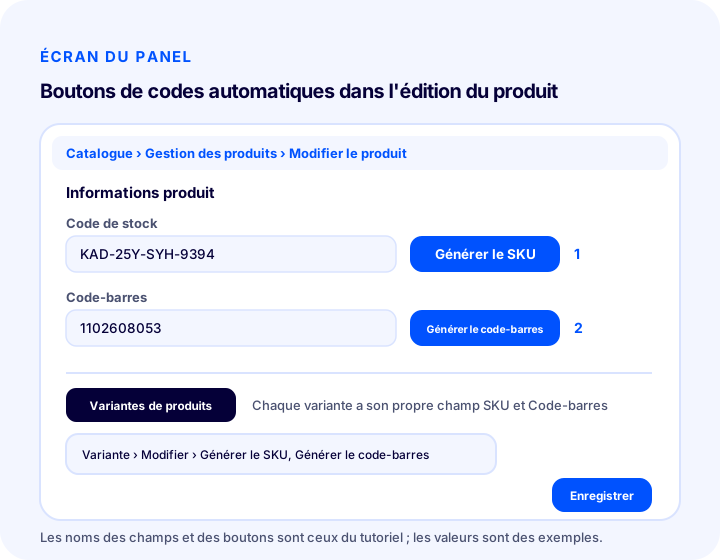
Les étapes suivent l'ordre du tutoriel. Pour une description détaillée des écrans, consultez le tutoriel de génération automatique de SKU et de codes-barres.
- Connectez-vous au panneau d'administration : dans le menu de gauche, sélectionnez l'onglet Catalogue, puis Gestion des produits.
- Ouvrez le produit : cliquez sur le nom d'un produit existant ou sur le bouton Ajouter un nouveau produit en haut à droite. Il existe un tutoriel sur l'ajout d'un nouveau produit depuis le début.
- Cliquez sur Générer le SKU : lorsque vous cliquez sur le bouton à côté du champ Code de stock sous Informations du produit, le système génère un code unique jamais utilisé auparavant et l'inscrit dans le champ.
- Cliquez sur Générer le code-barres : avec le bouton à côté du champ Code-barres, le système génère un numéro de code-barres unique à 10 chiffres et l'inscrit dans le champ.
- Répétez pour les variantes : dans l'onglet Variantes du produit, cliquez sur le bouton Modifier de chaque variante et utilisez les deux mêmes boutons ; chaque variante a son propre champ SKU et code-barres.
- Enregistrez : cliquez sur le bouton Enregistrer en bas de la page. Tant que vous n'enregistrez pas, le code ne fait pas partie de la fiche produit.
Le SKU généré pour le produit d'exemple du tutoriel est un code composé de segments séparés par des tirets, comme « KAD-25Y-SYH-9394 » ; l'exemple de code-barres est un nombre à 10 chiffres comme « 1102608053 ». Ce ne sont que des exemples. Le tutoriel ne décrit aucun paramètre permettant de changer la règle de génération du bouton ; c'est le système qui détermine la structure du code. Si vous souhaitez une logique de code personnalisée, vous la gérez vous-même en saisissant les codes selon le format décrit plus bas.
Nous vous recommandons de lireQu'est-ce qu'un code-barres ? Comment obtenir, lire et utiliser un code-barres produit en e-commerce ?Comment concevoir un bon format de code ?
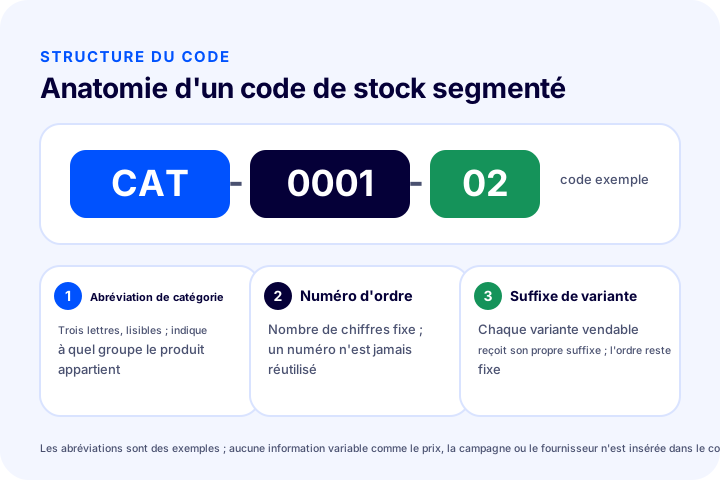
Un bon format de code se compose de codes lisibles, courts, construits dans un ordre fixe et jamais réutilisés. Les informations qui changent sans cesse (prix, campagne, nom du fournisseur) ne sont pas insérées dans le code ; le code est l'identité du produit, pas son statut.
Si vous utilisez tel quel le code généré par le système, cette section est un simple contrôle ; si vous construisez votre propre format, c'est un guide. Le schéma ci-dessous résume l'anatomie d'un code segmenté et la raison d'être de chaque segment ; les abréviations sont des exemples.
1. Gardez le code court et lisible
Pour la personne en entrepôt qui lit le code à voix haute, l'écrit à la main sur une étiquette ou le communique par téléphone, un code court réduit la marge d'erreur. Un code trop long multiplie les fautes de frappe et ne tient pas sur l'étiquette. Éviter les caractères qui se ressemblent (zéro et O, un et I) préserve aussi la lisibilité.
2. Construisez les segments dans un ordre fixe
Dans un code segmenté, l'ordre ne doit jamais changer : par exemple d'abord la catégorie, puis le numéro d'ordre, puis le suffixe de variation. Un même produit écrit dans deux ordres différents ressemble à deux codes distincts et se retrouve scindé dans les filtres. Plutôt que de modifier l'ordre après coup, mieux vaut le définir correctement dès le départ.
3. Prévoyez de la marge dans le numéro d'ordre
Dimensionnez le numéro d'ordre en fonction de la taille future de votre catalogue, et non de sa taille actuelle. Quatre chiffres permettent jusqu'à 9 999 produits ; cinq chiffres, dix fois plus. Le générateur de plan de codes ci-dessous fait ce calcul pour vous.
4. N'intégrez pas d'informations changeantes dans le code
Si vous écrivez dans le code une information qui évolue, comme le prix, le nom d'une campagne, le fournisseur ou la saison, le code devient faux dès que cette information change. Conservez ce type d'information sous forme d'attribut produit, d'étiquette ou de champ distinct ; pour les attributs produit, consultez l'article attributs produit.
5. Ne réutilisez jamais un code
Même si un produit est retiré de la vente, ne donnez pas son code à un autre produit. Les commandes passées, les retours et les rapports sont liés à l'ancien code ; attribuer le même code à un autre produit brouille l'historique. Un code déjà utilisé appartient définitivement à ce produit.
| Principe | Bon exemple | Exemple à éviter |
|---|---|---|
| Court et lisible | KAT-0001 | KATEGORI-ADI-TEDARIKCI-SEZON-RENK-BEDEN-ID |
| Ordre fixe | KAT-0001-02 | KAT-0001-02 et 02-KAT-0001 en même temps |
| Marge de chiffres | Numéro d'ordre à quatre ou cinq chiffres | Juste assez de chiffres pour le nombre de produits actuel |
| Informations qui ne changent pas | Catégorie + numéro d'ordre | Inscrire le prix ou la campagne dans le code |
| Usage unique | Le code d'un produit retiré est mis de côté | Donner un ancien code à un nouveau produit |
Générateur de plan de codes
L'outil ci-dessous vous permet d'essayer la structure de code envisagée pour une catégorie et affiche les premiers codes d'exemple, le nombre total de codes et si le nombre de chiffres est suffisant. Il génère des codes séquentiels jusqu'au troisième exemple ; les caractères turcs de l'abréviation de catégorie sont convertis en lettres simples. Le résultat repose sur les hypothèses que vous saisissez et ne reflète pas le format du code généré par le bouton dans Faprika ; il sert à planifier votre propre structure.
Gardez deux points à l'esprit en lisant le résultat. Premièrement, le nombre total de codes est le nombre de produits multiplié par le nombre de variations ; dans les catégories riches en variations, le nombre de codes augmente rapidement. Deuxièmement, le calcul de capacité indique seulement si le numéro d'ordre risque d'être épuisé ; le caractère parlant du code est une autre question, et une structure de codes n'est utile que si les personnes qui l'utilisent la comprennent.
Comment structurer les SKU et codes-barres des produits avec variations ?
Pour un produit avec variations, chaque variation vendable porte son propre SKU et son propre code-barres ; le code du produit principal reste commun et le suffixe de variation change. Dans Faprika, les variations disposent de leurs propres champs SKU et Code-barres, et les boutons de génération automatique fonctionnent aussi variation par variation.
Il faut autant de codes qu'il y a de combinaisons d'options comme la taille et la couleur. Un produit décliné en trois couleurs et quatre tailles compte douze combinaisons vendables ; si chacune doit être suivie avec son propre stock, il faut douze SKU et douze codes-barres distincts. Pour savoir ce qu'est une variation et comment la définir, consultez l'article qu'est-ce qu'une variante de produit, et pour les étapes dans le panneau, le tutoriel sur les variations de produit.
- Enregistrez d'abord le produit principal : saisissez les informations du produit et renseignez les champs Code stock et Code-barres du produit principal.
- Définissez les variations : saisissez les options dans l'onglet Variations du produit ; déterminez à l'avance quelles combinaisons seront réellement vendues.
- Ouvrez chaque variation : accédez à la variation avec le bouton Modifier, puis cliquez sur les boutons Générer le SKU et Générer le code-barres.
- Vérifiez le lien avec le code principal : si le système attribue le code automatiquement, vérifiez que les codes des variations ont un lien lisible avec le produit principal ; sinon, un autre champ (catégorie, attribut) doit permettre de totaliser par produit dans les rapports.
- Enregistrez et vérifiez : ajoutez une variation au panier et vérifiez que le bon code apparaît dans le parcours de commande.
| Situation | Logique de code recommandée | Point de vigilance |
|---|---|---|
| Taille et couleur | Chaque combinaison a son propre SKU et son propre code-barres | Ne créez pas de codes pour les combinaisons qui ne seront pas vendues |
| Produit à option unique | Le code du produit principal suffit ; aucun suffixe de variation n'est nécessaire | Si des options sont ajoutées plus tard, ne cassez pas la structure |
| Lot et ensemble | Reçoit son propre SKU et son propre code-barres | Attribuez un code indépendant de ses composants ; pour les types de produits, consultez l'article types de produits |
| Colis multiples | Le produit seul et le lot multiple ont des codes distincts | Le même code-barres n'est pas utilisé, car le contenu et le prix diffèrent |
Comment gérer les conflits et la compatibilité avec les anciens codes ?
Si le catalogue a auparavant été codé à la main, le plus sûr est de lancer la génération automatique sur les nouveaux produits sans toucher aux codes existants. Modifier massivement les anciens codes peut rompre le lien avec l'historique des commandes, les enregistrements ERP et les correspondances avec les places de marché.
Il existe trois situations distinctes, et chacune appelle une décision différente. Pour les nouveaux produits, lancer la génération automatique est simple. Pour les anciens produits dont le code est vide, il suffit d'exécuter la génération sur ces produits et de compléter les fiches. Pour les anciens produits dont le code est renseigné mais irrégulier, modifier le code est une décision à part entière : si une correspondance avec une place de marché, un ERP ou une intégration comptable repose sur l'ancien code, le changer peut faire apparaître le produit comme un nouveau produit. Dans ce cas, il est moins risqué de conserver l'ancien code et d'appliquer la nouvelle structure uniquement aux nouveaux produits.
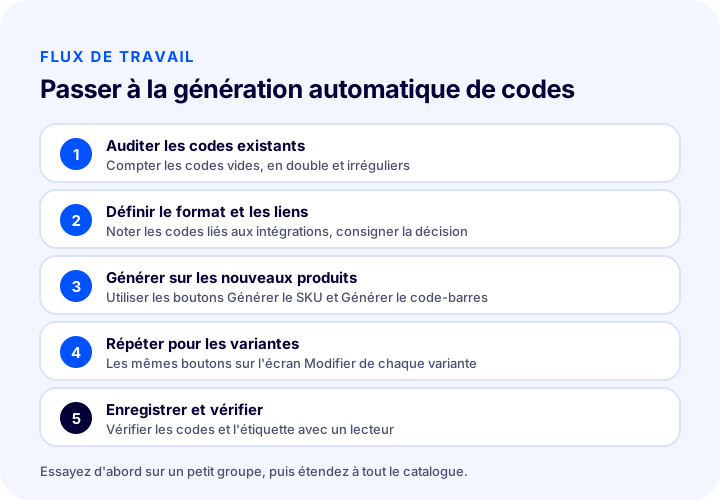
- Faites l'état des lieux : exportez la liste des produits et comptez les codes vides, en double et irréguliers. Les codes vides sont complétés immédiatement ; les doublons sont résolus en premier.
- Identifiez les liens avec les intégrations : notez quels codes dépendent d'une correspondance côté place de marché, comptabilité ou ERP. Avant de toucher à ces codes, renseignez-vous sur l'impact de l'autre côté.
- Décidez : formalisez par écrit si la génération automatique s'appliquera uniquement aux nouveaux produits, aussi aux codes vides, ou à l'ensemble.
- Testez sur un petit groupe : appliquez-le à une catégorie ou à quelques produits et vérifiez que les flux de commande, de stock et d'intégration ne sont pas perturbés.
- Déployez et documentez : transformez la décision et la structure en règle d'équipe, afin que toute personne qui ajoute un produit suive les mêmes étapes.
Si vous avez besoin d'opérations en masse pour un grand nombre de produits, l'article mise à jour en masse des produits et le tutoriel sur la mise à jour en masse des produits vous guideront ; avant de modifier des codes en masse, conservez une sauvegarde exportée.
À quoi faut-il veiller pour rester compatible avec les places de marché et l'ERP ?
Les intégrations avec les places de marché, l'ERP et la comptabilité associent le plus souvent les produits par code stock ou code-barres. C'est pourquoi la condition de base d'une intégration est que les deux codes soient uniques, stables et renseignés pour chaque unité vendable.
Trois points sont particulièrement importants. Premièrement, une fois qu'un code a été associé, il ne doit plus changer ; si la correspondance repose sur le code, le modifier fait apparaître le produit comme une fiche distincte. Deuxièmement, si votre logiciel ERP ou de comptabilité impose une longueur ou des caractères limités, le code doit respecter ces limites ; renseignez-vous sur ces contraintes avant de mettre en place l'intégration. Troisièmement, le type de code-barres : un numéro interne généré par le système suffit en entrepôt et en magasin, mais un code-barres produit enregistré (GTIN) peut être nécessaire pour référencer le produit sur une place de marché ou dans des catalogues externes. Pour votre propre marque ou la vente sur place de marché, on utilise un numéro enregistré ; pour le produit d'une autre marque, le code-barres du fabricant. Pour plus de détails, reportez-vous à la section « Puis-je générer des codes-barres pour mon propre entrepôt ? » de l'article qu'est-ce qu'un code-barres.
| Situation | Quel code ? | Remarque |
|---|---|---|
| Rayonnage, inventaire et préparation en entrepôt | Le code-barres interne généré par le système suffit | Propre à votre entreprise, n'est pas utilisé à l'extérieur |
| Référencement des produits sur une place de marché | Si nécessaire, un code-barres produit enregistré | Consultez la règle de la place de marché |
| Produit d'une autre marque | Code-barres du fabricant | Aucun nouveau numéro n'est généré |
| Correspondance ERP et comptabilité | SKU unique et stable | Renseignez-vous sur la longueur et les caractères autorisés |
Pour la synchronisation des stocks avec les places de marché et le rôle des codes dans ce flux, il existe l'article synchronisation des stocks avec les places de marché et, pour le parcours des données produit entre les systèmes, l'article flux de données produit . L'importance du code stock côté place de marché est également expliquée dans l'article stok kodunun önemi .
À lire aussiComment synchroniser les stocks avec les places de marché ?Erreurs les plus fréquentes lors de la génération automatique de SKU et de codes-barres
La plupart des erreurs ne viennent pas du bouton de génération, mais d'une structure laissée indécise : formats de code mélangés, variations sans code-barres, anciens codes écrasés et opérations en masse non vérifiées figurent en tête de cette liste.
- Utiliser des formats mixtes : coder une partie des produits à la main et une autre automatiquement, puis mélanger les deux dans la même catégorie. La liste devient illisible.
- Oublier les variations : donner un code au produit principal et laisser les variations vides ; les commandes et les inventaires fonctionnent au niveau de la variation.
- Modifier en masse des codes déjà renseignés : écraser d'anciens codes sans vérifier les liens avec les intégrations.
- Oublier d'enregistrer : ne pas voir qu'un code généré avec le bouton n'est pas définitif tant que le produit n'est pas enregistré.
- Croire qu'un code-barres interne est valable partout : supposer qu'un numéro qui fonctionne en entrepôt suffit pour référencer le produit sur une place de marché.
- Intégrer des informations changeantes dans le code : inscrire le prix, la saison ou le nom d'une campagne dans le code.
- Réutiliser un code : donner le code d'un produit retiré à un nouveau produit.
- Ne pas tester l'étiquette : imprimer le numéro de code-barres et coller l'étiquette sur le carton sans l'essayer avec un lecteur.
Liste de contrôle de la structure des codes
Les huit points ci-dessous constituent un contrôle à effectuer avant de lancer la génération automatique, puis à intervalles réguliers. Le plus sûr est de ne lancer aucune opération en masse tant que tous les points ne sont pas cochés.
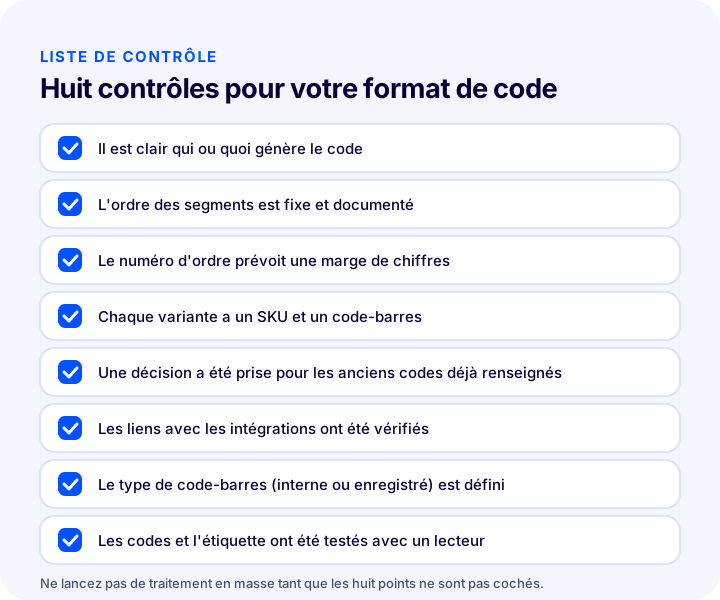
| Champ | Point à vérifier | Fait ? |
|---|---|---|
| Le fabricant | La personne ou l'outil qui génère le code est documenté | Oui / Non |
| Ordre | L'ordre des segments est fixe et documenté | Oui / Non |
| Chiffres | Marge de chiffres suffisante pour la croissance | Oui / Non |
| Variation | Chaque variation vendable a un SKU et un code-barres | Oui / Non |
| Anciens codes | Décision prise pour les codes déjà renseignés | Oui / Non |
| Intégrations | Liens avec place de marché, comptabilité et ERP vérifiés | Oui / Non |
| Type de code-barres | Usage interne ou code-barres produit enregistré : choix clarifié | Oui / Non |
| Vérification | Les codes et l'étiquette ont été testés avec un lecteur | Oui / Non |
Quand vaut-il mieux saisir le code à la main ?
Saisir le code à la main est préférable lorsqu'il suit une structure parlante ou qu'un numéro externe est obligatoire ; si l'objectif est simplement d'obtenir un code unique et renseigné, la génération automatique suffit.
Pour un produit dont le fabricant a déjà attribué un code-barres, le système n'a pas besoin de générer un nouveau numéro ; on saisit le code-barres existant. Si votre logiciel de comptabilité ou d'ERP impose sa propre structure de codes, le code doit être saisi selon cette structure. Pour un produit disposant d'un code-barres enregistré, ne remplacez pas son code-barres par une génération automatique. En dehors de ces cas, surtout lorsque vous ajoutez de nombreux nouveaux produits, les boutons font gagner du temps et évitent des erreurs. Si vous le souhaitez, combinez les deux méthodes : saisissez le code existant pour les produits de sources externes et générez-le avec le bouton pour vos propres produits ; consignez par écrit quel groupe suit quelle voie.
Génération automatique de SKU et de codes-barres avec Faprika
Dans Faprika, sous Catalogue dans Gestion des produits, les boutons Générer le SKU et Générer le code-barres de l'écran de modification du produit fonctionnent sur les produits nouveaux et existants, ainsi que sur l'écran de modification propre à chaque variation.
L'avantage pratique est que le code est généré au même endroit que les informations du produit, sur le même écran : vous n'avez pas à passer par un autre outil ni par un tableur pendant l'ajout ou la modification du produit. Selon le tutoriel, le système génère un SKU jamais utilisé auparavant et un code-barres unique à 10 chiffres ; le contrôle d'unicité ne repose donc plus sur vous. Pour les étapes dans le panneau, consultez le tutoriel sur la génération automatique de SKU et de codes-barres ; pour l'ajout de produits, le tutoriel sur l'ajout d'un nouveau produit ; pour la disponibilité de la fonction selon l'offre, la page des offres e-commerce. Si vous souhaitez discuter de la mise en œuvre dans votre propre catalogue, vous pouvez contacter notre équipe.
Questions fréquentes
Qu'est-ce que la génération automatique de SKU et de codes-barres ?
Le système génère le code de stock et le numéro de code-barres d'un produit au lieu de vous laisser les saisir à la main. Dans Faprika, vous cliquez sur les boutons Générer le SKU et Générer le code-barres dans l'édition du produit ; le système remplit les champs avec des codes uniques.
Comment générer automatiquement un SKU dans Faprika ?
Ouvrez le produit depuis Gestion des produits sous Catalogue, cliquez sur le bouton Générer le SKU à côté du champ Code de stock sous Informations du produit, puis enregistrez le produit. Le système génère un code unique, jamais utilisé auparavant.
Combien de chiffres compte un code-barres généré automatiquement ?
D'après le tutoriel, le bouton Générer le code-barres produit un numéro de code-barres unique à 10 chiffres. Si vous avez besoin d'un code-barres produit enregistré pour les places de marché ou des catalogues externes, n'oubliez pas qu'il s'agit d'un sujet distinct.
Comment générer SKU et codes-barres pour des produits à variantes ?
Dans l'onglet Variantes du produit, ouvrez le bouton Modifier de chaque variante et utilisez les boutons Générer le SKU et Générer le code-barres. Chaque variante ayant son propre champ SKU et Code-barres, les codes sont générés variante par variante.
Faut-il modifier les codes des produits existants ?
En général non ; si les codes sont liés à la correspondance avec une place de marché, la comptabilité ou un ERP, les modifier peut faire apparaître le produit comme un nouveau produit. Utilisez la génération automatique pour les nouveaux produits et les codes vides, et ne modifiez les codes renseignés qu'une fois l'impact connu.
Un code-barres généré automatiquement est-il valide sur les places de marché ?
Pas toujours. Le numéro interne généré par le système fonctionne en entrepôt et en magasin ; les places de marché peuvent avoir d'autres règles de code-barres et exiger un code-barres produit enregistré. Vérifiez les règles de la place de marché où vous vendez et, si nécessaire, saisissez le code-barres existant du produit.


