
Inhalt 14 Abschnitte
- Was ist eine Benutzergruppe?
- Warum sind Benutzergruppen im E-Commerce wichtig?
- Was lässt sich mit Benutzergruppen umsetzen?
- Welches Unternehmen sollte welche Gruppen einrichten?
- Welche Szenarien lassen sich mit Benutzergruppen umsetzen?
- Wie erstellt man eine Benutzergruppe?
- Worauf ist beim Entwurf einer Benutzergruppe zu achten?
- Anhand welcher Kennzahlen lässt sich die Gruppenstruktur messen?
- Wie berechnet man die Kosten des Vorteils „kostenloser Versand“?
- Häufige Fehler beim Einrichten von Benutzergruppen
- Wie prüft man die Gruppenstruktur?
- Checkliste für Benutzergruppen
- Wie verwaltet man Benutzergruppen mit Faprika?
- Häufig gestellte Fragen
In Ihrem E-Commerce-Shop melden sich Endkunden, Großhandelskunden, Lieferanten und Ihre eigenen Mitarbeiter an. Wenn für alle dieselbe Versandregel, dieselben Zahlungsoptionen und dieselben Aktionen gelten, ist eine Gruppe unnötig teuer, eine andere unnötig eingeschränkt und eine dritte hat mehr Berechtigungen als nötig. Die kurze Antwort auf die Frage Was sind Benutzergruppen lautet: Es ist eine Verwaltungsfunktion, mit der Sie Mitglieder nach gemeinsamen Merkmalen in Klassen einteilen und für jede Klasse eigene Regeln für Versand, Zahlung, Steuer, Rabatt und Berechtigung festlegen.
In diesem Ratgeber erklären wir, was eine Benutzergruppe ist, warum sie im E-Commerce gebraucht wird, in welchen Bereichen sich Regeln festlegen lassen, welches Unternehmen welche Gruppen einrichten sollte, wie Sie eine Gruppe Schritt für Schritt erstellen und welche Fehler häufig vorkommen. Von den beiden Werkzeugen im Beitrag berechnet das eine die Kosten einer Gruppe mit dem Vorteil „kostenloser Versand“, das andere prüft Ihre Gruppenstruktur anhand von acht Fragen. Bei steuerlichen Fragen wie der Steuerbefreiung sollten Sie sich vor einer endgültigen Entscheidung von Ihrem Steuerberater beraten lassen; der Beitrag liefert allgemeine Informationen und ersetzt keine Steuer- oder Finanzberatung.
Was ist eine Benutzergruppe?
Eine Benutzergruppe ist eine Klasse, in der Sie die Mitglieder Ihres E-Commerce-Shops nach einem gemeinsamen Merkmal zusammenfassen. Ein Benutzer wird einer Gruppe zugeordnet, und die für diese Gruppe festgelegten Regeln für Versand, Zahlung, Steuer, Rabatt und Berechtigung werden automatisch auf ihn angewendet.
Eine Gruppe ist der Weg, eine Regel einmal zu schreiben und auf viele Personen anzuwenden, statt für jeden Benutzer einzeln Regeln anzulegen. Wenn sich ein neuer Großhandelskunde registriert, müssen Sie ihn so nur der passenden Gruppe zuweisen, statt seine Vorteile von Hand einzustellen.
Sind Benutzergruppe und Kundensegment dasselbe?
Nein. Ein Kundensegment ist eine Sichtweise, mit der Kunden anhand ihres Kaufverhaltens analysiert werden; eine Benutzergruppe dagegen ist eine Einstellung, die im Shop wirkt und Regeln anwendet. Indem Sie eine aus der Segmentierung entstandene Kundengruppe in eine Benutzergruppe überführen, bringen Sie die Analyse in die Praxis.
| Begriff | Zweck | Was bewirkt sie im Shop? |
|---|---|---|
| Kundensegment | Kunden anhand ihres Verhaltens verstehen | Liefert eine Sichtweise für Analyse und Zielgruppenansprache |
| Kundengruppe | Regel auf die Gruppe anwenden | Ändert Versand, Zahlung, Steuer, Rabatt und Berechtigung direkt |
| Benutzerberechtigung | Zugriff auf das Panel einschränken | Legt fest, welche Bereiche Mitarbeiter verwalten dürfen |
Warum sind Benutzergruppen im E-Commerce wichtig?
Nicht alle Kunden kommen mit demselben Bedürfnis. Der Endkunde möchte eine schnelle, einfache Bezahlung; der Großhandelskunde wünscht seine eigene Versandvereinbarung, seinen Steuerstatus und Sonderkonditionen; ein Lieferant muss unter Umständen mit einem bestimmten Dienstleister versenden; Mitarbeiter sollten im Panel nur ihre eigene Arbeit sehen. Mit Benutzergruppen verwalten Sie diese Unterschiede in einem einzigen Shop:
- Der richtige Vorteil für den richtigen Kunden: Einen kostspieligen Vorteil wie kostenlosen Versand geben Sie nicht allen, sondern nur der Zielgruppe, die Sie ansprechen möchten.
- Kontrollierte Zahlung und Versand: Eine für die Gruppe ungeeignete Zahlungsart oder ein ungeeigneter Versanddienstleister wird deaktiviert.
- Weniger Handarbeit: Die Regel wird einmal in der Gruppe geschrieben; sobald ein neues Mitglied der Gruppe zugeordnet wird, gilt sie automatisch.
- Sichere Nutzung des Panels: Mitarbeiter greifen nur auf die Bereiche zu, die sie benötigen; das Risiko, falsche Einstellungen zu ändern, sinkt.
- Personalisierte Kommunikation: Gruppenspezifische Aktionen und Nachrichten wirken stärker als eine allgemeine Ankündigung.
Was lässt sich mit Benutzergruppen umsetzen?
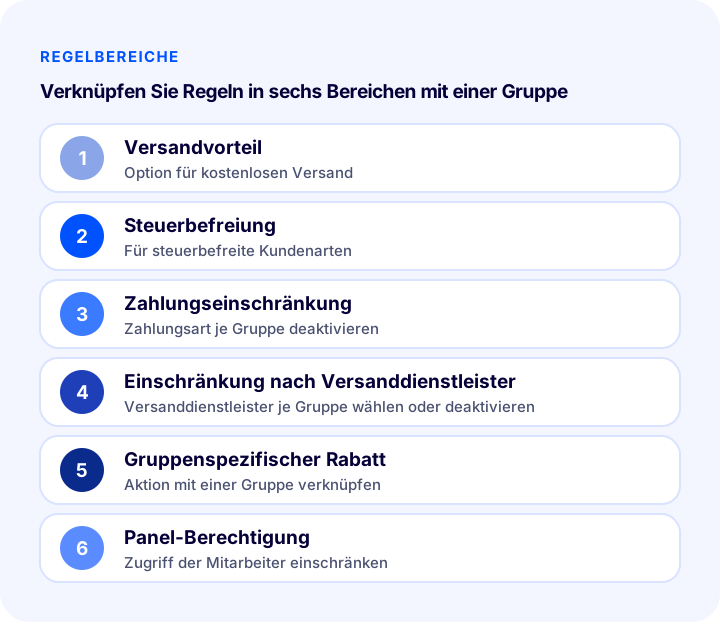
Mit Benutzergruppen können Sie in sieben Bereichen Regeln festlegen: Versandvorteil, Steuerbefreiung, Zahlungseinschränkung, Einschränkung des Versanddienstleisters, Rabatt, Panel-Berechtigung sowie Trennung von Inhalten und Nachrichten. Die folgende Grafik zeigt diese Bereiche im Überblick.
1. Versandvorteil
Aktivieren Sie beim Anlegen der Gruppe die Option „kostenloser Versand“, zahlen die Mitglieder dieser Gruppe beim Einkauf keine Versandkosten. Das ist ein Vorteil für Stammkunden oder Großhandelskunden, der Conversion und Wiederkäufe steigert; da Sie die Kosten tragen, sollten Sie seinen Umfang jedoch bewusst festlegen.
2. Steuerbefreiung
Für bestimmte Kundenarten kann eine Steuerbefreiung in Frage kommen. In den Gruppeneinstellungen gibt es diese Option; für die Mitglieder der Gruppe gelten dann steuerfreie Preise. Welcher Kunde befreit sein kann, ist eine steuerliche Frage; lassen Sie sich vor dem Festlegen der Regel von Ihrem Steuerberater beraten.
3. Zahlungseinschränkung
Im Bereich Einschränkungen der Zahlungseinstellungen können Sie für eine bestimmte Benutzergruppe eine Zahlungsart deaktivieren. Schränken Sie zum Beispiel für die Administratorgruppe die Nachnahme ein, können die Mitglieder dieser Gruppe nicht mit dieser Zahlungsart einkaufen. So steuern Sie riskante oder ungeeignete Zahlungsarten je Gruppe.
4. Einschränkung des Versanddienstleisters
Im Bereich Einschränkungen der Versandeinstellungen können Sie für eine Benutzergruppe einen Versanddienstleister festlegen oder einen Dienstleister deaktivieren. Wird für die Lieferantengruppe zum Beispiel ein bestimmter Dienstleister eingeschränkt, können die Benutzer dieser Gruppe ihn beim Bestellen nicht auswählen. Das ist nützlich, wenn der Versand über einen von Ihnen bestimmten Dienstleister erfolgen muss.
LesetippWas ist regionale Versandverwaltung? So bestimmen Sie den Versanddienstleister nach Region im E-Commerce: Einschränkungen nach Land, Stadt, Bezirk, Benutzergruppe, Kategorie, Marke und Lieferant, Desi und Pauschalpreis, Einsparungsrechner und Strukturprüfung5. Gruppenspezifischer Rabatt
Im Bereich Rabatte der Aktionsverwaltung können Sie eine Aktion mit einer bestimmten Benutzergruppe verknüpfen. So richten Sie Mitgliederrabatte, gruppenspezifische Aktionen für eine bestimmte Kategorie oder saisonale Angebote ein. Das Modul für erweiterte Rabatte bietet die Benutzergruppe als Aktionsbedingung an.
6. Panel-Berechtigung
Im Bereich Berechtigungen des Konfigurationsmenüs legen Sie fest, wie weit eine Gruppe auf das Verwaltungspanel zugreifen darf. So können Sie zum Beispiel erreichen, dass die Mitarbeitergruppe nur auf die Bestell- und Produktverwaltung zugreift und andere Einstellungen nicht ändern kann.
7. Trennung von Inhalten und Nachrichten
In der Skriptverwaltung können Sie festlegen, für welche Benutzergruppe bestimmte Codes ausgeführt werden, und auch bei Nachrichtenvorlagen Einschränkungen nach Gruppe vornehmen. So ist es möglich, dem Großhandelskunden eine andere Nachricht zu senden als dem Endkunden.
Welches Unternehmen sollte welche Gruppen einrichten?
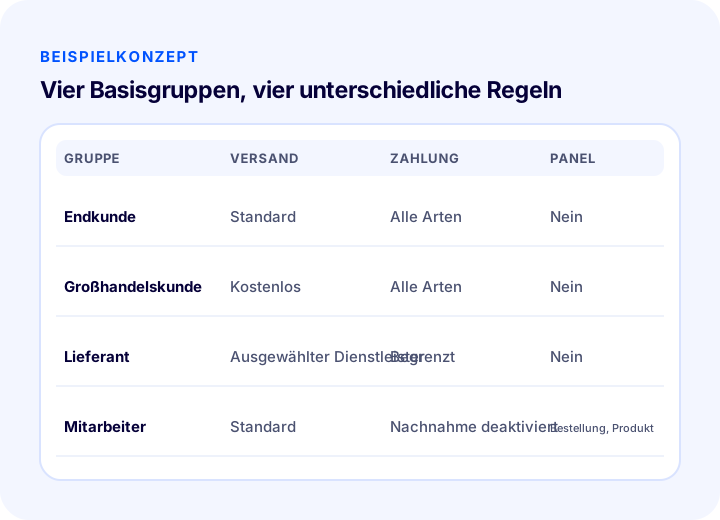
Die Gruppenstruktur ist in jedem Unternehmen anders; die meisten E-Commerce-Shops beginnen aber mit vier Basisgruppen: Endkunde, Großhandelskunde, Lieferant und Mitarbeiter. Die folgende Grafik zeigt ein Beispielkonzept.
| Gruppe | Woraus besteht sie? | Häufig genutzte Regel |
|---|---|---|
| Endkunde | Personen, die privat im Shop einkaufen | Standardoptionen für Versand und Zahlung |
| Großhandelskunde | Unternehmen, die zum Wiederverkauf einkaufen | Gruppenspezifischer Rabatt, Versandvorteil |
| Lieferant | Die Seite, die Produkte für Sie versendet oder Ihnen Produkte liefert | Einschränkung auf einen bestimmten Versanddienstleister |
| Mitarbeiter | Ihr eigenes Team | Eingeschränkte Panel-Berechtigung, einige Zahlungsarten deaktiviert |
| Treuer Kunde | Regelmäßige Kunden mit hohen Umsätzen | Sonderrabatt oder Versandvorteil |
Welche Szenarien lassen sich mit Benutzergruppen umsetzen?
Der Wert der Gruppenfunktion zeigt sich, wenn sie ein echtes Geschäftsproblem löst. Die folgenden drei Szenarien zeigen, wie dieselbe Funktion in verschiedenen Unternehmen eingesetzt wird.
Großhandel und Einzelhandel im selben Shop verkaufen
Wenn Sie sowohl Endkunden als auch Wiederverkäufer beliefern, brauchen Sie keine zwei getrennten Shops. Sie ordnen Großhandelskunden einer eigenen Gruppe zu und legen dafür gruppenspezifische Rabatte, Versandvorteile und Nachrichten fest. Endkunden sehen weiterhin die Standardregeln. So bedienen Sie zwei unterschiedliche Kundenarten mit einem Schaufenster, einem Lagerbestand und einem Verwaltungspanel.
Mit Lieferanten und externen Teams arbeiten
Arbeiten Sie mit einem Lieferanten, der Produkte in Ihrem Namen versendet, oder mit einem externen Support-Team, legen Sie für sie eine eigene Gruppe an. In der Lieferantengruppe beschränken Sie den Versanddienstleister auf den von Ihnen festgelegten; so bleibt der Versand innerhalb der vereinbarten Konditionen. Für das externe Team begrenzen Sie die Panel-Berechtigung auf den Bereich, den es für seine Arbeit braucht.
Stammkunden belohnen
Sie können für häufig bestellende Kunden eine eigene Gruppe anlegen und ihnen einen gruppenspezifischen Rabatt oder einen Versandvorteil geben. Da der Vorteil nicht allen offensteht, bleiben die Kosten begrenzt, und der Stammkunde spürt, dass er besonders behandelt wird. Das ist ein praktischer Weg, auch ohne Treueprogramm ein kleines Vorteilssystem aufzubauen.
LesetippTreueprogramm einrichten: praxisnaher Leitfaden zu Punktesystem, Stufendesign und Kostenberechnung im E-CommerceWorauf ist bei gruppenspezifischen Nachrichten zu achten?
Passen Sie beim Senden gruppenspezifischer Nachrichten den Inhalt an den Bedarf der Gruppe an. Für Großhandelskunden sind Mindestbestellmengen, neue Produktlisten und Informationen zum Bestellprozess sinnvoller, für Stammkunden ein Dankeschön und ein besonderes Angebot. Dieselbe Nachricht an alle Gruppen zu senden verschenkt den Vorteil der zielgerichteten Kommunikation, den die Gruppenfunktion bietet.
Wie erstellt man eine Benutzergruppe?
Um im Faprika-Panel eine Benutzergruppe zu erstellen, öffnen Sie die Benutzergruppen, fügen eine neue Gruppe hinzu, geben ihr einen Namen und wählen die Vorteile aus, die Sie gewähren möchten. Anschließend verknüpfen Sie die Gruppe in den Einstellungen für Zahlung, Versand, Berechtigungen und Rabatte mit Regeln.
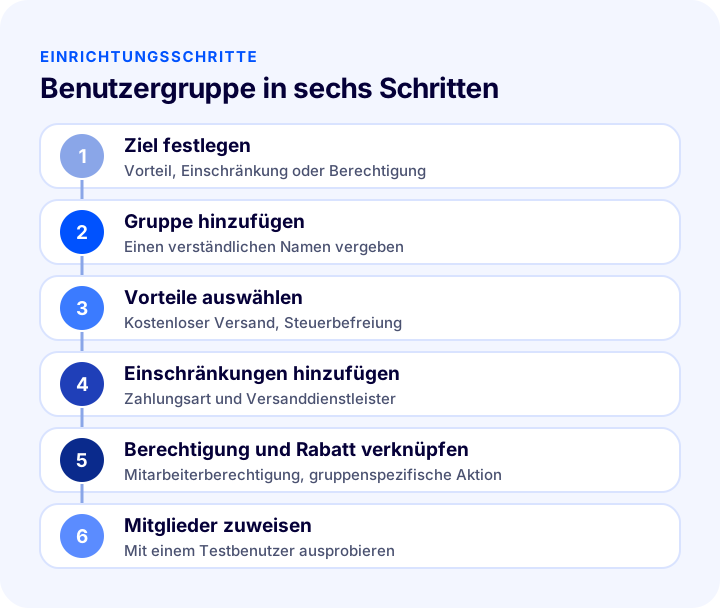
- Ziel festlegen: Wofür richten Sie die Gruppe ein: einen Vorteil gewähren, etwas einschränken oder die Berechtigung begrenzen?
- Gruppe hinzufügen: Vergeben Sie einen verständlichen Namen. Wählen Sie ihn so, dass er zeigt, wer zur Gruppe gehört.
- Vorteile auswählen: Aktivieren Sie je nach Gruppe Optionen wie kostenlosen Versand oder Steuerbefreiung.
- Zahlungs- und Versandeinschränkungen hinzufügen: Legen Sie fest, welche Zahlungsarten deaktiviert und welche Versanddienstleister eingeschränkt werden.
- Berechtigungen und Rabatte verknüpfen: Begrenzen Sie die Berechtigungen der Mitarbeitergruppe und definieren Sie gruppenspezifische Aktionen.
- Mitglieder der Gruppe zuweisen: Ordnen Sie vorhandene Benutzer der passenden Gruppe zu und testen Sie die Regeln mit einer Testbestellung.
Worauf ist beim Entwurf einer Benutzergruppe zu achten?
- Wenige, klare Gruppen einrichten: Viele ähnliche Gruppen erschweren die Verwaltung. Sie sollten in einem Satz erklären können, warum jede Gruppe existiert.
- Den Namen verständlich halten: Vergeben Sie statt „Gruppe 2“ einen Namen wie „Großhandelskunde“, den jeder, der ins Panel schaut, versteht.
- Die Regel für die Gruppe schreiben, nicht für die Person: Statt für einen besonderen Kunden eine einmalige Regel zu schreiben, ordnen Sie ihn einer passenden Gruppe zu.
- Die Kosten des Vorteils berechnen: Vorteile wie kostenloser Versand erhöhen die Ausgaben. Prüfen Sie Bestellanzahl und Versandkosten der Gruppe, um zu wissen, wie viel Sie pro Jahr tragen.
- Mitarbeiterberechtigungen eng halten: Öffnen Sie jeder Person nur den Bereich, den sie für ihre Arbeit braucht; erweitern Sie bei Bedarf.
- Die Regel testen: Gehen Sie nach dem Erstellen der Gruppe mit einem Testbenutzer dieser Gruppe durch Warenkorb, Versand und Zahlung.
Anhand welcher Kennzahlen lässt sich die Gruppenstruktur messen?
Nach dem Einrichten der Gruppen sollten Sie beobachten, ob sie funktionieren. Die folgenden Kennzahlen zeigen, welche Gruppe Wirkung erzielt und welche Regel überprüft werden sollte:
- Bestellanzahl und -wert je Gruppe: Steigen Bestellhäufigkeit und Warenkorb der Gruppe, der Sie einen Vorteil geben?
- Versandkosten je Gruppe: Wie hoch sind die Gesamtkosten des Vorteils „kostenloser Versand“?
- Stornierungen und Retouren je Gruppe: Weicht die Storno- oder Retourenquote in einer bestimmten Gruppe ab?
- Abbruch durch Einschränkungen: Verhindert eine Zahlungs- oder Versandeinschränkung, dass ein berechtigter Kunde die Bestellung abschließt?
- Falsche Gruppenzuordnung: Gibt es Mitglieder, die der falschen Gruppe zugeordnet sind?
Betrachten Sie bei der Auswertung dieser Kennzahlen nicht nur einen Zeitraum, sondern den Trend über mehrere Zeiträume. Steigt die Bestellhäufigkeit der Gruppe mit Vorteil mehrere Monate in Folge, funktioniert die Regel; steigt sie nicht, sollten Sie den Vorteil eingrenzen oder das Ziel überdenken. Ebenso kann eine Einschränkung zu streng angelegt sein, wenn die Abbruchquote danach steigt. Die Gruppenstruktur ist keine Einstellung, die man einmal einrichtet und dann vergisst, sondern ein Prozess, der durch Messung verbessert wird.
Wie berechnet man die Kosten des Vorteils „kostenloser Versand“?
Einer Gruppe kostenlosen Versand zu geben kann die Bestellungen steigern, aber Sie tragen die Kosten. Das folgende Werkzeug berechnet anhand der monatlichen Bestellmenge der Gruppe und der durchschnittlichen Versandkosten die von Ihnen getragenen monatlichen und jährlichen Versandkosten sowie deren Anteil am Bestellwert.
Die eigentliche Lehre des Werkzeugs: Der Vorteil sollte nicht für sich allein, sondern zusammen mit dem Bestellwert bewertet werden. Dieselben Versandkosten sind bei einem hohen Warenkorb eine kleine, bei einem niedrigen eine große Belastung; deshalb sollten Sie beim kostenlosen Versand für eine Gruppe auch einen Mindestwarenkorb in Betracht ziehen.
LesetippWie schließt man im E-Commerce eine Versandvereinbarung ab? Ratgeber zu Angebot einholen, Versandkosten berechnen und an den Kunden weitergeben (2026)Häufige Fehler beim Einrichten von Benutzergruppen
- Alle in einer Gruppe belassen: Wird die Gruppenfunktion nicht genutzt, gilt für alle dieselbe Regel, und Vorteile und Einschränkungen lassen sich nicht unterscheiden.
- Zu viele Gruppen anlegen: Dutzende sehr ähnlicher Gruppen machen die Verwaltung kompliziert und fehleranfällig.
- Die Kosten des Vorteils nicht berechnen: Ein Vorteil wie kostenloser Versand wird mit dem Wachstum der Gruppe zu einem unerwarteten Kostenposten.
- Einschränkungen nicht testen und prüfen: Eine falsch eingerichtete Zahlungs- oder Versandeinschränkung hindert den richtigen Kunden daran, die Bestellung abzuschließen.
- Mitarbeitern weitreichende Berechtigungen geben: Mehr Berechtigungen als nötig erhöhen das Risiko ungewollter Einstellungsänderungen.
- Der falschen Gruppe zuordnen: Wird ein Mitglied der falschen Gruppe zugeordnet, gelten der falsche Vorteil oder die falsche Einschränkung.
- Steuerbefreiung unkontrolliert festlegen: Die Befreiung ist eine steuerliche Regel; sie sollte nicht ohne Bestätigung durch den Steuerberater gewährt werden.
- Die Gruppe nie überprüfen: Mit dem Wachstum des Geschäfts veralten Ziel und Regeln der Gruppen; eine regelmäßige Überprüfung ist nötig.
Wie prüft man die Gruppenstruktur?
Markieren Sie die folgenden acht Fragen passend zu Ihrem Shop. Das Werkzeug zeigt anhand Ihrer markierten Punkte, wie gut Ihre Gruppenstruktur steht.
Checkliste für Benutzergruppen
| Phase | Prüfpunkt | Erledigt? |
|---|---|---|
| Planung | Kundenarten und das Ziel jeder Gruppe sind festgehalten | Ja / Nein |
| Planung | Die Kosten der Vorteile sind berechnet | Ja / Nein |
| Einrichtung | Gruppen wurden mit verständlichen Namen angelegt | Ja / Nein |
| Einrichtung | Kostenloser Versand, Steuerbefreiung und weitere Vorteile sind ausgewählt | Ja / Nein |
| Regel | Zahlungs- und Versandeinschränkungen sind definiert | Ja / Nein |
| Regel | Mitarbeiterberechtigungen sind der Arbeit entsprechend begrenzt | Ja / Nein |
| Verifizierung | Jede Gruppe wurde mit einem Testbenutzer ausprobiert | Ja / Nein |
| Wartung | Gruppen werden regelmäßig überprüft | Ja / Nein |
Wie verwaltet man Benutzergruppen mit Faprika?
Im Faprika-Panel sind Benutzergruppen der eine Ort, an dem Sie die Mitglieder Ihres E-Commerce-Shops in Gruppen einteilen und jeder Gruppe eigene Vorteile, Einschränkungen und Berechtigungen zuweisen. Dieselben Gruppen werden in verschiedenen Bereichen des Shops verwendet, sodass Sie eine Regel nur einmal schreiben.
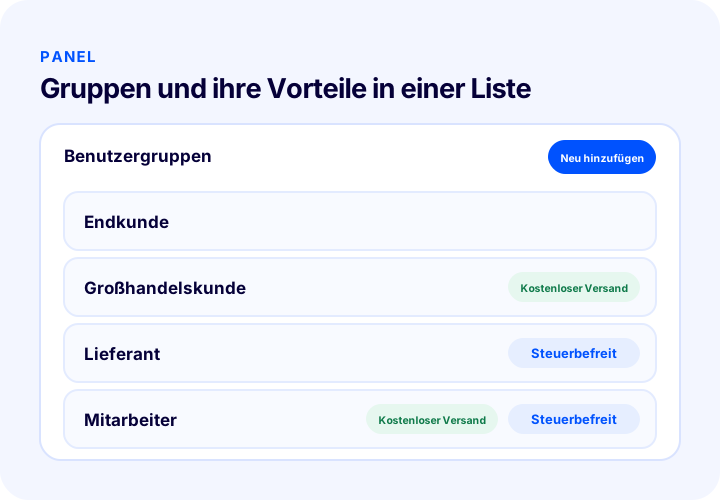
Mit Faprika wird die Benutzergruppe in folgenden Bereichen eingesetzt:
- Gruppenvorteile: Beim Hinzufügen einer Gruppe können Sie die Optionen kostenloser Versand und steuerbefreit aktivieren.
- Zahlungseinschränkungen: Unter Konfiguration, Zahlungseinstellungen und Einschränkungen können Sie eine Zahlungsart je Gruppe deaktivieren.
- Versandeinschränkungen: Über die Einschränkungen in den Versandeinstellungen können Sie den Versanddienstleister je Gruppe festlegen.
- Berechtigungen: Im Bereich Berechtigungen des Konfigurationsmenüs können Sie den Zugriff der Gruppe auf das Panel einschränken.
- Rabatte: Bei den Rabatten der Aktionsverwaltung können Sie die Aktion mit einer bestimmten Gruppe verknüpfen.
- Trennung von Skripten und Nachrichten: In der Skriptverwaltung und bei den Nachrichtenvorlagen können Sie Einschränkungen nach Gruppe vornehmen.
Welche Funktionen in welchem Paket enthalten sind, sehen Sie im Vergleich der E-Commerce-Pakete. Für gruppenspezifische Versandregeln finden Sie die Erweiterung Regionale Versandverwaltung, für gruppenspezifische Aktionen die Erweiterung Erweiterte Rabattverwaltung, und für die schrittweise Anwendung die Schulungsseite zu Benutzergruppen.
LesetippWas ist automatische Versandzuweisung? Wie automatisiert man die Wahl des Versanddienstleisters je Bestellung? Szenarien, Prioritätsreihenfolge, Kostenrechner und BedarfsprüfungHäufig gestellte Fragen
Was sind Benutzergruppen?
Eine Verwaltungsfunktion, mit der Sie die Mitglieder Ihres E-Commerce-Shops nach gemeinsamen Merkmalen in Klassen einteilen und für jede Klasse eigene Regeln für Versand, Zahlung, Steuer, Rabatt und Berechtigung festlegen.
Sind Benutzergruppe und Kundensegment dasselbe?
Nein. Ein Kundensegment ist eine Analyse, mit der Sie Kunden anhand ihres Verhaltens besser verstehen. Eine Benutzergruppe dagegen ist eine Einstellung, die im Shop Regeln anwendet und Verhalten wie Versand, Zahlung und Rabatt direkt verändert.
Welche Vorteile lassen sich einer Benutzergruppe geben?
Beim Anlegen einer Gruppe können Optionen wie kostenloser Versand und Steuerbefreiung aktiviert werden. Zusätzlich lassen sich gruppenspezifische Rabattaktionen definieren.
Können Zahlung oder Versand je Benutzergruppe eingeschränkt werden?
Ja. Über die Einschränkungen in den Zahlungseinstellungen lässt sich für eine Gruppe eine Zahlungsart deaktivieren, über die Einschränkungen in den Versandeinstellungen ein Versanddienstleister deaktivieren oder festlegen.
Wie schränkt man die Panel-Berechtigung von Mitarbeitern mit einer Benutzergruppe ein?
Im Bereich Berechtigungen legen Sie fest, auf welche Bereiche des Verwaltungspanels die Gruppe zugreifen darf. So kann die Mitarbeitergruppe zum Beispiel nur auf die Bestell- und Produktverwaltung zugreifen, nicht aber auf andere Einstellungen.
Worauf sollte man vor einem Vorteil „kostenloser Versand“ achten?
Prüfen Sie die monatliche Bestellmenge der Gruppe, die durchschnittlichen Versandkosten und den durchschnittlichen Bestellwert. Liegen die Versandkosten nahe am Bestellwert, wird der Vorteil zum Verlustgeschäft; in diesem Fall kann ein Mindestbestellwert festgelegt werden.
Das könnte Sie auch interessieren
- Was ist B2B-E-Commerce? So richten Sie einen Großhandels-Shop ein – Schritt-für-Schritt-Ratgeber
- Was ist Kundensegmentierung? So gelingt die Segmentierung mit RFM-Analyse im E-Commerce
- Was ist regionale Versandverwaltung? So bestimmen Sie den Versanddienstleister nach Region im E-Commerce: Einschränkungen nach Land, Stadt, Bezirk, Benutzergruppe, Kategorie, Marke und Lieferant, Desi und Pauschalpreis, Einsparungsrechner und Strukturprüfung
- E –Ticaret Bayilik Sistemi Nasıl İşler?