Gestión de pedidos
Pedidos
Ha añadido sus productos a su tienda online. Ya está listo para vender. Ahora toca hacer el seguimiento de los pedidos y entregarlos a los clientes lo más rápido posible. ¿Cuál es, entonces, la forma más fácil y rápida de hacerlo? Faprika le apoya también en este ámbito con su software que facilita el seguimiento de pedidos.
En este tutorial
Ha añadido sus productos a su tienda online. Ya está listo para vender. Ahora toca hacer el seguimiento de los pedidos y entregarlos a los clientes lo más rápido posible. ¿Cuál es, entonces, la forma más fácil y rápida de hacerlo? Faprika le apoya también en este ámbito con su software que facilita el seguimiento de pedidos.
En el área de Pedidos hay
- Pedidos,
- Lista de cestas,
- Lista de favoritos,
- y Exportación como encabezados. Si lo desea, repasemos estas áreas una a una.
Pedidos
Esta es el área donde se enumera toda la información de los pedidos.
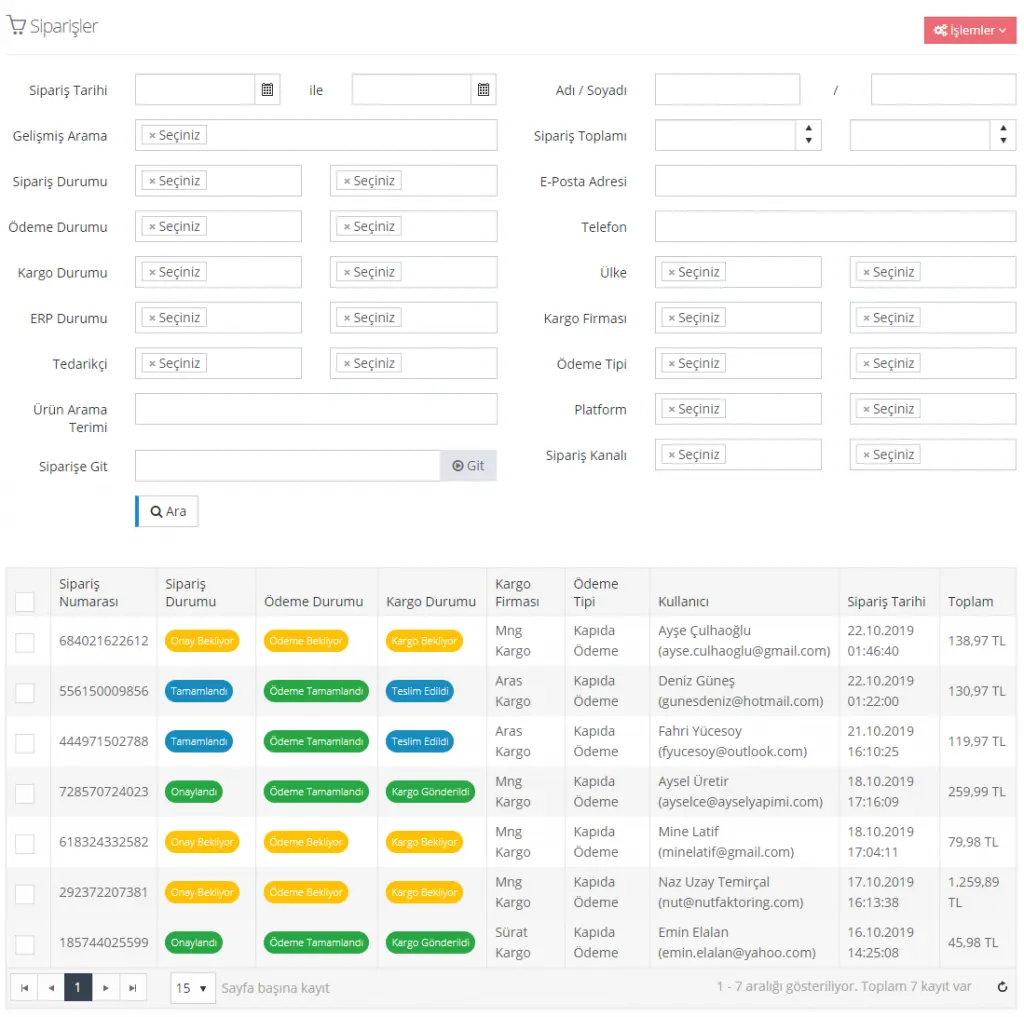
Puede usar este panel para listar los pedidos que busca.
Fecha del pedido: Puede buscar introduciendo la información de fecha del pedido.
Búsqueda avanzada: Cuando desee realizar una búsqueda más detallada, puede utilizar las opciones de esta área. Puede listar sus pedidos con los siguientes términos de búsqueda.
- Pedidos con descuento utilizado,
- Pedidos sin descuento utilizado,
- Pedidos con puntos de recompensa utilizados,
- Pedidos sin puntos de recompensa utilizados,
- Pedidos sin productos externos,
- Pedidos sin productos externos,
- Pedidos con solo productos externos
Estado del pedido: También puede buscar por estado del pedido.
- Pendiente de aprobación
- Aprobado
- Completado
- Cancelado
Estado del pago: Puede buscar por estado del pago.
- Pendiente de pago
- En revisión
- Pagado parcialmente
- Pago completado
- Reembolsado
- Reembolsado parcialmente
- Pago no recibido
Estado del envío: Puede buscar por estado del envío.
- Pendiente de envío
- Enviado
- Entregado
- No entregado
Estado ERP: Puede buscar por estado ERP.
- Pendiente
- Pedido enviado
- No se pudo enviar el pedido
- Factura enviada
- No se pudo enviar la factura
- Cancelación enviada
- No se pudo enviar la cancelación
- Devolución enviada
- No se pudo enviar la devolución
Proveedor: Puede buscar seleccionando un proveedor.
Término de búsqueda del producto: Puede buscar el pedido a través del producto.
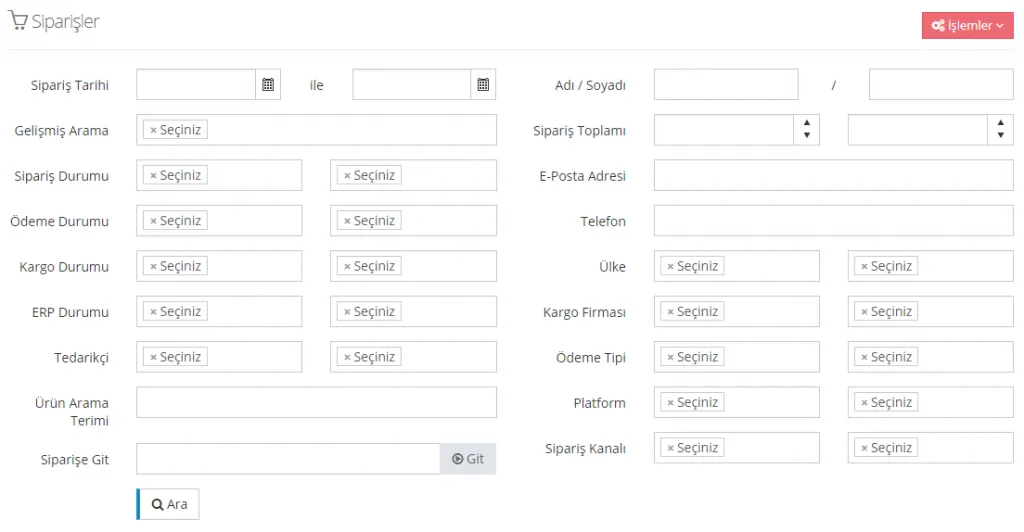
El mismo panel también le permite buscar pedidos por la información del cliente.
Puede listar los pedidos rellenando la información del cliente que realizó el pedido.
- Nombre/Apellidos (nombre y apellidos del cliente)
- Total del pedido (importe total del pedido realizado por el cliente)
- Dirección de correo electrónico (dirección de correo electrónico del cliente)
- Teléfono (número de teléfono del cliente)
- País (información del país del cliente)
- Empresa de transporte (Yurtiçi Kargo, Ups Kargo, Ptt Kargo, Sürat Kargo, Aras Kargo, DHL Kargo)
- Tipo de pago (tarjeta de crédito iyzico, tarjeta de crédito, tarjeta de crédito paratika, contrareembolso, transferencia)
- Plataforma (Web, API, Connect, Trendyol)
- Canal del pedido (Escritorio, Móvil)
Al introducir la información y buscar, los resultados que coincidan con sus criterios de búsqueda se mostrarán en la parte inferior de la página.
Ejemplo 1 – Aprobado:

Ejemplo 2 – Completado:

Ejemplo 3 – Aprobado y completado (juntos)
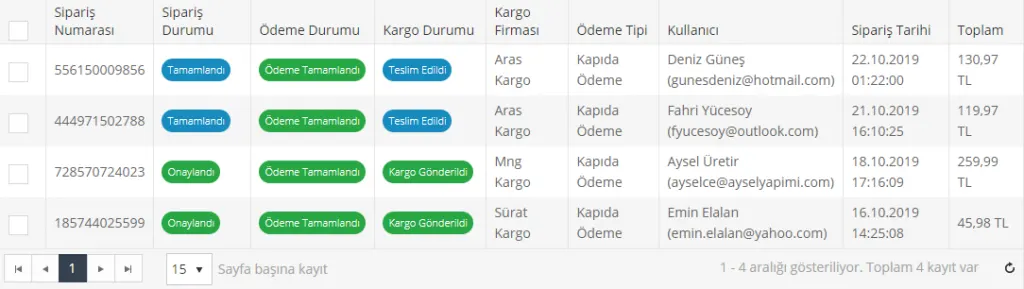
En esta área podemos ver la información importante de los pedidos listados.
Desde este panel podemos consultar rápidamente el Estado del pedido, el Estado del pago, el Estado del envío, la Empresa de transporte, el Tipo de pago, el Usuario, la Fecha del pedido y el Importe total de los productos listados por número de pedido.
Verificación de pedidos
La verificación de pedidos le ayuda a enviar sin errores, ya que somete sus productos a un control de código de barras antes de entregarlos a la empresa de transporte. Con este sistema puede evitar los errores que pueden producirse durante el proceso del pedido.
Lista de cestas
El panel Lista de cestas nos muestra los productos que hay en las cestas de los usuarios. Con este panel podemos listar cuántos productos tiene en su cesta cada usuario registrado.
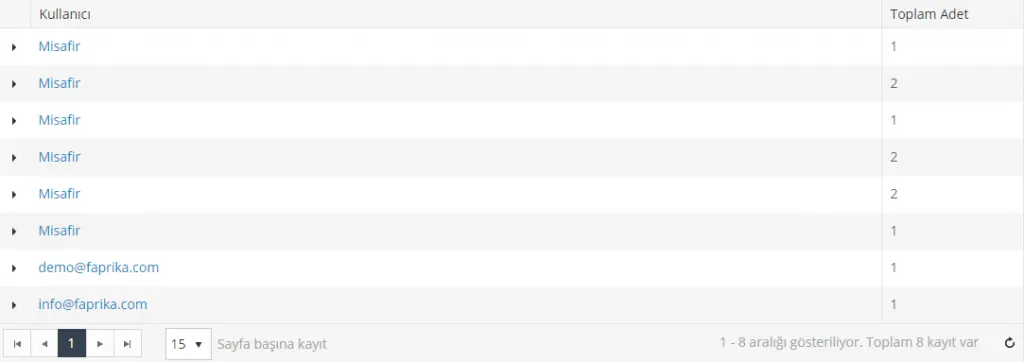
Al hacer clic en los usuarios listados, accedemos a su información registrada. Es decir, el sistema nos envía automáticamente a la página de Información del usuario. Para los detalles de la página de Información del usuario, consulte: Enlace correspondiente)
Desde esta área también puede intervenir en la cesta del cliente. Puede corregir pedidos erróneos, incompletos o excesivos, y realizar aquí cambios específicos para el cliente, como el envío y el tipo de pago.
Lista de favoritos
Esta es el área donde se enumeran los productos que los usuarios registrados han añadido a sus listas de favoritos. Desde este panel puede ver fácilmente cuántos productos ha añadido cada usuario a sus favoritos.

Al hacer clic en los usuarios listados, el sistema le envía automáticamente a la página de Información del usuario. Para los detalles de la página de Información del usuario, consulte (enlace correspondiente)
Exportación
Exportar pedidos
Especialmente al llevar la contabilidad, puede que desee obtener un documento de salida relacionado con los pedidos. En ese caso, puede utilizar el panel de Exportación.
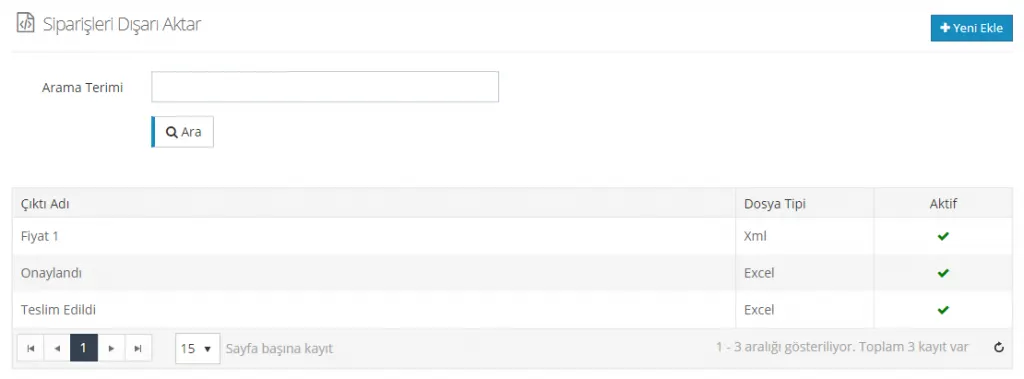
Si busca una exportación que añadió previamente al sistema, puede encontrarla fácilmente introduciendo una palabra clave en el panel de búsqueda. Todas las exportaciones se enumeran en la sección situada debajo del panel. En esta área puede ver el Tipo de archivo y la información de activo.
Si desea crear una nueva lista, puede continuar haciendo clic en el botón Añadir nuevo.
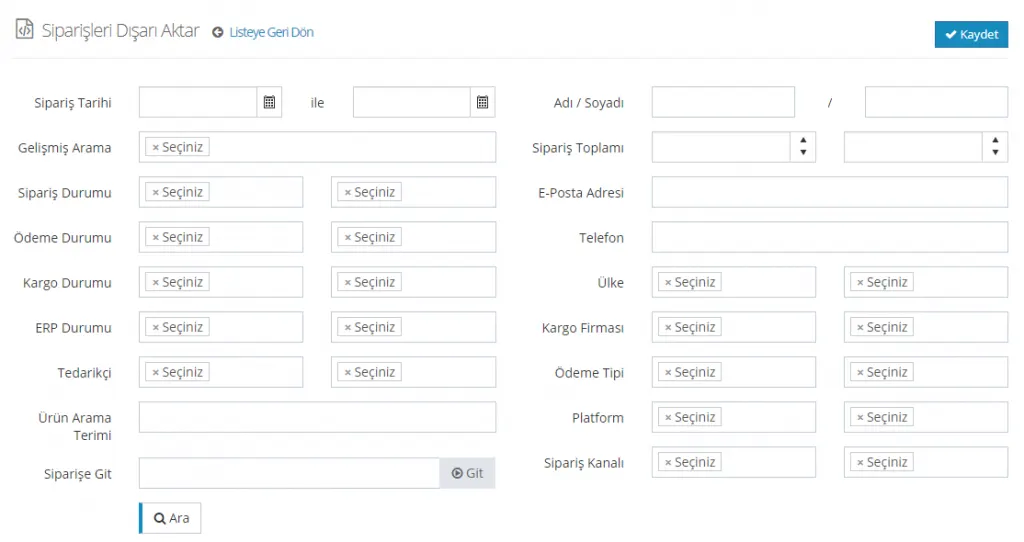
Nos encontramos de nuevo con el panel que usamos en las búsquedas de pedidos. Recordemos brevemente qué significa la información del panel.
Fecha del pedido: Puede buscar introduciendo la información de fecha del pedido.
Búsqueda avanzada: Cuando desee realizar una búsqueda más detallada, puede utilizar las opciones de esta área. Puede listar sus pedidos con los siguientes términos de búsqueda.
- Pedidos con descuento utilizado,
- Pedidos sin descuento utilizado,
- Pedidos con puntos de recompensa utilizados,
- Pedidos sin puntos de recompensa utilizados,
- Pedidos sin productos externos,
- Pedidos sin productos externos,
- Pedidos con solo productos externos
Estado del pedido: También puede buscar por estado del pedido.
- Pendiente de aprobación
- Aprobado
- Completado
- Cancelado
Estado del pago: Puede buscar por estado del pago.
- Pendiente de pago
- En revisión
- Pagado parcialmente
- Pago completado
- Reembolsado
- Reembolsado parcialmente
- Pago no recibido
Estado del envío: Puede buscar por estado del envío.
- Pendiente de envío
- Enviado
- Entregado
- No entregado
Estado ERP: Puede buscar por estado ERP.
- Pendiente
- Pedido enviado
- No se pudo enviar el pedido
- Factura enviada
- No se pudo enviar la factura
- Cancelación enviada
- No se pudo enviar la cancelación
- Devolución enviada
- No se pudo enviar la devolución
Proveedor: Puede buscar seleccionando un proveedor.
Término de búsqueda del producto: Puede buscar el pedido a través del producto.
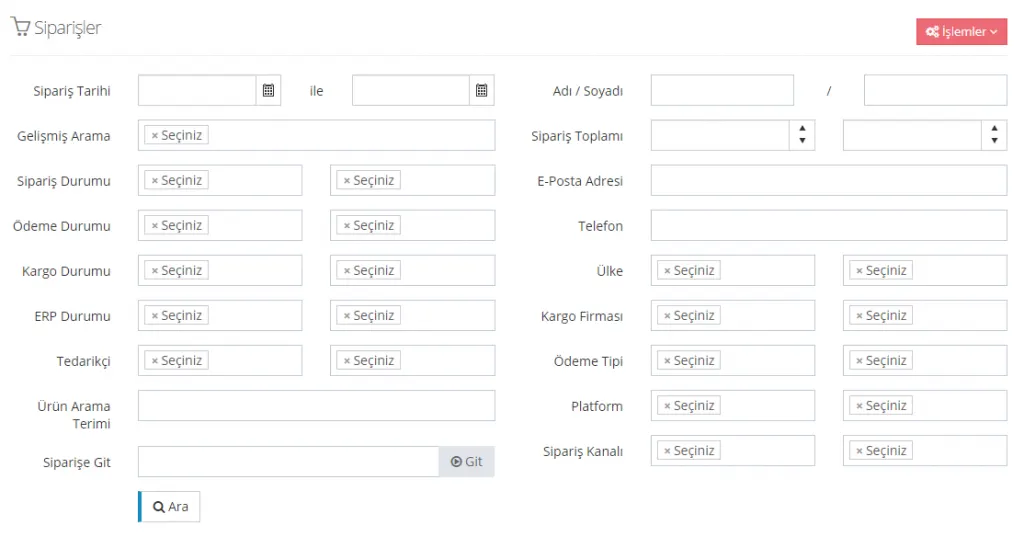
- Nombre/Apellidos (nombre y apellidos del cliente)
- Total del pedido (importe total del pedido realizado por el cliente)
- Dirección de correo electrónico (dirección de correo electrónico del cliente)
- Teléfono (número de teléfono del cliente)
- País (información del país del cliente)
- Empresa de transporte (Yurtiçi Kargo, Ups Kargo, Ptt Kargo, Sürat Kargo, Aras Kargo, DHL Kargo)
- Tipo de pago (tarjeta de crédito iyzico, tarjeta de crédito, tarjeta de crédito paratika, contrareembolso, transferencia)
- Plataforma (Web, API, Connect, Trendyol)
- Canal del pedido (Escritorio, Móvil)
Al rellenar uno o varios de estos campos de información, podemos acceder a la exportación de la lista de pedidos en cuestión.
Más abajo en la página se encuentra la Información de exportación de pedidos.
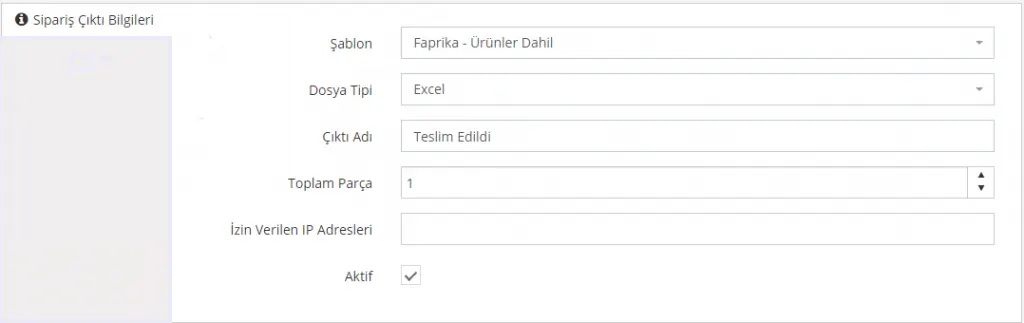
En esta área también debe hacer selecciones para la exportación que va a obtener. Aquí puede añadir información como la plantilla que elegirá, el tipo de archivo y el número total de partes.
Si ha introducido datos erróneos o incompletos, aparecerá una pantalla de «página no encontrada». Tras revisar y corregir su información, puede continuar con el proceso.
Las opciones de Plantilla son las siguientes:
- Faprika – Sin productos
- Faprika – Con productos
- Entegra
Las opciones de Tipo de archivo son las siguientes:
- Xml
- Excel
Nombre de la exportación
- Se refiere al nombre que usted establece para su archivo.
Total de partes
- Se refiere al número total de partes de las que se obtendrá información con la exportación.
Direcciones IP permitidas
- El campo que contiene las direcciones IP permitidas.
Activo
- Indica el estado Activo/Inactivo de la información de exportación de pedidos. Si desea que la exportación de su pedido esté disponible, debe establecer el estado en Activo.
Ahora obtengamos juntos una exportación de ejemplo.
Tras introducir la información de exportación del pedido y hacer clic en el botón Guardar, se abrirá la pestaña Enlaces de exportación debajo de la sección Información de exportación de pedidos.

Al hacer clic en el enlace, podemos acceder a los datos de exportación en formato .xml o .xls (Excel) según nuestra selección. Una vez guardada esta búsqueda, podremos acceder a sus resultados en búsquedas posteriores sin tener que introducir la misma información una y otra vez.
Por ejemplo, si crea un registro basado en proveedor, más adelante podrá acceder fácilmente a la exportación de los datos de pedidos de ese proveedor sin tener que volver a introducir los mismos términos de búsqueda.