

Inhalt 15 Abschnitte
- Was sind Bestellstatus?
- Wie unterscheidet sich der Bestellstatus vom Zahlungs-, Versand- und ERP-Status?
- Warum sollten Bestellstatus gemeinsam gelesen werden?
- Wie liest man die Bestellliste?
- Was bedeutet welche Statuskombination?
- Wie listet man die heute zu versendenden Bestellungen auf?
- Wie findet man hängende Bestellungen?
- Warum ist der ERP-Status wichtig?
- Wie hängen Bestellstatus mit dem Stornierungs- und Retourenprozess zusammen?
- Wie richtet man eine tägliche Routine für Bestellstatus ein?
- Wie wird die Verantwortung für die Statusverfolgung im Team verteilt?
- Häufige Fehler bei Bestellstatus
- Checkliste für Bestellstatus
- Wie verwaltet man Bestellstatus mit Faprika?
- Häufig gestellte Fragen
Wenn Sie die Bestellliste öffnen, sehen Sie in jeder Zeile mehrere Angaben: „Genehmigt“, „Zahlung ausstehend“, „Versand ausstehend“, „Rechnung nicht gesendet“. Da sie alle zur selben Bestellung gehören, wirkt das auf den ersten Blick verwirrend: Kann diese Bestellung versendet werden, ist das Geld eingegangen, wurde sie in der Buchhaltung verbucht? Die Antwort liegt nicht in einem einzelnen Status, sondern darin, die Status gemeinsam zu lesen.
In diesem Leitfaden beantworten wir die Frage Was sind Bestellstatus aus Sicht eines E-Commerce-Verantwortlichen: die vier Werte des Bestellstatus (Wartet auf Genehmigung, Genehmigt, Abgeschlossen, Storniert), die daneben stehenden Zahlungs-, Versand- und ERP-Status (Buchhaltung), die Bedeutung der einzelnen Kombinationen, wie sich per Filter in der Bestellliste Arbeitslisten wie „heute zu versenden“ erstellen lassen, wie man hängende Bestellungen findet und welche Fehler häufig vorkommen. Zu den Details des Zahlungsstatus gibt es einen eigenen Beitrag; hier behandeln wir ihn nur als Teil des Ganzen.
Was sind Bestellstatus?
Ein Bestellstatus ist eine Kennzeichnung, die zeigt, in welcher Phase des Bestellprozesses Ihres Unternehmens sich eine Bestellung befindet. In Faprika hat der Bestellstatus vier Werte: Wartet auf Genehmigung, Genehmigt, Abgeschlossen und Storniert.
Diese vier Werte geben die „allgemeine Position der Bestellung aus Sicht des Unternehmens“ an: noch nicht genehmigt, in Bearbeitung genommen, Prozess abgeschlossen oder storniert? Sie sagen nicht, ob das Geld eingegangen ist oder das Paket unterwegs ist; dafür gibt es in der Bestellliste eigene Statusfelder.
| Bestellstatus | Allgemeine Bedeutung | Was bedeutet es für Sie? |
|---|---|---|
| Wartet auf Bestätigung | Bestellung eingegangen, noch nicht genehmigt | Der Prüf- oder Genehmigungsschritt liegt bei Ihnen; die Bestellung ist noch nicht in der Vorbereitungswarteschlange |
| Bestätigt | Bestellung in Bearbeitung genommen | Vorbereitung, Verpackung und Versand stehen an |
| Abgeschlossen | Bestellprozess abgeschlossen | Keine weitere Aktion nötig; dient nur der Ablage und Berichterstattung |
| Storniert | Bestellung storniert | Wird nicht vorbereitet; wurde die Zahlung empfangen, wird die Erstattung separat verfolgt |
Welcher Status unter welcher Bedingung vergeben wird, kann je nach Bestelleinstellungen des Shops variieren. Vergleichen Sie die Deutungen in diesem Beitrag daher mit dem Ablauf Ihres eigenen Shops und machen Sie sich Notizen.
Wie unterscheidet sich der Bestellstatus vom Zahlungs-, Versand- und ERP-Status?
Eine Bestellung trägt gleichzeitig vier getrennte Status, die vier getrennte Fragen beantworten: Der Bestellstatus beantwortet „Wo steht die Bestellung?“, der Zahlungsstatus „Ist das Geld eingegangen?“, der Versandstatus „Wo ist das Paket?“ und der ERP-Status „Ist der Datensatz in der Buchhaltung angekommen?“.
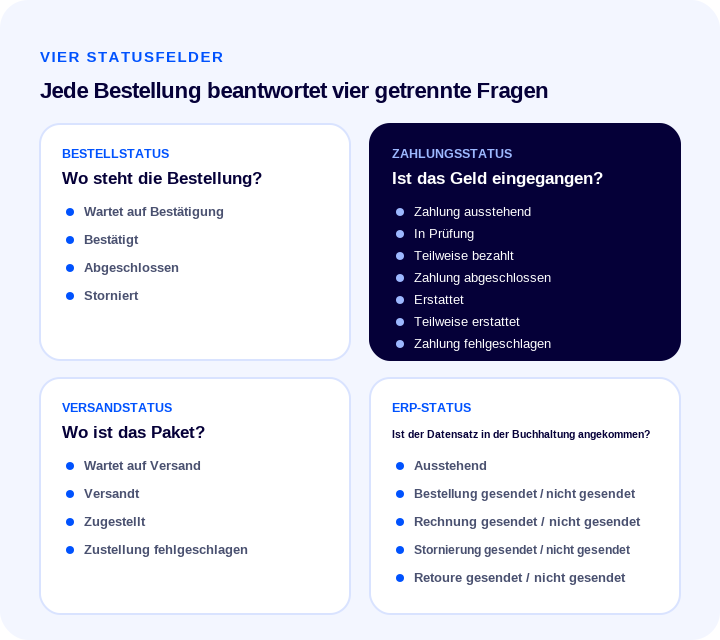
Diese Unterscheidung löst die häufigste Verwechslung im E-Commerce. „Genehmigt“ bedeutet nicht, dass eine Bestellung bezahlt wurde; „Zahlung abgeschlossen“ sagt nicht, dass die Bestellung versendet wurde. Jedes Feld beantwortet seine eigene Frage; Ihre Aufgabe ist es, sie gemeinsam zu lesen.
| Statusfeld | Beantwortete Frage | Werte |
|---|---|---|
| Bestellstatus | In welcher Phase ist die Bestellung? | Wartet auf Genehmigung, Genehmigt, Abgeschlossen, Storniert |
| Zahlungsstatus | Ist das Geld eingegangen? | Zahlung ausstehend, In Prüfung, Teilweise bezahlt, Zahlung abgeschlossen, Erstattet, Teilweise erstattet, Zahlung fehlgeschlagen |
| Versandstatus | Wo ist das Paket? | Versand ausstehend, Versendet, Zugestellt, Zustellung fehlgeschlagen |
| ERP-Status | Wurde es an das Buchhaltungssystem übertragen? | Ausstehend; Gesendet oder Nicht gesendet für Bestellung, Rechnung, Stornierung und Retoure |
Warum sollten Bestellstatus gemeinsam gelesen werden?
Weil Entscheidungen im Unternehmen nicht aus einem einzelnen Status, sondern aus der Kombination mehrerer Status entstehen: Die Versandentscheidung hängt von der Kombination aus Zahlungs- und Bestellstatus ab, die Kundenkommunikation vom Versandstatus und die Buchhaltungsarbeit vom ERP-Status.
Wer nur auf den Bestellstatus schaut, beginnt womöglich jede als „Genehmigt“ angezeigte Bestellung vorzubereiten, obwohl bei einem Teil davon die Zahlung noch nicht eingegangen sein kann. Wer nur auf die Zahlung schaut, hält eine Bestellung mit „Zahlung abgeschlossen“ möglicherweise für versendet, obwohl ihr Versandstatus noch „Versand ausstehend“ lauten kann. Wer dagegen alle vier Felder gemeinsam liest, sieht direkt, welche Bestellung in welcher Phase hängt.
- Sie versenden die richtige Bestellung: Eine Bestellung ohne Zahlung wird nicht versehentlich verpackt.
- Sie beantworten Kundenfragen schnell: Die Frage „Wo ist meine Bestellung?“ beantworten Sie mit einem Blick auf den Versandstatus.
- Buchhaltungsdaten bleiben nicht unvollständig: Ein nicht gesendeter Rechnungs- oder Bestelldatensatz erscheint im ERP-Status.
- Sie erkennen hängende Bestellungen früh: Ein Status, der sich in einem Feld lange nicht ändert, zeigt, dass der Prozess dort hängt.
Wie liest man die Bestellliste?
Im Faprika-Panel ist die Bestellliste der Bereich, in dem alle Bestellungen gesucht und gefiltert werden. Der Bereich Bestellungen enthält die Rubriken Bestellungen, Warenkorbliste, Favoritenliste und Übertragung; die Bestellstatus erscheinen in der Liste unter der Rubrik Bestellungen.
In der Liste stehen Nummer, Bestellstatus, Zahlungsstatus, Versandstatus, Versanddienstleister, Zahlungsart, Benutzer, Bestelldatum und Gesamtbetrag jeder Bestellung nebeneinander. So sehen Sie mit einem Blick auf eine einzige Zeile das Gesamtbild der Bestellung.
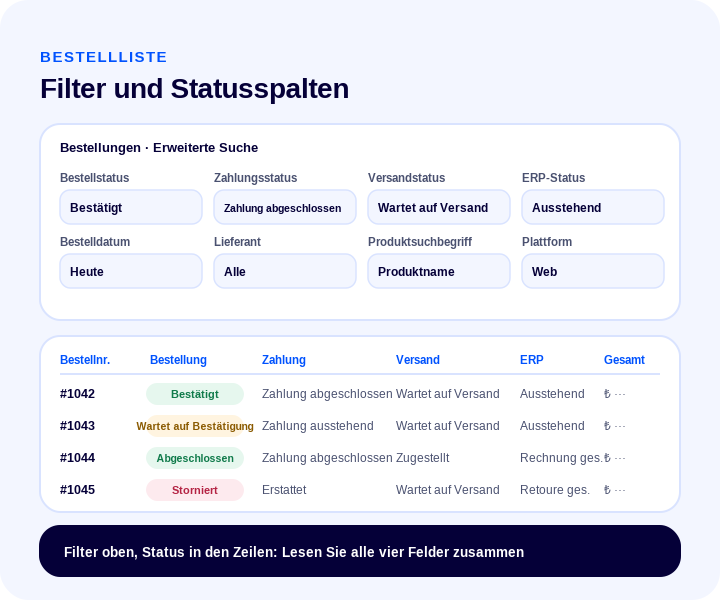
Die Bestellnummern und Werte in der Illustration sind Beispiele. In der echten Liste erscheinen die Suchergebnisse nach dem Anwenden der Filter im unteren Teil der Seite.
1. Nach Bestelldatum eingrenzen
Durch Eingabe eines Bestelldatums im Suchfeld können Sie die Bestellungen eines bestimmten Tages oder Zeitraums auflisten. In täglichen Routinen wird der Datumsfilter für „heute“ und „gestern“ verwendet.
2. Die erweiterte Suche nutzen
Die erweiterte Suche bietet zusätzliche Optionen für detailliertere Listen. Dazu gehören Bestellungen mit oder ohne verwendeten Rabatt, Bestellungen mit oder ohne verwendete Bonuspunkte, Bestellungen ohne externe Produkte und Bestellungen, die vollständig aus externen Produkten bestehen.
3. Die vier Statusfilter kombinieren
Für Bestellstatus, Zahlungsstatus, Versandstatus und ERP-Status gibt es eigene Filter, und Sie können mehrere gleichzeitig auswählen. Darin liegt die eigentliche Stärke: Wenn Sie „Genehmigt“, „Zahlung abgeschlossen“ und „Versand ausstehend“ wählen, zeigt die Liste nur versandbereite Bestellungen.
4. Nach Lieferant, Produkt und Kundendaten suchen
Sie können Bestellungen auch suchen, indem Sie einen Lieferanten auswählen, einen Produktsuchbegriff eingeben oder Kundendaten wie Vor- und Nachnamen, E-Mail-Adresse, Telefonnummer, Land und Bestellsumme verwenden. Fragt ein Kunde „Wo ist meine Bestellung?“, finden Sie die Bestellung per E-Mail oder Telefonnummer, auch wenn Sie die Nummer nicht kennen.
5. Nach Versanddienstleister, Zahlungsart, Plattform und Kanal trennen
Mit den Filtern für Versanddienstleister und Zahlungsart können Sie Sammelaktionen je Versanddienstleister und je Zahlungsmethode durchführen. Der Plattformfilter trennt nach der Herkunft der Bestellung (Website, API, Connect oder Marktplatz); der Bestellkanal-Filter trennt Desktop- und Mobilbestellungen.
| Filtergruppe | Wofür wird er verwendet? |
|---|---|
| Bestelldatum | Tages- und Zeitraumlisten |
| Bestell-, Zahlungs-, Versand-, ERP-Status | Workflow-Listen und Stau-Kontrolle |
| Lieferant und Produktsuchbegriff | Bestellungen mit einem bestimmten Produkt oder Lieferanten |
| Vor- und Nachname, E-Mail, Telefon, Land, Bestellsumme | Eine Kundenfrage beantworten |
| Versanddienstleister, Zahlungsart | Sammelaktionen je Versanddienstleister und Methode |
| Plattform, Bestellkanal | Trennung nach Herkunft der Bestellung |
Was bedeutet welche Statuskombination?
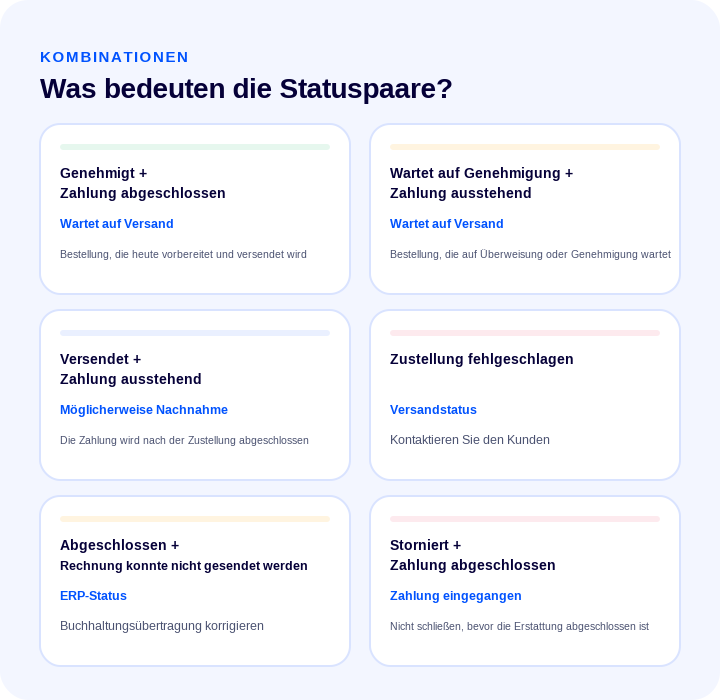
Statuspaare entscheiden über das Schicksal einer Bestellung: Derselbe Bestellstatus erfordert je nach daneben stehendem Zahlungs- oder Versandstatus eine völlig andere Maßnahme. Die folgende Tabelle zeigt die allgemeine Deutung der häufigsten Kombinationen und das jeweilige Vorgehen.
| Kombination | Allgemeine Bedeutung | Aufgabe |
|---|---|---|
| Genehmigt + Zahlung abgeschlossen + Versand ausstehend | Bezahlte, genehmigte Bestellung, die noch nicht versendet wurde | Liste der Bestellungen, die heute vorbereitet und dem Versanddienstleister übergeben werden |
| Warten auf Genehmigung + Zahlung ausstehend + Versand ausstehend | Bestellung, bei der noch kein Schritt abgeschlossen ist (häufig bei Zahlungsarten wie Überweisung) | Warten Sie auf den Zahlungseingang oder die Rückmeldung des Kunden; erinnern Sie bei Bedarf |
| Versendet + Zahlung ausstehend | Bestellung versendet, Zahlung aber nicht abgeschlossen; bei Nachnahme normal | Prüfen Sie, ob der Zahlungsstatus nach der Zustellung aktualisiert wird |
| Zustellung fehlgeschlagen (jeder Bestellstatus) | Das Paket hat den Kunden nicht erreicht | Kontaktieren Sie den Kunden und den Versanddienstleister |
| Abgeschlossen + Zugestellt + Rechnung nicht gesendet | Aus Kundensicht erledigt, aus Buchhaltungssicht unvollständig | Untersuchen Sie den ERP-Übertragungsfehler und senden Sie erneut |
| Storniert + Zahlung abgeschlossen | Stornierte Bestellung, Zahlung aber bereits eingegangen | Starten Sie den Erstattungsprozess und beobachten Sie die Aktualisierung des Zahlungsstatus |
Wenn Sie wissen, dass das System bei Nachnahme den Zahlungsstatus automatisch auf „Zahlung abgeschlossen“ setzt, sobald der Versandstatus auf „Zugestellt“ aktualisiert wird, betrachten Sie die Kombination „Versendet + Zahlung ausstehend“ nicht als Problem. Bei Methoden, die eine manuelle Bestätigung erfordern, etwa Überweisung, setzen Sie die Zahlung selbst auf „Zahlung abgeschlossen“.
LeseempfehlungWas ist die Bestellprüfung?Wie listet man die heute zu versendenden Bestellungen auf?
Um die heute zu versendenden Bestellungen zu finden, filtern Sie den Bestellstatus auf „Genehmigt“, den Zahlungsstatus auf „Zahlung abgeschlossen“ und den Versandstatus auf „Versand ausstehend“; die Liste zeigt alle Bestellungen, die vorbereitet und dem Versanddienstleister übergeben werden müssen.
Diese eine Kombination ist die tägliche Aufgabenliste Ihres Lager- und Verpackungsteams. Wenn Sie dieselbe Liste mit dem Filter für Versanddienstleister aufteilen, erhalten Sie zudem die Pakete, die an jeden Versanddienstleister übergeben werden, getrennt. Mit einem Produktsuchbegriff oder dem Lieferantenfilter können Sie außerdem eine Pickliste für ein bestimmtes Produkt oder einen bestimmten Lieferanten erstellen.
- Wählen Sie den Bestellstatus: „Genehmigt“.
- Wählen Sie den Zahlungsstatus: „Zahlung abgeschlossen“.
- Wählen Sie den Versandstatus: „Versand ausstehend“.
- Wählen Sie bei Bedarf den Versanddienstleister: So entsteht für jeden Versanddienstleister eine eigene Liste.
- Starten Sie die Suche und geben Sie die Liste an das Team: Die Liste wird kürzer, sobald vorbereitete Bestellungen versendet werden.
Nachnahmebestellungen erscheinen nicht in dieser Liste, da ihre Zahlung erst bei der Zustellung abgeschlossen wird. Diese müssen Sie separat in die Versandliste aufnehmen, indem Sie mit der Kombination „Zahlung ausstehend“ und „Versand ausstehend“ sowie der Zahlungsart „Nachnahme“ filtern.
LeseempfehlungWas ist die Bestellaufteilung?Wie findet man hängende Bestellungen?
Eine hängende Bestellung ist eine Bestellung, die länger als erwartet denselben Wert in einem Statusfeld behält; Sie finden sie, indem Sie jeden Tag die Bestellungen in Zwischenstatus (Warten auf Genehmigung, Zahlung ausstehend, Versand ausstehend, Nicht gesendet) nach Bestelldatum von alt nach neu durchgehen.
Dass eine Bestellung hängen bleibt, liegt meist nicht am System, sondern an einem Glied des Prozesses: Die Genehmigung wurde nicht erteilt, die Überweisung ist nicht eingegangen, das Produkt ist nicht auf Lager, das Paket wurde nicht vorbereitet oder die Übertragung hat einen Fehler gemeldet. Ein Blick darauf, in welchem Feld sie wartet, grenzt die Ursache ein.
| Wo sie hängt | Mögliche Ursache | Was wird gemacht? |
|---|---|---|
| Bestellung: Wartet auf Bestätigung | Der Genehmigungsschritt wurde von niemandem durchgeführt | Prüfen Sie die Bestellung und genehmigen oder stornieren Sie sie |
| Zahlung: Zahlung ausstehend | Die Überweisung ist nicht eingegangen oder die eingegangene Zahlung wurde nicht verbucht | Prüfen Sie die Zahlung; ist sie eingegangen, aktualisieren Sie den Status, andernfalls kontaktieren Sie den Kunden |
| Zahlung: Zahlung fehlgeschlagen | Der Zahlungsvorgang konnte nicht abgeschlossen werden | Laden Sie den Kunden ein, die Zahlung erneut zu versuchen, oder schließen Sie die Bestellung |
| Versand: Versand ausstehend | Das Paket wurde nicht vorbereitet oder nicht dem Versanddienstleister übergeben | Nehmen Sie sie in die Vorbereitungsreihenfolge auf; fehlt ein Produkt, informieren Sie den Kunden |
| Versand: Zustellung fehlgeschlagen | Der Empfänger war nicht erreichbar oder es gibt ein Adressproblem | Klären Sie die Adresse mit dem Kunden und dem Versanddienstleister |
| ERP: Nicht gesendet | Die Übertragung von Bestellung, Rechnung, Stornierung oder Retoure hat einen Fehler gemeldet | Beheben Sie die Fehlerursache und starten Sie die Übertragung neu |
Damit Bestellungen, deren Zahlung nicht eingegangen ist, nach einer bestimmten Zeit automatisch storniert werden, können Sie in den Bestelleinstellungen eine Frist festlegen; so verstopfen ewig wartende Bestellungen Ihre Liste nicht. Details erläutern wir in unserem Beitrag zu den Zahlungsstatus.
LesempfehlungWie funktioniert die Sendungsverfolgung im E-Commerce?Warum ist der ERP-Status wichtig?
Der ERP-Status zeigt, ob die Bestellung und die zugehörigen Vorgänge für Rechnung, Stornierung und Retoure an das Buchhaltungs- oder Ressourcenplanungssystem übertragen wurden; ein nicht übertragener Datensatz führt zu Abweichungen zwischen Lager, Finanzen und Buchhaltung.
Der ERP-Status hat neun verschiedene Werte, aber die Logik ist einfach: zuerst „Ausstehend“, dann je nach übertragener Datensatzart „Gesendet“ oder „Nicht gesendet“. Diese beiden Werte sehen Sie getrennt für Bestellung, Rechnung, Stornierung und Retoure.
| ERP-Status | Bedeutung | Bedeutung für das Unternehmen |
|---|---|---|
| Ausstehend | Die Übertragung ist noch nicht erfolgt | Normale Wartezeit; prüfen Sie, wenn sie lange dauert |
| Bestellung gesendet / nicht gesendet | Der Bestelldatensatz hat das ERP erreicht oder nicht | Bei „Nicht gesendet“ bleiben Bestands- und Bestelldaten unvollständig |
| Rechnung gesendet / nicht gesendet | Der Rechnungsdatensatz wurde übertragen oder nicht | Bei „Nicht gesendet“ bleibt der Buchhaltungsdatensatz unvollständig |
| Stornierung gesendet / nicht gesendet | Die Stornierungsinformation hat das ERP erreicht oder nicht | Bei „Nicht gesendet“ kann die stornierte Bestellung im ERP weiterhin offen erscheinen |
| Retoure gesendet / nicht gesendet | Die Retoureninformation hat das ERP erreicht oder nicht | Bei „Nicht gesendet“ bleiben Retourendatensatz und Bestandskorrektur unvollständig |
Shops ohne ERP-Integration benötigen diesen Statusfilter möglicherweise nicht; in Shops mit Integration sollte der Filter „Nicht gesendet“ mindestens einmal täglich geprüft werden. Den Umfang und die Unterschiede zwischen den Paketen sehen Sie auf der Seite E-Commerce-Pakete.
LesetippSo lesen Sie E-Commerce-BerichteWie hängen Bestellstatus mit Stornierung und Retoure zusammen?
Eine Stornierung oder Retoure setzt den Bestellstatus auf „Storniert“, kann den Zahlungsstatus auf „Erstattet“ oder „Teilweise erstattet“ setzen und erzeugt im ERP-Status die Einträge „Stornierung gesendet“ oder „Retoure gesendet“; eine einzige Aktion kann also vier Felder betreffen.
Deshalb ist es falsch, nach einer Stornierung oder Retoure allein anhand des Bestellstatus den Vorgang für abgeschlossen zu halten. Bei der Stornierung einer bezahlten Bestellung müssen Sie prüfen, ob auch der Zahlungsstatus aktualisiert wurde und, falls Sie ein ERP nutzen, ob der Stornierungs- oder Retourendatensatz gesendet wurde. Damit Kunden ihre Bestellungen im Panel stornieren können, muss dies in den Bestelleinstellungen erlaubt werden, und Sie müssen auswählen, bei welchen Kombinationen aus Bestellstatus und Zahlungsart eine Stornierung zulässig ist.
| Ereignis | Erwartete Statusänderung | Wo zu prüfen |
|---|---|---|
| Stornierung einer Bestellung ohne Zahlungseingang | Bestellstatus: Storniert | Dass der Zahlungsstatus nicht auf „ausstehend“ stehen bleibt |
| Stornierung einer Bestellung mit Zahlungseingang | Bestellung: Storniert; Zahlung: wird durch den Erstattungsprozess aktualisiert | Zahlungsstatus und ERP-Stornierungsdatensatz |
| Retoure einer zugestellten Bestellung | Zahlung: Erstattet oder Teilweise erstattet | Zahlungsstatus und ERP-Retourendatensatz |
Wie richtet man eine tägliche Routine für Bestellstatus ein?
Eine tägliche Routine bedeutet, jeden Tag zu denselben Zeiten dieselben Filter auszuführen und die resultierenden Listen auf null zu bringen; ist eine Liste leer, hängt für diesen Tag keine Bestellung mehr.
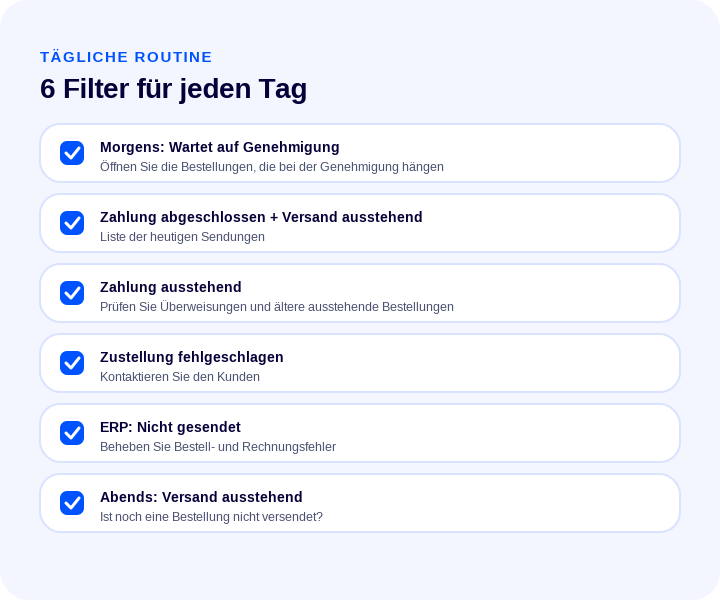
- Morgens, Warten auf Genehmigung: Öffnen Sie die Bestellungen, die auf Genehmigung warten; genehmigen oder stornieren Sie sie.
- Zahlung abgeschlossen + Versand ausstehend: Erstellen Sie die Liste der heute zu versendenden Bestellungen und geben Sie sie an das Lager.
- Zahlung ausstehend: Prüfen Sie Überweisungen und ältere wartende Bestellungen.
- Zustellung fehlgeschlagen: Kontaktieren Sie den Kunden und halten Sie die Lösung fest.
- ERP nicht gesendet: Beheben Sie Übertragungsfehler bei Bestellungen und Rechnungen.
- Abends, Versand ausstehend: Stellen Sie sicher, dass am Tagesende keine Bestellung übrig bleibt, die nicht an den Versanddienstleister übergeben wurde.
Wie verteilt man die Verantwortung für die Statusverfolgung im Team?
Wenn jedes Statusfeld genau einen Verantwortlichen hat, bereinigt sich die Liste von selbst: Die Bestellverantwortlichen übernehmen die Genehmigung, die Finanzabteilung die Zahlungsprüfung, das Lager den Versand, der Kundenservice Zustellprobleme und das Buchhaltungsteam ERP-Fehler.
In einem kleinen Team können diese Rollen in einer Person zusammenfallen; dennoch verhindert das Wissen, wessen Aufgabe jeder Filter ist, dass Bestellungen mit dem Gedanken „Das schaut sich jemand anderes an“ herrenlos bleiben. Schriftlich festgehaltene Rollen sichern außerdem die Kontinuität bei Urlaub und Abwesenheit.
| Statusfeld | Mögliche Verantwortliche | Tägliche Aufgabe |
|---|---|---|
| Bestellstatus | Bestellverantwortliche | Die Liste „Warten auf Genehmigung“ leeren |
| Zahlungsstatus | Finanzen oder Leitung | Überweisungsprüfung und ausstehende Zahlungen |
| Versandstatus | Lager und Kundenservice | Versandliste und nicht zugestellte Bestellungen |
| ERP-Status | Buchhaltung | Korrektur nicht gesendeter Datensätze |
Diese Aufteilung ist nur ein Vorschlag; Sie können sie an Ihre Teamstruktur anpassen. Entscheidend ist, dass für jedes Statusfeld eine Person sagen kann: „Ich habe diese Liste heute geleert.“ Da die Bestellliste im selben Panel für alle zugänglich ist, kommen Teammitglieder mit denselben Filtern zum selben Ergebnis, und bei Übergaben geht keine Information verloren.
Häufige Fehler bei Bestellstatus
Die meisten Fehler bei Bestellstatus entstehen dadurch, dass man nur auf ein Feld schaut und Entscheidungen darauf stützt, und dass Status nicht aktuell gehalten werden.
- Nur den Bestellstatus ansehen. „Genehmigt“ bedeutet nicht, dass die Zahlung eingegangen ist; lesen Sie ihn zusammen mit Zahlungs- und Versandstatus.
- Die Überweisung nicht aktualisieren. Bleibt der Status „Zahlung ausstehend“, obwohl die Zahlung eingegangen ist, gelangt die Bestellung nie in die Versandliste.
- Nachnahme für ein Problem halten. Dass die Zahlung vor der Zustellung als ausstehend erscheint, ist bei Nachnahme normal.
- Den ERP-Status nie prüfen. Ein nicht gesendeter Rechnungs- oder Retourendatensatz taucht am Monatsende als Buchhaltungsabweichung auf.
- Nicht zugestellte Pakete vergessen. Diese Bestellungen warten still beim Versanddienstleister und kommen als Retoure zurück.
- Eine Stornierung nur im Bestellstatus belassen. Wurde die Zahlung empfangen, müssen auch der Erstattungsschritt und der ERP-Datensatz verfolgt werden.
- Alte wartende Bestellungen in der Liste anhäufen. In einem Shop ohne definierte automatische Stornierungsfrist verstopfen wartende Bestellungen die Liste.
- Die Kombinationen dem Team nicht beibringen. Kennen neue Mitarbeitende die Statuspaare nicht, bereiten sie die falsche Bestellung vor.
Checkliste für Bestellstatus
Mit der folgenden Liste können Sie überprüfen, ob Bestellstatus gut verwaltet werden.
- Das Team kennt die vier Werte des Bestellstatus (Warten auf Genehmigung, Genehmigt, Abgeschlossen, Storniert).
- Es ist klar, welche Frage Zahlungs-, Versand- und ERP-Status jeweils beantworten.
- Die Liste „Genehmigt + Zahlung abgeschlossen + Versand ausstehend“ wird jeden Morgen erstellt.
- Überweisungszahlungen werden geprüft und der Zahlungsstatus wird aktualisiert.
- Für Bestellungen ohne Zahlungseingang ist eine automatische Stornierungsfrist definiert.
- Bestellungen mit „Zustellung fehlgeschlagen“ werden täglich mit dem Kunden besprochen.
- Der ERP-Filter „Nicht gesendet“ wird jeden Tag geprüft.
- Nach Stornierungen und Retouren werden Zahlungsstatus und ERP-Datensatz geprüft.
Wenn alle acht Punkte erledigt sind, sind Ihre Bestellungen sichtbar, nachvollziehbar und unter Kontrolle.
Wie verwaltet man Bestellstatus mit Faprika?
In Faprika werden Bestellungen mit Bestell-, Zahlungs-, Versand- und ERP-Status in einer einzigen Liste zusammengeführt; mit erweiterter Suche und Statusfiltern erstellen Sie Arbeitslisten wie „heute zu versenden“, „Zahlung ausstehend“ oder „Übertragungsfehler“ in Sekunden.
Die Liste lässt sich zudem nach Datum, Lieferant, Produkt, Kundendaten, Versanddienstleister, Zahlungsart, Plattform und Bestellkanal eingrenzen. Auch der Export von Bestellungen erfolgt im Panel; wenn Sie für einen Buchhaltungsbeleg eine Dokumentenausgabe benötigen, nutzen Sie den Bereich „Übertragung“. Um Fehler vor dem Versand zu verringern, ermöglicht die Bestellprüfung die Kontrolle der Produkte per Barcode, bevor sie dem Versanddienstleister übergeben werden.
Für eine Schritt-für-Schritt-Anleitung mit Bildschirmansichten können Sie die Bestellschulung nutzen. Den Umfang der Pakete sehen Sie auf der Seite E-Commerce-Pakete.
Häufig gestellte Fragen
Was sind Bestellstatus?
Bestellstatus sind Kennzeichnungen, die zeigen, in welcher Phase des Prozesses sich eine Bestellung befindet. In Faprika hat der Bestellstatus vier Werte: Wartet auf Genehmigung, Genehmigt, Abgeschlossen und Storniert; Zahlungs-, Versand- und ERP-Status werden daneben in eigenen Feldern geführt.
Was ist der Unterschied zwischen Wartet auf Genehmigung und Genehmigt?
Wartet auf Genehmigung ist die Phase, in der die Bestellung eingegangen, aber noch nicht genehmigt ist. Genehmigt ist die Phase, in der die Bestellung in Bearbeitung genommen wurde und Vorbereitung und Versand anstehen. Der Status Genehmigt allein zeigt nicht, dass die Zahlung eingegangen ist; der Zahlungsstatus muss separat geprüft werden.
Sind Zahlungsstatus und Bestellstatus dasselbe?
Nein. Der Bestellstatus zeigt den Fortschritt der Bestellung, der Zahlungsstatus, ob das Geld eingegangen ist. Eine Bestellung kann „Genehmigt“ sein, während ihre Zahlung „Zahlung ausstehend“ ist; deshalb wird die Versandentscheidung anhand beider Status gemeinsam getroffen.
Wie finde ich die heute zu versendenden Bestellungen?
Filtern Sie in der Bestellliste den Bestellstatus auf Genehmigt, den Zahlungsstatus auf Zahlung abgeschlossen und den Versandstatus auf Versand ausstehend. Die Liste zeigt Bestellungen, deren Zahlung eingegangen ist und die noch nicht an den Versanddienstleister übergeben wurden. Nachnahmebestellungen werden separat über den Filter Zahlungsart hinzugefügt.
Was tun, wenn der ERP-Status „Nicht gesendet“ lautet?
Nicht gesendet bedeutet, dass der Datensatz zu Bestellung, Rechnung, Stornierung oder Retoure nicht an das Buchhaltungssystem übertragen werden konnte. Nachdem Sie die Fehlerursache behoben haben, müssen Sie die Übertragung neu starten; andernfalls bleiben die Datensätze im ERP unvollständig. Dieser Filter sollte mindestens einmal täglich geprüft werden.
Was passiert, wenn meine Bestellung „Zustellung fehlgeschlagen“ anzeigt?
Das bedeutet, dass das Paket den Empfänger nicht erreicht hat. Sie müssen den Kunden und den Versanddienstleister kontaktieren, um das Adress- oder Zustellproblem zu lösen; wird die Bestellung stillschweigend liegen gelassen, kann das Paket als Retoure zurückkommen.