Inhalt 14 Abschnitte
- Was ist der Zahlungsstatus?
- Wie unterscheidet sich der Zahlungsstatus vom Bestellstatus und vom Versandstatus?
- Was bedeutet „Zahlung ausstehend“?
- Wann wird „Zahlung abgeschlossen“ vergeben?
- Was bedeutet „Zahlung fehlgeschlagen“?
- Wie werden Bestellungen ohne Zahlungseingang automatisch storniert?
- Wie wird der Zahlungsstatus bei Überweisung und Nachnahme verwaltet?
- Wie wirkt sich eine offene Zahlung auf Bestand und Versandzeitpunkt aus?
- Wie hängt der Zahlungsstatus mit Erstattungen zusammen?
- Wie stark belasten offene Zahlungen Sie?
- Häufige Fehler bei Zahlungsstatus
- Checkliste für die Einstellungen des Zahlungsstatus
- So verwalten Sie Zahlungsstatus mit Faprika
- Häufig gestellte Fragen
Im Bestellpanel steht neben einer Zeile „Zahlung ausstehend“. Hat der Kunde bezahlt oder nur die Bestellung aufgegeben? Ist es sicher, die Ware jetzt zu verpacken und dem Versanddienstleister zu übergeben, oder sollten Sie warten? Eine falsche Antwort ist in beide Richtungen teuer: Eine unbezahlte Bestellung zu versenden bedeutet einen Verlust, eine bezahlte Bestellung zurückzuhalten führt zu einer Beschwerde. In den meisten Unternehmen liegt die Ursache dieser Verwirrung darin, dass nicht klar ist, was die Zahlungsstatus bedeuten und wann sie sich ändern.
Dieser Ratgeber behandelt den Begriff Zahlungsstatus von Anfang bis Ende: was „Zahlung ausstehend“, „Zahlung abgeschlossen“ und „Zahlung fehlgeschlagen“ bedeuten, mit welchem Status jede Zahlungsart beginnt, wie und wann sich der Status ändert, wie eine nie bezahlte Bestellung automatisch storniert wird und wie offene Bestellungen Bestand binden. Im Beitrag finden Sie außerdem ein Tool, das die Kosten offener Zahlungen berechnet, und eine kleine Checkliste zur Prüfung Ihrer Einstellungen für den Zahlungsstatus. Da Überweisung, Nachnahme und Erstattungen in eigenen Ratgebern ausführlich erklärt werden, erscheinen hier nur die Punkte, an denen sie den Zahlungsstatus berühren.
Was ist der Zahlungsstatus?
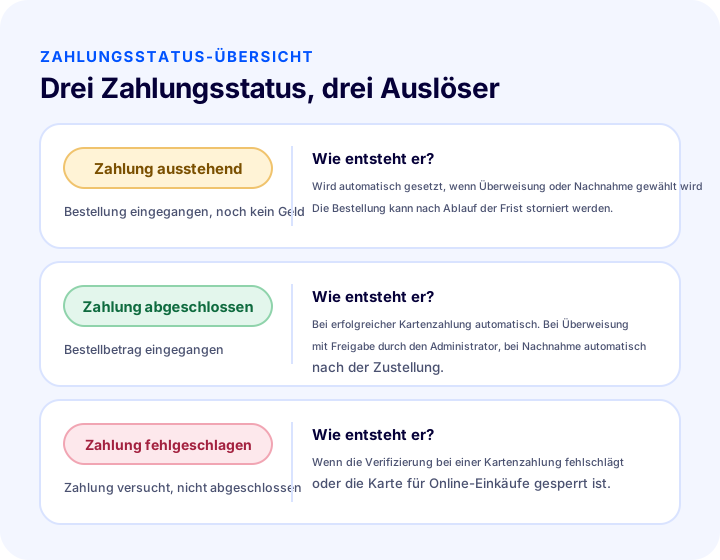
Der Zahlungsstatus ist eine Kennzeichnung, die anzeigt, ob der Betrag einer Bestellung eingegangen ist. Im Faprika-Kontrollpanel befindet sich eine Bestellung in einem von drei Zahlungsstatus: Zahlung ausstehend, Zahlung abgeschlossen und Zahlung fehlgeschlagen.
Einige Status werden automatisch mit dem Zahlungssystem synchronisiert, andere kann ein Administrator manuell aktualisieren. Die folgende Tabelle fasst die drei Status nach Bedeutung, Entstehung und nächstem Schritt zusammen.
| Zahlungsstatus | Was bedeutet das? | Wie entsteht er? | Nächster Schritt |
|---|---|---|---|
| Zahlung ausstehend | Bestellung eingegangen, Zahlung noch nicht abgeschlossen | Wird im Panel automatisch zugewiesen, wenn der Kunde Überweisung oder Nachnahme wählt | Wird bei Zahlungseingang auf „Zahlung abgeschlossen“ gesetzt; bleibt sie aus, wird nach Ablauf der Frist storniert |
| Zahlung abgeschlossen | Bestellbetrag eingegangen | Automatisch bei erfolgreicher Kartenzahlung; bei Überweisung mit Freigabe durch den Administrator; bei Nachnahme automatisch nach der Zustellung | Die Bestellung wird vorbereitet und dem Versanddienstleister übergeben, oder der Versandprozess läuft weiter |
| Zahlung fehlgeschlagen | Zahlung versucht, aber nicht abgeschlossen | Wenn die Verifizierung bei einer Kartenzahlung fehlschlägt oder die Karte für Online-Einkäufe gesperrt ist | Dem Kunden wird ein Weg zum erneuten Versuch gezeigt; falls eingerichtet, wird die Bestellung nach Ablauf der Frist storniert |
Wie unterscheidet sich der Zahlungsstatus vom Bestellstatus und vom Versandstatus?
Der Zahlungsstatus beschreibt nur den Stand des Geldes; der Bestellstatus zeigt den Weg der Bestellung im Unternehmen, der Versandstatus den Weg des Pakets. Alle drei beeinflussen sich gegenseitig, sind aber nicht dasselbe.
Eine Bestellung kann „Zahlung abgeschlossen“ sein, aber noch nicht vorbereitet; bei „Zahlung ausstehend“ kann die Bestellung eingegangen und der Bestand reserviert sein; bei Nachnahme kann die Zahlung noch ausstehen, während die Sendung unterwegs ist. Die Verwirrung entsteht meist dadurch, dass diese drei Felder wie ein einziges gelesen werden. Die folgende Tabelle fasst den Unterschied zusammen.
| Statustyp | Was sagt es aus? | Beispielwerte | Was trägt zur Aktualisierung bei? |
|---|---|---|---|
| Zahlungsstatus | Ist der Betrag eingegangen? | Ausstehend, Abgeschlossen, Fehlgeschlagen | Zahlungssystem, Administrator, Versandzustellung |
| Bestellstatus | Wo befindet sich die Bestellung im Unternehmen? | Eingegangen, in Vorbereitung, storniert | Administrator und Prozesseinstellungen |
| Versandstatus | Wo ist das Paket? | Dem Versanddienstleister übergeben, zugestellt | Versand-Integration oder Administrator |
Den gesamten Bestellablauf finden Sie im Ratgeber zur Bestellverwaltung; dieser Beitrag konzentriert sich nur auf das Glied „Zahlung“ im Ablauf.
Was bedeutet „Zahlung ausstehend“?
„Zahlung ausstehend“ bedeutet, dass die Bestellung erfolgreich eingegangen ist, der Betrag aber noch nicht vereinnahmt wurde. Wählt ein Kunde eine Zahlungsart, bei der die Zahlung nicht zum Zeitpunkt der Bestellung erfolgt, etwa Überweisung oder Nachnahme, wird die Bestellung im Panel automatisch mit diesem Status angelegt.
Dieser Status ist kein Problem, sondern ein normaler Zwischenhalt. Wichtig ist, dass jede offene Bestellung ein Ende hat: Entweder geht die Zahlung ein und die Bestellung läuft weiter, oder sie bleibt aus und die Bestellung wird geschlossen. Offene Bestellungen ohne Ende häufen sich in der Liste an, binden Bestand und erschweren den Blick auf die tatsächliche Lage.
Zwei häufige Ursachen für eine offene Bestellung
- Überweisung: Der Kunde gibt die Bestellung auf, sendet das Geld aber erst später. Die Bestellung wartet, bis das Geld auf Ihrem Konto eingeht.
- Nachnahme: Die Zahlung erfolgt bei der Zustellung. Die Bestellung wartet, bis die Sendung unterwegs ist und den Kunden erreicht.
Wann wird „Zahlung abgeschlossen“ vergeben?
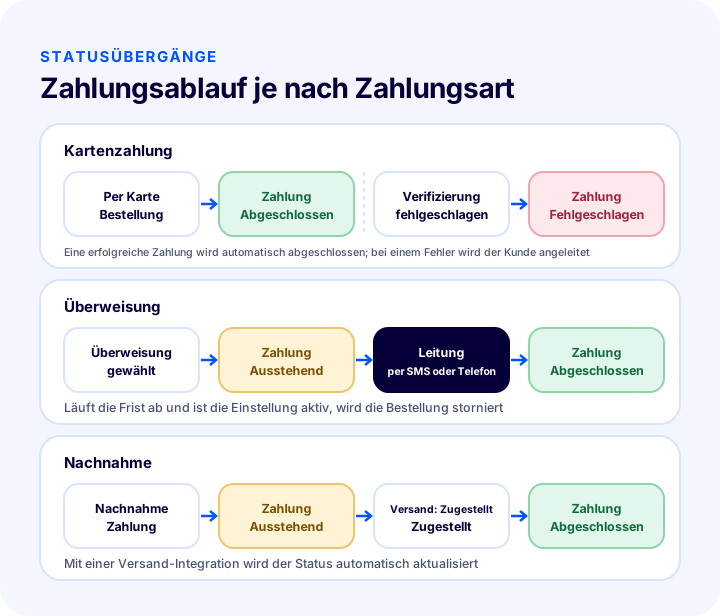
„Zahlung abgeschlossen“ zeigt an, dass der Bestellbetrag eingegangen ist, und entsteht je nach Zahlungsart auf drei Wegen: bei Kartenzahlung automatisch, bei Überweisung mit Freigabe durch den Administrator, bei Nachnahme automatisch nach der Zustellung.
Kartenzahlung: automatisch
Der Zahlungsstatus erfolgreicher Bestellungen, die auf der Website per Kreditkarte aufgegeben wurden, wechselt im Panel direkt auf „Zahlung abgeschlossen“. Ein Eingreifen des Administrators ist nicht nötig; der Status läuft synchron mit dem Zahlungssystem und die Bestellung geht zügig in die Vorbereitung.
Überweisung: mit Freigabe durch den Administrator
Eine Überweisungsbestellung beginnt mit „Zahlung ausstehend“. Sobald der Kunde das Geld sendet, sieht der Administrator die Zahlung auf dem Bankkonto und setzt den Zahlungsstatus in den Bestelldetails manuell auf „Zahlung abgeschlossen“. Dieser Schritt ist bei Zahlungsarten mit manueller Freigabe wie der Überweisung entscheidend: Ohne Freigabe geht die Bestellung nicht weiter, und wird fälschlich freigegeben, geht eine unbezahlte Bestellung raus.
Nachnahme: automatisch nach der Zustellung
Bei Bestellungen mit Nachnahme setzt das System den Zahlungsstatus automatisch auf „Zahlung abgeschlossen“, sobald der Versandstatus auf „Zugestellt“ aktualisiert wird. Wird eine Versand-Integration genutzt, aktualisiert sich der Versandstatus ohnehin automatisch. Läuft der Versandprozess manuell, müssen Sie den Zustellstatus selbst im Kontrollpanel aktualisieren; solange Sie das nicht tun, bleibt der Zahlungsstatus offen.
Was bedeutet „Zahlung fehlgeschlagen“?
„Zahlung fehlgeschlagen“ bedeutet, dass eine Zahlung versucht, aber nicht abgeschlossen wurde. Der Status tritt am häufigsten auf, wenn bei einer Kartenzahlung ein Problem auftritt: Eine Bestellung wird zum Beispiel so markiert, wenn die 3D-Secure-Verifizierung scheitert oder die Karte des Kunden für Online-Käufe gesperrt ist.
Dieser Status bedeutet nicht, dass der Kunde die Bestellung aufgegeben hat. Viele Kunden schalten ihre Karte frei, geben den Verifizierungscode erneut ein oder probieren eine andere Karte und schließen die Zahlung ab. Aufgabe des Shops ist es, diesen zweiten Versuch zu erleichtern: Die Fehlermeldung sollte klar sein, der Kunde sollte wissen, was er korrigieren muss, und er sollte mühelos zum Zahlungsschritt zurückkehren können.
Was tun, wenn die Zahlung fehlschlägt?
- Ursache eingrenzen. Ein Fehler beim Verifizierungscode, ein Kartenlimit, eine für Online-Käufe gesperrte Karte und ein Verbindungsabbruch erfordern jeweils eine andere Lösung.
- Den Kunden anleiten. Zeigen Sie statt „Es ist ein Fehler aufgetreten“ eine hilfreiche Meldung wie „Ihre Karte ist möglicherweise für Online-Käufe gesperrt; wenden Sie sich an Ihre Bank oder versuchen Sie eine andere Zahlungsart.“
- Eine Alternative anbieten. Der Kunde möchte die Zahlung vielleicht mit einer anderen Zahlungsart abschließen; sichtbar bleibende Zahlungsoptionen erleichtern das.
- Eine Frist setzen. Eine Bestellung, deren Zahlung nie eingeht, sollte nicht ewig in der Liste bleiben; die Einstellung zur automatischen Stornierung übernimmt das.
Der Verifizierungsschritt bei Kartenzahlungen ist ein eigenes Thema und 3D Secure rehberinde wird dort behandelt.
Wie werden unbezahlte Bestellungen automatisch storniert?
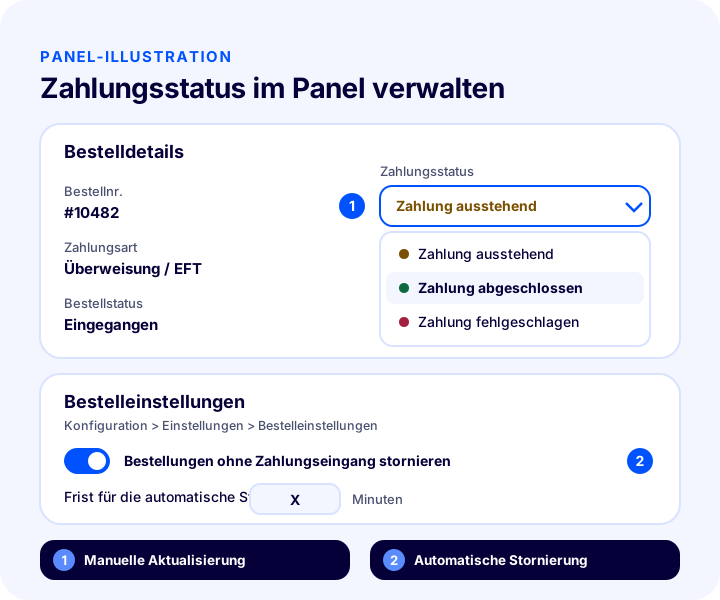
In Faprika können Sie für Bestellungen, deren Zahlung nicht innerhalb einer bestimmten Frist eingeht, eine automatische Stornierungsfrist festlegen. Läuft die Frist ab, setzt das System die Bestellung mit unvollständiger Zahlung auf den Status „Storniert“, was den manuellen Nachverfolgungsaufwand verringert.
- Melden Sie sich im Kontrollpanel an.
- Wählen Sie im Menü „Konfiguration“ den Punkt „Einstellungen“.
- Öffnen Sie den Bereich „Bestelleinstellungen“.
- Aktivieren Sie die Option „Unbezahlte Bestellungen stornieren“.
- Geben Sie im sich öffnenden Feld ein, nach wie vielen Minuten die Bestellung storniert werden soll.
Diese Einstellung lässt sich je nach Bedarf Ihres Unternehmens für verschiedene Zahlungsarten und Bestellquellen anpassen. Berücksichtigen Sie bei der Wahl der Frist zwei Tatsachen: Eine zu kurze Frist kann die Bestellung eines Kunden stornieren, der die Überweisung gerade abschicken will; eine zu lange Frist führt dazu, dass nie bezahlte Bestellungen den Bestand lange blockieren. Bei Überweisungen sollten Sie die Bearbeitungszeiten der Banken und Verzögerungen am Wochenende einrechnen.
Wie verwaltet man den Zahlungsstatus bei Überweisung und Nachnahme?
Überweisung und Nachnahme sind die beiden Zahlungsarten, bei denen der Zahlungsstatus am meisten manuelle Aufmerksamkeit braucht. Bei Karten ändert sich der Status automatisch; bei diesen beiden Arten bestätigt ein Mitarbeiter oder eine Integration, ob die Zahlung tatsächlich eingegangen ist.
Überweisung und Bestellung zuordnen
Wenn eine Überweisung eingeht, ist es der fehleranfälligste Teil der täglichen Arbeit, herauszufinden, zu welcher Bestellung sie gehört. Wenn die Bestellnummer im Verwendungszweck steht und der Betrag mit der Bestellsumme abgeglichen wird, sinkt das Risiko, die falsche Bestellung freizugeben. Geht ein zu niedriger oder zu hoher Betrag ein, sollte die Bestellung auf „Zahlung ausstehend“ bleiben und die Differenz mit dem Kunden geklärt werden. Zuordnung, ausstehende Zahlung und Fristen werden im Leitfaden zur Überweisung gesondert behandelt.
Den Zahlungseingang bei Nachnahme verfolgen
Bei Nachnahme geht das Geld zuerst an den Versanddienstleister; der Shop erhält es erst später. Im Panel wird die Bestellung nach der Zustellung zu „Zahlung abgeschlossen“, das bedeutet aber nicht, dass das Geld auf dem Konto des Shops eingegangen ist. Verfolgen Sie gesondert, dass die Einzüge für zugestellte Bestellungen vom Versanddienstleister an den Shop weitergeleitet werden. Nicht zugestellte Bestellungen verlassen „Zahlung ausstehend“ nie und gehen in den Retourenprozess.
Risiko doppelter Zahlung und unvollständiger Zahlungen
Ein Kunde versucht mit Karte zu zahlen, erhält einen Fehler und bezahlt dieselbe Bestellung dann per Überweisung; oder er verlässt die Zahlungsseite und gibt eine zweite Bestellung auf. In diesem Fall kann derselbe Betrag doppelt eingezogen worden sein. Wer Zahlungsstatus regelmäßig prüft und doppelte Bestellungen desselben Kunden in kurzem Abstand kontrolliert, erkennt solche Doppelzahlungen früh. Der zu viel eingezogene Betrag wird dem Kunden erstattet.
Wie wirkt sich eine ausstehende Zahlung auf Bestand und Versandzeitpunkt aus?
Der Zahlungsstatus bestimmt direkt zwei Abläufe: ob der Artikel im Bestand reserviert wird und wann das Paket versendet wird. Die richtige Regel hängt vom Risiko der jeweiligen Zahlungsart ab.
Den Bestand für eine ausstehende Bestellung zu reservieren, hält das Versprechen an den Kunden ein, verhindert bei nie bezahlten Bestellungen aber, den Artikel an einen anderen Kunden zu verkaufen. Den Bestand nicht zu reservieren birgt das Risiko, einem Kunden, der das Geld gesendet hat, „Artikel ausverkauft“ sagen zu müssen. Die folgende Tabelle bietet einen allgemeinen Denkrahmen für die drei Zahlungsarten; passen Sie sie an Ihre Produkte und Ihr Risikoprofil an.
| Methode | Wann steht der Zahlungsstatus fest? | Ansatz in der Bestandsführung | Versand |
|---|---|---|---|
| Karte | Zum Zeitpunkt der Bestellung | Wird reserviert, sobald die Zahlung abgeschlossen ist; das Ergebnis liegt sofort vor, es gibt keine Wartezeit | Sofort nach Abschluss der Vorbereitung |
| Überweisung | Wenn das Geld auf dem Konto eingeht | Befristet reserviert; bei Fristablauf wieder freigegeben | Nach Bestätigung der Zahlung |
| Nachnahme | Nach der Lieferung | Wird bei Bestelleingang reserviert; die Möglichkeit einer Ablehnung wird einkalkuliert | Nach Verifizierung der Bestellung, ohne auf die Zahlung zu warten |
Bei Nachnahme erfolgt der Versand, ohne auf die Zahlung zu warten, weil die Zahlung bei der Zustellung eingezogen wird; der Schritt, der das Risiko senkt, ist daher die Verifizierung der Bestellung vor dem Versand. Die Bestellverifizierung wird in einem eigenen Leitfaden behandelt.
LesetippWas ist Bestellverifizierung? Leitfaden zur Verifizierung von Bestellungen per Barcode vor dem VersandWie hängt der Zahlungsstatus mit Retouren zusammen?
Eine Retoure beginnt bei einer Bestellung mit abgeschlossener Zahlung: Wurde der Betrag eingezogen, wird er dem Kunden erstattet; wurde er nicht eingezogen, gibt es kein Geld zurückzuzahlen und die Bestellung wird storniert. Der Zahlungsstatus beantwortet also die erste Frage des Retourenprozesses: „Wurde das Geld für diese Bestellung eingenommen?“
Das Stornieren einer Bestellung im Status „Zahlung fehlgeschlagen“ oder „Zahlung ausstehend“ erfordert keine Erstattung; vom Kunden wurde nichts eingezogen. Bei einer Bestellung im Status „Zahlung abgeschlossen“ wird im Fall einer Stornierung oder Retoure erstattet, und Zahlung und Erstattung müssen in Ihren Aufzeichnungen übereinstimmen. Bei einer nicht zugestellten Nachnahme-Bestellung ist keine Erstattung nötig, da nie etwas eingezogen wurde; Ihr Verlust sind die Versand- und Betriebskosten. Der gesamte Retourenprozess wird im Retourenleitfaden behandelt.
LesetippWie steuert man den Rückgabeprozess im E-Commerce?Wie stark belasten Sie ausstehende Zahlungen?
Die Kosten von Bestellungen, deren Zahlung nie abgeschlossen wird, bestehen aus zwei Posten: dem im Wert der Bestellung gebundenen Bestand und der Zeit, die für die Überwachung dieser Bestellungen aufgewendet wird. Mit dem folgenden Tool sehen Sie diese Belastung, indem Sie den Anteil unvollständiger Bestellungen bei Überweisung und Nachnahme sowie die automatische Stornierungsfrist eingeben.
Geben Sie in das Tool Ihre tägliche Zahl an Überweisungs- und Nachnahme-Bestellungen, den durchschnittlichen Bestellbetrag, den Anteil der nie bezahlten Bestellungen und die automatische Stornierungsfrist in Minuten ein. Das Ergebnis zeigt, wie viele Bestellungen und welcher Betrag gleichzeitig den Bestand binden. Statt eines Währungssymbols steht „Währung“; lesen Sie es in Ihrer eigenen Währung. Die Zahlen im Beispiel dienen nur zur Veranschaulichung der Nutzung und spiegeln Ihr Unternehmen nicht wider.
Achten Sie beim Lesen des Ergebnisses nicht auf eine einzelne Zahl, sondern auf den Zusammenhang: Je länger die Stornierungsfrist, desto linear größer der bestandsbindende Betrag. Die Frist gegen null zu drücken ist aber keine Lösung; wird die Bestellung eines Kunden, der per Überweisung zahlen will und das Geld einige Stunden später sendet, zu früh storniert, geht der Verkauf verloren. Ziel ist eine angemessene Frist, die zu den tatsächlichen Zahlungszeiten Ihrer Bestellungen passt.
Häufige Fehler bei Zahlungsstatus
- Eine Überweisung freigeben, ohne sie zu bestätigen. Dass ein Kunde „Ich habe gesendet“ sagt oder einen Beleg schickt, heißt nicht, dass das Geld auf dem Konto eingegangen ist. Die Freigabe muss auf einer im Konto sichtbaren Zahlung beruhen.
- Ausstehenden Bestellungen keine Frist setzen. In Systemen ohne definierte automatische Stornierungsfrist sammeln sich nie bezahlte Bestellungen in der Liste und im Bestand an.
- „Zahlung fehlgeschlagen“ als Aufgabe werten. Kunden möchten die Zahlung oft erneut versuchen; ohne klare Fehlermeldung und Anleitung geht der Verkauf verloren.
- Bei manuellem Versand den Zustellstatus nicht aktualisieren. Nachnahme-Bestellungen werden bei Zustellung automatisch abgeschlossen; wird der Zustellstatus bei manuellem Versand aber nicht von Hand eingetragen, bleibt der Zahlungsstatus ausstehend.
- Zahlungsstatus mit Bestellstatus verwechseln. „Zahlung abgeschlossen“ bedeutet nicht, dass die Bestellung vorbereitet oder versendet wurde.
- Den Nachnahme-Zahlungseingang nicht verfolgen. Dass im Panel „Zahlung abgeschlossen“ steht, garantiert nicht, dass das Geld auf Ihrem Konto eingegangen ist; gleichen Sie gesondert mit dem Versanddienstleister ab.
- Die Statusverteilung nie messen. Wie viele Bestellungen sind ausstehend, wie viele im Status „Zahlung fehlgeschlagen“, wie viele werden storniert; ein Unternehmen, das diese Zahlen nicht beobachtet, bemerkt Probleme spät.
Checkliste für Zahlungsstatus-Einstellungen
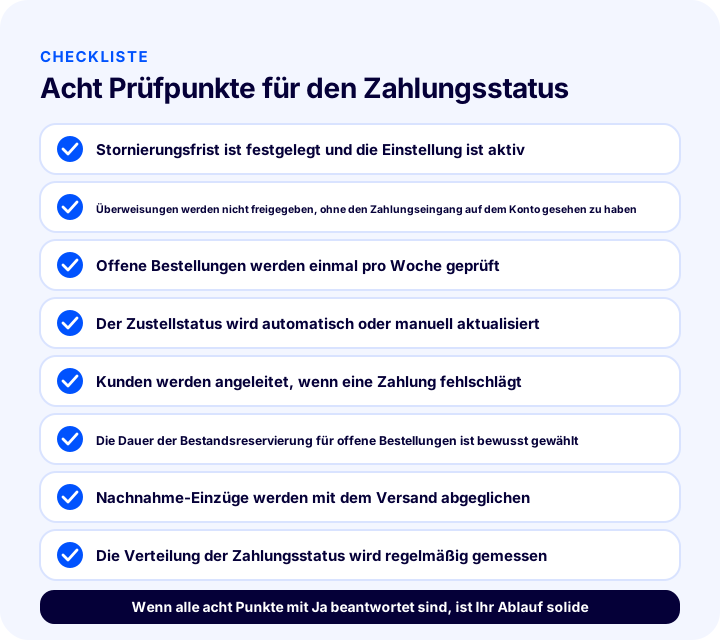
Gehen Sie die folgende Liste durch, um Ihren Zahlungsstatus-Ablauf zu überprüfen. Wenn jeder Punkt mit „Ja“ beantwortet ist, führen Zahlungsstatus Sie nicht in die Irre, und Bestellungen laufen in der richtigen Reihenfolge weiter.
| Feld | Prüfpunkt | Erledigt? |
|---|---|---|
| Automatische Stornierung | Einstellung zum Stornieren unbezahlter Bestellungen aktiv, Frist festgelegt | Ja / Nein |
| Überweisung | Zahlung wird nicht freigegeben, bevor sie im Konto sichtbar ist | Ja / Nein |
| Prüfung ausstehender Bestellungen | Alte ausstehende Bestellungen werden einmal pro Woche geprüft | Ja / Nein |
| Versand | Der Zustellstatus wird automatisch oder manuell aktualisiert | Ja / Nein |
| Fehlermeldung | Wenn die Zahlung nicht zustande kommt, erscheint eine Hilfemeldung | Ja / Nein |
| Bestand | Die Dauer der Bestandsreservierung für offene Bestellungen ist bewusst gewählt | Ja / Nein |
| Nachnahme | Zahlungseingang wird mit dem Versanddienstleister abgeglichen | Ja / Nein |
| Messung | Statusverteilung wird regelmäßig beobachtet | Ja / Nein |
Wie verwaltet man Zahlungsstatus mit Faprika?
Im Faprika-Kontrollpanel können Sie die Zahlungsstatus eingehender Bestellungen einsehen und bei Bedarf manuell aktualisieren. Zahlungsvorgänge werden mit bestimmten Zahlungssystemen automatisch synchronisiert; die Status werden im Allgemeinen als Zahlung ausstehend, Zahlung abgeschlossen und Zahlung fehlgeschlagen angezeigt.
- Automatische Zuweisung: Erfolgreiche Kartenzahlungen werden zu „Zahlung abgeschlossen“; Überweisungs- und Nachnahme-Bestellungen werden mit „Zahlung ausstehend“ eröffnet.
- Manuelle Aktualisierung: Ausstehende Bestellungen können Sie in der Bestelldetailansicht auf „Zahlung abgeschlossen“ setzen; dieser Schritt wird bei Zahlungsarten mit manueller Freigabe wie der Überweisung genutzt.
- Automatischer Abschluss bei Nachnahme: Sobald der Versandstatus „Zugestellt“ lautet, wird der Zahlungsstatus automatisch „Zahlung abgeschlossen“. Bei vorhandener Versandintegration wird auch der Versandstatus automatisch aktualisiert.
- Automatische Stornierung: Über die Option „Unbezahlte Bestellungen stornieren“ unter Konfiguration, Einstellungen, Bestelleinstellungen wird die Frist in Minuten festgelegt; nach Ablauf wird eine Bestellung ohne abgeschlossene Zahlung storniert.
Schritt-für-Schritt-Anleitungen und Screenshots finden Sie im Tutorial zu Zahlungsstatus-Vorgängen, die Einstellungen zur Nachnahme im Tutorial zur Nachnahme-Verwaltung. Der Umfang kann je nach Paket variieren; Einzelheiten finden Sie in den E-Commerce-Paketen. Erweiterungen, die den Zahlungs-, Versand- und Bestellablauf ergänzen, sind auf der Erweiterungsseite aufgeführt.
LesetippWas ist Nachnahme? Wie man Nachnahme im E-Commerce verwaltet, die Kosten berechnet und nicht zugestellte Bestellungen reduziertHäufig gestellte Fragen
Was ist der Zahlungsstatus?
Der Zahlungsstatus ist eine Kennzeichnung, die anzeigt, ob der Betrag einer Bestellung eingegangen ist. In Faprika gibt es im Allgemeinen drei Status: Zahlung ausstehend, Zahlung abgeschlossen und Zahlung fehlgeschlagen.
Was bedeutet „Zahlung ausstehend“?
Es bedeutet, dass die Bestellung eingegangen ist, der Betrag aber noch nicht vereinnahmt wurde. Wählt ein Kunde Überweisung oder Nachnahme, wird die Bestellung mit diesem Status angelegt; geht die Zahlung ein, wird sie auf „Zahlung abgeschlossen“ gesetzt, andernfalls kann sie nach Ablauf der Frist storniert werden.
Warum schlägt eine Zahlung fehl?
Am häufigsten tritt es auf, wenn bei einer Kartenzahlung ein Problem entsteht: etwa wenn die 3D-Secure-Verifizierung fehlschlägt oder die Karte für Online-Einkäufe gesperrt ist. Kunden möchten die Zahlung meist erneut versuchen, daher ist eine klare Fehlermeldung wichtig.
Wie setze ich den Zahlungsstatus bei einer Überweisungsbestellung auf „abgeschlossen“?
Prüfen Sie zunächst, ob die Zahlung auf Ihrem Bankkonto eingegangen ist; setzen Sie den Zahlungsstatus anschließend in den Bestelldetails manuell auf „Zahlung abgeschlossen“. Geben Sie nichts frei, ohne den Eingang auf dem Konto gesehen zu haben.
Können nicht bezahlte Bestellungen automatisch storniert werden?
Ja. In Faprika aktivieren Sie unter Konfiguration, Einstellungen, Bestelleinstellungen die Option „Bestellungen ohne Zahlungseingang stornieren“ und tragen die Frist in Minuten ein; läuft die Frist ab, wird eine Bestellung, deren Zahlung nicht abgeschlossen wurde, storniert.
Wann wird der Zahlungsstatus bei Nachnahme abgeschlossen?
Sobald der Versandstatus auf „Zugestellt“ aktualisiert wird, wechselt der Zahlungsstatus automatisch auf „Zahlung abgeschlossen“. Mit einer Versand-Integration wird der Versandstatus automatisch aktualisiert; bei manuellem Versand müssen Sie den Zustellstatus selbst im Panel aktualisieren.
Das könnte Sie auch interessieren
- E-Commerce-Zahlungsarten: Kreditkarte, Überweisung/EFT, Nachnahme, Wallets und alternative Methoden
- Wie verwaltet man Zahlungen per Überweisung/EFT? Zuordnung von Bestellung und Zahlung, ausstehende Zahlungen und Fristen
- E-Commerce-Bestellverwaltung: Schritt für Schritt von der Bestellung bis zur Zustellung
- Im E-Commerce den Rückgabeprozess steuern


