Konfiguration
So richten Sie die MwSt.-Einstellungen ein
Erfahren Sie Schritt für Schritt, wie Sie die MwSt.-Sätze für Versand- und Laufzeitaufschlagszahlungen einstellen. Folgen Sie unserem Leitfaden für einen E-Commerce-Prozess, der den aktuellen Steuersätzen entspricht.
MwSt.-Sätze für Versand- und Laufzeitaufschlagszahlungen einstellen
Im E-Commerce sind MwSt.-Sätze für Verkäufer wie Käufer ein wichtiges Thema. Auf dieser Schulungsseite erklären wir ausführlich, wie Sie auf der Faprika-Plattform die MwSt.-Sätze für Versand- und Laufzeitaufschlagszahlungen einstellen können. So können Sie in unterschiedlichen Zahlungs- und Lieferszenarien vorab festlegen, wie viel MwSt. Sie zahlen oder erhalten, und Ihre Finanzplanung auf eine solidere Grundlage stellen.
Um die Steuersätze erfolgreich zu aktualisieren, müssen Sie die folgenden Schritte vollständig durchführen.
SCHRITT 1: Steuersätze verwalten
Wählen Sie im Menü Konfiguration den Tab Steuer und anschließend den Unter-Tab Steuersätze. Hier sehen Sie die zuvor hinzugefügten Steuersätze. Mit der Option „Bearbeiten“ können Sie bestehende Steuersätze aktualisieren, mit der Schaltfläche „Neuen Eintrag hinzufügen“ neue Steuersätze im System anlegen.
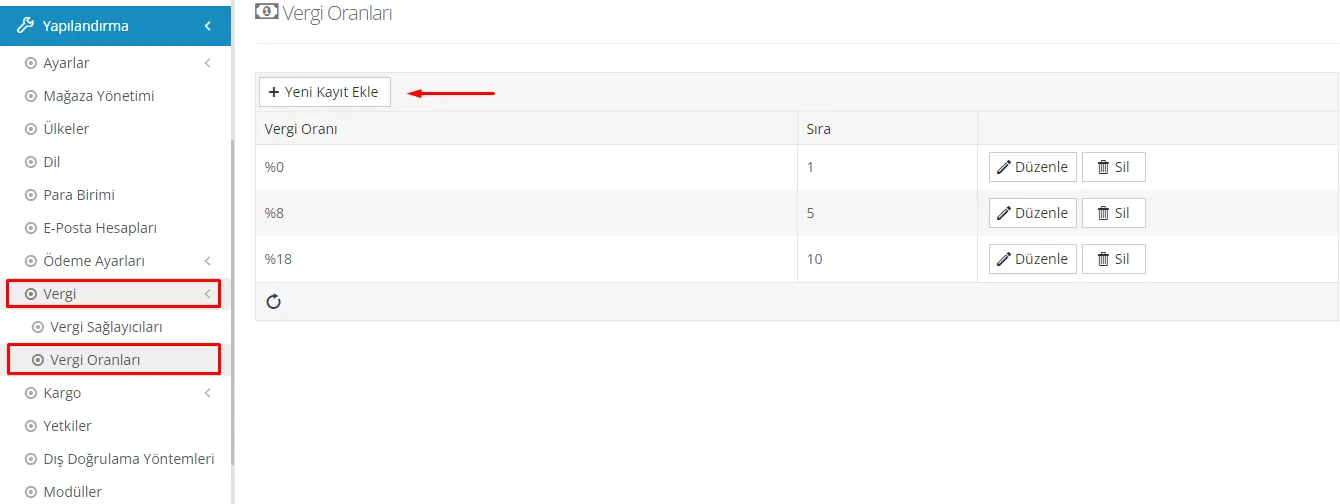
Neuen Steuersatz mit der Schaltfläche „Neuen Eintrag hinzufügen“ anlegen
Wenn Sie auf die Schaltfläche „Neuen Eintrag hinzufügen“ klicken, öffnet sich das entsprechende Formular. Nachdem Sie den Steuersatz festgelegt haben (zum Beispiel 20), können Sie Ihren Eintrag mit der Schaltfläche „Aktualisieren“ abschließen.
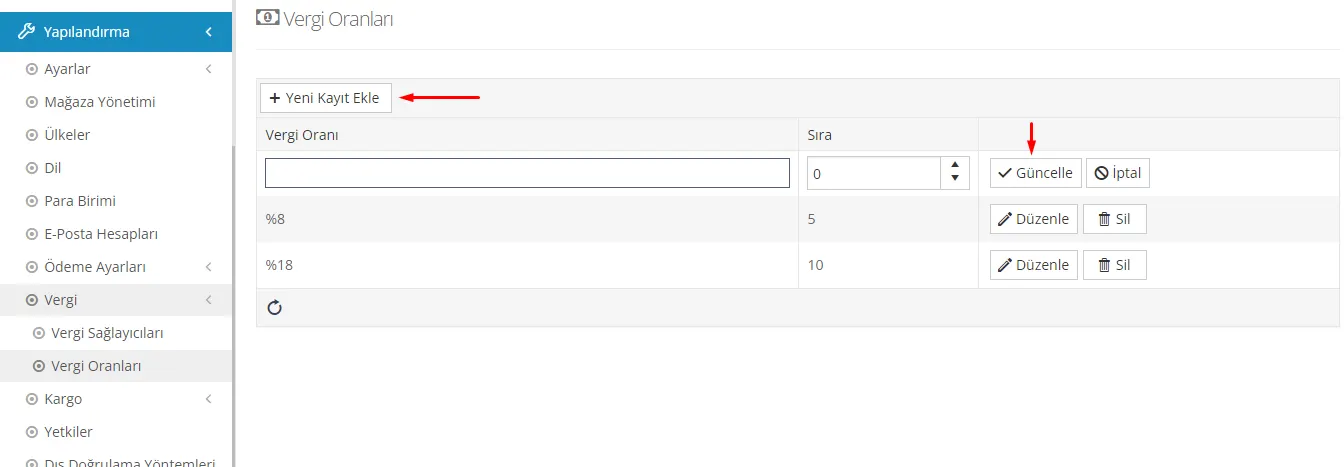
Schritt 2: Steuersatz im Tab „Steueranbieter“ hinzufügen
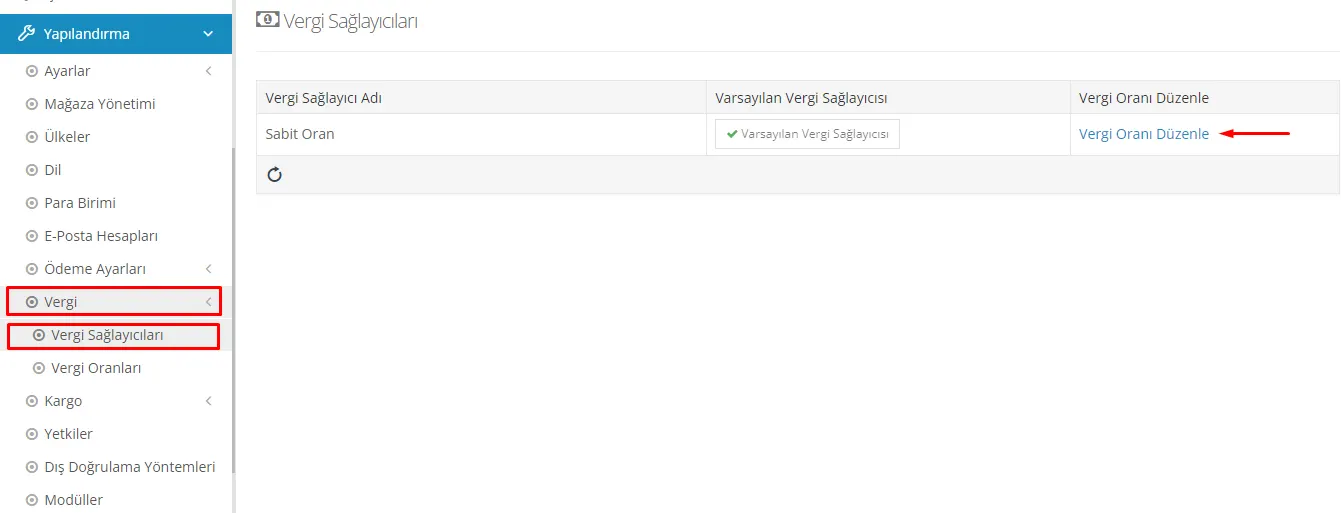
Nachdem die Steuersätze festgelegt wurden, müssen Sie in den Tab „Steueranbieter“ wechseln. In diesem Bereich müssen Sie den zuvor angelegten Steuersatznamen die Prozentwerte hinzufügen. Über die Schaltfläche „Steuersatz bearbeiten“ können Sie die entsprechende Seite öffnen.
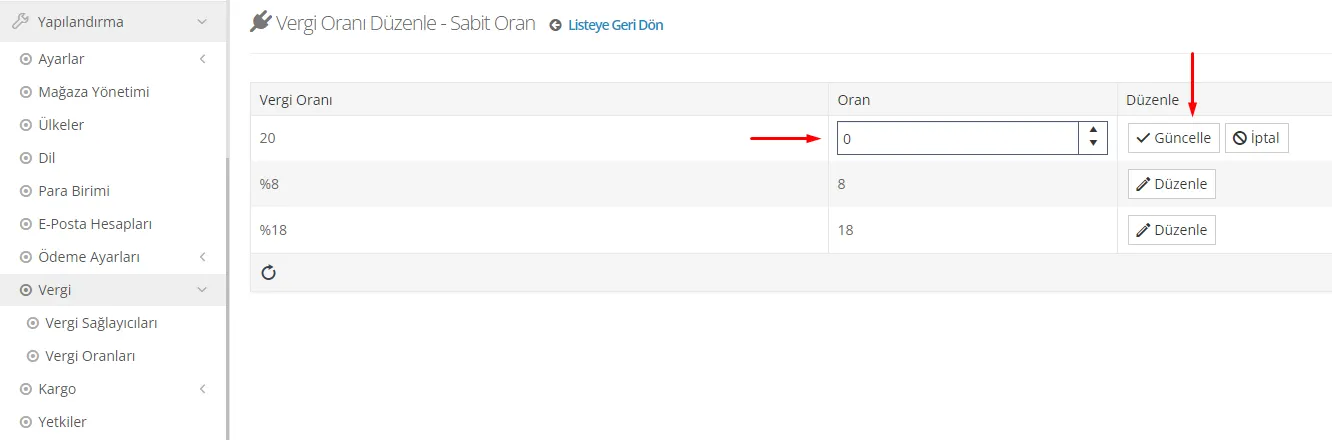
Auf der sich öffnenden Seite werden die vorhandenen Steuersätze aufgelistet. Die entsprechenden Prozentwerte müssen Sie unter der Überschrift „Satz“ eintragen. Dies können Sie über die Schaltfläche „Bearbeiten“ neben dem Satz tun. Für eine Steuer mit einem Satz von 20 % geben Sie beispielsweise im Feld „Satz“ 20 ein. Nachdem Sie den erforderlichen Satz eingegeben haben, schließen Sie die Einrichtung des Steuersatzes mit einem Klick auf „Aktualisieren“ ab.
SCHRITT 3
Nachdem das Hinzufügen des Steuersatzes abgeschlossen ist, können Sie nun damit beginnen, die Steuersätze zu aktualisieren, die in verschiedenen Bereichen Ihrer Website, etwa bei Versand und Zahlungsart, angewendet werden.
Dieser dritte Schritt folgt auf das Hinzufügen des Steuersatzes im System und die Festlegung seiner Prozentwerte. In dieser Phase sollten Sie die Steuersätze aktualisieren, die auf die Versand- und Zahlungsoptionen Ihrer E-Commerce-Plattform angewendet werden.
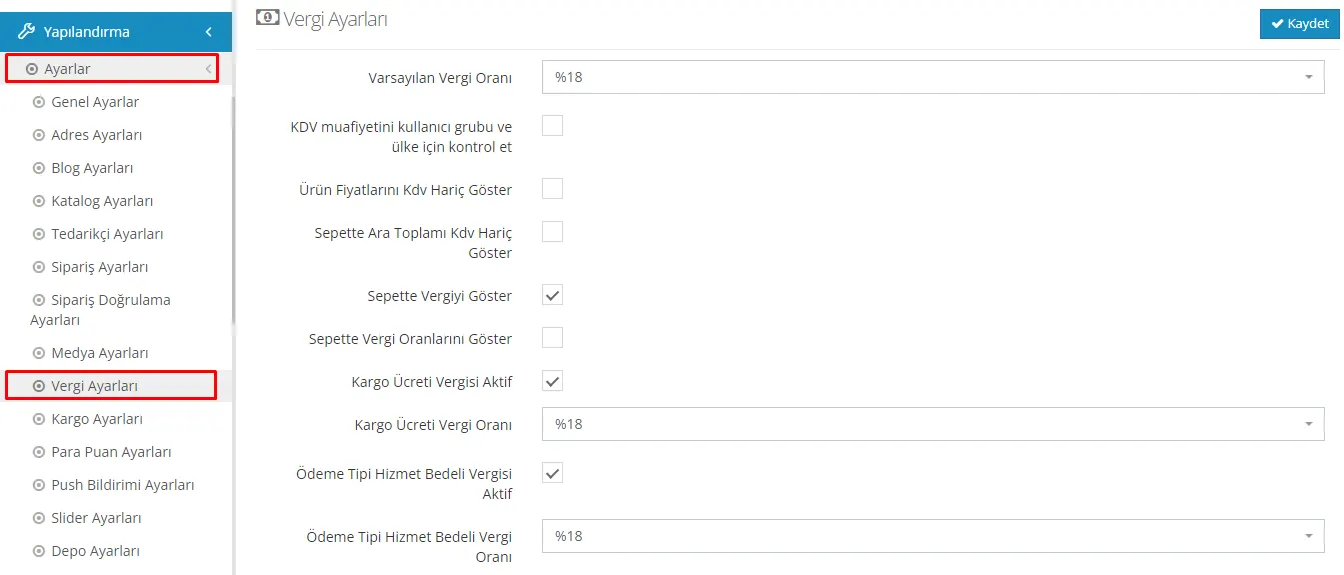
Wenn Sie dem Pfad Konfiguration >> Einstellungen >> Steuereinstellungen folgen, öffnet sich eine Seite, auf der Sie die Steuersätze bearbeiten können. Zuerst können Sie auf dieser Seite auswählen, welcher Steuersatz standardmäßig für Ihre Website gelten soll. Dieser wird als Basissteuersatz Ihrer Website verwendet und greift, wenn für Produkte, Versand oder Zahlungsarten kein Steuersatz festgelegt wurde.
- Wenn Sie die Option „Produktpreise ohne MwSt. anzeigen“ aktivieren, werden die Verkaufspreise der in Ihrem Verwaltungspanel aufgelisteten Produkte ohne MwSt. angezeigt. So sehen Ihre Kunden die Kosten der Produkte ohne Steuer deutlicher. Die MwSt. wird beim Verkauf automatisch hinzugefügt.
- Ist die Option „Warenkorb-Zwischensumme ohne MwSt. anzeigen“ aktiv, wird die Zwischensumme der Produkte im Warenkorb Ihrer Kunden ohne MwSt. angezeigt. So können Kunden die Nettokosten der Produkte beim Kauf klarer nachvollziehen. Die MwSt. wird in der Regel im Zahlungsschritt oder bei der Rechnungsstellung automatisch berechnet und hinzugefügt.
- Ist die Option „Steuer im Warenkorb anzeigen“ aktiviert, wird der Steuerbetrag im Warenkorb deutlich angezeigt. So können Kunden die Gesamtkosten besser nachvollziehen.
- Ist die Option „Steuersatz im Warenkorb anzeigen“ aktiv, wird der im Warenkorb angewendete MwSt.-Satz angezeigt. Das schafft für Kunden mehr Transparenz bei den Steuerkosten.
- Ist die Option „Versandkostensteuer aktiv“ aktiviert, wird der gewählte aktuelle Steuersatz auch auf die Versandkosten angewendet. Dies wird bei der Berechnung der Gesamtkosten der Bestellung berücksichtigt.
- Ist die Option „Steuer auf Zahlungsart-Servicegebühr“ aktiv, wird der Steuersatz der Servicegebühr, die für bestimmte Zahlungsarten (zum Beispiel Nachnahme) erhoben wird, in den Bestelldetails angezeigt.
Ist die Schaltfläche „Steuer auf Zahlungsart-Servicegebühr“ aktiv, werden auch die auf Fälligkeitsdifferenzen erhobenen MwSt.-Beträge in den Bestelldetails angezeigt.
Die oben beschriebenen Schritte können befolgt werden, um Steuersatzänderungen aufgrund einer neuen gesetzlichen Aktualisierung im System zu übernehmen. So sind die auf Ihrer Website, in Bestellungen und auf Rechnungen angewendeten Steuersätze aktuell und gesetzeskonform.
Dank der oben ausführlich beschriebenen Schritte lassen sich wichtige Elemente wie Steuersätze, Versandkosten und Servicegebühren für Zahlungsarten aktualisieren. Diese Vorgänge sind entscheidend, damit Ihre E-Commerce-Plattform gesetzeskonform bleibt und das Kundenerlebnis optimiert wird. Wir hoffen, dass Ihnen unsere Schulung weiterhilft. Bei Fragen wenden Sie sich bitte an den Support.