Inhalt 12 Abschnitte
- Was ist die automatische SKU- und Barcode-Erzeugung?
- Warum Artikelnummer und Barcode automatisch erzeugen, statt sie von Hand einzugeben?
- Wie erzeugt man in Faprika SKU und Barcode automatisch?
- Wie entwirft man ein gutes Codeschema?
- Wie strukturiert man SKU und Barcode bei Produkten mit Varianten?
- Wie geht man mit Konflikten und Kompatibilität bei Altcodes um?
- Worauf achten Sie für die Kompatibilität mit Marktplätzen und ERP?
- Die häufigsten Fehler bei der automatischen SKU- und Barcode-Erzeugung
- Checkliste für das Codeschema
- Wann ist die manuelle Eingabe des Codes besser?
- Automatische SKU- und Barcode-Erzeugung mit Faprika
- Häufig gestellte Fragen
Je größer ein Katalog wird, desto stiller werden Produktcodes zu einer Fehlerquelle. Wer ein neues Produkt anlegt, tippt die Artikelnummer ein, wie sie ihm einfällt, lässt das Barcode-Feld leer oder kopiert es aus einer alten Tabelle; drei Monate später gibt es zwei Produkte mit demselben Code, eine Variante ganz ohne Barcode und eine Code-Logik, die niemand mehr erklären kann. Bei Inventur, Marktplatz-Zuordnung und Kommissionierung im Lager schlagen diese Unstimmigkeiten Bestellung für Bestellung zurück.
In diesem Leitfaden wird die automatische SKU- und Barcode-Erzeugung als Arbeitsroutine behandelt: warum Sie automatisch erzeugen sollten, statt von Hand zu tippen, wie Sie die Buttons in Faprika nutzen, worauf Sie achten, wenn Sie ein eigenes Codeschema entwerfen, wie Sie Codes bei Produkten mit Varianten aufbauen, wie Sie Konflikte mit Altcodes vermeiden und welche Fehler am häufigsten vorkommen. Dazu gibt es zwei kleine Werkzeuge: einen Generator, der einen Code-Plan für Ihren Katalog erstellt, und eine Prüfung des Codeschemas in acht Punkten. Die Begriffe selbst behandeln wir in eigenen Beiträgen: Was ist eine SKU und Was ist ein Barcode; hier setzen wir die Begriffe voraus und konzentrieren uns auf Erzeugung und Ablauf.
Was ist die automatische SKU- und Barcode-Erzeugung?
Automatische SKU- und Barcode-Erzeugung bedeutet, dass das System Artikelnummer (SKU) und Barcode eines Produkts erzeugt, statt dass Sie sie von Hand eintippen. In Faprika geschieht das mit einem Klick über die Buttons „SKU erzeugen“ und „Barcode erzeugen“ in der Produktbearbeitung.
Die beiden Codes haben unterschiedliche Aufgaben. Die SKU (Artikelnummer) ist der interne Code, mit dem Ihr Unternehmen Produkt und Variante kennzeichnet; Bestandsführung, Bestellabwicklung und Reporting beruhen darauf. Der Barcode ist die maschinenlesbare Nummer, mit der ein Scanner das Produkt schnell und korrekt erkennt; er wird an der Kasse, im Lager, bei der Inventur und im Versandprozess genutzt. Der eine Code ist für Menschen les- und verständlich, der andere wird von Geräten gelesen, und beide müssen pro Produkt eindeutig sein. Die Buttons im Faprika-Panel lassen sich sowohl beim Anlegen eines neuen Produkts als auch beim Bearbeiten eines bestehenden nutzen.
| Code | Für wen? | Wo wird er verwendet? | Erwartung an die automatische Erzeugung |
|---|---|---|---|
| SKU (Lagercode) | Intern im Unternehmen, von Menschen gelesen | Bestand, Bestellungen, Berichte, Marktplatz-Zuordnung | Eindeutig, lesbar, festes Schema |
| Barcode | Von Geräten gelesen | Lager, Inventur, Kasse, Etiketten | Eindeutig, scannerkompatibel, an jeder verkaufbaren Einheit vorhanden |
Warum Artikelnummer und Barcode automatisch erzeugen, statt sie von Hand einzugeben?
Von Hand eingegebene Codes wiederholen sich, bleiben leer und verlieren mit der Zeit ihr Schema; die automatische Erzeugung liefert bei jedem neuen Produkt einen fertigen, eindeutigen Code. Bei kleinen Katalogen fällt der Unterschied kaum auf, er wird deutlich, wenn der Katalog wächst und neue Personen ins Team kommen.
In den Worten der Anleitung bringt die Funktion Zeitersparnis, weniger Fehler, Effizienz, Standardisierung, einfache Bestandsverwaltung und ein ordentliches Erscheinungsbild. Auf den Arbeitsalltag übertragen heißt das:
- Zeit: Code überlegen, prüfen, ob er schon vergeben ist, und eintippen entfällt.
- Fehler: Menschliche Fehlerquellen wie Tippfehler, zwei ähnlich aussehende Codes oder dieselbe Nummer für zwei Produkte nehmen ab.
- Einheitlichkeit: Drei Personen schreiben den Code nicht auf drei verschiedene Arten; die Liste bleibt lesbar.
- Vollständigkeit: Kein Produkt bleibt mit leerem Barcode-Feld; Lager- und Inventurprozesse funktionieren bei jedem Produkt.
- Reporting: Eindeutige, geordnete Codes machen Inventur und Berichte verlässlich.
| Thema | Bei manueller Eingabe | Bei automatischer Erzeugung |
|---|---|---|
| Eindeutigkeit | Muss jedes Mal geprüft werden | Es wird ein bisher unbenutzter Code erzeugt |
| Geschwindigkeit | Überlegen und Tippen bei jedem Produkt | Das Feld füllt sich mit einem Klick |
| Schema | Je nach Person unterschiedlich | Jedes Produkt folgt derselben Erzeugungslogik |
| Leeres Feld | Der Barcode wird oft vergessen | Mit einem Klick befüllt, bei neuen wie bei unvollständigen Produkten |
| Aussagekräftiger Code | Sie können jede gewünschte Logik aufbauen | Die Logik des Codes liegt im System, das ihn erzeugt |
Die letzte Zeile zeigt einen wichtigen Zielkonflikt: Automatische Codes bringen Tempo und Eindeutigkeit, aber wenn Sie selbst ein aussagekräftiges Codeschema aufbauen, muss dieses von Hand oder per Massenbearbeitung eingegeben werden. Deshalb gehen wir weiter unten gesondert darauf ein, welchen Weg Sie wählen sollten.
Wie erzeugt man in Faprika SKU und Barcode automatisch?
In Faprika öffnen Sie das Produkt in der Produktverwaltung unter Katalog und klicken auf den Button „SKU erzeugen“ neben dem Feld Artikelnummer und auf „Barcode erzeugen“ neben dem Feld Barcode; das System erzeugt die Codes und trägt sie in die Felder ein, und Sie speichern das Produkt.
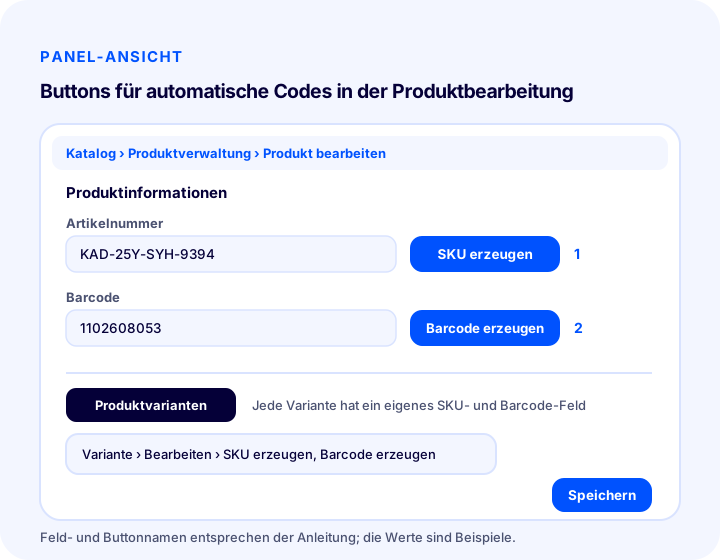
Die Schritte folgen der Reihenfolge in der Anleitung. Eine ausführliche Bildschirmbeschreibung finden Sie in der Anleitung zur automatischen SKU- und Barcode-Erzeugung.
- Melden Sie sich im Verwaltungspanel an: Wählen Sie im linken Menü den Tab Katalog und dann Produktverwaltung.
- Öffnen Sie das Produkt: Klicken Sie auf den Namen eines vorhandenen Produkts oder oben rechts auf den Button Neues Produkt hinzufügen. Für das Anlegen eines neuen Produkts von Grund auf gibt es eine Anleitung zum Hinzufügen eines neuen Produkts.
- Klicken Sie auf SKU erzeugen: Wenn Sie unter Produktinformationen auf den Button neben dem Feld Artikelnummer klicken, erzeugt das System einen eindeutigen, noch nicht verwendeten Code und trägt ihn in das Feld ein.
- Klicken Sie auf Barcode erzeugen: Über den Button neben dem Feld Barcode erzeugt das System eine eindeutige, 10-stellige Barcode-Nummer und trägt sie in das Feld ein.
- Wiederholen Sie es bei Varianten: Klicken Sie im Tab Produktvarianten bei jeder Variante auf Bearbeiten und nutzen Sie dieselben beiden Buttons; jede Variante hat ein eigenes SKU- und Barcode-Feld.
- Speichern Sie: Klicken Sie unten auf der Seite auf den Button Speichern. Solange nicht gespeichert ist, ist der Code nicht Teil des Produktdatensatzes.
Die in der Anleitung für das Beispielprodukt erzeugte SKU ist ein Code aus durch Bindestriche getrennten Segmenten wie „KAD-25Y-SYH-9394“; das Barcode-Beispiel ist eine 10-stellige Zahl wie „1102608053“. Das sind nur Beispiele. In der Anleitung wird keine Einstellung beschrieben, die ändert, nach welcher Regel der Button erzeugt; die Struktur des Codes bestimmt das System. Wenn Sie eine eigene Code-Logik möchten, steuern Sie diese selbst, indem Sie Codes nach dem unten beschriebenen Schema eingeben.
LesetippWas ist ein Barcode? So erhalten, lesen und nutzen Sie einen Produkt-Barcode im E-CommerceWie entwirft man ein gutes Codeschema?
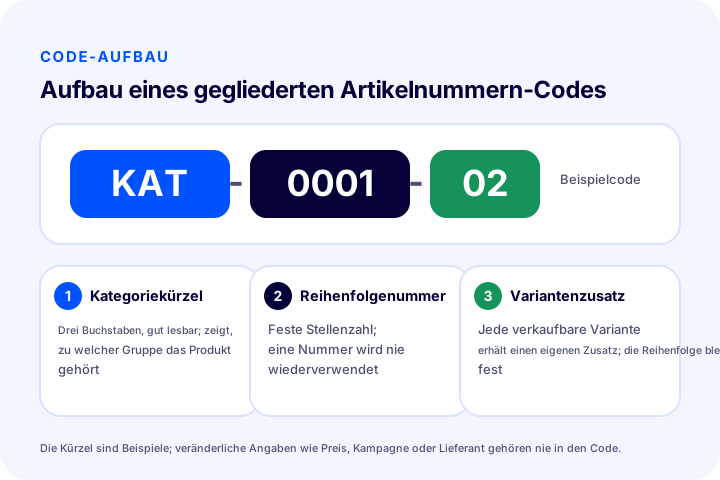
Ein gutes Codeschema besteht aus Codes, die lesbar und kurz sind, in fester Reihenfolge aufgebaut werden und nie wiederverwendet werden. Ständig veränderliche Angaben (Preis, Kampagne, Lieferantenname) gehören nicht in den Code; der Code ist die Identität des Produkts, nicht sein Status.
Wenn Sie den vom System erzeugten Code unverändert verwenden, ist dieser Abschnitt eine kurze Kontrolle, wenn Sie ein eigenes Schema aufbauen, ein Leitfaden. Die folgende Grafik fasst den Aufbau eines gegliederten Codes und den Zweck jedes Segments zusammen; die Kürzel sind Beispiele.
1. Halten Sie den Code kurz und lesbar
Für Personen im Lager, die den Code laut vorlesen, von Hand auf ein Etikett schreiben oder telefonisch durchgeben, senkt ein kurzer Code die Fehlerquote. Ein sehr langer Code erhöht die Zahl der Tippfehler und passt nicht auf das Etikett. Auch der Verzicht auf ähnlich aussehende Zeichen (Null und O, Eins und I) erhält die Lesbarkeit.
2. Bauen Sie die Segmente in fester Reihenfolge auf
Bei einem gegliederten Code darf sich die Reihenfolge nie ändern: zum Beispiel zuerst die Kategorie, dann die laufende Nummer, dann der Variantenzusatz. Dasselbe Produkt in zwei verschiedenen Reihenfolgen sieht wie zwei getrennte Codes aus und wird in Filtern aufgeteilt. Statt die Reihenfolge nachträglich zu ändern, sollten Sie sie von Anfang an richtig festlegen.
3. Lassen Sie bei der laufenden Nummer Spielraum
Planen Sie die laufende Nummer nicht nach der heutigen, sondern nach der künftigen Größe Ihres Katalogs. Vier Stellen erlauben bis zu 9.999 Produkte, fünf Stellen zehnmal so viele. Der Codeplan-Generator unten übernimmt diese Berechnung für Sie.
4. Legen Sie keine veränderlichen Informationen im Code ab
Wenn Sie Informationen, die sich mit der Zeit ändern, etwa Preis, Kampagnenname, Lieferant oder Saison, in den Code schreiben, bleibt der Code falsch, sobald sich diese Information ändert. Halten Sie solche Angaben als Produkteigenschaft, Tag oder separates Feld vor; zu Produkteigenschaften gibt es den Artikel Produkteigenschaften.
5. Verwenden Sie einen Code niemals erneut
Auch wenn ein Produkt aus dem Verkauf genommen wird, vergeben Sie seinen Code nicht an ein anderes Produkt. Frühere Bestellungen, Retourendaten und Berichte hängen am alten Code; derselbe Code für ein anderes Produkt bringt die Historie durcheinander. Ein einmal verwendeter Code gehört zu diesem Produkt.
| Grundsatz | Gutes Beispiel | Beispiel, das Sie vermeiden sollten |
|---|---|---|
| Kurz und lesbar | KAT-0001 | KATEGORI-ADI-TEDARIKCI-SEZON-RENK-BEDEN-ID |
| Feste Reihenfolge | KAT-0001-02 | KAT-0001-02 und 02-KAT-0001 gleichzeitig |
| Stellenreserve | Vier- oder fünfstellige Nummer | Gerade genug Stellen für die heutige Produktzahl |
| Unveränderliche Informationen | Kategorie + laufende Nummer | Preis oder Kampagne im Code festhalten |
| Einmalige Verwendung | Der Code eines entfernten Produkts wird stillgelegt | Einen alten Code an ein neues Produkt vergeben |
Codeplan-Generator
Mit dem folgenden Tool können Sie das für eine Kategorie vorgesehene Codeschema ausprobieren; es zeigt die ersten Beispielcodes, die Gesamtzahl der Codes und ob die Stellenzahl ausreicht. Es erzeugt fortlaufende Codes bis zum dritten Beispiel; türkische Sonderzeichen im Kategoriekürzel werden in einfache Buchstaben umgewandelt. Das Ergebnis beruht auf Ihren Annahmen und zeigt nicht das Format des Codes, den die Schaltfläche in Faprika erzeugt; es dient Ihnen als Hilfe bei der Planung Ihres eigenen Schemas.
Beachten Sie beim Lesen des Tools zwei Punkte. Erstens ist die Gesamtzahl der Codes die Produktzahl multipliziert mit der Variantenzahl; in Kategorien mit vielen Varianten wächst die Zahl der Codes schnell. Zweitens zeigt die Kapazitätsberechnung nur, ob die laufende Nummer ausgeht; ob der Code aussagekräftig ist, ist eine andere Frage, und ein Codeschema funktioniert nur, wenn die Nutzer es verstehen können.
Wie legen Sie SKU und Barcode bei Produkten mit Varianten an?
Bei einem Produkt mit Varianten trägt jede verkäufliche Variante ihre eigene SKU und ihren eigenen Barcode; der Code des Hauptprodukts bleibt gemeinsam, der Variantenzusatz ändert sich. In Faprika haben Varianten eigene Felder für SKU und Barcode, und die Schaltflächen zur automatischen Erzeugung funktionieren auch pro Variante.
Dafür braucht es so viele Codes, wie es Kombinationen von Optionen wie Größe und Farbe gibt. Ein Produkt mit drei Farben und vier Größen hat zwölf verkäufliche Kombinationen; soll jede mit eigenem Bestand geführt werden, sind zwölf SKUs und zwölf Barcodes nötig. Was eine Variante ist und wie sie definiert wird, erklärt der Artikel Was ist eine Produktvariante, die Schritte im Panel finden Sie in der Anleitung zu Produktvarianten.
- Speichern Sie zuerst das Hauptprodukt: Geben Sie die Produktinformationen ein und legen Sie die Felder Lagernummer und Barcode des Hauptprodukts fest.
- Legen Sie die Varianten an: Geben Sie die Optionen im Reiter Produktvarianten ein; bestimmen Sie vorab, welche Kombinationen tatsächlich verkauft werden.
- Öffnen Sie jede Variante: Rufen Sie die Variante über die Schaltfläche Bearbeiten auf und klicken Sie auf SKU erzeugen und Barcode erzeugen.
- Prüfen Sie den Bezug zum Hauptcode: Vergibt das System den Code automatisch, achten Sie darauf, ob die Variantencodes einen lesbaren Bezug zum Hauptprodukt haben; andernfalls braucht es ein anderes Feld (Kategorie, Eigenschaft), um in Berichten pro Produkt zu summieren.
- Speichern und prüfen: Legen Sie eine Variante in den Warenkorb und kontrollieren Sie, ob im Bestellablauf der richtige Code erscheint.
| Situation | Empfohlene Code-Logik | Zu beachten |
|---|---|---|
| Größe und Farbe | Jede Kombination erhält eigene SKU und eigenen Barcode | Legen Sie keine Codes für Kombinationen an, die nicht verkauft werden |
| Produkt mit nur einer Option | Der Code des Hauptprodukts genügt, ein Variantenzusatz ist nicht nötig | Wenn später Optionen hinzukommen, bringen Sie das Schema nicht durcheinander |
| Bundle und Set | Erhält eigene SKU und eigenen Barcode | Vergeben Sie einen von den Bestandteilen unabhängigen Code; zu Produkttypen gibt es den Artikel Produkttypen |
| Mehrpaketversand | Einzel- und Mehrfachpackung erhalten getrennte Codes | Derselbe Barcode wird nicht verwendet, da Inhalt und Preis abweichen |
Wie gehen Sie mit Konflikten und Kompatibilität bei alten Codes um?
Wurde der Katalog zuvor manuell codiert, ist es am sichersten, die automatische Erzeugung bei neuen Produkten zu starten, ohne bestehende Codes anzutasten. Ein Massenwechsel alter Codes kann die Verbindung zu Bestellhistorie, ERP-Datensätzen und Marktplatz-Zuordnungen kappen.
Es gibt drei getrennte Situationen, und jede erfordert eine andere Entscheidung. Bei neuen Produkten ist der Start der automatischen Erzeugung einfach. Bei alten Produkten ohne Code genügt es, die Erzeugung für diese Produkte auszuführen und die Datensätze zu vervollständigen. Bei alten Produkten mit gefülltem, aber uneinheitlichem Code ist eine Änderung eine eigene Entscheidung: Hängt eine Marktplatz-Zuordnung, ERP- oder Buchhaltungs-Integration am alten Code, kann ein neuer Code das Produkt wie ein neues erscheinen lassen. Dann ist es weniger riskant, den alten Code beizubehalten und das neue Schema nur auf neue Produkte anzuwenden.
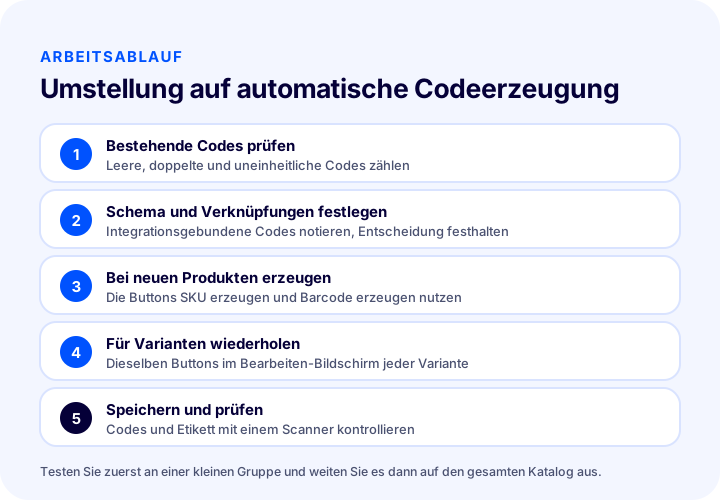
- Erfassen Sie den Ist-Zustand: Exportieren Sie die Produktliste und zählen Sie leere, doppelte und uneinheitliche Codes. Leere Codes werden sofort ergänzt, doppelte zuerst bereinigt.
- Ermitteln Sie die Integrationsbezüge: Notieren Sie, welche Codes von Zuordnungen auf Marktplatz-, Buchhaltungs- oder ERP-Seite abhängen. Bevor Sie diese Codes anfassen, klären Sie die Auswirkungen auf der Gegenseite.
- Entscheiden Sie: Halten Sie schriftlich fest, ob die automatische Erzeugung nur für neue Produkte, auch für leere Codes oder für alle gilt.
- Testen Sie mit einer kleinen Gruppe: Wenden Sie es in einer Kategorie oder bei wenigen Produkten an und prüfen Sie, dass Bestell-, Bestands- und Integrationsabläufe nicht gestört werden.
- Weiten Sie aus und dokumentieren Sie: Machen Sie Entscheidung und Schema zur Teamregel, damit jeder, der ein neues Produkt anlegt, dieselben Schritte befolgt.
Wenn Sie für viele Produkte Massenänderungen benötigen, helfen der Artikel Massenaktualisierung von Produkten und die Anleitung zur Massenaktualisierung von Produkten weiter; bevor Sie Codeänderungen in großer Zahl vornehmen, sollten Sie eine exportierte Sicherung bereithalten.
Worauf sollten Sie für die Kompatibilität mit Marktplätzen und ERP achten?
Marktplatz-, ERP- und Buchhaltungs-Integrationen ordnen Produkte meist über Lagernummer oder Barcode zu. Deshalb ist es Grundvoraussetzung der Integration, dass beide Codes eindeutig, stabil und bei jeder verkäuflichen Einheit gefüllt sind.
Drei Punkte sind besonders wichtig. Erstens sollte sich ein Code nach der Zuordnung nicht mehr ändern; beruht die Zuordnung auf dem Code, lässt eine Änderung das Produkt wie einen eigenen Datensatz erscheinen. Zweitens muss der Code, falls Ihre ERP- und Buchhaltungssoftware Längen- oder Zeichenbeschränkungen hat, diese Grenzen einhalten; erfragen Sie die Grenzen, bevor die Integration eingerichtet wird. Drittens die Art des Barcodes: Eine vom System erzeugte interne Nummer genügt im Lager und im Laden, für die Produktlistung bei einem Marktplatz oder in externen Katalogen kann jedoch ein registrierter Produktbarcode (GTIN) erforderlich sein. Für die eigene Marke oder den Marktplatzverkauf wird eine registrierte Nummer verwendet, bei Produkten anderer Marken der Barcode des Herstellers. Einzelheiten finden Sie im Abschnitt „Kann ich Barcodes für mein eigenes Lager erzeugen?“ des Artikels Was ist ein Barcode.
| Situation | Welcher Code? | Hinweis |
|---|---|---|
| Regal, Inventur und Kommissionierung im Lager | Der vom System erzeugte interne Barcode genügt | Betriebsspezifisch, wird nicht nach außen getragen |
| Produktlistung auf einem Marktplatz | Bei Bedarf ein registrierter Produktbarcode | Prüfen Sie die Regel des Marktplatzes |
| Produkt einer anderen Marke | Barcode des Herstellers | Es wird keine neue Nummer erzeugt |
| ERP- und Buchhaltungszuordnung | Eindeutige und stabile SKU | Erfragen Sie Codelänge und Zeichenbeschränkung |
Zum Abgleich der Bestände mit Marktplätzen und zur Rolle der Codes in diesem Ablauf gibt es den Artikel Marktplatz-Bestandssynchronisation und zum Weg der Produktdaten zwischen Systemen den Artikel Produktdatenfluss . Die Bedeutung der Lagernummer auf Marktplatzseite wird außerdem im Artikel stok kodunun önemi erläutert.
LesetippWie funktioniert die Bestandssynchronisierung mit Marktplätzen?Die häufigsten Fehler bei der automatischen Erzeugung von SKU und Barcode
Die meisten Fehler entstehen nicht durch die Schaltfläche zur Erzeugung, sondern durch ein ungeklärtes Schema: gemischte Codeformate, Varianten ohne Barcode, überschriebene alte Codes und ungeprüfte Massenvorgänge stehen ganz oben auf dieser Liste.
- Gemischte Formate verwenden: Ein Teil der Produkte wird manuell, ein Teil automatisch codiert und beides in derselben Kategorie vermischt. Die Liste wird unlesbar.
- Varianten auslassen: Das Hauptprodukt erhält einen Code, die Varianten bleiben leer; Bestellungen und Inventuren arbeiten auf Variantenebene.
- Gefüllte Codes massenhaft ändern: Alte Codes überschreiben, ohne die Integrationsbezüge zu prüfen.
- Das Speichern vergessen: Nicht bemerken, dass ein per Schaltfläche erzeugter Code erst mit dem Speichern des Produkts dauerhaft ist.
- Einen internen Barcode für überall gültig halten: Annehmen, eine im Lager funktionierende Nummer genüge, um das Produkt bei einem Marktplatz zu listen.
- Veränderliche Informationen im Code verankern: Preis, Saison oder Kampagnenname in den Code schreiben.
- Einen Code wiederverwenden: Den Code eines entfernten Produkts an ein neues Produkt vergeben.
- Das Etikett nicht testen: Die Barcodenummer drucken und das Etikett auf den Karton kleben, ohne es mit einem Scanner zu prüfen.
Checkliste für das Codeschema
Die folgenden acht Punkte sind eine Prüfung, die Sie vor dem Start der automatischen Erzeugung und in regelmäßigen Abständen durchgehen sollten. Am sichersten ist es, keine Massenvorgänge auszuführen, solange nicht alle Punkte abgehakt sind.
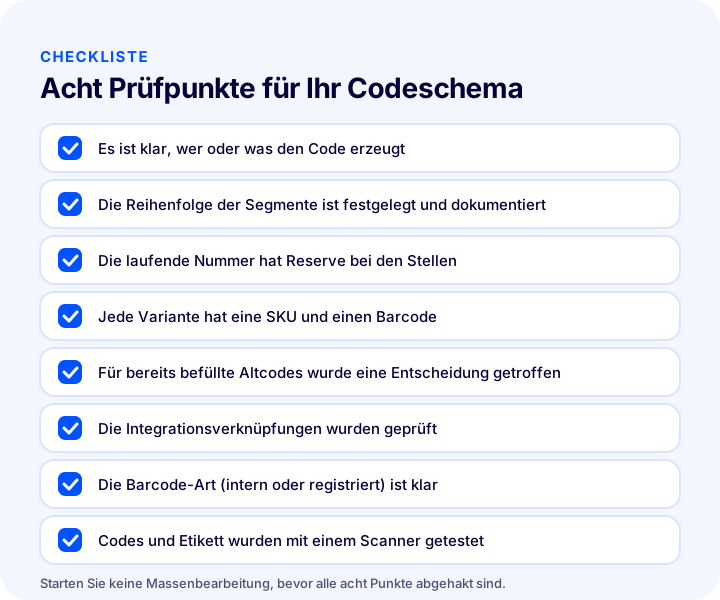
| Feld | Prüfpunkt | Erledigt? |
|---|---|---|
| Der Hersteller | Wer oder was den Code erzeugt, ist dokumentiert | Ja / Nein |
| Reihenfolge | Reihenfolge der Bestandteile ist fest und dokumentiert | Ja / Nein |
| Stellen | Genug Stellenreserve für Wachstum | Ja / Nein |
| Variation | Jede verkäufliche Variante hat SKU und Barcode | Ja / Nein |
| Alte Codes | Entscheidung für gefüllte Codes getroffen | Ja / Nein |
| Integrationen | Marktplatz-, Buchhaltungs- und ERP-Bezüge geprüft | Ja / Nein |
| Barcode-Art | Interne Nutzung oder registrierter Produktbarcode ist geklärt | Ja / Nein |
| Verifizierung | Codes und Etikett wurden mit einem Scanner getestet | Ja / Nein |
Wann ist die manuelle Eingabe des Codes besser?
Die manuelle Eingabe ist besser, wenn der Code einem aussagekräftigen Schema folgt oder eine von außen vorgegebene Nummer zwingend ist; geht es nur um einen eindeutigen, gefüllten Code, genügt die automatische Erzeugung.
Bei einem Produkt mit einem vom Hersteller vergebenen Barcode muss das System keine neue Nummer erzeugen; der vorhandene Barcode wird eingetragen. Verlangt Ihre Buchhaltungs- oder ERP-Software ein eigenes Codierschema, muss der Code nach diesem Schema eingegeben werden. Den Barcode eines Produkts mit registriertem Produktbarcode ersetzen Sie nicht durch automatische Erzeugung. Darüber hinaus sparen die Schaltflächen, besonders beim Anlegen vieler neuer Produkte, Zeit und Fehler. Wenn Sie möchten, nutzen Sie beide Wege zusammen: Tragen Sie bei Produkten aus externen Quellen den vorhandenen Code ein und erzeugen Sie bei Ihren eigenen Produkten per Schaltfläche; halten Sie schriftlich fest, welche Gruppe welchen Weg nimmt.
Automatische SKU- und Barcode-Erzeugung mit Faprika
In Faprika funktionieren unter Katalog in der Produktverwaltung die Schaltflächen SKU erzeugen und Barcode erzeugen im Bearbeitungsbildschirm bei neuen und bestehenden Produkten sowie im eigenen Bearbeitungsbildschirm jeder Variante.
Der praktische Vorteil: Der Code wird an derselben Stelle wie die Produktinformationen auf demselben Bildschirm erzeugt, Sie müssen beim Anlegen oder Bearbeiten nicht in ein separates Tool oder eine Tabelle wechseln. Laut Anleitung erzeugt das System eine noch nicht verwendete SKU und einen eindeutigen zehnstelligen Barcode, sodass die Eindeutigkeitsprüfung nicht mehr bei Ihnen liegt. Die Schritte im Panel finden Sie in der Anleitung zur automatischen SKU- und Barcode-Erzeugung, zum Anlegen von Produkten in der Anleitung zum Anlegen eines neuen Produkts, zur Verfügbarkeit der Funktion je nach Paket auf der Seite E-Commerce-Pakete. Wenn Sie besprechen möchten, wie Sie es in Ihrem Katalog umsetzen, können Sie sich an unser Team wenden.
Häufig gestellte Fragen
Was ist die automatische SKU- und Barcode-Erzeugung?
Dabei erzeugt das System Artikelnummer und Barcode eines Produkts, statt dass Sie sie von Hand eintippen. In Faprika klicken Sie in der Produktbearbeitung auf die Buttons SKU erzeugen und Barcode erzeugen; das System füllt die Felder mit eindeutigen Codes.
Wie erzeugt man in Faprika automatisch eine SKU?
Öffnen Sie das Produkt in der Produktverwaltung unter Katalog, klicken Sie unter Produktinformationen neben dem Feld Artikelnummer auf den Button SKU erzeugen und speichern Sie das Produkt. Das System erzeugt einen eindeutigen, noch nicht verwendeten Code.
Wie viele Stellen hat ein automatisch erzeugter Barcode?
Laut Anleitung erzeugt der Button Barcode erzeugen eine eindeutige, 10-stellige Barcode-Nummer. Wenn für Marktplätze oder externe Kataloge ein registrierter Produkt-Barcode nötig ist, bedenken Sie, dass dies ein eigenes Thema ist.
Wie erzeugt man SKU und Barcode bei Produkten mit Varianten?
Öffnen Sie im Tab Produktvarianten bei jeder Variante den Button Bearbeiten und nutzen Sie die Buttons SKU erzeugen und Barcode erzeugen. Da jede Variante ein eigenes SKU- und Barcode-Feld hat, werden die Codes pro Variante erzeugt.
Sollten die Codes bestehender Produkte geändert werden?
In der Regel nein; sind Codes an Marktplatz-, Buchhaltungs- oder ERP-Zuordnungen gebunden, kann eine Änderung das Produkt wie ein neues erscheinen lassen. Nutzen Sie die automatische Erzeugung bei neuen Produkten und leeren Codes und ändern Sie befüllte Codes erst, wenn Sie die Auswirkungen kennen.
Ist ein automatisch erzeugter Barcode auf Marktplätzen gültig?
Nicht immer. Die vom System erzeugte interne Nummer funktioniert im Lager und im Ladengeschäft; Marktplätze können andere Barcode-Regeln haben und einen registrierten Produkt-Barcode verlangen. Prüfen Sie die Regeln des Marktplatzes, auf dem Sie verkaufen, und geben Sie bei Bedarf den vorhandenen Produkt-Barcode ein.


