الكتالوج
إدارة المنتجات
ما هي إدارة المنتجات وكيف تُستخدم؟ من أوائل الأسئلة التي تشغل المستخدمين الذين يبدؤون استكشاف اللوحة. تقدّم لك Faprika لوحة عملية وسهلة الاستخدام تتيح لك إضافة جميع منتجاتك إلى النظام بأدق التفاصيل.
ما هي إدارة المنتجات وكيف تُستخدم؟ من أوائل الأسئلة التي تشغل المستخدمين الذين يبدؤون استكشاف اللوحة. تقدّم لك Faprika لوحة عملية وسهلة الاستخدام تتيح لك إضافة جميع منتجاتك إلى النظام بأدق التفاصيل.
لكل موقع تجارة إلكترونية مجموعة منتجاته الخاصة. لكن قد تحتاج هذه المنتجات من وقت لآخر إلى الترتيب أو الإدراج أو الإضافة بسهولة إلى النظام أو إعداد التقارير عنها. تتيح لك إدارة المنتجات إضافة المنتجات إلى النظام واحدًا تلو الآخر أو دفعة واحدة باستخدام Excel. كما يمكن إضافة المنتجات عبر XML أو عبر تكامل المحاسبة.
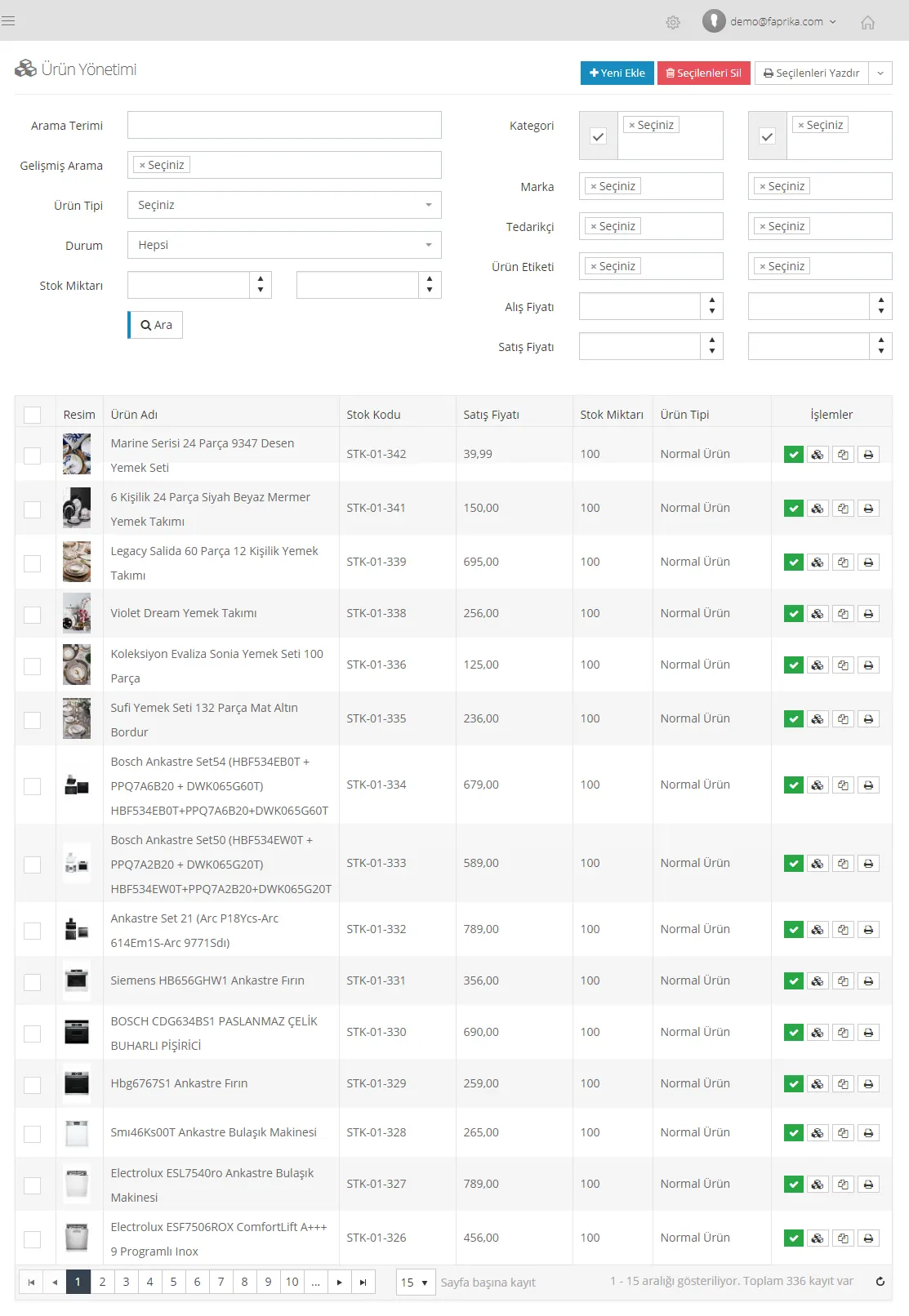
إذا كانت لديك منتجات متشابهة أو أردت إضافة منتج جديد، فيمكنك نسخ المنتجات بواسطة برنامج Faprika السهل. وبذلك تضيف منتجاتك دون تكرار العمليات المتشابهة مرارًا، كما يمكنك بعد النسخ تحديث ما تشاء من المعلومات. وتتيح لك لوحة إدارة المنتجات تنفيذ جميع هذه العمليات.
يمكنك إضافة منتج عبر خيار إضافة جديد،

بزر حذف المحدد يمكنك، بعد الاختيار من بين المنتجات المدرجة أسفل الصفحة، حذفها دفعة واحدة أو واحدًا تلو الآخر.
وبخيار طباعة المحدد يمكنك أيضًا طباعة المنتجات الظاهرة في نتيجة البحث بسهولة.

عندما تريد البحث عن منتج أو مجموعة منتجات، يمكنك استخدام لوحة البحث.
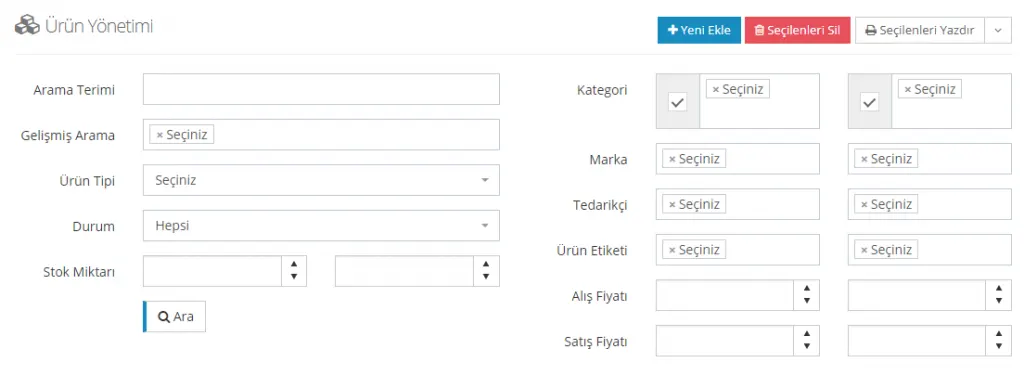
اكتب في حقل «عبارة البحث» الكلمة التي تعبّر عن المنتج بأفضل شكل. ويمكنك بالطبع تسهيل بحثك أكثر باستخدام خيارات البحث المتقدم.
ماذا يمكنك أن تفعل بالبحث المتقدم؟
- يمكنك البحث عن منتجك بحسب الكلمة المفتاحية . مثال: كنزة زرقاء
- يمكنك البحث عن منتجك بحسب الفئة. مثال: ملابس نسائية
- يمكنك البحث عن منتجك بحسب نوع المنتج. مثال: المنتجات المجمّعة
- يمكنك عرض منتجاتك ذات الحالة غير النشطة.
- يمكنك البحث بحسب كمية المخزون. مثال: المنتجات التي لا تقل كمية مخزونها عن 100 قطعة.
- يمكنك البحث عن منتجك بحسب العلامة التجارية. مثال: جميع الأحذية الرياضية للعلامة X
- قد تحتاج في بعض الحالات إلى البحث بحسب المورّد. ويمكنك استخدام ميزة البحث المتقدم لذلك بسهولة أيضًا.
- يمكنك البحث بحسب وسوم المنتجات. مثال: منتج جديد
- كما يمكنك عرض المنتجات بحسب سعر الشراء وسعر البيع.
كم منتجًا يتراوح مخزونه بين 1 و10؟ وما المنتجات التابعة للمورّد X؟ وكم منتجًا لديك من العلامة التجارية التي تبحث عنها؟ أو ما منتجاتك في فئة الملابس النسائية؟ وكم منتجًا سعره 100 ليرة؟ وكم منتجًا غير نشط في موقعك؟ وعلى العكس، كم منتجًا جاهزًا للبيع ونشطًا ومخزونه كافٍ؟
يمكنك الحصول على إجابات كل هذه الأسئلة خلال ثوانٍ، والتعامل مع المنتجات المدرجة أسفل الصفحة بحسب عمليات بحثك. فإذا أجريت بحثًا ظهرت في القائمة أدناه المنتجات المطابقة لاختياراتك، وإذا لم تفعل فتُرتَّب المنتجات بحيث يظهر آخر منتج أضفته في الأعلى.
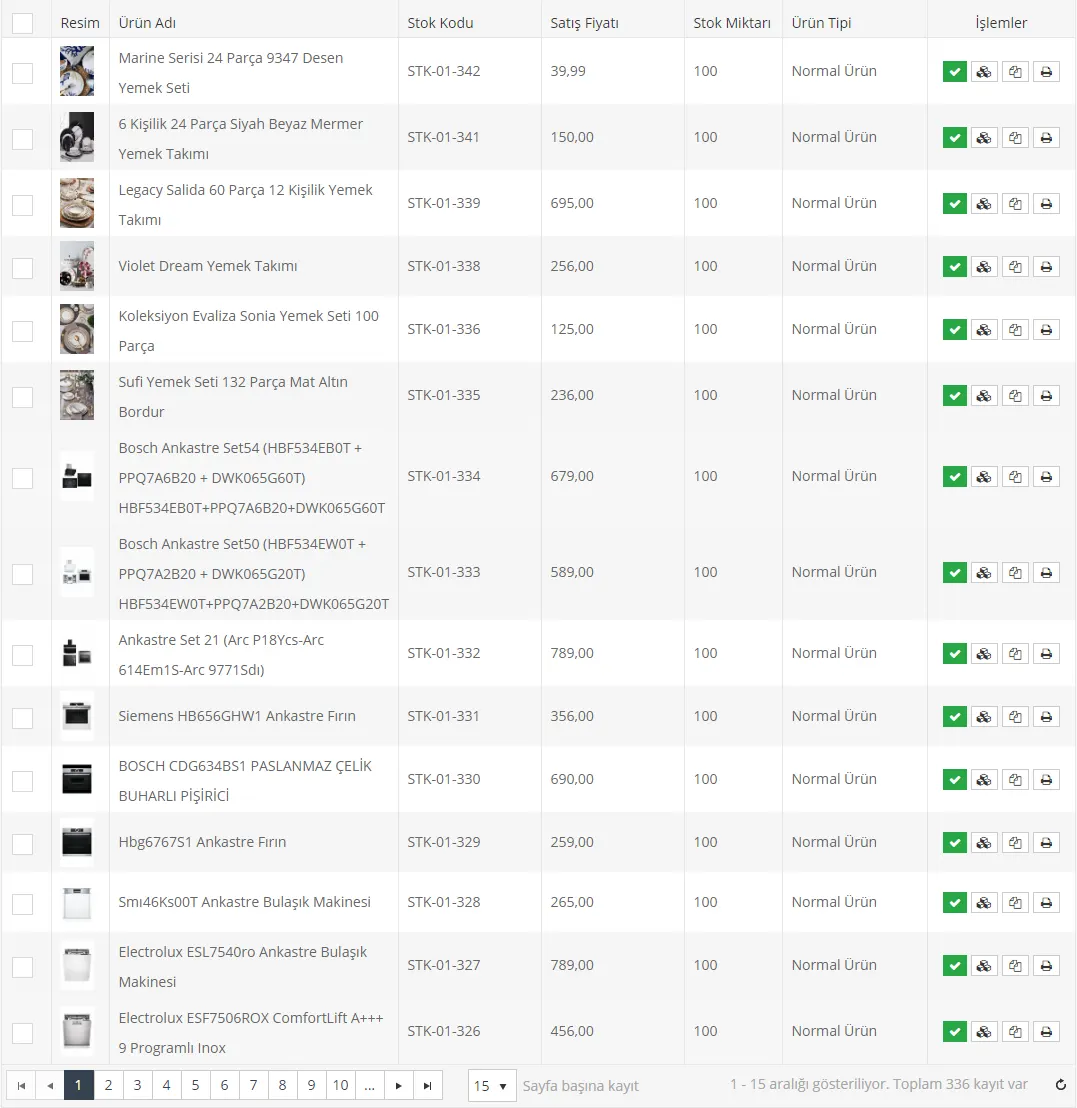
يمكنك تحديد المنتجات المدرجة بوضع علامة على المربعات الموجودة على اليسار واحدًا تلو الآخر، كما يمكنك وضع علامة على المربع الموجود في الأعلى لتحديد منتجات تلك الصفحة دفعة واحدة. لكن عليك تكرار ذلك في كل صفحة. وإذا زاد عدد المنتجات المدرجة على 15 فستستمر بقية المنتجات في الصفحة الثانية والثالثة وهكذا.
إذن، ماذا تعني العناوين الموجودة أعلى المنتجات المدرجة؟

- مربع التحديد: يتيح لك تحديد المنتجات واحدًا تلو الآخر أو دفعة واحدة.
- الصورة: نسخة مصغّرة من الصورة المرفوعة للمنتج.
- اسم المنتج: الاسم الذي أعطيته للمنتج.
- رمز المخزون: رمز المخزون المضاف إلى النظام للمنتج.
- سعر البيع: سعر البيع المحدد للمنتج.
- كمية المخزون: كمية المخزون المضافة إلى النظام للمنتج.
- نوع المنتج:
- منتج عادي: منتج منفرد تضيفه إلى النظام.
- منتج مجمّع: يُقصد به بيع منتجات متناسقة يمكن شراؤها معًا كمجموعة. ومثال ذلك المنتجات المعروضة كطقم متكامل، مثل تنسيق يضم بنطالًا وتيشيرت وحذاءً.
- منتج بسلسلة مقاسات: منتج تُقدَّم جميع مقاساته في حزمة واحدة. فمثلًا الكنزة التي تضم قطعة واحدة من كل مقاس من المقاسات 34 و36 و38 و40 و42 و44 هي منتج بسلسلة مقاسات.
- العمليات:
- تعطيل المنتج: عندما لا تريد أن يراه العملاء، يمكنك تعطيل المنتج بسهولة بالنقر على هذا الخيار. فمثلًا إذا لم تضبط تعطيل المنتج تلقائيًا عند نفاد المخزون، فيمكنك تعطيله يدويًا بهذا الزر أيضًا.
- إضافة/خصم المخزون: تحديث معلومات مخزون منتجك سهل جدًا؛ كل ما عليك هو النقر على زر إضافة/خصم المخزون. وإذا لم تعرّف متغيرًا للمنتج فيمكنك زيادة المخزون أو إنقاصه من شاشة كمية التغيير التي تُفتح، ويمكنك أيضًا رؤية المخزون الحالي من هذه اللوحة. والمقصود بكمية التغيير هنا هو مقدار المخزون الإضافي الذي ستضيفه أو تخصمه. فمثلًا إذا كان المخزون الحالي 100 ووصلت 10 قطع إضافية وأصبح لازمًا تحديث المخزون إلى 110، فإن كتابة 10 كمية للتغيير تحدّث المخزون إلى 110. أو إذا بقيت 94 قطعة في المخزون، فيمكننا التحديث بكتابة -6 في حقل كمية التغيير.
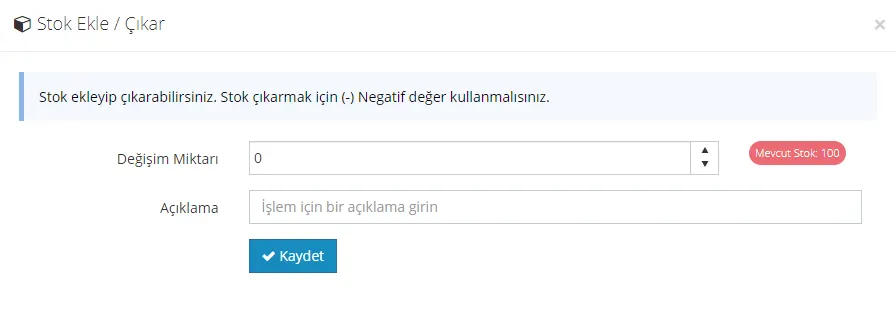
- بعض المنتجات من نوع واحد، فلا حاجة إلى إنشاء متغير لها. أما إذا كانت لها متغيرات مثل اللون أو المقاس أو الرقم، فمن الأفضل تعريف هذه المتغيرات قبل المخزون. (لإنشاء المتغيرات، راجع)
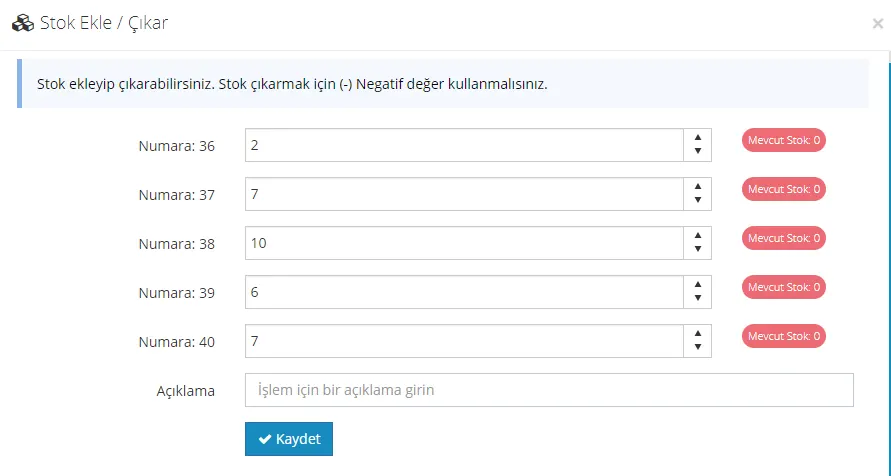
- فمثلًا إذا كان للمنتج اللون الأحمر والأزرق والأخضر، فبدلًا من إدخال إجمالي المخزون يمكنك تحديد مخزون 10 للأزرق و20 للأخضر و4 للأحمر. وبذلك تحصل على بيانات أكثر واقعية عند نفاد أحد الألوان. وإذا عرّفت متغيرًا فيمكنك في الشاشة التي تُفتح إضافة المخزون أو خصمه وفق معلومات المتغير المنشأ.
- نسخ المنتج: لتجنب تكرار عمليات الرفع نفسها مع مجموعات المنتجات المتشابهة، يمكنك استخدام زر نسخ المنتج، وبه يُنسخ المنتج. وتعديل المنتج المنسوخ سهل جدًا أيضًا؛ فبعد إجراء التعديلات اللازمة في النافذة التي تُفتح بالنقر على رابط المنتج يمكنك نشره بسهولة.

فمثلًا لديك متجر إلكتروني لبيع مستحضرات التجميل. فبدلًا من إنشاء بيانات أحمر شفاه من العلامة التجارية نفسها مرارًا، يمكنك نسخه وتعديل العنوان والصور ثم نشره بسهولة. وتتضمن معلومات مخزون المنتج إشارة إلى أنه نسخة. ويمكنك تعديل هذا الحقل أيضًا إذا شئت.- طباعة:
يمكنك استخدام هذا الزر لطباعة المنتج أو المنتجات المحددة بسهولة.
تناولنا أنه يمكنك إجراء التعديلات في لوحة إدارة المنتجات وتنفيذ عمليات مثل البحث عن المنتجات وحذفها. لكن من الموضوعات المهمة في هذه الفئة إضافة منتج جديد. يمكنك الاطلاع على تفاصيل إضافة منتج جديد عبر هذا الرابط.