الكتالوج
إدارة تقييمات المنتجات
سنتعرف من لوحة إدارة تقييمات المنتجات على الإجراءات التي يمكننا تنفيذها على التقييمات المكتوبة للمنتجات في موقع التجارة الإلكترونية. يرغب عملاؤكم في كتابة تقييمات عن المنتجات التي اشتروها أو أعجبتهم، ومن الممكن التحكم في هذه التقييمات من لوحة واحدة. يعرض قسم الكتالوج >> تقييمات المنتجات جميع المنتجات التي تم تقييمها ويتيح لنا تنفيذ الإجراءات المتعلقة بهذه التقييمات.
في هذا الدرس
سنتعرف من لوحة إدارة تقييمات المنتجات على الإجراءات التي يمكننا تنفيذها على التقييمات المكتوبة للمنتجات في موقع التجارة الإلكترونية.
يرغب عملاؤكم في كتابة تقييمات عن المنتجات التي اشتروها أو أعجبتهم، ومن الممكن التحكم في هذه التقييمات من لوحة واحدة.
يعرض قسم الكتالوج >> تقييمات المنتجات جميع المنتجات التي تم تقييمها ويتيح لنا تنفيذ الإجراءات المتعلقة بها.
لنلقِ نظرة على اللوحة الآن.
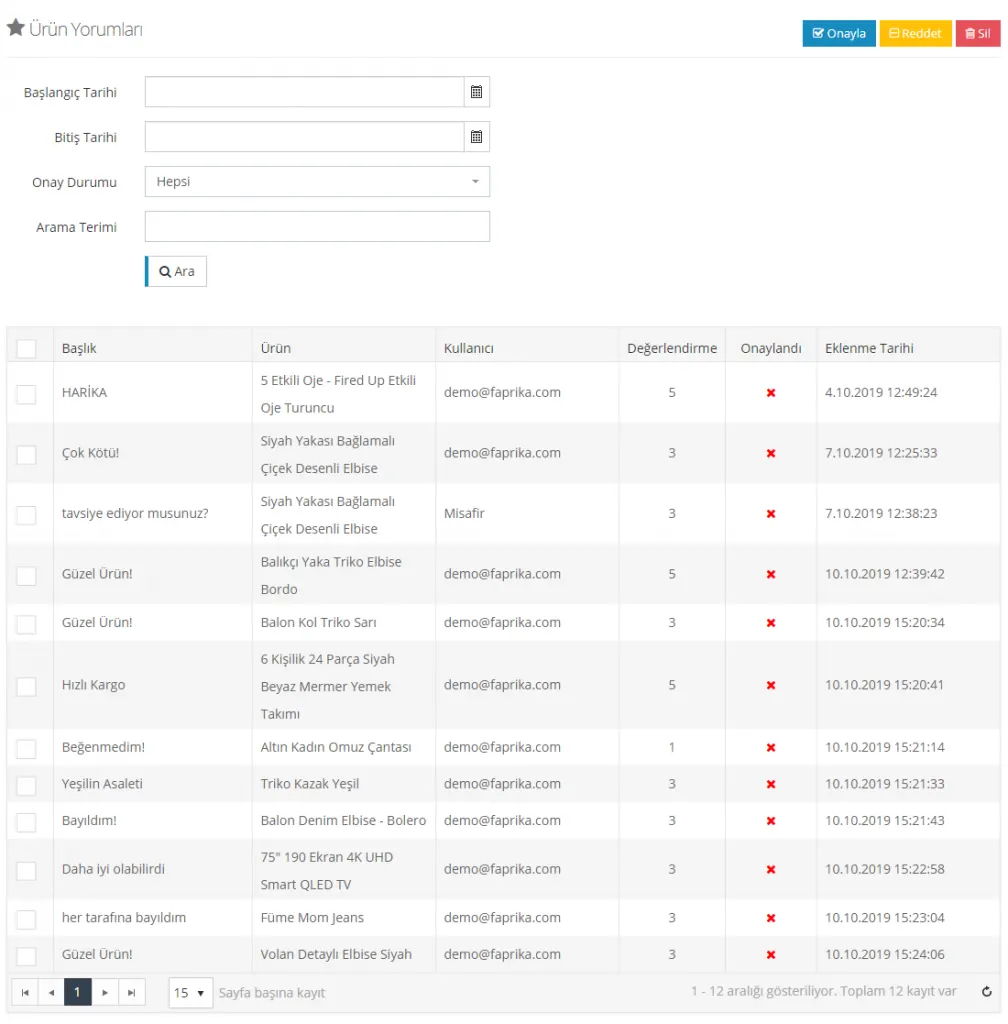
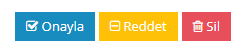
تضم اللوحة، كما اعتدنا، حقل بحث وقائمة بجميع التقييمات. يمكنكم من هذه القائمة تحديد التقييمات بشكل جماعي أو واحدًا تلو الآخر، ثم تنفيذ إجراءات الموافقة أو الرفض أو الحذف عبر الأزرار الموجودة في أعلى اليمين.
تعرض القائمة جميع التقييمات المكتوبة لمنتجاتكم بالترتيب، وتظهر أحدث التقييمات في الأسفل. ومن هذه القائمة يمكنكم الاطلاع على التقييمات والمنتجات التي تم تقييمها والبريد الإلكتروني للمستخدم الذي كتب التقييم والدرجة التي منحها وحالة الموافقة على التقييم وتاريخ إضافته.
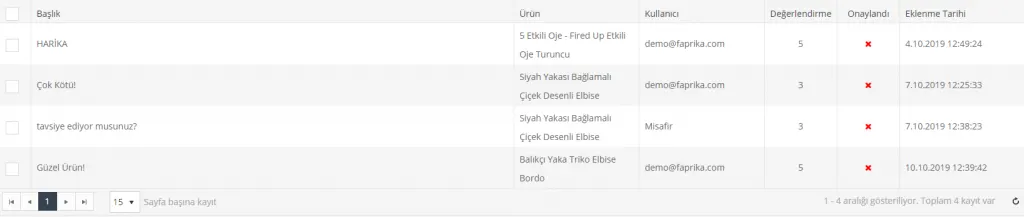
عند النقر على اسم المنتج ينقلكم النظام إلى صفحة تعديل المنتج، وعند النقر على اسم المستخدم ينقلكم إلى صفحة تعديل المستخدم.
البحث في تقييمات المنتجات
إذا أردتم البحث في تقييمات المنتجات، يمكنكم إدخال تاريخ البداية وتاريخ النهاية للوصول إلى التقييمات المكتوبة خلال فترة زمنية محددة.
على سبيل المثال، لنعرض فقط التقييمات المكتوبة في 7 أكتوبر. تتيح اللوحة الاختيار بين التقييمات المقبولة أو المرفوضة، وعند اختيار خيار الكل تُعرض جميع التقييمات المقبولة/المرفوضة.
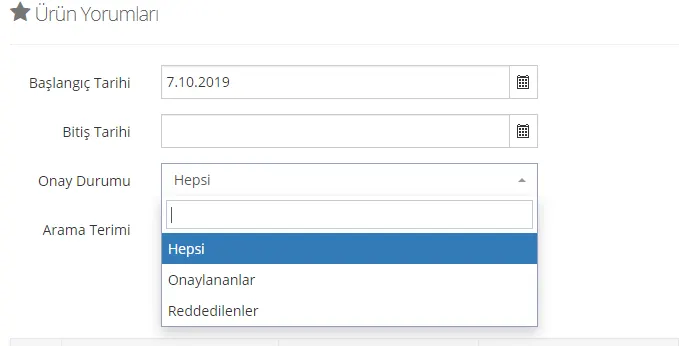
بما أننا لم نضف تاريخ نهاية إلى معايير البحث، سيعرض النظام جميع التقييمات المكتوبة بعد 7 أكتوبر 2019. ويمكننا تضييق النتائج بتحديد تاريخ نهاية، كما يمكننا البحث بواسطة عبارة بحث.
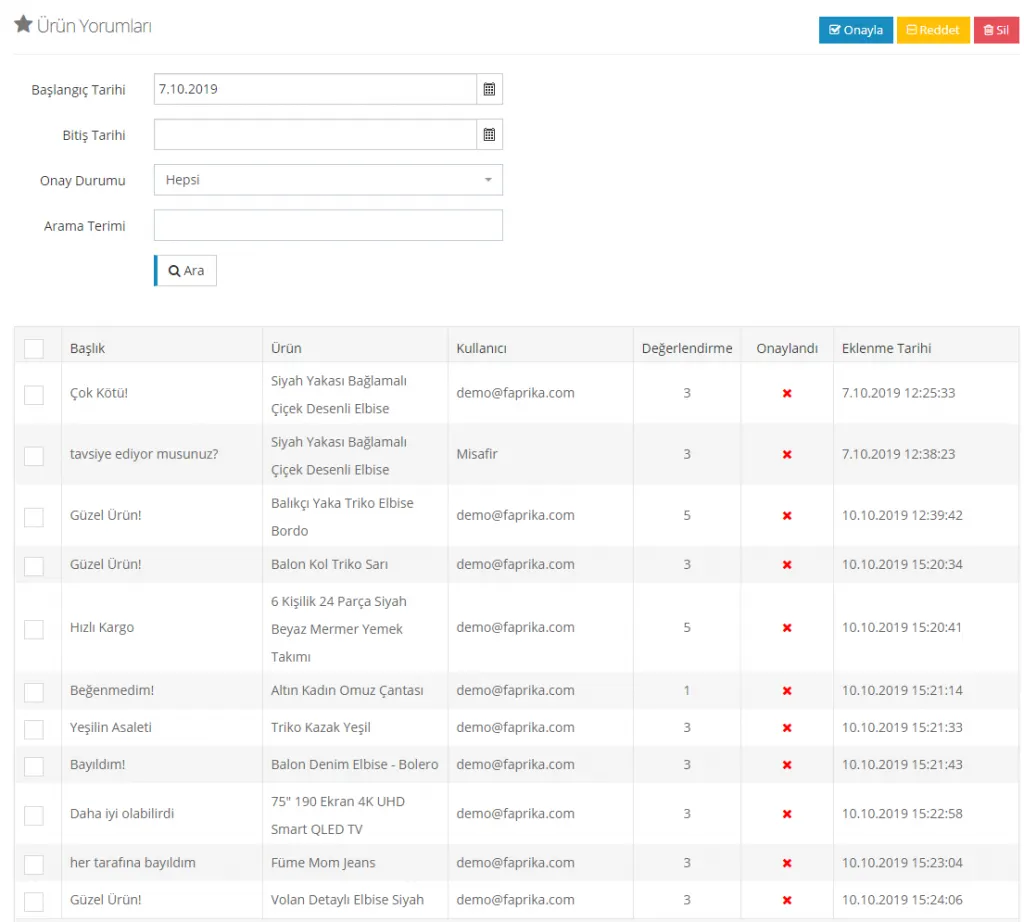
كما ترون، تم عرض جميع التقييمات التي تطابق نطاق التاريخ المحدد. يمكنكم النقر على العناوين لمراجعة التقييمات.
لنتعرف على الحقول الموجودة في اللوحة التي تفتح.
يعرض حقل المنتج رابط صفحة المنتج الذي كُتب عنه التقييم، وعند النقر عليه يمكنكم الانتقال إلى صفحة الكتالوج >> إدارة المنتجات >> تعديل المنتج.

يعرض حقل المستخدم البريد الإلكتروني للزائر الذي كتب التقييم إذا كان عضوًا، أو معلومات الضيف إذا لم يكن عضوًا.

العنوان ونص التقييم هما حقلا الرسالة التي كتبها المستخدم، ويتيح النظام تعديل هذين الحقلين.

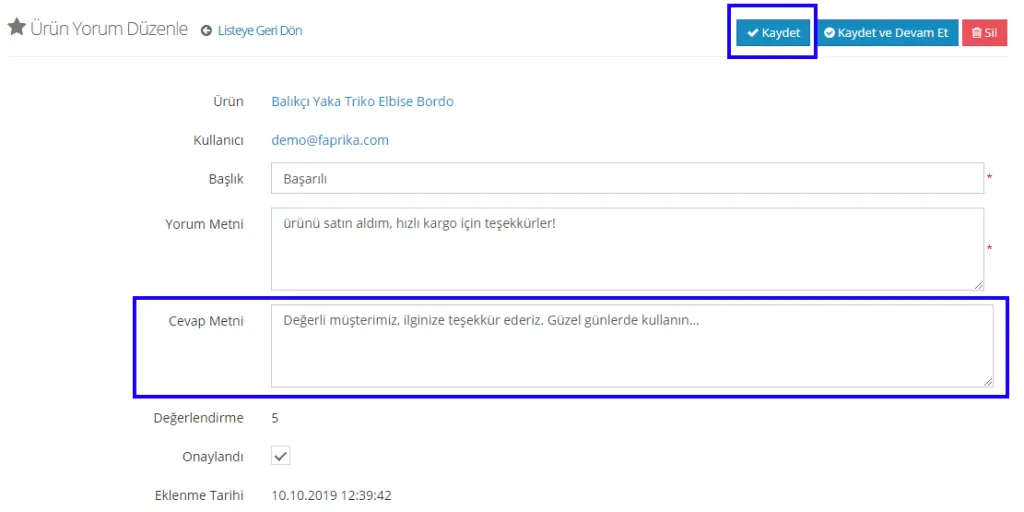
نص الرد هو الحقل الذي تكتبون فيه ردكم على تقييم العميل، وعند النقر على زر حفظ يظهر ردكم في صفحة المنتج.

ولنطّلع أيضًا على كيفية ظهور الرد في صفحة المنتج.
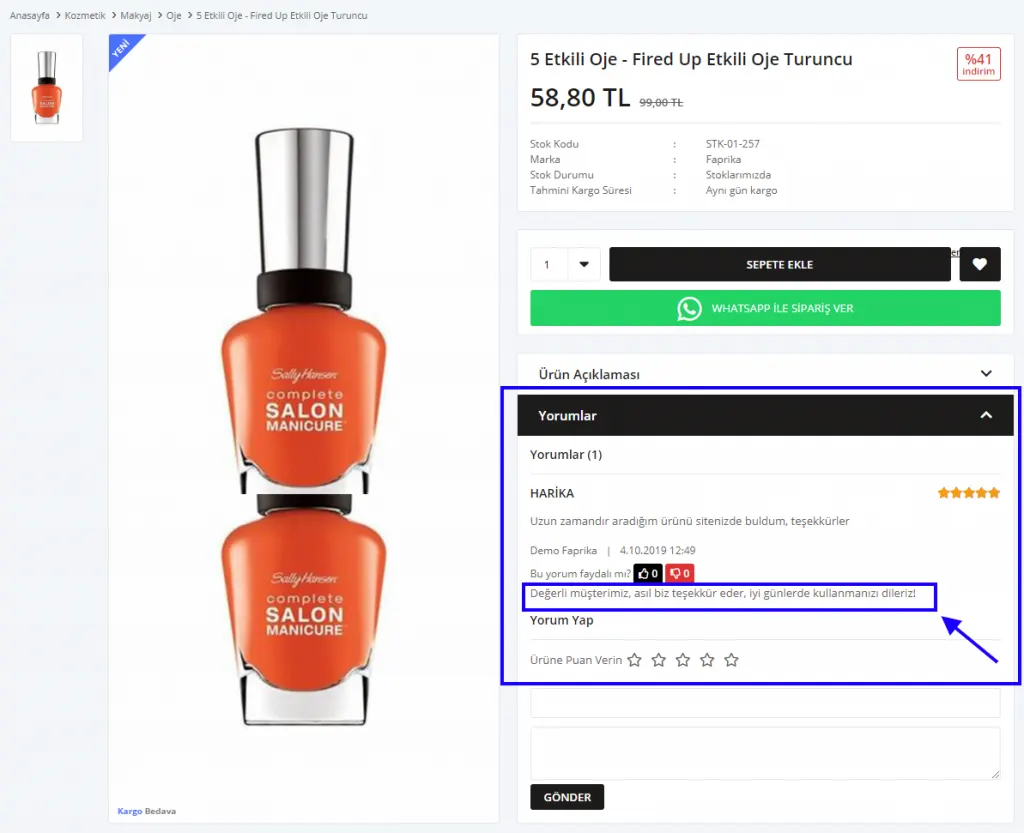
كما ترون، تُعرض التقييمات وردودها في صفحة المنتج بالشكل الموضح في الصورة.
التقييم هو الدرجات التي منحها العملاء/الضيوف الذين كتبوا التقييم.

عند النقر على زر تمت الموافقة يصبح التقييم مرئيًا، أما التقييمات التي لم تتم الموافقة عليها فلا تُعرض.

تاريخ الإضافة هو التاريخ الذي كُتب فيه التقييم، ويمكن عرض هذه المعلومة أيضًا من اللوحة.

الموافقة على تقييمات المنتجات
توجد طريقتان للموافقة على التقييمات الواردة من عملائكم أو من الضيوف الذين يزورون الموقع.
الأولى هي الموافقة عليها واحدًا تلو الآخر، والثانية هي تنفيذ الموافقة بشكل جماعي.
الموافقة اليدوية على تقييم المنتج
لننقر على عنوان التقييم الذي نريد الموافقة عليه. تتيح اللوحة التي تفتح حقولًا كثيرة للتعديل، وفي هذا القسم سنتعرف على عملية الموافقة.
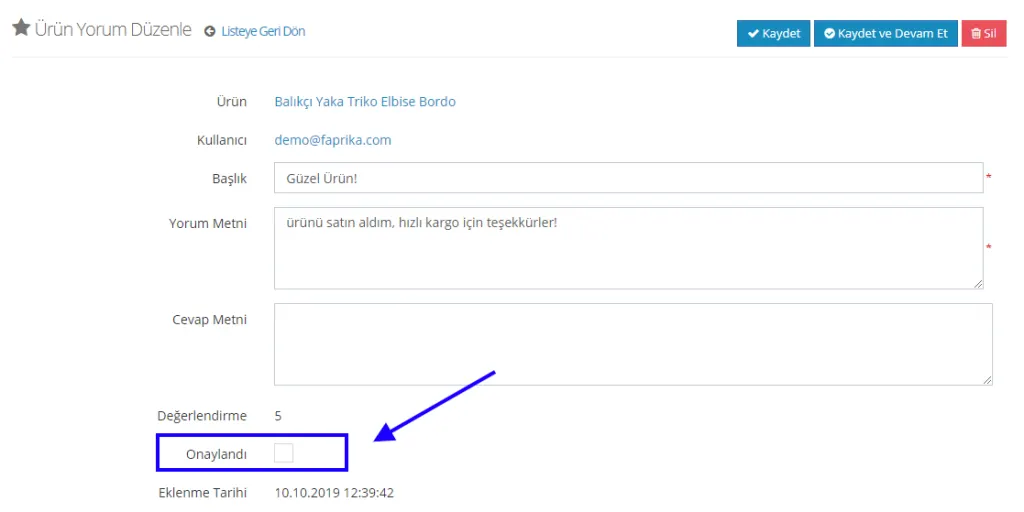
في اللوحة التي تفتح، يمكننا الموافقة على التقييم بوضع علامة في المربع المجاور لزر تمت الموافقة ثم النقر على زر حفظ.

الموافقة الجماعية على التقييمات
إذا أردتم الموافقة على التقييمات الموجودة في القائمة بشكل جماعي فالأمر بسيط جدًا. يمكنكم تحديد جميع التقييمات بوضع علامة في المربع المجاور لـ العنوان في الزاوية العلوية اليسرى من القائمة، أو وضع علامة في المربعات المجاورة لعدة تقييمات، ثم النقر على زر موافقة لحفظها جماعيًا.
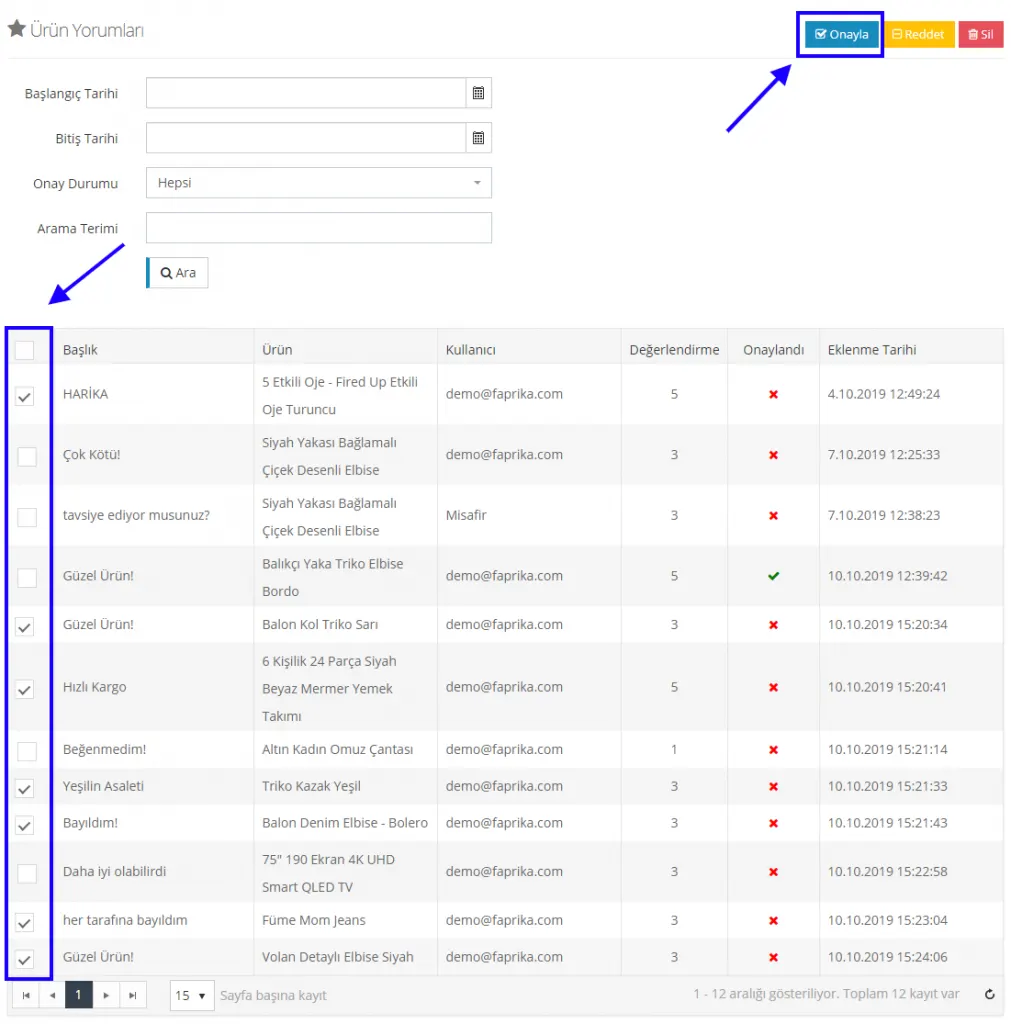
بعد إجراء التحديد، عند النقر على زر موافقة ستتم الموافقة على جميع التقييمات المحددة بشكل جماعي.
رفض التقييمات
يمكن أيضًا رفض التقييمات واحدًا تلو الآخر أو بشكل جماعي، ولا تُعرض التقييمات المرفوضة في قسم التقييمات الخاص بالمنتجات.
الرفض اليدوي للتقييم
لرفض تقييم يدويًا ننقر مرة أخرى على عنوان التقييم الذي نريد رفضه. وفي هذا الحقل أيضًا نُكمل عملية الرفض بإزالة العلامة المجاورة لزر تمت الموافقة الخاص بالتقييم.
ملاحظة: لكي يمكن رفض تقييم منتج، يجب أن تكون الموافقة عليه قد تمت مسبقًا!
الرفض الجماعي للتقييمات
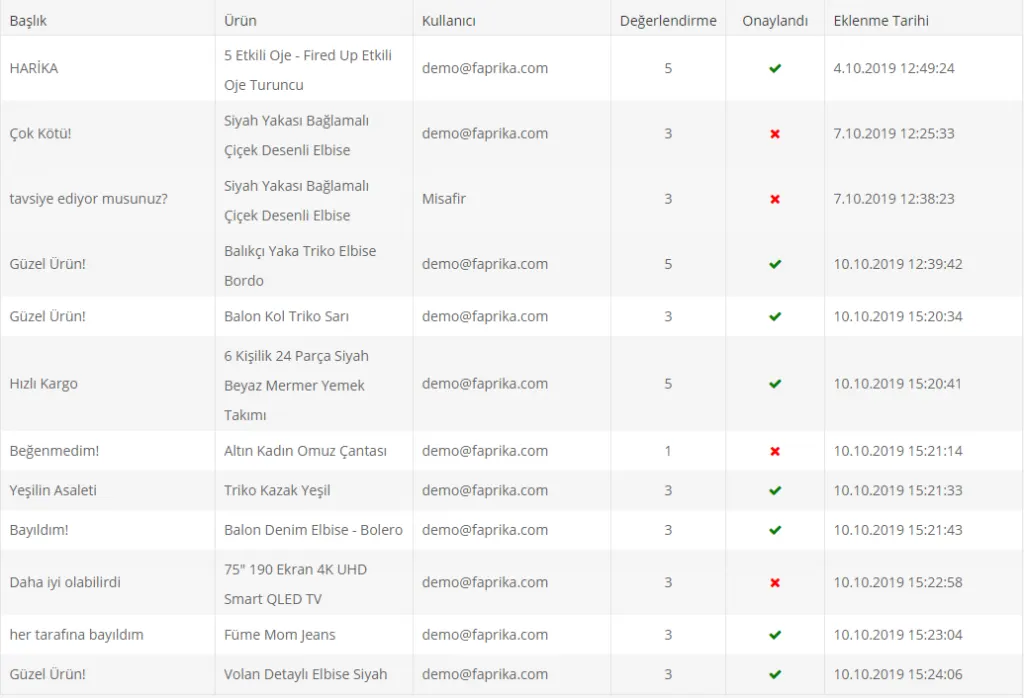
لرفض التقييمات بشكل جماعي، يكفي أيضًا التحديد من القائمة ثم النقر على زر رفض في أعلى اليمين.
حذف التقييمات
يمكن أيضًا حذف التقييمات يدويًا أو بشكل جماعي. يمكنكم حذف التقييمات ذات المحتوى الإشكالي، كما يمكنكم حذف أي تقييم محفوظ بأكثر من نسخة في النظام بكل سهولة.
الحذف اليدوي للتقييم
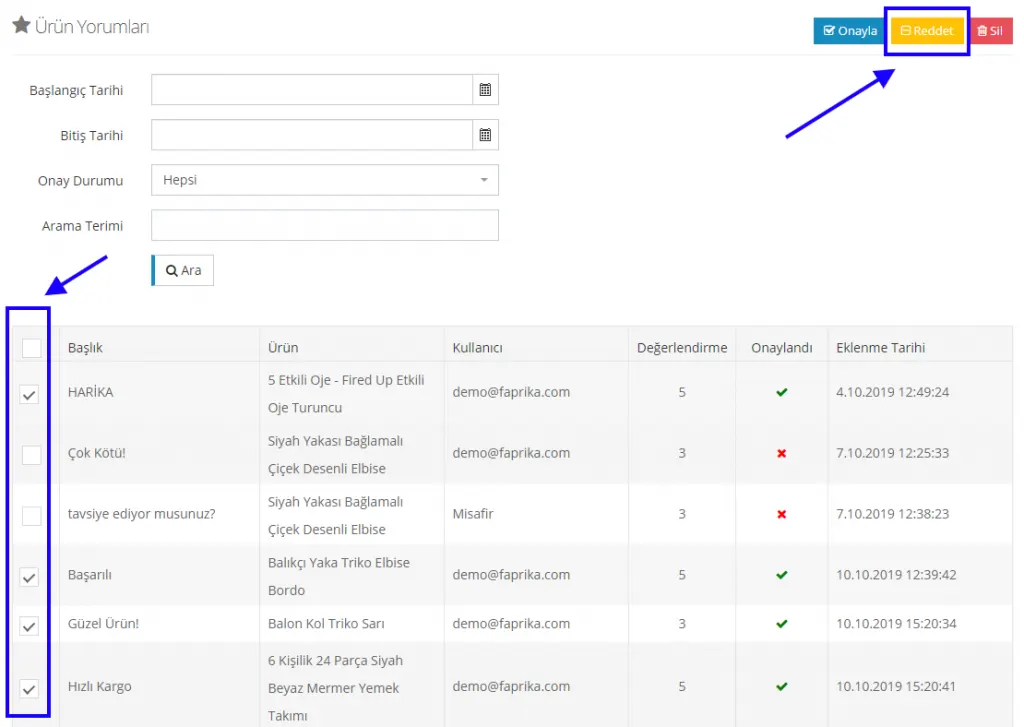
بعد النقر على عنوان التقييم المراد حذفه في القائمة والانتقال إلى لوحة التعديل، يمكننا حذف التقييم بالنقر على زر حذف في أعلى اليمين.
الحذف الجماعي للتقييمات
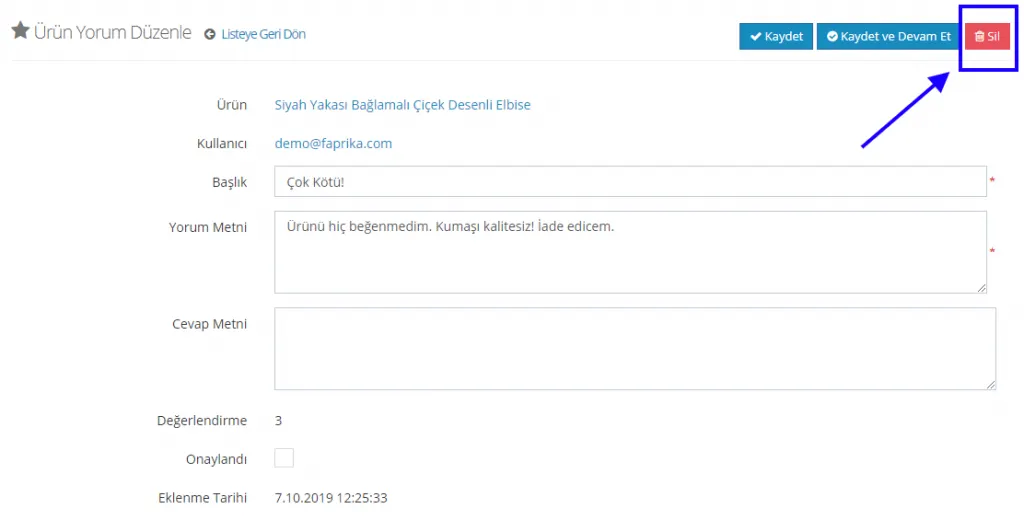
بعد وضع علامة بجانب التقييمات المراد حذفها في منطقة القائمة، يمكننا حذفها بالنقر على زر حذف في أعلى اليمين.
الرد على تقييمات المنتجات
يمكنكم الرد على التقييمات التي يرسلها العملاء من خلال اللوحة. أضيفوا ردكم في حقل نص الرد ثم انقروا على زر حفظ لإتمام العملية.
تعديل تقييمات المنتجات
إذا كان التقييم يتضمن أخطاء إملائية أو معلومات غير صحيحة تستوجب التصحيح، يمكننا إجراء التعديل من لوحة التقييمات ثم النقر على زر حفظ.
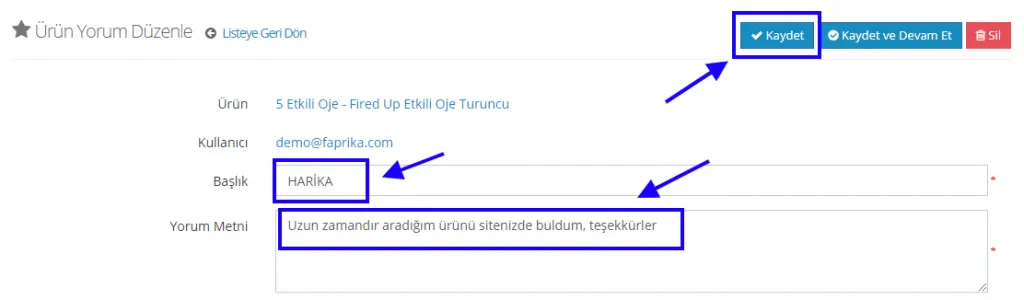
بعد تعديل العنوان ونص التقييم، يمكننا إتمام العملية بالنقر على زر حفظ.