الكتالوج
إدارة وسوم المنتجات
لجعل المنتجات أكثر جذبًا للانتباه، يلزم من وقت لآخر تنظيم حملات متنوعة. وهنا يأتي دور قسم إدارة الوسوم. فعلى سبيل المثال، العبارات التحفيزية التي تضيفونها إلى منتجاتكم مثل منتج جديد وشحن مجاني وكمية محدودة هي أمثلة جيدة على وسوم المنتجات.
في هذا الدرس
لجعل المنتجات أكثر جذبًا للانتباه، يلزم من وقت لآخر تنظيم حملات متنوعة. وهنا يأتي دور قسم إدارة الوسوم. فعلى سبيل المثال، العبارات التحفيزية التي تضيفونها إلى منتجاتكم مثل منتج جديد وشحن مجاني وكمية محدودة هي أمثلة جيدة على وسوم المنتجات.
تُدخل وسوم المنتجات في هذا الحقل. وهو ليس حقلًا إلزاميًا، لكن يُنصح بتعبئته. فمن خلال الوسم يمكنكم تصميم الميزة البارزة في منتجكم على شكل نص أو أيقونة وإضافتها من هذا الحقل. ويمكنكم وضعها في أي مكان تريدونه على صورة المنتج وزيادة مبيعاتكم وإبراز منتجكم بعبارات مثل قطن 100% أو شحن مجاني.
يمكن تعيين عدة وسوم لمنتج واحد، كما يمكن استخدام الوسم نفسه في منتجات كثيرة.
لننتقل الآن إلى لوحة وسوم المنتجات.
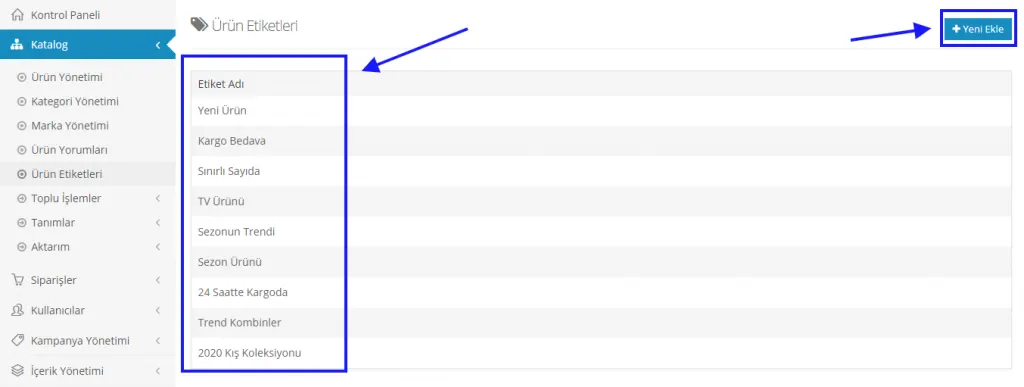
تعرض لوحة إدارة وسوم المنتجات الوسوم التي سبقت إضافتها إلى النظام. ويمكنكم النقر على اسم أي وسم للانتقال إلى لوحة التعديل وتغيير الحقول التي تريدونها. ولإضافة وسم جديد، عليكم النقر على زر إضافة جديد.
إنشاء وسم جديد
معلومات الوسم
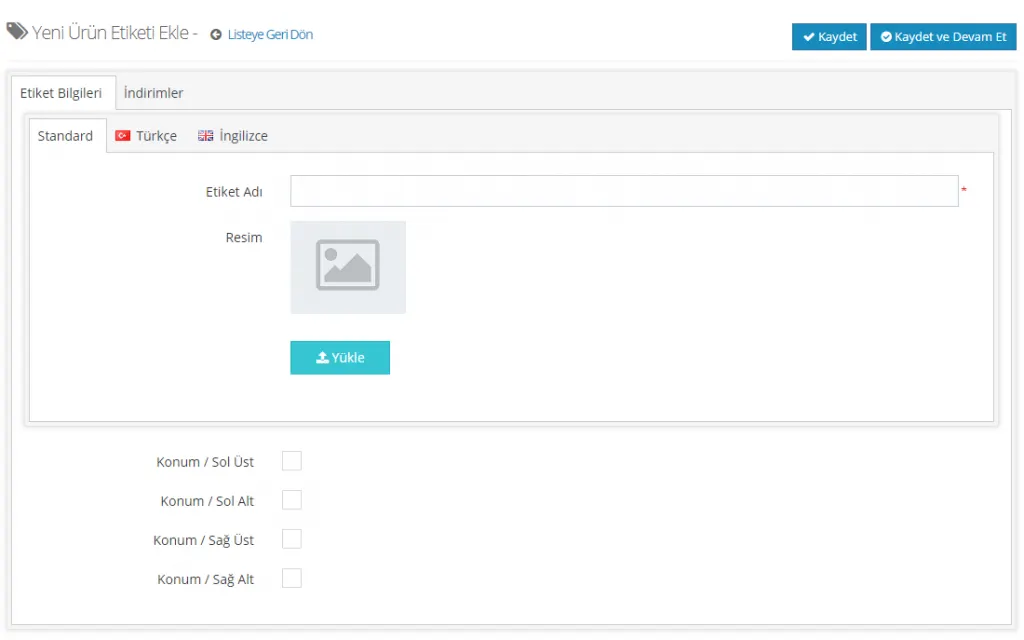
في النافذة التي تُفتح نجد خياري اللغة الإنجليزية والتركية. والخيار القياسي مماثل لاختيار اللغة التركية. ولاستخدام لغة إضافية، يمكنكم التواصل مع فريق الدعم لدينا.
يوجد حقل اسم الوسم لإدخال اسم الوسم الذي تريدون إنشاءه، وحقل صورة إن رغبتم في إضافة صورة إلى الوسم.
فما هي المنطقة من صورة المنتج التي نريد وضع الوسم فيها؟ تترك لنا اللوحة هذا القرار أيضًا. فبالنسبة إلى الموضع يمكننا اختيار أحد الخيارات: أعلى اليسار أو أسفل اليسار أو أعلى اليمين أو أسفل اليمين.
لننشئ الآن وسمًا معًا.
ليكن اسم الوسم الذي سننشئه “Black Friday”. وبعد تحديد صورة الوسم والموضع الذي سيظهر فيه، لنضفه إلى النظام.
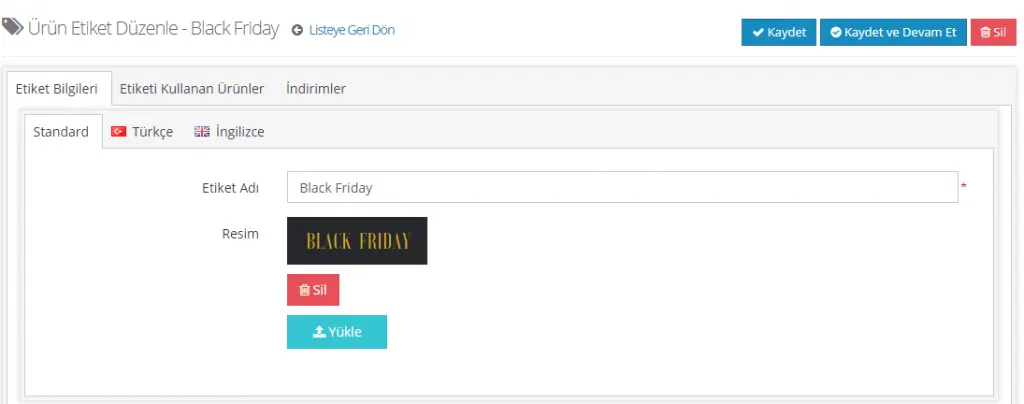
ينبغي أيضًا تحديد أي زاوية من صورة المنتج سيظهر فيها الوسم. وإلا فلن تظهر صورة الوسم حتى لو قمتم برفعها.
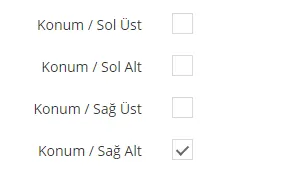
من خلال الاختيار الذي تجرونه في هذا الحقل، يمكنكم تحديد ظهور الصورة في أعلى اليسار أو أسفل اليسار أو أعلى اليمين أو أسفل اليمين.
في هذا المثال اخترنا أن تظهر الصورة في أسفل اليمين. لنرَ الآن كيف تظهر في صفحة المنتج:
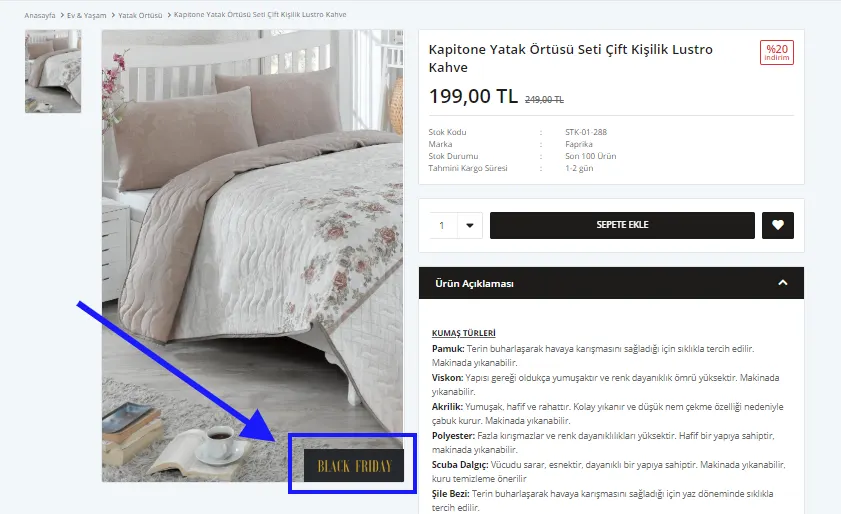
كما نرى، يمكننا تحديد موضع الوسم حسب رغبتنا وتصميمه بحجم أصغر أو أكبر.
المنتجات التي تستخدم الوسم
العنوان الثاني في لوحة تعديل وسوم المنتجات هو “المنتجات التي تستخدم الوسم”. ومن خلال هذه القائمة يمكننا رؤية المنتجات التي تستخدم الوسم المحفوظ في النظام.
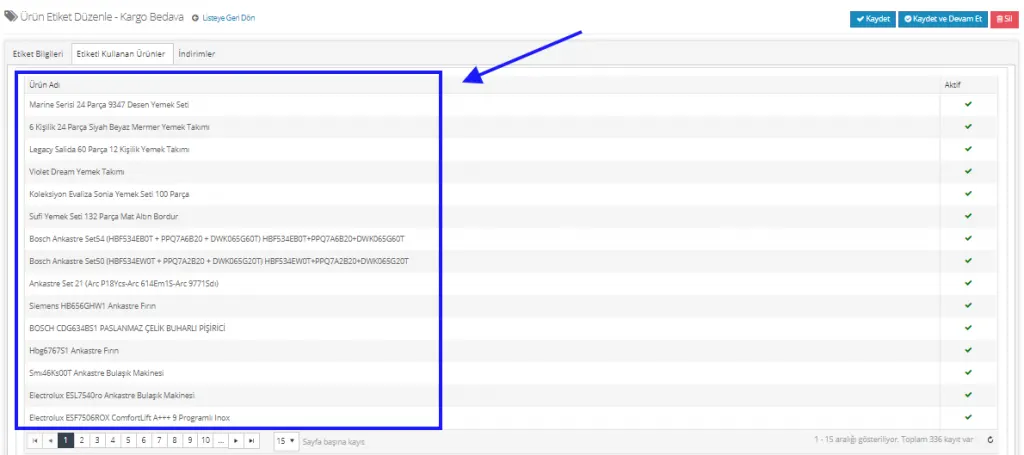
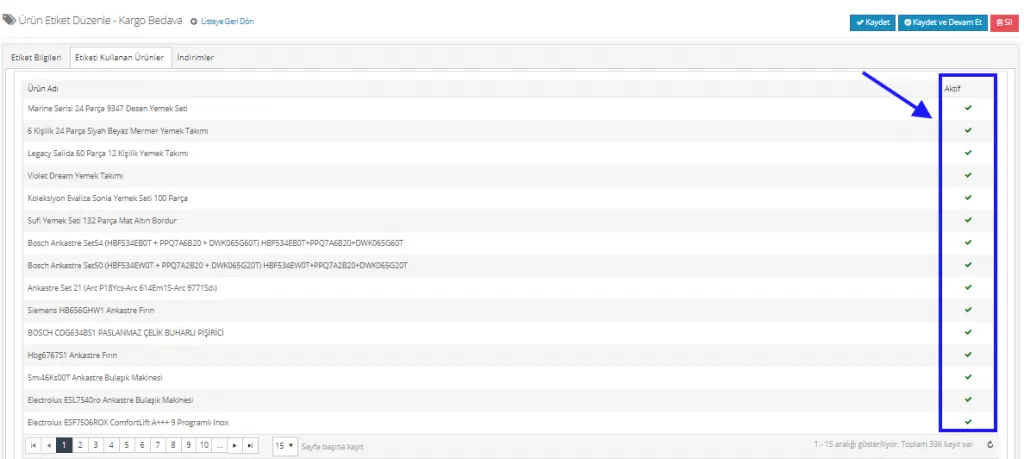
قد تنتمي المنتجات في القائمة إلى فئات مختلفة، لكنها جميعًا تستخدم الوسم نفسه. ففي المثال أعلاه تُعرض المنتجات التي استخدمنا فيها وسم “شحن مجاني”. وإذا رغبتم في إزالة أي منتج من هذه القائمة، يكفي حذف رابط المنتج المعني ضمن خيار نشط في الجهة اليمنى من اللوحة.
الخصومات
أما الخصومات فهي القسم الذي يعرض الخصومات المحددة للوسم. وإذا لم يُعيَّن أي خصم للوسم، تظهر هذه الصفحة من اللوحة فارغة.

إذا كان هناك خصم محدد للوسم المعني، فسيظهر في هذا القسم:

لتحديد خصم لوسم ما، راجعوا: كيف يتم تحديد خصم لوسم؟ (سيُضاف الرابط)
إضافة وسم إلى منتج جديد
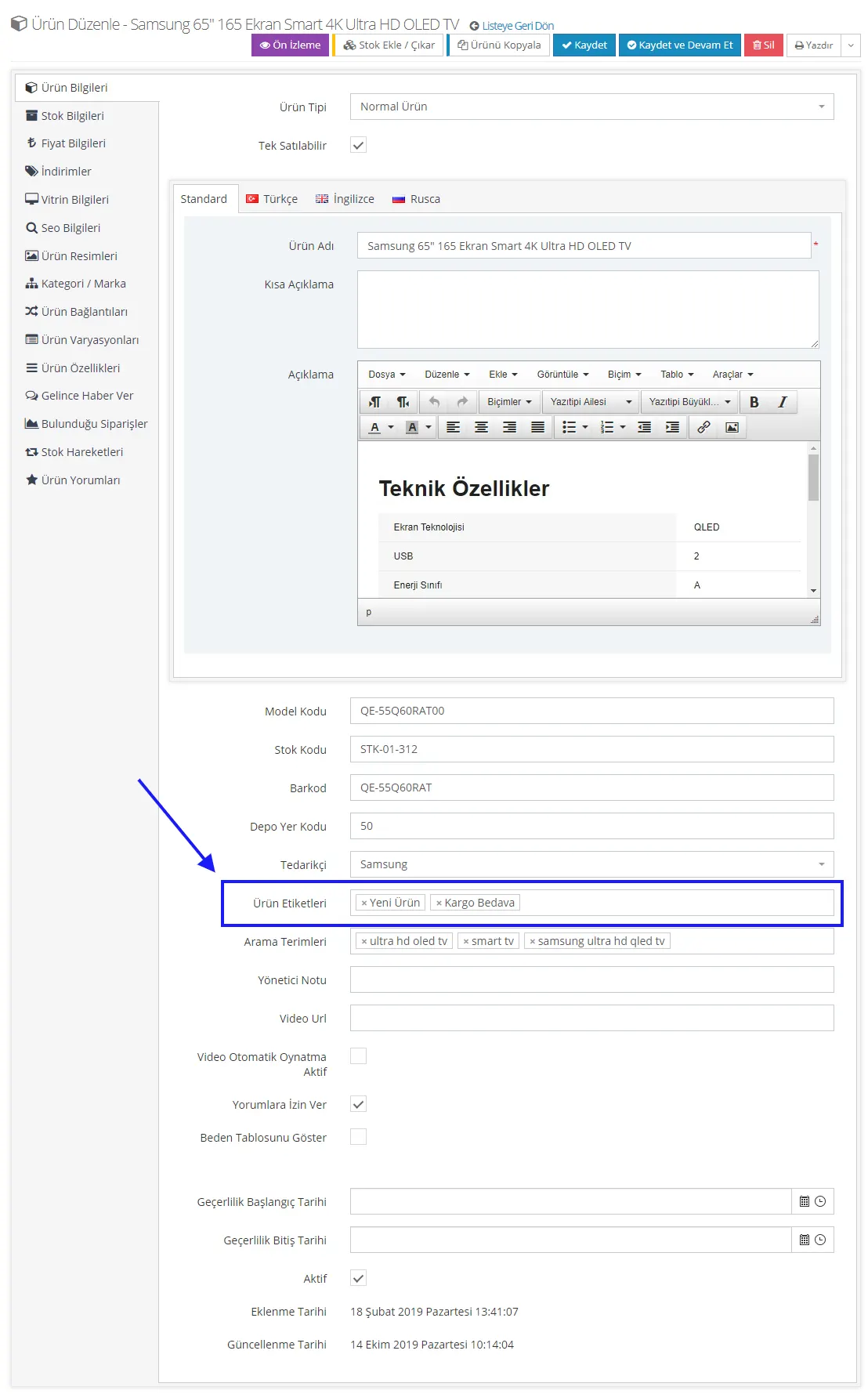
عند إضافة منتج جديد، يمكنكم بسهولة اختيار أحد الوسوم المحفوظة من اللوحة.
بعد اختيار الكتالوج >> إدارة المنتجات >> إضافة منتج جديد، يمكنكم أيضًا إضافة معلومات الوسم في اللوحة التي تُفتح أثناء إدخال المعلومات العامة للمنتج.
تحديث الوسوم بشكل جماعي
إذا كنتم قد رفعتم منتجاتكم إلى النظام دون تحديد وسوم، يمكنكم الانتقال إلى العمليات الجماعية >> التحديث الجماعي للمنتجات واختيار الفئة التي تريدون أن تشملها العملية وتعيين وسم لجميع المنتجات دفعة واحدة.
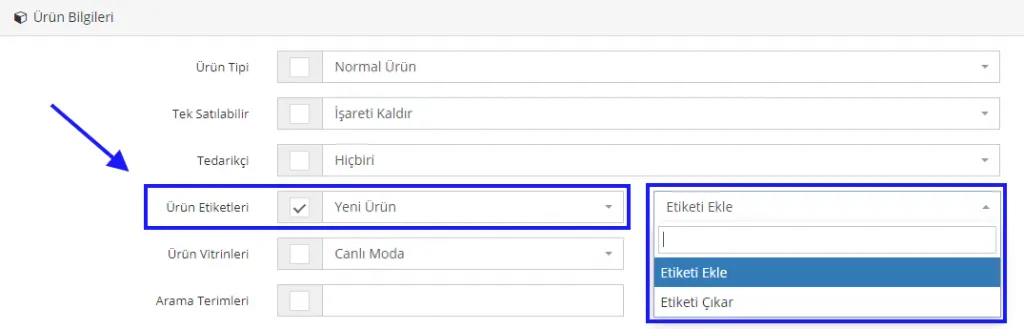
في التحديث الجماعي، بعد عرض المنتجات في حقل البحث، يمكنكم بسهولة اختيار وسم من الحقل الظاهر في الصورة أعلاه وإضافة الوسوم أو إزالتها. غير أن ما ينبغي الانتباه إليه هنا هو أن هذه العمليات لا يمكن التراجع عنها. ولذلك ننصحكم بمراجعة التغييرات مرة أخرى قبل الحفظ. وللمزيد من المعلومات حول التحديث الجماعي للمنتجات، راجعوا هذه الصفحة.