
Inhalt 14 Abschnitte
- Was sind E-Commerce-E-Mail-Einstellungen?
- Was ist der Unterschied zwischen Systemmails (E-Mails) und Massen-E-Mails?
- Warum sind E-Mail-Einstellungen wichtig?
- Wie legt man ein E-Mail-Konto im Faprika-Panel an?
- Warum muss die Aufgabe „E-Mail senden“ für den Versand aktiv sein?
- Wie wählt man Absendername und -adresse?
- Was bedeuten die Angaben zum Postausgangsserver?
- Warum landet E-Mail im Spam-Ordner?
- Was sind SPF, DKIM und DMARC?
- Kann das tägliche E-Mail-Volumen das Versandlimit überschreiten?
- Welche typischen Fehler gibt es bei den E-Mail-Einstellungen?
- Checkliste für E-Mail-Einstellungen
- E-Mail-Einstellungen mit Faprika
- Häufig gestellte Fragen
Der Kunde hat bestellt, die Zahlung ist durchgegangen, aber die Bestätigungs-E-Mail kam nie an. Oder sie kam an, landete aber im Ordner für unerwünschte E-Mails, und der Kunde rief beim Support an: „Wurde meine Bestellung nicht angenommen?“ Im E-Commerce sind Systemmails (E-Mails) wie ein stiller Arbeiter: Läuft alles gut, merkt es niemand; geht etwas kaputt, merkt es jeder. Meist liegt das Problem nicht im Text der E-Mail, sondern darin, wie das Konto, das die E-Mail versendet, eingerichtet ist.
In diesem Ratgeber behandeln wir das Thema E-Commerce-E-Mail-Einstellungen von Anfang bis Ende: wie Absendername und -adresse gewählt werden, was die Angaben zum Postausgangsserver bedeuten, wie ein E-Mail-Konto im Faprika-Panel angelegt wird, warum eine Test-E-Mail und eine geplante Aufgabe unverzichtbar sind, warum E-Mails im Spam-Ordner landen und was Sie dagegen tun können. Am Ende des Artikels finden Sie zwei kleine Werkzeuge: einen Rechner, der Ihr tägliches E-Mail-Volumen mit dem Limit Ihres Anbieters vergleicht, und eine Prüfung der Einstellungen mit acht Punkten. Das Schreiben der Inhalte von E-Mails ist ein eigenes Thema, daher konzentrieren wir uns hier ausschließlich auf Einstellung und Konfiguration; zur inhaltlichen Seite lesen Sie die Beiträge zur Bestellbestätigungs-E-Mail und zu Nachrichtenvorlagen.
Was sind E-Commerce-E-Mail-Einstellungen?
E-Commerce-E-Mail-Einstellungen sind die Konfiguration, die festlegt, von welcher Adresse, unter welchem Namen und über welchen Postausgangsserver die E-Mails zugestellt werden, die Ihr Shop automatisch an Kunden sendet. Alle Systemmails (E-Mails) wie Bestellbestätigungen, Versandbenachrichtigungen, Registrierungs-E-Mails und Links zum Zurücksetzen des Passworts beruhen auf diesen Einstellungen.
In Faprika finden Sie diese Einstellungen im Kontrollpanel unter Konfiguration > E-Mail-Konten. Hier legen Sie ein E-Mail-Konto an; das System sendet die E-Mails an Kunden mit den Daten dieses Kontos. Die E-Mail-Adresse des Kontos ist die Adresse, die der Kunde im Posteingang als „Von“ sieht; der E-Mail-Name ist der Name, der in der Absenderzeile erscheint.
Den Umfang der Einstellungen können wir in drei Punkten zusammenfassen:
- Identität: Absenderadresse und Absendername. Nur diese sieht der Kunde, bevor er die E-Mail öffnet.
- Verbindung: Adresse, Port, Benutzername und Passwort des Postausgangsservers sowie die SSL-Einstellung.
- Vertrauen: die Einträge, mit denen empfangende Server prüfen können, dass der Absender tatsächlich der Inhaber der Domain ist (SPF, DKIM, DMARC).
Was ist der Unterschied zwischen Systemmails (E-Mails) und Massen-E-Mails?
Eine Systemmail (E-Mail) wird automatisch als Reaktion auf die Handlung eines einzelnen Kunden versendet (E-Mail); eine Massen-E-Mail ist eine Kampagne oder ein Newsletter, der mit demselben Inhalt gleichzeitig an viele Abonnenten geht. Beide unterscheiden sich in Einstellungen, Risiken und dem passenden Werkzeug.
Eine Systemmail (E-Mail) ist eine erwartete Nachricht: Der Kunde hat bestellt und wartet auf die Bestätigung. Deshalb ist die Öffnungsrate hoch, und empfangende Server sind gegenüber dieser Art von Datenverkehr meist toleranter. Eine Massen-E-Mail dagegen geht auf einmal an Hunderte oder Tausende Adressen; empfangende Server prüfen sie strenger, und die Beschwerderate wirkt sich direkt auf die Absenderreputation aus.
| Funktion | Systemmail (E-Mail) | Massen-E-Mail |
|---|---|---|
| Auslöser | Handlung des Kunden (Bestellung, Versand, Registrierung) | Ihre Entscheidung (Kampagne, Newsletter) |
| Anzahl der Empfänger | Eine Person | Liste, Segment |
| Erwartung des Kunden | Ausstehend | Nicht erwartet, abhängig von der Einwilligung |
| Passendes Werkzeug | E-Mail-Konto der Shop-Plattform | Auf Massenversand spezialisierter Dienst |
| Hauptrisiko | Versandfehler, Spam-Ordner | Beschwerden, Reputationsverlust, Überschreiten des Limits |
Faprikas Schulungsdokument ist hier eindeutig: Die von Faprika bereitgestellten E-Mail Dienste sind für Massenversand (Kampagnen, Mitteilungen usw.) nicht geeignet; für solchen Versand ist die Zusammenarbeit mit auf Massenversand spezialisierten Unternehmen wirksamer und sicherer. Zu Newsletter und Kampagnen lesen Sie Was ist ein E-Newsletter und den Beitrag zu e-posta pazarlaması stratejileri .
Warum sind E-Mail-Einstellungen wichtig?
E-Mail-Einstellungen sind wichtig, weil Systemmails (E-Mails) der vertrauenswürdigste Kommunikationskanal zum Kunden sind; kommen sie nicht an, wirkt sich das direkt auf Vertrauen und Supportaufwand aus. Drei konkrete Folgen stechen hervor:
- Vertrauen. Ein Kunde ohne Bestellbestätigung zweifelt, ob die Bestellung eingegangen ist; oft erwägt er, ein zweites Mal zu bestellen oder zu stornieren.
- Supportaufwand. Fragen wie „Meine E-Mail ist nicht angekommen“ sind unnötige Arbeit für das Support-Team. Die meisten sind ein Problem der Einstellungen oder des Spam-Ordners.
- Markenauftritt. Eine zufällige Adresse oder ein kühler Name wie „noreply“ in der Absenderzeile lässt Ihren Shop kleiner wirken, als er ist. Ein vertrauter Name und eine vertraute Adresse schaffen Vertrauen.
Ein falsch konfiguriertes Konto kann auch dazu führen, dass E-Mails überhaupt nicht versendet werden. Wenn sich das Passwort ändert oder die Serverdaten falsch eingegeben wurden, stoppt der Versand unbemerkt. Deshalb sollte die Einstellung nicht nur bei der Einrichtung, sondern regelmäßig überprüft werden.
LesetippWie schreibt man eine Bestellbestätigungs-E-Mail?Wie richtet man ein E-Mail-Konto im Faprika-Panel ein?
In Faprika wird ein E-Mail-Konto im Kontrollpanel unter Konfiguration im Bereich E-Mail-Konten eingerichtet; Sie geben die Kontodaten ein, speichern die Einstellungen und prüfen sie mit einer Test-E-Mail. Die Schritte folgen der Reihenfolge im Schulungsdokument.
1. Melden Sie sich zuerst beim E-Mail-Konto an
Wenn Faprika Ihnen eine E-Mail-Adresse zugewiesen hat, melden Sie sich zuerst auf der Webmail-Oberfläche dieses Kontos an. Bei der ersten Anmeldung kann ein Bildschirm mit einer Nutzungsvereinbarung erscheinen; schließen Sie den Vorgang mit der Option „Registrierung abschließen“ ab. Erscheint der Bildschirm nicht, wurde das Konto bereits bestätigt. So stellen Sie sicher, dass das Konto tatsächlich funktioniert; ein nicht funktionierendes Konto im Panel einzurichten ist sinnlos.
2. Öffnen Sie im Panel den Bildschirm E-Mail-Konten
Öffnen Sie im Kontrollpanel unter Konfiguration den Reiter E-Mail-Konten. Wenn bereits ein Testkonto angelegt wurde, sehen Sie die Details per Klick darauf; gibt es kein Konto, legen Sie mit der Schaltfläche „Neu hinzufügen“ ein neues an.
3. Füllen Sie die Felder aus
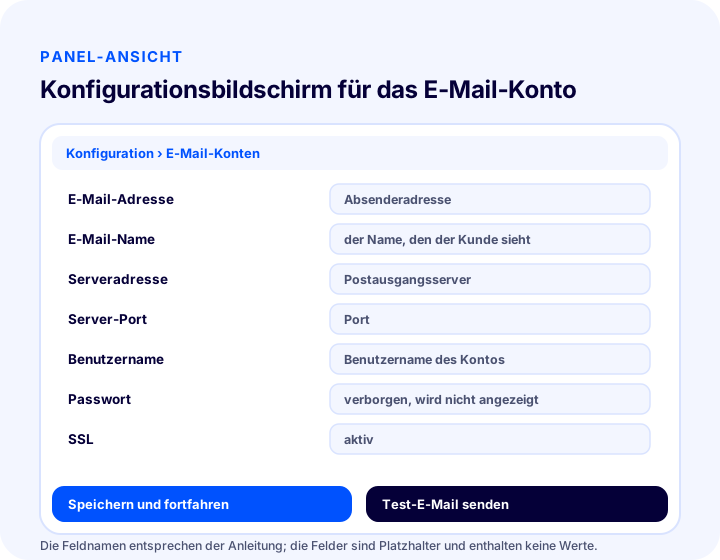
Die Felder auf dem Bildschirm sind die folgenden. Die Werte entnehmen Sie den Angaben Ihres E-Mail-Dienstes:
| Feld | Was wird geschrieben? |
|---|---|
| E-Mail-Adresse | Die Ihnen zugewiesene E-Mail-Adresse; der Kunde sieht sie als „Von“-Adresse |
| E-Mail-Name | Der Absendername der an den Kunden gesendeten E-Mail (zum Beispiel der Name Ihres Shops) |
| Serveradresse | Die Adresse des Postausgangsservers (SMTP) Ihres E-Mail-Dienstes |
| Server-Port | Der von Ihrem Dienst angegebene Port; im Schulungsbeispiel 587 |
| Benutzername | Die Ihnen zugewiesene E-Mail-Adresse |
| Passwort | Das Passwort dieses E-Mail-Kontos |
| SSL | Aktiv |
Teilen Sie diese Angaben niemals per E-Mail, Messenger oder Screenshot; geben Sie insbesondere das Passwort ausschließlich in das entsprechende Feld des Panels ein.
4. Speichern Sie und senden Sie eine Test-E-Mail
Klicken Sie nach dem Ausfüllen der Felder auf „Speichern und fortfahren“ und senden Sie sich anschließend im Bereich „Test-E-Mail senden“ eine Test-E-Mail. Kommt die E-Mail an, funktioniert das Konto. Kommt sie nicht an, prüfen Sie zuerst Serveradresse, Port, Benutzername und Passwort; diese vier Felder sind die Ursache der allermeisten Fehler.
Warum muss die Aufgabe „E-Mail senden“ für den Versand aktiv sein?
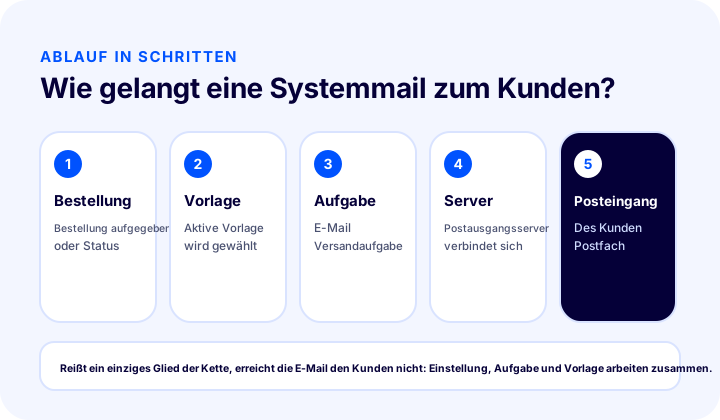
Auch wenn die Test-E-Mail erfolgreich ist, muss im Panel unter System auf dem Bildschirm Geplante Aufgaben die Aufgabe „E-Mail senden“ aktiv sein, damit E-Mails bei den Kunden ankommen. Laut Schulungsdokument werden Bestellaktualisierungen, Produktbenachrichtigungen und andere automatische Kundenbenachrichtigungen über diese Aufgabe versendet.
Nachdem Sie die Aufgabe aktiviert haben, können Sie sie auch mit der Option „Einmal ausführen“ manuell auslösen. Direkt nach der Einrichtung einen Versuch mit dieser Schaltfläche zu machen, ist der schnellste Weg zu sehen, dass die Aufgabe wirklich läuft. Ein häufiger Fehler ist, das Konto richtig einzurichten und den Test zu bestehen, dann aber zu vergessen, die Aufgabe zu aktivieren; dann sehen die Einstellungen richtig aus, aber beim Kunden kommt keine E-Mail an.
Sobald die Aufgabe aktiv ist, werden die aktiven Vorlagen im Bereich Nachrichtenvorlagen entsprechend den Bestellstatus automatisch an die Kunden versendet. Welche E-Mail in welcher Situation versendet wird, bestimmen die Vorlagen; wer sie unter welchem Namen und über welchen Server sendet, bestimmen die in diesem Beitrag beschriebenen Einstellungen des E-Mail-Kontos. Zur Verwaltung der Vorlagen lesen Sie die Schulung Verwaltung von Nachrichtenvorlagen.
Reihenfolge der Einrichtung: kurze Zusammenfassung
- Melden Sie sich beim E-Mail-Konto an und schließen Sie bei Bedarf die Registrierung ab.
- Öffnen Sie im Panel den Bildschirm Konfiguration > E-Mail-Konten; gibt es kein Konto, legen Sie mit „Neu hinzufügen“ eines an.
- Füllen Sie die Felder Absenderadresse und -name, Serverdaten, Benutzername, Passwort und SSL aus.
- Klicken Sie auf „Speichern und fortfahren“ und testen Sie mit „Test-E-Mail senden“.
- Aktivieren Sie auf dem Bildschirm System > Geplante Aufgaben die Aufgabe „E-Mail senden“ und testen Sie sie mit „Einmal ausführen“.
- Prüfen Sie in den Nachrichtenvorlagen, welche Vorlagen aktiv sind.
Wie sollten Absendername und -adresse gewählt werden?
Ein guter Absendername ist einer, den der Kunde sofort als Absender der E-Mail erkennt und dem er vertraut; eine gute Absenderadresse passt zur Domain Ihres Shops, existiert tatsächlich und kann beantwortet werden. Bevor der Kunde die E-Mail öffnet, achtet er nur auf diese beiden.
- Verwenden Sie als Namen den bekannten Namen Ihres Shops. Der Kunde soll in der E-Mail denselben Namen sehen wie auf Ihrer Website. Ein Markenname statt eines Personennamens („Ayşe“) ist bei System-E-Mails konsistenter.
- Wählen Sie die Adresse aus Ihrer eigenen Domain. Eine Adresse, die zu Ihrer Domain passt, ist sowohl für den Markenauftritt als auch für die Zustellbarkeit die sicherste Wahl. Empfangende Server prüfen, ob die Domain der Absenderadresse zur Identität des Servers passt, der die E-Mail sendet.
- Verwenden Sie keine Adresse, die nicht beantwortet werden kann. Wenn ein Kunde auf die E-Mail antwortet, ist es eine schlechte Erfahrung, wenn die Antwort verloren geht; wählen Sie eine Adresse, deren Antworten bearbeitet werden.
- Halten Sie den Namen kurz. In mobilen Posteingängen wird der Absendername abgeschnitten; wählen Sie statt eines langen Namens einen kurzen, klaren.
- Ändern Sie den Namen nicht häufig. Hat ein Kunde einen Namen erst einmal erkannt, lässt eine Änderung die E-Mail wie von einem unbekannten Absender erscheinen.
Tippfehler und übertriebene Großbuchstaben lenken auch im Absendernamen ab. Das Format „Shopname“ genügt; Ausrufezeichen, Adjektive oder Kampagnensätze sind nicht nötig.
Was bedeuten die Angaben zum Postausgangsserver?
Der Postausgangsserver (SMTP) ist der Server, der den Weg der E-Mail von Ihnen zum Empfänger startet; Adresse, Port, Benutzername, Passwort und SSL-Einstellung, die Sie im Panel eingeben, legen fest, wie die Verbindung zu diesem Server hergestellt wird.
- Serveradresse: der Name des Postausgangsservers Ihres E-Mail-Dienstes. Ein falscher Buchstabe führt dazu, dass der Versand gar nicht erst beginnt.
- Port: legt fest, über welche Tür mit dem Server kommuniziert wird. Den richtigen Wert nennt Ihnen Ihr E-Mail-Dienst; im Schulungsbeispiel wird 587 verwendet.
- Benutzername und Passwort: die Zugangsdaten, mit denen der Server Sie erkennt. Wird das Passwort geändert, muss es auch im Panel aktualisiert werden; andernfalls stoppt der Versand unbemerkt.
- SSL: sorgt dafür, dass die Verbindung verschlüsselt aufgebaut wird. In der Schulung ist es als „Aktiv“ angegeben.
Die Passwortänderung gehört zu den am häufigsten vergessenen Punkten. Wenn Sie nach der aus Sicherheitsgründen erfolgten Erneuerung des Passworts des E-Mail-Kontos das Panel nicht aktualisieren, versucht das System, sich mit dem alten Passwort zu verbinden, und E-Mails können nicht gesendet werden. Die Passworterneuerung an einen Prüfpunkt zu koppeln, verhindert dieses Problem.
Warum landet E-Mail im Spam-Ordner?
E-Mail landet in der Regel im Junk-E-Mail-Ordner, wenn die Identität des Absenders nicht überprüft werden kann, der Inhalt oder das Versandverhalten verdächtig wirkt oder Empfänger frühere E-Mails als Spam markiert haben. Es gibt nicht die eine Ursache; empfangende Server bewerten viele Signale gemeinsam.
| Risiko | Warum ist das ein Problem? | Was wird gemacht? |
|---|---|---|
| Nicht verifizierter Absender | Der empfangende Server kann nicht überprüfen, ob die E-Mail wirklich vom Domaininhaber stammt | Richten Sie SPF-, DKIM- und DMARC-Einträge ein |
| Nicht passende Adresse | Die Absenderadresse passt nicht zum tatsächlichen Sendeserver | Verwenden Sie eine Adresse Ihrer eigenen Domain |
| Massenversand | Kampagnen- und Bestell-E-Mails gehen vom selben Konto aus, sodass sich Beschwerden vermischen | Verlagern Sie den Massenversand auf einen separaten Dienst |
| Übertrieben betonter Betreff | Viele Ausrufezeichen, durchgehende Großbuchstaben und übertriebene Versprechen gelten als Spam-Signale | Formulieren Sie die Betreffzeile schlicht und informativ |
| Defekte Links | Nicht funktionierende oder verdächtige Links verringern das Vertrauen | Testen Sie die Links in den Vorlagen regelmäßig |
| Ungültige Adressen | Der Versand an nicht existierende Adressen erzeugt Rückläufer (Bounces) | Achten Sie auf die Adressprüfung im Registrierungsformular |
Bei System-E-Mails ist das Inhaltsrisiko relativ gering; das eigentliche Problem sind Authentifizierung und Konsistenz des Absenders. Deshalb konzentrieren sich die folgenden Abschnitte auf die Identitätseinträge.
Was sind SPF, DKIM und DMARC?
SPF, DKIM und DMARC sind drei Einträge, die der Domaininhaber in den DNS-Einstellungen pflegt; mit ihnen können empfangende Server prüfen, ob die E-Mail wirklich von dieser Domain stammt und ob sie unterwegs verändert wurde. Dies sind allgemeine E-Mail-Standards, keine Faprika-spezifische Funktion, und die Einträge werden dort angelegt, wo Ihre Domain verwaltet wird.
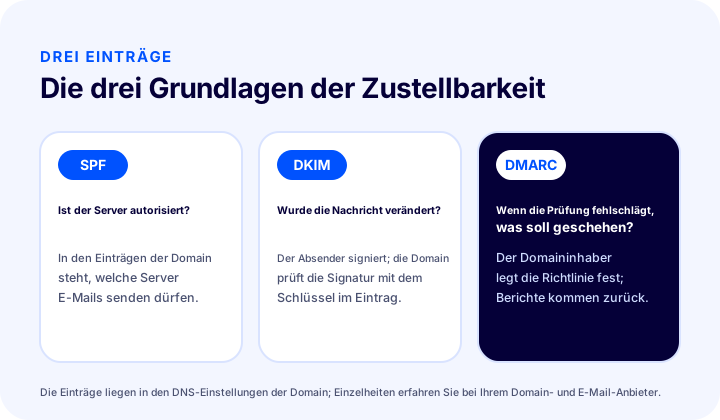
- SPF: listet auf, welche Server im Namen Ihrer Domain E-Mails senden dürfen. Der empfangende Server vergleicht den Server, der die E-Mail gesendet hat, mit dieser Liste.
- DKIM: Der Sendeserver signiert die E-Mail digital; der Empfänger prüft die Signatur mit dem Schlüssel in den Einträgen der Domain. Stimmt die Signatur, ist klar, dass die Nachricht unterwegs nicht verändert wurde.
- DMARC: Als Domaininhaber legen Sie fest, was der empfangende Server tun soll, wenn die SPF- und DKIM-Prüfung fehlschlägt (melden, in Quarantäne verschieben oder ablehnen) und wohin Berichte gesendet werden.
In der Praxis müssen Sie Folgendes tun: Tragen Sie die von Ihrem E-Mail-Dienst bereitgestellten SPF- und DKIM-Angaben in die DNS-Einstellungen Ihrer Domain ein und starten Sie die DMARC-Richtlinie zunächst im Überwachungsmodus. Wer diese Einträge anlegt, hängt davon ab, wer Ihre Domain und Ihren E-Mail-Dienst verwaltet; wenn Sie unsicher sind, wenden Sie sich an Ihren E-Mail-Anbieter und Ihren Domain-Administrator. Ein falscher DNS-Eintrag kann dazu führen, dass alle Ihre E-Mails abgewiesen werden; nehmen Sie Änderungen daher in kleinen Schritten vor und senden Sie nach jedem Schritt eine Test-E-Mail.
Okumanızı öneririzE-Ticarette E-Mail Marketing StratejileriKann das tägliche E-Mail-Volumen das Sendelimit überschreiten?
Die meisten E-Mail-Dienste wenden pro Konto ein bestimmtes tägliches Sendelimit an; Sendungen, die dieses Limit überschreiten, können verzögert oder abgewiesen werden. Das Limit unterscheidet sich von Anbieter zu Anbieter, daher sollten Sie den Wert nicht diesem Beitrag, sondern der Dokumentation oder dem Support Ihres eigenen E-Mail-Dienstes entnehmen.
Das eigene Volumen lässt sich leicht abschätzen: Multiplizieren Sie die Zahl der täglichen Bestellungen mit der Anzahl der pro Bestellung gesendeten E-Mails (etwa Bestellbestätigung, Versandbestätigung, Zustellung). Das folgende Tool führt diese Berechnung durch und vergleicht das Ergebnis mit dem von Ihnen eingegebenen Limit.
An Kampagnentagen kann die Zahl der Bestellungen weit über dem Normalwert liegen. Rechnen Sie nicht nur mit dem durchschnittlichen Tag, sondern auch mit dem stärksten Tag: Bleibt das Volumen am stärksten Tag unter dem Limit, bekommen Sie keine Probleme.
Welche typischen Fehler gibt es bei der E-Mail-Einrichtung?
Fehler bei den E-Mail-Einstellungen entstehen meist aus kleinen Details: einem falschen Zeichen, einem vergessenen Schritt oder einer Einrichtung, die nie getestet wurde. Die folgende Liste fasst die häufigsten zusammen.
- Die Aufgabe „E-Mail senden“ nicht zu aktivieren. Die Einstellung stimmt, der Test ist erfolgreich, aber beim Kunden kommt nichts an.
- Das Passwort zu erneuern, ohne es im Panel zu aktualisieren. Der Versand stoppt unbemerkt.
- Ein Tippfehler in Serveradresse oder Port. Die Verbindung kann gar nicht aufgebaut werden.
- SSL ausgeschaltet zu lassen. Im Schulungsbeispiel ist SSL als aktiv angegeben; die Serververbindung kann dies voraussetzen.
- Die Test-E-Mail nur an ein Postfach zu senden. Ein Problem bei einem Empfänger bei einem anderen Anbieter bleibt unbemerkt.
- Kampagnen- und Bestell-E-Mails vom selben Konto zu senden. Beschwerden schaden auch den Bestell-E-Mails.
- Einen unbekannten Absendernamen zu verwenden. Der Kunde löscht die E-Mail ungeöffnet oder markiert sie als Spam.
- Die Identitätseinträge nie einzurichten. Ohne SPF, DKIM und DMARC bleibt die Zustellbarkeit dem Zufall überlassen.
- Nach der Einrichtung nie zu prüfen. Selbst wenn eine Einstellung einmal richtig war, kann sie mit der Zeit kaputtgehen.
Checkliste für die E-Mail-Einstellungen
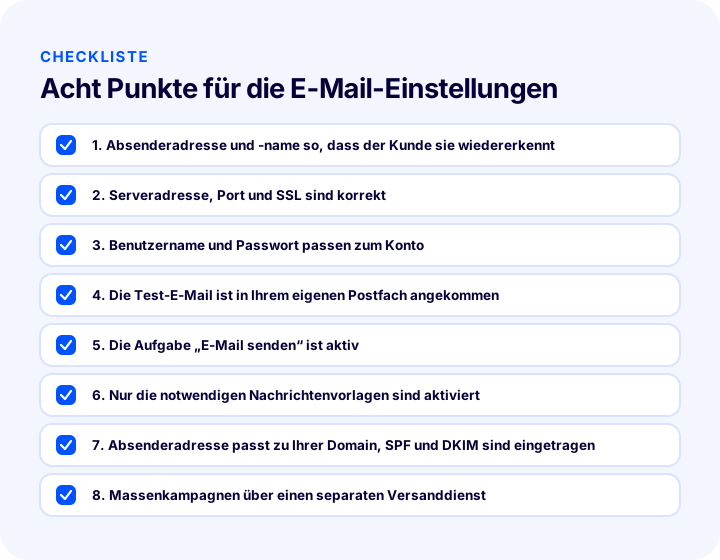
Die folgenden acht Punkte fassen alle Schritte dieses Beitrags in einer einzigen Prüfung zusammen. Grafik und Tool enthalten dieselben Punkte; durch Abhaken sehen Sie Ihren Stand.
| Prüfpunkt | Warum ist das wichtig? |
|---|---|
| Absendername und -adresse | Kunden achten nur auf diese Angaben, bevor sie die E-Mail öffnen |
| Serverdaten und SSL | Erforderlich, damit die Verbindung zustande kommt |
| Benutzername und Passwort | Ändert sich das Passwort, stoppt der Versand |
| Test-E-Mail | Der einzige Beweis dafür, dass die Einstellung wirklich funktioniert |
| Aufgabe „E-Mail senden“ | Ist die Aufgabe nicht aktiv, wird keine E-Mail versendet |
| Nachrichtenvorlagen | Legt fest, welche E-Mail in welcher Situation versendet wird |
| SPF und DKIM | Bestätigt die Absenderidentität und verringert das Spam-Risiko |
| Trennung des Massenversands | Schützt den Ruf der Bestell-E-Mails |
E-Mail-Einstellungen mit Faprika
In Faprika ergänzen sich E-Mail-Kontoeinstellungen, Nachrichtenvorlagen und die Versandaufgabe im selben Panel: Sie legen das E-Mail-Konto unter Konfiguration an, wählen in den Nachrichtenvorlagen, welche E-Mail in welcher Situation versendet wird, und aktivieren die Versandaufgabe unter Geplante Aufgaben. Laut Schulungsdokument läuft der Prozess automatisch, wenn diese Parameter korrekt eingegeben sind; Ihr Kunde wird in jeder Phase informiert, von der Bestellbestätigung bis zum Versand.
Laut Paket-Funktionstabelle ist die Anzahl der E-Mail-Konten unbegrenzt; andere Funktionen können jedoch je nach Paket variieren. Um zu sehen, was mit welchem Paket enthalten ist, können Sie unsere Pakete ansehen oder eine Demo anfordern. Für Kampagnen-E-Mails ist der richtige Weg die Zusammenarbeit mit einem auf Massenversand spezialisierten Dienst; wenn Sie System-E-Mails davon getrennt halten, schützen Sie Ihre wichtigsten Nachrichten. Wenn Sie auch Sofortbenachrichtigungen in Betracht ziehen, lesen Sie den Artikel Was sind Push-Benachrichtigungen.
Häufig gestellte Fragen
Was sind E-Commerce-E-Mail-Einstellungen?
E-Commerce-E-Mail-Einstellungen sind die Konfiguration, die festlegt, von welcher Adresse, unter welchem Namen und über welchen Postausgangsserver die System-E-Mails versendet werden, die der Shop automatisch an Kunden schickt. In Faprika erfolgt dies im Bereich E-Mail-Konten unter Konfiguration.
Wie wird in Faprika ein E-Mail-Konto angelegt?
Öffnen Sie im Panel unter Konfiguration die Ansicht E-Mail-Konten; legen Sie das Konto mit „Neu hinzufügen“ an, füllen Sie die Felder E-Mail-Adresse, E-Mail-Name, Serveradresse, Port, Benutzername, Passwort und SSL aus, speichern Sie mit „Speichern und fortfahren“ und prüfen Sie mit „Test-E-Mail senden“.
Die Test-E-Mail ist angekommen, aber an den Kunden wird keine E-Mail versendet. Warum?
Die wahrscheinlichste Ursache ist, dass die Aufgabe „E-Mail senden“ im Panel unter System auf der Ansicht Geplante Aufgaben nicht aktiv ist. Die erste Prüfung besteht darin, die Aufgabe zu aktivieren und mit „Einmal ausführen“ zu testen; anschließend prüfen Sie, ob die entsprechende Vorlage in den Nachrichtenvorlagen aktiv ist.
Warum landen E-Mails im Spam-Ordner?
Das kann passieren, wenn die Absenderidentität nicht verifiziert werden kann, wenn Absenderadresse und sendender Server nicht übereinstimmen, wenn der Inhalt verdächtig wirkt oder wenn Empfänger frühere E-Mails als Spam markiert haben. SPF-, DKIM- und DMARC-Einträge einzurichten, einen konsistenten Absendernamen zu verwenden und Massenversand zu trennen, verringert das Risiko.
Was sind SPF, DKIM und DMARC, und sind sie Pflicht?
Es sind drei Einträge in den DNS-Einstellungen der Domain: SPF legt die autorisierten Server fest, DKIM die Nachrichtensignatur und DMARC die Richtlinie, die bei fehlgeschlagener Prüfung greift. Ob sie Pflicht sind, hängt vom empfangenden Server ab, für die Zustellbarkeit werden sie jedoch dringend empfohlen.
Kann ich Kampagnen-E-Mails auch mit dem im Panel angelegten Konto versenden?
Laut Faprikas Schulungsdokument sind die von Faprika bereitgestellten E-Mail-Dienste nicht für Massenversand geeignet. Für Kampagnen- und Benachrichtigungsversand ist die Zusammenarbeit mit einem auf Massenversand spezialisierten Dienst wirksamer und sicherer.


