Bestellverwaltung
Bestellungen
Sie haben Ihre Produkte in Ihrem Online-Shop angelegt. Jetzt können Sie verkaufen. Nun gilt es, die Bestellungen zu verfolgen und so schnell wie möglich zum Kunden zu bringen! Doch wie gelingt das am einfachsten und schnellsten? Auch hier unterstützt Sie Faprika mit einer Software, die die Bestellverfolgung erleichtert.
In dieser Anleitung
Sie haben Ihre Produkte in Ihrem Online-Shop angelegt. Jetzt können Sie verkaufen. Nun gilt es, die Bestellungen zu verfolgen und so schnell wie möglich zum Kunden zu bringen! Doch wie gelingt das am einfachsten und schnellsten? Auch hier unterstützt Sie Faprika mit einer Software, die die Bestellverfolgung erleichtert.
Im Bereich „Bestellungen“ gibt es
- Bestellungen,
- Warenkorbliste,
- Wunschliste,
- und Export als Überschriften. Wenn Sie möchten, gehen wir diese Bereiche einzeln durch.
Bestellungen
In diesem Bereich werden alle Bestellinformationen aufgelistet.
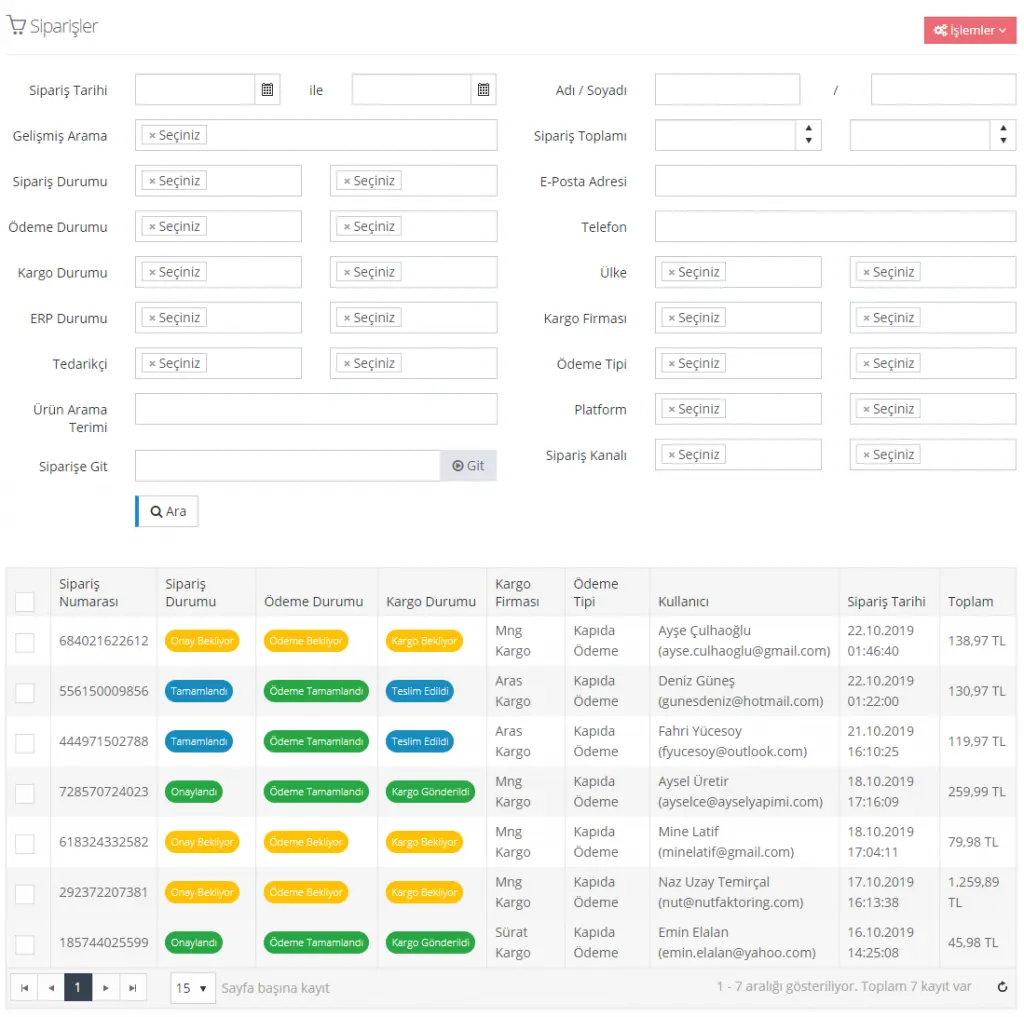
Mit diesem Panel können Sie die gesuchten Bestellungen auflisten.
Bestelldatum: Sie können suchen, indem Sie die Datumsangaben der Bestellung eingeben.
Erweiterte Suche: Wenn Sie eine detailliertere Suche durchführen möchten, können Sie die Optionen in diesem Bereich nutzen. Mit den folgenden Suchbegriffen können Sie Ihre Bestellungen auflisten.
- Bestellungen mit eingelöstem Rabatt,
- Bestellungen ohne eingelösten Rabatt,
- Bestellungen mit eingelösten Bonuspunkten,
- Bestellungen ohne eingelöste Bonuspunkte,
- Bestellungen ohne externe Produkte,
- Bestellungen ohne externe Produkte,
- Bestellungen mit ausschließlich externen Produkten
Bestellstatus: Sie können auch nach dem Bestellstatus suchen.
- Wartet auf Bestätigung
- Bestätigt
- Abgeschlossen
- Storniert
Zahlungsstatus: Sie können nach dem Zahlungsstatus suchen.
- Zahlung ausstehend
- In Prüfung
- Teilweise bezahlt
- Zahlung abgeschlossen
- Erstattet
- Teilweise erstattet
- Zahlung fehlgeschlagen
Versandstatus: Sie können nach dem Versandstatus suchen.
- Wartet auf Versand
- Versandt
- Zugestellt
- Zustellung fehlgeschlagen
ERP-Status: Sie können nach dem ERP-Status suchen.
- Ausstehend
- Bestellung gesendet
- Bestellung konnte nicht gesendet werden
- Rechnung gesendet
- Rechnung konnte nicht gesendet werden
- Stornierung gesendet
- Stornierung konnte nicht gesendet werden
- Retoure gesendet
- Retoure konnte nicht gesendet werden
Lieferant: Sie können suchen, indem Sie einen Lieferanten auswählen.
Produktsuchbegriff: Sie können die Bestellung über das Produkt suchen.
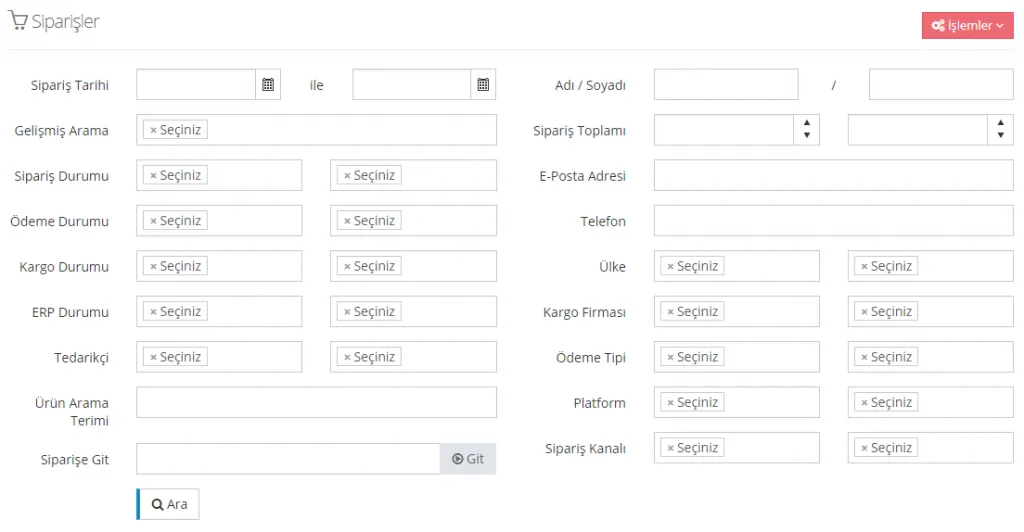
Dasselbe Panel ermöglicht es Ihnen auch, Bestellungen anhand der Kundendaten zu suchen.
Sie können Bestellungen auflisten, indem Sie die Daten des Kunden eintragen, der die Bestellung aufgegeben hat.
- Vor-/Nachname (Vor- und Nachname des Kunden)
- Bestellsumme (Gesamtbetrag der Bestellung des Kunden)
- E-Mail-Adresse (E-Mail-Adresse des Kunden)
- Telefon (Telefonnummer des Kunden)
- Land (Landesangabe des Kunden)
- Versandunternehmen (Yurtiçi Kargo, Ups Kargo, Ptt Kargo, Sürat Kargo, Aras Kargo, DHL Kargo)
- Zahlungsart (iyzico-Kreditkarte, Kreditkarte, paratika-Kreditkarte, Nachnahme, Überweisung)
- Plattform (Web, API, Connect, Trendyol)
- Bestellkanal (Desktop, Mobil)
Wenn Sie die Angaben eingeben und suchen, werden die Ergebnisse, die Ihren Suchkriterien entsprechen, unten auf der Seite aufgelistet.
Beispiel 1 – Bestätigt:

Beispiel 2 – Abgeschlossen:

Beispiel 3 – Bestätigt und abgeschlossen (zusammen)
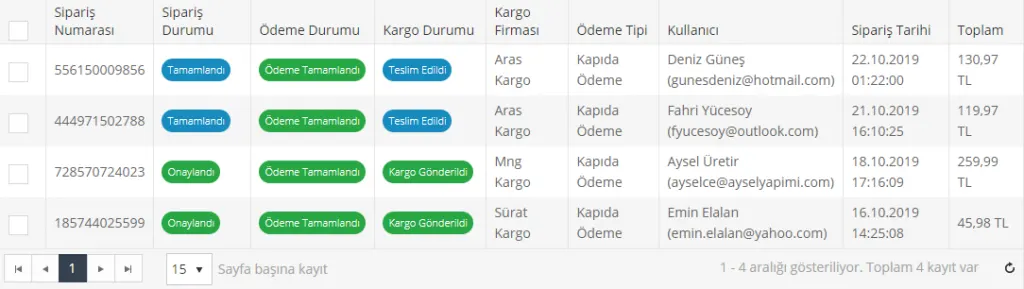
In diesem Bereich sehen wir die wichtigen Informationen der aufgelisteten Bestellungen.
In diesem Panel können wir den Bestellstatus, Zahlungsstatus, Versandstatus, das Versandunternehmen, die Zahlungsart, den Benutzer, das Bestelldatum und den Gesamtbetrag der nach Bestellnummer aufgelisteten Produkte schnell einsehen.
Bestellprüfung
Die Bestellprüfung hilft Ihnen, fehlerfrei zu versenden, indem Ihre Produkte vor der Übergabe an den Versanddienstleister per Barcode kontrolliert werden. Mit diesem System beugen Sie Fehlern im Bestellprozess vor.
Warenkorbliste
Das Panel „Warenkorbliste“ zeigt uns die Produkte in den Warenkörben der Nutzer. Mit diesem Panel können wir auflisten, wie viele Produkte sich im Warenkorb des jeweiligen registrierten Nutzers befinden.
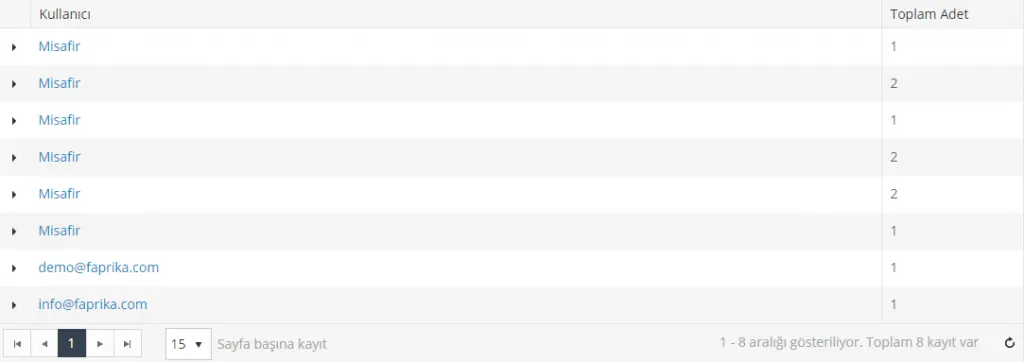
Wenn wir auf die aufgelisteten Nutzer klicken, gelangen wir zu deren gespeicherten Daten. Das heißt, das System leitet uns automatisch zur Seite „Benutzerinformationen“ weiter. Details zur Seite „Benutzerinformationen“ finden Sie hier: Entsprechender Link)
In diesem Bereich können Sie zudem in den Warenkorb des Kunden eingreifen. Sie können falsche, fehlende oder überzählige Bestellungen korrigieren und kundenspezifische Änderungen wie Versand- und Zahlungsart hier vornehmen.
Wunschliste
In diesem Bereich werden die Produkte aufgelistet, die registrierte Nutzer ihren Wunschlisten hinzugefügt haben. In diesem Panel sehen Sie leicht, wie viele Produkte jeder Nutzer zu seinen Favoriten hinzugefügt hat.

Wenn Sie auf die aufgelisteten Nutzer klicken, leitet das System Sie automatisch zur Seite „Benutzerinformationen“ weiter. Details zur Seite „Benutzerinformationen“ finden Sie hier (entsprechender Link)
Export
Bestellungen exportieren
Gerade bei der Buchhaltung kann es sinnvoll sein, einen Dokumentenauszug zu Bestellungen zu erstellen. Dafür können Sie das Export-Panel nutzen.
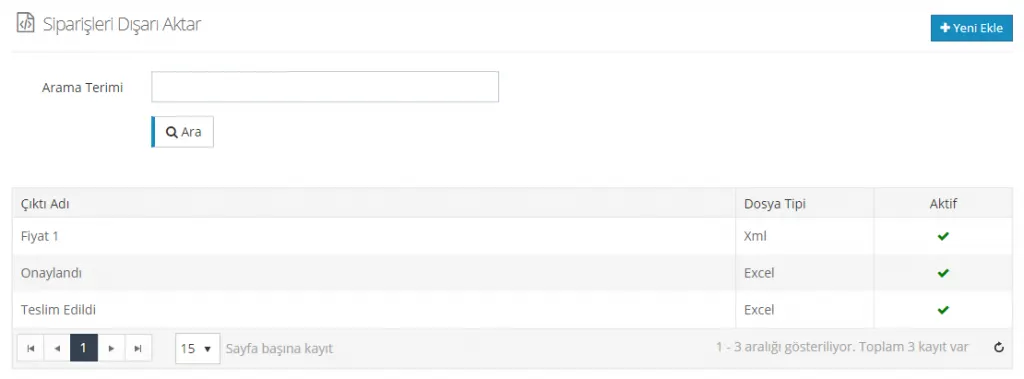
Wenn Sie einen Export suchen, den Sie dem System zuvor hinzugefügt haben, finden Sie ihn leicht, indem Sie im Suchpanel ein Stichwort eingeben. Alle Exporte werden im Bereich unterhalb des Panels aufgelistet. Hier sehen Sie die Angaben zum Dateityp und zum Status aktiv.
Wenn Sie eine neue Liste erstellen möchten, können Sie mit einem Klick auf die Schaltfläche Neu hinzufügen fortfahren.
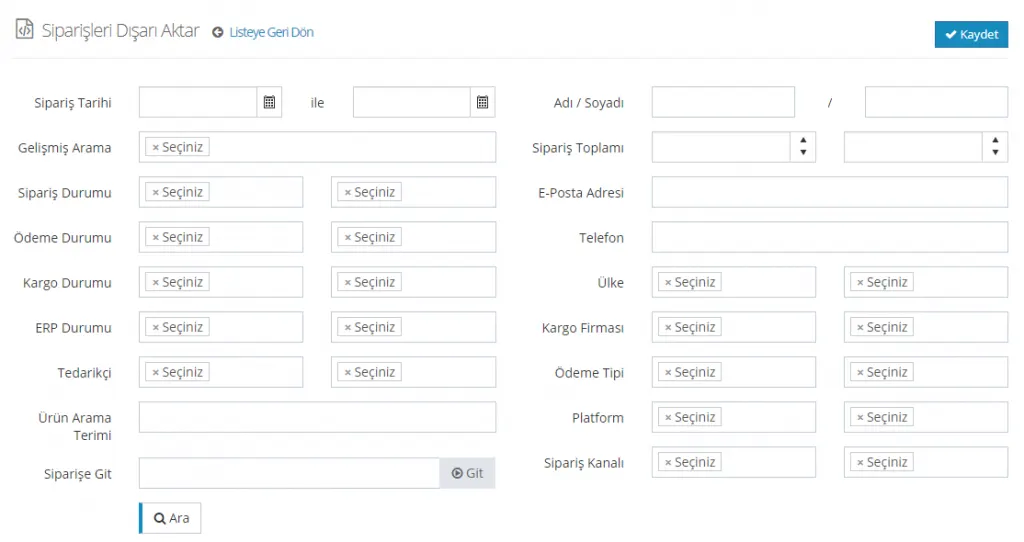
Wir begegnen wieder dem Panel, das wir bei der Bestellsuche verwenden. Rufen wir uns kurz in Erinnerung, was die Angaben im Panel bedeuten.
Bestelldatum: Sie können suchen, indem Sie die Datumsangaben der Bestellung eingeben.
Erweiterte Suche: Wenn Sie eine detailliertere Suche durchführen möchten, können Sie die Optionen in diesem Bereich nutzen. Mit den folgenden Suchbegriffen können Sie Ihre Bestellungen auflisten.
- Bestellungen mit eingelöstem Rabatt,
- Bestellungen ohne eingelösten Rabatt,
- Bestellungen mit eingelösten Bonuspunkten,
- Bestellungen ohne eingelöste Bonuspunkte,
- Bestellungen ohne externe Produkte,
- Bestellungen ohne externe Produkte,
- Bestellungen mit ausschließlich externen Produkten
Bestellstatus: Sie können auch nach dem Bestellstatus suchen.
- Wartet auf Bestätigung
- Bestätigt
- Abgeschlossen
- Storniert
Zahlungsstatus: Sie können nach dem Zahlungsstatus suchen.
- Zahlung ausstehend
- In Prüfung
- Teilweise bezahlt
- Zahlung abgeschlossen
- Erstattet
- Teilweise erstattet
- Zahlung fehlgeschlagen
Versandstatus: Sie können nach dem Versandstatus suchen.
- Wartet auf Versand
- Versandt
- Zugestellt
- Zustellung fehlgeschlagen
ERP-Status: Sie können nach dem ERP-Status suchen.
- Ausstehend
- Bestellung gesendet
- Bestellung konnte nicht gesendet werden
- Rechnung gesendet
- Rechnung konnte nicht gesendet werden
- Stornierung gesendet
- Stornierung konnte nicht gesendet werden
- Retoure gesendet
- Retoure konnte nicht gesendet werden
Lieferant: Sie können suchen, indem Sie einen Lieferanten auswählen.
Produktsuchbegriff: Sie können die Bestellung über das Produkt suchen.
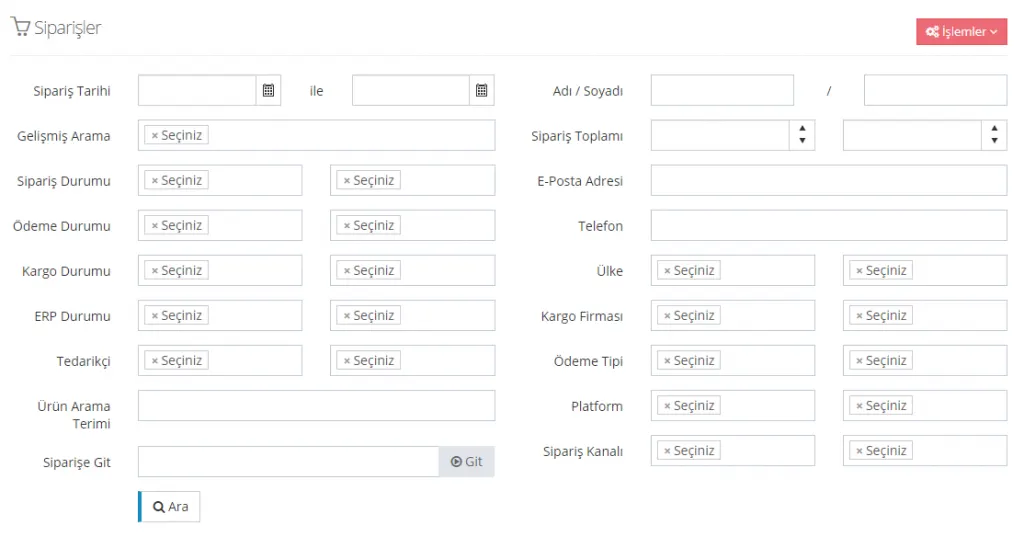
- Vor-/Nachname (Vor- und Nachname des Kunden)
- Bestellsumme (Gesamtbetrag der Bestellung des Kunden)
- E-Mail-Adresse (E-Mail-Adresse des Kunden)
- Telefon (Telefonnummer des Kunden)
- Land (Landesangabe des Kunden)
- Versandunternehmen (Yurtiçi Kargo, Ups Kargo, Ptt Kargo, Sürat Kargo, Aras Kargo, DHL Kargo)
- Zahlungsart (iyzico-Kreditkarte, Kreditkarte, paratika-Kreditkarte, Nachnahme, Überweisung)
- Plattform (Web, API, Connect, Trendyol)
- Bestellkanal (Desktop, Mobil)
Indem wir eines oder mehrere dieser Informationsfelder ausfüllen, gelangen wir zum Export der betreffenden Bestellliste.
Weiter unten auf der Seite folgen die Angaben zum Bestellexport.
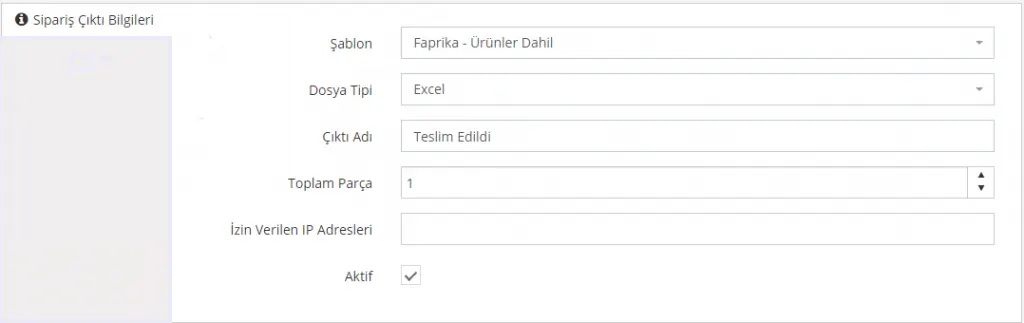
Auch in diesem Bereich müssen Sie Auswahlen für den gewünschten Export treffen. Hier können Sie Angaben wie die Vorlage, den Dateityp und die Gesamtzahl der Teile hinterlegen.
Wenn Sie fehlerhafte oder unvollständige Daten eingegeben haben, erscheint die Meldung „Seite nicht gefunden“. Nachdem Sie Ihre Angaben geprüft und korrigiert haben, können Sie den Vorgang fortsetzen.
Die Optionen für die Vorlage lauten wie folgt:
- Faprika – ohne Produkte
- Faprika – mit Produkten
- Entegra
Die Optionen für den Dateityp lauten wie folgt:
- Xml
- Excel
Exportname
- Bezeichnet den Namen, den Sie für Ihre Datei festlegen.
Gesamtzahl der Teile
- Bezeichnet die Gesamtzahl der Teile, zu denen mit dem Export Informationen abgerufen werden.
Zugelassene IP-Adressen
- Das Feld, das die zugelassenen IP-Adressen enthält.
Aktiv
- Gibt den Status „Aktiv/Inaktiv“ der Bestellexport-Angaben an. Soll der Export Ihrer Bestellung abrufbar sein, müssen Sie den Status auf „Aktiv“ setzen.
Erstellen wir nun gemeinsam einen Beispielexport.
Nachdem Sie die Angaben zum Bestellexport eingegeben und auf „Speichern“ geklickt haben, öffnet sich unterhalb des Abschnitts „Angaben zum Bestellexport“ die Registerkarte Export-Links.

Mit einem Klick auf den Link können wir je nach Auswahl auf die Exportdaten im Format .xml oder .xls (Excel) zugreifen. Ist diese Suche gespeichert, können wir bei späteren Suchen auf die Ergebnisse zugreifen, ohne dieselben Angaben immer wieder eingeben zu müssen.
Wenn Sie beispielsweise einen lieferantenbezogenen Eintrag anlegen, können Sie später ohne erneute Eingabe derselben Suchbegriffe bequem auf den Export der Bestelldaten dieses Lieferanten zugreifen.