
Inhalt 12 Abschnitte
- Was ist E-Commerce-Content-Management?
- Warum ist E-Commerce-Content-Management wichtig?
- In welchen Bereichen leben Shop-Inhalte?
- Wie funktioniert die Content-Verwaltung im Faprika-Adminbereich?
- Wozu dienen die zehn Inhaltsbereiche und wann nutzt man sie?
- In welcher Reihenfolge sollten Inhalte aufgebaut werden?
- Wie richtet man eine Content-Routine ein?
- Wie verwaltet man Inhalte in einem mehrsprachigen Shop?
- Welche Fehler passieren im Content-Management häufig?
- Checkliste für E-Commerce-Content-Management
- E-Commerce-Content-Management mit Faprika
- Häufig gestellte Fragen
Ein E-Commerce-Shop besteht nicht nur aus einer Produktliste. Besucher sehen auf der Startseite ein Kampagnenbild, wechseln über das Menü in eine Kategorie, suchen auf der Produktseite nach Lieferinformationen und lesen nach der Bestellung die E-Mail, die sie erhalten. Hinter jedem dieser Momente steht ein Inhalt, den jemand geschrieben, platziert und aktuell gehalten hat. Ist der Content unorganisiert, zeigt sich das sofort: Ein abgelaufenes Kampagnenbild hängt noch auf der Startseite, ausufernde Menütitel gehen unter, und die Rückgabebedingungen stehen an drei Stellen in drei verschiedenen Fassungen.
In diesem Ratgeber behandeln wir E-Commerce-Content-Management als Ganzes: in welchen Bereichen Shop-Inhalte leben, welche Inhalte wann und von wem bearbeitet werden sollten, wie sich eine Content-Routine aufbauen lässt und welche zehn Bereiche das Menü „Content-Verwaltung“ im Faprika-Adminbereich bietet (Seiten, häufig gestellte Fragen, Menü, Slider, Vitrine, Skript, Nachrichtenvorlagen, Druckvorlagen, Ankündigungen und Blog). Für jeden Bereich gibt es einen eigenen ausführlichen Ratgeber; hier geht es darum, dass Sie das Gesamtbild sehen und entscheiden können, was Sie wann tun.
Was ist E-Commerce-Content-Management?
E-Commerce-Content-Management ist die planvolle Erstellung, Veröffentlichung und Pflege aller Texte, Bilder, Menüs, Ankündigungen und automatischen Nachrichten eines Shops außer den Produkten. Ziel ist, dass Besucher schnell finden, was sie suchen, dem Shop vertrauen und Suchmaschinen die Website richtig verstehen.
Der Produktkatalog (Produktnamen, Preise, Bestand) ist ein eigener Verwaltungsbereich; das Content-Management umfasst alles, was ihn umgibt. In Faprika ist dieser Bereich im Adminbereich unter „Content-Verwaltung“ gebündelt und wird auf der Anleitungsseite als „Seiten, Menüs, Vitrinen und viele weitere Funktionen einfach verwalten“ beschrieben. Dass die Verwaltung in einem Menü liegt, ist wichtig: Sie müssen für verschiedene Aufgaben nicht verschiedene Werkzeuge öffnen, und der Content-Aufbau ist auf einen Blick sichtbar.
LesetippAnleitung zur Content-VerwaltungWarum ist E-Commerce-Content-Management wichtig?
Content-Management beeinflusst Vertrauen, Sichtbarkeit in der Suche und Conversion unmittelbar. Finden Besucher in einem Shop keine Informationen oder widersprüchliche Angaben, brechen sie den Warenkorb ab; Suchmaschinen verstehen außerdem aktuelle, gut gegliederte und intern verlinkte Websites besser.
- Vertrauen. Seiten wie „Über uns“, Lieferung und Rückgabe sowie Datenschutz zeigen, dass hinter der Website ein echtes Unternehmen steht. Auch die Faprika-Anleitung betont, dass diese Seiten das Vertrauen in die Website stärken.
- Sichtbarkeit in der Suche. Seitentitel, Meta-Beschreibung, ein übersichtliches Menü und Blogbeiträge bestimmen, wie Sie in den Suchergebnissen erscheinen. Die meisten dieser Bereiche werden in den Masken der Content-Verwaltung bearbeitet.
- Conversion. Eine gut platzierte Vitrine und ein klickbarer Slider führen Besucher zum Produkt; eine FAQ mit fertigen Antworten beschleunigt die Entscheidung.
- Konsistenz. Steht dieselbe Information an nur einer Stelle, bleibt der Ton des Shops auch bei Teamwechseln gleich.
In welchen Bereichen leben Shop-Inhalte?
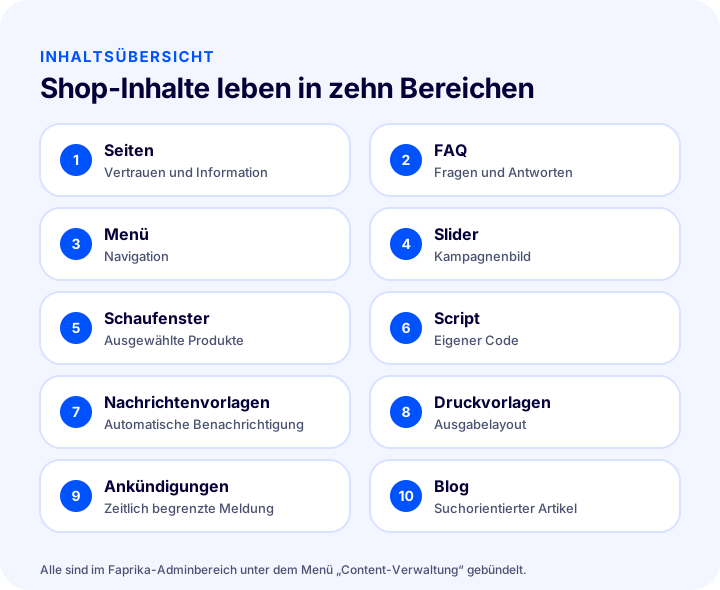
Shop-Inhalte leben in zehn Bereichen, und jeder Bereich hat eine Aufgabe, eine Zielgruppe und eine eigene Aktualisierungshäufigkeit. Die folgende Tabelle stellt diese Bereiche nebeneinander; die Spalte zur Häufigkeit ist eine Empfehlung, denn jeder Shop arbeitet in seinem eigenen Tempo.
| Feld | Wofür wird er verwendet? | Wer sieht es? | Empfohlene Aktualisierungshäufigkeit |
|---|---|---|---|
| Seiten | Informationsseiten wie „Über uns“, Lieferung, Rückgabe und Datenschutz | Alle Besucher | Bei Änderung einer Richtlinie; mindestens einmal jährlich prüfen |
| Häufig gestellte Fragen | Antworten auf Fragen vor und nach dem Kauf | Alle Besucher | Sobald neue Fragen eingehen; einmal monatlich prüfen |
| Menü | Navigation nach Kategorien, Seiten und Marken | Alle Besucher | Bei einer neuen Kategorie oder beim Saisonwechsel |
| Slider | Bilder für Kampagnen und hervorgehobene Ankündigungen | Besucher der Startseite | Bei jeder Kampagne, mindestens einmal im Monat |
| Schaufenster | Ausgewählte Produktgruppen auf der Startseite und den Kategorieseiten | Besucher der Startseite und der Kategorieseiten | Wöchentlich |
| Script | Eigene Codeschnipsel, die Seiten hinzugefügt werden | Indirekt alle | Nur bei Bedarf und mit Sorgfalt |
| Nachrichtenvorlagen | Benachrichtigungen zu Bestellung, Mitgliedschaft und Versand | Kunden und Administratoren | Wenn sich die Shop-Sprache oder ein Prozess ändert |
| Druckvorlagen | Ausdrucke zu Bestellung, Rechnung, Produkt und Lager | Team und Kunden (als Ausdruck) | Wenn sich das Belegdesign ändert |
| Ankündigungen | Zeitlich begrenzte Kampagnen- und Neuigkeitenmeldung | Kunden, die den Shop aufrufen | Bei Kampagnenstart, mit Enddatum |
| Blog | Informative und suchorientierte Artikel | Besucher aus der Suche | Nach dem von Ihnen festgelegten Redaktionsplan |
Wie funktioniert die Content-Verwaltung im Faprika-Adminbereich?
Im Faprika-Adminbereich sind die Shop-Inhalte im Menü „Content-Verwaltung“ gebündelt: Seiten, häufig gestellte Fragen, Menüverwaltung, Slider-Verwaltung, Vitrinenverwaltung, Skript-Verwaltung, Nachrichtenvorlagen, Druckvorlagen, Ankündigungen und Blog. Die meisten Bereiche funktionieren gleich: Liste und Suchfeld, Schaltfläche „Neu hinzufügen“, Sprachauswahl, Kontrollkästchen „Aktiv“ und Speichern.
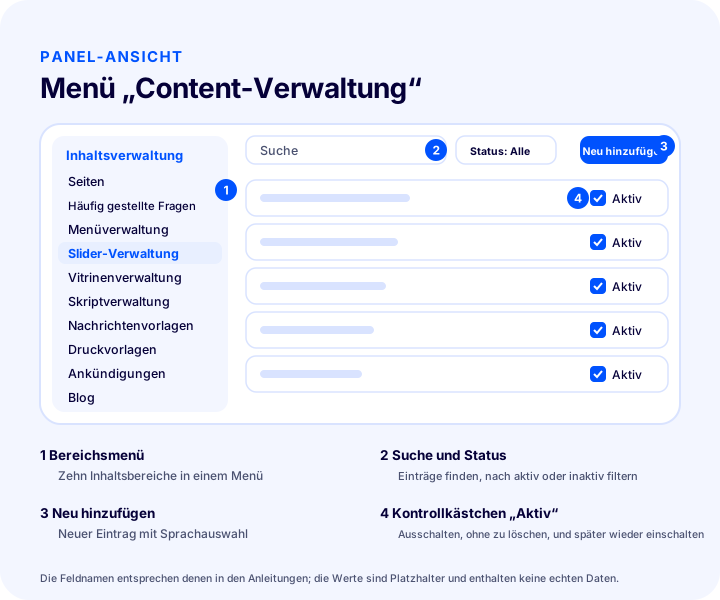
Wenn Sie die drei Bestandteile des gemeinsamen Layouts kennen, fällt der Wechsel in einen neuen Bereich leichter:
- Liste und Suche. Bereits angelegte Einträge werden aufgelistet und lassen sich einzeln öffnen und bearbeiten. In Bereichen wie Seiten und Menü gibt es ein Suchfeld und eine Filterung nach aktiv oder inaktiv.
- Sprachauswahl. In Bereichen wie Seiten, FAQ, Menü, Vitrine, Ankündigungen und Blog wählen Sie die Sprache des Inhalts. Ist die Shop-Sprache Türkisch, erfüllen die Optionen „Standard“ und „Türkisch“ denselben Zweck. Für eine weitere Sprache wenden Sie sich an das Supportteam.
- Kontrollkästchen „Aktiv“. In vielen Bereichen lässt sich ein Inhalt deaktivieren, ohne ihn zu löschen. Das ist die sicherste Methode für zeitlich begrenzte Inhalte: Sie löschen nicht, sondern schalten nur ab.
Wofür sind die zehn Inhaltsbereiche da und wann nutzen Sie sie?
Die folgenden zehn Überschriften stellen der Reihe nach die Bereiche im Menü „Inhaltsverwaltung“ des Panels vor. Zu jedem Bereich finden Sie eine kurze Definition, den passenden Einsatzzeitpunkt und den zugehörigen ausführlichen Leitfaden. Die Bildschirmfelder stammen aus den Faprika-Schulungen; die Werte sind in jedem Shop anders.
1. Seiten
Unter „Seiten“ verwalten Sie feste Informationsseiten wie „Über uns“, „Kontakt“, Nutzungsbedingungen und Datenschutzerklärung. Vor dem Kauf suchen Kundinnen und Kunden hier die Antwort auf die Frage: „Kann ich diesem Shop vertrauen?“
Beim Anlegen einer neuen Seite sehen Sie zwei Bereiche: Seiteninformationen und SEO-Informationen. Seitenname und Beschreibung bearbeiten Sie in einem Editor: Sie können fetten und unterstrichenen Text, Links und Bilder einfügen. Ist das Kontrollkästchen „Aktiv“ gesetzt, erscheint die Seite in der Fußzeile. Die Option „Im Navigationsmenü anzeigen“ übernimmt die Seite in das Navigationsmenü. Mit der Wahl einer der Fußzeilen-Spalten 1 bis 5 legen Sie fest, wo die Seite in der Fußzeile steht; das Reihenfolge-Feld bestimmt ihre Position innerhalb der Spalte, und für die oberste Position geben Sie null oder eine negative Zahl ein. Die Option „Produktdetail-Tab“ zeigt die Seite als Tab auf Produktseiten an; sie eignet sich für Informationen, die für jedes Produkt gelten, etwa Lieferung und Rückgabe.
Wann Sie es nutzen: beim Einrichten des Shops, wenn sich Ihre Rückgabe- oder Lieferbedingungen ändern und bei der jährlichen Überprüfung. Hinweise zum Verfassen der Seiten finden Sie in den Leitfäden zur Seite „Über uns“ und zu den rechtlichen Seiten.
LesetippSchulung zu Seiten2. Häufig gestellte Fragen
Im Bereich „Häufig gestellte Fragen“ sammeln und beantworten Sie die am häufigsten gestellten Kundenfragen in einem einzigen Panel. Sie können mehrere Überschriften anlegen und die Fragen zum Beispiel in Fragen vor dem Kauf und nach dem Kauf unterteilen.
Das Feld „Titel“ legt fest, unter welchem Namen der Bereich in der Fußzeile erscheint. Damit die Seite sichtbar ist, wird die Option „Aktiv“ gesetzt; die Felder „Fußzeilen-Spalte“ und „Reihenfolge“ bestimmen die Position der Seite in der Fußzeile. Im Bereich „SEO-Informationen“ tragen Sie Meta-Keywords, Meta-Beschreibung und Seitentitel ein. Die Fragen werden in einem separaten Schritt einzeln hinzugefügt: Sprache, Frage, Antwort und Reihenfolge.
Wann Sie es nutzen: wenn das Support-Team dieselbe Frage zum dritten Mal erhält. Diese Frage ist reif für die FAQ. Details finden Sie im Leitfaden So erstellen Sie eine FAQ-Seite.
3. Menüverwaltung
Die Menüverwaltung legt die Navigationsstruktur der Website fest. Menüüberschriften lassen sich mit Kategorien, Marken, Lieferanten, Produkten, Seiten oder den häufig gestellten Fragen verknüpfen.
Die Auswahl „Übergeordnetes Menü“ legt fest, zu welchem Menü die neue Überschrift gehört; bei „Hauptmenü“ erscheint sie im Menübereich der Startseite. Der Menütyp bestimmt die Art des Links, und das ID-Feld ordnet den passenden Datensatz zu: Bei „Kategorie“ werden die gespeicherten Kategorien aufgelistet, bei „Marke“ die gespeicherten Marken. Die Menüvorlage legt fest, wie Unterüberschriften dargestellt werden; zur Auswahl stehen Klassisches Menü, Halbes Menü (2. Ebene), Volles Menü (2. Ebene), Halbes Menü (3. Ebene) und Volles Menü (3. Ebene). Nach dem Speichern der Änderung prüfen Sie die Darstellung am sichersten in der Vorschau der Startseite.
Wann Sie es nutzen: wenn eine neue Kategorie eröffnet wird, die Saison wechselt oder Sie merken, dass Besucher Mühe haben, das Gesuchte zu finden. Wie Sie das Menü aufbauen, erklärt der Leitfaden zur E-Commerce-Menüstruktur.
LesetippWie sollte die Menüstruktur im E-Commerce aussehen?4. Slider-Verwaltung
Der Slider ist die bewegte Schaufläche, mit der Sie die Aufmerksamkeit der Besucher gewinnen und Kampagnen oder wichtige Ankündigungen hervorheben. Er kann im Vollbild oder zentriert in der Seitenmitte angezeigt werden.
Slider-Bilder werden per Drag-and-drop hochgeladen. Die Slider-URL ist ein Pflichtfeld, denn ohne definierte Seite landet ein Kunde, der auf den Slider klickt, auf einer 404-Fehlerseite. Als Adresse können Kategorie- oder Produktseiten des Shops angegeben werden; statt des vollständigen Links wird nur der Teil nach dem Schrägstrich eingetragen. Für jedes Gerät lässt sich ein eigenes Bild festlegen: Die in der Schulung empfohlenen Maße sind 1920x400 Pixel für Desktop im Vollbild, 1200x400 für Tablets, 768x500 für Mobilgeräte und 1100x550 für den zentrierten Slider. Ein gerätespezifisches Bild beschleunigt die Seite, weil mobile Besucher keine unnötig großen Dateien laden müssen. Gesamtgröße, automatischer Wechsel, Warte- und Übergangszeiten sowie den Übergangseffekt des Sliders bearbeiten Sie unter Konfiguration, Einstellungen, Slider-Einstellungen.
Wann Sie es nutzen: zu Beginn und am Ende jeder Kampagne. Details finden Sie im Leitfaden Slider im E-Commerce erstellen.
5. Vitrinen-Verwaltung
In der Vitrinen-Verwaltung präsentieren Sie in Gruppen die Produkte und Kampagnenbilder, die Sie auf der Startseite und auf Kategorieseiten hervorheben möchten. Wenn Sie zum Beispiel eine Kampagne für eine bestimmte Produktgruppe durchführen, führt eine Vitrine Besucher von der Startseite mit einem Klick zu dieser Gruppe.
Der Bildschirm zum Hinzufügen einer Vitrine enthält die Felder Sprache, Vitrinenname, Vitrinenbeschreibung, Vitrinenvorlage, Reihenfolge, Produkte als Slides, Aktiv und Auf der Startseite anzeigen. Es gibt drei Vitrinenvorlagen: Einfache Vitrine (besteht ganz aus Bildern oder Produkten), Slider links und Bild rechts sowie Bild links und Slider rechts. Bei Vorlagen mit Bildern kann das feste Bild auf eine bestimmte Kategorie verweisen. Dank der Sprachauswahl lassen sich für jede Sprache andere Bilder und Produkte anzeigen.
Wann Sie es nutzen: bei der wöchentlichen Vitrinen-Kontrolle, zu Beginn einer neuen Saison und wenn sich Lagerbestand oder Kampagnenstatus ändern. Details finden Sie im Leitfaden zur Vitrinen-Verwaltung der Startseite.
LesetippVitrinen-Verwaltung der Startseite im E-Commerce6. Skript-Verwaltung
Die Skript-Verwaltung ist der Bereich, in dem Sie HTML-, CSS- und Skriptcode einfügen, um den Seiten der Website dynamische und interaktive Elemente hinzuzufügen. Zum Beispiel richten Sie hier eine Messaging-Schaltfläche oder ein Live-Support-Fenster auf der Startseite ein.
Dieser Bereich erfordert ausreichende Programmierkenntnisse; die Schulung warnt ausdrücklich, dass bei unzureichendem Wissen das Design Schaden nehmen kann. Der Code wird in das Feld „Skriptcode“ eingefügt (für CSS werden style-Tags geöffnet, für Skripte script-Tags; HTML wird ohne Tags eingefügt). Das Feld „Sprache“ legt fest, ob der Code nur in einer Sprache oder in allen Sprachen läuft, und die Seitenposition bestimmt, ob der Code in den Head (Header) oder an das Ende des Body (Footer) gesetzt wird. Der Skriptname muss eindeutig sein. Verwendet der Code Parameter, wird der Schalter „Parameter aktiv“ eingeschaltet, und ein Parameter kann nur auf dem Seitentyp verwendet werden, für den er gilt. Mit dem Feld „Benutzergruppe“ lässt sich der Code auf bestimmte Gruppen beschränken. Falls Sie ein Problem bemerken, können Sie das Skript deaktivieren oder löschen.
Wann Sie es nutzen: nur wenn es wirklich nötig ist und gemeinsam mit jemandem, der sich mit Code auskennt. Wenn Sie es zum ersten Mal ausprobieren, beginnen Sie mit einem einfachen Code. Eine allgemeine Einführung bietet der Artikel Was ist Skript-Verwaltung?.
7. Nachrichtenvorlagen
Nachrichtenvorlagen sind der Bereich, in dem Sie den Text automatischer Benachrichtigungen an Kunden und Administratoren verwalten. Hier legen Sie fest, welche Nachricht gesendet wird, wenn sich ein Kunde registriert, eine Bestellung aufgibt oder seine Bestellung versandt wird oder wenn der Administrator eine Meldung über niedrigen Lagerbestand erhält.
Beim Bearbeiten einer Vorlage wird ein im Bereich „Symbole“ ausgewählter Parameter automatisch kopiert und in den Inhalt eingefügt; so wird die Nachricht mit Informationen zu Shop, Benutzer oder Bestellung personalisiert. Der Status „Aktiv“ oder „Passiv“ schaltet die Vorlage ein oder aus. Mit den Optionen „SMS aktiv“ und „Push aktiv“ wird dieselbe Nachricht auch über weitere Kanäle versendet; für SMS müssen zuvor die SMS-Integrationseinstellungen vorgenommen worden sein. Die Optionen „Jetzt senden“ und „Später senden“ bestimmen den Zeitpunkt. Die Einschränkung nach Benutzergruppe verhindert, dass die Nachricht an die hinzugefügte Gruppe geht. Das Bcc-Feld leitet eine verdeckte Kopie der E-Mail an eine andere Adresse weiter; so können Sie über Bestellbenachrichtigungen informiert bleiben. Die Felder „Betreff“, „Inhalt“, „SMS-Inhalt“ und „Push-Inhalt“ bearbeiten den Text jedes Kanals separat.
Wann Sie es nutzen: wenn sich die Tonalität des Shops ändert, ein neuer Kanal eröffnet wird oder sich ein Prozess (zum Beispiel die Rückgabe) ändert. Details finden Sie im Artikel Was ist eine Nachrichtenvorlage?.
LesetippSchulung zur Verwaltung von Nachrichtenvorlagen8. Druckvorlagen
Druckvorlagen sind der Bereich, in dem Sie das Aussehen von Bestell-, Rechnungs-, Produkt- und Lagerausdrucken nach Ihren Anforderungen gestalten. Sie bestimmen, welche Informationen auf den Ausdruck kommen und wie sie angeordnet sind.
Sie geben der Vorlage einen Namen und wählen den Vorlagentyp: Bestellung/Rechnung, Produkt, Variante, Bestell-/Rechnungsprodukt, Retouren-/Ausgabenbeleg sowie Lager/Regal. Breite und Höhe werden in Millimetern eingegeben, Anzahl der Kopien und Ausrichtung (nebeneinander oder untereinander) werden eingestellt und das Produktlimit pro Seite wird festgelegt. Das Hintergrundbild dient der korrekten Positionierung auf vorgedruckten Formularen. Im Bereich „Vorlage gestalten“ werden Bestell-, Benutzer- und Shopinformationen per Drag-and-drop platziert; mit „Vorlage kopieren“ wird aus einer bestehenden Vorlage eine neue erstellt. Zum Drucken markieren Sie im Menü „Bestellungen“ die gewünschten Bestellungen und gehen dann wie folgt vor: Aktionen, Druckvorlage auswählen, Ausgewählte drucken.
Wann Sie es nutzen: wenn ein neues Papierformat, eine neue Belegart oder ein neues Markenlayout hinzukommt. Details finden Sie im Artikel Was ist eine Druckvorlage?.
9. Ankündigungen
Ankündigungen sind der Bereich, in dem Sie Kampagnen und Neuigkeiten, die Besucher der Website sehen sollen, als Benachrichtigungen anzeigen. Im Faprika-Theme erscheint oben rechts auf der Startseite über dem Glockensymbol die Anzahl der Ankündigungen.
Beim Erstellen einer Ankündigung werden die Felder Sprache, Ankündigungstitel, URL, Beschreibung, Startdatum, Enddatum und Aktiv ausgefüllt. Der Titel wird standardmäßig fett dargestellt; über die URL gelangt man beim Klick auf den Titel zu einer bestimmten Seite. Ist ein Enddatum festgelegt, wird die Ankündigung automatisch aus der Veröffentlichung genommen, ohne dass Sie das Panel erneut öffnen müssen. Gibt es kein Enddatum, lässt sich die Ankündigung über das Kontrollkästchen „Aktiv“ ausschalten und wieder einschalten, ohne sie zu löschen.
Wann Sie es nutzen: bei zeitlich begrenzten Kampagnen und kurzfristigen Hinweisen. Wenn Sie das Enddatum bereits vor dem Start der Kampagne eintragen, verhindern Sie, dass Ankündigungen später in Vergessenheit geraten. Details finden Sie im Artikel Was ist Ankündigungsverwaltung?.
10. Blog
Der Blog ist ein Informationsbereich, der über die Vorstellung Ihrer Produkte und Dienstleistungen hinausgeht und auch für die Auffindbarkeit in Suchmaschinen genutzt wird. Damit Blogbeiträge auf der Website erscheinen, setzen Sie zuerst das Häkchen bei „Aktiv“ unter Konfiguration, Einstellungen, Blog-Einstellungen; danach werden die Beiträge unter ihrshop.de/blog veröffentlicht.
Beiträge werden im Reiter „Inhaltsverwaltung, Blog, Blog“ hinzugefügt und bearbeitet. Mit der Sprachauswahl kann für jede Sprache ein eigener Beitrag erstellt werden. Es gibt die Felder Blogtitel, Kurzbeschreibung (erscheint in der Blogliste), Beschreibung und Details (der mit dem Texteditor verfasste Hauptinhalt), Bild, Kommentare zulassen, Tags und Kategorie. Tags und Kategorien helfen dabei, dass der Inhalt in Suchmaschinen und innerhalb der Website gefunden wird.
Wann Sie es nutzen: gemäß dem von Ihnen festgelegten Veröffentlichungskalender. Wie Sie den Blog einrichten, haben wir im Artikel So fügen Sie einer E-Commerce-Website einen Blog hinzu erklärt.
LesetippSo fügen Sie einer E-Commerce-Website einen Blog hinzuIn welcher Reihenfolge sollten Inhalte eingerichtet werden?
In einem neuen Shop werden Inhalte so geordnet, dass zuerst Vertrauen und Navigation aufgebaut werden: zuerst Seiten und FAQ, dann das Menü, dann Slider und Vitrine und zuletzt Nachrichtenvorlagen, Druckvorlagen und Blog. Skripte kommen ganz zum Schluss hinzu, wenn tatsächlich Bedarf entsteht.
- Seiten und FAQ. „Über uns“, Kontakt, Lieferung, Rückgabe und Datenschutz werden verfasst. Fragen, die die Kaufentscheidung beeinflussen, kommen in die FAQ. Ohne diese Inhalte ist der Shop zwar geöffnet, wirkt aber nicht vertrauenswürdig.
- Menü. Kategorien und Seiten werden mit dem Menü verknüpft. Die Menüvorlage wird nach der Anzahl Ihrer Unterkategorien gewählt.
- Slider und Vitrine. Der erste Eindruck der Startseite entsteht. Der Slider transportiert die Kampagne, die Vitrine die Produktgruppen.
- Nachrichtenvorlagen. Der Text der Bestell-, Mitglieds- und Versandbenachrichtigungen wird an die Tonalität des Shops angepasst.
- Druckvorlagen. Lager- und Buchhaltungsausdrucke werden an die Anforderungen des Teams angepasst.
- Ankündigungen und Blog. Zeitlich begrenzte Kampagnen und informative Beiträge kommen in einen regelmäßigen Ablauf.
- Skript. Wird nur hinzugefügt, wenn noch eine Funktion fehlt und jemand da ist, der es verwaltet.
Wie richten Sie eine Inhaltsroutine ein?
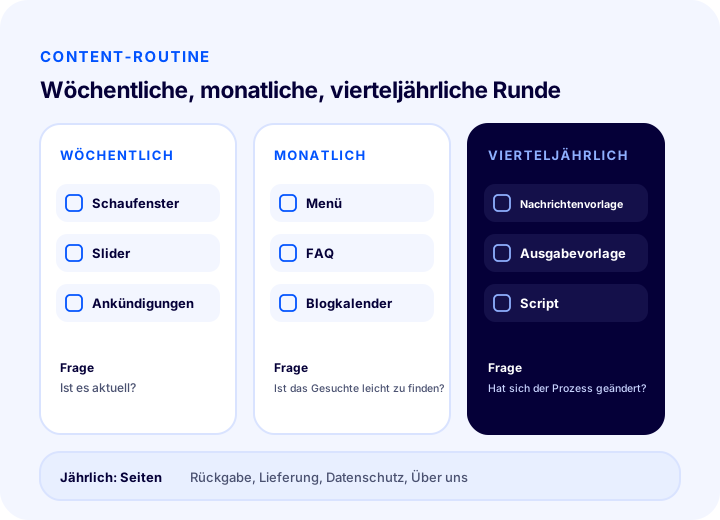
Eine Inhaltsroutine bedeutet, die Bereiche je nach Aktualisierungshäufigkeit in wöchentliche, monatliche und vierteljährliche Aufgaben aufzuteilen. Hat jede Runde eine Kontrollfrage, dauert die Arbeit nicht länger als eine halbe Stunde und kein Bereich wird übersehen.
| Häufigkeit | Zu prüfende Bereiche | Zu stellende Frage |
|---|---|---|
| Wöchentlich | Vitrine, Slider, Ankündigungen | Ist alles, was wir zeigen, im Moment noch gültig? |
| Monatlich | Menü, FAQ, Blogkalender | Finden Besucher das Gesuchte leicht, und gibt es neue Fragen? |
| Vierteljährlich | Nachrichtenvorlagen, Druckvorlagen, Skript | Haben sich unsere Prozesse geändert, ist noch alter Code oder Text vorhanden? |
| Jährlich | Seiten (Rückgabe, Lieferung, Datenschutz, Über uns) | Sind unsere Bedingungen und Angaben noch korrekt? |
Wie verwalten Sie Inhalte in einem mehrsprachigen Shop?
In einem mehrsprachigen Shop wird für jeden Inhaltsbereich eine Sprache gewählt und der Inhalt jeder Sprache separat erstellt. In den Faprika-Schulungen gibt es für Seiten, FAQ, Menü, Vitrine, Ankündigungen und Blog eine Sprachauswahl; Slider und Vitrine können je nach Sprache unterschiedliche Bilder und Produkte zeigen.
Die praktische Regel lautet: Wenn Sie eine Sprache aktivieren, erstellen Sie alle Inhalte, auf die Besucher dieser Sprache treffen, in dieser Sprache. Ein Shop mit türkischem Menü und englischen Seiten wirkt unfertig. Da die Optionen „Standard“ und „Türkisch“ dieselbe Funktion erfüllen, genügt für türkische Inhalte eine von beiden; für eine zusätzliche Sprache wenden Sie sich an das Support-Team. Die Übersetzung der festen Texte der Shop-Oberfläche ist ein eigenes Thema und wird im Artikel Was sind Sprachressourcen? erklärt.
Welche Fehler passieren häufig in der Inhaltsverwaltung?
Die häufigsten Fehler sind abgelaufene Inhalte, die online bleiben, Slider ohne Link, dieselbe Information an mehreren Stellen in unterschiedlicher Form und Skripte, die ohne Programmierkenntnisse eingefügt werden. Mit einer einfachen Kontrolle lässt sich alles vermeiden.
- Eine abgelaufene Kampagne online lassen. Bleiben Slider-Bild und Ankündigung einer beendeten Kampagne online, suchen Kunden nach einem Angebot, das es nicht mehr gibt. Tragen Sie bei Ankündigungen ein Enddatum ein und räumen Sie Slider und Vitrine in der wöchentlichen Runde auf.
- Den Slider-Link leer lassen. Ein Slider ohne definierten Link führt Besucher auf eine 404-Seite.
- Das Menü ungeprüft erweitern. Mit jeder neuen Kategorie im Menü wird es unübersichtlicher. Menüvorlage und Anzahl der Überschriften sollten gemeinsam betrachtet werden.
- Dieselbe Information an verschiedenen Stellen unterschiedlich formulieren. Steht die Rückgabebedingung auf der Seite so, in den FAQ anders und in der Nachrichtenvorlage noch einmal anders, verlieren Kunden das Vertrauen. Schreiben Sie die Information an einer Stelle und verweisen Sie von den anderen darauf.
- Skripte ohne Programmierkenntnisse einfügen. Wie auch die Schulung warnt, führt dies zu Darstellungsfehlern. Wenn etwas kaputtgeht, deaktivieren Sie das Skript.
Checkliste für die E-Commerce-Inhaltsverwaltung
Die folgenden acht Punkte zeigen schnell, ob Ihre Inhaltsstruktur in Ordnung ist. Wenn Sie jeden Punkt mit „Ja“ beantworten können, sind die Inhalte Ihres Shops in gutem Zustand.
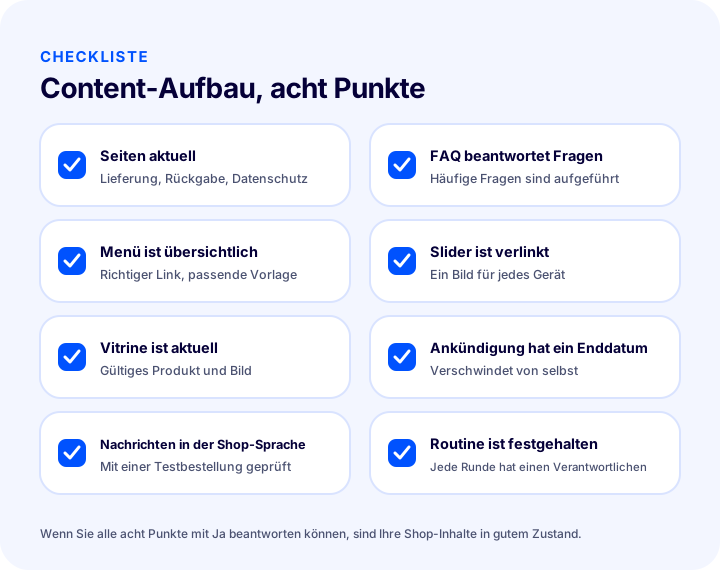
- Sind die Seiten aktuell? Die Seiten „Über uns“, Lieferung, Rückgabe und Datenschutz sind aktiv und korrekt.
- Beantworten die FAQ die häufigsten Fragen? Die Fragen, die dem Support immer wieder gestellt werden, stehen in der Liste.
- Ist das Menü übersichtlich? Die Überschriften sind der richtigen Kategorie zugeordnet und die Vorlage passt zu den Unterüberschriften.
- Ist der Slider verlinkt und gerätegerecht? Jedes Bild hat ein Ziel, und für Desktop, Tablet und Mobilgerät sind getrennte Bilder hinterlegt.
- Ist die Vitrine aktuell? Die auf der Startseite gezeigten Produkte und Bilder sind derzeit gültig.
- Haben Ankündigungen ein Enddatum? Zeitlich begrenzte Kampagnen verschwinden automatisch.
- Sind die Nachrichtenvorlagen in der Sprache des Shops verfasst? Mit einer Testbestellung gelesen und korrigiert.
- Sind Routine und Verantwortliche schriftlich festgehalten? Die Verantwortlichen für die wöchentlichen, monatlichen und vierteljährlichen Runden stehen fest.
E-Commerce-Inhaltsverwaltung mit Faprika
Faprika bündelt alle Inhalte Ihres Shops im Menü Inhaltsverwaltung: Seiten, häufig gestellte Fragen, Menü, Slider, Vitrine, Skripte, Nachrichtenvorlagen, Druckvorlagen, Ankündigungen und Blog befinden sich in einem einzigen Panel. Ohne ein neues Tool zu erlernen, nutzen Sie in jedem Bereich dasselbe Bildschirmlayout und dieselbe Logik aus Neu hinzufügen, Aktiv und Speichern.
In vielen Bereichen gibt es eine Sprachauswahl; Slider und Vitrine können je nach Gerät und Sprache unterschiedliche Inhalte zeigen. Die SEO-Angaben befinden sich bei Bereichen wie Seiten und FAQ auf demselben Bildschirm, sodass Sie beim Schreiben der Inhalte zugleich die Sichtbarkeit in der Suche steuern. Die Schulungsseiten enthalten für jeden Bereich eine ausführliche Anleitung; zu den Leistungsumfängen der Pakete finden Sie die Seite E-Commerce-Pakete, für zusätzliche Funktionen die Seite Erweiterungen. Wenn Sie Ihre eigene Inhaltsstruktur gemeinsam aufbauen möchten, können Sie eine Demo anfordern.
Häufig gestellte Fragen
Was ist E-Commerce-Inhaltsverwaltung?
E-Commerce-Inhaltsverwaltung ist die planvolle Erstellung und Pflege aller Inhalte eines Shops außer den Produkten: Seiten, Menüs, Slider, Vitrinen, Ankündigungen, Blog und automatische Nachrichten. In Faprika sind alle diese Bereiche im Panel unter dem Menü Inhaltsverwaltung zusammengefasst.
Welche Inhalte werden in Faprika im Menü „Content-Verwaltung“ verwaltet?
Seiten, häufig gestellte Fragen, Menüverwaltung, Slider-Verwaltung, Vitrinenverwaltung, Skript-Verwaltung, Nachrichtenvorlagen, Druckvorlagen, Ankündigungen und Blog. Zu jedem Bereich gibt es eine eigene ausführliche Anleitung.
Wie oft sollten Shop-Inhalte aktualisiert werden?
Das hängt vom Bereich ab. Ein sinnvoller Anfang: wöchentliche Prüfung von Vitrine, Slider und Ankündigungen, monatlich von Menü, FAQ und Blog, vierteljährlich von Nachrichten- und Druckvorlagen und jährlich von Seiten. Das ist eine Empfehlung; bei Änderungen von Kampagnen oder Richtlinien wird bei Bedarf aktualisiert.
Sollte ich Kampagneninhalte nach Ablauf löschen?
Deaktivieren ist sicherer als Löschen. In vielen Faprika-Bereichen nimmt das Abwählen des Kontrollkästchens „Aktiv“ den Inhalt offline, ohne ihn zu löschen, und er lässt sich bei Bedarf wieder einschalten. Bei Ankündigungen können Sie außerdem ein Enddatum setzen, damit der Inhalt von selbst verschwindet.
Wie verwaltet man Inhalte in einem mehrsprachigen Shop?
In Bereichen wie Seiten, FAQ, Menü, Vitrine, Ankündigungen und Blog wählen Sie für den Inhalt eine Sprache und erstellen für jede Sprache eigene Inhalte. Slider und Vitrine können je nach Sprache andere Bilder und Produkte zeigen. Für eine zusätzliche Sprache wenden Sie sich an das Faprika-Supportteam.
Kann jeder die Skript-Verwaltung nutzen?
Die Skript-Verwaltung erfordert HTML-, CSS- und Skriptcode; die Faprika-Anleitung weist darauf hin, dass Änderungen ohne ausreichende Programmierkenntnisse das Design beschädigen können. Sicher ist es, mit jemandem zusammenzuarbeiten, der Code beherrscht, und das Skript bei Problemen zu deaktivieren.