

Inhalt 11 Abschnitte
- Produkte in einen E-Commerce-Shop einstellen
- Was sollte vor dem Einstellen von Produkten vorbereitet werden?
- Welchen Produkttyp wählen Sie beim Anlegen eines neuen Produkts?
- Welche Schritte gehören zum Anlegen eines neuen Produkts?
- Welche Felder sind wichtig, welche optional?
- Wie stellen Sie die Qualität der Produktdaten sicher?
- Wie lassen sich viele Produkte schneller einstellen?
- Welche typischen Fehler passieren beim Einstellen von Produkten?
- Checkliste vor der Veröffentlichung eines Produkts
- Produkte mit Faprika in einen E-Commerce-Shop einstellen
- Häufig gestellte Fragen
Ein E-Commerce-Shop beginnt mit dem Produkt: Vitrine, Kategorie, Suche, Warenkorb, Bestellung und Versand ergeben erst Sinn, wenn es im Shop einen Produktdatensatz gibt. Wird der Produktdatensatz nachlässig angelegt, wachsen die Probleme kettenartig: Ein Produkt mit unklarem Namen wird in der Suche nicht gefunden, Produkte mit doppelten Codes bringen den Bestand durcheinander, ein Produkt mit schwachen Bildern wird vor dem Warenkorb verlassen, und ein Produkt mit unvollständigen Angaben wird von Marktplätzen abgelehnt.
In diesem Ratgeber erläutern wir die Frage Wie stellt man Produkte in einen Onlineshop ein anhand des Bildschirms „Neu hinzufügen“ im Faprika-Verwaltungspanel, Registerkarte für Registerkarte: Was vorab vorbereitet wird, welcher Produkttyp gewählt wird, wie die Felder für Produktinformationen, Bestand, Preis, Rabatt, Vitrine, SEO, Bilder, Kategorie, Verknüpfungen, Varianten und Eigenschaften ausgefüllt werden, welche schnellen Wege es für viele Produkte gibt und welche Fehler am häufigsten vorkommen. Als Beispielprodukt verwenden wir ein Produkt ohne Marke, ein „schwarzes Kurzkleid für Damen“.
Produkte in einen E-Commerce-Shop einstellen
Ein Produkt in einen E-Commerce-Shop einzustellen bedeutet, das Produktformular im Verwaltungspanel auszufüllen und zu speichern. In Faprika beginnt das über den Weg Katalog → Produktverwaltung → Neu hinzufügen; die Registerkarten Produktinformationen, Bestand, Preis, Rabatt, Vitrine, SEO, Bilder, Kategorie, Verknüpfungen, Varianten und Eigenschaften werden der Reihe nach ausgefüllt.
Wenn Sie auf die Schaltfläche „Neu hinzufügen“ klicken, öffnet sich ein ausführliches Panel. Es enthält die Bereiche Produktinformationen, Bestandsinformationen, Preisinformationen, Rabatte, Vitrineninformationen, SEO-Informationen, Produktbilder, Kategorie/Marke, Produktverknüpfungen, Produktvarianten und Produkteigenschaften. Änderungen in jeder Registerkarte betreffen nur das Produkt, das Sie gerade anlegen; wenn Sie eine Registerkarte abgeschlossen haben, gelangen Sie mit „Speichern und fortfahren“ zur nächsten.
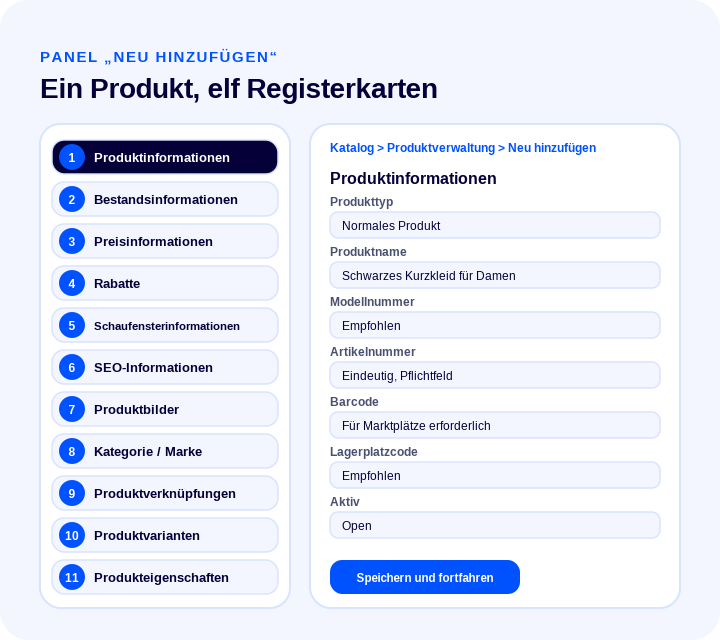
Die Registerkarten folgen einer festen Reihenfolge: zuerst die Identität des Produkts, dann Bestand, Preis und Rabatt, danach Vitrine, SEO, Bilder und Kategorie und zuletzt Verknüpfungen, Varianten und Eigenschaften.
LesetippFaprika-Schulung: Neue Produkte hinzufügenWas sollte vor dem Einstellen von Produkten vorbereitet werden?
Vor dem Einstellen von Produkten müssen Definitionen wie Kategorie, Marke, Variante, Eigenschaft, Tag und Steuersatz im System angelegt sein. Denn das Produktformular lässt in diesen Feldern keine neuen Eingaben zu, sondern lässt Sie aus bereits angelegten Einträgen auswählen.
Auch die Faprika-Schulung empfiehlt dieselbe Reihenfolge: Legen Sie vor dem Einpflegen von Produkten Marke, Kategorie sowie Varianten wie Größe und Farbe an; so gehen Sie bei jedem neuen Produkt durch Auswahl vor. Die folgende Tabelle fasst die Vorbereitungsliste und das zugehörige Feld zusammen.
| Vorbereitung | Warum ist sie nötig? | Wo wird es im Produktformular verwendet? |
|---|---|---|
| Kategorie | Das Produkt wird aus den Einträgen der Kategorieliste ausgewählt | Registerkarte Kategorie / Marke |
| Marke | Auch die Marke muss vorher angelegt sein | Registerkarte Kategorie / Marke |
| Produktvarianten (Größe, Schuhgröße, Maße) | Sie müssen zuvor angelegt worden sein, um als Variante auswählbar zu sein | Registerkarte Produktvarianten |
| Produkteigenschaften | Auch die Eigenschaft wird vorab im System angelegt | Registerkarte Produkteigenschaften |
| Produkt-Tags | Ist ein Tag nicht angelegt, kann es dem Produkt nicht hinzugefügt werden | Registerkarte Produktinformationen |
| Steuersatz und Lieferzeit | Wird bei jedem Produkt aus der Liste gewählt; gibt es keinen passenden Wert, wird er zuerst angelegt | Registerkarten Preisinformationen und Bestandsinformationen |
| Lieferant (falls vorhanden) | Der Lieferant wird aus den im System angelegten Einträgen ausgewählt | Registerkarte Produktinformationen |
Welchen Produkttyp wählen Sie beim Anlegen eines neuen Produkts?
Der Produkttyp bestimmt, wie das Produkt im Shop verkauft wird: Für ein einzeln verkauftes Produkt wählen Sie Normales Produkt, für eine gemeinsam verkaufte Kombination Gruppiertes Produkt und für ein in Serien verkauftes Produkt Serienprodukt. Die meisten Produkte werden als Normales Produkt angelegt.
| Produkttyp | Wann wird er gewählt? | Zu beachten |
|---|---|---|
| Normales Produkt | Bei Einzelprodukten ohne Serien- oder Kombiverkauf | Das Kästchen „Einzeln verkäuflich“ muss aktiviert sein |
| Gruppiertes Produkt | Bei gemeinsam verkauften Produkten, etwa einer Mutter-Tochter-Kombination oder einer Taschen-und-Schuhe-Kombination | Die Produkte der Kombination werden zuerst als normale Produkte angelegt; Preis- und Variantenangaben stammen von ihnen |
| Serienprodukt | Bei Produkten, die als Serie verkauft werden | Eine Serie gilt als ein Produkt; die Serie wird als Ganzes gekauft, nicht ein einzelnes Produkt darin |
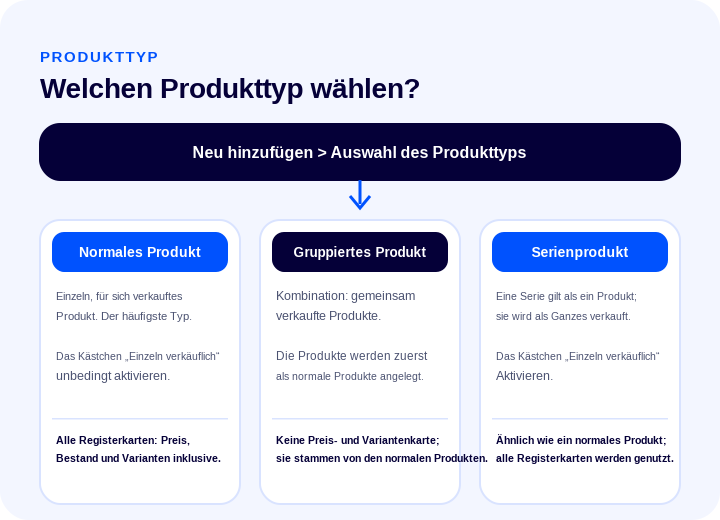
Das Kästchen „Einzeln verkäuflich“ ist ein wichtiges Detail. Laut Faprika-Schulung wird Ihr Produkt nicht angezeigt, wenn Sie dieses Kästchen nicht aktivieren; deshalb muss es bei der Auswahl von Normales Produkt immer aktiviert werden. Soll ein Produkt einer Kombination sowohl mit der Kombination als auch einzeln verkauft werden, wird dieses Kästchen ebenfalls aktiviert. Ausführliche Informationen zum Thema finden Sie im Beitrag Was sind Produkttypen.
LesempfehlungWie verkauft man Sets?Für den Serienverkauf lesen Sie den Ratgeber Verkauf von Produkten mit Seriennummer; für Typbeispiele Schritt für Schritt sehen Sie sich die Schulungen Normales Produkt anlegen, Gruppiertes Produkt anlegen und Serienprodukt anlegen an.
Welche Schritte gehören zum Anlegen eines neuen Produkts?
Ein neues Produkt anzulegen bedeutet, elf Registerkarten der Reihe nach auszufüllen. Im Folgenden erläutern wir jede Registerkarte am Beispiel „schwarzes Kurzkleid für Damen“: was einzugeben ist und worauf zu achten ist.
1. Produktinformationen: Name, Beschreibung und Codes
In der Registerkarte Produktinformationen wird die Grundidentität des Produkts erfasst. Hier werden Produkttyp, Sprache, Produktname, Beschreibungen, Modellnummer, Artikelnummer, Barcode und Lagerplatzcode eingegeben.
Der Produktname beschreibt nicht nur das Produkt, sondern hilft Kunden auch, es über die Suche zu finden. Die Faprika-Schulung empfiehlt, im Titel anzugeben, was das Produkt ist, für wen es gedacht ist, welche Farbe und welches Modell es hat, und überflüssige, lange Details zu vermeiden. „Damen Kurzes Kleid Schwarz“ ist beispielsweise kurz und klar; „Damen Kurzes Kleid Schwarz Neue Saison Angebot Produkt Günstigster“ ist dagegen schwer lesbar und führt auch im Marketing zu Problemen.
Die Felder Kurzbeschreibung und Produktbeschreibung werden mit dem Texteditor verfasst; Fettdruck, Farben, Bilder und Links können eingefügt werden. Die Beschreibung sollte aussagekräftig, aber nicht unnötig lang sein.
LesetippProduktbeschreibungen für E-Commerce richtig schreibenJedes der Codefelder hat eine eigene Aufgabe:
| Feld | Pflichtfeld? | Wozu dient er? |
|---|---|---|
| Modellnummer | Nein, die Eingabe wird empfohlen | Kennzeichnet das Produktmodell; Marktplätze verlangen diese Angabe |
| Artikelnummer | Ja | Muss für jedes Produkt eindeutig sein; andernfalls werden Bestände vermischt |
| Barcode | Für Marktplätze erforderlich | Muss eindeutig sein; bei geplanten Integrationen wird ein 13-stelliger Code empfohlen |
| Lagerplatzcode | Nein, die Eingabe wird empfohlen | Ermöglicht es, das zu verpackende Produkt im Lager schnell zu finden |
Die Faprika-Schulung gibt einen wichtigen Hinweis: Viele Marktplätze verlangen beim Anlegen eines Produkts vollständige Angaben zu Geschlecht, Barcode, Lagerbestandscode, Modellcode und passender Hauptkategorie. Deshalb ist auch die Hauptkategorie wichtig; ein Produkt wie eine schwarze Herrenhose kann auf der Website in den Kategorien Unisex, Herren und Kinder erscheinen, doch damit der Marktplatz es akzeptiert, muss die Hauptkategorie Herren sein. Wie Sie die Codes erzeugen, erfahren Sie in den Beiträgen Was ist eine SKU und Was ist ein Barcode, die Massenerzeugung steht im Leitfaden zur automatischen SKU- und Barcode-Erstellung.
Der Reiter Produktinformationen enthält außerdem folgende Felder:
- Lieferant: Wird aus den im System hinterlegten Lieferanten ausgewählt oder auf Keiner belassen; kann für Kunden sichtbar oder ausgeblendet sein.
- Produktetiketten: Legen Text oder ein Symbol über das Produktbild (z. B. „Kostenloser Versand“); das Etikett muss zuvor angelegt worden sein.
- Suchbegriffe: Begriffe, die Sie eintragen, indem Sie überlegen, mit welchen Wörtern Kunden nach dem Produkt suchen.
- Administratornotiz: Eine Notiz, die nur Sie sehen und die Kunden nicht angezeigt wird.
- Video-Adresse und automatische Wiedergabe: Gibt es ein Produktvideo, wird dessen Adresse eingetragen; ist das Kästchen aktiviert, startet das Video automatisch.
- Bewertungen zulassen: Kunden können Bewertungen schreiben; die Bewertungen werden anderen Kunden erst angezeigt, wenn Sie sie freigeben.
- Größentabelle anzeigen: Bei Produkten wie Bekleidung erscheint auf der Seite eine Größentabelle; die Tabelle wird unter Inhaltsverwaltung > Seiten erstellt.
- Gültigkeitsbeginn und -ende: Die Zeitpunkte, zu denen das Produkt veröffentlicht und wieder offline genommen wird; das Ausfüllen ist nicht zwingend.
- Aktiv: Veröffentlicht das Produkt oder nimmt es mit einem Schalter offline.
2. Bestandsinformationen: Nachverfolgung, Warnungen und Lieferung
Der Reiter Bestandsinformationen legt fest, wie der Bestand des Produkts überwacht wird und was dem Kunden angezeigt wird. Die Einstellungen dieses Reiters gelten nur für das ausgewählte Produkt.
| Feld | Wirkung? |
|---|---|
| Bestandsverwaltungsmethode | Es wird Bestand verfolgen oder Bestand nicht verfolgen gewählt |
| Lagerbewegungen | Erfasst Bestandszu- und -abgänge |
| Bestandsstatus anzeigen | Der Kunde sieht auf der Produktseite den Hinweis „Auf Lager“ |
| Bestandsmenge anzeigen | Zeigt die Restmenge an, etwa „Nur noch X Stück“; bei hohem Bestand ist es besser, die Anzeige auszuschalten |
| Bei ausverkauftem Bestand | Es wird Nichts tun oder Produkt deaktivieren gewählt |
| Administrator bei Unterschreiten einer Menge benachrichtigen | Fällt der Bestand unter die von Ihnen festgelegte Menge, wird der Administrator benachrichtigt |
| Benachrichtigung bei Wiederverfügbarkeit | Sobald der Bestand aufgefüllt ist, werden wartende Kunden benachrichtigt |
| Mindest- und Höchstbestellmenge | Legt die untere und obere Bestellgrenze fest; bleibt das Feld leer, gelten die Systemvorgaben 1 und 100 |
| Lieferzeit | Informiert den Kunden über die voraussichtliche Lieferzeit |
Wenn Sie ein Produkt mit Varianten verkaufen, müssen Sie die Bestandsverwaltungsmethode auf Bestand verfolgen stellen; nur so lässt sich der Bestand der Variantenkombinationen überwachen. Einstellungen wie das Deaktivieren des Produkts bei ausverkauftem Bestand und die Warnung bei niedrigem Bestand helfen Ihnen, Bestandsprobleme frühzeitig zu erkennen, ohne Verkäufe zu verlieren. Die Optionen für die Lieferzeit werden unter Konfiguration > Versand > Versandzeiten festgelegt.
3. Preisinformationen: Einkaufs-, Listen- und Verkaufspreis
Der Reiter Preisinformationen enthält die Preise des Produkts, sowohl die dem Kunden angezeigten als auch die, die nur Sie sehen.
- Einkaufspreis: Wird dem Kunden nicht angezeigt; wenn er eingetragen ist, lässt sich ein Kostenbericht erstellen.
- Listenpreis: Der vom Hersteller empfohlene Verkaufspreis; wenn er eingetragen ist, sieht der Kunde ihn durchgestrichen.
- Verkaufspreis: Der von Ihnen festgelegte Preis; der Rabattsatz wird auf diesen Preis angewendet.
- Preisarten: Neben dem Verkaufspreis können fünf weitere Preise definiert werden; sie dienen dazu, in verschiedenen Vertriebskanälen unterschiedliche Preispolitiken anzuwenden.
- Steuerbefreit und Steuersatz: Ist das Produkt steuerbefreit, wird das Kästchen aktiviert; andernfalls wird der Satz aus der Liste gewählt. Ist kein passender Satz vorhanden, legen Sie unter Konfiguration > Steuern > Steuersätze einen neuen an.
- Staffelpreis: Ein Sonderpreis, der für eine bestimmte Gruppe bei größeren Abnahmemengen gilt; er öffnet sich auf derselben Seite, nachdem die Preisinformationen gespeichert wurden. Abnahmemenge, Benutzergruppe und Gültigkeitsdaten können gewählt werden.
4. Rabatte und Vitrineninformationen
Im Reiter Rabatte wählen Sie, welche der zuvor definierten Rabatte für dieses Produkt gelten; der Reiter Vitrineninformationen legt fest, unter welchen Vitrinenüberschriften auf der Startseite das Produkt angezeigt wird.
Im Bereich Rabatte kann es sein, dass kein Rabatt erscheint, oder es werden mehrere aufgelistet. Aktivieren Sie das Kästchen neben einem Rabatt, gilt dieser Rabatt für das Produkt. Bei den Vitrinen können eine oder mehrere ausgewählt werden; je nach Auswahl erscheint das Produkt auf der Startseite in der entsprechenden Vitrine.
5. SEO-Informationen: das Produkt in der Suche auffindbar machen
Der Reiter SEO-Informationen legt fest, wie die Produktseite in Suchmaschinen erscheint. Meta-Keywords, Meta-Beschreibung und Seitentitel werden hier eingetragen; die Produktadresse (URL) wird vom System automatisch vergeben.
- Meta-Keywords: Begriffe, die das Produkt am besten beschreiben; die Faprika-Schulung empfiehlt höchstens 65 Zeichen.
- Meta-Beschreibung: Beschreibt das Produkt in einem kurzen Text, der auch die Keywords enthält; empfohlen werden höchstens 155 Zeichen.
- Seitentitel: Kann mit der Wortgruppe, die das Produkt am besten beschreibt, und dem Firmennamen gefüllt werden; auch eine Beschreibung der Produktgruppe wie „Kapuzenpullover für Damen“ ist möglich.
Für unser Beispielprodukt können als Seitentitel „Damen Kurzes Kleid Schwarz“ mit dem Shopnamen und in der Meta-Beschreibung tatsächliche Eigenschaften wie Stoff, Schnitt und Verwendungszweck des Produkts eingetragen werden.
LesetippSo richten Sie die E-Commerce-SEO-Einstellungen ein6. Produktbilder: Bilder und Video
Im Reiter Produktbilder werden die Bilder hochgeladen, die dem Kunden gezeigt werden. Mehrere Bilder halten Kunden länger auf der Produktseite und erhöhen die Verkaufschance; auch die Faprika-Schulung empfiehlt dringend, mehr als ein Bild bereitzustellen.
Bilder werden auf zwei Wegen hochgeladen: per Drag-and-drop von Dateien vom Desktop oder aus einem Ordner oder über die Option Hochladen, mit der Sie auf dem Computer suchen und einzeln oder mehrere auf einmal auswählen. Vor dem Speichern können Sie in der Vorschau prüfen, wie die Bilder auf der Website aussehen. Der Hinweis der Schulung ist wichtig: Prüfen Sie auch nach dem Speichern noch einmal, wie die Bilder aussehen; manchmal gibt es ein Größenproblem oder schlechte Qualität, und Sie können das vor der Veröffentlichung korrigieren. Faprika bietet zudem eine automatische Videofunktion.
LesetippOptimierung von Produktbildern7. Kategorie / Marke: wo das Produkt einsortiert wird
Der Reiter Kategorie / Marke ordnet das Produkt einer Kategorie und einer Marke zu. Hier wird das Produkt aus den zuvor angelegten Kategorien und Marken gewählt; ist die Kategorie oder Marke noch nicht angelegt, muss sie zuerst in der Kategorieverwaltung oder Markenverwaltung hinzugefügt werden.
Die Kategorie wird über die Schaltfläche Neuen Eintrag hinzufügen gewählt. Im selben Bereich legen Sie fest, ob das Produkt ein Vitrinenprodukt sein soll (als Vitrinenprodukt erscheint es in seiner Kategorie im Bereich Angebotsprodukte), wie es sortiert wird und ob die gewählte Kategorie die Hauptkategorie ist. Für die Marke gilt derselbe Ablauf; Position des Produkts innerhalb der Marke und Hauptmarke lassen sich wählen. Die Wahl der Hauptkategorie ist besonders für Marktplätze entscheidend; wie im Beispiel der Herrenhose oben beeinflusst die richtige Hauptkategorie, ob das Produkt akzeptiert wird.
8. Produktverknüpfungen: verbundene, ähnliche und ergänzende Produkte
Der Reiter Produktverknüpfungen verbindet das Produkt mit anderen Produkten, sodass Kunden mehr auf der Website stöbern und der Warenkorbwert steigt. Es gibt drei Verknüpfungsarten.
| Verknüpfungsart | Wofür wird er verwendet? | Wo sieht der Kunde es? |
|---|---|---|
| Verknüpfte Produkte | Verbindet die anderen Farben desselben Produkts miteinander | Als Farboptionen auf derselben Produktseite |
| Ähnliche Produkte | Zeigt alternative Produkte derselben Art (z. B. andere Kleidermodelle) | Im unteren Bereich der Produktseite |
| Ergänzende Produkte | Schlägt Produkte vor, die das Hauptprodukt ergänzen (z. B. passende Schuhe zum Kleid) | Im Warenkorb, im Bereich Angebote vor der Kasse |
Die Faprika-Schulung empfiehlt für Farbdefinitionen den Bereich Verknüpfte Produkte. Zum Verknüpfen klicken Sie auf Neu hinzufügen, markieren die Produkte im Suchergebnis und speichern; die Schaltfläche Hinzugefügte Produkte miteinander verknüpfen wendet die Definition wechselseitig an.
9. Produktvarianten: Größe, Schuhgröße und Maße
Der Reiter Produktvarianten definiert Optionen des Produkts wie Größe, Schuhgröße und Maße und ermöglicht die Nachverfolgung von Bestand und Preis je Kombination. Für die Farbe werden statt einer Variante Verknüpfte Produkte empfohlen.
- Fügen Sie die Variante hinzu. Mit Neu hinzufügen wählen Sie eine zuvor angelegte Variante aus, zum Beispiel den Bereich 36-42 für Damengrößen.
- Aktivieren Sie das Feld Pflichtfeld. Ist es aktiviert, kann der Kunde das Produkt nicht in den Warenkorb legen, ohne die Variante zu wählen; das wird empfohlen, um Verwechslungen zu vermeiden.
- Legen Sie den Auswahltyp fest. Sie bestimmen, wie die Variante auf der Produktseite dargestellt wird; am beliebtesten ist die Radio-Liste. Sie lässt sich in der Vorschau ausprobieren.
- Bearbeiten Sie die Werte. Im Bereich Anzeigen lassen sich Werte hinzufügen, ein Wert als Vorausgewählt festlegen, die Reihenfolge ändern oder eine Größe löschen, die es für das Produkt nicht gibt.
- Erstellen Sie die Kombinationen. Kombinationen entstehen einzeln über Neue Kombination hinzufügen oder automatisch über Alle Kombinationen erstellen. Für jede Kombination können Lagerbestandscode, Barcode, Kombinationspreis und Warnung bei niedrigem Bestand eingetragen werden.
- Tragen Sie den Bestand je Kombination ein. Im Bereich Bestand hinzufügen/entfernen wird der Bestand jeder Größe separat eingetragen; zum Abziehen setzen Sie ein Minuszeichen vor die Zahl.
Ein gelöschter Variantenwert erscheint auf der Produktseite durchgestrichen und ausgegraut. Varianten bestimmen die Auswahl, die der Kunde trifft, bevor er das Produkt in den Warenkorb legt; Einzelheiten finden Sie im Beitrag Was ist eine Produktvariante und in der Schulung zu Produktvarianten.
10. Produkteigenschaften: Filter und Informationen auf der Produktseite
Der Reiter Produkteigenschaften weist dem Produkt Eigenschaften wie Größe, Farbe und Stoff zu; Kunden können Produkte nach diesen Eigenschaften filtern. Die Eigenschaft muss zuvor im System angelegt worden sein.
Nachdem Eigenschaft und Wert gewählt sind, kann der Kunde nach dieser Eigenschaft filtern, wenn Filterung zulassen aktiviert ist; ist Auf der Produktseite anzeigen aktiviert, erscheint die Eigenschaft auf der Produktseite. Das Feld Reihenfolge bestimmt die Anzeigeposition; für die erste Stelle lassen Sie 0 stehen. Die Schulung warnt außerdem: Filter mit sehr engen Eigenschaften können verhindern, dass der Kunde andere Produkte sieht; ein Kunde, der rote Schuhe sucht, findet vielleicht auch ein schwarzes Paar gut. Der Beitrag Was sind Produkteigenschaften hilft bei der Gestaltung von Eigenschaften.
Nach diesem Schritt ist das Anlegen des Produkts mit der Schaltfläche Speichern abgeschlossen. Nach dem Speichern öffnen sich auf der Produktseite im Panel auch Überwachungsbereiche wie Benachrichtigen, wenn wieder verfügbar, Bestellungen mit diesem Produkt und Bestandsbewegungen; haben Sie die Bestandsverfolgung aktiviert, werden alle Zu- und Abgänge in den Bestandsbewegungen erfasst.
Welche Felder sind wichtig und welche optional?
Nicht jedes Feld hat dasselbe Gewicht: Produktname, Lagerbestandscode, Preis, Kategorie und Bild bilden die Grundlage des Produkts; Barcode, Modellcode und Hauptkategorie werden für die Marktplatzanbindung benötigt; der Rest stärkt das Produkt oder erleichtert die Arbeit.
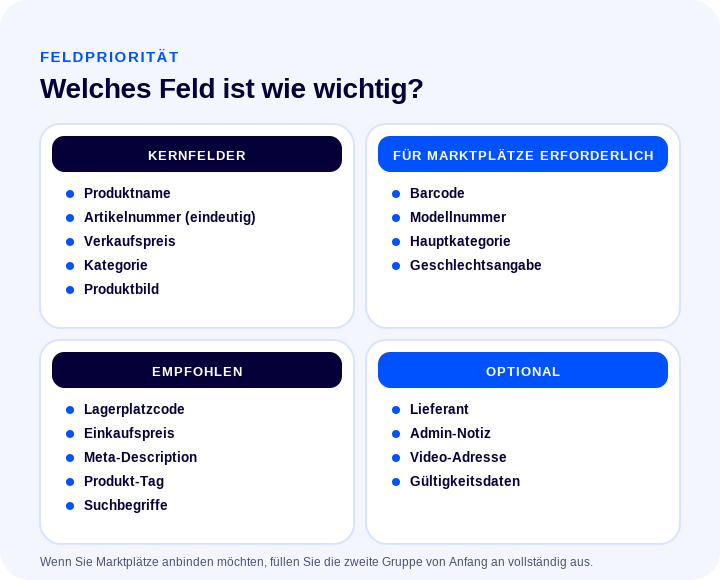
Die vier Gruppen der Grafik lassen sich in Textform so zusammenfassen:
- Grundlegende Felder: Produktname, Lagerbestandscode (eindeutig), Verkaufspreis, Kategorie und Produktbild.
- Für Marktplätze erforderliche Felder: Barcode, Modellcode, Hauptkategorie und Geschlechtsangabe.
- Empfohlene Felder: Lagerplatzcode, Einkaufspreis, Meta-Beschreibung, Produktetikett und Suchbegriffe.
- Optionale Felder: Lieferant, Administratornotiz, Video-Adresse und Gültigkeitsdaten.
So sichern Sie die Qualität der Produktinformationen
Ein guter Produktdatensatz lässt sich anhand von sechs Kriterien beurteilen: klarer Produktname, eindeutige Codes, korrekter Preis, aktueller Bestand, ausreichend Bilder und vollständige Einordnung. Diese sechs Kriterien prägen den ersten Eindruck, den eine Produktseite bei Kunden und Suchmaschinen hinterlässt.
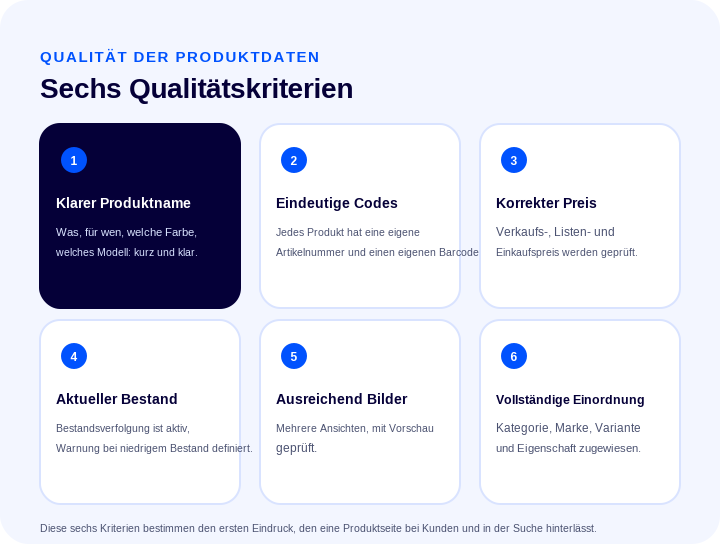
| Kriterium | Kontrollfrage | Zugehöriger Reiter |
|---|---|---|
| Klarer Produktname | Sagt der Name kurz, was das Produkt ist, für wen es gedacht ist sowie Farbe und Modell? | Produktinformationen |
| Eindeutige Codes | Gibt es Lagerbestandscode oder Barcode auch bei einem anderen Produkt? | Produktinformationen |
| Korrekter Preis | Sind Verkaufs-, Listen- und Einkaufspreis sowie Steuersatz korrekt? | Preisinformationen |
| Aktueller Bestand | Ist die Bestandsverfolgung aktiv und eine Warnung bei niedrigem Bestand definiert? | Bestandsinformationen |
| Ausreichend Bilder | Gibt es mehrere Bilder, und wirken sie in der Vorschau einwandfrei? | Produktbilder |
| Vollständige Einordnung | Sind Kategorie, Marke, Varianten und Eigenschaften zugewiesen? | Kategorie / Marke, Varianten, Eigenschaften |
Wie fügen Sie viele Produkte schneller hinzu?
Das Formular Neu hinzufügen ist für einzelne Produkte gedacht; für große Produktmengen gibt es schnellere Wege wie Kopieren, Massenaktionen, Massenimport per Tabellendatei, XML und Buchhaltungsintegration. Laut Faprika-Schulung ermöglicht die Produktverwaltung, Produkte einzeln oder per Tabellendatei in großer Zahl hinzuzufügen oder per XML- bzw. Buchhaltungsintegration einzubinden.
| Methode | Wann ist es geeignet? |
|---|---|
| Formular Neu hinzufügen | Wenige Produkte, Fälle mit produktspezifischen Details |
| Produkt kopieren | Neue Produkte, die einem bestehenden sehr ähneln; die Angaben lassen sich nach dem Kopieren aktualisieren |
| Massenimport per Tabellendatei | Wenn die Produktliste als Tabelle vorliegt |
| XML- und Buchhaltungsintegration | Wenn Produkte automatisch aus einem anderen System einfließen sollen |
| Massenbearbeitung | Wenn an vielen bereits angelegten Produkten dieselbe Änderung nötig ist |
Auch die erweiterte Suche in der Produktverwaltung erleichtert diese Arbeit: Sie können nach Stichwort, Kategorie, Produkttyp, inaktivem Status, Lagerbestand, Marke, Lieferant, Tag sowie Einkaufs- und Verkaufspreis suchen.
LesetippWie funktioniert die Massenaktualisierung von Produkten?Informationen zum automatischen Import von Produkten aus einer anderen Quelle finden Sie im Beitrag Was ist die XML-Integration, zu den Funktionen der Produktliste in Faprika in der Anleitung zur Produktverwaltung.
Welche Fehler passieren beim Anlegen von Produkten häufig?
Der häufigste Fehler beim Anlegen eines Produkts ist, Codes, Kategorie und Bilder wegzulassen, um das Speichern schnell abzuschließen. Das Problem zeigt sich meist nicht direkt nach dem Anlegen, sondern erst bei der Produktsuche, der Übertragung an einen Marktplatz oder der Inventur.
- Doppelter Lagercode oder Barcode. Das führt zu vertauschten Beständen und Marktplatzfehlern.
- Das Kontrollkästchen „Einzeln verkäuflich“ nicht aktivieren. Ein normales Produkt wird dann nicht angezeigt.
- Ohne Vorbereitung beginnen. Sind Kategorie, Marke und Variante nicht definiert, bleibt das Produktformular unvollständig.
- Die falsche Hauptkategorie wählen. Marktplätze können das Produkt dann ablehnen.
- Preis und Rabatt nicht prüfen. Das Produkt kann dadurch mit Verlust verkauft werden.
- Die Variante nicht als Pflichtfeld festlegen. Kunden können den Artikel ohne Größenauswahl in den Warenkorb legen, was zu Verwirrung führt.
Checkliste vor der Veröffentlichung eines Produkts
Wenn Sie die folgenden Punkte prüfen, bevor Sie ein Produkt auf Aktiv setzen, verhindern Sie, dass ein fehlerhaftes Produkt für Kunden sichtbar wird.
- Der Produkttyp ist richtig gewählt; bei einem normalen Produkt ist „Einzeln verkäuflich“ aktiviert.
- Der Produktname ist kurz, klar und beschreibt das Produkt; eine Beschreibung ist verfasst.
- Modellcode, Lagercode und Barcode sind eingetragen; Lagercode und Barcode sind eindeutig.
- Bestandsführung, die Aktion bei ausverkauftem Bestand und die Warnung bei niedrigem Bestand sind festgelegt.
- Verkaufspreis, Listenpreis, Einkaufspreis und Steuersatz sind korrekt eingetragen.
- Meta-Beschreibung und Seitentitel sind verfasst.
- Mehrere Bilder sind hochgeladen und in der Vorschau geprüft.
- Kategorie, Hauptkategorie und Marke sind ausgewählt.
- Verknüpfte, ähnliche und ergänzende Produkte sind hinzugefügt.
- Die Variante ist als Pflichtfeld festgelegt; Kombinationen und Bestände sind eingetragen.
- Das Produkt ist aktiv und die Gültigkeitsdaten sind korrekt.
Produkte in einen E-Commerce-Shop mit Faprika einstellen
Im Faprika-Verwaltungspanel erfolgt das Anlegen eines Produkts über einen Ablauf mit Registerkarten, der unter Katalog → Produktverwaltung → Neu hinzufügen beginnt. Die Produkttypen Normal, Gruppiert und Seriell, Bestands- und Preisangaben, Rabatt, Vitrine, SEO, Bilder, Kategorie, Verknüpfungen, Varianten und Eigenschaften sind auf demselben Bildschirm zusammengefasst; jede Registerkarte führt mit Speichern und weiter zur nächsten.
Wer viele Produkte hat, findet in der Produktverwaltung neben dem Einzelanlegen Optionen wie Kopieren, Massenimport per Tabellendatei, XML und Buchhaltungsintegration; mit der erweiterten Suche lassen sich Produkte nach Bestand, Preis, Marke, Lieferant und Status auflisten. Der Umfang kann je nach Paket variieren; Einzelheiten finden Sie auf der Seite E-Commerce-Pakete. Schritt-für-Schritt-Anleitungen gibt es in den Tutorials Neues Produkt hinzufügen und Normales Produkt hinzufügen.
Häufig gestellte Fragen
Wie legt man ein Produkt in einem E-Commerce-Shop an?
Zuerst legen Sie Definitionen wie Kategorie, Marke und Variante an; dann öffnen Sie im Verwaltungspanel das Formular für neue Produkte und füllen die Registerkarten Produktinformationen, Bestand, Preis, Bilder, Kategorie und weitere der Reihe nach aus. In Faprika lautet der Weg Katalog, Produktverwaltung, Neu hinzufügen, und jede Registerkarte geht mit „Speichern und fortfahren“ weiter.
Welche Angaben sind beim Anlegen eines E-Commerce-Produkts erforderlich?
In Faprika ist die Artikelnummer Pflicht und muss für jedes Produkt eindeutig sein. Der Barcode ist für Marktplätze erforderlich; Modellnummer und Lagerplatzcode sind nicht zwingend, werden aber empfohlen. Produktname, Preis, Kategorie und Bild sind die Kernfelder, damit ein Produkt verkaufsbereit ist.
Was ist der Unterschied zwischen normalen, gruppierten und Serienprodukten?
Ein normales Produkt ist ein einzeln verkauftes Produkt. Ein gruppiertes Produkt ist eine Kombination aus gemeinsam verkauften Produkten; die Produkte der Kombination werden zuerst als normale Produkte angelegt. Bei einem Serienprodukt gilt die Serie als ein Produkt und wird als Ganzes verkauft.
Beeinflusst der Produktname die SEO?
Ja. Der Produktname sorgt dafür, dass Kunden das Produkt über die Suche finden. Der Titel sollte kurz nennen, was das Produkt ist, für wen es gedacht ist, welche Farbe und welches Modell es hat; unnötig lange Formulierungen sollten Sie vermeiden. Meta-Beschreibung und Seitentitel werden separat in der Registerkarte SEO eingegeben.
Wie fügt man einem Produkt Größen- und Farboptionen hinzu?
Optionen wie Größe, Schuhgröße und Maße werden in der Registerkarte Produktvarianten hinzugefügt; die Variante muss zuvor angelegt worden sein. Für Farboptionen empfiehlt sich das Feld Verknüpfte Produkte unter Produktverknüpfungen. Um den Bestand pro Kombination zu verfolgen, muss „Bestand verfolgen“ aktiviert sein.
Wie stellt man viele Produkte ein, ohne sie einzeln einzugeben?
In Faprika können Produkte per Tabellendatei in großer Menge angelegt oder über XML bzw. eine Buchhaltungsintegration übernommen werden. Für ähnliche Produkte lässt sich das Produkt kopieren; nach dem Kopieren werden die gewünschten Angaben angepasst. Wenn bei bereits angelegten Produkten dieselbe Änderung nötig ist, nutzen Sie die Werkzeuge zur Massenaktualisierung.