Katalog
Produktverwaltung
Was ist die Produktverwaltung und wie wird sie verwendet – das gehört zu den ersten Fragen von Nutzern, die das Panel kennenlernen. Faprika bietet ein einfach zu bedienendes, praktisches Panel und ermöglicht es Ihnen, alle Ihre Produkte bis ins Detail im System zu erfassen.
Was ist die Produktverwaltung und wie wird sie verwendet – das gehört zu den ersten Fragen von Nutzern, die das Panel kennenlernen. Faprika bietet ein einfach zu bedienendes, praktisches Panel und ermöglicht es Ihnen, alle Ihre Produkte bis ins Detail im System zu erfassen.
Jeder E-Commerce-Shop hat sein eigenes Sortiment. Gelegentlich müssen diese Produkte jedoch sortiert, aufgelistet, einfach ins System eingepflegt oder ausgewertet werden. Mit der Produktverwaltung können Sie Produkte einzeln oder per Excel gesammelt ins System laden. Auch über XML oder eine Buchhaltungsintegration können Produkte hinzugefügt werden.
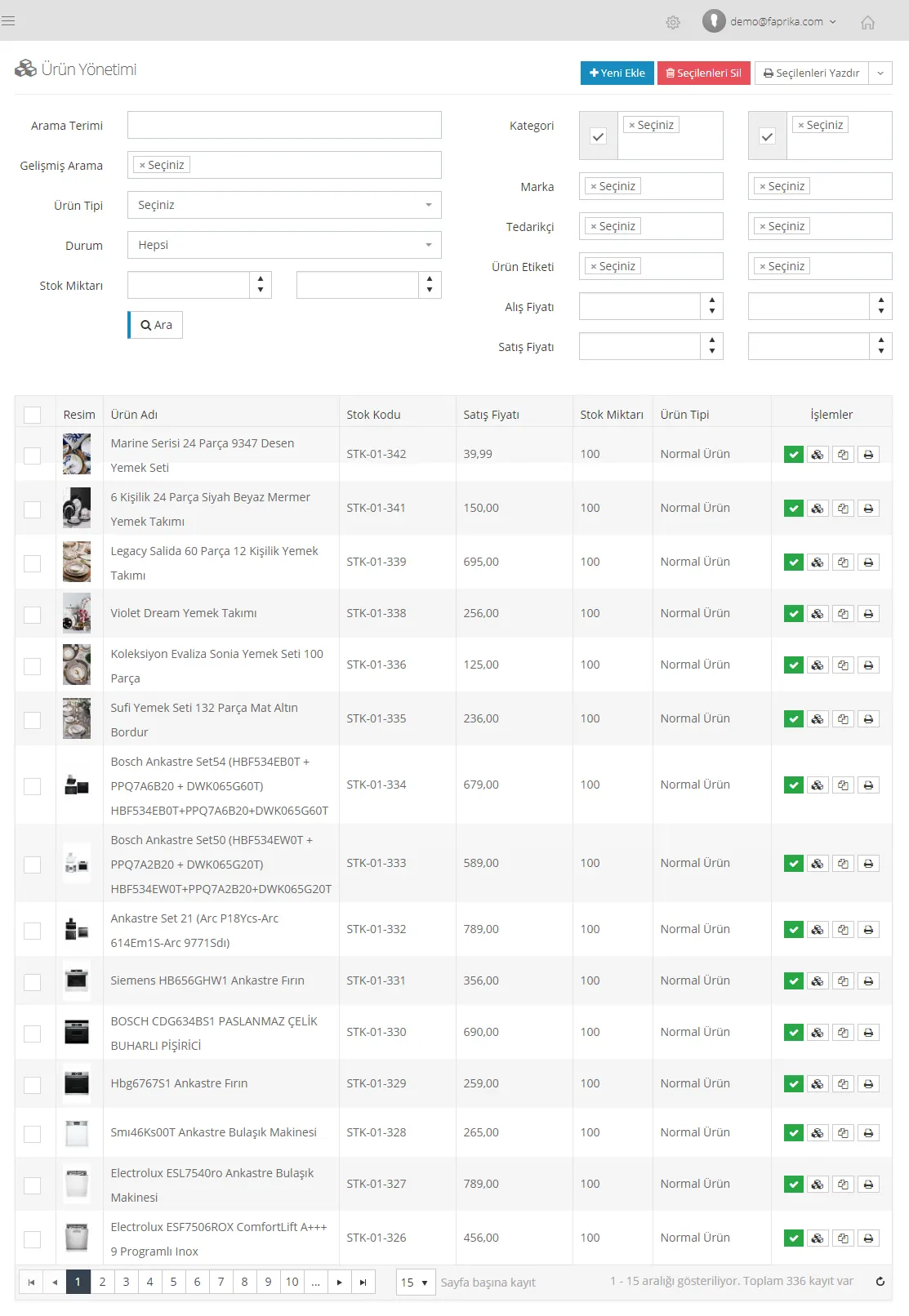
Wenn Sie ähnliche Produkte haben oder ein neues Produkt hinzufügen möchten, können Sie Produkte mit der einfachen Software von Faprika kopieren. So legen Sie Ihre Produkte an, ohne ähnliche Vorgänge immer wieder zu wiederholen. Nach dem Kopieren können Sie außerdem beliebige Angaben aktualisieren. Das Produktverwaltungspanel ermöglicht Ihnen all diese Vorgänge.
Mit Neu hinzufügen können Sie ein Produkt anlegen,

Mit der Schaltfläche Auswahl löschen können Sie die unten auf der Seite aufgelisteten Produkte nach der Auswahl gesammelt oder einzeln löschen.
Mit der Option Auswahl drucken können Sie die Produkte aus dem Suchergebnis außerdem ganz einfach drucken.

Wenn Sie nach einem Produkt oder einer Produktgruppe suchen möchten, können Sie das Suchpanel verwenden.
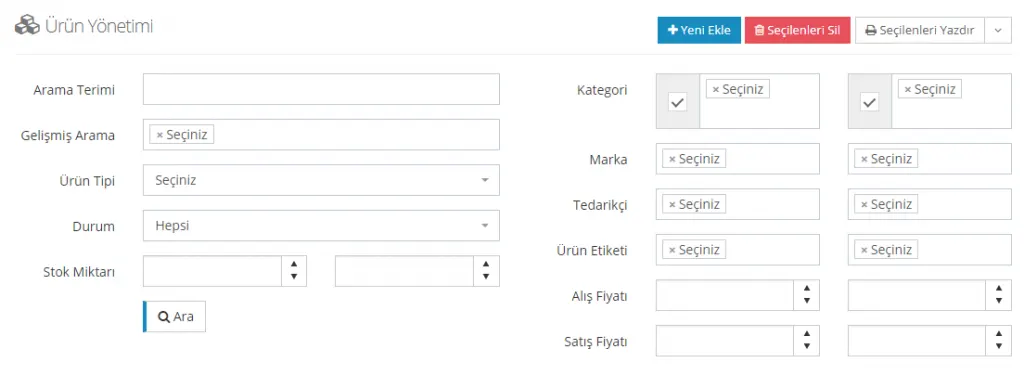
Geben Sie im Feld „Suchbegriff" das Wort ein, das das Produkt am besten beschreibt. Mit den erweiterten Suchoptionen können Sie Ihre Suche natürlich noch weiter erleichtern.
Was können Sie mit der erweiterten Suche tun?
- Sie können Ihr Produkt nach Stichwort suchen. Zum Beispiel: Blauer Pullover
- Sie können Ihr Produkt nach Kategorie suchen. Zum Beispiel: Damenbekleidung
- Sie können Ihr Produkt nach Produkttyp suchen. Zum Beispiel: Gruppierte Produkte
- Sie können Ihre inaktiven Produkte auflisten.
- Sie können nach Lagermenge suchen. Zum Beispiel Produkte mit einer Lagermenge von mindestens 100 Stück.
- Sie können Ihr Produkt nach Marke suchen. Zum Beispiel alle Sportschuhe der Marke X
- In manchen Fällen müssen Sie nach Lieferant suchen. Auch dafür können Sie die erweiterte Suche ganz einfach nutzen.
- Sie können nach Produkt-Tags suchen. Zum Beispiel: Neues Produkt
- Außerdem können Sie Produkte nach Einkaufs- und Verkaufspreis auflisten.
Wie viele Produkte haben einen Bestand zwischen 1 und 10? Welche Produkte gehören zu Lieferant X? Wie viele Produkte der gesuchten Marke haben Sie? Oder welche Ihrer Produkte gehören zur Kategorie Damenbekleidung? Wie viele Produkte kosten 100 Lira? Wie viele Produkte sind auf Ihrer Website inaktiv? Und umgekehrt: Wie viele Produkte sind verkaufsbereit, aktiv und ausreichend vorrätig?
Die Antworten auf all diese Fragen erhalten Sie in Sekunden und können mit den unten auf der Seite entsprechend Ihrer Suche aufgelisteten Produkten direkt arbeiten. Wenn Sie suchen, zeigt die Liste darunter die Produkte, die Ihrer Auswahl entsprechen. Wenn Sie nicht suchen, werden die Produkte so sortiert, dass das zuletzt hinzugefügte oben steht.
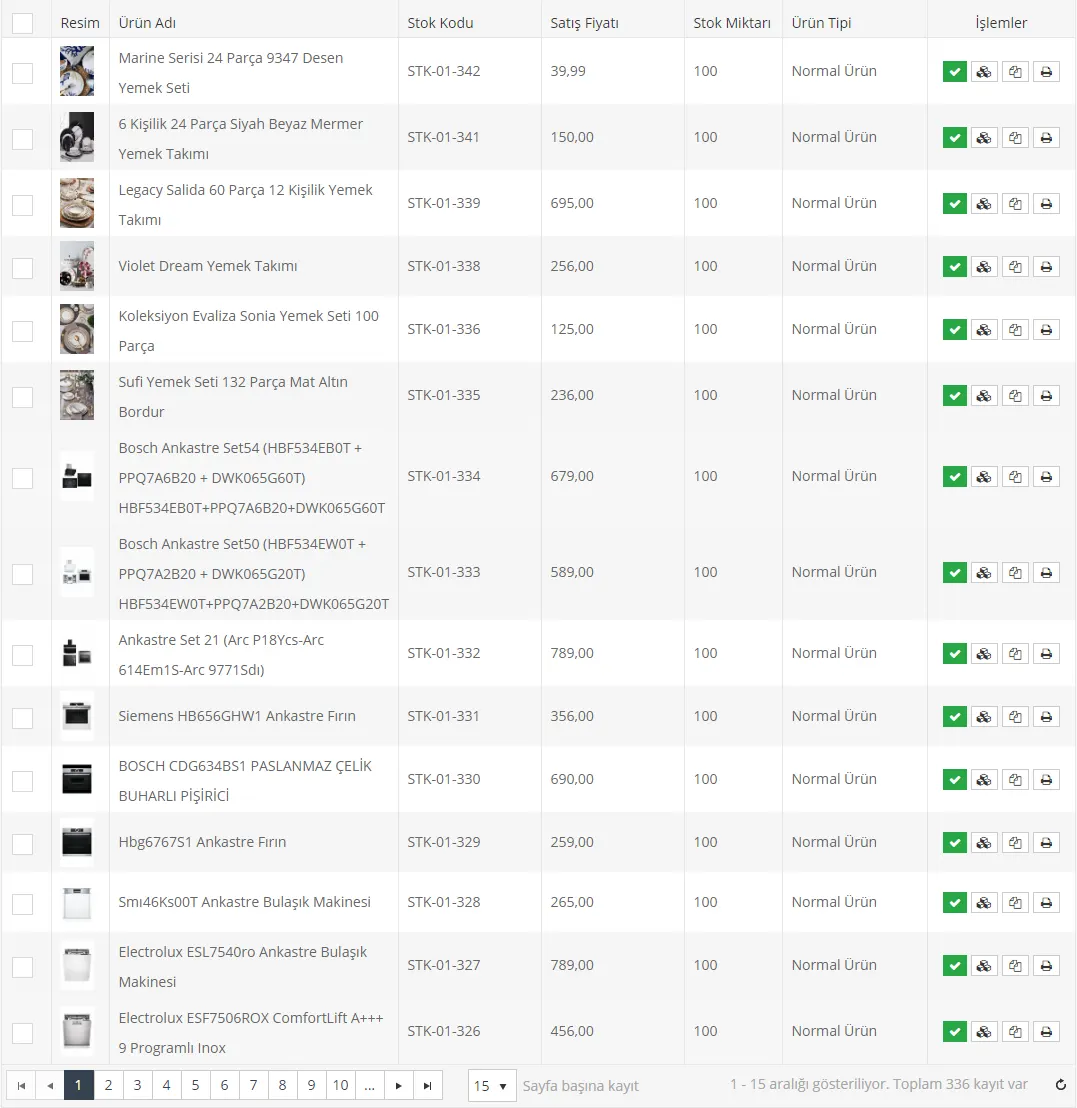
Die aufgelisteten Produkte können Sie auswählen, indem Sie die Kontrollkästchen links einzeln aktivieren. Mit dem Kästchen ganz oben können Sie außerdem alle Produkte der jeweiligen Seite gesammelt auswählen. Dies müssen Sie jedoch auf jeder Seite wiederholen. Werden mehr als 15 Produkte aufgelistet, folgen die übrigen auf der zweiten, dritten Seite usw.
Was bedeuten nun die Spaltenüberschriften oberhalb der aufgelisteten Produkte?

- Auswahlkästchen: Ermöglicht die Auswahl von Produkten einzeln oder gesammelt.
- Bild: Die verkleinerte Ansicht des hochgeladenen Produktbildes.
- Produktname: Der Name, den Sie dem Produkt gegeben haben.
- Lagernummer: Die im System für das Produkt hinterlegte Lagernummer.
- Verkaufspreis: Der für das Produkt festgelegte Verkaufspreis.
- Lagermenge: Die im System für das Produkt hinterlegte Lagermenge.
- Produkttyp:
- Normales Produkt: Ein einzelnes Produkt, das Sie dem System hinzufügen.
- Gruppiertes Produkt: Bezeichnet den Verkauf zueinander passender Produkte, die als Gruppe gekauft werden können. Ein Beispiel sind als Kombination angebotene Produkte, etwa ein Outfit aus Hose, T-Shirt und Schuhen.
- Serienprodukt: Ein Produkt, dessen Größen alle in einem Paket angeboten werden. Ein Pullover, der in den Größen 34, 36, 38, 40, 42 und 44 jeweils einmal enthalten ist, ist beispielsweise ein Serienprodukt.
- Vorgänge:
- Produkt deaktivieren: Wenn Kunden ein Produkt nicht sehen sollen, können Sie es über diese Option ganz einfach deaktivieren. Haben Sie beispielsweise nicht festgelegt, dass ein Produkt bei Lagerende automatisch deaktiviert wird, können Sie das mit dieser Schaltfläche auch manuell erledigen.
- Bestand hinzufügen/entfernen: Den Lagerbestand Ihres Produkts zu aktualisieren ist sehr einfach. Klicken Sie dazu auf die Schaltfläche „Bestand hinzufügen/entfernen". Haben Sie dem Produkt keine Variante zugewiesen, können Sie im sich öffnenden Fenster Änderungsmenge den Bestand erhöhen oder verringern. In diesem Fenster sehen Sie auch den aktuellen Bestand. Mit der Änderungsmenge ist hier gemeint, um wie viel der Bestand zusätzlich erhöht oder verringert wird. Beispiel: Der aktuelle Bestand beträgt 100, es sind aber 10 weitere Stück eingetroffen und der Bestand muss auf 110 aktualisiert werden. Geben wir dann als Änderungsmenge 10 ein, wird der Bestand auf 110 aktualisiert. Oder es sind nur noch 94 Stück übrig: Dann können wir im Feld Änderungsmenge -6 eingeben.
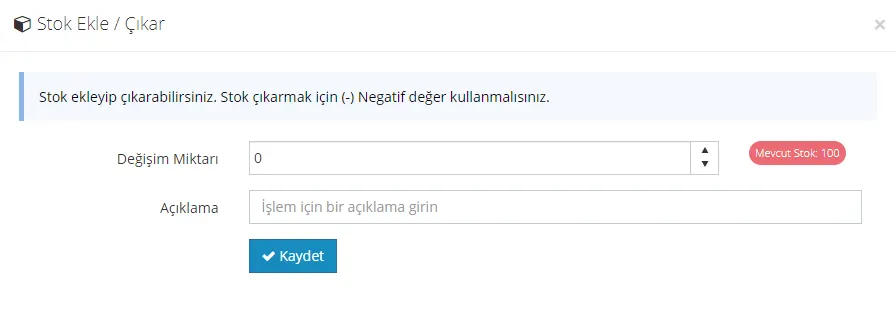
- Manche Produkte sind einheitlich, sodass keine Variante angelegt werden muss. Haben sie jedoch Varianten wie Farbe, Größe oder Nummer, ist es sinnvoller, diese Varianten vor dem Bestand zu definieren. (Zum Anlegen von Varianten siehe)
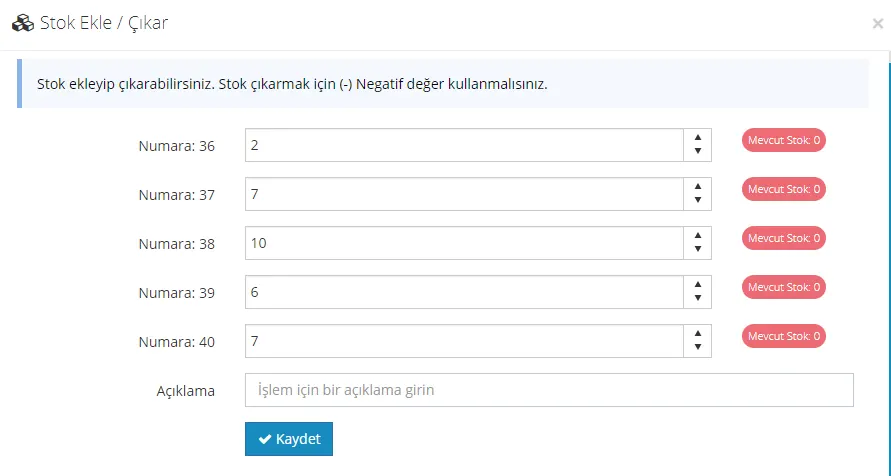
- Hat ein Produkt beispielsweise die Farben Rot, Blau und Grün, können Sie statt einer Gesamtmenge für Blau 10, für Grün 20 und für Rot 4 Stück als Bestand hinterlegen. So erhalten Sie realistischere Daten, wenn eine Farbe ausverkauft ist. Haben Sie eine Variante definiert, können Sie im sich öffnenden Fenster den Bestand entsprechend den angelegten Variantendaten erhöhen oder verringern.
- Produkt kopieren: Damit Sie bei ähnlichen Produktgruppen nicht immer wieder dieselben Upload-Vorgänge durchlaufen müssen, können Sie die Schaltfläche „Produkt kopieren" nutzen. Dadurch wird das Produkt kopiert. Auch die Bearbeitung des kopierten Produkts ist sehr einfach. Nehmen Sie im Fenster, das sich über den Produktlink öffnet, die nötigen Änderungen vor, können Sie es ganz einfach veröffentlichen.

Angenommen, Sie betreiben einen Onlineshop für Kosmetik. Statt die Angaben zu einem Lippenstift derselben Marke immer wieder neu anzulegen, können Sie ihn kopieren, Titel und Bilder anpassen und ihn ganz einfach veröffentlichen. Im Lagerbestand des Produkts steht ein Hinweis, dass es sich um eine Kopie handelt. Dieses Feld können Sie bei Bedarf ebenfalls bearbeiten.- Drucken:
Mit dieser Schaltfläche können Sie die ausgewählten Produkte ganz einfach drucken.
Wir haben besprochen, dass Sie im Produktverwaltungspanel Änderungen vornehmen und Vorgänge wie die Produktsuche oder das Löschen durchführen können. Ein wichtiges Thema dieser Kategorie ist jedoch das Anlegen eines neuen Produkts. Einzelheiten dazu finden Sie über diesen Link.