

İçindekiler 11 bölüm
- E-Ticaret Sitesine Ürün Nasıl Eklenir?
- Ürün Eklemeden Önce Neler Hazırlanmalı?
- Yeni Ürün Eklerken Hangi Ürün Tipi Seçilmeli?
- Yeni Ürün Ekleme Adımları Nelerdir?
- Hangi Alanlar Önemli, Hangileri İsteğe Bağlı?
- Ürün Bilgisi Kalitesi Nasıl Sağlanır?
- Çok Sayıda Ürün Nasıl Daha Hızlı Eklenir?
- Ürün Eklerken Sık Yapılan Hatalar Neler?
- Ürün Yayına Almadan Önce Kontrol Listesi
- Faprika ile E-Ticaret Sitesine Ürün Ekleme
- Sıkça Sorulan Sorular
Bir e-ticaret sitesi ürünle başlar: vitrin, kategori, arama, sepet, sipariş ve kargo, hepsi sitede bir ürün kaydı olduğunda anlam kazanır. Ürün kaydı özensiz girildiğinde sorunlar zincirleme büyür; adı belirsiz bir ürün aramada bulunmaz, kodu tekrar eden ürün stokları karıştırır, görseli zayıf ürün sepete girmeden terk edilir ve eksik bilgiyle açılan ürün pazaryerlerinde reddedilir.
Bu rehberde e-ticaret sitesine ürün nasıl eklenir sorusunu Faprika yönetim panelinin Yeni Ekle ekranı üzerinden, sekme sekme anlatıyoruz: eklemeden önce neler hazırlanır, hangi ürün tipi seçilir, ürün bilgileri, stok, fiyat, indirim, vitrin, SEO, görsel, kategori, bağlantı, varyasyon ve özellik alanları nasıl doldurulur, çok sayıda ürün için hangi hızlı yollar vardır ve en sık yapılan hatalar nelerdir. Örnek ürün olarak markasız bir ürün, “kadın siyah kısa elbise” kullanıyoruz.
E-Ticaret Sitesine Ürün Nasıl Eklenir?
E-ticaret sitesine ürün eklemek, yönetim panelindeki ürün formunu doldurup kaydetmek demektir. Faprika'da bu iş Katalog → Ürün Yönetimi → Yeni Ekle yolundan başlar; ürün bilgileri, stok, fiyat, indirim, vitrin, SEO, görsel, kategori, bağlantı, varyasyon ve özellik sekmeleri sırayla doldurulur.
Yeni Ekle düğmesine bastığınızda ayrıntılı bir panel açılır. Panelde Ürün Bilgileri, Stok Bilgileri, Fiyat Bilgileri, İndirimler, Vitrin Bilgileri, SEO Bilgileri, Ürün Resimleri, Kategori/Marka, Ürün Bağlantıları, Ürün Varyasyonları ve Ürün Özellikleri başlıkları yer alır. Her sekmedeki düzenleme yalnız o anda eklediğiniz ürünü ilgilendirir; bir sekmeyi bitirince Kaydet ve Devam Et düğmesiyle sonraki sekmeye geçersiniz.
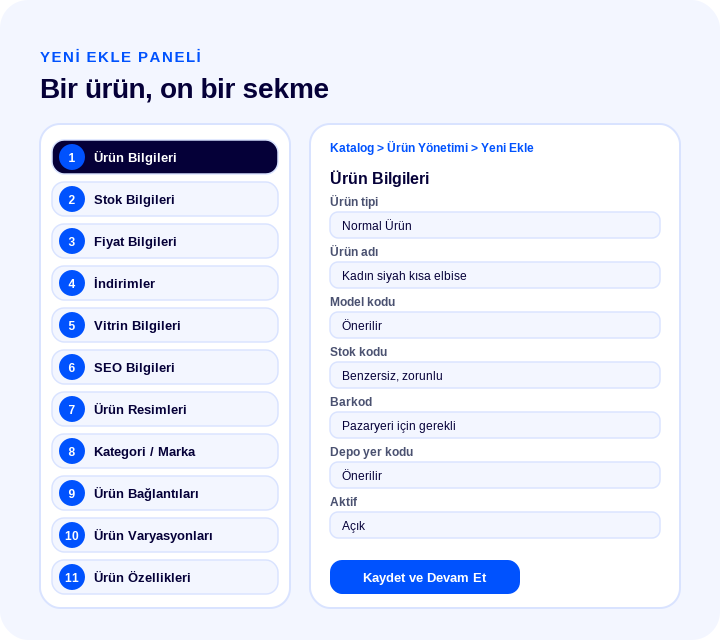
Sekmeler sabit bir sıra izler: önce ürünün kimliği, sonra stok, fiyat ve indirim, ardından vitrin, SEO, görsel ve kategori, en sonda bağlantı, varyasyon ve özellikler.
Okumanızı öneririzFaprika Yeni Ürün Ekleme EğitimiÜrün Eklemeden Önce Neler Hazırlanmalı?
Ürün eklemeden önce kategori, marka, varyasyon, özellik, etiket ve vergi oranı gibi tanımlar sisteme girilmiş olmalıdır. Çünkü ürün formu bu alanlarda yeni bir şey yazdırmaz, daha önce tanımlanmış kayıtlar arasından seçtirir.
Faprika eğitimi de aynı sırayı önerir: ürünleri sisteme girmeden önce marka, kategori, beden, renk gibi varyasyonları tanımlayın; böylece her ürün eklemede seçim yaparak ilerlersiniz. Aşağıdaki tablo hazırlık listesini ve ilgili alanı özetler.
| Hazırlık | Neden gerekli? | Ürün formunda nerede kullanılır? |
|---|---|---|
| Kategori | Ürün, kategori listesindeki kayıtlardan seçilir | Kategori / Marka sekmesi |
| Marka | Marka da önceden tanımlı olmalıdır | Kategori / Marka sekmesi |
| Ürün varyasyonları (beden, numara, ölçü) | Varyasyon seçimi için daha önce eklenmiş olmaları gerekir | Ürün Varyasyonları sekmesi |
| Ürün özellikleri | Özellik de sisteme önceden tanımlanır | Ürün Özellikleri sekmesi |
| Ürün etiketleri | Etiket tanımlı değilse ürüne eklenemez | Ürün Bilgileri sekmesi |
| Vergi oranı ve teslimat süresi | Her üründe listeden seçilir; uygun değer yoksa önce tanımlanır | Fiyat Bilgileri ve Stok Bilgileri sekmeleri |
| Tedarikçi (varsa) | Tedarikçi, sisteme eklenmiş kayıtlar arasından seçilir | Ürün Bilgileri sekmesi |
Yeni Ürün Eklerken Hangi Ürün Tipi Seçilmeli?
Ürün tipi, ürünün sitede nasıl satılacağını belirler: tek başına satılan ürün için Normal Ürün, birlikte satılan kombin için Gruplanmış Ürün, seri halinde satılan ürün için Serili Ürün seçilir. Çoğu ürün Normal Ürün olarak eklenir.
| Ürün tipi | Ne zaman seçilir? | Dikkat edilecek nokta |
|---|---|---|
| Normal Ürün | Seri ya da kombin satışı olmayan, tekil ürünlerde | Tek Satılabilir kutusu işaretlenmelidir |
| Gruplanmış Ürün | Anne-kız kombini, çanta ve ayakkabı kombini gibi birlikte satılan ürünlerde | Kombindeki ürünler önce normal ürün olarak eklenir; fiyat ve varyasyon bilgisi onlardan gelir |
| Serili Ürün | Seri olarak satılan ürünlerde | Seri tek ürün sayılır; serideki tek bir ürün değil, seri bütün olarak satın alınır |
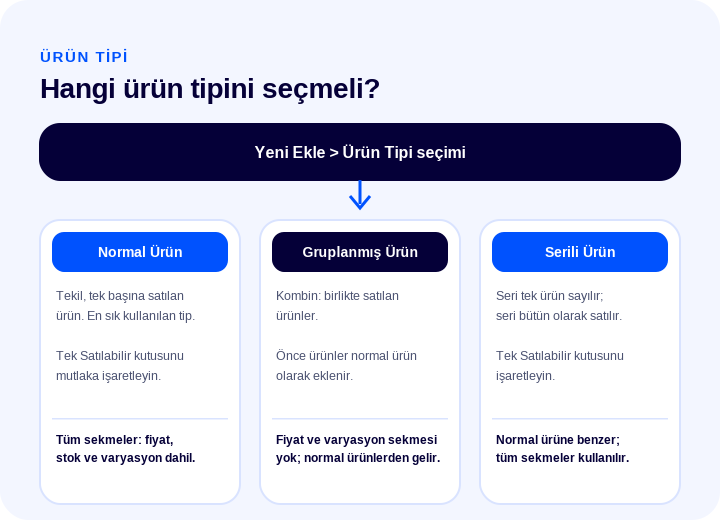
Tek Satılabilir kutusu önemli bir ayrıntıdır. Faprika eğitimine göre bu kutuyu işaretlemezseniz ürününüz sergilenmez; bu yüzden Normal Ürün seçiminde mutlaka işaretlenmelidir. Kombinde yer alan bir ürün hem kombinle hem tek başına satılacaksa yine bu kutu işaretlenir. Tip konusunu ayrıntısıyla öğrenmek için ürün tipleri nedir yazısına bakabilirsiniz.
Okumanızı öneririzKombin Satış Nasıl Yapılır?Seri satışı için seri numaralı ürün satışı rehberine, adım adım tip örnekleri için ise normal ürün ekleme, gruplanmış ürün ekleme ve serili ürün ekleme eğitimlerine göz atabilirsiniz.
Yeni Ürün Ekleme Adımları Nelerdir?
Yeni ürün ekleme, on bir sekmenin sırayla doldurulmasıdır. Aşağıda her sekmeyi, “kadın siyah kısa elbise” örneğiyle, ne girileceği ve nelere dikkat edileceği açısından anlatıyoruz.
1. Ürün Bilgileri: ad, açıklama ve kodlar
Ürün Bilgileri sekmesi, ürünün temel kimliğinin girildiği alandır. Ürün tipi, dil, ürün adı, açıklamalar, model kodu, stok kodu, barkod ve depo yer kodu burada girilir.
Ürün adı yalnız ürünü tanımlamaz; müşterinin ürüne arama yoluyla ulaşmasını da sağlar. Faprika eğitimi başlıkta ürünün ne olduğunun, kime yönelik olduğunun, renginin ve modelinin geçmesini önerir; gereksiz ve uzun ayrıntılardan kaçınılmalıdır. Örneğin “Kadın Siyah Kısa Elbise” kısa ve açıktır; “Kadın Siyah Kısa Elbise Yeni Sezon Fırsat Ürün En Ucuz” ise hem okunmaz hem pazarlamada sorun çıkarır.
Kısa açıklama ve ürün açıklaması alanları metin düzenleyiciyle yazılır; kalın yazı, renk, görsel ve bağlantı eklenebilir. Açıklama tanımlayıcı olmalı ama gereksiz uzun olmamalıdır.
Okumanızı öneririzE-Ticaret İçin Ürün Açıklaması Nasıl Yazılır?Kod alanlarının her birinin işi farklıdır:
| Alan | Zorunlu mu? | Ne işe yarar? |
|---|---|---|
| Model kodu | Hayır, girilmesi tavsiye edilir | Ürün modelini tanımlar; pazaryerleri bu bilgiyi ister |
| Stok kodu | Evet | Her ürün için benzersiz olmalıdır; aksi hâlde stoklar karışır |
| Barkod | Pazaryerleri için zorunlu | Benzersiz olmalıdır; entegrasyon düşünüyorsanız 13 haneli girilmesi önerilir |
| Depo yer kodu | Hayır, girilmesi tavsiye edilir | Paketlenecek ürüne depoda hızlıca ulaşmayı sağlar |
Faprika eğitiminin önemli uyarısı şudur: pek çok pazaryeri, ürün eklenirken cinsiyet, barkod, stok kodu, model kodu ve uygun ana kategori bilgilerinin eksiksiz olmasını ister. Ana kategori de bu yüzden önemlidir; siyah erkek pantolon gibi bir ürün sitede unisex, erkek ve çocuk kategorilerinde görünebilir, ama pazaryerinin kabul etmesi için ana kategorinin erkek olması gerekir. Kodların nasıl üretileceğini SKU nedir ve barkod nedir yazılarında, toplu üretimi ise otomatik SKU ve barkod oluşturma rehberinde bulabilirsiniz.
Ürün Bilgileri sekmesinde ayrıca şu alanlar bulunur:
- Tedarikçi: Sisteme eklenmiş tedarikçiler arasından seçilir ya da Hiçbiri bırakılır; müşteri tarafında gösterilebilir ya da gizlenebilir.
- Ürün etiketleri: Ürün resminin üstüne yazı ya da ikon koyar (ör. “Ücretsiz Kargo”); etiketin daha önce tanımlanmış olması gerekir.
- Arama terimleri: Müşterinin ürünü hangi sözcüklerle arayacağını düşünerek girilen terimlerdir.
- Yönetici notu: Yalnız sizin gördüğünüz, müşteriye gösterilmeyen nottur.
- Video adresi ve otomatik oynatma: Ürün videosu varsa adresi girilir; kutu işaretliyse video kendiliğinden oynar.
- Yorumlara izin ver: Müşteriler yorum yazabilir; yorumlar siz onaylamadıkça diğer müşterilere gösterilmez.
- Beden tablosu göster: Giyim gibi ürünlerde sayfada beden tablosu çıkar; tablo İçerik Yönetimi > Sayfalar alanından hazırlanır.
- Geçerlilik başlangıç ve bitiş tarihi: Ürünün yayına gireceği ve yayından kalkacağı tarihlerdir; doldurmak zorunlu değildir.
- Aktif: Tek tuşla ürünü yayına alır ya da yayından çeker.
2. Stok Bilgileri: takip, uyarı ve teslimat
Stok Bilgileri sekmesi, ürünün stok durumunun nasıl izleneceğini ve müşteriye ne gösterileceğini belirler. Bu sekmedeki ayarlar yalnız seçili ürün için geçerlidir.
| Alan | Ne yapar? |
|---|---|
| Stok Yönetim Biçimi | Stok Takip Et ya da Stok Takip Etme seçilir |
| Stok Hareketleri | Stok giriş ve çıkışlarını kayıt altına alır |
| Stok Durumu Göster | Müşteri ürün sayfasında “Stoklarımızda” bilgisini görür |
| Stok Miktarını Göster | “Son X ürün” gibi kalan adedi gösterir; stok çoksa kapatmak daha uygundur |
| Stok Tükendiğinde | Hiçbir Şey Yapma ya da Ürünü Pasif Yap seçilir |
| Miktarın Altında Yöneticiye Bildir | Stok belirlediğiniz adedin altına inince yöneticiye bildirim gider |
| Gelince Haber Ver | Stok yenilenince bekleyen müşteriye haber verilir |
| Minimum ve Maksimum Sipariş Miktarı | Alt ve üst sipariş sınırını belirler; boş bırakılırsa sistemin tanımladığı 1 ve 100 kalır |
| Teslimat Süresi | Müşteriyi tahmini teslimat süresi hakkında bilgilendirir |
Varyasyonlu bir ürün satacaksanız Stok Yönetim Biçimi'ni Stok Takip Et olarak seçmeniz gerekir; varyasyon kombinasyonlarının stoku ancak böyle izlenir. Stoku bitince ürünü pasife alma ve düşük stok uyarısı gibi ayarlar, satışı kaçırmadan stok sorununu erken görmenizi sağlar. Teslimat süresi seçenekleri Yapılandırma > Kargo > Kargo Süreleri alanından tanımlanır.
3. Fiyat Bilgileri: alış, liste ve satış fiyatı
Fiyat Bilgileri sekmesi, ürünün hem müşteriye gösterilecek hem de yalnız sizin göreceğiniz fiyatlarını içerir.
- Alış fiyatı: Müşteriye gösterilmez; girilirse maliyet raporu alınabilir.
- Liste fiyatı: Üreticinin önerdiği perakende fiyatıdır; girilirse müşteri bu fiyatı üstü çizili görür.
- Satış fiyatı: Sizin belirlediğiniz fiyattır; indirim oranı bu fiyata uygulanır.
- Fiyat tipleri: Satış fiyatının dışında beş ayrı fiyat daha tanımlanabilir; farklı satış kanallarında farklı fiyat politikası uygulamak için kullanılır.
- Vergiden muaf ve vergi oranı: Ürün vergiden muafsa kutu işaretlenir; değilse oran listeden seçilir. Uygun oran yoksa Yapılandırma > Vergi > Vergi Oranları'ndan yenisi eklenir.
- Katmanlı fiyat: Belirli bir grup için fazla alımlarda uygulanan özel fiyattır; fiyat bilgileri kaydedildikten sonra aynı sayfada açılır. Alım adedi, kullanıcı grubu ve geçerlilik tarihleri seçilebilir.
4. İndirimler ve Vitrin Bilgileri
İndirimler sekmesi, daha önce tanımladığınız indirimlerden hangilerinin bu ürüne uygulanacağını seçtirir; Vitrin Bilgileri sekmesi ise ürünün ana sayfadaki hangi vitrin başlıklarında gösterileceğini belirler.
İndirim alanında hiç indirim görünmeyebileceği gibi birkaç indirim de listelenebilir. İndirimin yanındaki kutuyu işaretlerseniz o indirim ürün için geçerli olur. Vitrin tarafında bir ya da birkaç vitrin seçilebilir; seçime göre ürün ana sayfada ilgili vitrinde yer alır.
5. SEO Bilgileri: ürünün aramada bulunması
SEO Bilgileri sekmesi, ürün sayfasının arama motorlarında nasıl görüneceğini belirler. Meta anahtar kelimeler, meta açıklama ve sayfa başlığı burada girilir; ürün adresi (URL) sistem tarafından otomatik verilir.
- Meta anahtar kelimeler: Ürünü en iyi tanımlayan ifadelerdir; Faprika eğitimi en çok 65 karakter önerir.
- Meta açıklama: Ürünü anahtar kelimeleri de içeren kısa bir metinle anlatır; 155 karakteri geçmemesi önerilir.
- Sayfa başlığı: Ürünü en iyi tanımlayan kelime grubu ve firma adıyla doldurulabilir; örneğin “kadın kapüşonlu sweatshirt modelleri” gibi bir ürün grubu tanımı da girilebilir.
Örnek ürünümüz için sayfa başlığına “Kadın Siyah Kısa Elbise” ile mağaza adı, meta açıklamaya ise ürünün kumaşı, kesimi ve kullanım yeri gibi gerçek özellikleri yazılabilir.
Okumanızı öneririzE-Ticaret SEO Ayarları Nasıl Yapılır?6. Ürün Resimleri: görsel ve video
Ürün Resimleri sekmesi, ürünün müşteriye gösterilecek görsellerinin yüklendiği alandır. Birden fazla görsel yüklemek, müşterinin ürün sayfasında daha çok kalmasını ve satış ihtimalini artırır; Faprika eğitimi de mutlaka birden fazla görsel paylaşılmasını önerir.
Görseller iki yolla yüklenir: dosyaları masaüstünden ya da klasörden sürükleyip bırakmak, ya da Yükle seçeneğiyle bilgisayarda arayıp tek tek veya çoklu seçmek. Kaydetmeden önce Önizleme ile görsellerin sitede nasıl göründüğüne bakılabilir. Eğitimin notu önemlidir: kaydetmeden sonra da görsellerin nasıl göründüğünü kontrol edin; bazen boyut sorunu ya da bozuk kalite olabilir ve bunu yayına almadan düzeltebilirsiniz. Faprika ayrıca otomatik video özelliğini de sunar.
Okumanızı öneririzÜrün Görseli Optimizasyonu7. Kategori / Marka: ürünün yeri
Kategori / Marka sekmesi, ürünü kategori ve markayla ilişkilendirir. Bu alanda ürün, daha önce tanımlanmış kategori ve markalar arasından seçilir; kategori ya da marka henüz tanımlı değilse önce Kategori Yönetimi ya da Marka Yönetimi'nden eklenmelidir.
Yeni Kayıt Ekle düğmesiyle kategori seçilir. Aynı panelde ürünün vitrin ürünü olup olmayacağı (vitrin ürünü seçilirse kendi kategorisinde Fırsat Ürünleri alanında görünür), sıralaması ve seçilen kategorinin ana kategori olup olmadığı belirlenir. Marka için de aynı işlem yapılır; ürünün marka içindeki sırası ve ana markası seçilebilir. Ana kategori seçimi özellikle pazaryerleri için kritiktir; yukarıdaki erkek pantolon örneğinde olduğu gibi doğru ana kategori ürünün kabul edilmesini etkiler.
8. Ürün Bağlantıları: bağlı, benzer ve tamamlayıcı ürünler
Ürün Bağlantıları sekmesi, ürünü diğer ürünlere bağlayarak müşterinin sitede daha çok gezmesini ve sepet değerinin artmasını sağlar. Üç tür bağlantı vardır.
| Bağlantı türü | Ne için kullanılır? | Müşteri nerede görür? |
|---|---|---|
| Bağlı Ürünler | Aynı ürünün diğer renklerini birbirine bağlar | Aynı ürün sayfasında renk seçenekleri olarak |
| Benzer Ürünler | Aynı türdeki alternatif ürünleri gösterir (ör. diğer elbise modelleri) | Ürün sayfasının alt kısmında |
| Tamamlayıcı Ürünler | Asıl ürünü tamamlayan ürünleri önerir (ör. elbiseyle uyumlu ayakkabı) | Sepette, Kasa Önü Fırsatları alanında |
Faprika eğitimi renk tanımlamaları için Bağlı Ürünler alanını önerir. Bağlantı yapmak için Yeni Ekle düğmesine basılır, arama sonucundan ürünler işaretlenip kaydedilir; Eklenen Ürünleri Birbirine Bağla düğmesi tanımı karşılıklı uygular.
9. Ürün Varyasyonları: beden, numara ve ölçü
Ürün Varyasyonları sekmesi, ürünün beden, numara, ölçü gibi seçeneklerini tanımlar ve kombinasyon bazında stok ve fiyat takibini mümkün kılar. Renk için varyasyon yerine Bağlı Ürünler önerilir.
- Varyasyonu ekleyin. Yeni Ekle ile daha önce tanımlanmış bir varyasyon seçilir; örneğin kadın bedeni için 36-42 aralığı.
- Zorunlu alanını işaretleyin. İşaretliyse müşteri varyasyonu seçmeden ürünü sepete ekleyemez; karışıklığı önlemek için önerilir.
- Seçim tipini belirleyin. Varyasyonun ürün sayfasında nasıl görüneceğini seçersiniz; en çok tercih edileni Radio List'tir. Önizlemede denenebilir.
- Değerleri düzenleyin. Görüntüle alanından değer eklenebilir, bir değer Seçili Gelsin yapılabilir, sıralama değiştirilebilir ya da üründe olmayan bir beden silinebilir.
- Kombinasyon oluşturun. Yeni Kombinasyon Ekle ile tek tek ya da Tüm Kombinasyonları Oluştur ile otomatik kombinasyon üretilir. Her kombinasyona stok kodu, barkod, kombinasyon fiyatı ve düşük stok uyarısı girilebilir.
- Stoku kombinasyon bazında girin. Stok Ekle/Çıkar alanında her bedenin stoku ayrı yazılır; çıkarmak için sayının başına eksi işareti konur.
Silinen bir varyasyon değeri ürün sayfasında üzeri çizili ve silik görünür. Varyasyonlar sepete ürün eklenmeden önce müşterinin yapacağı seçimi belirler; ayrıntı için ürün varyasyonu nedir yazısına ve ürün varyasyonları eğitimine bakabilirsiniz.
10. Ürün Özellikleri: filtre ve ürün sayfası bilgisi
Ürün Özellikleri sekmesi, ürüne beden, renk, kumaş gibi özellikler atar; müşteri bu özelliklere göre ürünleri filtreleyebilir. Özelliğin sisteme önceden tanımlanmış olması gerekir.
Özellik ve değeri seçildikten sonra Filtrelemeye İzin Ver işaretlenirse müşteri bu özelliğe göre filtre yapabilir; Ürün Sayfasında Göster işaretlenirse özellik ürün sayfasında görünür. Sıra alanı gösterim yerini belirler; en başta görünmesi için 0 bırakılır. Eğitim bir uyarı da yapar: çok dar özelliklerle filtre kurmak, müşterinin başka ürünleri görmesini engelleyebilir; kırmızı ayakkabı arayan müşteri siyah bir ayakkabıyı beğenebilir. Özellik tasarımı için ürün özellikleri nedir yazısı yol gösterir.
Bu aşamadan sonra Kaydet düğmesiyle ürün ekleme tamamlanır. Kayıttan sonra ürünün sayfasında Gelince Haber Ver, Bulunduğu Siparişler ve Stok Hareketleri gibi izleme panelleri de açılır; stok takibini açtıysanız tüm giriş ve çıkışlar Stok Hareketleri'nde kayıt altına alınır.
Hangi Alanlar Önemli, Hangileri İsteğe Bağlı?
Her alan aynı ağırlıkta değildir: ürün adı, stok kodu, fiyat, kategori ve görsel ürünün temelini oluşturur; barkod, model kodu ve ana kategori pazaryeri bağlantısı için gerekir; geri kalanı ürünü güçlendirir ya da kolaylaştırır.
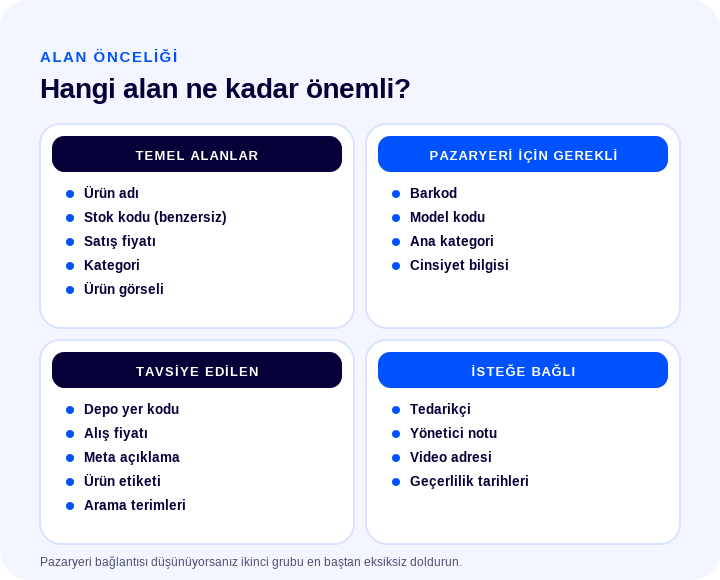
Çizimdeki dört grubu metin olarak şöyle özetleyebiliriz:
- Temel alanlar: ürün adı, stok kodu (benzersiz), satış fiyatı, kategori ve ürün görseli.
- Pazaryeri için gerekli alanlar: barkod, model kodu, ana kategori ve cinsiyet bilgisi.
- Tavsiye edilen alanlar: depo yer kodu, alış fiyatı, meta açıklama, ürün etiketi ve arama terimleri.
- İsteğe bağlı alanlar: tedarikçi, yönetici notu, video adresi ve geçerlilik tarihleri.
Ürün Bilgisi Kalitesi Nasıl Sağlanır?
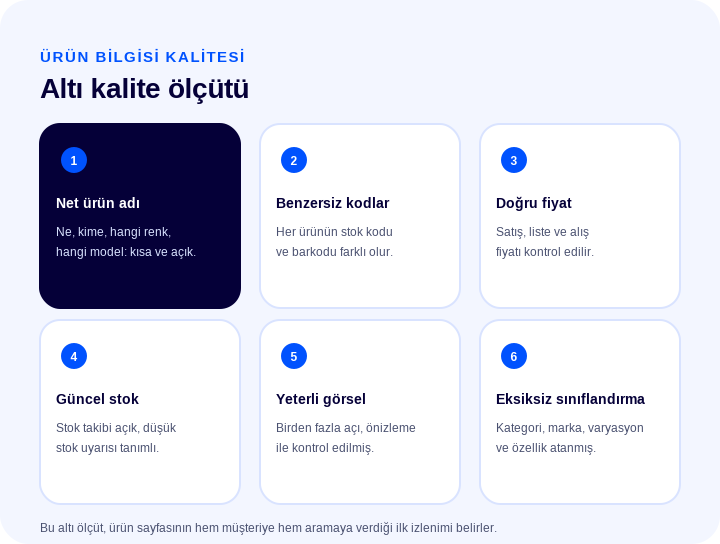
İyi bir ürün kaydı altı ölçütle değerlendirilebilir: net ürün adı, benzersiz kodlar, doğru fiyat, güncel stok, yeterli görsel ve eksiksiz sınıflandırma. Bu altı ölçüt, ürün sayfasının hem müşteriye hem arama motorlarına verdiği ilk izlenimi belirler.
| Ölçüt | Kontrol sorusu | İlgili sekme |
|---|---|---|
| Net ürün adı | Ad ürünün ne olduğunu, kime yönelik olduğunu, rengini ve modelini kısaca söylüyor mu? | Ürün Bilgileri |
| Benzersiz kodlar | Stok kodu ve barkod başka üründe de var mı? | Ürün Bilgileri |
| Doğru fiyat | Satış, liste ve alış fiyatı ile vergi oranı doğru mu? | Fiyat Bilgileri |
| Güncel stok | Stok takibi açık mı, düşük stok uyarısı tanımlı mı? | Stok Bilgileri |
| Yeterli görsel | Birden fazla görsel var mı, önizlemede düzgün görünüyor mu? | Ürün Resimleri |
| Eksiksiz sınıflandırma | Kategori, marka, varyasyon ve özellikler atanmış mı? | Kategori / Marka, Varyasyonlar, Özellikler |
Çok Sayıda Ürün Nasıl Daha Hızlı Eklenir?
Yeni Ekle formu tek tek ürün içindir; çok sayıda ürün için kopyalama, toplu işlemler, tablo dosyasıyla toplu ekleme, XML ve muhasebe entegrasyonu gibi daha hızlı yollar vardır. Faprika eğitimine göre ürün yönetimi, ürünleri tek tek ya da tablo dosyası kullanarak toplu eklemeyi, XML veya muhasebe entegrasyonuyla eklemeyi mümkün kılar.
| Yöntem | Ne zaman uygun? |
|---|---|
| Yeni Ekle formu | Az sayıda ürün, ürüne özel ayrıntı gereken durumlar |
| Ürün kopyalama | Mevcut ürüne çok benzeyen yeni ürünler; kopyadan sonra bilgiler güncellenebilir |
| Tablo dosyasıyla toplu ekleme | Ürün listesi tablo hâlinde hazır olduğunda |
| XML ve muhasebe entegrasyonu | Ürünler başka bir sistemden otomatik akacaksa |
| Toplu güncelleme | Eklenmiş birçok üründe aynı değişikliği yapmak gerektiğinde |
Ürün Yönetimi listesindeki gelişmiş arama de bu işi kolaylaştırır: kelime, kategori, ürün tipi, pasif durum, stok miktarı, marka, tedarikçi, etiket ve alış-satış fiyatına göre arama yapılabilir.
Okumanızı öneririzToplu Ürün Güncelleme Nasıl Yapılır?Ürünlerin başka bir kaynaktan otomatik aktarımı için XML entegrasyonu nedir yazısına, Faprika'daki ürün listesi özellikleri için Ürün Yönetimi eğitimine bakabilirsiniz.
Ürün Eklerken Sık Yapılan Hatalar Neler?
Ürün eklerken en sık yapılan hata, kayıt işlemini hızlı bitirmek için kodları, kategoriyi ve görselleri eksik bırakmaktır. Sorun genellikle eklemeden hemen sonra değil, ürün aranırken, pazaryerine aktarılırken ya da stok sayılırken ortaya çıkar.
- Tekrar eden stok kodu ya da barkod. Stokların karışmasına ve pazaryeri hatalarına yol açar.
- Tek Satılabilir kutusunu işaretlememek. Normal üründe ürün sergilenmez.
- Hazırlık yapmadan başlamak. Kategori, marka ve varyasyon tanımsızsa ürün formu yarıda kalır.
- Yanlış ana kategori seçmek. Pazaryerlerinin ürünü kabul etmemesine neden olabilir.
- Fiyat ve indirimi kontrol etmemek. Ürünün zararına satılmasına yol açabilir.
- Varyasyonu zorunlu yapmamak. Müşteri beden seçmeden sepete ekleyebilir ve karışıklık çıkar.
Ürün Yayına Almadan Önce Kontrol Listesi
Ürünü Aktif yapmadan önce aşağıdaki maddelere bakmak, hatalı bir ürünün müşteriye görünmesini engeller.
- Ürün tipi doğru seçilmiş; Normal Üründe Tek Satılabilir işaretli.
- Ürün adı kısa, açık ve ürünü tanımlıyor; açıklama yazılmış.
- Model kodu, stok kodu ve barkod girilmiş; stok kodu ve barkod benzersiz.
- Stok takibi, stok tükenince yapılacak işlem ve düşük stok uyarısı belirlenmiş.
- Satış, liste ve alış fiyatı ile vergi oranı doğru girilmiş.
- Meta açıklama ve sayfa başlığı yazılmış.
- Birden fazla görsel yüklenmiş ve önizlemede kontrol edilmiş.
- Kategori, ana kategori ve marka seçilmiş.
- Bağlı, benzer ve tamamlayıcı ürünler eklenmiş.
- Varyasyon zorunlu yapılmış, kombinasyonlar ve stoklar girilmiş.
- Ürün Aktif durumda ve geçerlilik tarihleri doğru.
Faprika ile E-Ticaret Sitesine Ürün Ekleme
Faprika yönetim panelinde ürün ekleme, Katalog → Ürün Yönetimi → Yeni Ekle yolundan başlayan sekmeli bir akışla yapılır. Normal, gruplanmış ve serili ürün tipleri, stok ve fiyat tanımları, indirim, vitrin, SEO, görsel, kategori, bağlantı, varyasyon ve özellik alanları aynı ekranda toplanır; her sekme Kaydet ve Devam Et ile bir sonrakine geçirir.
Çok sayıda ürünü olanlar için Ürün Yönetimi, tek tek eklemenin yanında kopyalama, Tablo dosyasıyla toplu ekleme, XML ve muhasebe entegrasyonu gibi seçenekler sunar; gelişmiş arama ile ürünler stok, fiyat, marka, tedarikçi ve duruma göre listelenir. Kapsam paketlere göre değişebilir; ayrıntı için e-ticaret paketleri sayfasına bakabilirsiniz. Adım adım anlatımlar için Yeni Ürün Ekleme ve Normal Ürün Ekleme eğitimleri hazırdır.
Sıkça Sorulan Sorular
E-ticaret sitesine ürün nasıl eklenir?
Önce kategori, marka ve varyasyon gibi tanımlar hazırlanır; sonra yönetim panelinde yeni ürün formu açılır ve ürün bilgileri, stok, fiyat, görsel, kategori ve diğer sekmeler sırayla doldurulur. Faprika'da yol Katalog, Ürün Yönetimi, Yeni Ekle'dir ve her sekme Kaydet ve Devam Et ile ilerler.
E-ticaret ürünü eklerken hangi bilgiler zorunludur?
Faprika'da stok kodu zorunludur ve her ürün için benzersiz olmalıdır. Barkod pazaryerleri için zorunludur; model kodu ve depo yer kodu zorunlu olmasa da girilmesi tavsiye edilir. Ürün adı, fiyat, kategori ve görsel ise ürünün satışa hazır olması için temel alanlardır.
Normal, gruplanmış ve serili ürün arasındaki fark nedir?
Normal ürün tek başına satılan tekil üründür. Gruplanmış ürün, birlikte satılan ürünlerden oluşan kombindir ve kombindeki ürünler önce normal ürün olarak eklenir. Serili üründe seri tek ürün sayılır ve seri bütün olarak satılır.
Ürün adı SEO'yu etkiler mi?
Evet. Ürün adı müşterilerin ürüne arama yoluyla ulaşmasını sağlar. Başlıkta ürünün ne olduğu, kime yönelik olduğu, rengi ve modeli kısaca geçmeli; gereksiz uzun ifadelerden kaçınılmalıdır. Meta açıklama ve sayfa başlığı SEO sekmesinde ayrıca girilir.
Ürüne beden ve renk seçeneği nasıl eklenir?
Beden, numara ve ölçü gibi seçenekler Ürün Varyasyonları sekmesinden eklenir; varyasyonun daha önce tanımlanmış olması gerekir. Renk seçenekleri için ise Ürün Bağlantıları altındaki Bağlı Ürünler alanı önerilir. Stoku kombinasyon bazında izlemek için Stok Takip Et seçili olmalıdır.
Çok sayıda ürün tek tek girmeden nasıl eklenir?
Faprika'da ürünler tablo dosyasıyla toplu eklenebilir, XML ya da muhasebe entegrasyonuyla aktarılabilir. Benzer ürünler için ürün kopyalama kullanılabilir; kopyadan sonra istenen bilgiler güncellenir. Eklenmiş ürünlerde aynı değişiklik gerekiyorsa toplu güncelleme araçları kullanılır.