Katalog
Normales Produkt anlegen
In dieser Anleitung
Katalog >> Produktverwaltung >> Neu hinzufügen
In unserem Beitrag Neues Produkt anlegen haben wir alle Kategorien und Überschriften im Panel zur Produkterfassung besprochen. In diesem Artikel gehen wir anhand eines Beispiels auf das Anlegen eines normalen Produkts ein, das unter den Produkttypen am häufigsten verwendet wird. Um zu erfahren, was die Überschriften im Panel bedeuten, empfehlen wir Ihnen, zuvor unseren Artikel Neues Produkt anlegen zu lesen.
Legen wir gleich los.
Produktinformationen
Fügen wir das Produkt iPhone 11 Pro Max 64 GB Midnight Green zu unserem System hinzu.
Produkttyp: Normales Produkt
Wir markieren das Feld Einzeln verkäuflich.
Die Sprachauswahl wurde automatisch als Standard gesetzt.
Füllen wir die Felder Produktname und Beschreibung passend zu unserem Produkt aus.
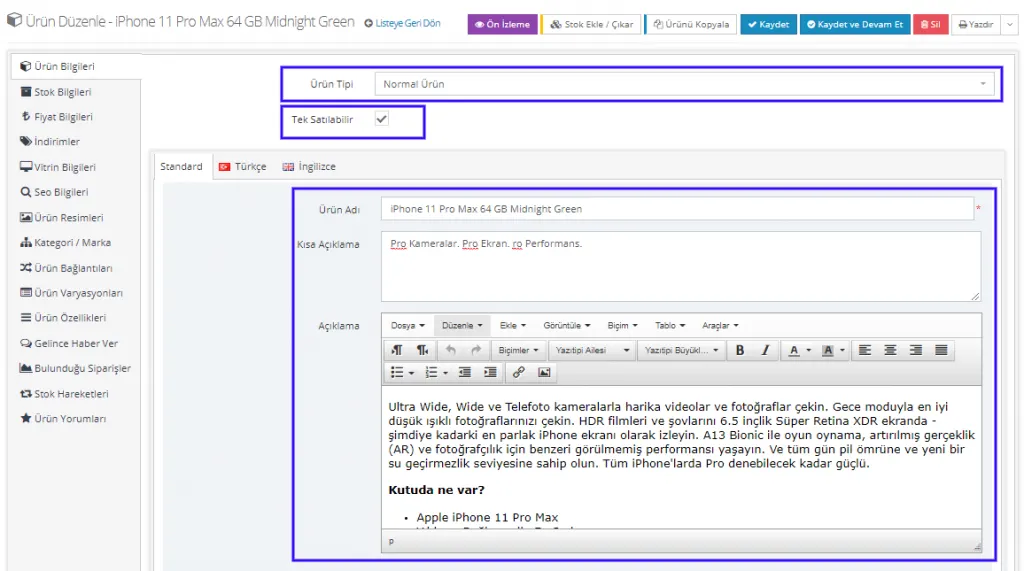
Nachdem wir die Beschreibungsfelder bearbeitet haben, fahren wir mit den übrigen Feldern fort.
Wir empfehlen, die Felder Modellnummer, Artikelnummer, Barcode und Lagerplatzcode auszufüllen. Wenn Sie Produkte auf Marktplätzen verkaufen, ist das Ausfüllen dieser Felder UNBEDINGT sehr wichtig.

Wenn Sie dem Produkt, das Sie dem System hinzufügen, einen Lieferanten zuordnen möchten, können Sie in diesem Feld einen der im System hinterlegten Lieferanten auswählen. Möchten Sie keinen zuordnen, fahren Sie mit der Auswahl Keiner fort.

Fügen wir unserem Produkt einige Produkt-Tags hinzu.

Geben wir im Feld Suchbegriffe einige Begriffe ein, ausgehend von dem Nutzer, der nach unserem Produkt suchen möchte.

Im Feld Administratorhinweis können wir Informationen zum Produkt hinterlegen, die nur wir sehen und die wir uns zur Erinnerung notieren möchten.

Wenn das Produkt eine Video-URL hat, können wir sie in diesem Feld hinterlegen. Wenn wir die Option Video-Autoplay aktiv markieren, wird das hochgeladene Video automatisch abgespielt. Gibt es kein Video, können Sie dieses Feld leer lassen.
Markieren wir die Option Bewertungen zulassen, damit Kunden das Produkt bewerten können. Da unser Produkt ein elektronisches Gerät ist, lassen wir das Feld Größentabelle anzeigen unmarkiert.

Wenn Sie für Ihr Produkt ein Gültigkeitsdatum festlegen möchten, können Sie dies in diesem Feld einstellen. In unserem Beispiel legen wir jedoch keinen Zeitraum fest. Wählen wir für das Produkt Aktiv aus und fahren mit den Einstellungen in den anderen Feldern fort.

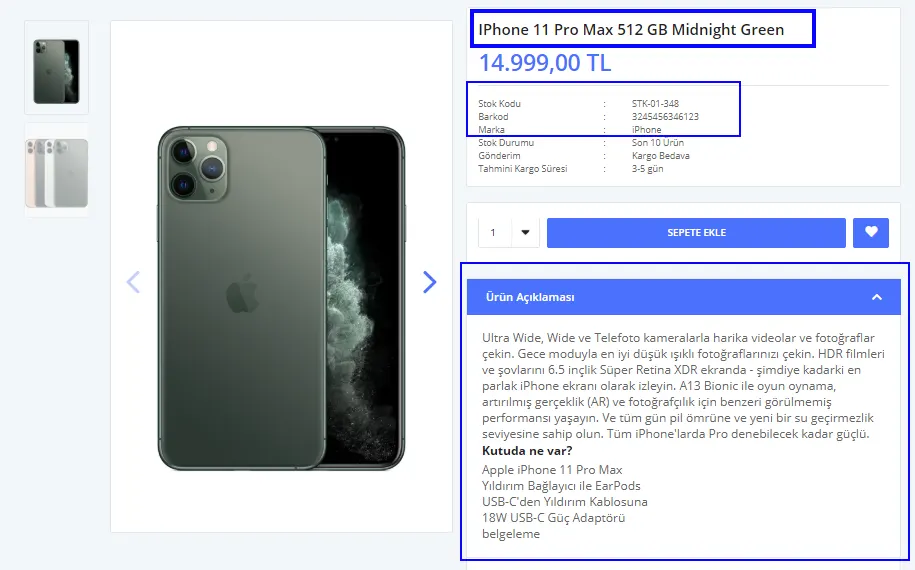
Klicken wir auf die Schaltfläche Speichern und weiter. Sehen wir uns nun in der Vorschau an, wie diese Änderungen auf der Produktseite dargestellt werden.
Bestandsinformationen
Das System soll für das Produkt den Bestand verfolgen. Daher:
Bestandsverwaltung: Bestand verfolgen
Bestandsbewegungen: Bestandsbewegung erfassen
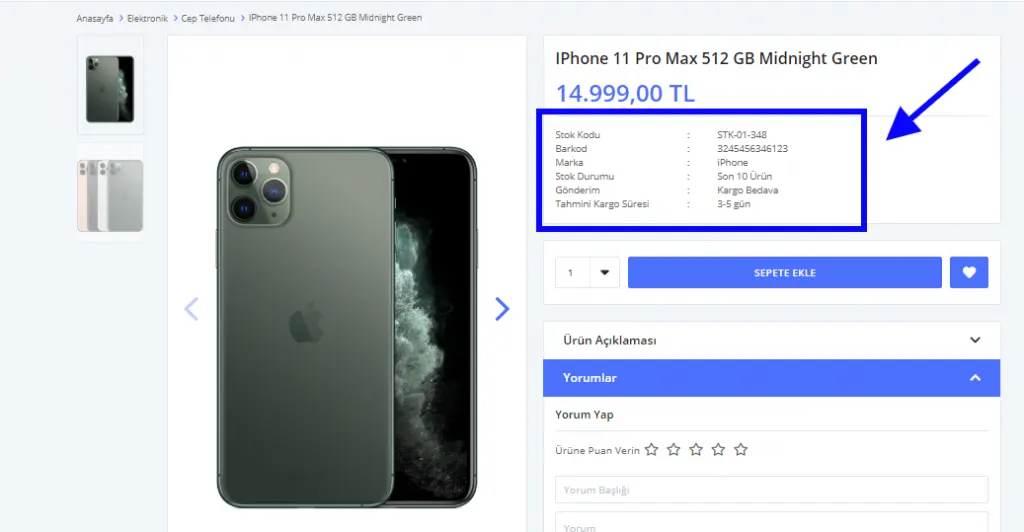
Wir haben Bestandsstatus anzeigen und Bestandsmenge anzeigen ausgewählt. So können Kunden den Lagerstatus und die Stückzahl im Bestand sehen. Haben Sie jedoch sehr viele Artikel auf Lager, können Sie die Bestandsmenge ausblenden. Während Letzte 5 Stück Aufmerksamkeit erregt, wäre die Angabe letzte 50 Stück aus Marketingsicht ungeeignet.

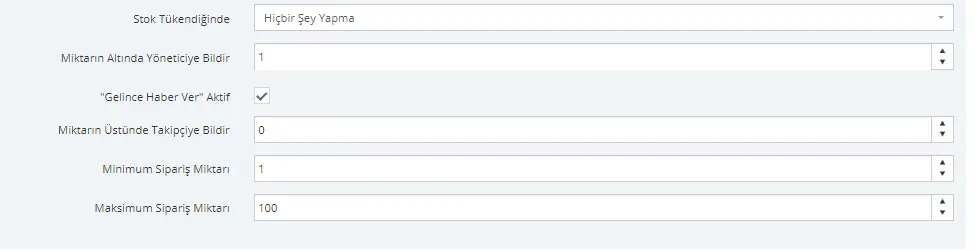
Wählen wir bei Bestandsende Produkt deaktivieren, können Kunden das ausverkaufte Produkt nicht mehr ansehen. Bei Nichts tun erscheint auf dem ausverkauften Produkt der Hinweis Ausverkauft. Treffen wir eine Auswahl und fahren fort.
Richten wir es so ein, dass der Administrator benachrichtigt wird, wenn nur noch drei Stück übrig sind. Tragen wir im Feld Administrator unterhalb der Menge benachrichtigen den Wert 3 ein.
Aktivieren wir die Option „Benachrichtigen, wenn verfügbar“ (Aktiv), damit Kunden benachrichtigt werden, sobald das Produkt wieder auf Lager ist.
Wir können für das Produkt eine Mindest- und eine Höchstverkaufsmenge festlegen. Sie können auch ohne Änderungen fortfahren.
Für unser Produkt können wir Kostenloser Versand wählen. Wir können auch eine zusätzliche Versandgebühr festlegen. Mit der Auswahl einer Lieferzeit können wir Kunden informieren. Treffen wir passende Auswahlen für das Produkt und fahren fort.

Klicken wir auf die Schaltfläche Speichern und weiter. Sehen wir nun, wie sich die Bestandseinstellungen auf der Produktseite auswirken:
Preisinformationen
Tragen wir im Bereich Preisinformationen Einkaufspreis, Listenpreis und Verkaufspreis ein. Wenn wir für verschiedene Marktplätze unterschiedliche Preise festlegen möchten, können wir Preistypen verwenden. Möchten wir keine abweichenden Preise, können wir diese Felder leer lassen.
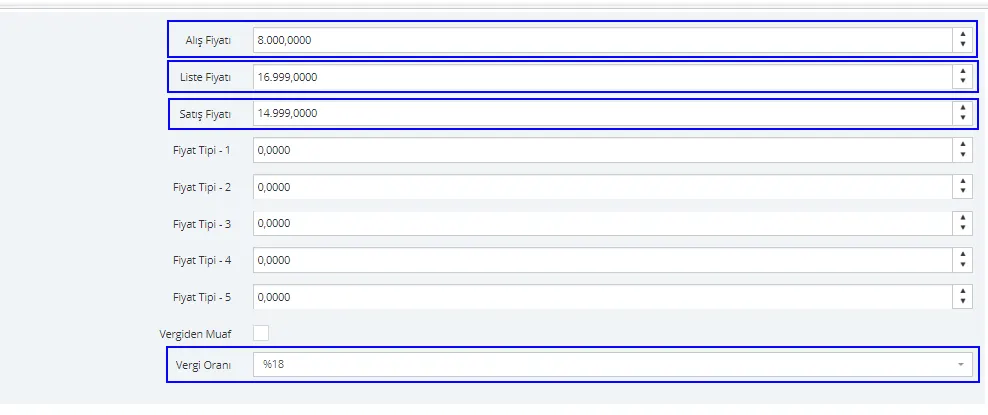
Wir haben für das Produkt beispielhafte Einkaufs- und Listenpreise eingetragen. Sie können mit den realen Werten Ihres Produkts fortfahren. Klicken wir auf die Schaltfläche Speichern und weiter und sehen uns an, wie sich diese Änderungen auf der Produktseite auswirken:
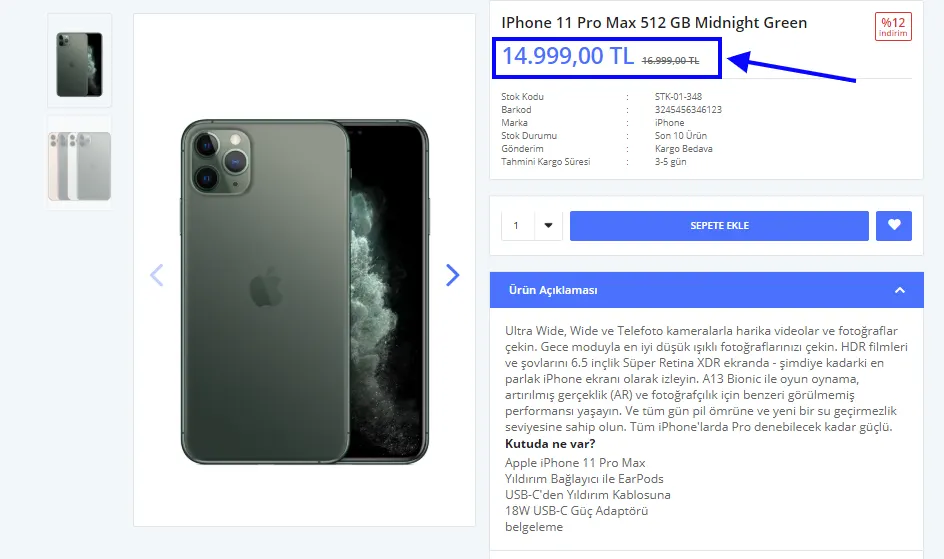
Wie Sie sehen, wird der Listenpreis durchgestrichen angezeigt. Der Einkaufspreis wird dem Kunden dagegen nicht angezeigt.
Rabatte
Wir hatten erwähnt, dass dieser Bereich die für Produkte definierten Rabatte enthält. Möchten wir dem Produkt einen solchen Rabatt zuweisen, können wir das Kästchen direkt daneben markieren. Wenn nicht, können wir diesen Bereich überspringen.
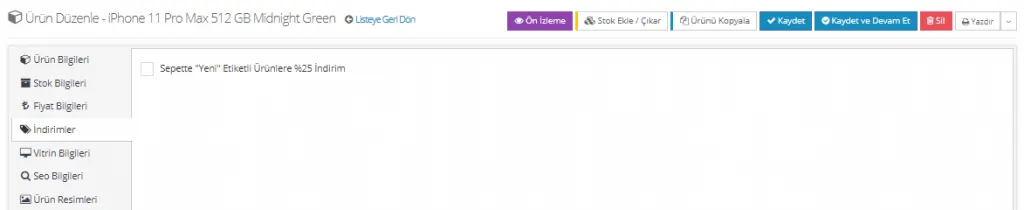
Die später definierten Rabatte können wir dem Produkt auch unter Kampagnenverwaltung >> Rabatte hinzufügen. Oder wir erstellen mit den Auswahlen im Bereich Voraussetzungen passende Rabatte für dieses Produkt. Details finden Sie hier: Rabatte
Schaufensterinformationen
Wenn Sie möchten, dass das von Ihnen hinzugefügte Produkt in einem der Vitrinenbereiche erscheint, können Sie eine Auswahl treffen. Wenn Sie es nicht hinzufügen möchten, können Sie dieses Feld leer lassen.
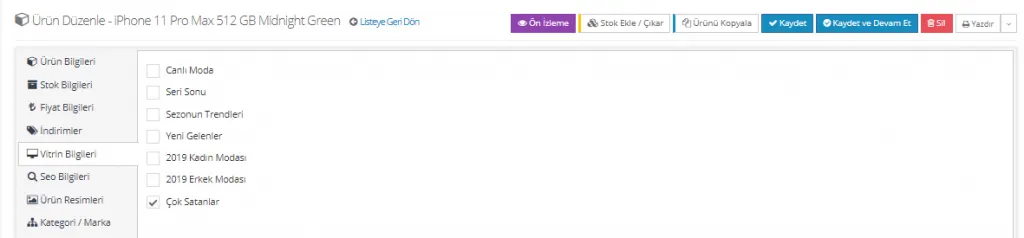
Klicken Sie nach der Auswahl auf Speichern und fortfahren.
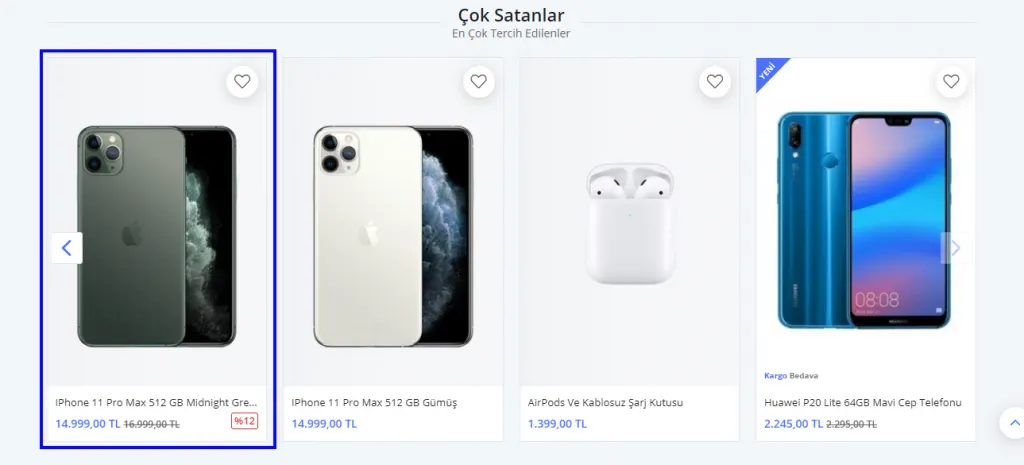
Unser Produkt erscheint nun in der Vitrine „Bestseller“ auf der Startseite.
SEO-Informationen
Ergänzen wir auch die SEO-Informationen, um die Zahl der organischen Besucher unseres Produkts zu erhöhen.
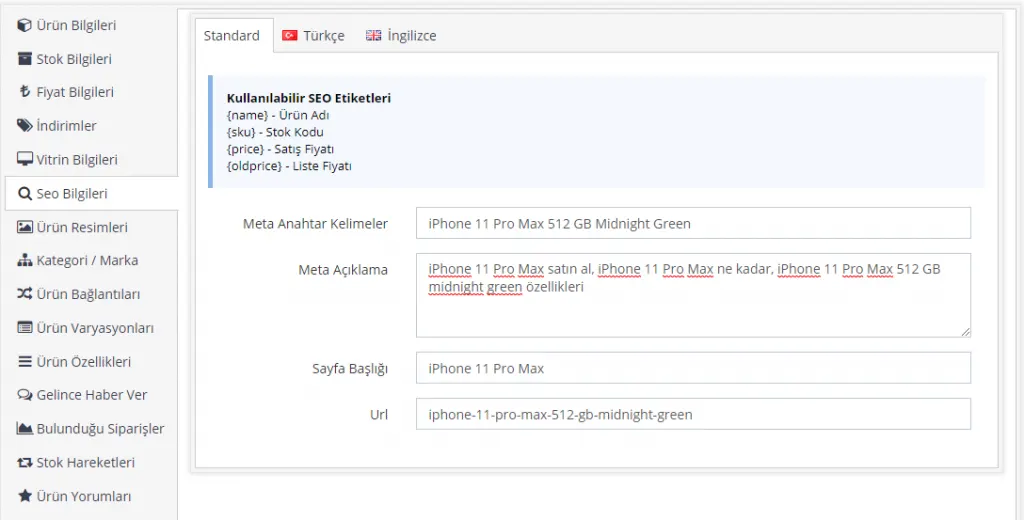
Worauf Sie beim Bearbeiten der SEO-Informationen achten sollten, erfahren Sie unter: Neues Produkt hinzufügen>> SEO-Informationen
Produktbilder
In unseren Abbildungen haben wir das Produkt mit bereits hinzugefügten Produktbildern betrachtet, damit es besser verständlich wird. Wenn Sie Produktbilder von Grund auf hinzufügen, klicken Sie im Panel auf den Bereich Produktbilder und fügen Sie die Bilder des Produkts per Drag & Drop oder über die Schaltfläche Hochladen hinzu.
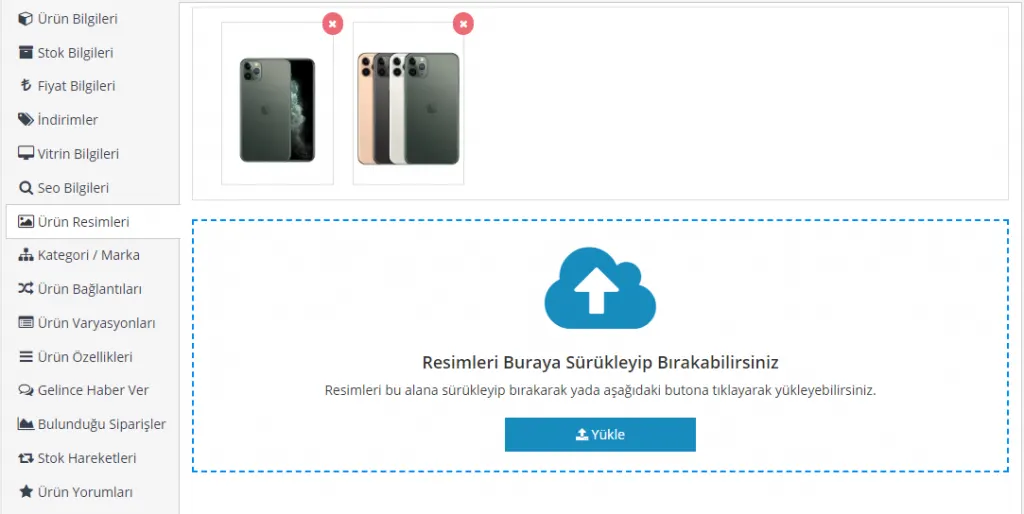
Nach dem Hinzufügen der Bilder können Sie mit einem Klick auf die Schaltfläche Speichern und fortfahren weitermachen.
Kategorie / Marke
Um dem Produkt eine Kategorie und eine Marke zuzuweisen, klicken wir auf die Schaltfläche Neuen Eintrag hinzufügen und treffen jeweils eine eigene Auswahl für die Kategorie und die Marke.
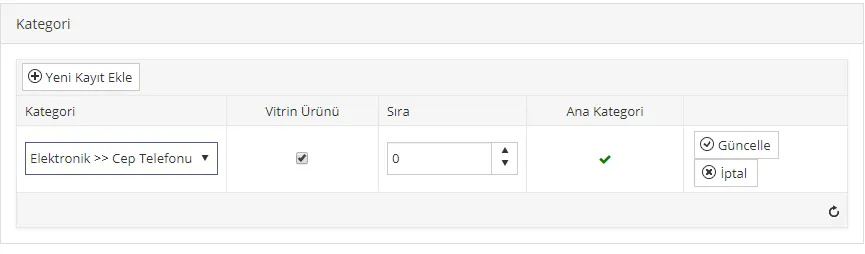
Damit wir in diesem Bereich eine Kategorie hinzufügen können, muss die betreffende Kategorie zuvor im System angelegt worden sein. Weitere Einzelheiten zu diesem Thema finden Sie unter: Kategorieverwaltung
Beim Hinzufügen einer Marke gehen wir ähnlich vor. Auch hier gilt: Ist die Marke nicht im System registriert, können wir diesen Vorgang nicht ausführen, daher muss die Marke zuvor im System angelegt werden. Einzelheiten finden Sie unter: Markenverwaltung
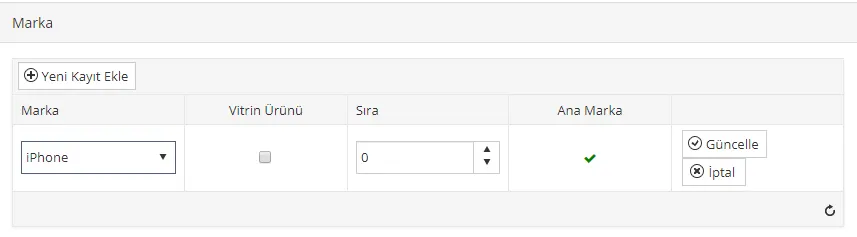
Über diese Felder können Sie Ihr Produkt als Vitrinenprodukt festlegen. So wird das Produkt im Bereich Angebotsprodukte der Kategorie-/Markenseite angezeigt. Sie können die Reihenfolge festlegen oder die Marke/Kategorie als Hauptmarke/Hauptkategorie auswählen.
Gehen wir nach den Änderungen mit einem Klick auf die Schaltfläche „Speichern und fortfahren“ zum nächsten Schritt über.
Produktverknüpfungen
Produktverknüpfungen sind ein äußerst wichtiger Bereich. Hier können Sie über Verknüpfte Produkte die verschiedenen Farben des hochgeladenen Produkts mit diesem verbinden. Mit Ähnlichen Produkten können Sie Ihren Kunden ermöglichen, über das aktuelle Panel auch andere Optionen zu entdecken. Außerdem können Sie Ergänzende Produkte festlegen, damit Ihre Kunden schon im Warenkorb zusätzliche Käufe tätigen können.
Verknüpfte Produkte
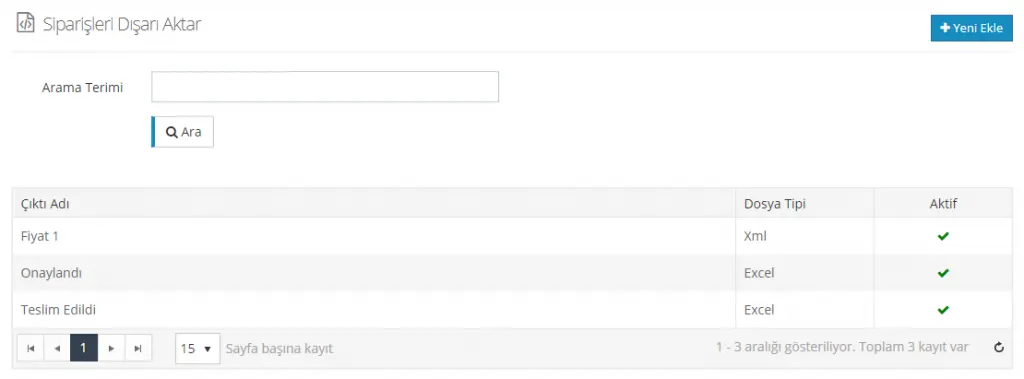
Fügen wir die verschiedenen Farben über die Schaltfläche „Neu hinzufügen“ hinzu. Wir weisen auch hier darauf hin, dass diese Produkte zuvor im System angelegt worden sein müssen. Wenn Sie möchten, können Sie die Verknüpfungseinstellungen vornehmen, nachdem Sie alle Produkte hinzugefügt haben. In diesem Beispiel wurden die anderen Farben bereits im System angelegt, also fahren wir fort:
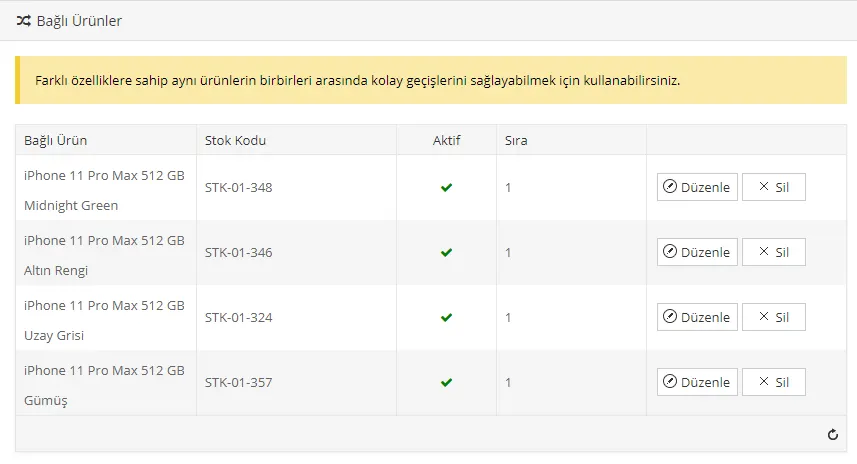
Mit einem Klick auf die Schaltfläche „Hinzugefügte Produkte miteinander verknüpfen“ haben wir alle Produkte miteinander verbunden. Bitte beachten Sie jedoch, dass dieser Vorgang für jedes Produkt wiederholt werden muss.

Werfen wir nun nach dieser Änderung einen Blick auf unsere Produktseite und sehen wir, wie sich die Änderung darstellt:
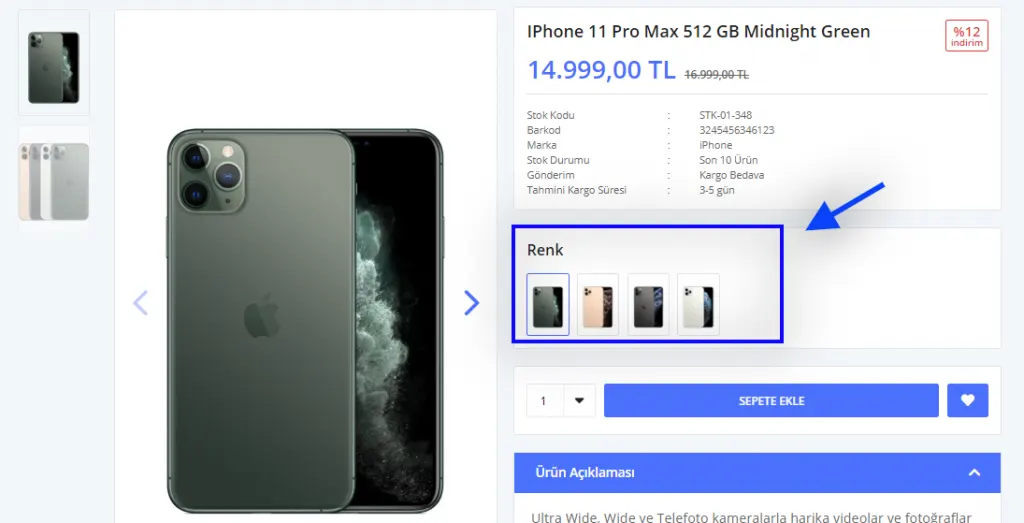
Wie Sie sehen, haben wir unsere Produkte mit gleichen Eigenschaften in verschiedenen Farben über diesen Bereich ganz einfach verknüpft. Ihre Kunden können sich nun beim Betrachten des Produkts mühelos auch die anderen Farben ansehen.
Ähnliche Produkte
Wenn Sie ähnliche Produkte derselben Kategorie oder Marke in diesen Bereich aufnehmen, können Ihre Kunden mühelos auch andere Alternativen finden. Über die Schaltfläche Neu hinzufügen können Sie aus den bereits im System gespeicherten Produkten auswählen und dieses Produkt später im Bereich Produktverwaltung auswählen und bearbeiten.
Wir haben auf die Option „Hinzugefügte Produkte miteinander verknüpfen“ geklickt. Bitte beachten Sie jedoch, dass dieser Vorgang bei jedem hinzugefügten Produkt wiederholt werden muss.
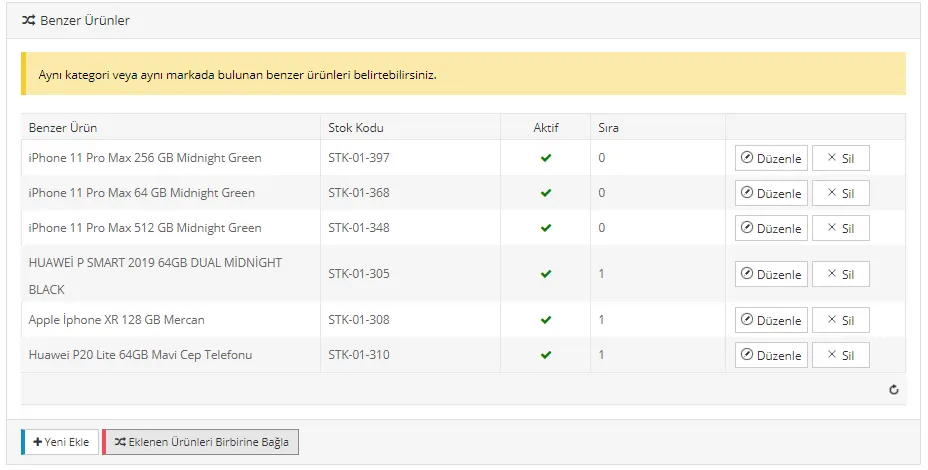
Sehen wir uns nun an, wie sich die Einstellung „Ähnliche Produkte“ auf der Produktseite darstellt:
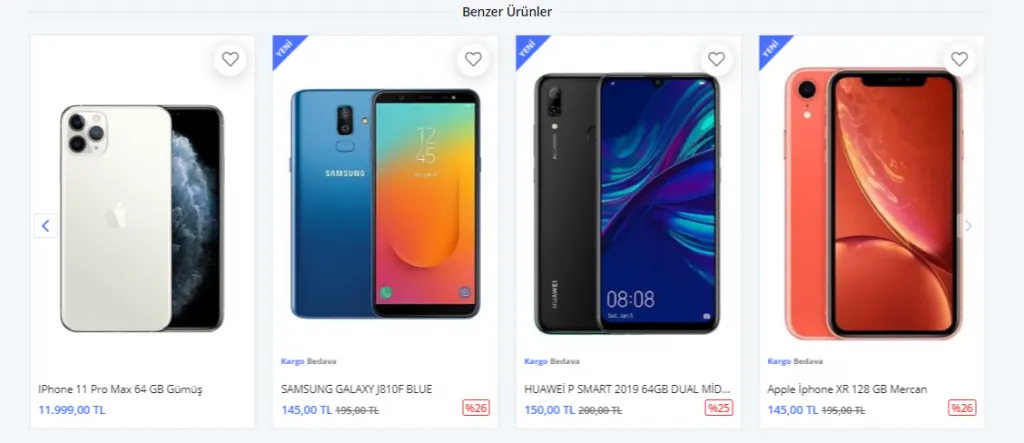
In diesem Bereich werden neben den Produkten, die wir dem System hinzugefügt haben, auch Produkte der dem Produkt zugewiesenen Marke und Kategorie angezeigt, da sie vom System zugeordnet werden.
Ergänzende Produkte
Ergänzende Produkte erscheinen, wenn Ihre Kunden das Produkt in den Warenkorb legen. Sie schlagen zusätzliche Produkte vor, die der Kunde benötigen könnte. Das ist wichtig, da dies die letzte Phase des Einkaufs ist: Ein kaufbereiter Kunde wird zu weiteren Käufen angeregt. Selbstverständlich ist es entscheidend, dass die hier hinzugefügten Produkte mit dem gekauften Produkt zusammenhängen und es idealerweise ergänzen. Produkte, die zusammen gekauft werden können, erhöhen die Verkaufswahrscheinlichkeit.
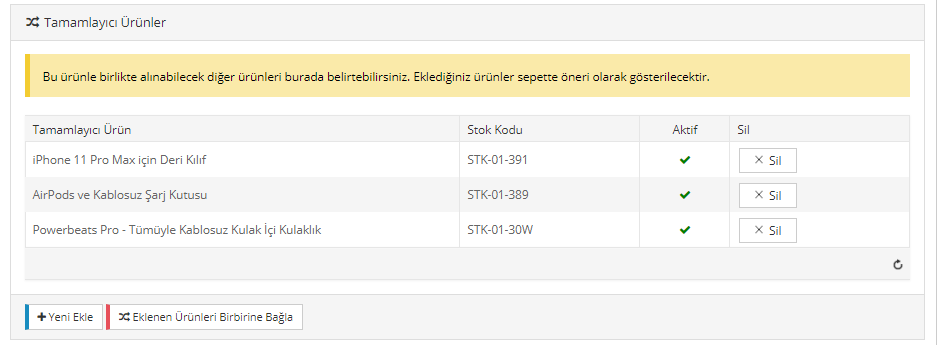
Klicken wir nun auf die Schaltfläche Speichern und fortfahren und sehen wir, wie diese Produkte im Warenkorb angezeigt werden:
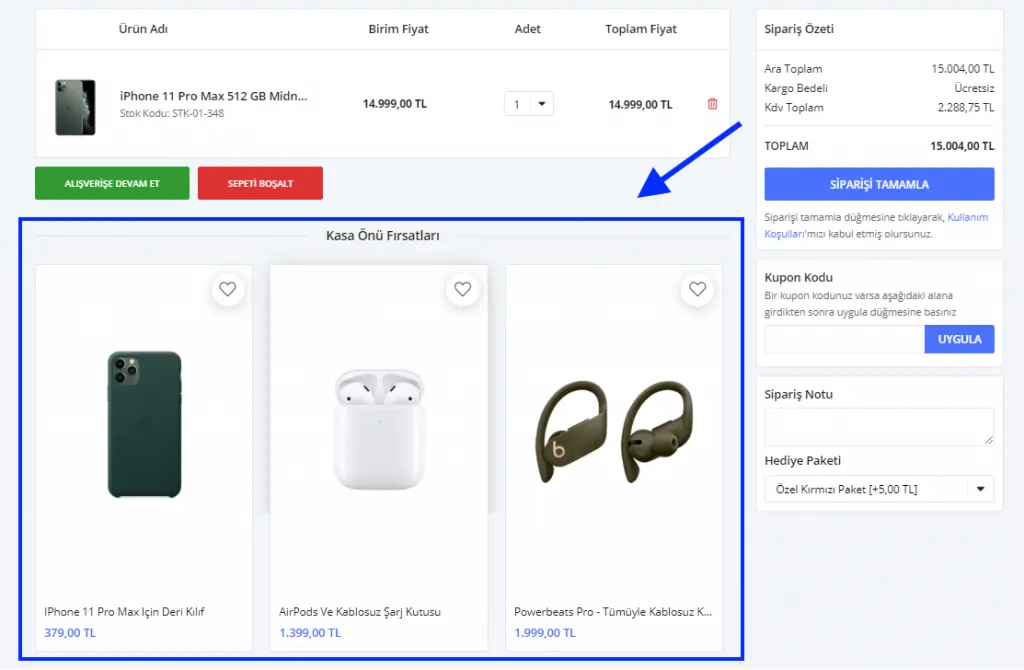
Wie Sie sehen, wurden die Produkte, die wir dem Bereich Ergänzende Produkte hinzugefügt haben, den Kunden als Kasse-Chancen präsentiert. Wenn Ihre Kunden diese Produkte ansehen oder kaufen möchten, können sie sie hier ganz einfach auswählen.
Gehen wir nach Abschluss der Änderungen mit einem Klick auf die Schaltfläche Speichern und fortfahren zu einem neuen Bereich über.
Produktvarianten
Handelt es sich bei Ihrem Produkt um einen Textilartikel, können wir in diesem Bereich eine Größenvariante auswählen, um den Bestand des Produkts bequem zu verfolgen. Manche Produkte haben jedoch keine Varianten, zum Beispiel ein Mobiltelefon. Deshalb überspringen wir diesen Bereich und fahren mit der Bearbeitung fort. Ausführliche Informationen zu Produktvarianten finden Sie unter Neues Produkt hinzufügen: Produktvarianten
Produkteigenschaften
Dieser Bereich ist für ergebnisorientierte Kunden gedacht, die nicht viel Zeit auf der Shopping-Seite verbringen möchten. Wenn Sie die Eigenschaften Ihres Produkts klar definieren, können Ihre Kunden anhand dieser Suchen mühelos handeln.
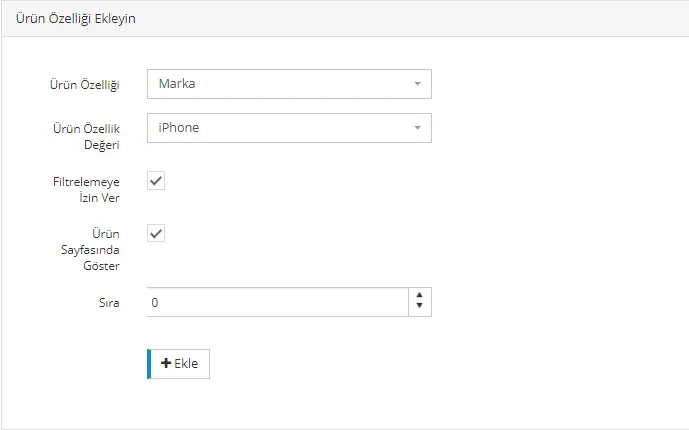
Treffen wir auch für die übrigen Eigenschaften des Produkts Auswahlen aus dem Bereich „Eigenschaften“, der zuvor im System definiert wurde.
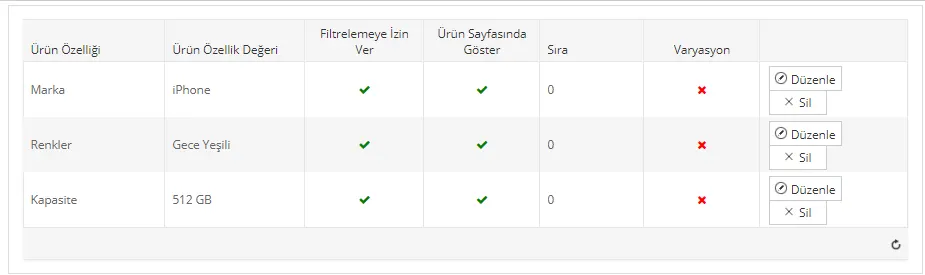
So wird dieses Produkt direkt aufgelistet, sobald Kunden, die auf Ihrer Website Produkte filtern möchten, die Eigenschaften festlegen.
Nach Abschluss aller Änderungen klicken wir auf die Schaltfläche Speichern und fortfahren.
Bestand hinzufügen / entfernen
Wir haben die Informationen unseres Produkts bearbeitet. Wenn wir jedoch keinen Bestand hinzufügen, wird das Produkt als „Ausverkauft“ angezeigt. Deshalb müssen wir unbedingt Bestand hinzufügen, indem wir oben rechts im Panel auf die Schaltfläche Bestand hinzufügen / entfernen klicken.
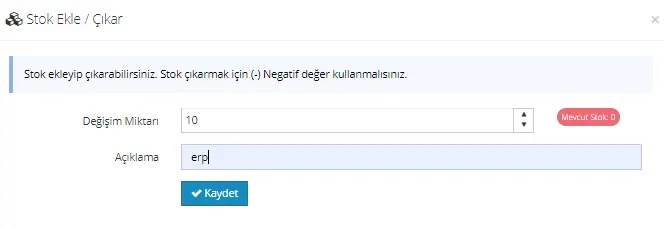
Nach Eingabe der Bestandsmenge schließen wir den Vorgang mit einem Klick auf die Schaltfläche Speichern ab.
Über dieses Panel können wir nun auf die Liste der Kunden zugreifen, die unser Produkt mit der Option Benachrichtigen, wenn verfügbar verfolgen, sowie auf die Bestellungen mit diesem Produkt, die Bestandsbewegungen und die Produktbewertungen.
Dazu müssen wir unser Produkt unter Katalog >> Produktverwaltung >> Produktliste suchen.
Da nun alle Änderungen abgeschlossen sind, können wir auf die Schaltfläche Speichern klicken und zur Seite Produktliste zurückkehren.
So einfach ist das!
Wie Sie ein Seriennummernprodukt hinzufügen, erfahren Sie, wenn Sie hier klicken.
Wie Sie ein gruppiertes Produkt (Set) hinzufügen, erfahren Sie, wenn Sie hier klicken.