

المحتويات 11 قسمًا
- كيف تضيف المنتجات إلى متجر التجارة الإلكترونية؟
- ما الذي يجب تجهيزه قبل إضافة المنتجات؟
- أي نوع منتج يجب اختياره عند إضافة منتج جديد؟
- ما خطوات إضافة منتج جديد؟
- ما الحقول المهمة وما الحقول الاختيارية؟
- كيف نضمن جودة معلومات المنتج؟
- كيف نضيف أعدادًا كبيرة من المنتجات بسرعة أكبر؟
- ما الأخطاء الأكثر شيوعًا عند إضافة المنتجات؟
- قائمة التحقق قبل نشر المنتج
- إضافة المنتجات إلى متجر التجارة الإلكترونية مع Faprika
- الأسئلة الشائعة
يبدأ متجر التجارة الإلكترونية بالمنتج: الواجهة والتصنيف والبحث والسلة والطلب والشحن، كلها تكتسب معناها عندما يوجد سجل للمنتج في المتجر. وعندما يُدخل سجل المنتج دون عناية تتفاقم المشكلات تباعًا: المنتج الغامض الاسم لا يظهر في البحث، والمنتج المكرر الرمز يخلط المخزون، والمنتج ضعيف الصورة يُترك قبل دخول السلة، والمنتج المنشور ببيانات ناقصة يرفضه الأسواق الإلكترونية.
في هذا الدليل نشرح كيف تضيف المنتجات إلى متجر التجارة الإلكترونية عبر شاشة إضافة جديد في لوحة إدارة Faprika، تبويبًا تلو الآخر: ما الذي يُجهَّز قبل الإضافة، وأي نوع منتج يُختار، وكيف تُستكمل حقول معلومات المنتج والمخزون والسعر والخصم والواجهة وتحسين محركات البحث والصور والتصنيف والروابط والمتغيرات والخصائص، وما الطرق السريعة عند وجود منتجات كثيرة، وما الأخطاء الأكثر شيوعًا. ونستخدم منتجًا نموذجيًا بلا علامة تجارية هو «فستان نسائي قصير أسود».
كيف تضيف المنتجات إلى متجر التجارة الإلكترونية؟
إضافة المنتجات إلى متجر التجارة الإلكترونية تعني ملء نموذج المنتج في لوحة الإدارة وحفظه. في Faprika يبدأ هذا العمل من المسار الكتالوج ← إدارة المنتجات ← إضافة جديد؛ وتُستكمل بالترتيب تبويبات معلومات المنتج والمخزون والسعر والخصم والواجهة وتحسين محركات البحث والصور والتصنيف والروابط والمتغيرات والخصائص.
عند الضغط على زر إضافة جديد تُفتح لوحة تفصيلية تضم العناوين: معلومات المنتج، معلومات المخزون، معلومات السعر، الخصومات، معلومات الواجهة، معلومات تحسين محركات البحث، صور المنتج، التصنيف/العلامة التجارية، روابط المنتج، متغيرات المنتج، خصائص المنتج. وكل تعديل في أي تبويب يخص المنتج الذي تضيفه حاليًا فقط؛ وعند إنهاء تبويب تنتقل إلى التالي بزر حفظ ومتابعة.
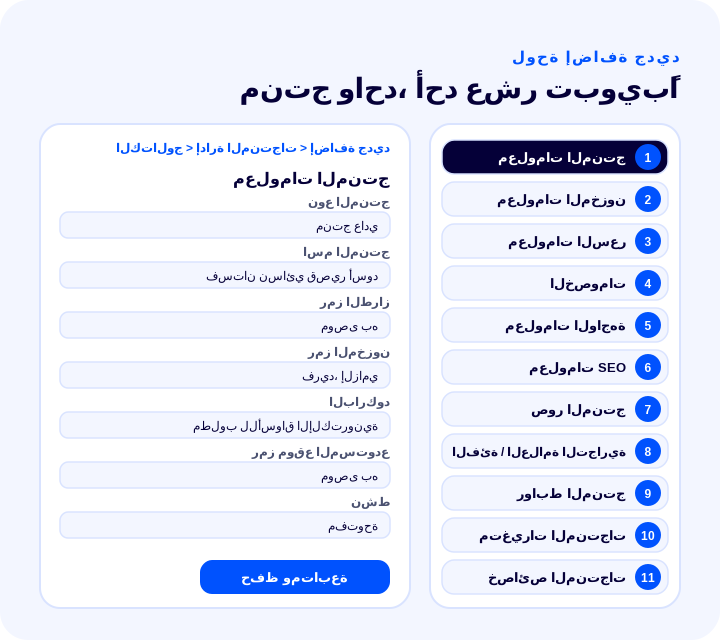
تتبع التبويبات ترتيبًا ثابتًا: أولًا هوية المنتج، ثم المخزون والسعر والخصم، ثم الواجهة وتحسين محركات البحث والصور والتصنيف، وأخيرًا الروابط والمتغيرات والخصائص.
ننصحك بقراءةتدريب Faprika على إضافة المنتجات الجديدةما الذي يجب تجهيزه قبل إضافة المنتجات؟
قبل إضافة المنتجات يجب أن تكون التعريفات مثل التصنيف والعلامة التجارية والمتغير والخاصية والوسم ونسبة الضريبة قد أُدخلت في النظام. فنموذج المنتج لا يتيح كتابة قيم جديدة في هذه الحقول، بل يفرض الاختيار من بين السجلات المعرَّفة مسبقًا.
توصي دورة Faprika التدريبية بالترتيب نفسه: قبل إدخال المنتجات إلى النظام عرّف العلامة التجارية والتصنيف والمتغيرات مثل المقاس واللون؛ وهكذا تتقدم عند إضافة كل منتج بالاختيار. يلخّص الجدول التالي قائمة التجهيز والحقل المعني.
| التحضير | لماذا هي مطلوبة؟ | أين يُستخدم في نموذج المنتج؟ |
|---|---|---|
| الفئة | يُختار المنتج من بين سجلات قائمة التصنيفات | تبويب التصنيف / العلامة التجارية |
| العلامة التجارية | يجب أن تكون العلامة التجارية معرَّفة مسبقًا أيضًا | تبويب التصنيف / العلامة التجارية |
| متغيرات المنتج (المقاس، الرقم، القياس) | يجب أن تكون قد أُضيفت سابقًا لكي يمكن اختيارها | تبويب متغيرات المنتج |
| مواصفات المنتج | تُعرَّف الخاصية أيضًا مسبقًا في النظام | تبويب خصائص المنتج |
| وسوم المنتج | إذا لم يكن الوسم معرَّفًا فلا يمكن إضافته إلى المنتج | تبويب معلومات المنتج |
| نسبة الضريبة ومدة التسليم | تُختار من القائمة في كل منتج؛ وإذا لم توجد قيمة مناسبة تُعرَّف أولًا | تبويبا معلومات السعر ومعلومات المخزون |
| المورّد (إن وُجد) | يُختار المورّد من بين السجلات المضافة إلى النظام | تبويب معلومات المنتج |
أي نوع منتج يجب اختياره عند إضافة منتج جديد؟
يحدد نوع المنتج كيفية بيعه في المتجر: للمنتج الذي يُباع بمفرده يُختار منتج عادي، وللمجموعة التي تُباع معًا يُختار منتج مجمّع، وللمنتج الذي يُباع بسلسلة يُختار منتج بسلسلة. وتُضاف معظم المنتجات كمنتج عادي.
| نوع المنتج | متى يُختار؟ | نقطة تستحق الانتباه |
|---|---|---|
| منتج عادي | للمنتجات الفردية التي لا تُباع بسلسلة أو كمجموعة | يجب تحديد خانة قابل للبيع بشكل منفرد |
| منتج مجمّع | للمنتجات التي تُباع معًا، مثل مجموعة الأم والابنة أو مجموعة الحقيبة والحذاء | تُضاف منتجات المجموعة أولًا كمنتجات عادية؛ ومنها يؤخذ السعر ومعلومات المتغيرات |
| منتج بسلسلة | للمنتجات التي تُباع بسلسلة | تُعدّ السلسلة منتجًا واحدًا؛ فلا يُشترى منتج منفرد من السلسلة بل تُشترى السلسلة بأكملها |
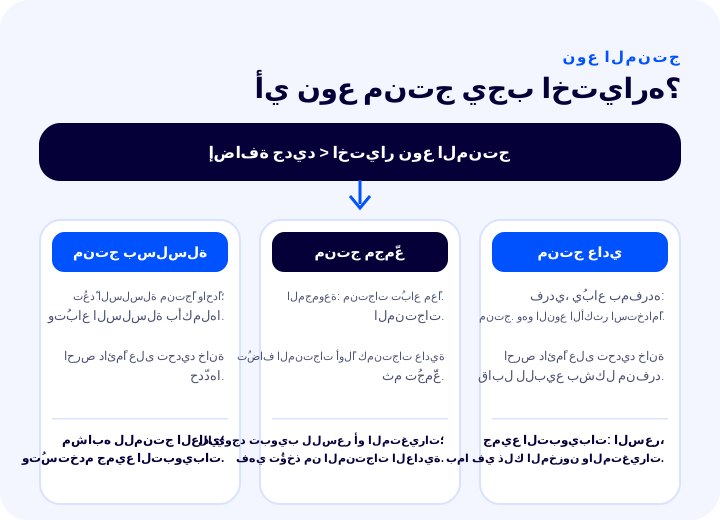
خانة قابل للبيع بشكل منفرد تفصيل مهم. ووفق دورة Faprika التدريبية، إذا لم تحدّد هذه الخانة فلن يُعرض منتجك؛ لذلك يجب تحديدها دائمًا عند اختيار منتج عادي. وإذا كان منتج ضمن مجموعة سيُباع مع المجموعة وبمفرده أيضًا، تُحدَّد الخانة نفسها. وللاطلاع على موضوع الأنواع بالتفصيل يمكنك قراءة مقال ما هي أنواع المنتجات.
نوصيك بقراءةكيف يتم البيع بالكومبو؟للبيع بسلسلة راجع دليل بيع المنتجات ذات الرقم التسلسلي؛ ولأمثلة خطوة بخطوة لكل نوع اطّلع على دورات إضافة منتج عادي وإضافة منتج مجمّع وإضافة منتج بسلسلة.
ما خطوات إضافة منتج جديد؟
إضافة منتج جديد تعني استكمال التبويبات الأحد عشر بالترتيب. نشرح فيما يلي كل تبويب، بمثال «فستان نسائي قصير أسود»، من حيث ما يُدخل فيه وما يجب الانتباه إليه.
1. معلومات المنتج: الاسم والوصف والرموز
تبويب معلومات المنتج هو القسم الذي تُدخل فيه الهوية الأساسية للمنتج. هنا تُدخل نوع المنتج واللغة والاسم والأوصاف ورمز الطراز ورمز المخزون والباركود ورمز موقع المستودع.
اسم المنتج لا يعرّف المنتج فحسب، بل يتيح أيضًا للعميل الوصول إليه عبر البحث. توصي تدريبات Faprika بأن يتضمن العنوان ماهية المنتج والفئة التي يستهدفها ولونه وطرازه، مع تجنّب التفاصيل الزائدة والطويلة. فمثلًا «فستان قصير أسود نسائي» عنوان قصير وواضح، أما «فستان قصير أسود نسائي موسم جديد عرض منتج الأرخص» فهو غير مقروء ويسبب مشكلات في التسويق.
تُكتب حقول الوصف المختصر ووصف المنتج باستخدام محرر النصوص، ويمكن إضافة الخط العريض والألوان والصور والروابط. يجب أن يكون الوصف توضيحيًا دون أن يكون طويلًا بلا داعٍ.
نوصي بقراءةكيف تكتب أوصاف المنتجات في التجارة الإلكترونية؟لكل حقل من حقول الرموز وظيفة مختلفة:
| الحقل | هل هو إلزامي؟ | ما فائدته؟ |
|---|---|---|
| رمز الطراز | لا، لكن يُنصح بإدخاله | يحدد طراز المنتج؛ وتطلب الأسواق الإلكترونية هذه المعلومة |
| رمز المخزون | نعم | يجب أن يكون فريدًا لكل منتج، وإلا اختلطت المخزونات |
| الباركود | إلزامي للأسواق الإلكترونية | يجب أن يكون فريدًا؛ وإذا كنت تخطط للتكامل يُنصح بإدخال 13 رقمًا |
| رمز موقع المستودع | لا، لكن يُنصح بإدخاله | يتيح الوصول بسرعة في المستودع إلى المنتج المراد تغليفه |
التحذير المهم في تدريبات Faprika هو التالي: تشترط أسواق إلكترونية كثيرة أن تكون معلومات الجنس والباركود ورمز المخزون ورمز الطراز والفئة الرئيسية المناسبة مكتملة عند إضافة المنتج. ولذلك تكتسب الفئة الرئيسية أهمية؛ فمنتج مثل بنطال رجالي أسود قد يظهر في الموقع ضمن فئات الجنسين والرجال والأطفال، لكن لكي يقبله السوق الإلكتروني يجب أن تكون الفئة الرئيسية «رجال». يمكنكم الاطلاع على كيفية إنشاء الرموز في مقالتي ما هو SKU وما هو الباركود، وعلى الإنشاء المجمّع في دليل الإنشاء التلقائي لـ SKU والباركود.
تتضمن تبويبة معلومات المنتج أيضًا الحقول التالية:
- المورّد: يُختار من بين الموردين المضافين إلى النظام أو يُترك «لا أحد»؛ ويمكن إظهاره للعميل أو إخفاؤه.
- وسوم المنتج: تضع نصًا أو أيقونة فوق صورة المنتج (مثل «شحن مجاني»)؛ ويجب أن يكون الوسم قد عُرّف مسبقًا.
- مصطلحات البحث: هي المصطلحات التي تُدخل مع التفكير في الكلمات التي سيبحث بها العميل عن المنتج.
- ملاحظة المسؤول: ملاحظة لا يراها سواك ولا تُعرض للعميل.
- رابط الفيديو والتشغيل التلقائي: إذا كان للمنتج فيديو يُدخل رابطه؛ وإذا كان المربع محددًا يُشغَّل الفيديو تلقائيًا.
- السماح بالتعليقات: يمكن للعملاء كتابة تعليقات؛ ولا تُعرض التعليقات لبقية العملاء ما لم توافق عليها.
- عرض جدول المقاسات: في منتجات مثل الملابس يظهر جدول المقاسات في الصفحة؛ ويُعدّ الجدول من إدارة المحتوى > الصفحات.
- تاريخ بداية الصلاحية ونهايتها: هما تاريخا نشر المنتج وسحبه من النشر؛ وليس ملؤهما إلزاميًا.
- نشط: ينشر المنتج أو يسحبه من النشر بنقرة واحدة.
2. معلومات المخزون: التتبع والتنبيه والتسليم
تحدد تبويبة معلومات المخزون كيفية مراقبة حالة مخزون المنتج وما يُعرض للعميل. وتسري الإعدادات في هذه التبويبة على المنتج المحدد فقط.
| الحقل | ماذا يفعل؟ |
|---|---|
| طريقة إدارة المخزون | يُختار «تتبع المخزون» أو «عدم تتبع المخزون» |
| حركات المخزون | يسجّل حركات إدخال المخزون وإخراجه |
| عرض حالة المخزون | يرى العميل معلومة «متوفر في المخزون» في صفحة المنتج |
| عرض كمية المخزون | يعرض الكمية المتبقية مثل «آخر X قطعة»؛ وإذا كان المخزون كبيرًا فمن الأنسب إيقافه |
| عند نفاد المخزون | يُختار «عدم فعل شيء» أو «إيقاف المنتج» |
| إبلاغ المدير عند انخفاض الكمية عن حد معين | عندما ينخفض المخزون عن الكمية التي تحددها يُرسل إشعار إلى المسؤول |
| أبلغني عند التوفر | عند تجديد المخزون يُبلَّغ العميل المنتظر |
| الحد الأدنى والأقصى لكمية الطلب | يحدد الحد الأدنى والأعلى للطلب؛ وإذا تُرك فارغًا تبقى القيمتان المعرّفتان في النظام، 1 و100 |
| مدة التسليم | يُعلم العميل بمدة التسليم التقديرية |
إذا كنت ستبيع منتجًا ذا متغيرات فيجب أن تختار «تتبع المخزون» في طريقة إدارة المخزون؛ فهكذا فقط يمكن تتبع مخزون تركيبات المتغيرات. وتتيح إعدادات مثل إيقاف المنتج عند نفاد المخزون وتنبيه المخزون المنخفض رؤية مشكلة المخزون مبكرًا دون خسارة المبيعات. وتُعرَّف خيارات مدة التسليم من التكوين > الشحن > مدد الشحن.
3. معلومات الأسعار: سعر الشراء وسعر القائمة وسعر البيع
تتضمن تبويبة معلومات الأسعار أسعار المنتج، سواء التي ستُعرض للعميل أو التي لا يراها سواك.
- سعر الشراء: لا يُعرض للعميل؛ وإذا أُدخل يمكن الحصول على تقرير التكلفة.
- سعر القائمة: هو سعر التجزئة الموصى به من المصنّع؛ وإذا أُدخل يراه العميل مشطوبًا.
- سعر البيع: هو السعر الذي تحدده أنت؛ وتُطبَّق نسبة الخصم على هذا السعر.
- أنواع الأسعار: يمكن تعريف خمسة أسعار أخرى إضافة إلى سعر البيع؛ وتُستخدم لتطبيق سياسات تسعير مختلفة في قنوات البيع المختلفة.
- معفى من الضريبة ونسبة الضريبة: إذا كان المنتج معفى من الضريبة يُحدد المربع؛ وإلا تُختار النسبة من القائمة. وإذا لم توجد نسبة مناسبة تُضاف نسبة جديدة من التكوين > الضريبة > معدلات الضريبة.
- التسعير المتدرج: سعر خاص يُطبَّق على مجموعة معينة عند شراء كميات أكبر؛ ويُفتح في الصفحة نفسها بعد حفظ معلومات الأسعار. ويمكن اختيار كمية الشراء ومجموعة المستخدمين وتواريخ الصلاحية.
4. الخصومات ومعلومات الواجهة
تتيح تبويبة الخصومات اختيار الخصومات المعرّفة مسبقًا التي ستُطبَّق على هذا المنتج؛ أما تبويبة معلومات الواجهة فتحدد عناوين الواجهة في الصفحة الرئيسية التي سيُعرض فيها المنتج.
قد لا يظهر أي خصم في قسم الخصومات، وقد تُعرض عدة خصومات. وإذا حددت المربع بجوار الخصم يسري ذلك الخصم على المنتج. وفي الواجهة يمكن اختيار واجهة واحدة أو أكثر؛ وبحسب الاختيار يظهر المنتج في الواجهة المعنية في الصفحة الرئيسية.
5. معلومات SEO: ظهور المنتج في البحث
تحدد تبويبة معلومات SEO كيف ستظهر صفحة المنتج في محركات البحث. وتُدخل هنا الكلمات المفتاحية الوصفية والوصف الوصفي وعنوان الصفحة؛ أما عنوان المنتج (URL) فيعيّنه النظام تلقائيًا.
- الكلمات المفتاحية الوصفية: هي العبارات التي تصف المنتج على أفضل وجه؛ وتوصي تدريبات Faprika بحد أقصى 65 حرفًا.
- الوصف الوصفي: يصف المنتج بنص قصير يتضمن الكلمات المفتاحية أيضًا؛ ويُنصح ألا يتجاوز 155 حرفًا.
- عنوان الصفحة: يمكن ملؤه بمجموعة الكلمات التي تصف المنتج على أفضل وجه مع اسم الشركة؛ ويمكن أيضًا إدخال وصف لمجموعة منتجات مثل «موديلات هوديات نسائية».
في منتجنا المثال يمكن كتابة «فستان قصير أسود نسائي» مع اسم المتجر في عنوان الصفحة، وكتابة خصائص المنتج الحقيقية مثل القماش والقَصّة ومكان الاستخدام في الوصف الوصفي.
نوصي بقراءةكيف تُضبط إعدادات SEO في التجارة الإلكترونية6. صور المنتج: الصور والفيديو
تبويبة صور المنتج هي المنطقة التي تُرفع فيها الصور التي ستُعرض للعميل. فرفع عدة صور يجعل العميل يبقى مدة أطول في صفحة المنتج ويزيد احتمال البيع؛ كما توصي تدريبات Faprika بمشاركة أكثر من صورة دائمًا.
تُرفع الصور بطريقتين: بسحب الملفات وإفلاتها من سطح المكتب أو من مجلد، أو بالبحث عنها في الحاسوب عبر خيار «رفع» واختيارها واحدة تلو الأخرى أو عدة صور معًا. وقبل الحفظ يمكن عبر «المعاينة» رؤية كيف ستبدو الصور في الموقع. وملاحظة التدريب مهمة: تحقّق أيضًا من مظهر الصور بعد الحفظ؛ فقد توجد أحيانًا مشكلة في الحجم أو جودة رديئة، ويمكنك إصلاحها قبل النشر. كما توفر Faprika ميزة الفيديو التلقائي.
نوصي بقراءةتحسين صور المنتج7. الفئة / العلامة التجارية: موضع المنتج
تربط تبويبة الفئة / العلامة التجارية المنتج بفئة وعلامة تجارية. وفي هذه المنطقة يُختار المنتج من بين الفئات والعلامات المعرّفة مسبقًا؛ وإذا لم تكن الفئة أو العلامة معرّفة بعد فيجب إضافتها أولًا من إدارة الفئات أو إدارة العلامات التجارية.
تُختار الفئة بزر «إضافة سجل جديد». وفي اللوحة نفسها يُحدد ما إذا كان المنتج منتج واجهة (وإذا اختير كمنتج واجهة فيظهر في فئته ضمن قسم المنتجات المميزة)، وترتيبه، وما إذا كانت الفئة المختارة هي الفئة الرئيسية. وتُجرى العملية نفسها للعلامة التجارية؛ ويمكن اختيار ترتيب المنتج داخل العلامة وعلامته الرئيسية. واختيار الفئة الرئيسية حاسم خصوصًا للأسواق الإلكترونية؛ فكما في مثال البنطال الرجالي أعلاه، تؤثر الفئة الرئيسية الصحيحة في قبول المنتج.
8. روابط المنتج: المنتجات المرتبطة والمشابهة والمكمّلة
تربط تبويبة روابط المنتج المنتج بمنتجات أخرى، فيتصفح العميل الموقع أكثر وترتفع قيمة السلة. وهناك ثلاثة أنواع من الروابط.
| نوع الرابط | فيمَ تُستخدم؟ | أين يراه العميل؟ |
|---|---|---|
| المنتجات المرتبطة | يربط ألوان المنتج نفسه الأخرى ببعضها | في صفحة المنتج نفسها، كخيارات للألوان |
| المنتجات المشابهة | يعرض منتجات بديلة من النوع نفسه (مثل موديلات فساتين أخرى) | في الجزء السفلي من صفحة المنتج |
| المنتجات المكملة | يقترح منتجات تكمّل المنتج الأساسي (مثل حذاء يتناسب مع الفستان) | في السلة، ضمن قسم عروض ما قبل الدفع |
توصي تدريبات Faprika بقسم «المنتجات المرتبطة» لتعريف الألوان. ولإنشاء الرابط يُضغط زر «إضافة جديد»، ثم تُحدد المنتجات من نتيجة البحث وتُحفظ؛ ويطبّق زر «ربط المنتجات المضافة ببعضها» التعريف بشكل متبادل.
9. متغيرات المنتج: المقاس والرقم والقياس
تعرّف تبويبة متغيرات المنتج خيارات المنتج مثل المقاس والرقم والقياس، وتتيح تتبع المخزون والسعر لكل تركيبة. وللون يُنصح باستخدام «المنتجات المرتبطة» بدلًا من المتغيرات.
- أضف المتغير. بزر «إضافة جديد» يُختار متغير معرّف مسبقًا؛ مثل نطاق 36-42 لمقاسات النساء.
- حدد حقل «إلزامي». إذا كان محددًا فلا يستطيع العميل إضافة المنتج إلى السلة دون اختيار المتغير؛ ويُنصح به لتفادي اللبس.
- حدد نوع الاختيار. تختار كيف سيظهر المتغير في صفحة المنتج؛ والأكثر استخدامًا هو Radio List. ويمكن تجربته في المعاينة.
- عدّل القيم. من قسم «عرض» يمكن إضافة قيمة، أو جعل قيمة «محددة مسبقًا»، أو تغيير الترتيب، أو حذف مقاس غير موجود في المنتج.
- أنشئ التركيبة. بزر «إضافة تركيبة جديدة» تُنشأ التركيبات واحدة تلو الأخرى، أو بزر «إنشاء كل التركيبات» تُنشأ تلقائيًا. ويمكن إدخال رمز المخزون والباركود وسعر التركيبة وتنبيه المخزون المنخفض لكل تركيبة.
- أدخل المخزون لكل تركيبة. في قسم «إضافة/خصم المخزون» يُكتب مخزون كل مقاس على حدة؛ وللخصم يوضع علامة ناقص قبل الرقم.
تظهر قيمة المتغير المحذوفة مشطوبة وباهتة في صفحة المنتج. وتحدد المتغيرات الاختيار الذي سيجريه العميل قبل إضافة المنتج إلى السلة؛ وللتفاصيل يمكنكم الاطلاع على مقالة ما هو متغير المنتج وتدريب متغيرات المنتج.
10. خصائص المنتج: الفلتر ومعلومات صفحة المنتج
تُسند تبويبة خصائص المنتج إلى المنتج خصائص مثل المقاس واللون والقماش؛ ويمكن للعميل تصفية المنتجات بحسب هذه الخصائص. ويجب أن تكون الخاصية معرّفة مسبقًا في النظام.
بعد اختيار الخاصية وقيمتها، إذا حُدد «السماح بالتصفية» يستطيع العميل التصفية بحسب هذه الخاصية؛ وإذا حُدد «عرض في صفحة المنتج» تظهر الخاصية في صفحة المنتج. ويحدد حقل الترتيب مكان العرض؛ ولكي تظهر في البداية يُترك 0. ويقدّم التدريب تحذيرًا أيضًا: إنشاء فلاتر بخصائص ضيقة جدًا قد يمنع العميل من رؤية منتجات أخرى؛ فالعميل الذي يبحث عن حذاء أحمر قد يعجبه حذاء أسود. وسيرشدكم مقال ما هي خصائص المنتج في تصميم الخصائص.
بعد هذه المرحلة يكتمل إضافة المنتج بزر «حفظ». وبعد الحفظ تُفتح في صفحة المنتج أيضًا لوحات متابعة مثل «أبلغني عند التوفر» و«الطلبات التي يوجد فيها» و«حركات المخزون»؛ وإذا فعّلت تتبع المخزون فتُسجَّل كل حركات الدخول والخروج في «حركات المخزون».
ما الحقول المهمة وما الحقول الاختيارية؟
ليست كل الحقول بالأهمية نفسها: فاسم المنتج ورمز المخزون والسعر والفئة والصورة هي أساس المنتج؛ والباركود ورمز الطراز والفئة الرئيسية لازمة للربط بالسوق الإلكتروني؛ وما تبقى يعزز المنتج أو ييسّر العمل.
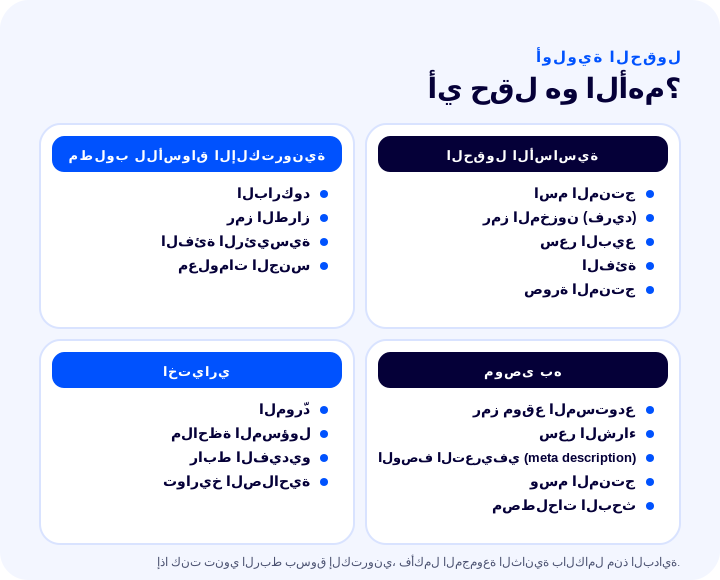
يمكن تلخيص المجموعات الأربع في الرسم نصيًا على النحو التالي:
- الحقول الأساسية: اسم المنتج، رمز المخزون (فريد)، سعر البيع، الفئة وصورة المنتج.
- الحقول اللازمة للسوق الإلكتروني: الباركود، رمز الطراز، الفئة الرئيسية ومعلومة الجنس.
- الحقول الموصى بها: رمز موقع المستودع، سعر الشراء، الوصف الوصفي، وسم المنتج ومصطلحات البحث.
- الحقول الاختيارية: المورّد، ملاحظة المسؤول، رابط الفيديو وتواريخ الصلاحية.
كيف نضمن جودة معلومات المنتج؟
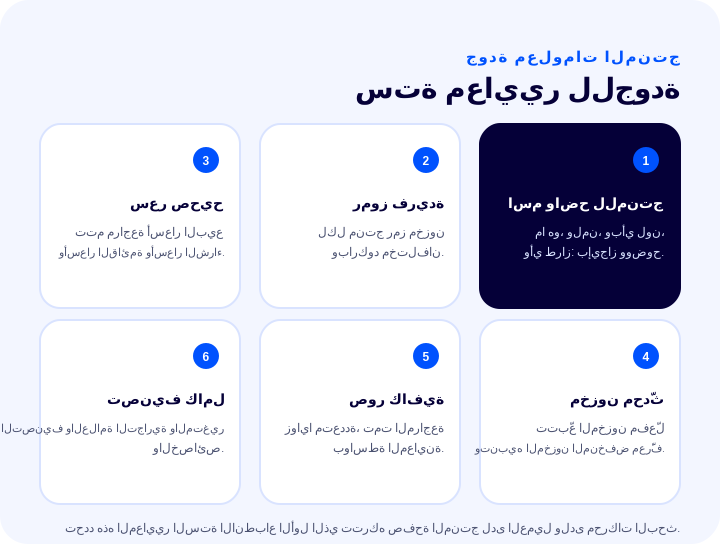
يمكن تقييم سجل المنتج الجيد بستة معايير: اسم منتج واضح، رموز فريدة، سعر صحيح، مخزون محدَّث، صور كافية وتصنيف مكتمل. وتحدد هذه المعايير الستة الانطباع الأول الذي تتركه صفحة المنتج لدى العميل ومحركات البحث معًا.
| المعيار | سؤال التحقق | التبويبة المعنية |
|---|---|---|
| اسم واضح للمنتج | هل يذكر الاسم باختصار ماهية المنتج والفئة التي يستهدفها ولونه وطرازه؟ | معلومات المنتج |
| رموز فريدة | هل رمز المخزون والباركود موجودان في منتج آخر أيضًا؟ | معلومات المنتج |
| سعر صحيح | هل أسعار البيع والقائمة والشراء ونسبة الضريبة صحيحة؟ | معلومات السعر |
| مخزون محدّث | هل تتبع المخزون مفعّل وتنبيه المخزون المنخفض معرَّف؟ | معلومات المخزون |
| صور كافية | هل توجد عدة صور وتظهر جيدًا في المعاينة؟ | صور المنتج |
| تصنيف كامل | هل أُسندت الفئة والعلامة التجارية والمتغيرات والخصائص؟ | الفئة / العلامة التجارية، المتغيرات، الخصائص |
كيف نضيف عددًا كبيرًا من المنتجات بسرعة أكبر؟
نموذج «إضافة جديد» مخصص للمنتجات واحدًا واحدًا؛ أما للأعداد الكبيرة فهناك طرق أسرع مثل النسخ والإجراءات المجمّعة والإضافة المجمّعة بملف جدول وXML والتكامل المحاسبي. وبحسب تدريبات Faprika تتيح إدارة المنتجات إضافتها واحدًا واحدًا أو بالجملة باستخدام ملف جدول، أو إضافتها عبر XML أو التكامل المحاسبي.
| الطريقة | متى تكون مناسبة؟ |
|---|---|
| نموذج «إضافة جديد» | عدد قليل من المنتجات، وحالات تتطلب تفاصيل خاصة بالمنتج |
| نسخ المنتج | منتجات جديدة شبيهة جدًا بمنتج موجود؛ ويمكن تحديث المعلومات بعد النسخ |
| الإضافة المجمّعة بملف جدول | عندما تكون قائمة المنتجات جاهزة في شكل جدول |
| XML والتكامل المحاسبي | عندما ستتدفق المنتجات تلقائيًا من نظام آخر |
| التحديث الجماعي | عندما يلزم إجراء التغيير نفسه على عدة منتجات مضافة بالفعل |
كما يسهّل البحث المتقدم في قائمة إدارة المنتجات هذه المهمة: يمكن البحث بحسب الكلمة والفئة ونوع المنتج وحالة التعطيل وكمية المخزون والعلامة التجارية والمورّد والوسم وسعر الشراء والبيع.
ننصحك بقراءةكيف تُجرى التحديثات الجماعية للمنتجات؟لاستيراد المنتجات تلقائيًا من مصدر آخر، راجعوا مقال ما هو تكامل XML، ولمعرفة ميزات قائمة المنتجات في Faprika راجعوا دليل إدارة المنتجات.
ما الأخطاء الشائعة عند إضافة المنتجات؟
أكثر الأخطاء شيوعًا عند إضافة منتج هو ترك الأكواد والفئة والصور ناقصة لإنهاء التسجيل بسرعة. ولا تظهر المشكلة عادةً بعد الإضافة مباشرة، بل عند البحث عن المنتج أو نقله إلى السوق الإلكتروني أو جرد المخزون.
- تكرار كود المخزون أو الباركود. يؤدي إلى اختلاط المخزون وأخطاء في الأسواق الإلكترونية.
- عدم تحديد خانة «قابل للبيع منفردًا». في المنتج العادي لا يُعرض المنتج.
- البدء دون تحضير. إذا لم تكن الفئة والعلامة التجارية والتنويعة محددة، يبقى نموذج المنتج غير مكتمل.
- اختيار فئة رئيسية خاطئة. قد يؤدي إلى رفض الأسواق الإلكترونية للمنتج.
- عدم مراجعة السعر والخصم. قد يؤدي إلى بيع المنتج بخسارة.
- عدم جعل التنويعة إلزامية. قد يضيف العميل المنتج إلى السلة دون اختيار المقاس فيحدث التباس.
قائمة التحقق قبل نشر المنتج
مراجعة البنود التالية قبل تفعيل المنتج تمنع ظهور منتج به أخطاء أمام العميل.
- نوع المنتج مختار بشكل صحيح، وخانة «قابل للبيع منفردًا» محددة في المنتج العادي.
- اسم المنتج قصير وواضح ويصف المنتج، والوصف مكتوب.
- تم إدخال كود الموديل وكود المخزون والباركود، وكود المخزون والباركود فريدان.
- تم تحديد تتبّع المخزون والإجراء عند نفاده وتنبيه انخفاض المخزون.
- تم إدخال سعر البيع وسعر القائمة وسعر الشراء ونسبة الضريبة بشكل صحيح.
- تمت كتابة الوصف التعريفي وعنوان الصفحة.
- تم رفع عدة صور ومراجعتها في المعاينة.
- تم اختيار الفئة والفئة الرئيسية والعلامة التجارية.
- تمت إضافة المنتجات المرتبطة والمشابهة والمكمّلة.
- التنويعة إلزامية وتم إدخال التوليفات والمخزون.
- المنتج في حالة «نشط» وتواريخ الصلاحية صحيحة.
إضافة المنتجات إلى متجر التجارة الإلكترونية مع Faprika
في لوحة إدارة Faprika تتم إضافة المنتج عبر مسار بعلامات تبويب يبدأ من الكتالوج ← إدارة المنتجات ← إضافة جديد. وتجتمع في الشاشة نفسها أنواع المنتج العادي والمجمّع والمتسلسل، وتعريفات المخزون والسعر، والخصم، والواجهة، وتحسين محركات البحث، والصور، والفئة، والروابط، والتنويعات، والخصائص؛ وتنقلكم كل علامة تبويب إلى التالية عبر «حفظ ومتابعة».
لمن لديهم عدد كبير من المنتجات، تتيح إدارة المنتجات إلى جانب الإضافة منتجًا بمنتج خيارات مثل النسخ والإضافة الجماعية بملف جدول وXML والتكامل المحاسبي؛ ومع البحث المتقدم تُعرض المنتجات بحسب المخزون والسعر والعلامة التجارية والمورّد والحالة. قد يختلف النطاق بحسب الباقة؛ وللتفاصيل راجعوا صفحة باقات التجارة الإلكترونية. وتتوفر الشروحات خطوة بخطوة في دليلَي إضافة منتج جديد وإضافة منتج عادي.
الأسئلة الشائعة
كيف يُضاف المنتج إلى متجر التجارة الإلكترونية؟
تُجهَّز أولًا التعريفات مثل التصنيف والعلامة التجارية والمتغير، ثم يُفتح نموذج المنتج الجديد في لوحة الإدارة وتُستكمل بالترتيب تبويبات المعلومات والمخزون والسعر والصور والتصنيف وغيرها. في Faprika المسار هو الكتالوج، إدارة المنتجات، إضافة جديد، وينتقل كل تبويب إلى التالي عبر حفظ ومتابعة.
ما البيانات الإلزامية عند إضافة منتج في التجارة الإلكترونية؟
في Faprika رمز المخزون إلزامي ويجب أن يكون فريدًا لكل منتج. الباركود إلزامي للأسواق الإلكترونية؛ أما رمز الطراز ورمز موقع المستودع فليسا إلزاميين لكن يُنصح بإدخالهما. واسم المنتج وسعره وتصنيفه وصورته هي الحقول الأساسية لجاهزية المنتج للبيع.
ما الفرق بين المنتج العادي والمنتج المجمّع والمنتج بسلسلة؟
المنتج العادي هو منتج فردي يُباع بمفرده. أما المنتج المجمّع فهو مجموعة من المنتجات التي تُباع معًا، وتُضاف منتجات المجموعة أولًا كمنتجات عادية. وفي المنتج بسلسلة تُعدّ السلسلة منتجًا واحدًا وتُباع بأكملها.
هل يؤثر اسم المنتج على تحسين محركات البحث؟
نعم. يتيح اسم المنتج للعملاء الوصول إليه عبر البحث. ينبغي أن يوضّح العنوان باختصار ما هو المنتج ولمن هو ولونه وطرازه، مع تجنّب العبارات الطويلة بلا داعٍ. أما الوصف التعريفي (meta) وعنوان الصفحة فيُدخلان بشكل منفصل في تبويب تحسين محركات البحث.
كيف تُضاف خيارات المقاس واللون إلى المنتج؟
تُضاف خيارات مثل المقاس والرقم والقياس من تبويب متغيرات المنتج؛ ويجب أن يكون المتغير قد عُرّف مسبقًا. أما خيارات اللون فيُوصى بإضافتها عبر حقل المنتجات المرتبطة ضمن روابط المنتج. ولمتابعة المخزون لكل تركيبة يجب تحديد خيار تتبّع المخزون.
كيف تُضاف أعداد كبيرة من المنتجات دون إدخالها واحدًا تلو الآخر؟
في Faprika يمكن إضافة المنتجات بالجملة بملف جدول، أو استيرادها عبر XML أو عبر تكامل محاسبي. وللمنتجات المتشابهة يمكن استخدام نسخ المنتج، وبعد النسخ تُحدَّث البيانات المطلوبة. وإذا لزم إجراء التعديل نفسه على منتجات مضافة سابقًا، تُستخدم أدوات التحديث الجماعي.