

Sommaire 11 sections
- Comment ajouter des produits à un site e-commerce ?
- Que préparer avant d'ajouter des produits ?
- Quel type de produit choisir pour un nouveau produit ?
- Quelles sont les étapes d'ajout d'un nouveau produit ?
- Quels champs sont importants et lesquels sont facultatifs ?
- Comment garantir la qualité des données produit ?
- Comment ajouter plus vite un grand nombre de produits ?
- Quelles sont les erreurs fréquentes lors de l'ajout de produits ?
- Liste de contrôle avant la mise en ligne d'un produit
- Ajouter des produits à un site e-commerce avec Faprika
- Questions fréquentes
Un site e-commerce commence par un produit : vitrine, catégorie, recherche, panier, commande et expédition n'ont de sens que lorsqu'une fiche produit existe sur le site. Quand la fiche produit est saisie sans soin, les problèmes s'enchaînent : un produit au nom vague reste introuvable dans la recherche, des produits aux codes en double brouillent les stocks, un produit aux images faibles est abandonné avant le panier, et un produit publié avec des informations incomplètes est refusé par les places de marché.
Dans ce guide, nous expliquons comment ajouter des produits à un site e-commerce via l'écran Ajouter du panneau d'administration Faprika, onglet par onglet : ce qu'il faut préparer avant, quel type de produit choisir, comment remplir les champs informations produit, stock, prix, remise, vitrine, SEO, images, catégorie, liens, variantes et caractéristiques, quelles méthodes rapides existent pour de nombreux produits et quelles sont les erreurs les plus fréquentes. Comme produit d'exemple, nous utilisons un produit sans marque, une « robe courte noire pour femme ».
Comment ajouter des produits à un site e-commerce ?
Ajouter un produit à un site e-commerce, c'est remplir et enregistrer le formulaire produit du panneau d'administration. Dans Faprika, cela commence par le chemin Catalogue → Gestion des produits → Ajouter ; les onglets informations produit, stock, prix, remise, vitrine, SEO, images, catégorie, liens, variantes et caractéristiques se remplissent dans l'ordre.
Lorsque vous cliquez sur le bouton Ajouter, un panneau détaillé s'ouvre. Il contient les rubriques Informations produit, Informations de stock, Informations de prix, Remises, Informations vitrine, Informations SEO, Images du produit, Catégorie/Marque, Liens produit, Variantes du produit et Caractéristiques du produit. Les modifications de chaque onglet concernent uniquement le produit que vous ajoutez à cet instant ; une fois un onglet terminé, vous passez au suivant avec le bouton Enregistrer et continuer.
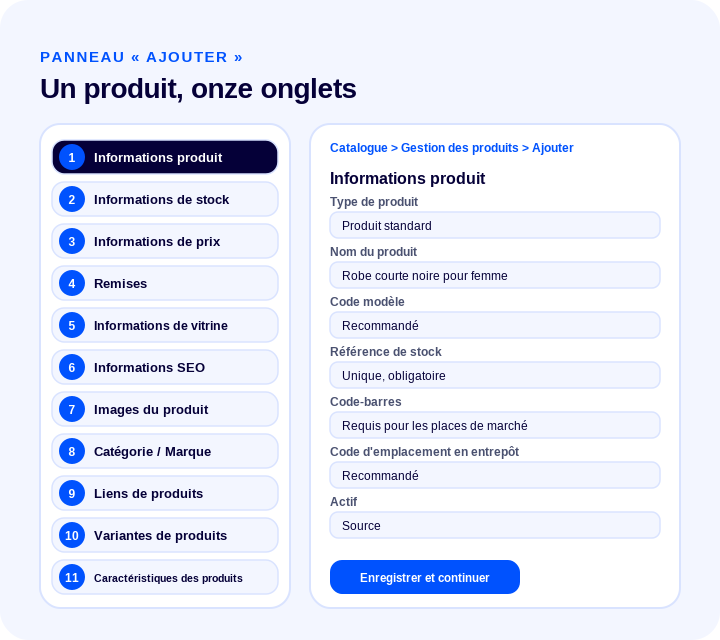
Les onglets suivent un ordre fixe : d'abord l'identité du produit, puis le stock, le prix et la remise, ensuite la vitrine, le SEO, les images et la catégorie, et enfin les liens, les variantes et les caractéristiques.
À lire aussiFormation Faprika : ajouter un nouveau produitQue préparer avant d'ajouter des produits ?
Avant d'ajouter des produits, les définitions comme la catégorie, la marque, la variante, la caractéristique, l'étiquette et le taux de taxe doivent déjà être saisies dans le système. En effet, le formulaire produit ne permet pas de saisir une nouvelle valeur dans ces champs : il vous fait choisir parmi des enregistrements définis auparavant.
La formation Faprika recommande le même ordre : avant de saisir des produits dans le système, définissez la marque, la catégorie et des variantes comme la taille et la couleur ; ainsi, vous avancez en faisant des sélections à chaque ajout de produit. Le tableau ci-dessous résume la liste de préparation et le champ concerné.
| Préparation | Pourquoi est-ce nécessaire ? | Où l'utilise-t-on dans le formulaire produit ? |
|---|---|---|
| Catégorie | Le produit est sélectionné parmi les enregistrements de la liste des catégories | Onglet Catégorie / Marque |
| Marque | La marque doit aussi être définie au préalable | Onglet Catégorie / Marque |
| Variantes du produit (taille, pointure, dimension) | Elles doivent avoir été ajoutées auparavant pour pouvoir être choisies comme variantes | Onglet Variantes du produit |
| Caractéristiques du produit | La caractéristique est aussi définie au préalable dans le système | Onglet Caractéristiques du produit |
| Étiquettes produit | Si une étiquette n'est pas définie, elle ne peut pas être ajoutée au produit | Onglet Informations produit |
| Taux de taxe et délai de livraison | Choisis dans la liste pour chaque produit ; s'il n'y a pas de valeur adaptée, elle est d'abord définie | Onglets Informations de prix et Informations de stock |
| Fournisseur (le cas échéant) | Le fournisseur est choisi parmi les enregistrements ajoutés au système | Onglet Informations produit |
Quel type de produit choisir pour un nouveau produit ?
Le type de produit détermine la façon dont le produit est vendu sur le site : on choisit Produit standard pour un produit vendu seul, Produit groupé pour un ensemble vendu ensemble, et Produit en série pour un produit vendu en série. La plupart des produits sont ajoutés comme Produit standard.
| Type de produit | Quand le choisir ? | Point de vigilance |
|---|---|---|
| Produit standard | Pour les produits unitaires sans vente en série ni en ensemble | La case Vendable séparément doit être cochée |
| Produit groupé | Pour les produits vendus ensemble, comme un ensemble mère-fille ou un ensemble sac et chaussures | Les produits de l'ensemble sont d'abord ajoutés comme produits standard ; les informations de prix et de variante viennent d'eux |
| Produit en série | Pour les produits vendus en série | Une série compte comme un seul produit ; on achète la série entière, pas un produit isolé de la série |
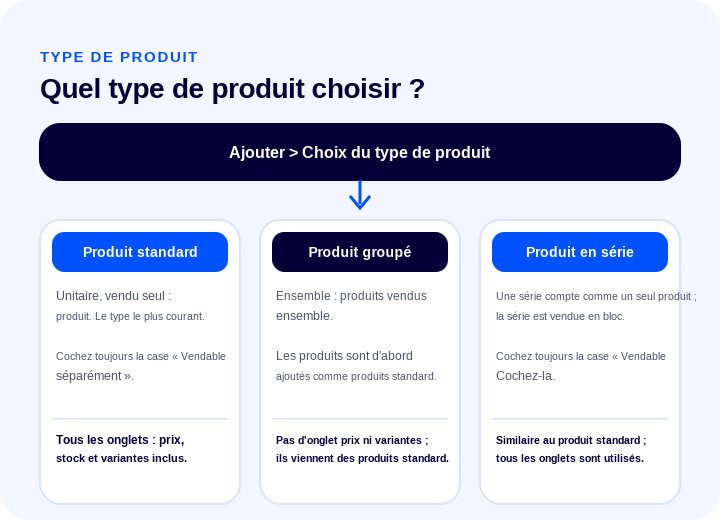
La case Vendable séparément est un détail important. Selon la formation Faprika, si vous ne cochez pas cette case, votre produit n'est pas affiché ; elle doit donc toujours être cochée lorsque Produit standard est sélectionné. Si un produit d'un ensemble sera vendu à la fois avec l'ensemble et seul, cette case est également cochée. Pour approfondir le sujet, consultez l'article qu'est-ce que les types de produit.
À lire aussiComment vendre en lot ?Pour la vente en série, consultez le guide vente de produits à numéro de série ; pour des exemples de types pas à pas, jetez un œil aux formations ajout d'un produit standard, ajout d'un produit groupé et ajout d'un produit en série.
Quelles sont les étapes d'ajout d'un nouveau produit ?
Ajouter un nouveau produit, c'est remplir onze onglets dans l'ordre. Ci-dessous, nous expliquons chaque onglet avec l'exemple de la « robe courte noire pour femme » : ce qu'il faut saisir et à quoi faire attention.
1. Informations produit : nom, description et codes
L'onglet Informations produit sert à saisir l'identité de base du produit. Le type de produit, la langue, le nom du produit, les descriptions, le code modèle, le code de stock, le code-barres et le code d'emplacement en entrepôt s'y renseignent.
Le nom du produit ne se contente pas de décrire le produit ; il permet aussi aux clients de le trouver via la recherche. La formation Faprika recommande d'indiquer dans le titre ce qu'est le produit, à qui il s'adresse, sa couleur et son modèle, et d'éviter les détails inutiles et trop longs. Par exemple, « Robe courte noire pour femme » est court et clair ; « Robe courte noire femme nouvelle saison offre produit le moins cher » est illisible et pose aussi des problèmes en marketing.
Les champs description courte et description du produit se rédigent avec l'éditeur de texte ; vous pouvez y ajouter du gras, des couleurs, des images et des liens. La description doit être descriptive, sans être inutilement longue.
À lire aussiComment rédiger des descriptions de produits pour le e-commerce ?Chacun des champs de code a un rôle différent :
| Champ | Obligatoire ? | À quoi sert-il ? |
|---|---|---|
| Code modèle | Non, mais il est recommandé de le renseigner | Identifie le modèle du produit ; les places de marché exigent cette information |
| Référence de stock | Oui | Doit être unique pour chaque produit ; sinon les stocks se mélangent |
| Code-barres | Obligatoire pour les places de marché | Doit être unique ; si vous prévoyez des intégrations, un code à 13 chiffres est recommandé |
| Code d'emplacement en entrepôt | Non, mais il est recommandé de le renseigner | Permet de retrouver rapidement en entrepôt le produit à emballer |
La formation Faprika donne un avertissement important : de nombreuses places de marché exigent, lors de l'ajout d'un produit, que le genre, le code-barres, le code de stock, le code modèle et la catégorie principale adaptée soient renseignés en totalité. La catégorie principale est donc importante ; un produit comme un pantalon noir pour homme peut apparaître sur votre site dans les catégories unisexe, homme et enfant, mais pour que la place de marché l'accepte, la catégorie principale doit être homme. Vous trouverez comment générer les codes dans les articles qu'est-ce qu'un SKU et qu'est-ce qu'un code-barres, et la génération en masse dans le guide sur la création automatique de SKU et de codes-barres.
L'onglet Informations produit contient également les champs suivants :
- Fournisseur : Se choisit parmi les fournisseurs ajoutés au système, ou reste sur Aucun ; il peut être affiché ou masqué côté client.
- Étiquettes produit : Placent un texte ou une icône sur l'image du produit (p. ex. « Livraison gratuite ») ; l'étiquette doit avoir été définie au préalable.
- Termes de recherche : Termes saisis en réfléchissant aux mots que les clients utiliseront pour rechercher le produit.
- Note de l'administrateur : Une note que vous seul voyez et qui n'est pas affichée aux clients.
- Adresse de la vidéo et lecture automatique : Si le produit a une vidéo, on saisit son adresse ; si la case est cochée, la vidéo démarre automatiquement.
- Autoriser les avis : Les clients peuvent rédiger des avis ; ceux-ci ne sont pas affichés aux autres clients tant que vous ne les avez pas approuvés.
- Afficher le guide des tailles : Pour les produits comme les vêtements, un guide des tailles apparaît sur la page ; le guide se prépare dans Gestion du contenu > Pages.
- Dates de début et de fin de validité : Les dates auxquelles le produit est mis en ligne et retiré ; les renseigner n'est pas obligatoire.
- Actif : Met le produit en ligne ou le retire en un seul clic.
2. Informations de stock : suivi, alertes et livraison
L'onglet Informations de stock détermine comment l'état du stock du produit est suivi et ce qui est montré au client. Les réglages de cet onglet ne s'appliquent qu'au produit sélectionné.
| Champ | Que fait-elle ? |
|---|---|
| Mode de gestion du stock | On choisit Suivre le stock ou Ne pas suivre le stock |
| Mouvements de stock | Enregistre les entrées et sorties de stock |
| Afficher l'état du stock | Le client voit la mention « En stock » sur la page produit |
| Afficher la quantité en stock | Affiche la quantité restante, par exemple « Plus que X articles » ; si le stock est important, mieux vaut le désactiver |
| En cas de rupture de stock | On choisit Ne rien faire ou Désactiver le produit |
| Avertir l'administrateur sous une quantité donnée | Lorsque le stock passe sous la quantité que vous avez définie, une notification est envoyée à l'administrateur |
| Prévenez-moi à la disponibilité | Lorsque le stock est réapprovisionné, les clients en attente sont prévenus |
| Quantité de commande minimale et maximale | Définit les limites de commande basse et haute ; si le champ est vide, les valeurs système de 1 et 100 s'appliquent |
| Délai de livraison | Informe le client du délai de livraison estimé |
Si vous vendez un produit avec variantes, vous devez régler le Mode de gestion du stock sur Suivre le stock ; c'est le seul moyen de suivre le stock des combinaisons de variantes. Des réglages comme la désactivation du produit en cas de rupture de stock et l'alerte de stock bas vous permettent de repérer tôt un problème de stock sans manquer de ventes. Les options de délai de livraison se définissent dans Configuration > Expédition > Délais d'expédition.
3. Informations de prix : prix d'achat, prix catalogue et prix de vente
L'onglet Informations de prix contient les prix du produit, à la fois ceux affichés au client et ceux que vous seul voyez.
- Prix d'achat : Non affiché au client ; s'il est renseigné, un rapport de coûts peut être obtenu.
- Prix catalogue : Le prix de détail conseillé par le fabricant ; s'il est renseigné, le client voit ce prix barré.
- Prix de vente : Le prix que vous fixez ; le taux de remise s'applique à ce prix.
- Types de prix : Cinq autres prix peuvent être définis en plus du prix de vente ; ils servent à appliquer des politiques tarifaires différentes selon les canaux de vente.
- Exonéré de taxe et taux de taxe : Si le produit est exonéré, la case est cochée ; sinon le taux est choisi dans la liste. S'il n'existe pas de taux adapté, on en ajoute un nouveau dans Configuration > Taxes > Taux de taxe.
- Prix dégressif : Un prix spécial appliqué à un groupe donné pour les achats en plus grande quantité ; il s'ouvre sur la même page une fois les informations de prix enregistrées. La quantité achetée, le groupe d'utilisateurs et les dates de validité peuvent être sélectionnés.
4. Remises et informations de vitrine
L'onglet Remises vous permet de choisir lesquelles des remises définies précédemment s'appliquent à ce produit ; l'onglet Informations de vitrine détermine sous quels titres de vitrine de la page d'accueil le produit est affiché.
La zone Remises peut n'afficher aucune remise, ou en lister plusieurs. Si vous cochez la case à côté d'une remise, elle s'applique au produit. Côté vitrine, une ou plusieurs vitrines peuvent être sélectionnées ; selon votre choix, le produit figure dans la vitrine correspondante de la page d'accueil.
5. Informations SEO : faire trouver le produit dans les recherches
L'onglet Informations SEO détermine l'apparence de la page produit dans les moteurs de recherche. Les mots-clés méta, la description méta et le titre de la page y sont saisis ; l'adresse du produit (URL) est attribuée automatiquement par le système.
- Mots-clés méta : Expressions qui décrivent le mieux le produit ; la formation Faprika recommande 65 caractères au maximum.
- Description méta : Décrit le produit dans un court texte qui contient aussi les mots-clés ; il est recommandé de ne pas dépasser 155 caractères.
- Titre de la page : Peut être rempli avec l'expression qui décrit le mieux le produit et le nom de l'entreprise ; une description de groupe de produits comme « modèles de sweats à capuche pour femme » peut aussi être saisie.
Pour notre produit d'exemple, on peut inscrire « Robe courte noire pour femme » avec le nom de la boutique comme titre de page, et dans la description méta de vraies caractéristiques du produit, comme le tissu, la coupe et l'usage.
À lire aussiComment configurer les paramètres SEO e-commerce6. Images du produit : images et vidéo
L'onglet Images du produit est la zone où l'on charge les images montrées aux clients. Charger plusieurs images retient plus longtemps le client sur la page produit et augmente les chances de vente ; la formation Faprika recommande aussi de toujours partager plusieurs images.
Les images se chargent de deux manières : en glissant-déposant des fichiers depuis le bureau ou un dossier, ou avec l'option Charger, en cherchant sur l'ordinateur et en sélectionnant les fichiers un par un ou plusieurs à la fois. Avant d'enregistrer, l'Aperçu permet de voir le rendu des images sur le site. La remarque de la formation est importante : après l'enregistrement, vérifiez encore le rendu des images ; il peut y avoir parfois un problème de taille ou une mauvaise qualité, et vous pouvez le corriger avant la mise en ligne. Faprika propose également une fonction de vidéo automatique.
À lire aussiOptimisation des images produit7. Catégorie / Marque : la place du produit
L'onglet Catégorie / Marque associe le produit à une catégorie et à une marque. Dans cette zone, le produit est choisi parmi les catégories et marques définies au préalable ; si la catégorie ou la marque n'est pas encore définie, il faut d'abord l'ajouter depuis Gestion des catégories ou Gestion des marques.
La catégorie se sélectionne avec le bouton Ajouter une entrée. Dans le même panneau, on définit si le produit sera un produit vitrine (s'il l'est, il apparaît dans la zone Produits en promotion de sa propre catégorie), son classement, et si la catégorie sélectionnée est la catégorie principale. La même opération se fait pour la marque ; le classement du produit dans la marque et sa marque principale peuvent être choisis. Le choix de la catégorie principale est particulièrement critique pour les places de marché ; comme dans l'exemple du pantalon pour homme ci-dessus, la bonne catégorie principale influe sur l'acceptation du produit.
8. Liens produit : produits liés, similaires et complémentaires
L'onglet Liens produit relie le produit à d'autres produits, ce qui incite le client à parcourir davantage le site et fait augmenter la valeur du panier. Il existe trois types de liens.
| Type de lien | À quoi sert-elle ? | Où le client le voit-il ? |
|---|---|---|
| Produits liés | Relie entre elles les autres couleurs d'un même produit | Comme options de couleur sur la même page produit |
| Produits similaires | Affiche des produits alternatifs du même type (p. ex. d'autres modèles de robes) | En bas de la page produit |
| Produits complémentaires | Suggère des produits qui complètent le produit principal (p. ex. des chaussures assorties à la robe) | Dans le panier, dans la zone Offres avant paiement |
La formation Faprika recommande la zone Produits liés pour définir les couleurs. Pour créer un lien, on appuie sur le bouton Ajouter, on coche les produits dans les résultats de recherche et on enregistre ; le bouton Lier entre eux les produits ajoutés applique la définition dans les deux sens.
9. Variantes du produit : taille, pointure et dimensions
L'onglet Variantes du produit définit les options du produit comme la taille, la pointure et les dimensions, et permet de suivre le stock et le prix par combinaison. Pour la couleur, il est recommandé d'utiliser Produits liés plutôt qu'une variante.
- Ajoutez la variante. Avec Ajouter, on sélectionne une variante définie au préalable ; par exemple, la plage 36-42 pour les tailles femme.
- Cochez le champ Obligatoire. Si la case est cochée, le client ne peut pas ajouter le produit au panier sans choisir la variante ; c'est recommandé pour éviter les confusions.
- Définissez le type de sélection. Vous choisissez comment la variante apparaît sur la page produit ; le plus utilisé est la Liste à boutons radio. Il peut être essayé dans l'aperçu.
- Modifiez les valeurs. Depuis la zone Afficher, on peut ajouter des valeurs, définir une valeur comme Sélectionnée par défaut, changer l'ordre ou supprimer une taille qui n'existe pas pour le produit.
- Créez les combinaisons. Les combinaisons se créent une à une avec Ajouter une combinaison, ou automatiquement avec Générer toutes les combinaisons. Pour chaque combinaison, on peut saisir le code de stock, le code-barres, le prix de la combinaison et l'alerte de stock bas.
- Saisissez le stock par combinaison. Dans la zone Ajouter/Retirer du stock, le stock de chaque taille s'écrit séparément ; pour en retirer, on met un signe moins devant le nombre.
Une valeur de variante supprimée apparaît barrée et grisée sur la page produit. Les variantes déterminent le choix que le client fait avant d'ajouter le produit au panier ; pour plus de détails, consultez l'article qu'est-ce qu'une variante de produit et la formation sur les variantes de produit.
10. Caractéristiques du produit : filtres et informations de la page produit
L'onglet Caractéristiques du produit attribue au produit des caractéristiques comme la taille, la couleur et le tissu ; le client peut filtrer les produits selon ces caractéristiques. La caractéristique doit avoir été définie au préalable dans le système.
Une fois la caractéristique et sa valeur choisies, si Autoriser le filtrage est coché, le client peut filtrer selon cette caractéristique ; si Afficher sur la page produit est coché, la caractéristique apparaît sur la page produit. Le champ Ordre détermine la position d'affichage ; laissez 0 pour qu'elle apparaisse en premier. La formation donne aussi un avertissement : mettre en place des filtres avec des caractéristiques trop étroites peut empêcher le client de voir d'autres produits ; un client qui cherche des chaussures rouges peut aimer une paire noire. L'article qu'est-ce que les caractéristiques de produit vous guide pour les concevoir.
Après cette étape, l'ajout du produit se termine avec le bouton Enregistrer. Après l'enregistrement, des panneaux de suivi comme Prévenir à la remise en stock, Commandes contenant le produit et Mouvements de stock s'ouvrent également sur la page du produit ; si vous avez activé le suivi du stock, toutes les entrées et sorties sont enregistrées dans Mouvements de stock.
Quels champs sont importants et lesquels sont facultatifs ?
Tous les champs n'ont pas le même poids : le nom du produit, le code de stock, le prix, la catégorie et l'image forment la base du produit ; le code-barres, le code modèle et la catégorie principale sont nécessaires pour la connexion aux places de marché ; le reste renforce le produit ou facilite le travail.
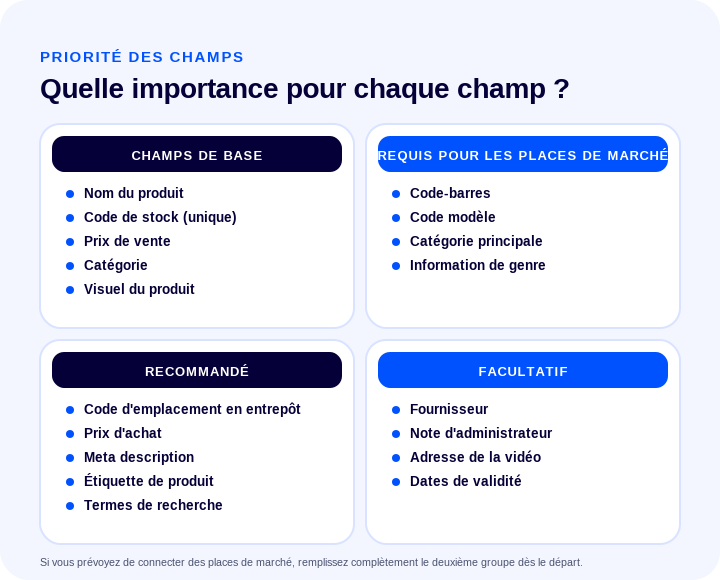
Les quatre groupes du schéma peuvent se résumer ainsi en texte :
- Champs essentiels : nom du produit, code de stock (unique), prix de vente, catégorie et image du produit.
- Champs requis pour les places de marché : code-barres, code modèle, catégorie principale et information de genre.
- Champs recommandés : code d'emplacement en entrepôt, prix d'achat, description méta, étiquette produit et termes de recherche.
- Champs facultatifs : fournisseur, note de l'administrateur, adresse de la vidéo et dates de validité.
Comment garantir la qualité des informations produit
Une bonne fiche produit peut s'évaluer selon six critères : un nom de produit clair, des codes uniques, un prix correct, un stock à jour, suffisamment d'images et un classement complet. Ces six critères façonnent la première impression que la page produit donne aux clients comme aux moteurs de recherche.
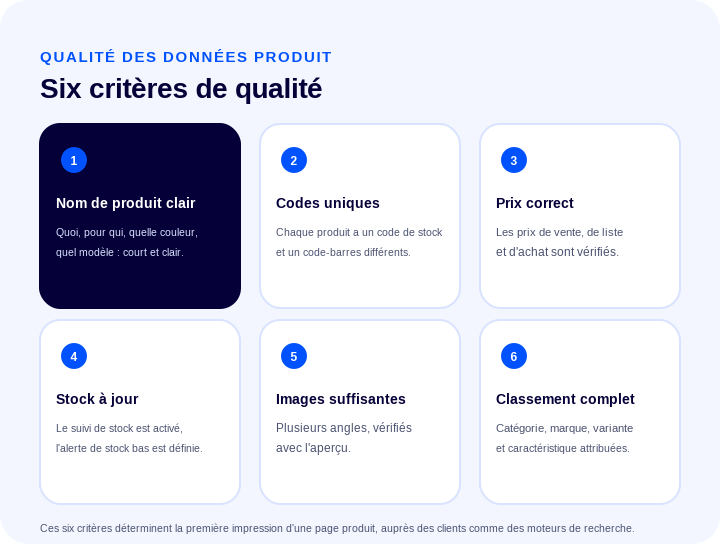
| Critère | Question de contrôle | Onglet concerné |
|---|---|---|
| Nom de produit clair | Le nom indique-t-il brièvement ce qu'est le produit, à qui il s'adresse, sa couleur et son modèle ? | Informations produit |
| Codes uniques | Le code de stock ou le code-barres existe-t-il aussi sur un autre produit ? | Informations produit |
| Prix correct | Les prix de vente, catalogue et d'achat ainsi que le taux de taxe sont-ils corrects ? | Informations de prix |
| Stock à jour | Le suivi du stock est-il activé et une alerte de stock bas est-elle définie ? | Informations de stock |
| Images suffisantes | Y a-t-il plusieurs images, et s'affichent-elles correctement dans l'aperçu ? | Images du produit |
| Classement complet | La catégorie, la marque, les variantes et les caractéristiques sont-elles attribuées ? | Catégorie / Marque, Variantes, Caractéristiques |
Comment ajouter plus vite un grand nombre de produits ?
Le formulaire Ajouter sert aux produits à l'unité ; pour un grand nombre de produits, il existe des moyens plus rapides comme la copie, les actions groupées, l'import en masse par fichier tableur, le XML et l'intégration comptable. Selon la formation Faprika, la gestion des produits permet d'ajouter les produits un par un ou en masse avec un fichier tableur, ou via le XML ou l'intégration comptable.
| Méthode | Quand est-ce adapté ? |
|---|---|
| Formulaire Ajouter | Peu de produits, cas nécessitant des détails propres à chaque produit |
| Copie de produit | Nouveaux produits très proches d'un produit existant ; les informations peuvent être mises à jour après la copie |
| Import en masse par fichier tableur | Lorsque la liste de produits est prête sous forme de tableau |
| XML et intégration comptable | Lorsque les produits doivent arriver automatiquement depuis un autre système |
| Mise à jour en masse | Lorsqu'il faut apporter la même modification à de nombreux produits déjà ajoutés |
La recherche avancée de la liste Gestion des produits facilite aussi ce travail : vous pouvez rechercher par mot-clé, catégorie, type de produit, statut inactif, quantité en stock, marque, fournisseur, étiquette et prix d'achat ou de vente.
À lire aussiComment faire une mise à jour de produits en masse ?Pour importer automatiquement des produits depuis une autre source, consultez l'article Qu'est-ce que l'intégration XML ; pour les fonctions de la liste de produits de Faprika, consultez le tutoriel Gestion des produits.
Quelles sont les erreurs fréquentes lors de l'ajout de produits ?
L'erreur la plus fréquente lors de l'ajout d'un produit est de laisser de côté les codes, la catégorie et les images pour terminer plus vite l'enregistrement. Le problème n'apparaît généralement pas juste après l'ajout, mais plus tard, lors de la recherche du produit, de son transfert vers une place de marché ou du comptage du stock.
- Code stock ou code-barres en double. Cela entraîne des confusions de stock et des erreurs sur les places de marché.
- Ne pas cocher la case Vendable seul. Un produit normal n'est alors pas affiché.
- Commencer sans préparation. Si la catégorie, la marque et la variante ne sont pas définies, le formulaire produit reste inachevé.
- Choisir la mauvaise catégorie principale. Les places de marché peuvent alors refuser le produit.
- Ne pas vérifier le prix et la remise. Le produit peut ainsi être vendu à perte.
- Ne pas rendre la variante obligatoire. Le client peut ajouter l'article au panier sans choisir de taille, ce qui crée de la confusion.
Liste de contrôle avant la publication d'un produit
Vérifier les points ci-dessous avant de passer un produit en Actif évite qu'un produit erroné soit visible par les clients.
- Le type de produit est correctement choisi ; Vendable seul est coché pour un produit normal.
- Le nom du produit est court, clair et décrit bien le produit ; une description est rédigée.
- Le code modèle, le code stock et le code-barres sont saisis ; le code stock et le code-barres sont uniques.
- Le suivi du stock, l'action à effectuer en cas de rupture de stock et l'alerte de stock faible sont définis.
- Le prix de vente, le prix catalogue, le prix d'achat et le taux de taxe sont correctement saisis.
- La méta-description et le titre de la page sont rédigés.
- Plusieurs images sont téléversées et vérifiées dans l'aperçu.
- La catégorie, la catégorie principale et la marque sont sélectionnées.
- Les produits liés, similaires et complémentaires sont ajoutés.
- La variante est rendue obligatoire ; les combinaisons et les stocks sont saisis.
- Le produit est Actif et les dates de validité sont correctes.
Ajouter des produits à un site e-commerce avec Faprika
Dans le panneau d'administration Faprika, l'ajout d'un produit se fait via un parcours par onglets qui commence à Catalogue → Gestion des produits → Ajouter. Les types de produit normal, groupé et à numéro de série, les paramètres de stock et de prix, la remise, la vitrine, le SEO, les images, la catégorie, les liens, les variantes et les propriétés sont réunis sur le même écran ; chaque onglet mène au suivant avec Enregistrer et continuer.
Pour ceux qui ont beaucoup de produits, Gestion des produits propose, en plus de l'ajout un par un, des options comme la copie, l'ajout en masse avec un fichier tableur, le XML et l'intégration comptable ; grâce à la recherche avancée, les produits peuvent être listés par stock, prix, marque, fournisseur et statut. La portée peut varier selon l'offre ; pour plus de détails, consultez la page des offres e-commerce. Des guides pas à pas sont disponibles dans les tutoriels Ajout d'un nouveau produit et Ajout d'un produit normal.
Questions fréquentes
Comment ajouter un produit à un site e-commerce ?
Vous préparez d'abord les définitions comme la catégorie, la marque et la variante ; puis vous ouvrez le formulaire de nouveau produit dans le panneau d'administration et remplissez dans l'ordre les onglets informations produit, stock, prix, images, catégorie et autres. Dans Faprika, le chemin est Catalogue, Gestion des produits, Ajouter, et chaque onglet avance avec « Enregistrer et continuer ».
Quelles informations sont obligatoires lors de l'ajout d'un produit e-commerce ?
Dans Faprika, le code de stock est obligatoire et doit être unique pour chaque produit. Le code-barres est requis pour les places de marché ; le code modèle et le code d'emplacement en entrepôt ne sont pas obligatoires mais recommandés. Le nom du produit, le prix, la catégorie et l'image sont les champs de base pour qu'un produit soit prêt à la vente.
Quelle est la différence entre produit standard, groupé et en série ?
Un produit standard est un produit unitaire vendu seul. Un produit groupé est un ensemble de produits vendus ensemble ; les produits de l'ensemble sont d'abord ajoutés comme produits standard. Pour un produit en série, la série compte comme un seul produit et est vendue en bloc.
Le nom du produit influence-t-il le SEO ?
Oui. Le nom du produit permet aux clients de le trouver via la recherche. Le titre doit indiquer brièvement ce qu'est le produit, à qui il s'adresse, sa couleur et son modèle ; évitez les formulations inutilement longues. La méta-description et le titre de la page se saisissent séparément dans l'onglet SEO.
Comment ajouter des options de taille et de couleur à un produit ?
Les options comme la taille, la pointure et la dimension s'ajoutent depuis l'onglet Variantes du produit ; la variante doit avoir été définie au préalable. Pour les options de couleur, le champ Produits liés sous Liens produit est recommandé. Pour suivre le stock par combinaison, l'option Suivre le stock doit être cochée.
Comment ajouter de nombreux produits sans les saisir un par un ?
Dans Faprika, les produits peuvent être ajoutés en masse avec un fichier tableur, ou importés via XML ou une intégration comptable. La copie de produit peut servir pour des produits similaires ; après la copie, mettez à jour les informations souhaitées. Si la même modification est nécessaire sur des produits déjà ajoutés, utilisez les outils de mise à jour en masse.