Katalog
Produktvarianten
Der Bereich Katalog > Definitionen > Produktvarianten gehört zu den Kategorien, die wir am häufigsten nutzen werden. Beginnen wir zunächst mit einer kurzen Erklärung, was mit Variante gemeint ist. Werte von Produkten wie Größe, Schuhgröße oder Maß bezeichnen die Varianten dieser Produkte.
In dieser Anleitung
Der Bereich Katalog > Definitionen > Produktvarianten gehört zu den Kategorien, die wir am häufigsten nutzen werden.
Beginnen wir zunächst mit einer kurzen Erklärung, was mit Variante gemeint ist. Werte von Produkten wie Größe, Schuhgröße oder Maß bezeichnen die Varianten dieser Produkte.
HINWEIS: Die Farben des Produkts können Sie unter Neues Produkt hinzufügen>>Produktverknüpfungen>> Verknüpfte Produkte festlegen. Details finden Sie unter: Produktverknüpfungen
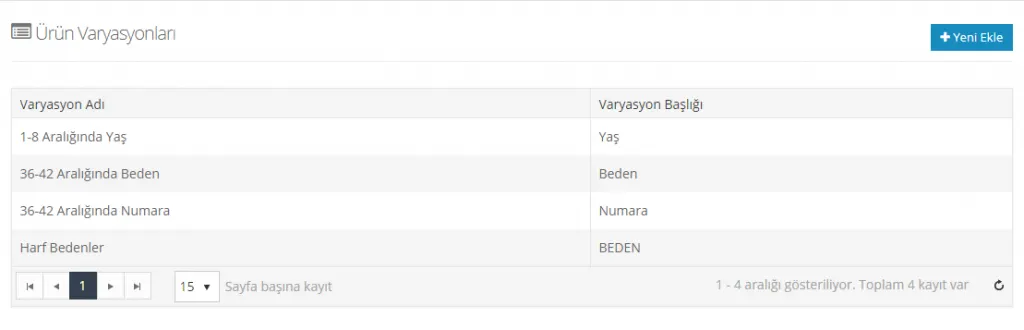
Der Bereich Produktvarianten enthält die bereits im System angelegten Varianten und die Schaltfläche Neu hinzufügen. Über diese Liste können Sie vorhandene Varianten bearbeiten oder auch eine neue Variante definieren.
Neue Variante hinzufügen
Wenn Sie Ihrer Website eine neue Variante hinzufügen möchten, klicken Sie oben rechts im Bereich auf die Schaltfläche Neu hinzufügen.
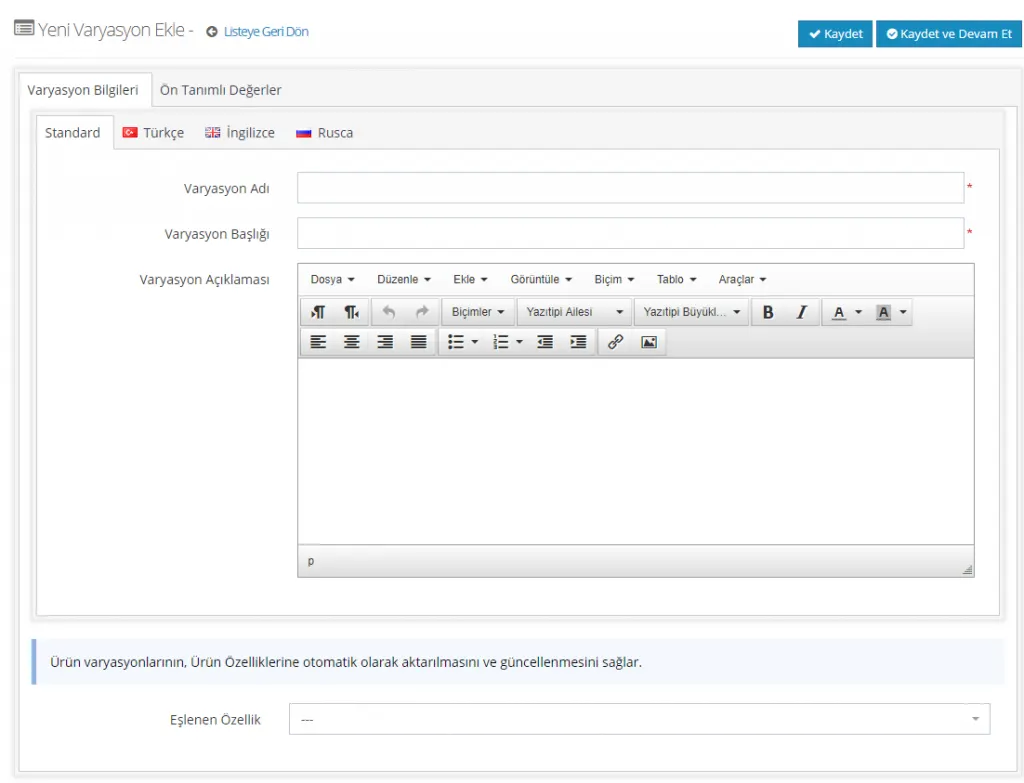
Im sich öffnenden Bereich können wir die neue Variante durch verschiedene Einstellungen definieren.
Variantendaten
In diesem Bereich geben wir die Details zur gewünschten Variante an. Sehen wir uns die Überschriften einzeln an:
Variantensprache
Ist die zu erstellende Variante auf Türkisch, kann entweder Standard oder Türkisch gewählt werden. Beide sind gleich. Wenn Sie eine englische Variante definieren, müssen Sie im Feld zur Sprachauswahl Englisch wählen. Möchten Sie eine weitere Sprache definieren, können Sie sich an unser technisches Support-Team wenden.

Variantenname
In diesem Feld legen wir einen Namen für die Variante fest, die wir erstellen. Das ist vor allem wichtig, damit Sie die Variante leicht wiederfinden; der Name sollte daher aussagekräftig sein. Das Feld ist ein Pflichtfeld.
Nennen wir die Variante zum Beispiel „Alter 1–8".

Variantentitel
Wählen wir auch hier einen aussagekräftigen Titel für die Variante. Auch dieses Feld ist ein Pflichtfeld und muss ausgefüllt werden.

Variantenbeschreibung
Fahren wir mit einer Beschreibung fort, die zu unserem Beispiel passt. Das Ausfüllen dieses Feldes ist optional.
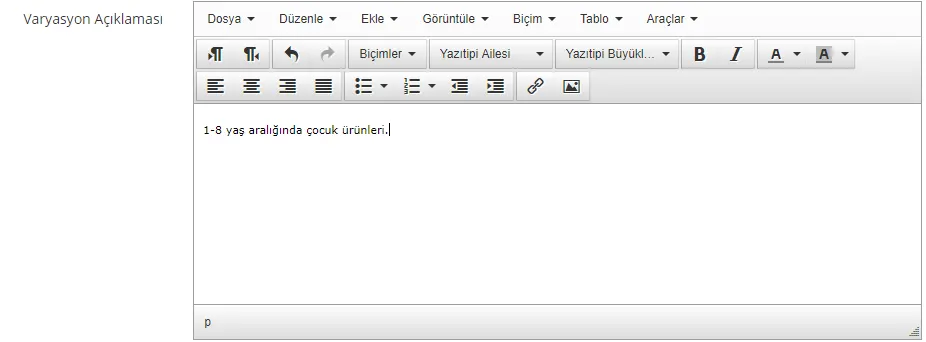
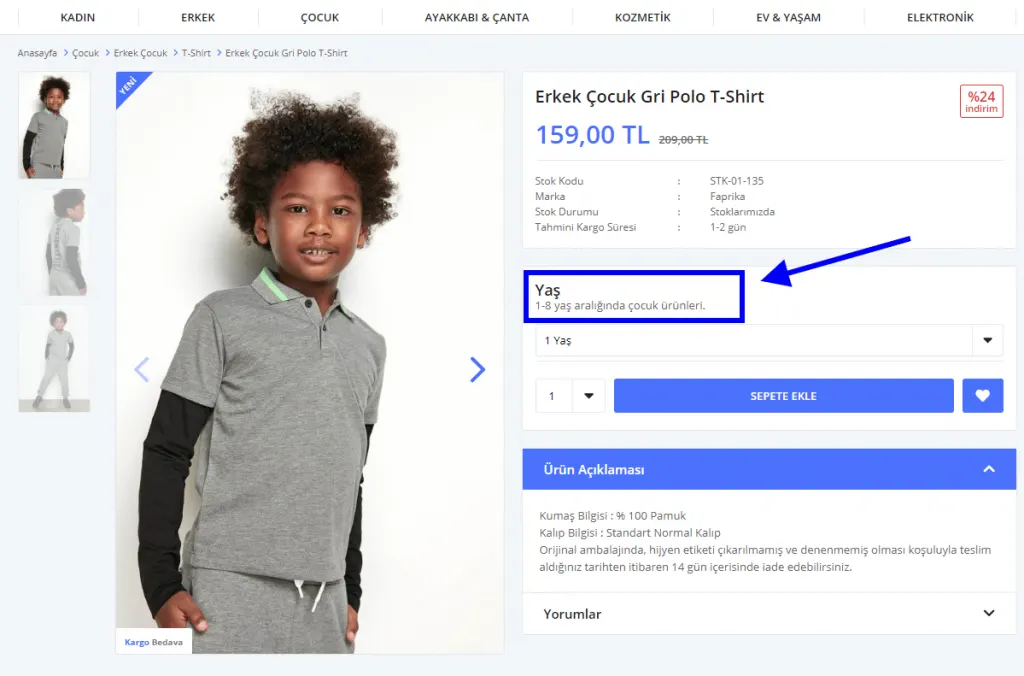
Den Text im Beschreibungsfeld können Sie bearbeiten, fett oder kursiv formatieren, mit Links versehen, Bilder einfügen und die Schriftart ändern. Sehen wir uns an, wie die Variantenbeschreibung auf der Produktseite angezeigt wird:
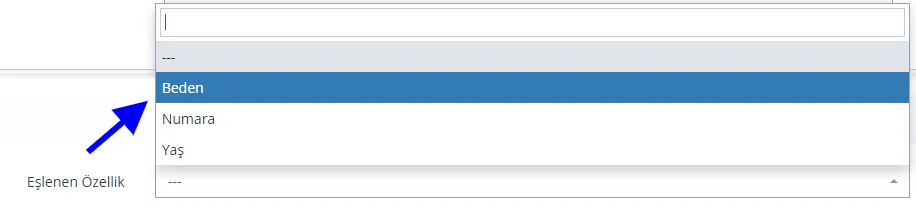
Zugeordnetes Merkmal
Mit dem Feld „Zugeordnetes Merkmal" werden die Produktvarianten automatisch in die Produktmerkmale übernommen und aktualisiert. Über dieses Feld können Sie ganz einfach ein zugeordnetes Merkmal festlegen.
Nachdem Sie die Änderungen auf der ersten Seite abgeschlossen haben, klicken Sie auf SPEICHERN UND FORTFAHREN.
Produkte mit dieser Variante
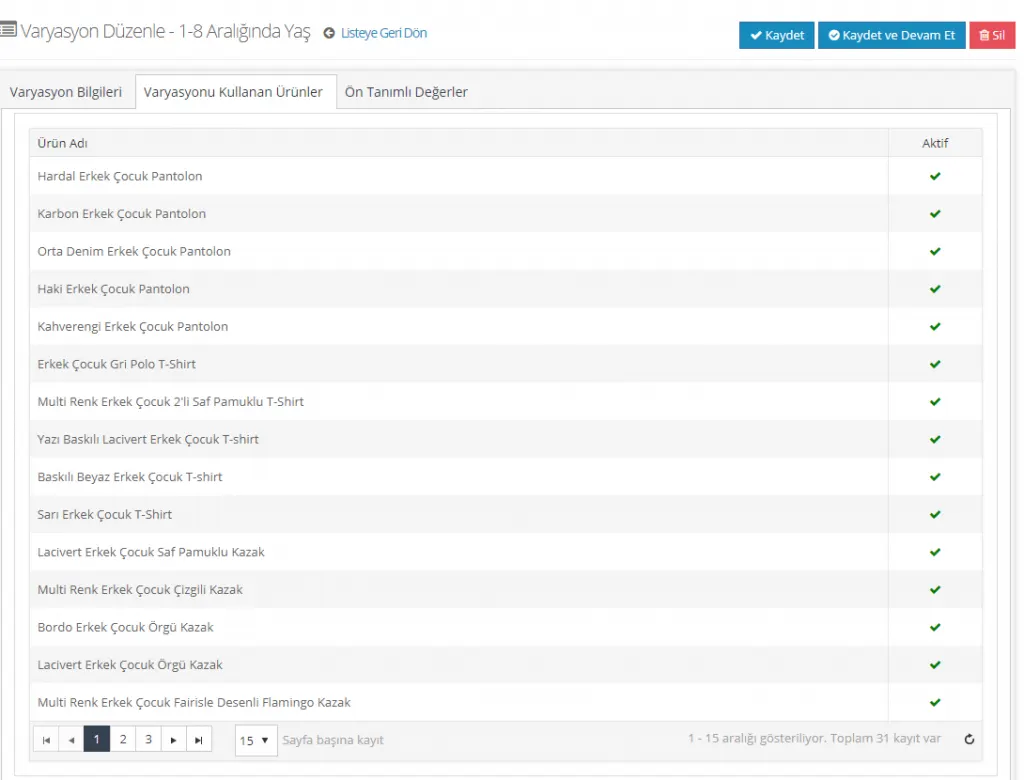
In diesem Bereich werden die Produkte aufgelistet, die die Variante verwenden. Wenn Sie jedoch gerade erst eine neue Variante erstellen, bleibt dieser Bereich leer, da die Variante zuvor unter Katalog > Produktverwaltung einigen Produkten zugewiesen werden muss.
Wurde ein Produkt zugewiesen, wird es in diesem Bereich aufgelistet:
Vordefinierte Werte
Wir haben die Variante erstellt und ihre Angaben hinzugefügt. Jetzt müssen wir die Möglichkeiten, die diese Variante umfasst, im System festlegen. Vordefinierte Werte sind beim Anlegen neuer Produkte sehr nützlich: Wenn Sie einem Produkt die Variante hinzufügen, müssen Sie die Werte nicht immer wieder neu eingeben.
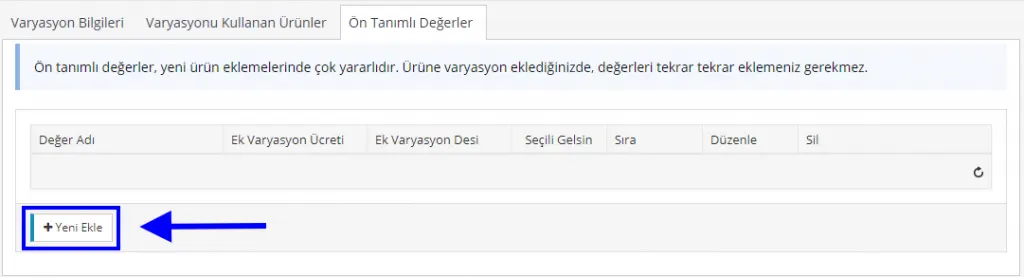
Wenn wir auf die Schaltfläche „Neu hinzufügen" klicken, müssen wir im sich öffnenden Fenster einen Wert festlegen.
Da unser Beispiel die Altersspanne 1–8 betrifft, geben wir alle Altersstufen von 1 bis 8 einzeln in das System ein. Denken Sie daran: Das tun wir nur ein einziges Mal und können es bei verschiedenen Produkten immer wieder verwenden.
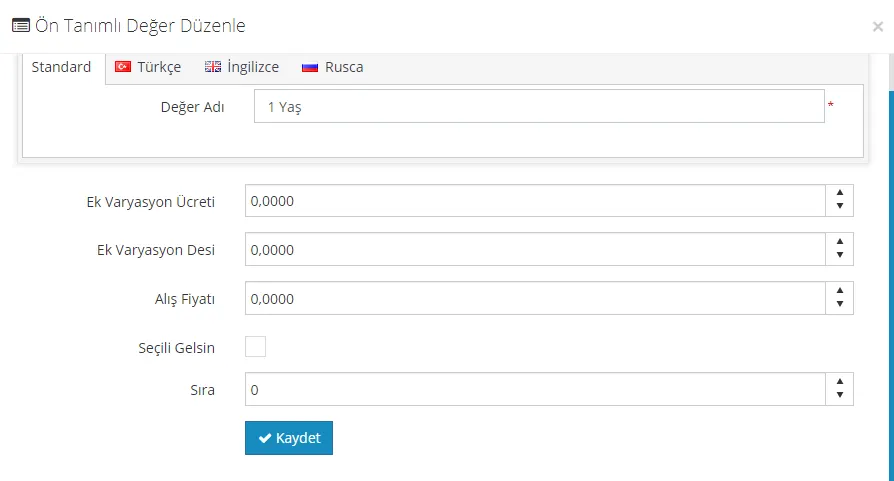
In diesem Bereich gibt es einige optionale Felder, die wir ausfüllen können.
Geben wir im Feld Wertname „1 Jahr" ein.
Das Feld Variantenaufpreis ist ein optionales Feld für Sonderfälle. Beispielsweise verkaufen Sie iPhone-Modelle und möchten das weiße Modell teurer anbieten als die übrigen. Oder bei einem Schuhmodell gibt es in Größe 40 einen Lagerüberschuss, den Sie abbauen möchten. In diesem Fall können Sie durch Eingabe eines negativen Wertes als Variantenpreis günstiger verkaufen.
Über das Feld Varianten-Zusatzdesi können Sie ein zusätzliches Desi (Volumengewicht) festlegen oder durch Eingabe eines negativen Wertes ein niedrigeres Desi bestimmen.
Im Feld Einkaufspreis können Sie den Einkaufspreis der Variante eintragen.
Wenn Standardmäßig ausgewählt aktiviert ist, erscheint diese Variante auf der Produktseite vorausgewählt. Sehen wir uns das an unserem Beispiel an. Nachdem wir für „1 Jahr" Standardmäßig ausgewählt aktiviert haben, schauen wir, was sich auf der Produktseite ändert:
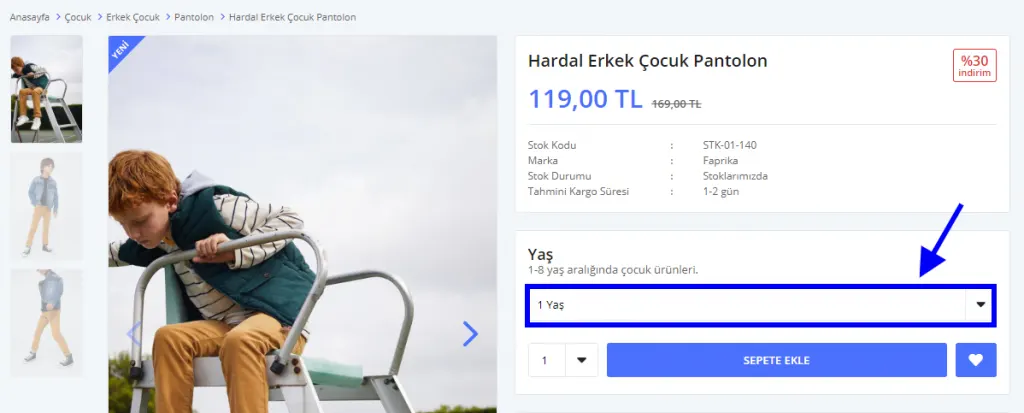
Wie Sie sehen, wird die Variante „1 Jahr", die wir als Standardmäßig ausgewählt markiert haben, auf der Produktseite als ausgewählt angezeigt. Wählt der Kunde keine andere Altersvariante, wird das Produkt automatisch als „1 Jahr" in den Warenkorb gelegt.
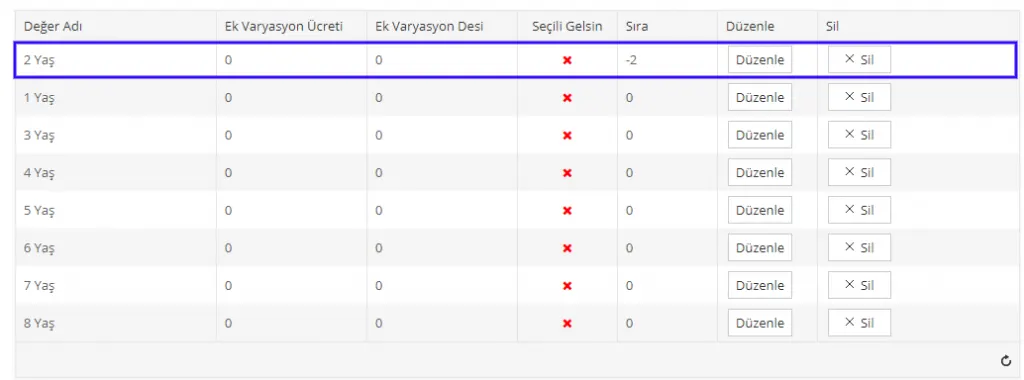
Wenn Sie diese Variantenwerte sortieren möchten, können Sie in diesem Feld eine Nummerierung vergeben und so die Reihenfolge festlegen. Möchten Sie nicht sortieren, lassen Sie das Feld einfach auf 0 (null). Der zuerst eingegebene Variantenwert steht automatisch ganz oben. Wenn Sie einen später hinzugefügten Wert nach oben setzen möchten, vergeben Sie eine negative Zahl, damit er weiter oben erscheint. Klicken Sie dazu auf Bearbeiten und tragen Sie im sich öffnenden Fenster bei der Reihenfolge einfach eine negative Zahl ein.
Variantenwert löschen
Wenn Sie einen oder mehrere Werte der definierten Variante löschen möchten, klicken Sie einfach auf die Schaltfläche „Löschen".
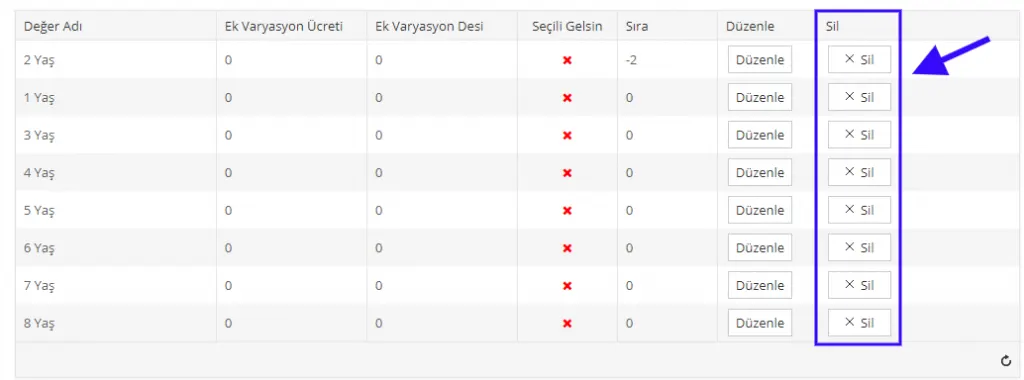
Nachdem Sie alle Änderungen abgeschlossen haben, können Sie über die Schaltfläche Speichern zur Listenseite zurückkehren.
Variante löschen
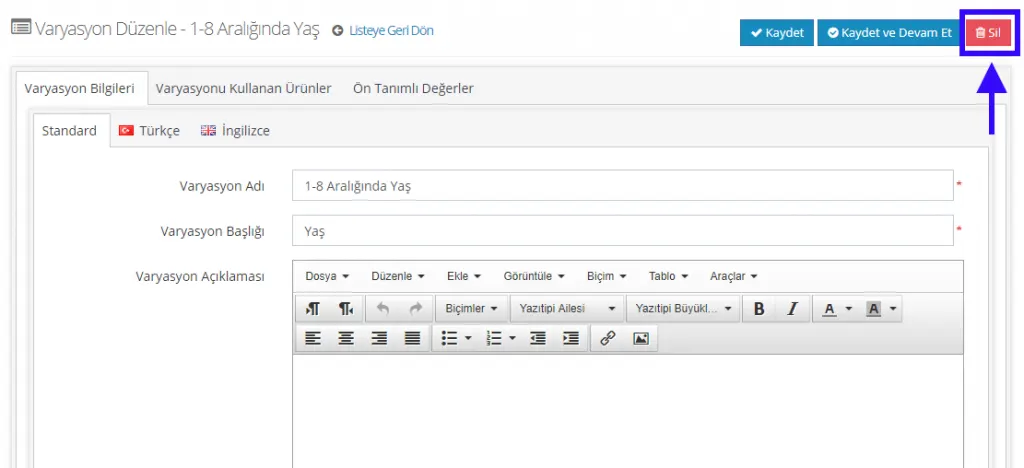
Um eine im System definierte Variante zu löschen, klicken Sie auf den aufgelisteten Variantennamen, um zur Bearbeitungsseite zu gelangen, und anschließend in diesem Bereich auf die Schaltfläche Löschen.
Variante zu einem neuen Produkt hinzufügen
Wenn Sie für ein neues Produkt eine Variante festlegen möchten, können Sie dies unter Produktverwaltung >> Neu hinzufügen >> Produktvarianten tun.
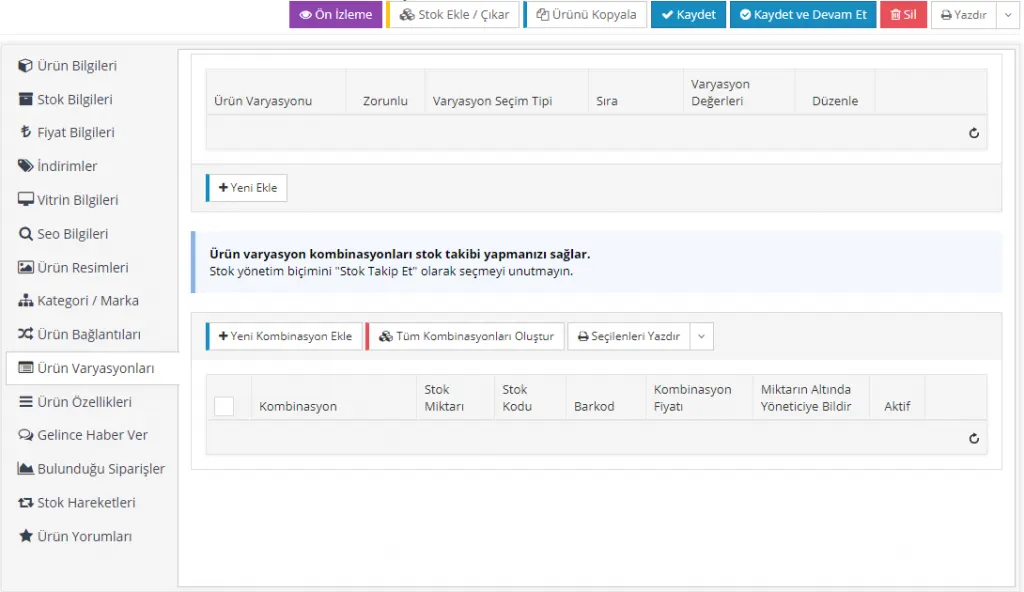
Klicken Sie auf der sich öffnenden Seite im Bereich Produktvariante auf die Schaltfläche Neu hinzufügen und wählen Sie unter den im System definierten Varianten aus.
Erstellen wir in diesem Beispiel eine Größenvariante.
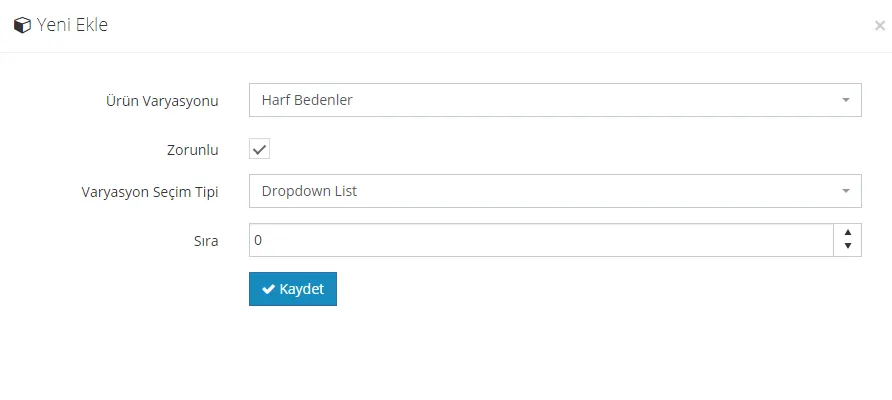
Wählen wir die zuvor im System angelegte Variante „Buchstabengrößen".
Machen wir die Variantenauswahl für dieses Produkt verbindlich, indem wir das Feld Pflicht aktivieren.
Stellen wir den Variantenauswahltyp auf Dropdown-Liste. In diesem Feld können Sie nach Ihrer Präferenz wählen. Am häufigsten wird die Optionsliste (Radio) verwendet.
Das Feld Reihenfolge können wir leer lassen, da wir keine weitere Variante hinzufügen und daher nicht sortieren müssen. Klicken wir auf die Schaltfläche Speichern.
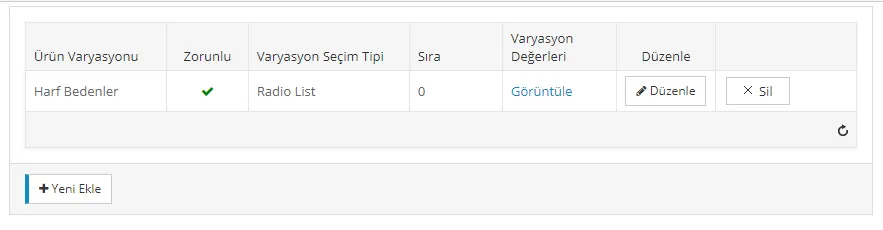
Nach der Definition der Variante können wir zum Bereich „Kombination" übergehen. Mit Produktvarianten-Kombinationen können Sie den Lagerbestand verfolgen. Denken Sie dafür jedoch daran, die Bestandsverwaltung auf „Bestand verfolgen" zu stellen.
Klicken wir auf die Schaltfläche Neue Kombination hinzufügen und bearbeiten wir auf der sich öffnenden Seite die definierten Variantenwerte, um sie dem Produkt hinzuzufügen.
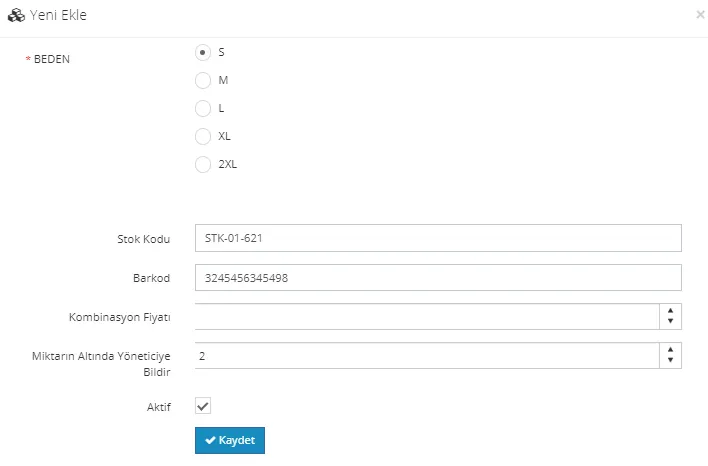
Für Größe S legen wir Lagernummer, Barcode, Kombinationspreis und „Administrator unterhalb der Menge benachrichtigen" fest, markieren die Kombination als „Aktiv" und klicken auf „Speichern". Damit ist die Kombination erfolgreich angelegt. Wiederholen wir das für die anderen Größen.
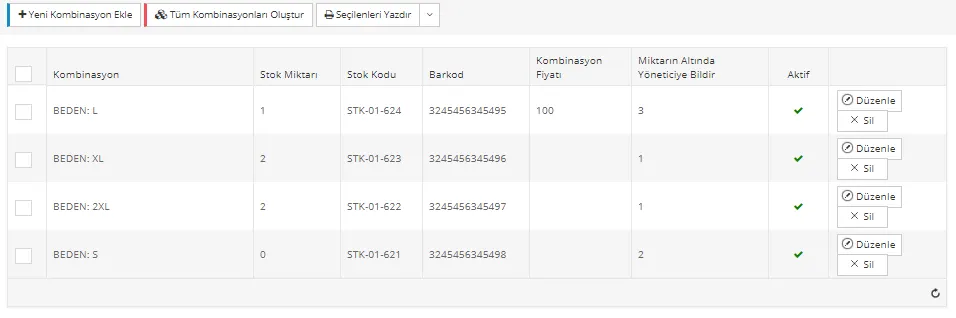
Wir haben alle Kombinationen bearbeitet und hinzugefügt. Für die Variante Größe L haben wir außerdem einen Kombinationspreis festgelegt. In diesem Bereich können Sie Bearbeiten und Löschen ausführen. Passen die Werte der Variante zu Ihrem Produkt, sparen Sie mit Alle Kombinationen erstellen Zeit. Nicht passende erzeugte Kombinationen können Sie auf dieselbe Weise löschen oder bearbeiten.
Nachdem Sie die Schritte abgeschlossen haben, können Sie mit Speichern und fortfahren die Details des neuen Produkts weiter bearbeiten!