Katalog
Neues Produkt hinzufügen
Sie können sofort mit dem Hinzufügen eines neuen Produkts beginnen, indem Sie Katalog → Produktverwaltung → Neu hinzufügen auswählen. Bei der Produkteingabe im Bereich „Neu hinzufügen“ ist es äußerst wichtig, korrekte und vollständige Angaben zu machen. So erreichen Sie Ihre Kunden mit klareren Daten und profitieren in jeder Phase des Verkaufs von dieser Erleichterung. Wenn Sie auf die Schaltfläche „Neu hinzufügen“ klicken, öffnet sich ein ausführliches Bedienfeld.
In dieser Anleitung
- Produktinformationen
- Sprachauswahl
- Produktname
- Kurzbeschreibung/Produktbeschreibung
- Modellcode
- Artikelnummer
- Barcode
- Lagerplatzcode
- Lieferant
- Produktlabels
- Administratornotiz
- Video-URL
- Automatische Videowiedergabe aktiv
- Bewertungen zulassen
- Größentabelle anzeigen
- Gültig ab
- Gültig bis
- Aktiv
- Bestandsinformationen
- Art der Bestandsverwaltung
- Bestandsbewegungen
- Lagerstatus anzeigen
- Lagerbestand anzeigen
- Bei ausverkauftem Bestand
- Administrator unterhalb der Menge benachrichtigen
- „Benachrichtigen, wenn verfügbar“ aktiv
- Mindestbestellmenge
- Höchstbestellmenge
- Kostenloser Versand
- Zusätzliche Versandkosten
- Desi
- Lieferzeit
- Preisinformationen
- Einkaufspreis
- Listenpreis
- Verkaufspreis
- Preisarten
- Steuerbefreit
- Staffelpreis
- Rabatte
- Schaufensterinformationen
- SEO-Informationen
- Produktbilder
- Kategorie / Marke
- Produktverknüpfungen
- Verknüpfte Produkte
- Ähnliche Produkte
- Ergänzende Produkte
- Produktvarianten
- Produkteigenschaften
- Benachrichtigen, wenn verfügbar
- Enthaltene Bestellungen
- Bestandsbewegungen
Wenn Sie Katalog → Produktverwaltung → Neu hinzufügen auswählen, können Sie sofort mit dem Hinzufügen eines neuen Produkts beginnen.
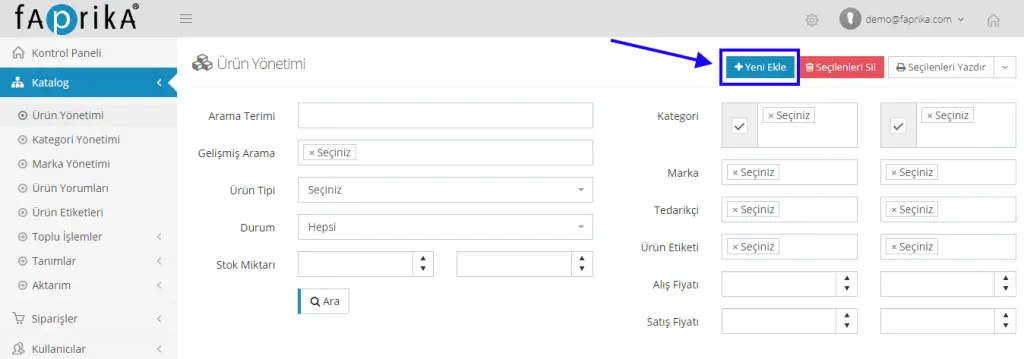
Bei der Produkteingabe im Bereich Neu hinzufügen ist es äußerst wichtig, korrekte und vollständige Angaben zu machen. So erreichen Sie Ihre Kunden mit klareren Daten und profitieren in jeder Phase des Verkaufs von dieser Erleichterung.
Wenn Sie auf die Schaltfläche „Neu hinzufügen“ klicken, öffnet sich ein ausführliches Bedienfeld.
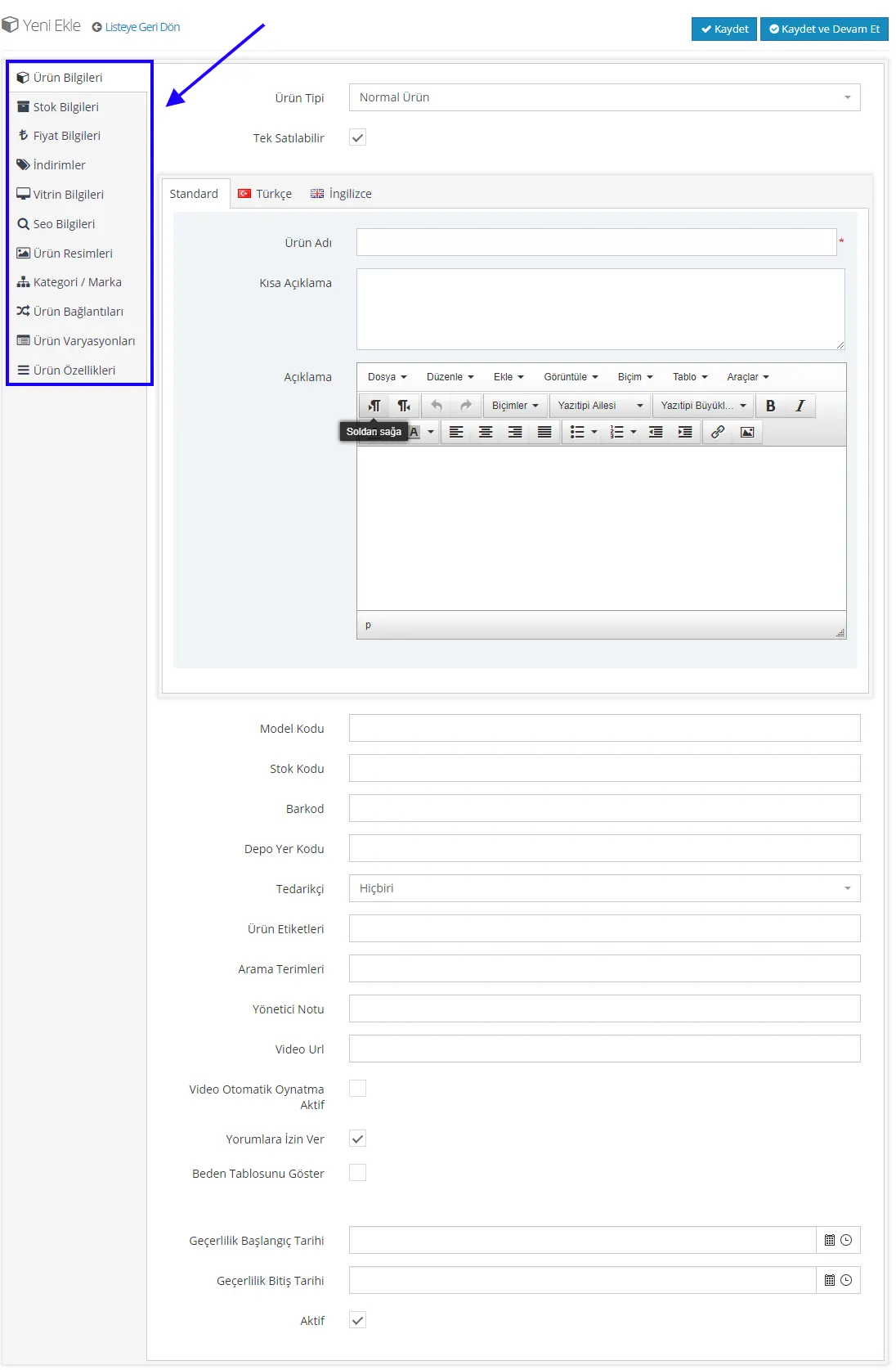
In diesem Bedienfeld;
- Produktinformationen
- Bestandsinformationen
- Preisinformationen
- Rabatte
- Schaufensterinformationen
- SEO-Angaben
- Produktbilder
- Kategorie/Marke
- Produktverknüpfungen
- Produktvarianten
- Produkteigenschaften
als Überschriften enthalten. Alle Einstellungen in diesen Kategorien betreffen jedoch nur das neu hinzuzufügende Produkt.
Produktinformationen
Im Bereich „Produktinformationen“ werden die grundlegenden Angaben zum Produkt eingegeben. Wie lautet der Name Ihres Produkts? Welchen Produkttyp hat es? Welche Eigenschaften hat das Produkt? Alle diese Angaben werden in diesem Bedienfeld von Ihnen abgefragt.
Im Bereich „Produkttyp“ stehen drei Optionen zur Wahl. Je nach Produkttyp können Sie Normales Produkt, Gruppiertes Produkt oder Serienprodukt auswählen.

Wenn für das Produkt weder Serien- noch Kombiverkauf gilt, wird Normales Produkt gewählt. Handelt es sich um ein Kombiprodukt, wird Gruppiertes Produkt gewählt. Ist unser Produkt ein Produkt mit Serie, wird Serienprodukt gewählt.
Wenn Sie das Kästchen neben dem Feld Einzeln verkäuflich nicht markieren, wird Ihr Produkt nicht angezeigt. Daher muss bei der Auswahl „Normales Produkt“ das Feld „Einzeln verkäuflich“ unbedingt markiert werden. In manchen Fällen können Produkte auch einzeln verkauft werden, selbst wenn sie nicht zur Gruppe der normalen Produkte gehören. Kombiprodukte lassen sich zum Beispiel sowohl zusammen als auch einzeln verkaufen. Dafür muss das Feld „Einzeln verkäuflich“ markiert werden.

Sprachauswahl
Mit dem Feld Sprachauswahl können Sie die Sprache des hinzugefügten Produkts festlegen. Standard und Türkisch erfüllen dieselbe Funktion. Neben Englisch können Sie auch weitere Sprachen ganz einfach über unser Support-Team zum System hinzufügen lassen.

Produktname
Der Produktname ist ein wichtiges Feld, über das Sie sorgfältig nachdenken sollten. Er bezeichnet nicht nur das Produkt, sondern hilft Kunden auch, es bei der Suche leicht zu finden. Je besser Sie Ihr Produkt beschreiben, desto besser lenken Sie Kunden organisch auf Ihre Website.
Um welches Produkt handelt es sich? Hose, Pullover, T-Shirt, Badeanzug, Windeln …
Für wen ist es gedacht? Damen, Herren, Kinder …
Welche Farbe? Welches Modell? V-Ausschnitt, mit Kapuze, kurzärmlig …
Alle diese Angaben ermöglichen es Ihnen, Ihr Produkt möglichst treffend zu beschreiben, und ebnen den Weg für die beste Ausrichtung in Google-Suchen.

Zum Beispiel:
- Rote Damenbluse mit V-Ausschnitt
- Schwarze High Heels aus Krokodilleder
- Adidas weiße Unisex-Sneaker
Wie Sie sehen, gibt es bei der Wahl des Titels wichtige Details zu beachten. Marke, Farbe, Modell und Geschlecht des Produkts sowie die Produktart müssen unbedingt im Titel stehen. So finden Kunden, die bei Google nach Ihrem Produkt suchen, Sie leicht. Achten Sie dabei jedoch darauf, überflüssige und lange Angaben zu vermeiden.
Kurzbeschreibung/Produktbeschreibung
Möglicherweise möchten Sie Ihren Kunden zusätzliche Informationen zu Ihrem Produkt geben, etwa dass das Produkt zu hundert Prozent aus Baumwolle besteht oder dass innerhalb von 15 Tagen kostenloser Versand möglich ist. Handelt es sich außerdem um ein Technikprodukt, werden gegebenenfalls ausführlichere Angaben erwartet. Das sorgt zudem dafür, dass Ihre Kunden länger auf der Produktseite bleiben.
Aus all diesen Gründen sollten die Felder „Produktname“ und „Beschreibung“ so vollständig wie möglich ausgefüllt werden, ohne unnötig lang zu werden, und beschreibende, erläuternde Angaben zum Produkt enthalten. Natürlich ist es auch äußerst wichtig, dass diese Felder nicht unnötig lang sind. Ein unnötig langer Titel kann auch das Marketing beeinträchtigen.
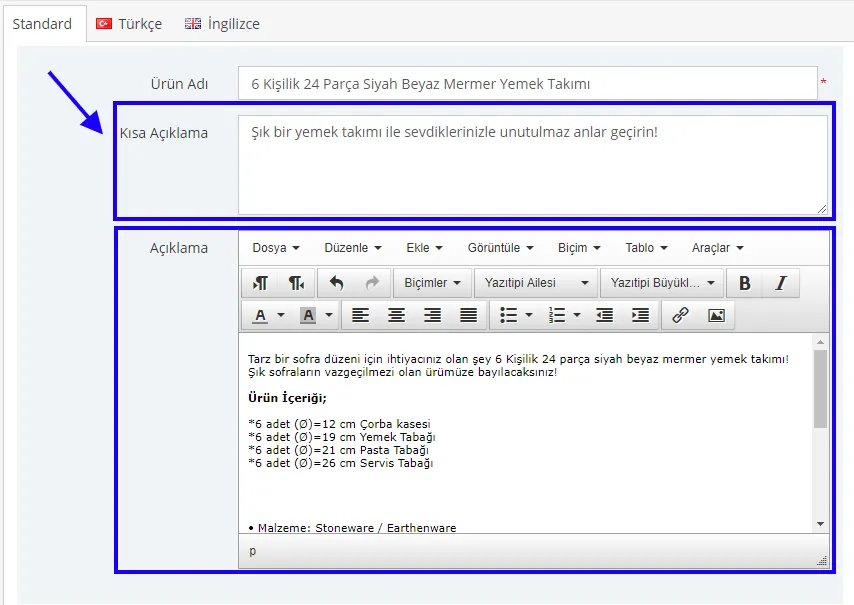
Den Inhalt, den Sie im Beschreibungsfeld eingeben, können Sie wie in einer Word-Datei bearbeiten: Text fett formatieren, die Farbe ändern, Bilder zuweisen, Links einfügen und viele weitere Textanpassungen vornehmen.
Der Bereich „Produktinformationen“ ist nicht auf diese Angaben beschränkt.
Modellcode
In dieses Feld wird der Modellcode eingegeben. Es ist kein Pflichtfeld, die Eingabe wird jedoch empfohlen.

Artikelnummer
In dieses Feld wird die Artikelnummer eingegeben. Sie müssen für jedes Produkt einen eindeutigen Wert eingeben. Andernfalls geraten alle Ihre Bestände durcheinander. Es ist ein Pflichtfeld.

Barcode
In dieses Feld wird der Barcode eingegeben. Für Marktplätze ist es ein Pflichtfeld. Wenn Sie später eine Integration benötigen, empfehlen wir, das aus 13 Ziffern bestehende Barcode-Feld auszufüllen. Jeder Wert muss eindeutig sein.

Lagerplatzcode
In dieses Feld wird der Lagerplatzcode eingegeben. Es ist kein Pflichtfeld, die Eingabe wird jedoch empfohlen. Statt zusätzliches Personal einzusetzen, finden Sie das gewünschte Produkt mit geordneten Lagercodes mühelos und können den Versandprozess für Ihre Kunden starten. Der Lagerplatzcode soll es ermöglichen, das verpackte Produkt anhand der Lagernummer schnell zu erreichen und dem Kunden zuzustellen. So wird die Warenbereitstellung auch in großen Lagern mit wenig Personal einfacher.

WICHTIGER HINWEIS: Viele Marktplätze verlangen beim Anlegen eines Produkts, dass Angaben wie Geschlecht, Barcode- und Lagernummer, MODELLCODE und die passende HAUPTKATEGORIE vollständig eingetragen sind. Erklären wir, warum die HAUPTKATEGORIE wichtig ist. Nehmen wir das Produkt SCHWARZE HERRENHOSE. Es erscheint auf Ihrer Website in 3 Kategorien: UNISEX, HERREN, KINDER. Damit der Marktplatz dieses Produkt akzeptiert, muss als HAUPTKATEGORIE HERREN gewählt sein. Trendyol, einer der wichtigen Marktplätze, akzeptiert keine Produkte ohne diese Angaben. Daher müssen diese Informationen VOLLSTÄNDIG und LÜCKENLOS im System hinterlegt werden.
Lieferant
Sie können unter den im System angelegten Lieferanten wählen oder „Keiner“ auswählen, um das Feld leer zu lassen. Wenn Sie ein Markenprodukt verkaufen, möchten Sie vielleicht den Lieferanten angeben, was Vertrauen schafft. Wenn Sie zum Beispiel Produkte der Marke Dolce Gabbana verkaufen, können Sie die Marke als Lieferant hinterlegen. Diese Angabe ist optional. Sie kann für Kunden sichtbar oder ausgeblendet sein.

Produkt-Tags
Produktetiketten werden in diesem Feld eingegeben. Es ist kein Pflichtfeld, die Eingabe wird jedoch empfohlen. Mit einem Etikett können Sie das hervorstechende Merkmal Ihres Produkts als Text oder Symbol gestalten und über dieses Feld hinzufügen. Sie können es an beliebiger Stelle auf dem Produktbild platzieren und mit Hinweisen wie 100 % Baumwolle oder Kostenloser Versand Ihre Verkäufe steigern und Ihr Produkt hervorheben.
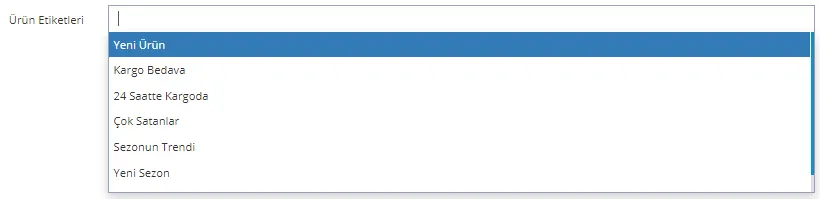
Um hier ein Etikett hinzuzufügen, muss es zuvor im System definiert worden sein. Ist es nicht definiert, können Sie es dem neuen Produkt nicht hinzufügen. Wie Sie ein Etikett neu erstellen, sehen Sie hier.
Admin-Notiz
Dieses Feld können Sie nutzen, um eine Notiz zu Produkt, Lieferant oder Marke hinzuzufügen. Kunden können dieses Feld nicht sehen; es ist nur für den Benutzer bestimmt.

Video-URL
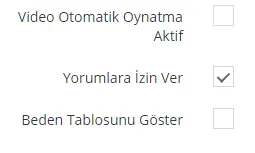
Wenn es ein Video zum Produkt gibt, tragen Sie dessen URL in dieses Feld ein. Das Video kann abgespielt werden, sobald die automatische Videowiedergabe aktiviert ist.

Automatische Videowiedergabe aktiv
Wenn Sie das Kästchen neben der Option leer lassen, wird das Produktvideo nicht automatisch abgespielt. Setzen Sie ein Häkchen, wird das Video automatisch abgespielt.
Kommentare zulassen
Wenn Sie die Option Kommentare zulassen aktivieren, können Kunden ihre Meinung zum Produkt im Kommentarbereich schreiben. Diese Kommentare werden anderen Kunden jedoch erst angezeigt, wenn Sie sie freigeben.
Größentabelle anzeigen
Wenn Sie diese Option aktivieren, wird auf der Produktseite zusätzlich eine Größentabelle angezeigt.
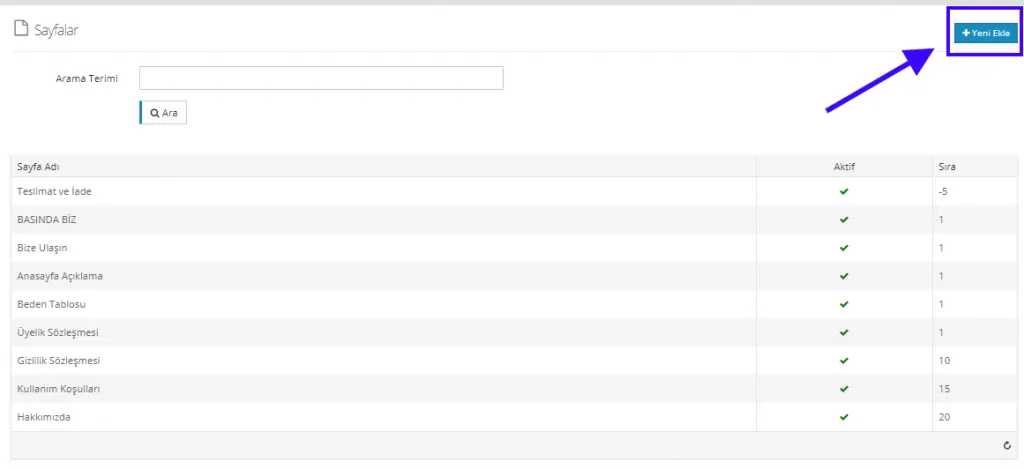
Dies erfolgt unter INHALTSVERWALTUNG > SEITEN . Mit Inhalten wie Tabellen, Bildern, Text, Schriftauswahl und Farben können Sie hier die Größentabelle für Ihre Kunden auf der Produktdetailseite erstellen.
Gültig ab
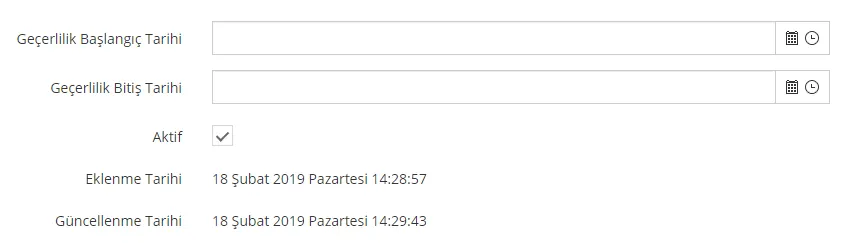
Gibt das Startdatum an, ab dem das Produkt veröffentlicht wird. Dieses Feld muss nicht ausgefüllt werden.
Gültig bis
Gibt das Enddatum an, an dem das Produkt aus der Veröffentlichung genommen wird. Dieses Feld muss nicht ausgefüllt werden.
Aktiv
Legt fest, ob das Produkt aktiv oder inaktiv ist. Mit einem einzigen Schalter können Sie das Produkt offline nehmen oder veröffentlichen.
Nachdem Sie im Bereich Produktinformationen die ersten Änderungen vorgenommen haben, gelangen Sie mit einem Klick auf die Schaltfläche Speichern und fortfahren zum Bereich Bestandsinformationen.
Bestandsinformationen
In diesem Bereich können Sie die Bestandsinformationen Ihres Produkts bearbeiten. Die eingegebenen Angaben gelten nur für das ausgewählte Produkt.
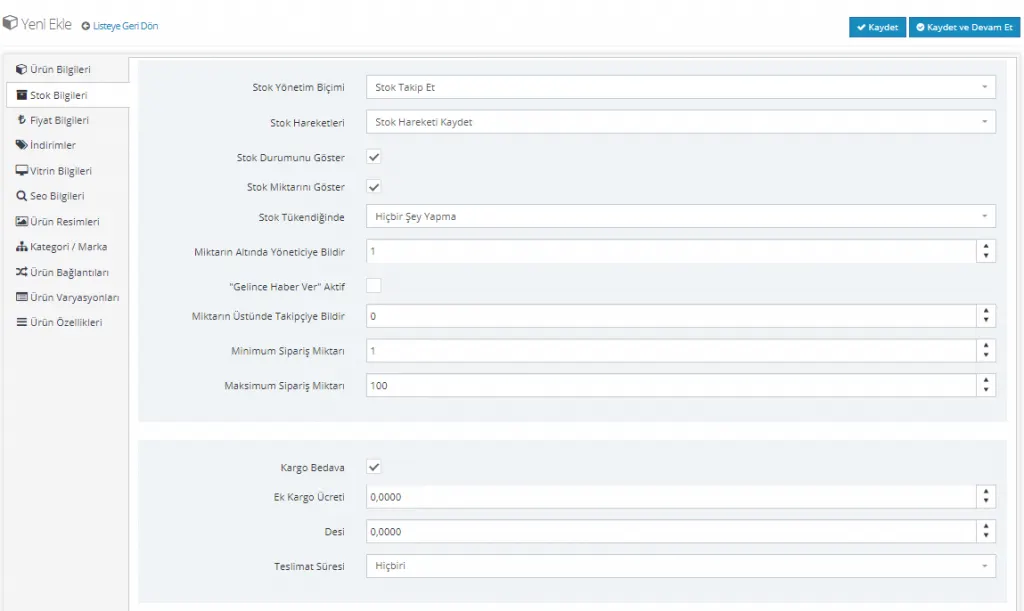
In diesem Bereich legen Sie den Bestandsstatus Ihres Produkts, die Bestandsverfolgung und die Informationen fest, die Sie Ihren Kunden zum Bestand geben. Möchten Sie zum Beispiel, dass Ihre Kunden bei Wiederauffüllung des Bestands benachrichtigt werden, genügt es, das Kästchen neben der Option „Benachrichtigen, wenn verfügbar“ (Aktiv) anzuhaken.
Was können wir in diesem Bereich festlegen? Schauen wir gemeinsam nach.
Art der Bestandsverwaltung
Wenn Sie den Bestand des ausgewählten Produkts verfolgen möchten, können Sie hier „Bestand verfolgen“ wählen. Möchten Sie den Bestand nicht verfolgen, wählen Sie die Option „Bestand nicht verfolgen“.

Bestandsbewegungen
Außerdem können Sie Bestandszu- und -abgänge über unser System erfassen. Dieser Bereich bietet die Optionen „Bestandsbewegung erfassen / nicht erfassen“.

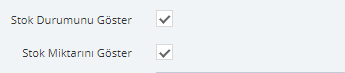
Lagerstatus anzeigen
Wenn Sie das Feld „Bestandsstatus anzeigen“ aktivieren, sehen Ihre Kunden den Bestandsstatus auf den Einkaufsseiten mit dem Hinweis AUF LAGER. Lassen Sie das Kästchen leer, können Ihre Kunden diese Information nicht sehen.
Lagerbestand anzeigen
Das Feld zur Anzeige des Bestandsstatus erscheint auf der Produktdetailseite unter dem Preis. Wenn Sie Ihren Kunden die verbleibende Stückzahl als Zahl anzeigen möchten, müssen Sie das entsprechende Kästchen anhaken. Je nach eingegebener Bestandsmenge zeigt das System Ihren Nutzern den Hinweis „NUR NOCH X STÜCK“. Die Zahl ändert sich, wenn der Bestand sinkt oder steigt.
Bei ausverkauftem Bestand
Wie gehen Sie mit Ihrem Produkt um, wenn es nicht mehr auf Lager ist? Soll es weiterhin im Kundenfluss angezeigt werden oder inaktiv werden? In diesem Bereich legen Sie fest, was mit einem ausverkauften Produkt geschieht. Wählen Sie „Nichts tun“, passiert nichts; wählen Sie „Produkt deaktivieren“, setzt das System das ausverkaufte Produkt automatisch auf inaktiv.

Administrator unterhalb der Menge benachrichtigen
Diesen Bereich können Sie nutzen, wenn Sie benachrichtigt werden möchten, sobald der Bestand Ihres Produkts knapp wird. Bei welcher Restmenge soll Ihnen eine Meldung gesendet werden? 1, 5 oder mehr. So erhalten Sie die Information zum Produkt, ohne selbst nachsehen zu müssen.

„Benachrichtigen, wenn verfügbar“ aktiv
Wenn Ihre Kunden ausverkaufte Produkte kaufen möchten, wollen sie oft auf „Benachrichtigen, wenn verfügbar“ klicken. So erhalten sie eine Benachrichtigung, sobald der Bestand aufgefüllt ist, und können das Produkt leicht beziehen. Wenn Ihre Kunden bei Bestandsaktualisierung benachrichtigt werden sollen, müssen Sie diese Option aktivieren.

Mindestbestellmenge
Produkte werden nicht nur an Einzelkunden verkauft. Lieferanten können Produkte in großen Mengen kaufen. Oder Sie möchten in einer Rabattphase eine untere oder obere Grenze für den Kauf Ihres Produkts festlegen. Dafür werden die Felder „Mindestbestellmenge“ und „Höchstbestellmenge“ ausgefüllt. Möchten Sie das Feld leer lassen, können Sie den vom System automatisch gesetzten Wert 1 stehen lassen.
Höchstbestellmenge
Wie oben erwähnt, legt dies die Obergrenze für den Kauf des Produkts fest. Möchten Sie dieses Feld leer lassen, können Sie den vom System automatisch gesetzten Wert 100 stehen lassen. Ihre Nutzer können mit ihrem Benutzernamen und Passwort bis zu 100 Stück kaufen; größere Mengen lässt das System nicht zu.

Kostenloser Versand
Die Option „Kostenloser Versand“ wird auf den Einkaufsseiten der Kunden angezeigt und wirkt sich direkt auf den Verkauf aus. Wenn Sie das hochgeladene Produkt von den Versandkosten befreien möchten, müssen Sie die Option „Kostenloser Versand“ aktivieren.
Zusätzliche Versandkosten
Für manche Produkte kann eine zusätzliche Versandgebühr festgelegt werden. In dieses Feld können Sie die zusätzliche Versandgebühr als Zahl eintragen.
Desi
In dieses Feld können Sie das Volumengewicht (Desi) des Produkts eintragen. (Desi wird anhand von Länge, Breite und Höhe des Produkts berechnet.)
Lieferzeit
Wenn Sie Ihren Kunden über die Lieferzeit des Produkts informieren möchten, können Sie in diesem Feld eine Auswahl treffen. Sie können 1-2 Tage, 3-5 Tage oder 1 Woche wählen; möchten Sie keine Angabe machen, wählen Sie „Keine“.

Unter KONFIGURATION > VERSAND > VERSANDZEITEN > NEU HINZUFÜGEN können Sie die passende Versandzeit für Ihr Unternehmen hinzufügen. So wird die Auswahl bei jedem Produkt automatisch über den Bereich LIEFERZEITEN getroffen.
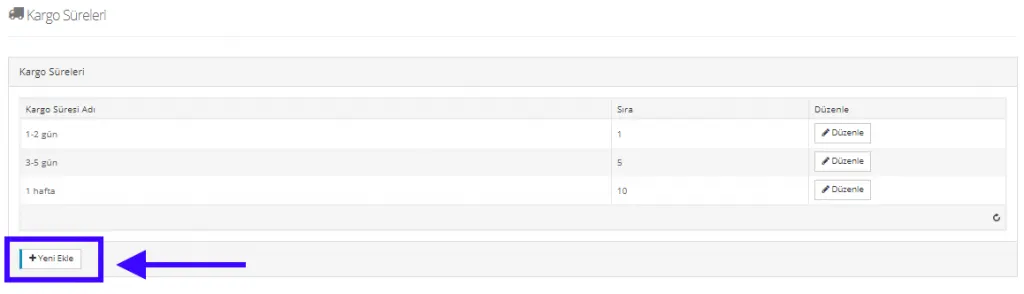
Nachdem Sie alle Änderungen vorgenommen haben, können Sie mit einem Klick auf Speichern und fortfahren dort weitermachen, wo Sie aufgehört haben.
Preisinformationen
Nach der Eingabe der Produktinformationen folgt als nächster Schritt der Bereich Preisinformationen. Er gehört zu den Bereichen, die sorgfältig ausgefüllt werden müssen. Falsche Angaben können dazu führen, dass Sie das Produkt mit Verlust verkaufen, und können auch Ihre Kunden in die Irre führen. Deshalb sollte er mit Sorgfalt ausgefüllt werden.
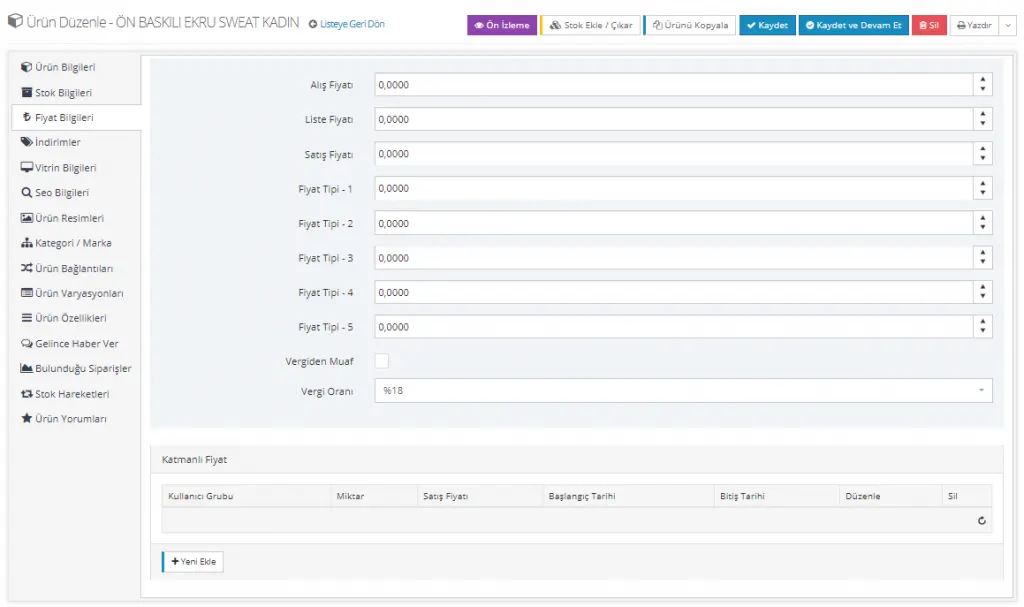
Die Felder, die Sie in diesem Bereich ausfüllen können, sind wie folgt aufgelistet:
Einkaufspreis
Bezeichnet Ihren Einkaufspreis für das Produkt. Dieses Feld wird dem Kunden nicht angezeigt. Es ist nicht verpflichtend. Wenn Sie es ausfüllen, können Sie einen Kostenbericht erhalten, weshalb das Ausfüllen empfohlen wird.

Listenpreis
Der vom Hersteller für den Verkauf des Produkts empfohlene Verkaufspreis wird als Listenpreis bezeichnet. Wenn das Feld Verkaufspreis ausgefüllt ist, sehen Ihre Kunden diesen Preis durchgestrichen. Das erzeugt bei Ihren Kunden den Eindruck eines Rabatts.

Verkaufspreis
Der Verkaufspreis ist der Preis, den Sie für das Produkt festlegen. Der Rabattsatz wird auf diesen Preis angewendet.

Preisarten
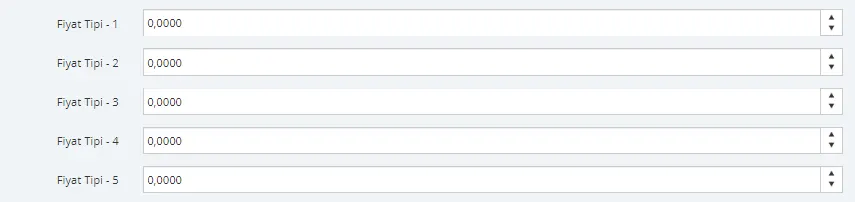
Neben dem Verkaufspreis können Sie im System fünf weitere Preise festlegen. Zum Beispiel verkaufen Sie auf verschiedenen Marktplätzen und möchten auf jedem eine andere Preispolitik anwenden. In diesem Schritt können Sie die Preistypen nummeriert auswählen.
Zum Beispiel möchten Sie ein Produkt, das Sie auf Ihrer eigenen E-Commerce-Website für 100 Lira verkaufen, bei Trendyol für 105 Lira anbieten. Dasselbe Produkt kann auf einem anderen Marktplatz für 90 Lira angeboten werden. Dafür müssen Sie lediglich Preistypen definieren und dem System hinzufügen.
Steuerbefreit
Wenn das von Ihnen verkaufte Produkt steuerbefreit ist, müssen Sie das Kästchen direkt daneben anhaken. Besteht keine Steuerbefreiung, lassen Sie das Kästchen leer.

Steuersatz
Wenn Sie „Steuerbefreit“ anhaken, wird das Feld Steuersatz nicht angezeigt. Wenn Sie es nicht anhaken, öffnet sich dieses Feld zur Auswahl. Den Steuersatz für die Besteuerung Ihres Produkts können Sie leicht im System hinterlegen. Sie können Keiner, 0 %, 8 % oder 18 % hinzufügen. Gilt ein besonderer Steuersatz, können Sie den neuen Steuersatz im System anlegen und auswählen. Bei jedem neuen Produkt können Sie den Steuersatz bequem aus diesem Feld wählen.
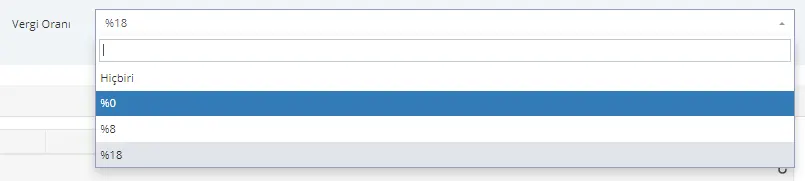
Wenn die im System vorhandenen Sätze für Ihre Produkte nicht passen, können Sie über KONFIGURATION > STEUER > STEUERSÄTZE einen neuen Steuersatz eingeben.
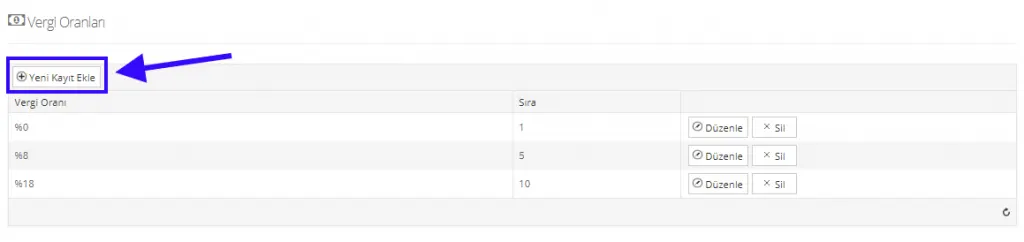
Nachdem Sie auf die Schaltfläche Speichern und fortfahren geklickt und die Angaben ins System übertragen haben, sehen Sie, dass sich auf derselben Seite ein weiterer Bereich öffnet. Dieser Bereich ist der Bereich Staffelpreis.
Staffelpreis
Staffelpreise bezeichnen Sonderpreise, die bei größeren Abnahmemengen für eine bestimmte Gruppe gelten. Man kann sie auch als Preisnachlass bei Mehrfachverkäufen verstehen. Sie können eine Preisgestaltung festlegen, die für Mitglieder der E-Commerce-Plattform gilt. Manchmal können Sie bei Verkäufen ab 2 Stück zum Beispiel für Ihre Lieferanten eine günstigere Preispolitik anwenden.
Wenn zum Beispiel 10 Stück gekauft werden, wird das Produkt nicht mit 100, sondern mit 90 Lira berechnet, und dieser Vorteil gilt nur für in Ihrem System registrierte Lieferanten oder für die von Ihnen definierte Benutzergruppe.

Wenn Sie einen Staffelpreis hinzufügen möchten, müssen Sie auf die Schaltfläche Neu hinzufügen klicken. Die sich öffnende Seite sieht wie folgt aus:
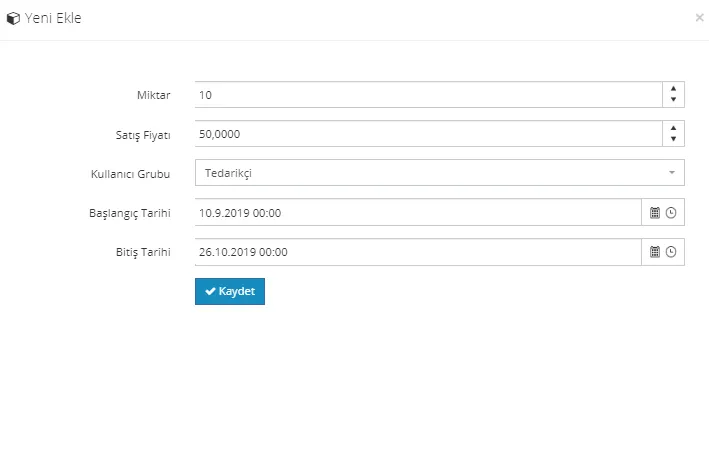
Wie Sie sehen, können Sie leicht auswählen, wie hoch der Rabatt-Verkaufspreis ist, ab welcher Stückzahl er gilt und für welche Gruppe er definiert ist. Außerdem können Sie Start- und Enddatum dieser Aktion bequem im System eintragen. Oben haben wir für die Lieferantengruppe bei 10 Stück einen Verkaufspreis von 50 Lira festgelegt, der für einen bestimmten Zeitraum gilt.
Nach den Änderungen setzen wir die Bearbeitung fort, indem wir auf die Schaltfläche Speichern und fortfahren klicken.
Rabatte
Rabatte in bestimmter Höhe erleichtern es, die Aufmerksamkeit Ihrer Kunden zu gewinnen. Eine fehlerhafte Eingabe in diesem Bereich kann jedoch sogar dazu führen, dass Sie das Produkt mit Verlust verkaufen. Daher ist bei der Auswahl Vorsicht geboten. In diesem Bereich sehen Sie die zuvor im System definierten Rabatte.
Sie können über diese Kategorie unter den von Ihnen benannten und im System hinterlegten Rabattoptionen wählen. Der ausgewählte Rabatt gilt nur für das bearbeitete Produkt. Wie ein Rabatt im System definiert wird, sehen Sie hier.
Wurde dem System ein Rabatt hinzugefügt und mit dem Produkt verknüpft, werden die Rabattinformationen in diesem Bereich angezeigt:

In diesem Bereich kann kein Rabatt oder auch mehrere angezeigt werden. Sind dem Produkt ein oder mehrere Rabatte im System zugeordnet, werden sie hier automatisch angezeigt; setzen Sie neben einem Rabatt ein Häkchen, gilt dieser Rabatt. Nachdem Sie hier die für das Produkt definierten Rabatte ausgewählt haben, können Sie die Bearbeitung mit einem Klick auf die Schaltfläche Speichern und fortfahren fortsetzen.
Schaufensterinformationen
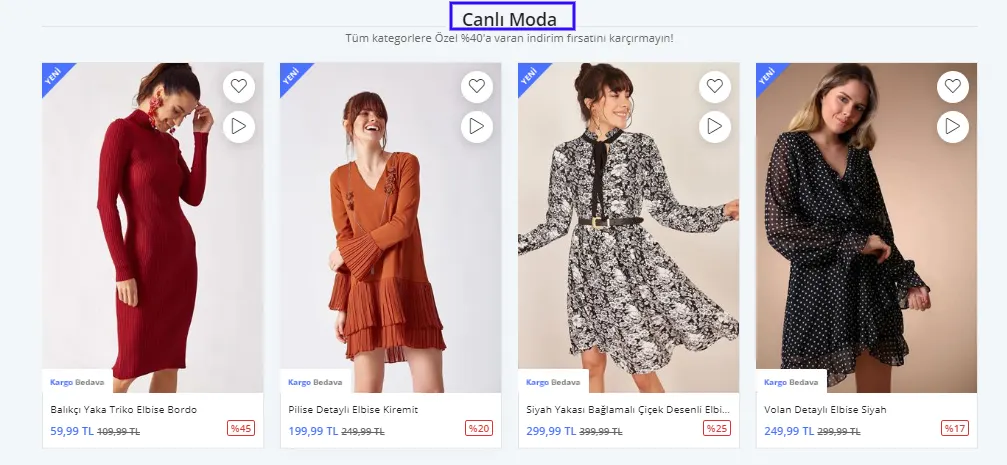
Wenn Sie Ihr Produkt noch auffälliger machen möchten, können Sie eine oder mehrere Vitrinenoptionen auswählen. Entsprechend Ihrer Auswahl wird Ihr Produkt in der jeweiligen Vitrine auf der Startseite präsentiert.
Wie Sie einen neuen Vitrinentitel erstellen oder den Vitrinenbereich bearbeiten, sehen Sie hier.
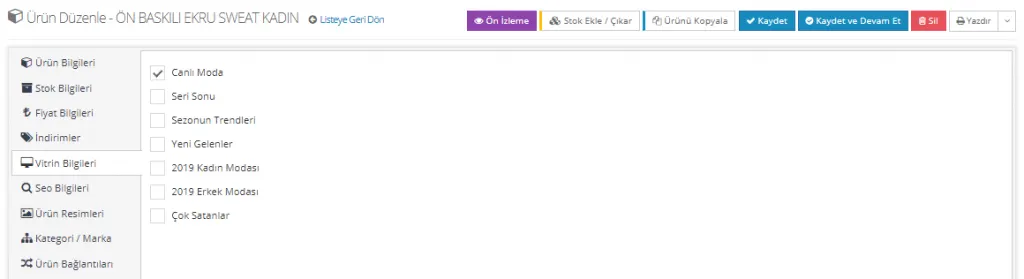
Das hinzugefügte Produkt wird unter einem der Titel im Vitrinenbereich angezeigt:
SEO-Informationen
SEO-Angaben gehören zu den Grundvoraussetzungen dafür, dass Ihr Produkt stärker auffällt und organischen Traffic erhält. Ein richtig genutzter SEO-Bereich trägt zum Verkauf Ihres Produkts bei.
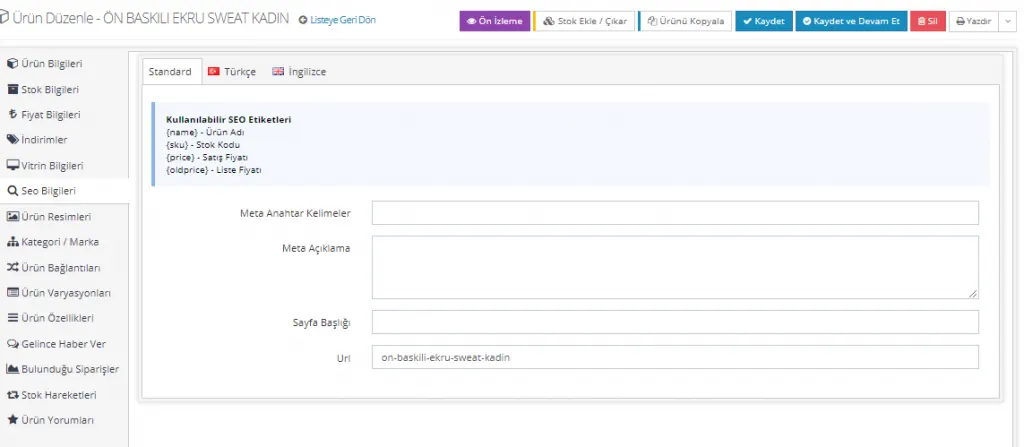
Das Feld Meta-Schlüsselwörter enthält die Begriffe, die Ihr Produkt am besten beschreiben. Es werden maximal 65 Zeichen erwartet. In dieses Feld sollten die Wörter aufgenommen werden, mit denen ein Nutzer bei Google nach Ihrem Produkt suchen würde.
Das Feld Meta-Beschreibung ist entsprechend der Beschreibungstext, der ebenfalls die zu Ihrem Produkt passenden Schlüsselwörter enthält. Mit höchstens 155 Zeichen können Sie Ihr Produkt mit den treffendsten Wörtern beschreiben.
Das Feld Seitentitel ist ebenfalls ein wichtiger Bereich, der dazu beiträgt, dass Sie in Google-Suchen leicht gefunden werden und organischen Traffic erhalten; es wird empfohlen, es auszufüllen. Sie können es ausfüllen, indem Sie die Wortgruppe, die das Produkt am besten beschreibt, und den Namen Ihres Unternehmens hinzufügen. Oder Sie verwenden eine Beschreibung für die Produktgruppe, etwa „Damen-Kapuzenpullover-Modelle“.
Die URL wird automatisch vom System vergeben.
Mit einem Klick auf Speichern und fortfahren gelangen Sie zum nächsten Schritt.
Produktbilder
Produktbilder gehören zu den Grundlagen beim Vermarkten eines Produkts. Faprika hebt den Nutzen davon auf die nächste Stufe, indem es seinen Nutzern auch eine automatische Videofunktion bietet. Neben der Option des automatischen Videos sorgt das Teilen mehrerer Bilder zu einem Produkt dafür, dass Kunden länger auf der Seite bleiben, und erhöht die Verkaufswahrscheinlichkeit. Deshalb empfehlen wir, immer mehrere Produktbilder zu verwenden.
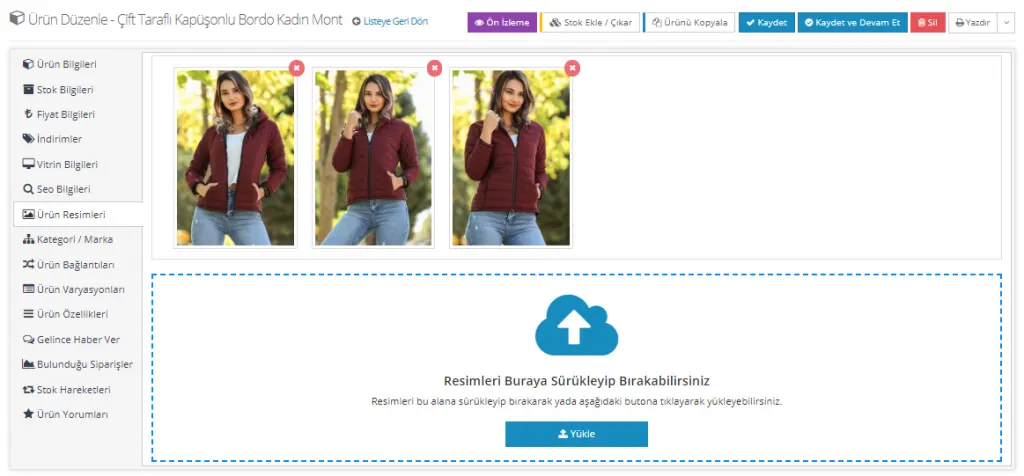
Es gibt zwei Methoden, Produktbilder zum System hinzuzufügen.
- Ziehen und Ablegen
- Hochladen
Sie können Bilder ganz einfach per Ziehen und Ablegen vom Desktop oder aus einem Ordner ins System hochladen. Alternativ können Sie nach einem Klick auf die Option „Hochladen“ die Bilder auf Ihrem Computer suchen und einzeln oder mehrere gleichzeitig hinzufügen.
Nach einem Klick auf die Schaltfläche Speichern und fortfahren ist alles erledigt! Wenn Sie möchten, können Sie vor dem Speichern über die Vorschau prüfen, wie die Bilder auf Ihrer Website aussehen.
HINWEIS: Wir empfehlen, auch nach dem Speichern zu prüfen, wie die Produktbilder aussehen. In manchen Fällen kann es Probleme mit den Bildgrößen geben oder die Bildqualität kann beeinträchtigt sein. Bei der Kontrolle können Sie die Änderungen am Produkt korrigieren, bevor Sie sie veröffentlichen.
Kategorie / Marke
Die Kategorisierung von Produkten ist sowohl für Sie als auch für Ihre Kunden sehr nützlich. Sie hilft außerdem, Produkte, die auf Marktplätzen angeboten werden, leichter auffindbar zu machen. Auf der Seite „Kategorie und Marke“ finden Sie zwei getrennte Bereiche: Der eine dient der Festlegung der Kategorie, der andere der Zuordnung des Produkts zu einer Marke. Um ein Produkt einer Marke oder Kategorie zuzuordnen, müssen diese Marke und Kategorie jedoch zuvor im System angelegt sein. Wir empfehlen, Marken, Kategorien sowie Varianten wie Größe und Farbe im System anzulegen, bevor Sie Produkte erfassen. So können Sie bei jedem neuen Produkt einfach auswählen und den Vorgang schnell abschließen.
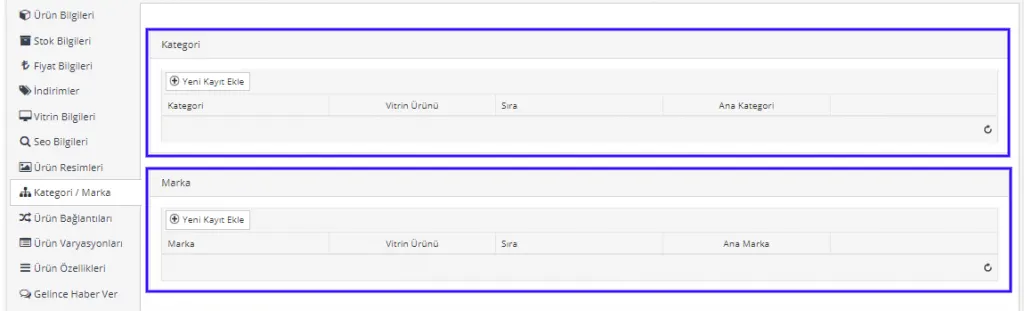
Um eine Kategorie hinzuzufügen, klicken wir im Kategoriebereich auf die Schaltfläche Neuen Eintrag hinzufügen. Im geöffneten Fenster können wir aus den im System hinterlegten Kategorien die passendste für unser Produkt auswählen. Außerdem können wir das Produkt als Vitrinenprodukt festlegen (wird es als Vitrinenprodukt gewählt, erscheint es in seiner Kategorie im Bereich „Angebotsprodukte“; Einzelheiten unter Kategorie beim Hinzufügen eines neuen Produkts festlegen), eine Reihenfolge vergeben und die gewählte Kategorie als Hauptkategorie des Produkts bestimmen.

Wenn für das von Ihnen erstellte Produkt keine passende Kategorie im System angelegt ist, müssen Sie eine Kategorie neu erstellen. Wie Sie eine Kategorie erstellen, erfahren Sie unter: Kategorieverwaltung
Um eine Marke hinzuzufügen, klicken Sie ebenfalls auf die Schaltfläche Neuen Eintrag hinzufügen. Suchen und wählen Sie im geöffneten Fenster die Marke Ihres Produkts aus. Auch hier können Sie das Produkt als Vitrinenprodukt festlegen, seine Reihenfolge innerhalb der Marke bestimmen und die gewählte Marke als Hauptmarke des Produkts markieren.

Wenn für Ihr Produkt keine passende Marke im System hinterlegt ist, müssen Sie eine Marke neu anlegen. Wie das geht, erfahren Sie unter: Markenverwaltung
Produktverknüpfungen
Produktverknüpfungen sind Maßnahmen, die Ihre Verkäufe steigern. Zunächst sollte man jedoch genau analysieren, was mit Produktverknüpfungen gemeint ist.
Verknüpfte Produkte
Während ein Kunde das Produkt prüft, das er kaufen möchte, möchte er vielleicht auch dessen andere Farben sehen. Oft begegnen wir Kunden, die auch andere Farben des Produkts kaufen möchten, das ihnen gefällt. Wir sollten diesen Kunden daher ersparen, im Shop mühsam nach den anderen Farben des Produkts zu suchen.
Indem wir die anderen Farben mit dem betreffenden Produkt verknüpfen, lösen wir dieses Problem ganz einfach auf derselben Einkaufsseite.
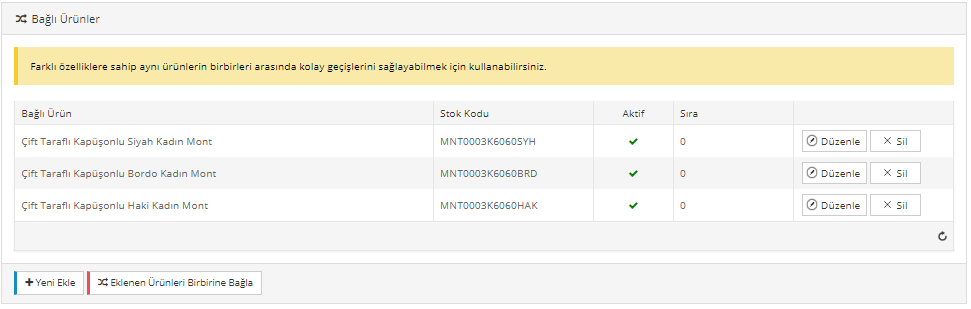
Für Farbdefinitionen empfehlen wir den Bereich „Verknüpfte Produkte“. Im Beispiel sehen wir, dass verschiedene Farben desselben Produkts miteinander verknüpft sind. Mit der Schaltfläche „Neu hinzufügen“ können wir dem Produkt eine weitere Farbe zuordnen.
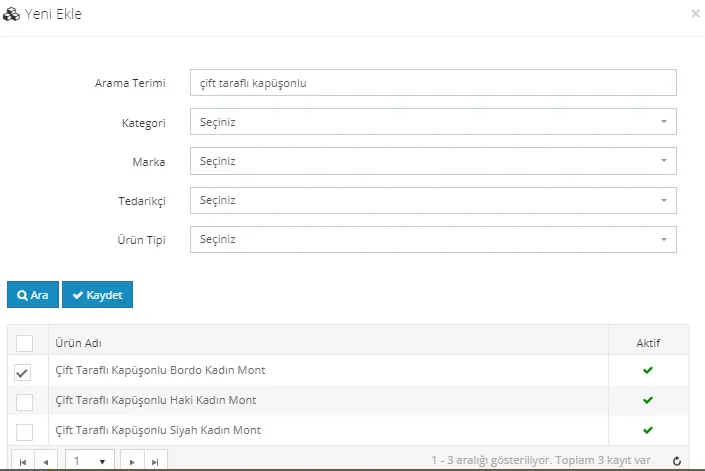
Wenn Sie eines oder mehrere der Produkte in den Suchergebnissen markieren und auf die Schaltfläche Speichern klicken, werden die Produkte miteinander verknüpft. Über die Schaltfläche Hinzugefügte Produkte miteinander verknüpfen können wir den Vorgang einmal durchführen und für mehrere Produkte anwenden. Soll die für ein Produkt definierte Verknüpfung also auch auf den Seiten der anderen Produkte angezeigt werden, müssen wir auf diese Schaltfläche klicken.
Ähnliche Produkte
Damit ein Kunde, der sich Stoffhosen ansieht, andere Optionen nicht übersieht, können wir die Option „Ähnliche Produkte“ nutzen. So hat der Kunde, der das Produkt auf der Einkaufsseite betrachtet, auch die Möglichkeit, sich die ähnlichen Produkte darunter anzusehen. Ähnliche Produkte sorgen außerdem dafür, dass Ihr Kunde länger auf Ihrer Website stöbert. Wenn Sie einem Kunden, der ein rotes Minikleid sucht, über ähnliche Produkte weitere Optionen anbieten, erhöhen Sie auch die Kaufwahrscheinlichkeit.
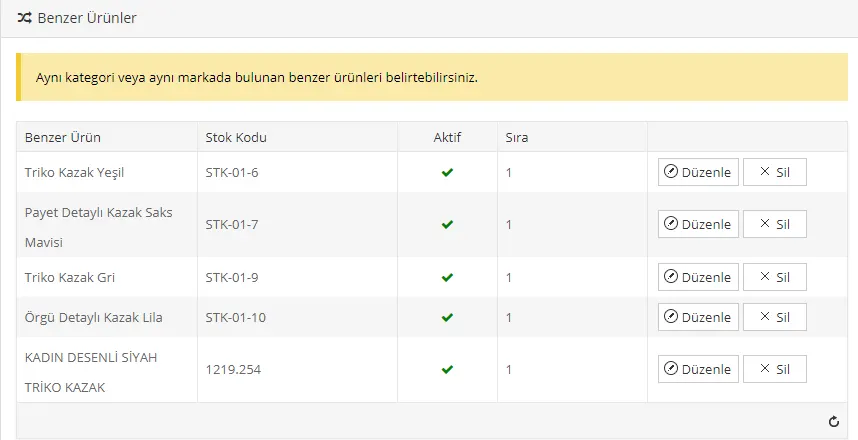
Wenn Ihr Produkt ein Pullover-Modell ist, können Sie die anderen Pullover-Modelle Ihrer Website als ähnliche Produkte zuordnen. So gelangt Ihr Kunde über die Produktseite einfach zu weiteren Produkten, die er vielleicht sucht.
Ähnliche Produkte werden im unteren Bereich der Produktseite angezeigt und sind für Ihre Kunden interessant.
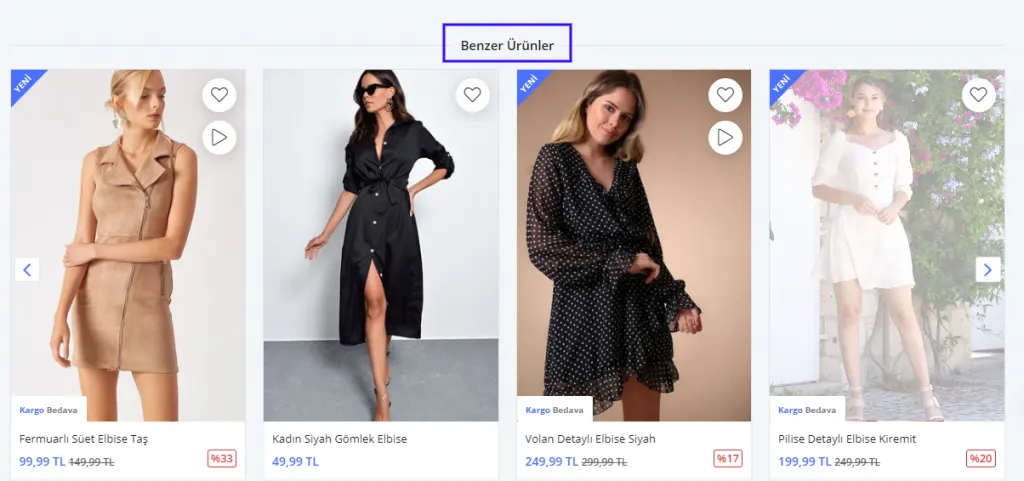
In diesem Bereich können Sie ähnliche Produkte sortieren, bearbeiten und löschen.
Ergänzende Produkte
Manche Produkte können andere ergänzen. In diesem Fall möchte der Kunde, nachdem er das Hauptprodukt in den Warenkorb gelegt hat, vielleicht auch die ergänzenden Produkte kaufen.
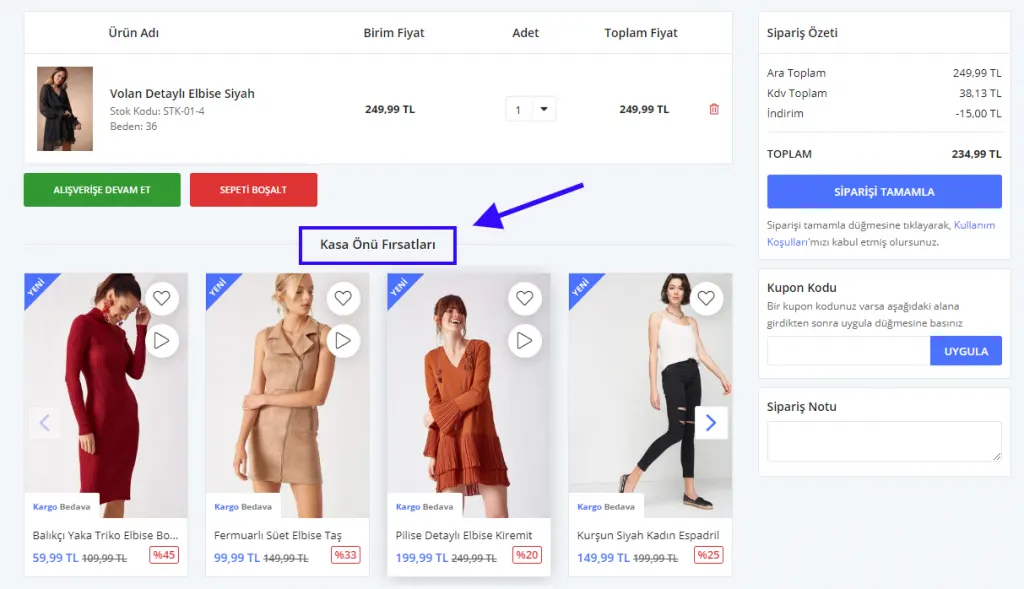
Bleiben wir beim Kleid-Beispiel. Ihr Kunde hat in Ihrem Online-Shop ein Kleid gekauft. Für dieses Produkt können weitere Kleidermodelle und vielleicht ein schöner Alltagsschuh sinnvolle ergänzende Produkte sein. Nachdem Ihr Kunde das Produkt in den Warenkorb gelegt hat, sieht er die in diesem Bereich definierten Produkte und möchte vielleicht noch ein weiteres Produkt kaufen, bevor er den Einkauf abschließt.
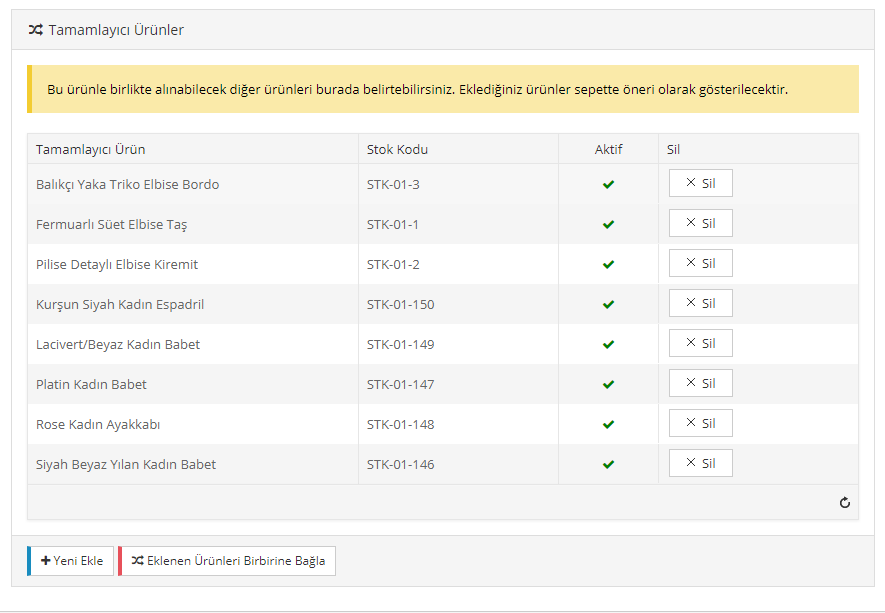
Um ein neues Produkt hinzuzufügen, genügt ein Klick auf die Schaltfläche Neu hinzufügen; um die hinzugefügten Produkte miteinander zu verknüpfen, müssen Sie auf die Schaltfläche Hinzugefügte Produkte miteinander verknüpfen klicken. Der Bereich „Verknüpfte Produkte“ sollte jedoch in jedem Bereich unbedingt bearbeitet werden.
Wenn Sie Produkte im Bereich „Ergänzende Produkte“ hinzufügen, sieht der Kunde die hinzugefügten Produkte im Bereich Kasse-Chancen, sobald er seinen Warenkorb öffnet:
Nachdem Sie alle Änderungen zu den verknüpften Produkten vorgenommen haben, gehen wir mit einem Klick auf die Schaltfläche Speichern und fortfahren zum nächsten Bereich über.
Produktvarianten
Produktvarianten sind ein sehr wichtiger Bereich. Zum Einstieg fassen wir zunächst kurz zusammen, was mit Variante gemeint ist.
Werte eines Produkts wie Größe, Schuhgröße und Maß bezeichnen die Produktvarianten.
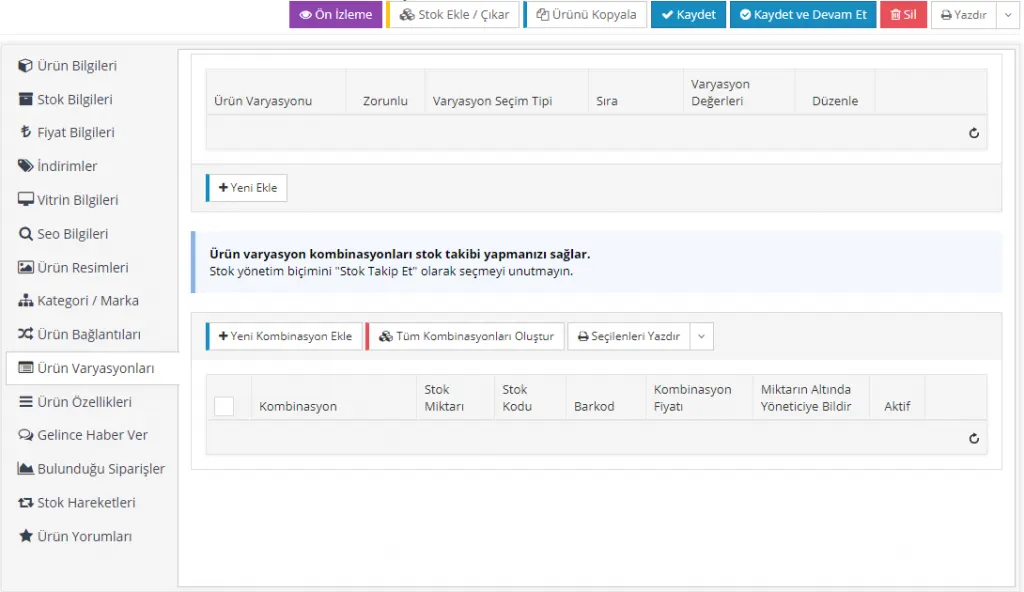
Um im Bereich der Produktvarianten auszuwählen, müssen die betreffenden Varianten zuvor im System angelegt worden sein. Wie Sie eine Variante neu im System anlegen, erfahren Sie hier.
Bearbeiten wir das neue Produkt weiter mit den im System angelegten Varianten.
Bleiben wir bei unserem Kleid-Beispiel und fügen wir dem Produkt die Variante „Größe“ hinzu.
Wenn wir auf die Schaltfläche Neu hinzufügen klicken, können wir im geöffneten Fenster eine Variante festlegen.
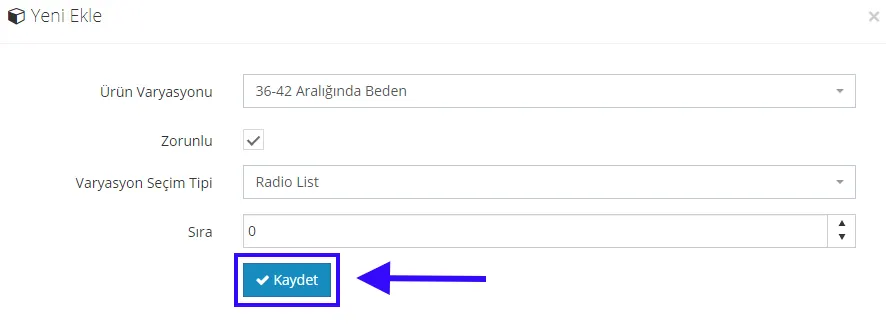
Da das Kleid ein Produkt der Kategorie Damenbekleidung ist, müssen wir die Größendefinition entsprechend wählen. Im System können Sie unterschiedliche Größendefinitionen für Damen und Herren hinterlegen. Wählen wir in diesem Bereich Größe im Bereich 36-42.
Ist das Feld Pflichtfeld markiert, muss der Kunde eine dieser Varianten wählen, um das Produkt in den Warenkorb zu legen. Er kann es zum Beispiel nicht ohne Auswahl der Größe hinzufügen. Damit es besonders bei Produkten mit Varianten nicht zu Verwechslungen kommt, empfiehlt es sich daher, das Feld „Pflichtfeld“ unbedingt zu markieren.
Mit dem Variantenauswahltyp legen Sie fest, wie die betreffende Variante auf der Produktseite angezeigt wird. Am häufigsten wird der Typ Radio-Liste gewählt. Wenn Sie die anderen Alternativen ausprobieren möchten, klicken Sie nach der Produktbearbeitung auf die Schaltfläche Speichern und fortfahren und sehen Sie sich in der Vorschau an, wie die Auswahl dargestellt wird.
Die Reihenfolge bestimmt, in welcher Abfolge die Varianten angezeigt werden, falls dem Produkt noch weitere Varianten hinzugefügt wurden.
Nach den Änderungen können Sie den Vorgang mit einem Klick auf die Schaltfläche Speichern abschließen.

Wie Sie sehen, wurde die Variante dem Produkt zugeordnet. Wir sind aber noch nicht fertig. Über den Bereich „Anzeigen“ können wir die Variantenwerte einsehen.
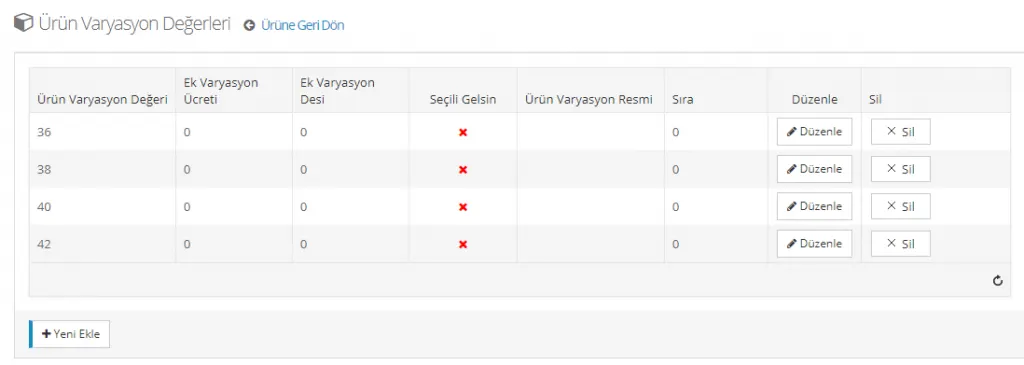
In diesem Bereich können Sie Ihrem bestehenden Produkt zusätzliche Variantenwerte hinzufügen. Klicken Sie dazu einfach auf die Schaltfläche „Neu hinzufügen“. Eine der Größen können Sie als „Vorausgewählt“ festlegen. Dann erscheint diese Größe auf der Produktseite bereits markiert. Wenn Sie ein Produkt in nur einer Größe verkaufen, können Sie dieses Feld markieren. Außerdem können Sie hier die Reihenfolge der Größen bearbeiten. Gibt es das Produkt nicht in Größe 42, können Sie sie hier auch löschen.
Im Bereich Kombination hinzufügen legen Sie die Variantenkombinationen des Produkts fest und können so den Bestand verfolgen. Dafür muss der Bereich Bestandsverwaltungsart natürlich auf ‚Bestand verfolgen‘ gesetzt sein. Diese Einstellung nehmen Sie im Bereich Bestandsinformationen desselben Fensters vor.
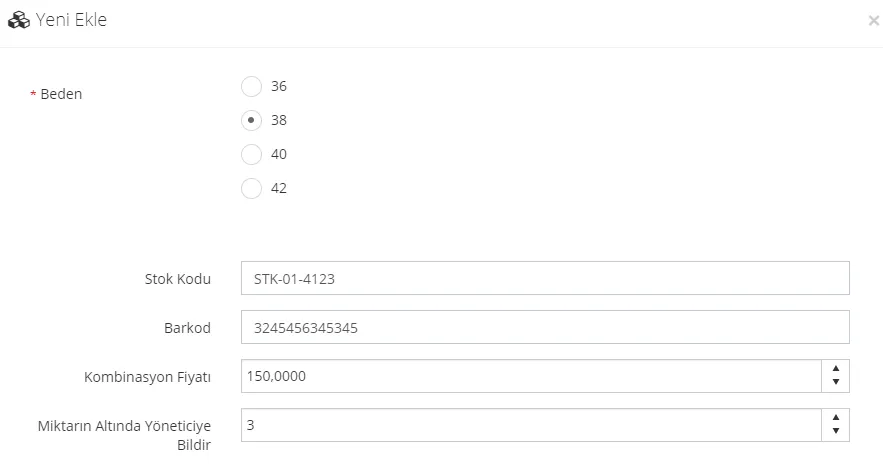
Im Bereich „Neue Kombination hinzufügen“ können Sie Kombinationen anlegen, indem Sie die Größen einzeln auswählen und Lagernummer, Barcode, Kombinationspreis sowie Administrator bei Unterschreiten der Menge benachrichtigen festlegen. So können Sie für eine bestimmte Kombination einen Aufpreis definieren. Zum Beispiel kann die weiße Variante des Produkts zu einem anderen Preis angeboten werden. Oder nehmen wir an, die Variante ist als Maß definiert. Dann lassen sich in diesem Bereich leicht unterschiedliche Preise für unterschiedliche Maße festlegen. Beachten Sie, dass Sie diese Änderungen auch nach dem Erstellen der Kombinationen über die Schaltfläche Bearbeiten vornehmen können.
Passen die Variantenwerte zu Ihrem Produkt, können Sie auch auf die Schaltfläche „Alle Kombinationen erstellen“ klicken. Das System legt dann alle Variantenkombinationen automatisch an und schließt den Vorgang in Sekunden ab.
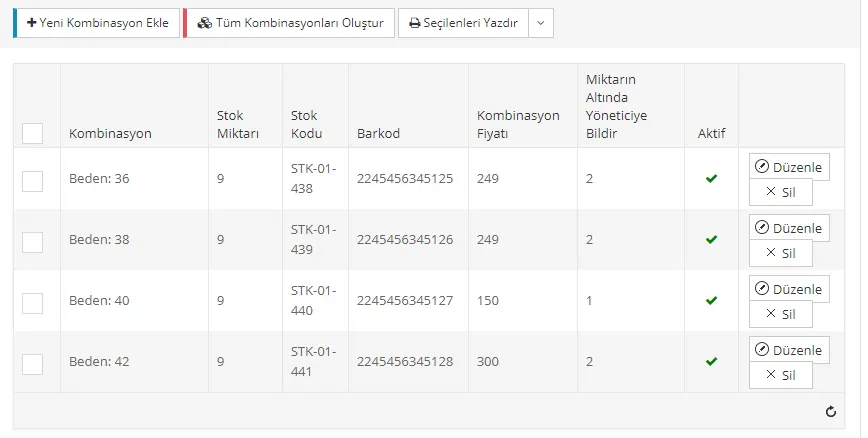
Mit „Alle Kombinationen erstellen“ wurden alle Werte der Variante automatisch im System hinzugefügt. In diesem Bereich können wir über die Schaltfläche „Bearbeiten“ Änderungen wie den Kombinationspreis vornehmen oder eine der Varianten löschen. Löschen wir eine der Varianten, wird dieser Variantenwert auf der Produktdetailseite durchgestrichen und ausgegraut angezeigt.
Löschen wir in unserem Beispiel den Variantenwert Größe 40 und sehen wir, wie er angezeigt wird:
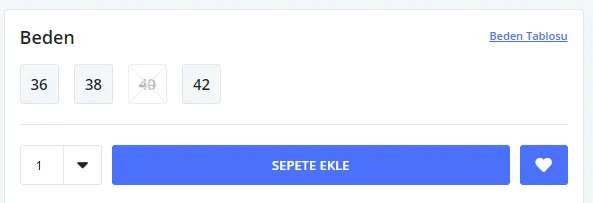
Wir haben gesagt, dass das Erstellen von Kombinationen für die Bestandsverfolgung wichtig ist. Sehen wir uns nun an, wie sich die Größenvariante auf die Bestandsverfolgung auswirkt, indem wir im Bereich „Bestand hinzufügen/entfernen“ oben im Fenster Änderungen vornehmen. Speichern wir den Vorgang natürlich zuerst mit der Schaltfläche „Speichern und fortfahren“:
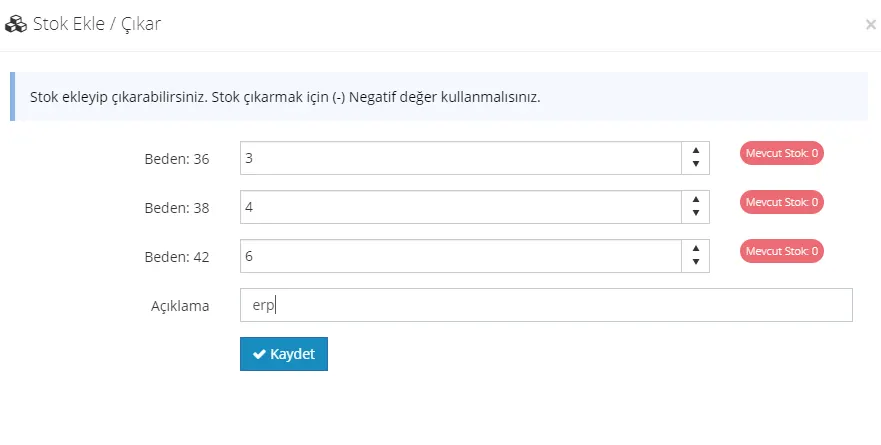
Wenn wir früher Bestand hinzugefügt haben, haben wir ihn ohne jede Detailangabe für das Produkt erfasst. Mit Varianten können wir den Bestand jedoch für die verschiedenen Größen, Maße und ähnlichen Varianten des Produkts viel einfacher verfolgen. Angenommen, Sie haben 3 Stück in Größe 36, 4 in Größe 38 und 6 in Größe 42. Insgesamt haben Sie 13 Produkte, aber die Bestandsmenge unterscheidet sich je Variante. Die Bestandsverfolgung in diesem Bereich ist sehr einfach!
Geben Sie im Feld „Beschreibung“ erp (der Oberbegriff für Buchhaltungsprogramme) ein und klicken Sie auf die Schaltfläche Speichern.
Wenn wir erneut auf die Schaltfläche Bestand hinzufügen/entfernen klicken, können wir im geöffneten Fenster die eingegebenen Zahlen erhöhen oder verringern. Zum Erhöhen tragen wir die gewünschte Menge in die Felder ein; zum Verringern setzen wir ein (-) Zeichen vor die abzuziehende Zahl.
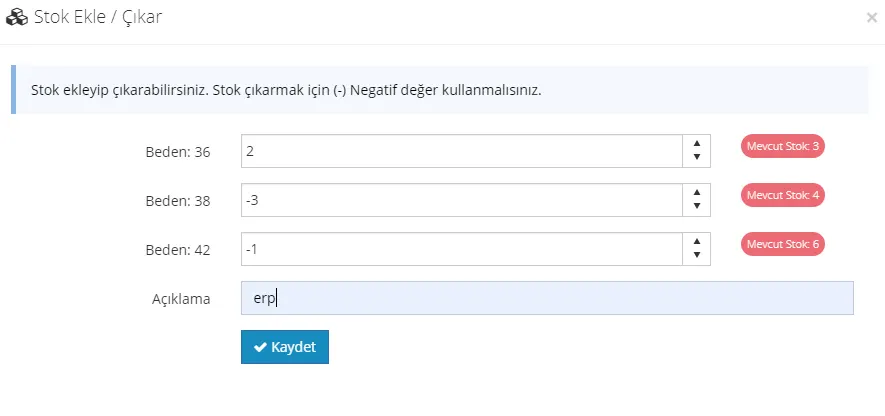
Klicken wir auf die Schaltfläche Speichern und sehen wir, welche Änderungen sich im Bestand ergeben:
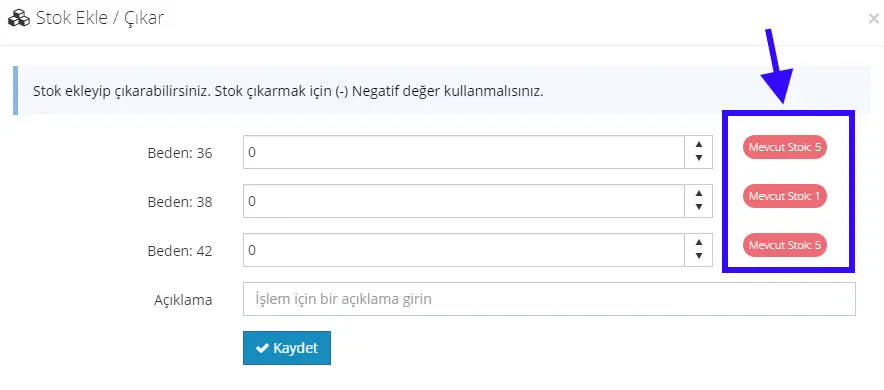
So können Sie Ihren Bestand anpassen. Da Sie Bestand verfolgen gewählt haben, aktualisiert das System Ihre Bestandsinformationen bei einem Verkauf automatisch.
Nach den Änderungen an der Variante können wir mit einem Klick auf die Schaltfläche Speichern und fortfahren weiterbearbeiten.
Produkteigenschaften
Manche E-Commerce-Plattformen nutzen den Bereich „Produkteigenschaften“, damit Kunden das gesuchte Produkt leicht finden. Nehmen wir an, Sie betreiben einen Online-Schuhshop. Ihre Kunden sollen ohne Zeitverlust Schuhgröße, Schuhfarbe, Absatzhöhe und ähnliche Merkmale auswählen können. Dazu müssen den Produkten Eigenschaften zugewiesen werden. So können Kunden durch die Auswahl passender Eigenschaften leicht ans Ziel gelangen.
Diese Funktion kann jedoch dazu führen, dass Ihre Kunden andere Produkte nicht wahrnehmen. Ein Kunde, der rote Schuhe sucht, findet vielleicht auch ein schwarzes Paar schön – diese Chance nehmen Sie ihm möglicherweise. Oder obwohl sich die Absatzhöhen kaum unterscheiden, können andere Produkte durch die Auswahl der Produkteigenschaften dem Kunden entgehen. Wie werden Produkteigenschaften also im System erfasst?
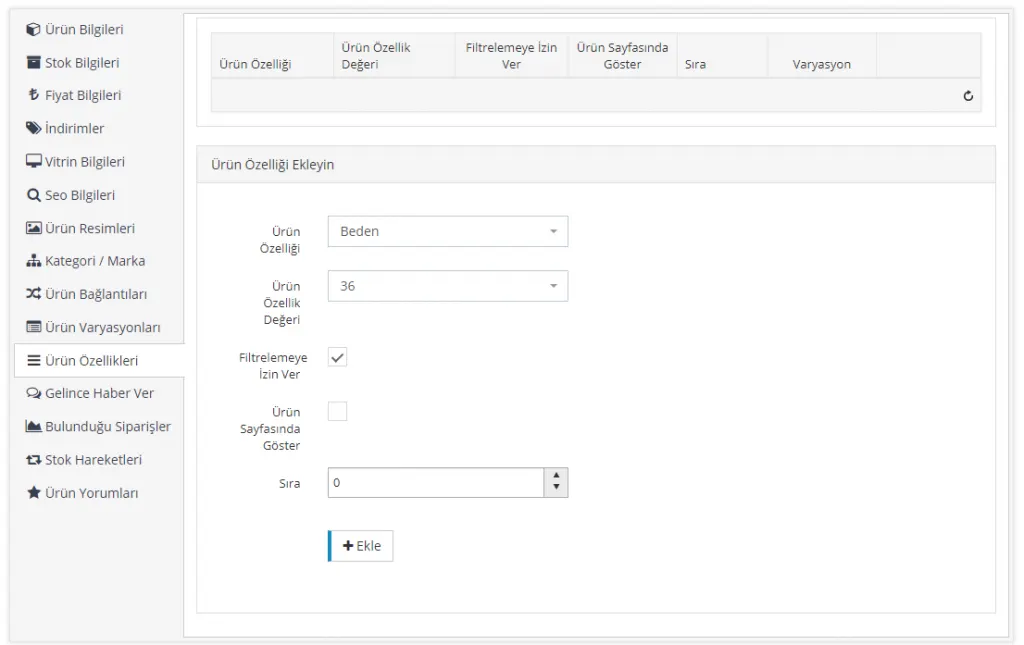
Im Bereich „Produkteigenschaften hinzufügen“ müssen Sie eine Produkteigenschaft eingeben. Das kann Größe, Schuhgröße, Alter, Farbe oder eine andere von Ihnen festgelegte Eigenschaft sein. Wie wir im Variantenbereich gesehen haben, muss diese Eigenschaft jedoch zuvor im System angelegt sein. Wie Sie eine Produkteigenschaft neu erstellen, erfahren Sie hier.
In unserem Beispiel wurde als Produkteigenschaft die Größe gewählt. Als Produkteigenschaftswert wurde Größe 36 festgelegt. Wenn Sie die Option Filterung zulassen aktivieren, können Ihre Kunden nach dieser Eigenschaft filtern. So sehen Kunden, die nach Größe 36 filtern, dieses Produkt.
Wenn Sie die Option Auf der Produktseite anzeigen aktivieren, können Produkte mit diesen Eigenschaften auf der Produktseite angezeigt werden.
Mit der Festlegung der Reihenfolge bestimmen Sie auch die Anzeigeposition des Produkts. Soll das Produkt ganz am Anfang erscheinen, lassen Sie den Wert auf 0 (null).
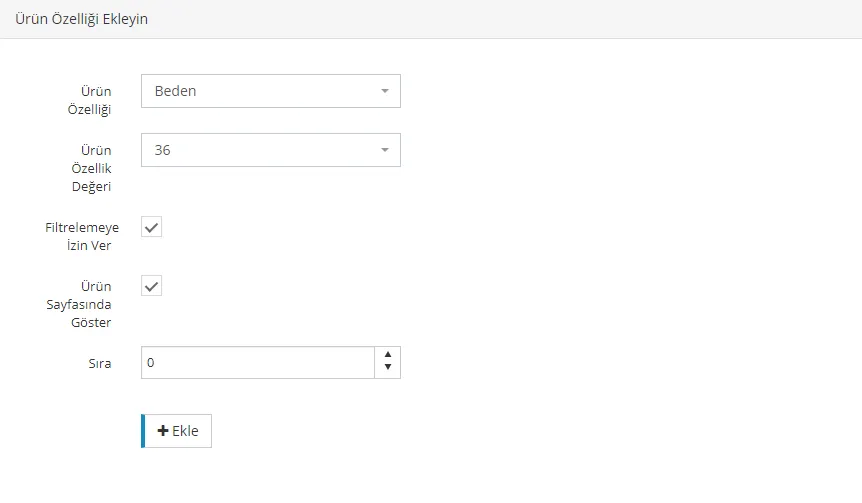
Mit einem Klick auf die Schaltfläche „Hinzufügen“ haben wir dem Produkt eine Eigenschaft zugewiesen. Dieselbe Zuordnung können wir auch für die übrigen Größen des Produkts vornehmen.
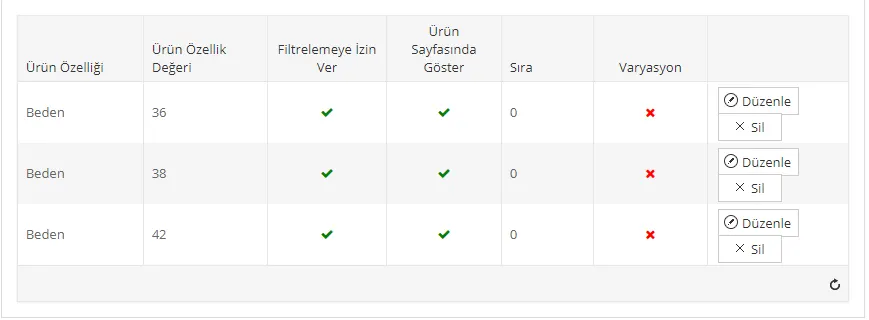
Mit dieser Methode haben wir größenbezogene Produkteigenschaften festgelegt. Eigenschaften lassen sich in diesem Fenster ergänzen oder über die Option Löschen vollständig entfernen. Zusätzlich zur Größe können Sie zum Beispiel auch Farben definieren, damit Ihre Kunden Ihr Produkt leichter finden.
Gehen wir mit einem Klick auf die Schaltfläche Speichern und fortfahren zum nächsten Schritt über.
Benachrichtigung bei Wiederverfügbarkeit
Wenn die Option ‚Benachrichtigen, sobald verfügbar‘ im Bereich Bestandsinformationen auf Aktiv gesetzt wurde, können Sie dieses Fenster verwenden.
Das Fenster „Benachrichtigen, sobald verfügbar“ ist der Bereich, in dem registrierte Nutzer aufgelistet werden, die das Produkt kaufen wollten, aber wegen fehlenden Bestands nicht bestellen konnten. Steigt der Bestand oder wird das Produkt zurückgegeben, werden an die im Fenster aufgelisteten Kunden E-Mail und SMS gesendet. Außerdem verfügt faprika über eine hervorragende Software, die die Funktion „Benachrichtigen, sobald verfügbar“ je Variante einstellen kann. Ein Kunde, dem zum Beispiel ein schwarzer High Heel gefällt, wird nur benachrichtigt, wenn Größe 36 wieder auf Lager ist.
Darüber hinaus können Sie in unserem System für diese Funktion einen Schwellenwert festlegen, damit nicht für ein einzelnes Produkt Dutzende Kunden benachrichtigt werden. So lässt sich beispielsweise einstellen, dass Kunden erst benachrichtigt werden, wenn mindestens 3 Stück des Produkts auf Lager sind.
Im Panel werden die Variante (z. B. Farbe oder Modell des Produkts), die Angaben des Nutzers, der das Produkt angefragt hat, und das Datum der Erfassung aufgelistet.
Bestellungen mit diesem Produkt
Sobald eine Bestellung für das Produkt eingeht, können Sie sie in diesem Bereich bequem einsehen. In diesem Bereich finden Sie die Bestellnummer, die E-Mail-Adresse des Kunden, den Bestellstatus, den Zahlungsstatus, den Versandstatus und das Bestelldatum.
Lagerbewegungen
Wenn Sie im Bereich Bestandsinformationen die Option Bestand verfolgen aktiviert haben, werden alle Ihre Lagerbewegungen in diesem Panel erfasst, sodass Sie sie bequem auswerten können. Das Panel enthält die Felder Variante, Zugangsmenge, Abgangsmenge, Vorgangsbeschreibung sowie Benutzer und Vorgangsdatum.
Nachdem Sie alle Änderungen vorgenommen haben, können Sie das Anlegen des neuen Produkts mit einem Klick auf Speichern abschließen!