Inhaltsverwaltung
Verwaltung individueller Seiten
Ihr Online-Shop verfügt über einige Informationsseiten. Es gibt Seiten, denen wir auf fast jeder E-Commerce-Website begegnen, wie Über uns, Kontakt, Nutzungsbedingungen und Datenschutzerklärung. Diese Seiten, die Kunden einsehen können, stärken das Vertrauen in Ihre Website.
In dieser Anleitung
Ihr Online-Shop verfügt über einige Informationsseiten. Es gibt Seiten, denen wir auf fast jeder E-Commerce-Website begegnen, wie Über uns, Kontakt, Nutzungsbedingungen und Datenschutzerklärung. Diese Seiten, die Kunden einsehen können, stärken das Vertrauen in Ihre Website.
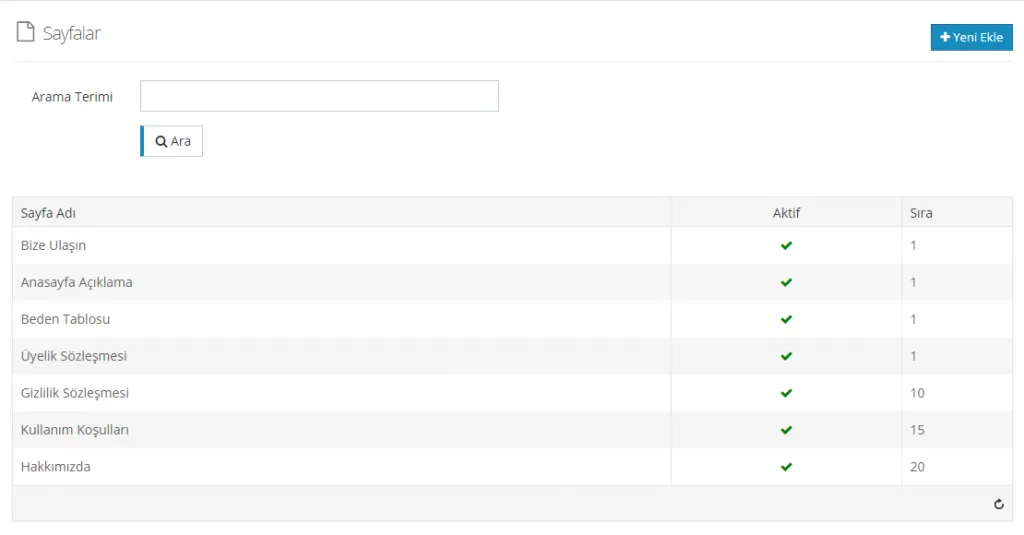
Im Panel empfangen uns ein Suchfeld und ein Bereich, in dem die zuvor hinzugefügten Seitennamen aufgelistet sind. Durch Anklicken dieser Seiten gelangen wir bequem in den Bearbeitungsbereich.
Neue Seite hinzufügen
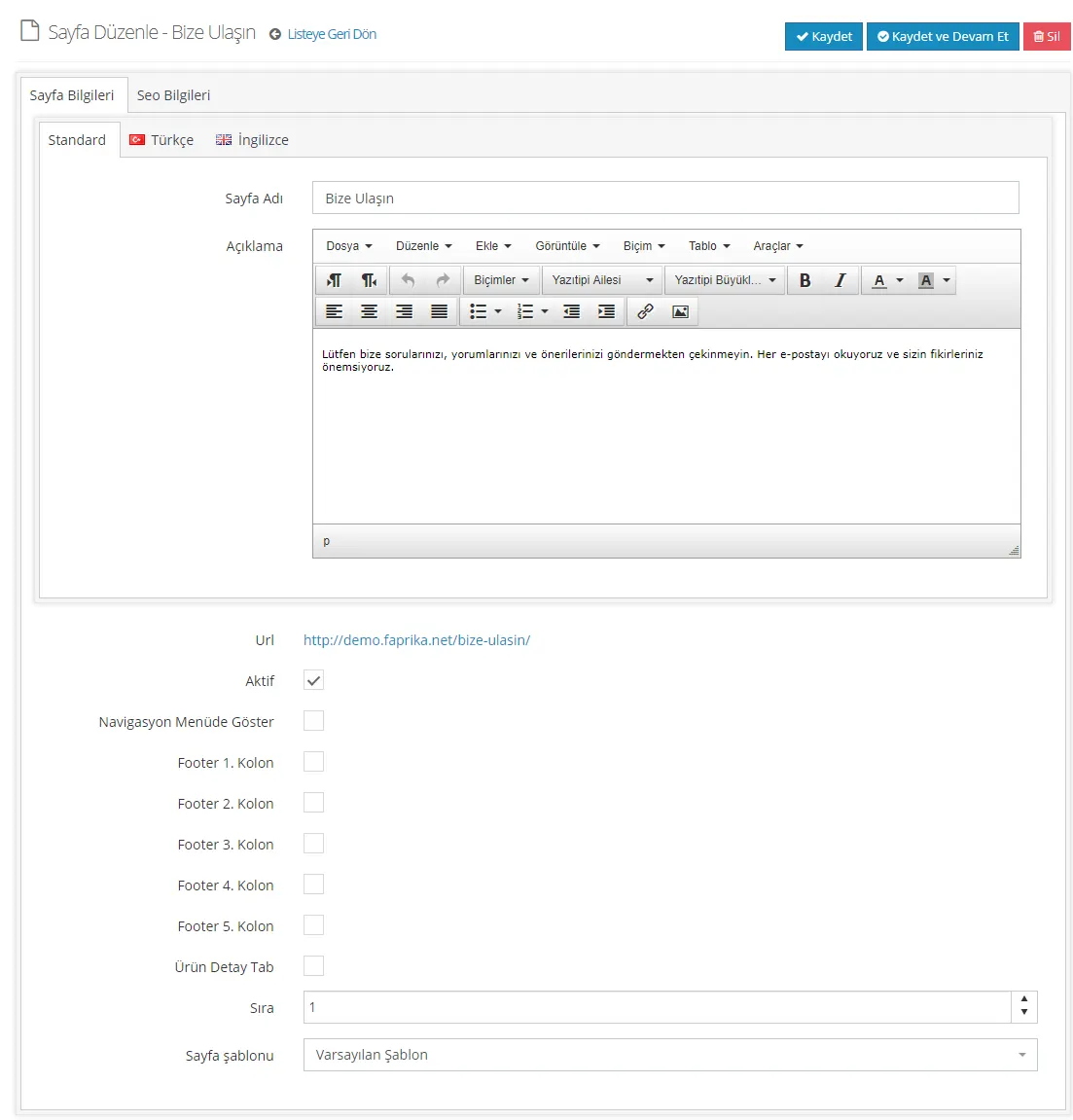
Wenn wir eine neue Seite hinzufügen möchten, können Sie den Erstellungsvorgang bequem über die Schaltfläche Neu hinzufügen starten. Beim Hinzufügen einer neuen Seite begegnet uns das gewohnte Bearbeitungspanel. In diesem Bereich gibt es die Abschnitte Seiteninformationen und SEO-Informationen. Sehen wir uns diese Bereiche anhand eines Beispiels einzeln an.
Sprachauswahl
Wenn die Seite, die Sie anlegen, auf Türkisch sein soll, können Sie Standard oder Türkisch wählen. Beide erfüllen dieselbe Funktion. Im Feld Englisch können Sie englische Inhalte hinzufügen. Die Sprachoptionen sind natürlich nicht darauf beschränkt. Wenden Sie sich an unser Support-Team, um alternative Sprachoptionen zu Ihrer Website hinzuzufügen.
Seitenname
Seitenname Legen wir eine Seite mit dem Namen „Lieferung und Rückgabe“ an.
Beschreibung
Fügen wir im Feld „Beschreibung“ den Inhalt ein, der auf der Seite erscheinen soll. Diesen Inhalt können wir im selben Panel bequem bearbeiten. Sie können einzelne Wörter fett formatieren, unterstreichen, mit Links versehen, Bilder einfügen und die Schriftart festlegen.
Aktiv
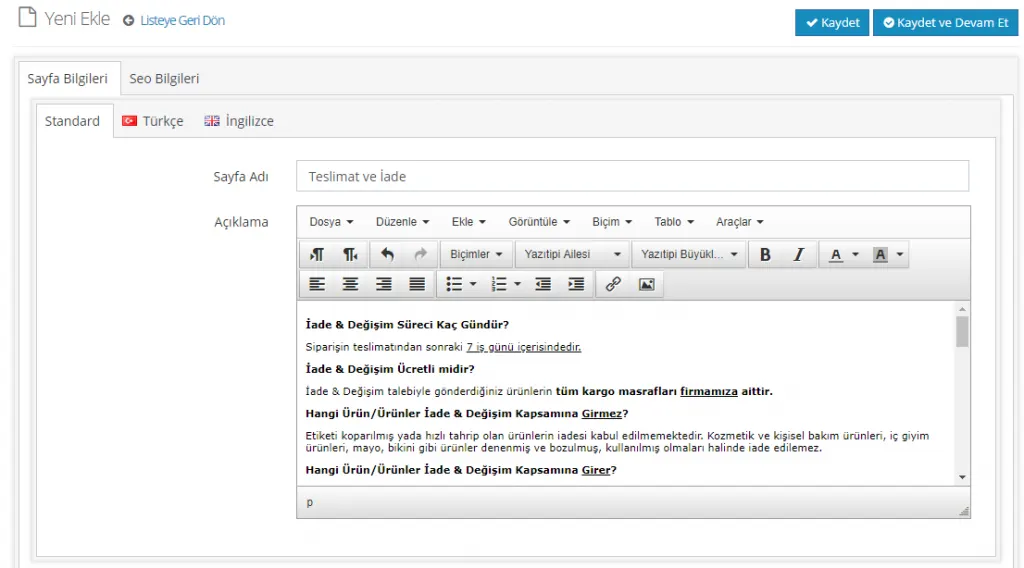
Wenn die Option „Aktiv“ aktiviert ist, kann diese Seite im Footer-Bereich angezeigt werden. Wird die Option „Aktiv“ deaktiviert, wird die Seite nicht angezeigt.

Im Navigationsmenü anzeigen
Wenn die Seite im Navigationsmenü angezeigt werden soll, das verhindert, dass sich Besucher auf Ihrer Website verirren, und gewissermaßen als Sitemap dient, aktivieren Sie das Kästchen daneben.

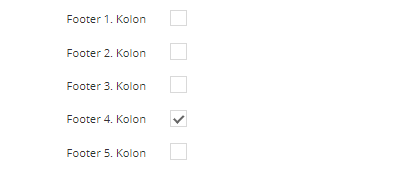
Footer-Spalten 1, 2, 3, 4, 5
Sie müssen die Footer-Spalte auswählen, in der die von Ihnen erstellte Seite angezeigt werden soll. Wählen wir als Beispiel Spalte 4.
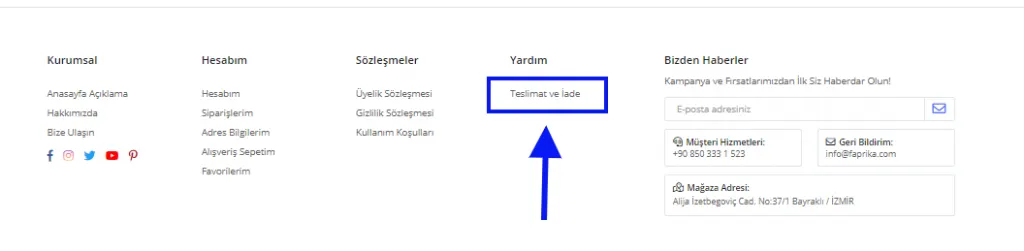
Sehen wir uns an, wie die Seite im Footer-Bereich der Startseite angezeigt wird.
Produktdetail-Tab
Produktdetail-Tabs sind Bereiche auf Produktdetailseiten, über die Kunden weitere Details zu den Produkten finden, die sie sich ansehen. Ihre Nutzung wird empfohlen, denn Kunden, die eine Produktseite prüfen, können sich über die Produktdetail-Tabs zusätzlich informieren. Eine inhaltlich reichhaltigere Produktdetailseite wirkt sich zudem positiv auf Ihre Verkäufe aus.

Wenn Sie dieses Feld aktivieren, wird die von Ihnen erstellte Seite in die Produktdetail-Tabs aufgenommen. Dabei ist ein wichtiger Punkt zu beachten: Eine Seite, die nicht zur Produktdetailseite passt, wirkt hier unpassend. Die in unserem Beispiel erstellte Seite „Lieferung und Rückgabe“ ist eine informative Seite, die auf der Produktseite erscheinen kann. Daher können wir durch Aktivieren der Option erreichen, dass die Seite unter den Produktdetail-Tabs erscheint.
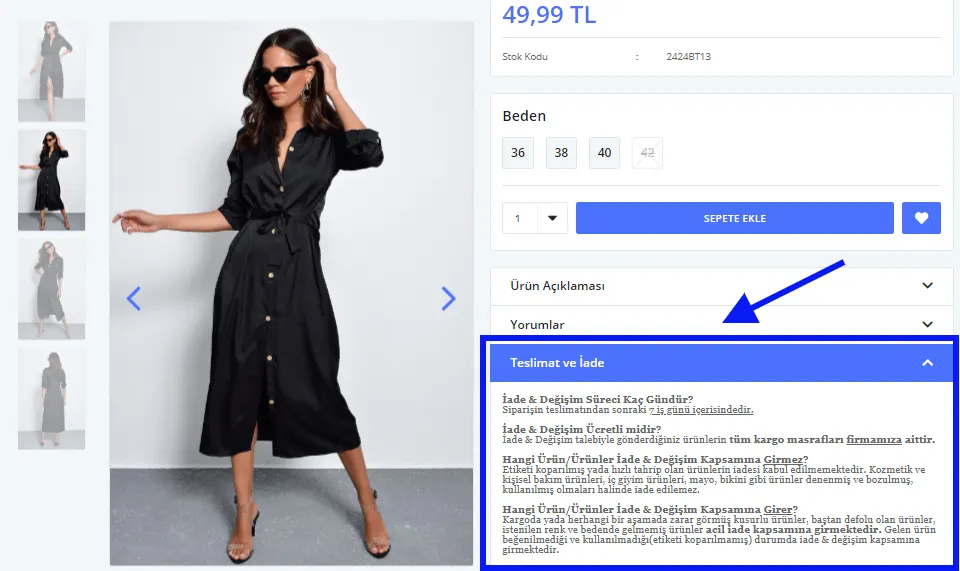
Wie Sie sehen, haben wir die Seite „Lieferung und Rückgabe“ zur Produktdetailseite hinzugefügt.
Reihenfolge
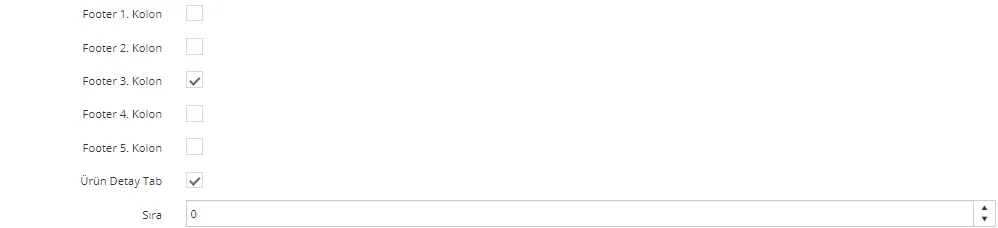
Wir haben die Footer-Spalte festgelegt. An welcher Position soll die Seite nun erscheinen? Wenn sie ganz oben stehen soll, müssen Sie ihr eine kleinere Zahl als den anderen Seiten geben. Mit 0 oder negativen (-) Zahlen können Sie dafür sorgen, dass die von Ihnen erstellte Seite ganz oben angezeigt wird.

Verschieben wir als Beispiel die soeben erstellte Seite an die 1. Position des 3. Footer-Bereichs.
Sehen wir uns an, wie sich diese Änderung im Footer-Bereich auswirkt.
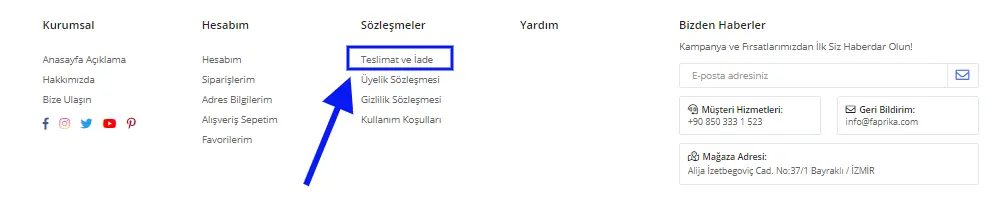
Wie Sie sehen, wurde die Seite, die im vorherigen Beispiel im Bereich „Hilfe“, also in der 4. Footer-Spalte, stand, mit dieser Änderung in den 3. Footer-Bereich an die erste Position verschoben. Mit passenden Einstellungen für Ihre Website können Sie die Positionen Ihrer Seiten ganz einfach festlegen.
Seitenvorlage
Im Feld „Seitenvorlage“ können Sie entweder Standardvorlage oder Seite mit Navigation wählen. Sehen wir uns gemeinsam an, wie die jeweilige Auswahl dargestellt wird.
Wählen wir Standardvorlage:
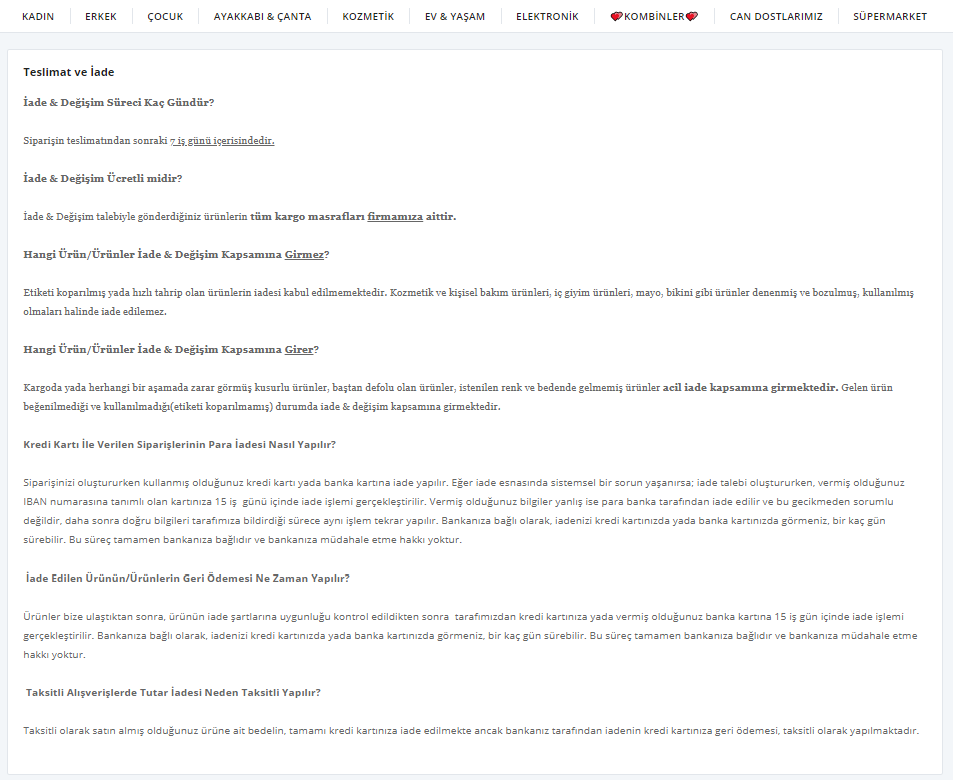
Bei der Auswahl Seite mit Navigation sieht die Seite so aus:
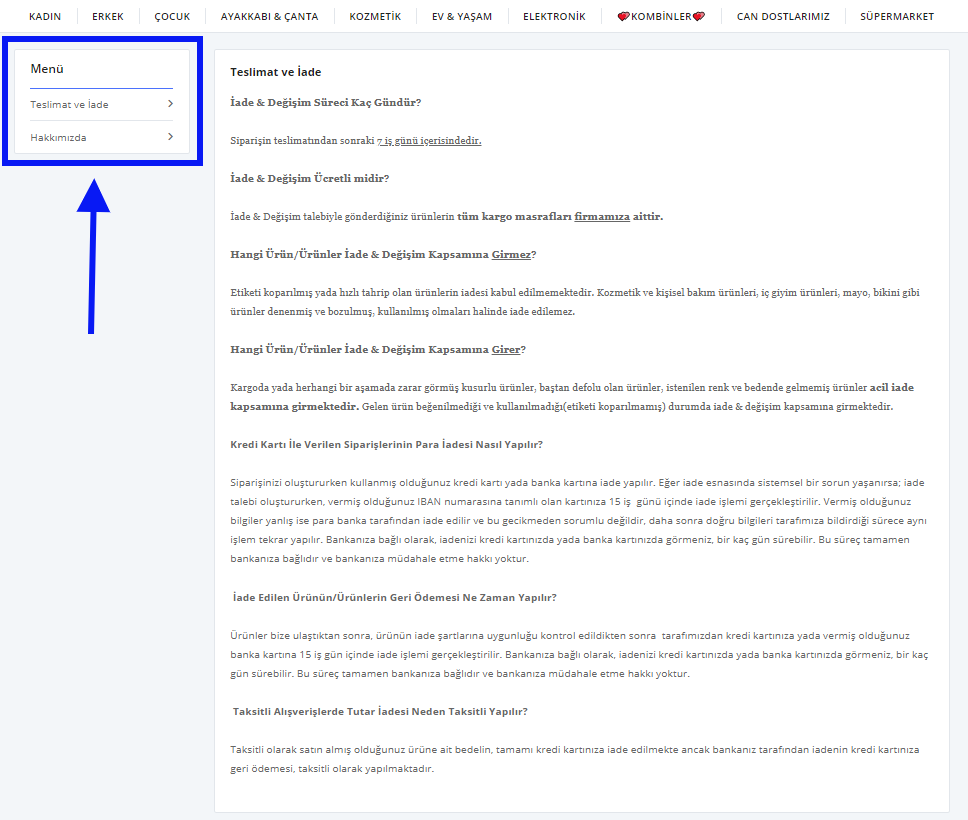
Wie Sie sehen, wurde bei der Auswahl „Seite mit Navigation“ links auf der Seite ein Menü hinzugefügt.
SEO-Informationen
Nachdem Sie die Seiteneinstellungen vorgenommen haben, ist der SEO-Bereich ein weiterer Bereich, der bearbeitet werden sollte.
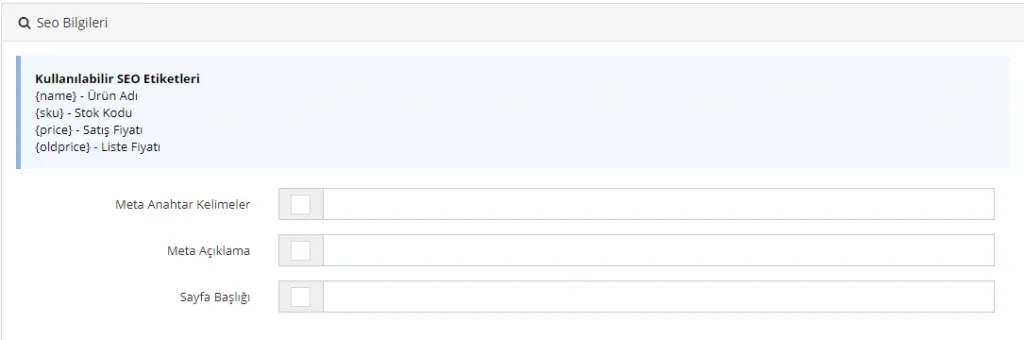
Meta-Schlüsselwörter
Ermöglicht die gesammelte Eingabe von Meta-Schlüsselwörtern für die ausgewählten Produkte.

Meta-Beschreibung
Ermöglicht die gesammelte Eingabe einer Meta-Beschreibung für die ausgewählten Produkte. Mit 155 Zeichen können Sie für die ausgewählten Produkte gesammelt die passendste Meta-Beschreibung verfassen.

Seitentitel
Ermöglicht die gesammelte Eingabe eines Seitentitels für die ausgewählten Produkte. Mit 65 Zeichen können Sie für die ausgewählten Produkte den passendsten Seitentitel verfassen.

Nach Ihren Änderungen können Sie auf die Schaltfläche Speichern und fortfahren klicken, um auf derselben Seite zu bleiben. Wenn Sie zur Liste zurückkehren möchten, schließen Sie den Vorgang mit einem Klick auf Speichern erfolgreich ab.
Eine Seite deaktivieren
Um eine im System erfasste Seite zu deaktivieren, entfernen Sie im Bearbeitungsbereich einfach das Häkchen neben der Option Aktiv und klicken Sie auf die Schaltfläche Speichern.

Eine Seite löschen
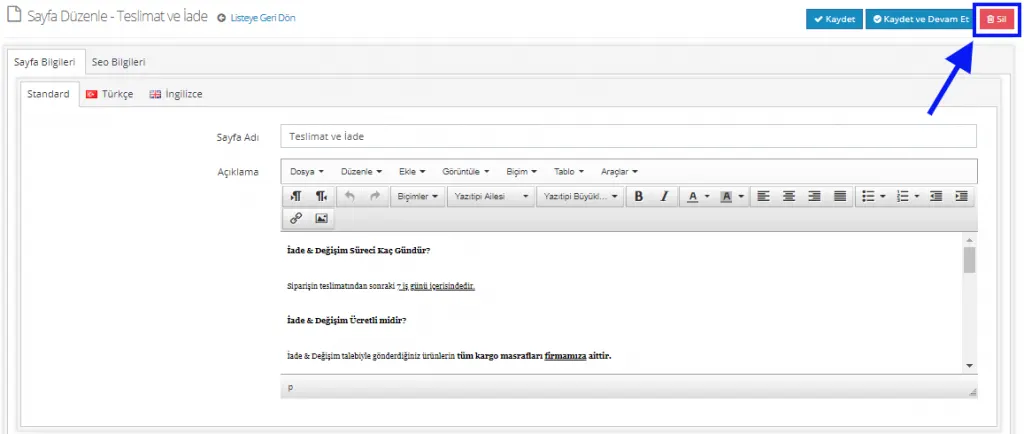
Rufen Sie einfach den Bearbeitungsbereich der zu löschenden Seite auf und schließen Sie das Löschen mit einem Klick auf die Schaltfläche Löschen oben rechts ab.