
İçindekiler 12 bölüm
- Script Yönetimi Nedir?
- Script Yönetimi Ne İçin Kullanılır?
- Script Yönetimi Panelinde Hangi Alanlar Var?
- Script Sayfa Hızını Nasıl Etkiler?
- Siteye Script Nasıl Güvenli Eklenir?
- Script Yönetiminde Güvenlik ve Veri Konusu
- Eklenen Script Nasıl Test Edilir?
- Script Yönetiminde En Sık Yapılan Hatalar
- Güvenli Script Ekleme Kontrol Listesi
- Script Yönetimi Ne Zaman Doğru Çözümdür?
- Faprika ile Script Yönetimi
- Sıkça Sorulan Sorular
Bir e-ticaret sitesinde bir gün bir şey eksik kalır: ziyaretçilerle yazışacağınız bir canlı destek penceresi, ana sayfada duran bir mesajlaşma butonu, reklam ve analiz araçlarının istediği izleme kodu ya da tek bir sayfadaki küçük bir görünüm düzeltmesi. Bunların hiçbiri için siteyi baştan yazmak gerekmez; ama hepsi için sitenin sayfalarına bir parça kod eklemek gerekir. Kodu nereye, kimin için, hangi sırayla ve nasıl geri alınabilir biçimde ekleyeceğiniz sorusu, sitenin hızını ve düzenini doğrudan belirler.
Bu rehberde script yönetimi panelden özel kod eklemenin disiplini olarak ele alınıyor: nedir, hangi işler için kullanılır, hangi alanlar nasıl doldurulur, kod sayfa hızını nasıl etkiler, ekledikten sonra nasıl test edilir ve sorun çıkarsa nasıl geri alınır, hangi hatalar en sık yapılır. İki küçük araç da var: sayfadaki script yükünü tahmin eden bir bütçe hesaplayıcısı ve sekiz maddelik güvenli script ekleme denetimi. Sitenin genel hızı için site hızının önemi, statik dosyaların dağıtımı için CDN rehberi ayrı yazılarda var; burada yalnızca sayfaya sonradan eklenen kodun hız ve güvenlik tarafına bakıyoruz.
Script Yönetimi Nedir?
Script yönetimi, e-ticaret sitesinin sayfalarına HTML, CSS ve jQuery gibi kodları panel üzerinden eklemeyi, düzenlemeyi ve gerektiğinde kaldırmayı sağlayan alandır. Amaç, sayfalara dinamik ve etkileşimli alanlar eklemektir.
Faprika'da bu alan İçerik Yönetimi altındaki Script Yönetimi'dir. Buraya girip yeni ekle dediğinizde bir script alanı oluşturursunuz; yazdığınız kod sitenin sayfalarına, seçtiğiniz konuma yerleştirilir. Yani şablon dosyalarını elle düzenlemeniz, kodu bir sunucuya yüklemeniz gerekmez. Kod bir kayıt olarak durur: bir adı, bir konumu, bir dili ve bir kapsamı vardır; açıp kapatabilir, değiştirebilir ya da silebilirsiniz. Panel eğitimindeki adımlar için Script Yönetimi eğitimine bakabilirsiniz.
Bu alanın bir koşulu da baştan bilinmelidir: yeterli kod bilgisi gerekir. Eğitimde de uyarıldığı gibi, yeterli düzeyde kod bilgisi olmadan bu alanda yapılan işlemler tasarımsal bozukluklara neden olabilir. Bu yüzden script yönetimi bir “kopyala yapıştır” alanı değil, ne yaptığınızı bildiğiniz ve geri alma yolunu hazırladığınız bir alandır.
Okumanızı öneririzE-Ticarette Site Hızı Neden Önemlidir?Script Yönetimi Ne İçin Kullanılır?
Script yönetimi, siteye şablonun sunmadığı küçük ve hedefli eklemeler yapmak için kullanılır: izleme ve ölçüm kodları, canlı destek penceresi, mesajlaşma butonu, özel bir düğme ya da bir stil düzeltmesi bunların başında gelir.
Eğitimdeki örnekler iki tanedir: ana sayfaya bir “Mesajla Sipariş Ver” butonu eklemek ve bir canlı sohbet (yardım) penceresi eklemek. Pratikte kullanım alanları bunların etrafında genişler. Aşağıdaki görsel dört yaygın kullanım türünü ve her birinde dikkat edilecek noktayı özetler.
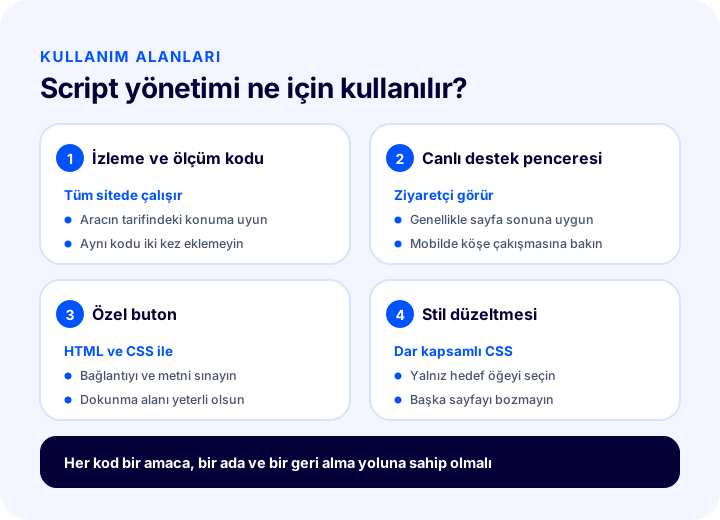
| Kullanım | Tipik kod türü | Önerilen konum | Dikkat edilecek nokta |
|---|---|---|---|
| İzleme ve ölçüm kodu | Script | Sayfa başı (header) ya da sonu (footer), aracın tarifine göre | Tüm sitede çalışır; yanlış kurulum veriyi bozar, yük bindirir |
| Canlı destek penceresi | Script | Genellikle sayfa sonu (footer) | Görünüm ve ilk yükleme etkisi; mobilde başka düğmelerle çakışma |
| Mesajlaşma ya da özel buton | HTML + CSS | İlgili sayfa ve konum | Bağlantı doğru mu, telefonda dokunma alanı yeterli mi |
| Stil düzeltmesi | CSS | Sayfa başı (header) | Kapsamı dar tutmak; başka sayfaların görünümünü bozmamak |
İzleme ve ölçüm kodları
Reklam ve analiz araçları genellikle sitenin her sayfasına eklenen kısa bir kod ister. Script yönetimi bu kodu tek bir kayıtta, bir adla tutmanızı sağlar. Hangi kodun nerede çalıştığını bilmek, ileride bir aracı bıraktığınızda kodu da kaldırabilmenizin ön koşuludur. Sunucu tarafında yapılan ölçüm için ayrıca sunucu taraflı dönüşüm takibi yazısına bakılabilir.
Canlı destek penceresi
Ziyaretçilerle yazışmak için sayfanın köşesinde duran pencere de bir koddur. Pencere ziyaretçinin gördüğü bir öğe olduğu için hem hız hem düzen açısından en çok dikkat isteyen eklemelerden biridir. Canlı desteğin satışa etkisi için canlı destek yazısı var; burada yalnızca kodun siteye nasıl eklendiği önemli.
Özel düğme ve küçük arayüz eklemeleri
Ana sayfaya mesajlaşma butonu, bir sayfaya ek bilgi kutusu ya da bir kampanya notu gibi küçük arayüz parçaları HTML ve CSS ile eklenir. Eğitimdeki ifadeyle HTML kodları herhangi bir etiketin içine alınmadan yerleştirilir; stil için style, jQuery için script etiketi açılır.
Stil düzeltmeleri
Şablonun sunduğu görünümde tek bir sayfada küçük bir ayarlama gerekiyorsa, bir CSS kuralı çoğu zaman yeterlidir. Burada altın kural kapsamı dar tutmaktır: yalnızca hedeflediğiniz öğeyi etkileyen, tüm siteyi değil tek sayfayı ilgilendiren kurallar yazılır.
Script Yönetimi Panelinde Hangi Alanlar Var?
Panelde bir script alanı oluşturulurken Script Kodu, Dil, Sayfa Konumu, Script Adı, Parametreler Aktif ve Kısıtlı Kullanıcı Grubu alanları bulunur. Her alan kodun ne zaman, nerede ve kimin için çalışacağını belirler.
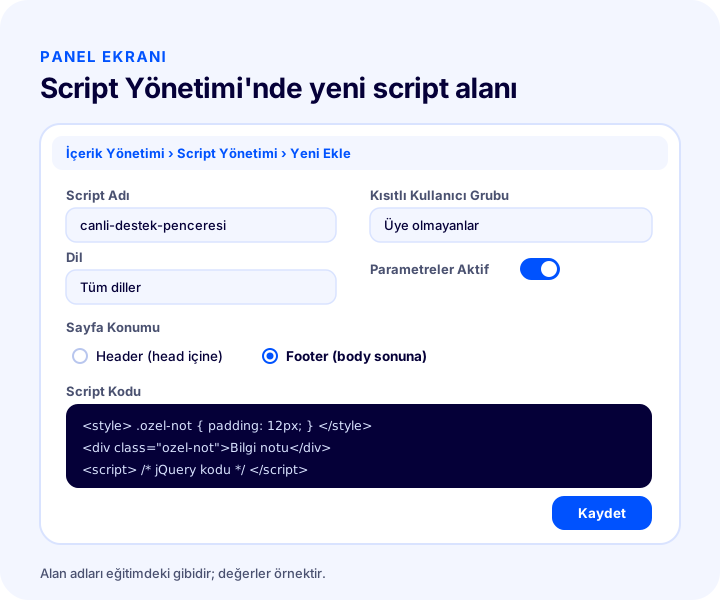
Script Kodu
Oluşturduğunuz HTML, CSS ve jQuery kodları bu alana eklenir. CSS için style, jQuery için script etiketini açmayı unutmamak gerekir; HTML kodları ise herhangi bir etiketin içine alınmadan yerleştirilir. Aşağıdaki örnek, yalnızca yapıyı göstermek için hazırlanmış genel ve zararsız bir parçadır.
<style>
  .ozel-not { padding: 12px 16px; background: #f3f6ff; border-radius: 12px; }
</style>
<div class="ozel-not">Bu bölüm örnek bir bilgi notudur.</div>
<script>
  document.querySelector(".ozel-not").setAttribute("data-durum", "hazir");
</script>
Örnekte üç parça ayrı ayrı durur: stil kuralı bir style etiketinin içinde, görünen öğe etiketsiz HTML olarak, davranış ise bir script etiketinin içinde. Gerçek bir kod parçasında da aynı ayrımı korumak, hata ayıklamayı kolaylaştırır.
Dil
Script kodunun yalnızca tek bir dilde ya da tüm dillerde geçerli olmasını bu alandan seçersiniz. Çok dilli bir sitede “Mesajla Sipariş Ver” gibi metin içeren bir parçayı her dilde aynı göstermek istemezsiniz; bu durumda dile göre ayrı kayıt oluşturmak mantıklıdır.
Sayfa Konumu
Kodun sayfanın hangi kısmına yerleştirileceğini bu alan belirler. Header seçilirse kod head etiketinin içine, footer seçilirse body etiketinin içine ama en sonuna yerleştirilir. Bu seçim hem çalışma zamanını hem hız etkisini değiştirir; ilerideki bölümde ayrıca ele alınıyor.
Script Adı
Scriptleri birbirinden ayırt etmek için girilen addır ve benzersiz, tekrarsız olmalıdır. Ad, kodun amacını ve eklendiği tarihi anlatırsa (“canlı destek penceresi, kasım”) altı ay sonra o kayda bakan kişi neden orada durduğunu hemen anlar.
Parametreler Aktif
Kullandığınız kod parametre içeriyorsa üst kısımdaki “Parametreler Aktif” düğmesine tıklayıp istediğiniz parametreleri belirlersiniz. Burada eğitimin uyardığı bir kural var: kullanılan parametre yalnızca geçerli olduğu sayfa tiplerinde kullanılabilir. Ürün parametresini kullanıyorsanız sayfa tipinin mutlaka ürün olarak seçilmesi gerekir; aksi halde parametre karşılığını bulamaz.
Kısıtlı Kullanıcı Grubu
Script kodlarını kullanıcı gruplarına göre kısıtlayabilirsiniz. Eğitimdeki örnekte script kodları üye olmayan kullanıcılar için eklenmiyor. Bu, yalnızca belirli bir kitleyi ilgilendiren eklemelerde gereksiz yükü azaltır; gruplar hakkında ayrıntı için kullanıcı grupları yazısına bakılabilir.
Okumanızı öneririzKullanıcı Grupları Nedir?| Alan | Ne belirler? | Bilinmesi gereken |
|---|---|---|
| Script Kodu | Eklenecek HTML, CSS ve jQuery | CSS için style, jQuery için script etiketi açılır; HTML etiketsiz yerleşir |
| Dil | Kodun hangi dillerde çalışacağı | Tek dil ya da tüm diller |
| Sayfa Konumu | Kodun sayfadaki yeri | Header head içine, footer body'nin en sonuna |
| Script Adı | Kaydın adı | Benzersiz olmalı |
| Parametreler Aktif | Koda gelecek parametreler | Yalnızca geçerli olduğu sayfa tiplerinde çalışır |
| Kısıtlı Kullanıcı Grubu | Kodun kimlere ekleneceği | Örneğin üye olmayanlara eklenmeyebilir |
Script Sayfa Hızını Nasıl Etkiler?
Her script tarayıcının indirmesi, çözümlemesi ve çalıştırması gereken ek iş demektir. Script ne kadar çok, ne kadar büyük ve sayfada ne kadar erken yüklenirse sayfanın açılışı o kadar yavaşlar.
Hızın üç bileşeni vardır ve her biri script yönetiminde bir karara karşılık gelir. Birincisi sayıdır: her yeni script ek bir istek ya da ek bir iş anlamına gelir. İkincisi boyuttur: büyük bir kod ya da kodun getirdiği ek dosyalar daha uzun indirilir. Üçüncüsü zamanlamadır: sayfa başında (header) yüklenen kod, sayfanın görünmesini bekletebilir; sayfa sonunda (footer) yüklenen kod ise genellikle içeriğin arkasında kalır. Kesin etki kodun ne yaptığına göre değiştiği için sayı vermek yerine ölçmek gerekir.
Ölçmeden önce kaba bir bütçe çıkarmak işe yarar. Aşağıdaki araç, sayfadaki script sayısı, ortalama boyut ve ortalama gecikme için kendi tahminlerinizi girip toplam yükü görmenizi sağlar. Ayrıca bir erteleme varsayımı girerseniz, scriptleri ilk etkileşime kadar bekleterek ne kadar kazanabileceğinizi gösterir. Sonuç sizin varsayımlarınıza dayanır; gerçek ölçüm yerine geçmez.
Aracı okurken iki noktayı akılda tutun. Birincisi, gecikmeler pratikte tam olarak toplanmaz; bazı scriptler paralel çalışır. Araç bu yüzden “tahmini” ve sade bir toplama yapar; amaç doğru milisaniyeyi bulmak değil, sayı arttıkça yükün nasıl büyüdüğünü görmektir. İkincisi, en büyük kazanç çoğu zaman erteleme değil, gereksiz scripti hiç eklememektir.
Header mı, footer mı?
Sayfa Konumu seçimi hız açısından en önemli karardır. Header'a eklenen kod head etiketinin içine girer ve tarayıcı sayfayı çizmeden önce karşılaşır; footer'a eklenen kod ise body'nin en sonuna girer ve içerik çizildikten sonra çalışır.
- Header'a uygun olanlar: sayfa daha çizilmeden gerekli olan stil kuralları ve kodun kendisinin tarifinde “head içine ekleyin” denen ölçüm kodları.
- Footer'a uygun olanlar: canlı destek penceresi, mesajlaşma butonu gibi sayfa çizildikten sonra görünmesi yeterli olan öğeler ve sayfa öğelerine bağlanan jQuery kodları.
Kural basittir: aracın tarifi bir konum söylüyorsa onu izleyin; söylemiyorsa kodu footer'a koyun ve gerekirse header'a taşıyın. Bu sırayla ilerlemek, sayfayı gereksiz yere bekleten kod riskini azaltır.
Okumanızı öneririzCDN Nedir? Ve Ne İşe Yarar?Siteye Script Nasıl Güvenli Eklenir?
Güvenli script ekleme dört adımda ilerler: kaynağı doğrulamak, kapsamı daraltmak, önce test etmek ve geri alma yolunu hazır tutmak. Hiçbiri teknik olarak zor değildir; zor olan, acele edilen anda hepsini atlamamaktır.
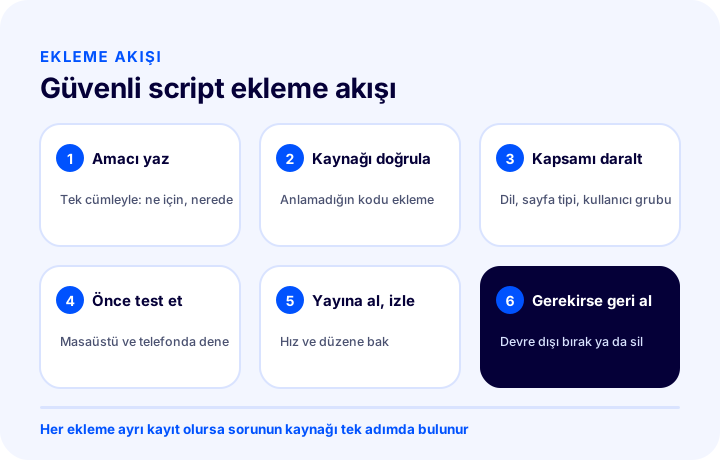
1. Kaynağı doğrulayın
Panele yapıştırdığınız kod sitenizin her ziyaretçisinin tarayıcısında çalışır. Bu yüzden kodun nereden geldiğini bilmeden eklenmez. Bir aracın kendi kurulum ekranından aldığınız kod ile bir yazıdan ya da bilinmeyen bir kişiden gelen kod aynı güvene sahip değildir. Anlamadığınız, içinde ne yaptığını okuyamadığınız bir kodu eklemeyin; mümkünse kodu yazan ya da aracı sunan tarafla birlikte gözden geçirin.
2. Kapsamı daraltın
Kodun yalnızca ihtiyaç duyulan yerde çalışmasını sağlayın. Dil seçimi, sayfa tipi, parametre kullanımı ve kısıtlı kullanıcı grubu bu daraltmanın araçlarıdır. Yalnızca ürün sayfasında gereken bir kodu tüm sitede çalıştırmak, ödemesini tüm ziyaretçilerin yaptığı bir yüktür. Kodun CSS kısmında da seçiciler yalnızca hedef öğeyi tutmalıdır.
3. Önce test edin
Kodu yayına vermeden önce nerede sınayacağınızı belirleyin. Sınama ortamınız yoksa, en azından etkisi sınırlı bir sayfa ya da kısıtlı bir kullanıcı grubu ile başlayın. Test sırasında yalnızca “çalışıyor mu” diye değil, “başka bir şeyi bozdu mu” diye de bakın: ana sayfa, ürün sayfası, sepet ve ödeme adımı gibi kritik yolları gözden geçirin.
4. Geri alma yolunu hazır tutun
Eğitimin kendisi de bunu önerir: sorun çıktığında scripti devre dışı bırakabilir ya da script alanını silebilirsiniz. Bu yüzden her kod ayrı bir kayıt olarak eklenir; birden fazla işi tek bir kayıtta toplamak, sorun çıktığında hangi parçanın sebep olduğunu bulmayı zorlaştırır. Kodu değiştirmeden önce eski halini bir yere kaydedin.
Gerçek bir ekleme akışı şöyle özetlenebilir:
- Amacı ve sahibini bir cümleyle yazın.
- Kodun kaynağını doğrulayın; anlamadığınız kodu eklemeyin.
- Script Adı, Dil, Sayfa Konumu ve kapsamı belirleyin.
- Önce sınırlı bir kapsamda yayınlayın, kritik sayfaları kontrol edin.
- Sorun yoksa kapsamı genişletin; sorun varsa kaydı devre dışı bırakın.
- Kod artık gerekmiyorsa kaydı silin.
Script Yönetiminde Güvenlik ve Veri Konusu
Siteye eklenen her script, ziyaretçinin tarayıcısında sizin sayfanızla aynı yetkilerle çalışır. Bu yüzden eklenen kodun ne topladığı ve nereye gönderdiği hem güvenlik hem veri koruma konusudur.
Üç soruyu kod eklemeden önce cevaplayın: kod ziyaretçiye ait hangi bilgiyi okuyor ya da gönderiyor, bu bilgi için ziyaretçiye gereken bilgilendirme yapılmış mı, kod bir ödeme ya da giriş sayfasında çalışıyor mu? Ödeme ve üyelik adımlarında çalışan kodun kapsamı olabildiğince dar tutulmalı, gerekmiyorsa bu sayfalara hiç eklenmemelidir. Tarayıcıda çalışan izleme kodları çerez kullanıyorsa çerez yönetimi de devreye girer; ayrıntı için çerezler ve KVKK uyumu yazılarına bakabilirsiniz.
Genel siber güvenlik önlemleri için e-ticarette siber güvenlik yazısı var. Script yönetimi açısından özet kural şudur: yalnızca güvendiğiniz kaynağın kodunu ekleyin, kapsamı dar tutun ve artık kullanmadığınız kodu kaldırın.
Eklenen Script Nasıl Test Edilir?
Script test edilirken önce kodun çalışıp çalışmadığına, sonra sayfanın geri kalanının bozulmadığına, son olarak da hız etkisine bakılır. Üçü de masaüstünde ve telefonda ayrı ayrı kontrol edilir.
- İşlev: eklenen öğe görünüyor mu, düğme doğru yere gidiyor mu, pencere açılıyor ve kapanıyor mu?
- Düzen: sayfanın diğer bölümleri kaymadı, başka öğelerle çakışma yok mu? Sağ alt köşedeki öğeler (canlı destek, mesajlaşma butonu) birbirinin üstüne bindi mi?
- Kritik yollar: ürün sayfası, sepet ve ödeme adımı eskisi gibi çalışıyor mu?
- Telefon: eklenen öğe küçük ekranda okunuyor ve dokunulabiliyor mu?
- Hız: sayfa eskisinden belirgin biçimde yavaşladı mı? Ekleme öncesi ve sonrası aynı sayfayı aynı yöntemle ölçerek karşılaştırın.
- Kapsam: kod yalnızca hedeflenen sayfa, dil ve kullanıcı grubunda mı çalışıyor?
Hız ölçümünde aynı koşulları korumak önemlidir: aynı sayfa, aynı bağlantı, aynı araç. Küçük farklar ölçüm gürültüsü olabilir; belirgin bir fark varsa kodu ertelemeyi, konumunu değiştirmeyi ya da kaldırmayı düşünün.
| Sorun | Olası neden | İlk adım |
|---|---|---|
| Eklenen öğe görünmüyor | Kapsam yanlış (dil, sayfa tipi, kullanıcı grubu) ya da kod hatalı | Kapsam alanlarını gözden geçirin; sayfa konumunu deneyin |
| Sayfa düzeni bozuldu | CSS kuralı çok geniş | Kaydı devre dışı bırakın; seçicileri daraltın |
| Parametre boş geliyor | Parametre o sayfa tipinde geçerli değil | Sayfa tipini parametreye uygun seçin |
| Sayfa yavaşladı | Çok sayıda ya da büyük script, erken konum | Konumu footer'a alın; gereksizleri kaldırın |
| Düğme ya da pencere başka öğeyle çakışıyor | Aynı köşeye birden fazla öğe eklenmiş | Konumları ayırın; mobilde ayrıca kontrol edin |
Script Yönetiminde En Sık Yapılan Hatalar
Hataların çoğu kodun kendisinden değil, kodun nasıl eklendiğinden kaynaklanır: amaçsız ekleme, geniş kapsam, test etmeme ve kaldırmayı unutma bu listenin başında gelir.
- Anlamadan yapıştırmak: kaynağı belirsiz bir kodu panele eklemek. Eğitimin uyarısı açıktır: yeterli kod bilgisi yoksa tasarım bozulabilir.
- Her şeyi tek kayıtta toplamak: sorun çıktığında hangi parçanın sebep olduğunu bulmak zorlaşır.
- Kapsamı geniş bırakmak: yalnızca ürün sayfasında gereken kodu tüm sitede çalıştırmak.
- Parametreyi yanlış sayfa tipinde kullanmak: ürün parametresi için sayfa tipinin ürün seçilmemesi.
- Aynı kodu iki kez eklemek: örneğin hem şablona hem panele aynı ölçüm kodunu koymak; veri çift sayılır, yük artar.
- Adı benzersiz yapmamak ve açıklamamak: altı ay sonra kimse hangi kaydın ne işe yaradığını bilmez.
- Test etmeden yayınlamak: özellikle mobilde ve ödeme adımında.
- Kullanılmayan kodu bırakmak: bırakılan araçların kodu çalışmaya ve yük bindirmeye devam eder.
Güvenli Script Ekleme Kontrol Listesi
Aşağıdaki sekiz madde, bir script eklemeden önce ve sonra bakılacak denetimdir. Maddelerin tamamı işaretlenmeden kodu yayına vermemek en güvenli yoldur.
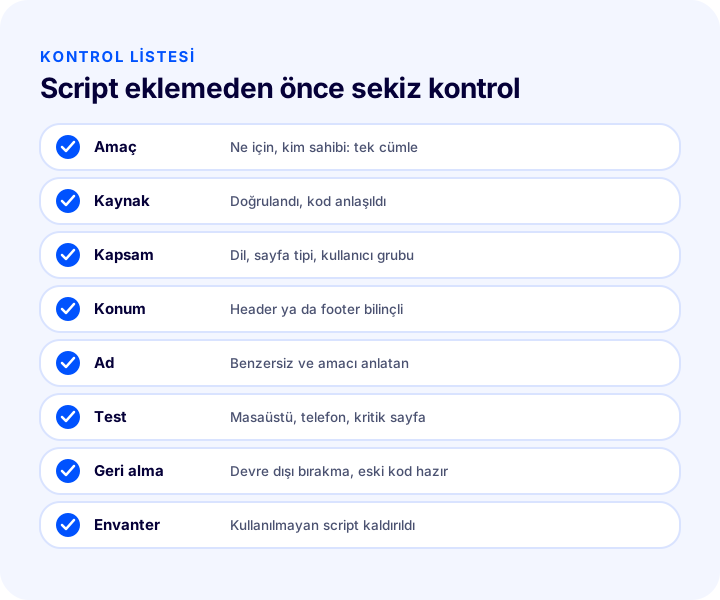
| Alan | Kontrol | Tamam mı? |
|---|---|---|
| Amaç | Tek cümleyle yazıldı, sahibi belli | Evet / Hayır |
| Kaynak | Doğrulandı, kod anlaşıldı | Evet / Hayır |
| Kapsam | Dil, sayfa tipi, kullanıcı grubu ile daraltıldı | Evet / Hayır |
| Konum | Header ya da footer bilinçli seçildi | Evet / Hayır |
| Ad | Benzersiz ve açıklayıcı | Evet / Hayır |
| Test | Masaüstü, telefon ve kritik sayfalar | Evet / Hayır |
| Geri alma | Devre dışı bırakma yolu ve eski kod hazır | Evet / Hayır |
| Envanter | Kullanılmayanlar kaldırıldı | Evet / Hayır |
Script Yönetimi Ne Zaman Doğru Çözümdür?
Script yönetimi, sitenin ihtiyacı küçük, hedefli ve geri alınabilir bir ekleme ise doğru çözümdür. İhtiyaç sitenin yapısını değiştirmeyi gerektiriyorsa ya da kod bilgisi yoksa başka bir yol seçilmelidir.
Aşağıdaki durumlarda script yönetimi mantıklıdır: bir aracın kodunu tüm siteye eklemek, ana sayfaya küçük bir düğme koymak, tek sayfada bir stil düzeltmesi yapmak. Şu durumlarda dikkatli olunmalıdır: ödeme ya da üyelik gibi kritik adımlara kod eklemek, sitenin temel işleyişini değiştirmeye çalışmak, kaynağı belirsiz kodu denemek. Bu durumlarda önce ekibinizle ya da Faprika ekibiyle konuşmak, işi yapabilecek kod bilgisine sahip birini bulmak daha güvenlidir. Hazır bir özellik ya da eklenti aynı işi görüyorsa onu tercih etmek de kodu elle eklemekten daha az risklidir; Faprika'daki hazır çözümleri eklentiler sayfasında bulabilirsiniz.
Faprika ile Script Yönetimi
Faprika'da script yönetimi İçerik Yönetimi altındaki Script Yönetimi alanından yapılır: yeni script alanı oluşturur, kodu, dili, sayfa konumunu, adı ve kapsamı seçer, sorun çıktığında kaydı devre dışı bırakırsınız.
Alanın pratik avantajı, kodun şablon dosyalarına dokunmadan ayrı kayıtlar olarak durmasıdır. Her kodun bir adı, bir konumu ve bir kapsamı olduğu için hangi kodun nerede çalıştığını görmek ve değişiklikleri geri almak kolaydır. Dil ve kullanıcı grubu seçenekleri kodu yalnızca gerektiği yerde çalıştırmanıza yardım eder. Panel kullanım adımları için Script Yönetimi eğitimi, özelliğin paketlere göre durumu için e-Ticaret paketleri sayfası var. Kendi sitenizde nasıl uygulayacağınızı konuşmak isterseniz ekibimizle iletişime geçebilirsiniz.
Sıkça Sorulan Sorular
Script yönetimi nedir?
Script yönetimi, e-ticaret sitesinin sayfalarına HTML, CSS ve jQuery kodlarını panelden eklemeyi sağlayan alandır. Faprika'da İçerik Yönetimi altındaki Script Yönetimi'nden girilir ve yeni ekle ile bir script alanı oluşturulur.
Script yönetimi ne için kullanılır?
Siteye şablonun sunmadığı küçük eklemeler yapmak için kullanılır: izleme kodu, canlı destek penceresi, mesajlaşma butonu, özel düğme ya da stil düzeltmesi gibi. Amaç sayfalara dinamik ve etkileşimli alanlar eklemektir.
Script yönetimi için kod bilgisi gerekir mi?
Evet. Yeterli kod bilgisi yoksa bu alanda yapılan işlemler tasarımsal bozukluklara yol açabilir. Kodu anlamıyorsanız eklemeyin; sorun çıkarsa scripti devre dışı bırakabilir ya da script alanını silebilirsiniz.
Header ile footer arasındaki fark nedir?
Sayfa Konumu alanında header seçilirse kod head etiketinin içine, footer seçilirse body etiketinin içine ama en sonuna yerleştirilir. Aracın tarifi bir konum söylüyorsa onu izleyin; söylemiyorsa kodu footer'a koyup gerekirse header'a taşıyın.
Script sayfa hızını yavaşlatır mı?
Her script ek bir indirme ve çalışma işi demektir; sayı, boyut ve erken yükleme sayfanın açılışını geciktirebilir. Etki koda göre değiştiği için ekleme öncesi ve sonrasında aynı sayfayı aynı yöntemle ölçüp karşılaştırmak gerekir.
Script'i yalnızca belirli kullanıcılara göstermek mümkün mü?
Evet. Kısıtlı Kullanıcı Grubu alanıyla script kodlarını kullanıcı gruplarına göre kısıtlayabilirsiniz; örneğin üye olmayan kullanıcılar için kodun eklenmemesini seçebilirsiniz. Dil alanıyla da kodu tek bir dilde ya da tüm dillerde çalıştırabilirsiniz.


