Gestion des campagnes
Notifications push
Guide Faprika des notifications push Firebase : informez instantanément de l'état des commandes ! Gérez les commandes de vos clients rapidement et facilement grâce à la fonctionnalité de notifications push basée sur Firebase.
Activer les notifications push avec Google Firebase est un outil gratuit et puissant qui permet à vos clients de suivre leurs commandes pas à pas. Le panneau Firebase étant en anglais, vous pouvez utiliser attentivement ce guide pour suivre pas à pas le contenu de cette formation.
Dans cette formation, nous vous expliquons pas à pas comment configurer les notifications push via Firebase. Les notifications d'état de commande aident vos clients à savoir où en sont leurs commandes et quand elles seront livrées, et vous pouvez offrir ce service gratuitement. Voici ce que vous devez faire pour commencer :
Configuration de Firebase :
Pour commencer à utiliser Google Firebase, vous pouvez suivre les étapes ci-dessous :
- Connectez-vous avec votre compte Firebase : dans un premier temps, vous devez vous connecter à la console Firebase ici avec votre compte Google.
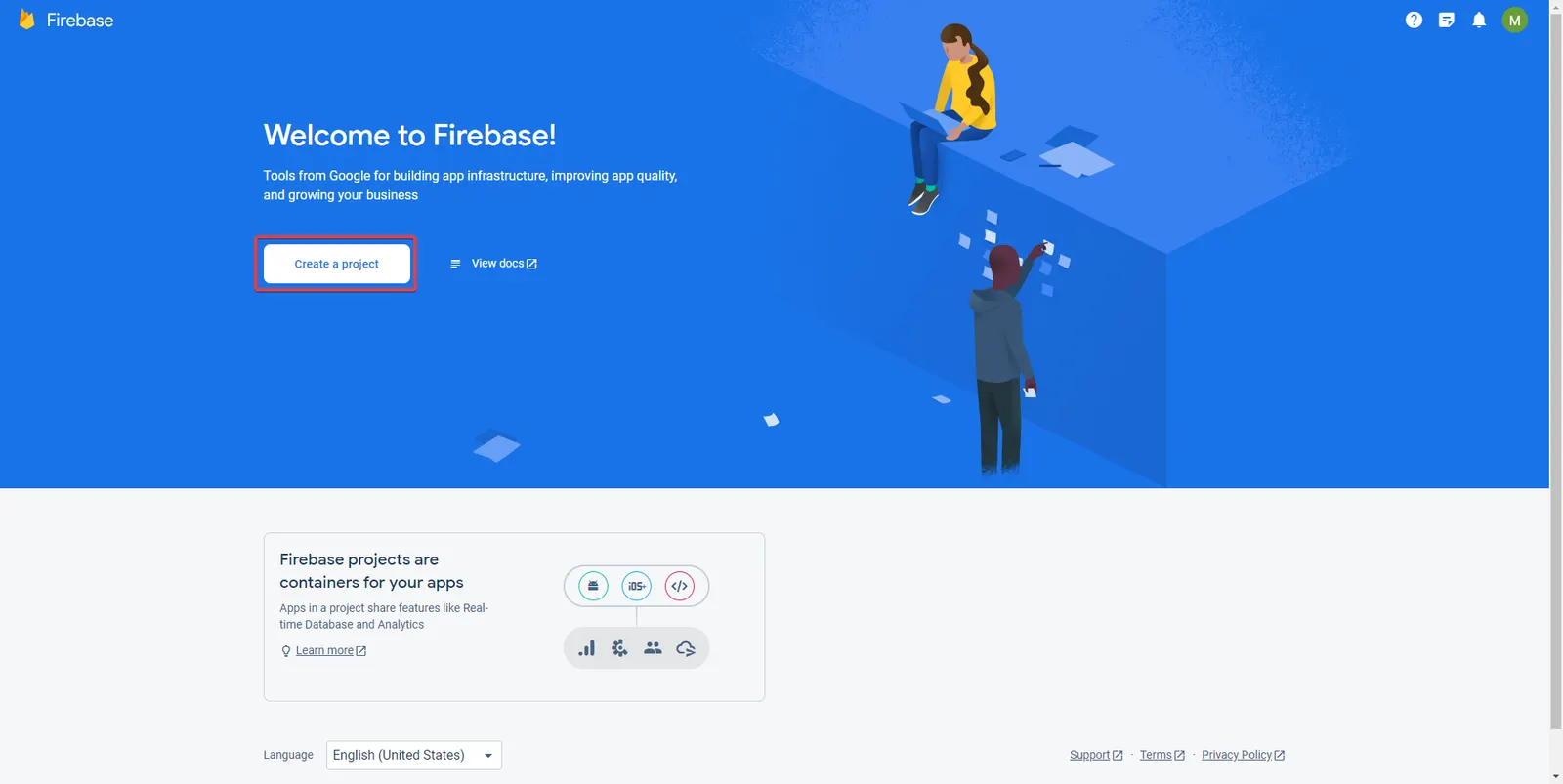
- Création d'un projet : après vous être connecté à la console Firebase, vous verrez sur la page d'accueil un bouton « Create a project » ou équivalent pour créer un projet. Vous pouvez commencer à créer un nouveau projet en cliquant sur ce bouton.
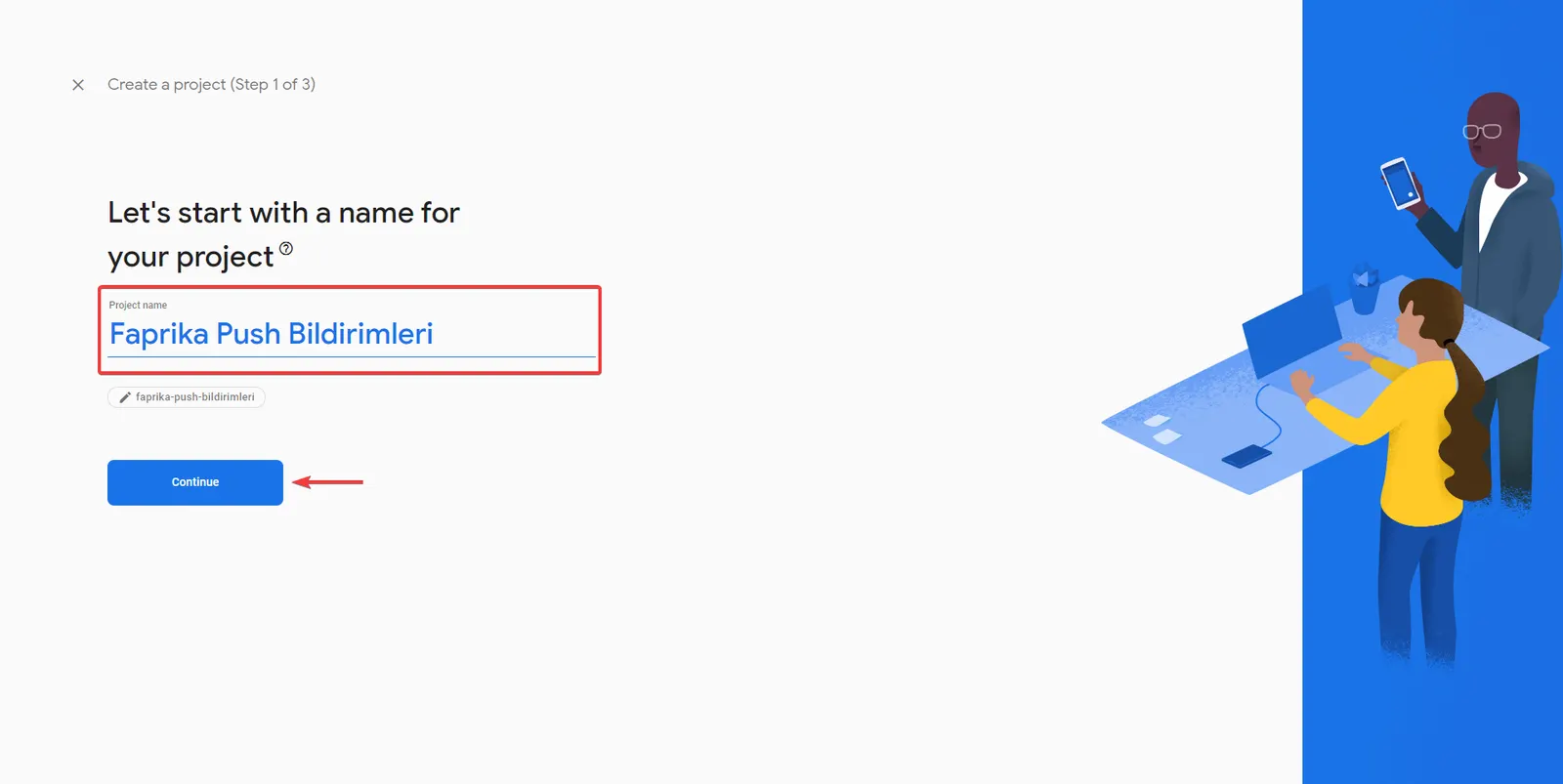
Nom du projet :
Sur la page qui s'ouvre pour nommer votre projet, saisissez le nom du projet. Cliquez ensuite sur le bouton "Continue" ou "Devam Et" pour passer à l'étape suivante.
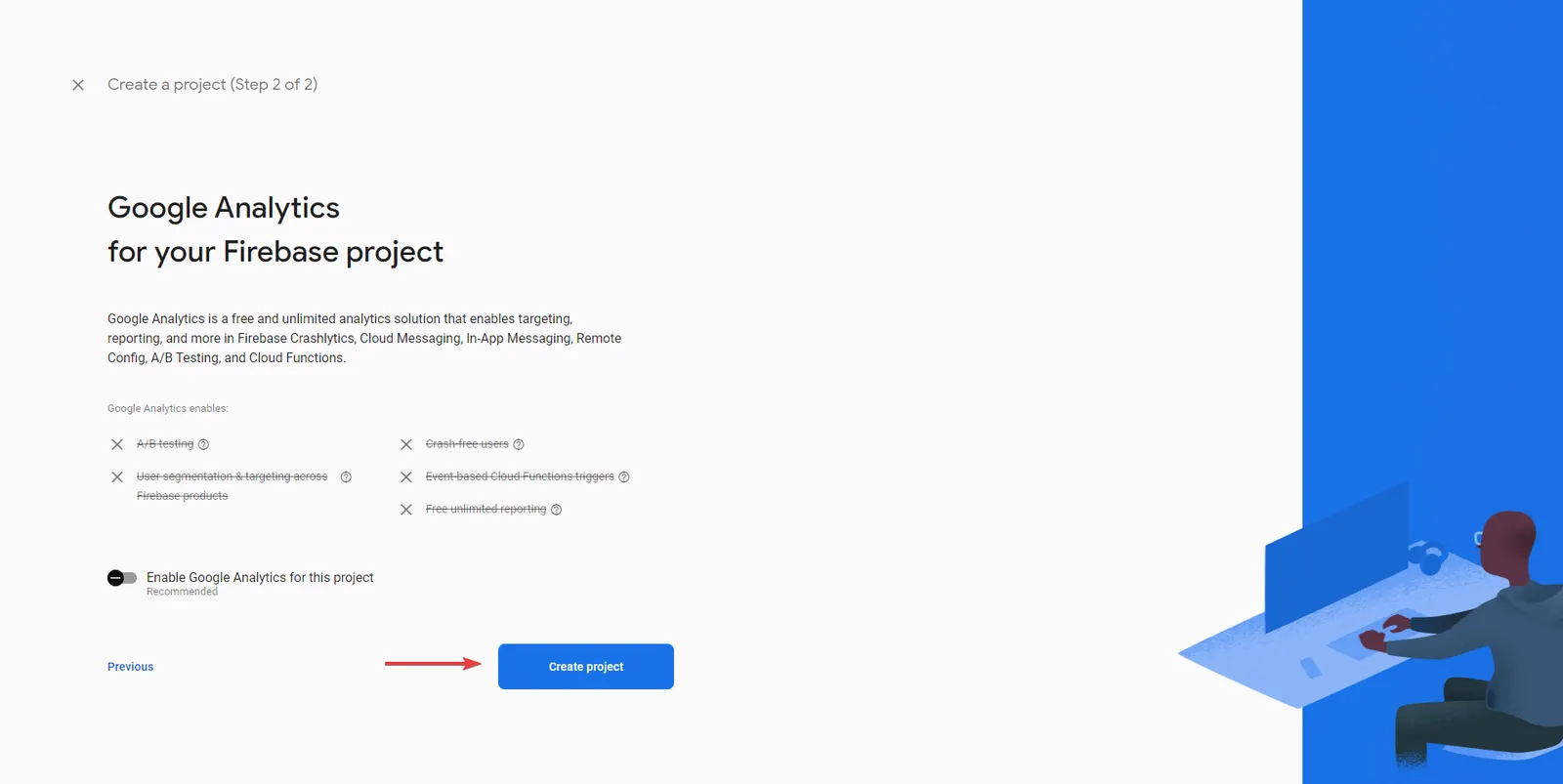
Activation de Google Analytics :
Si vous ne souhaitez pas activer Google Analytics pour ce projet, vous pouvez désactiver l'option "Enable Google Analytics for this project". Cliquez ensuite sur le bouton "Create project" ou "Proje Oluştur" pour créer votre projet.
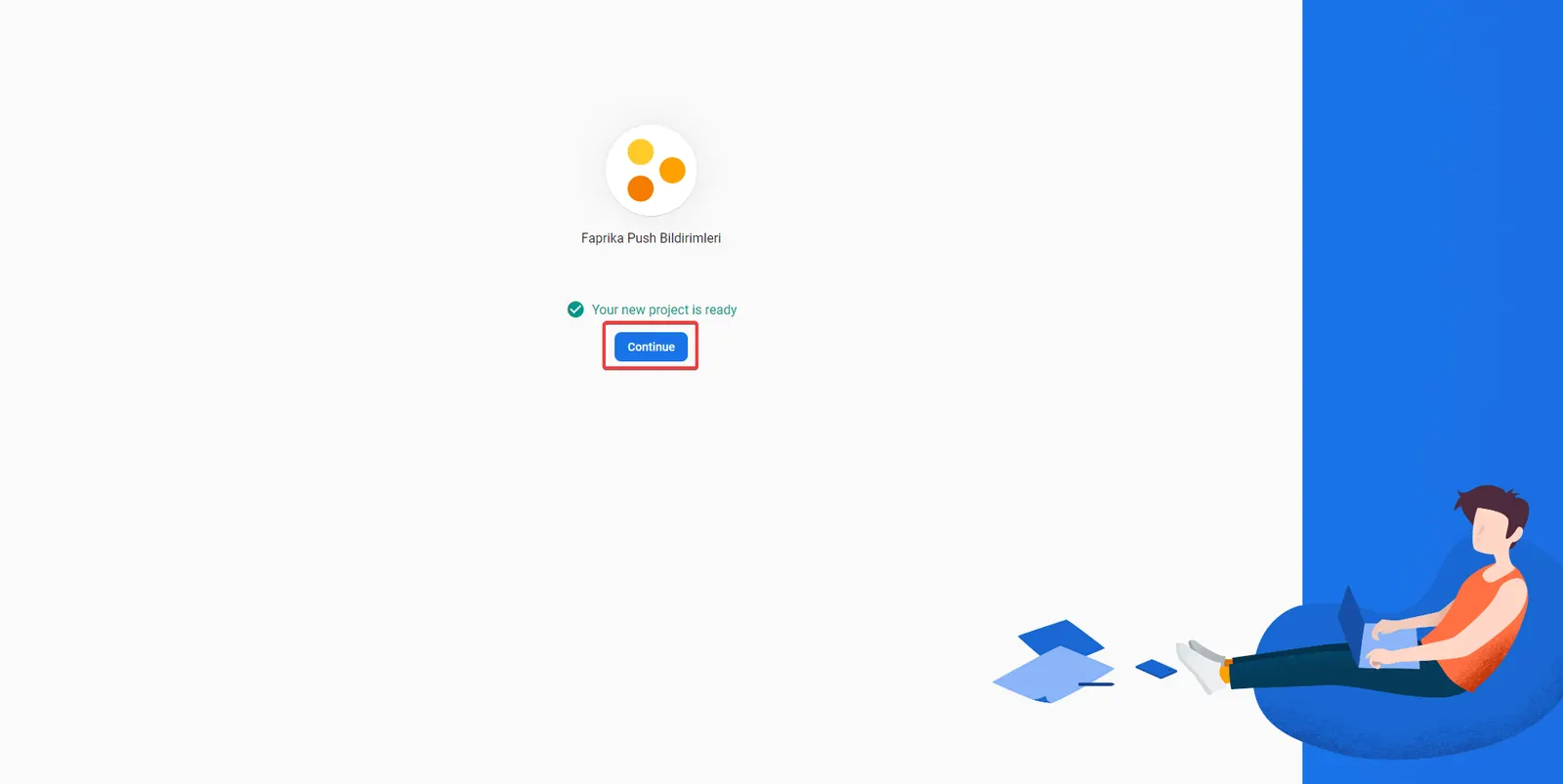
Nous avons créé notre projet avec succès. Cliquons maintenant sur le bouton "Continue" ou "Devam Et" pour accéder aux paramètres de configuration de notre projet.
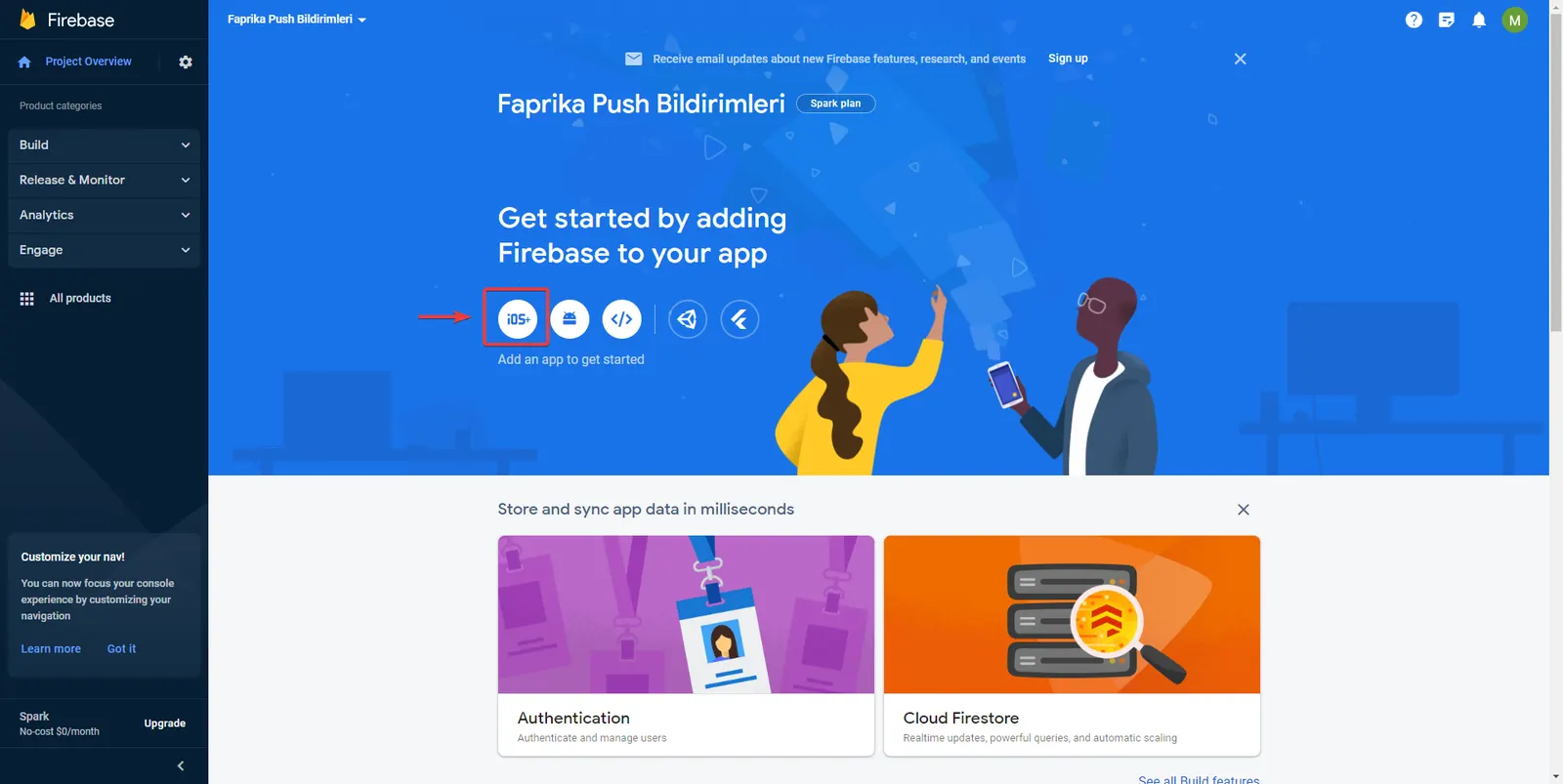
Dans l'écran de gestion de Firebase, cliquons sur le bouton "iOS+" pour commencer à créer une nouvelle application.
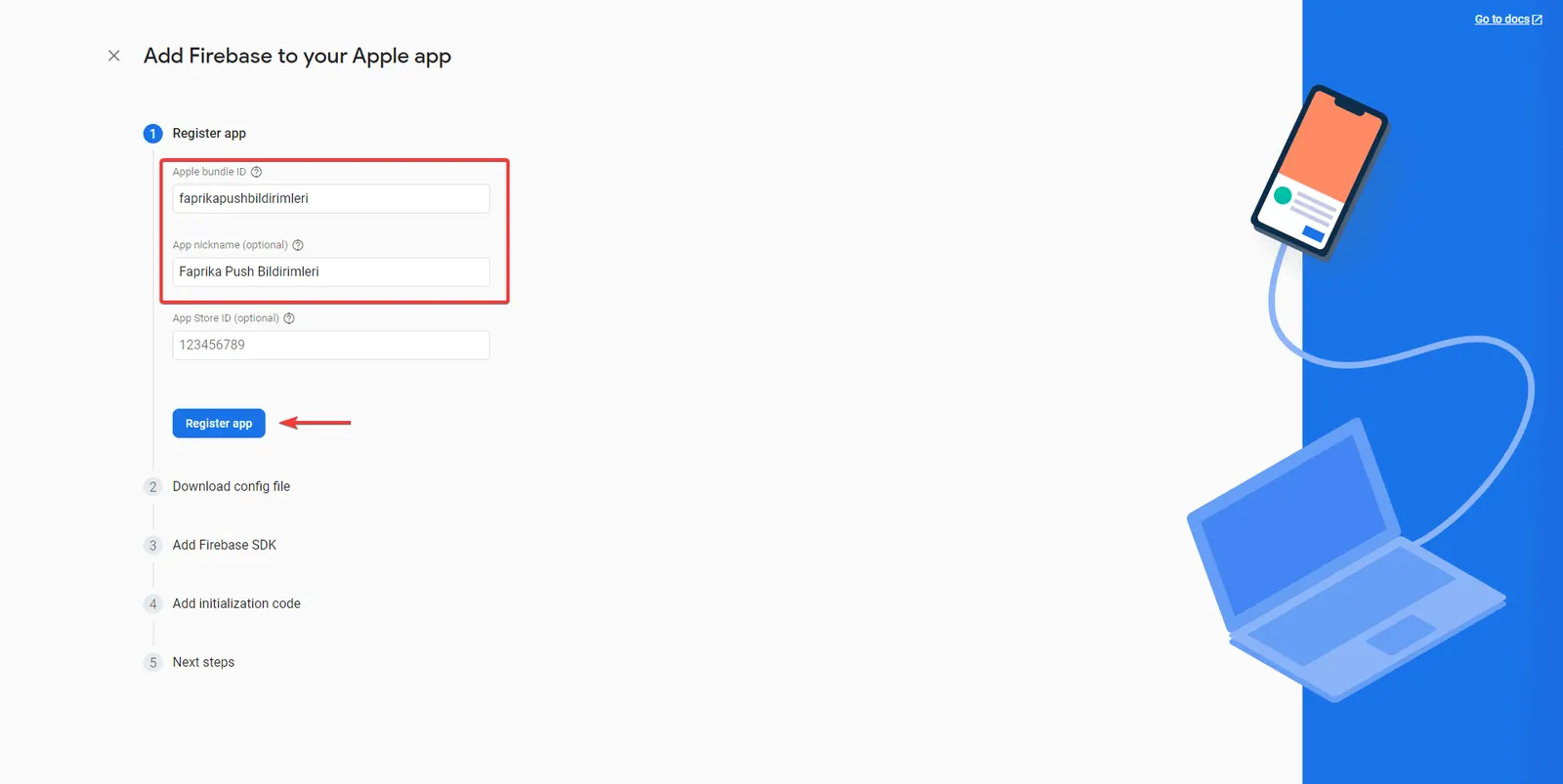
Dans le menu "Register app", saisissez l'Apple bundle ID et l'App nickname de votre choix, puis cliquez sur le bouton "Register app" pour continuer.
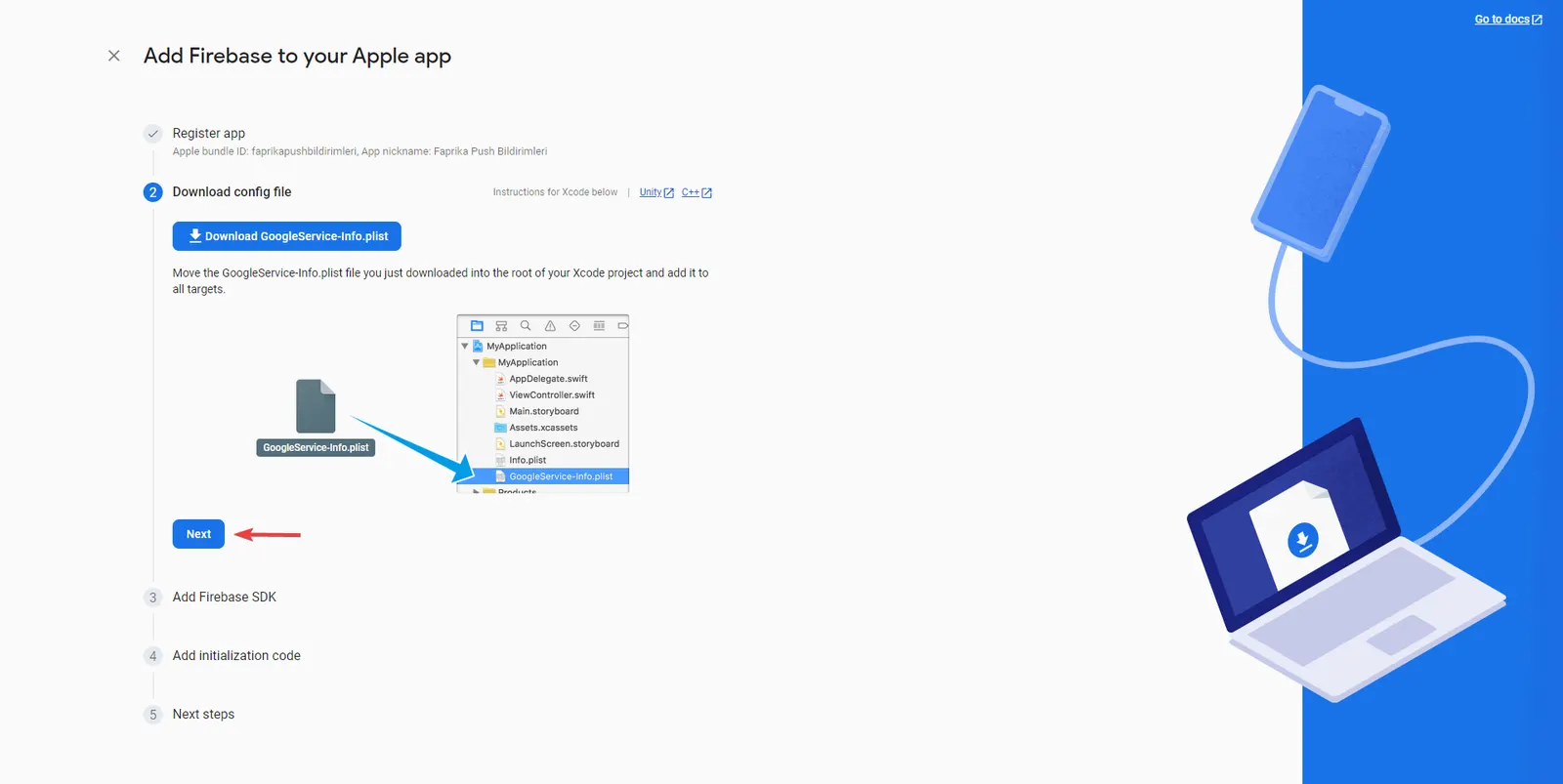
Continuons en cliquant sur le bouton "Next" dans la section "Download config file".
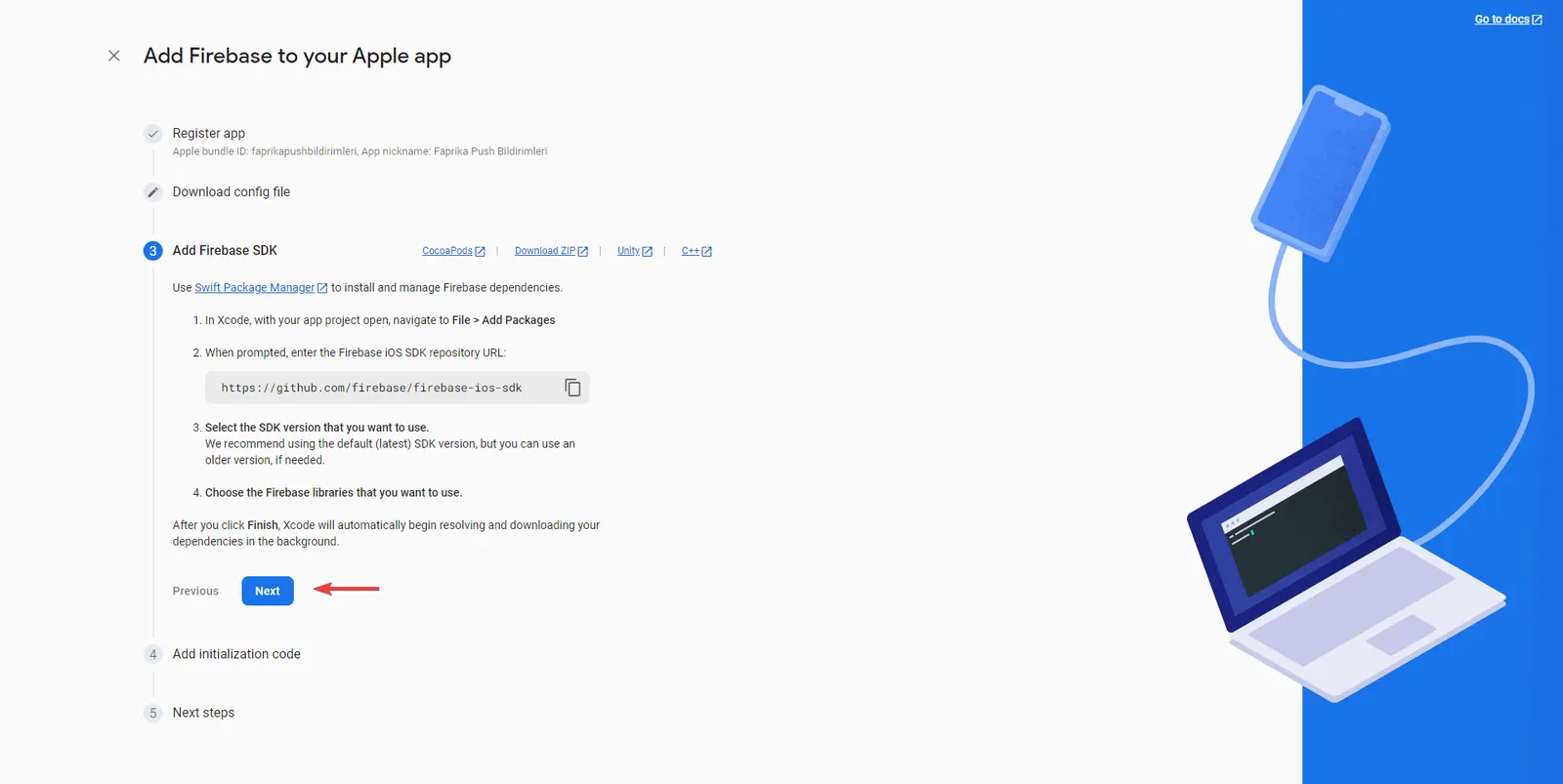
Continuons en cliquant sur le bouton "Next" de l'écran "Add Firebase SDK".
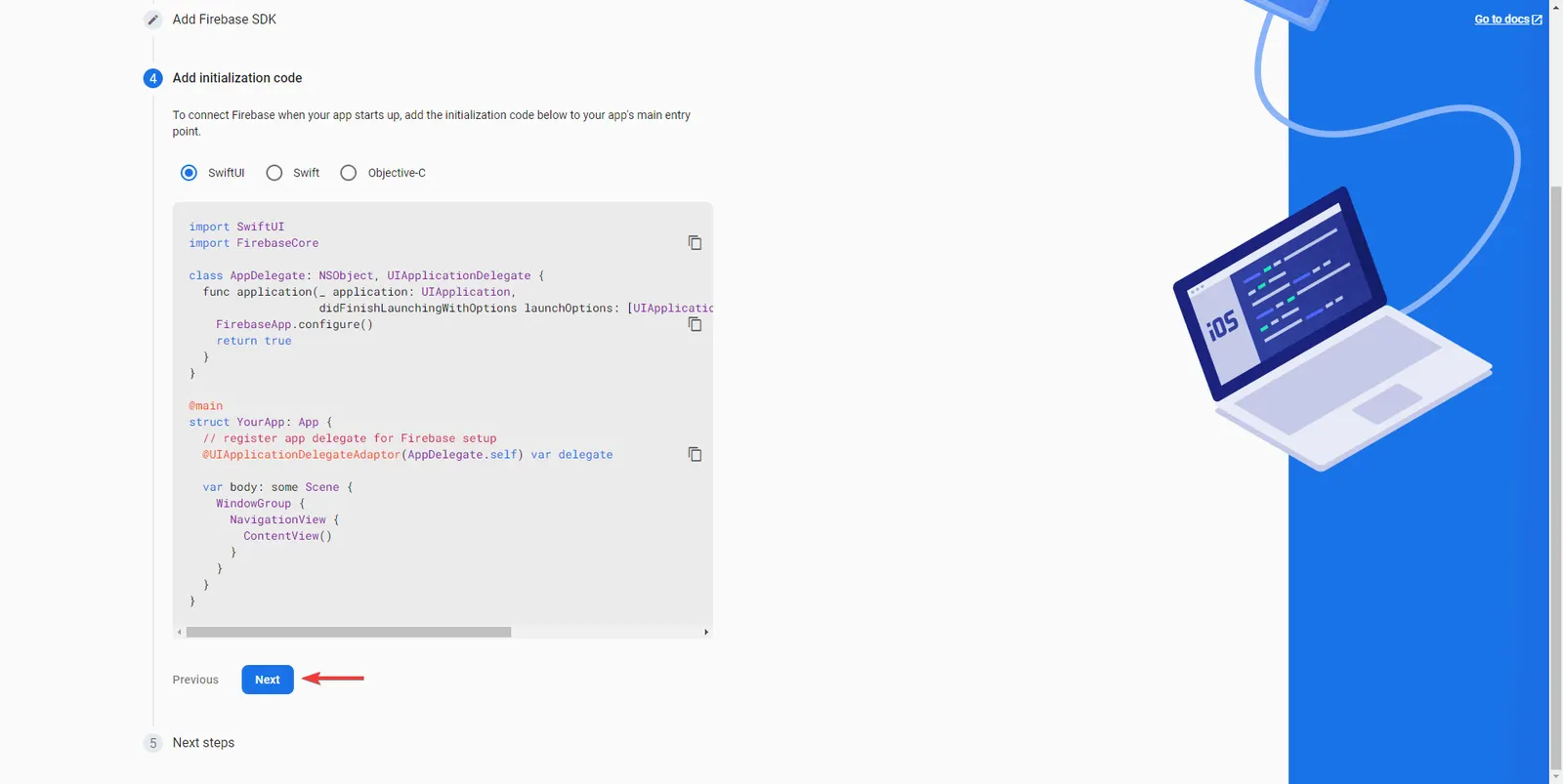
Continuons en cliquant sur le bouton "Next" de l'écran "Add initialization code".
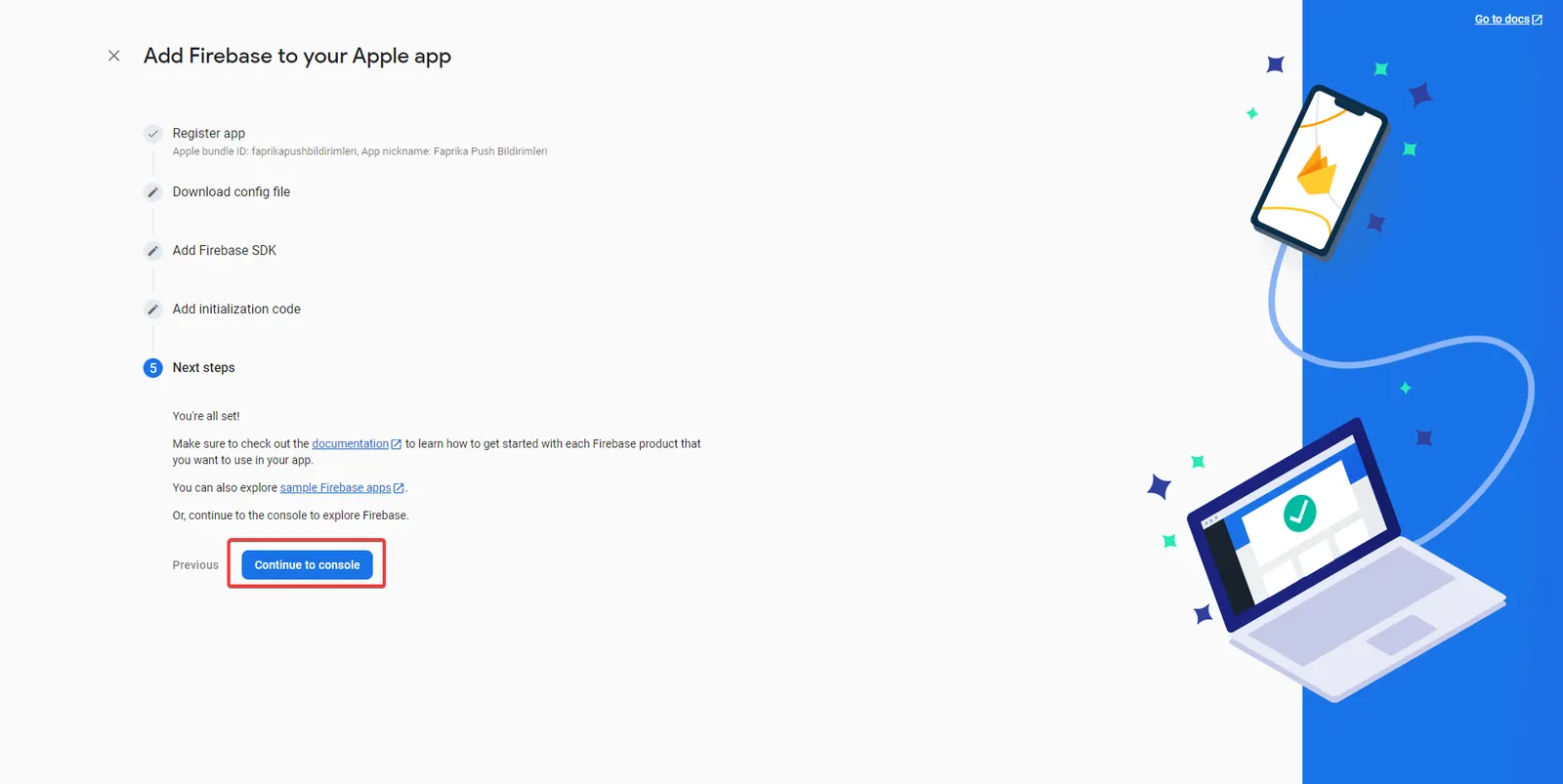
Pour terminer la section "Next steps", poursuivons en cliquant sur le bouton "Continue to console".
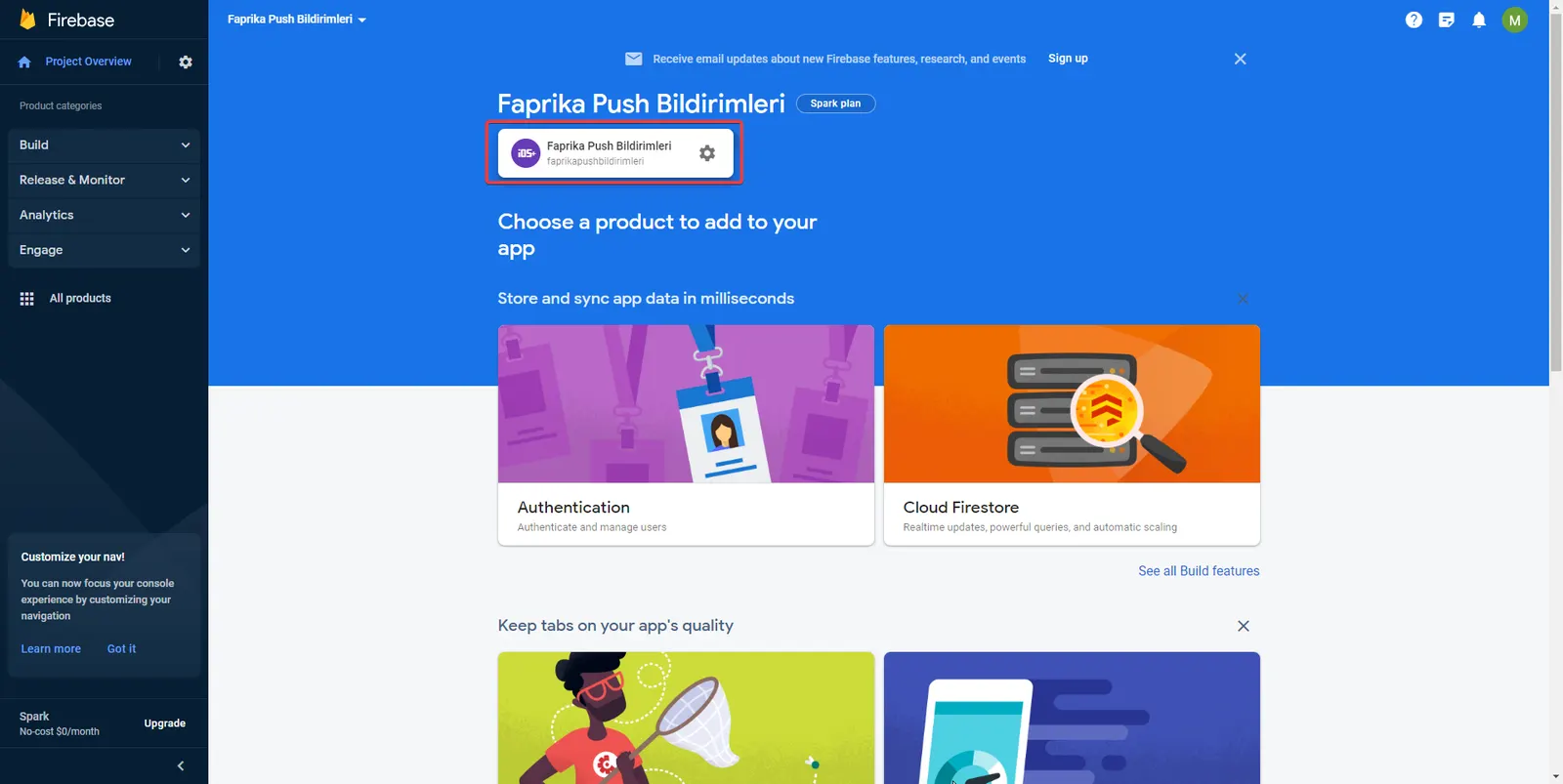
Sur l'écran qui s'affiche, cliquons sur le bouton Paramètres à côté du texte "NOM DE VOTRE PROJET".
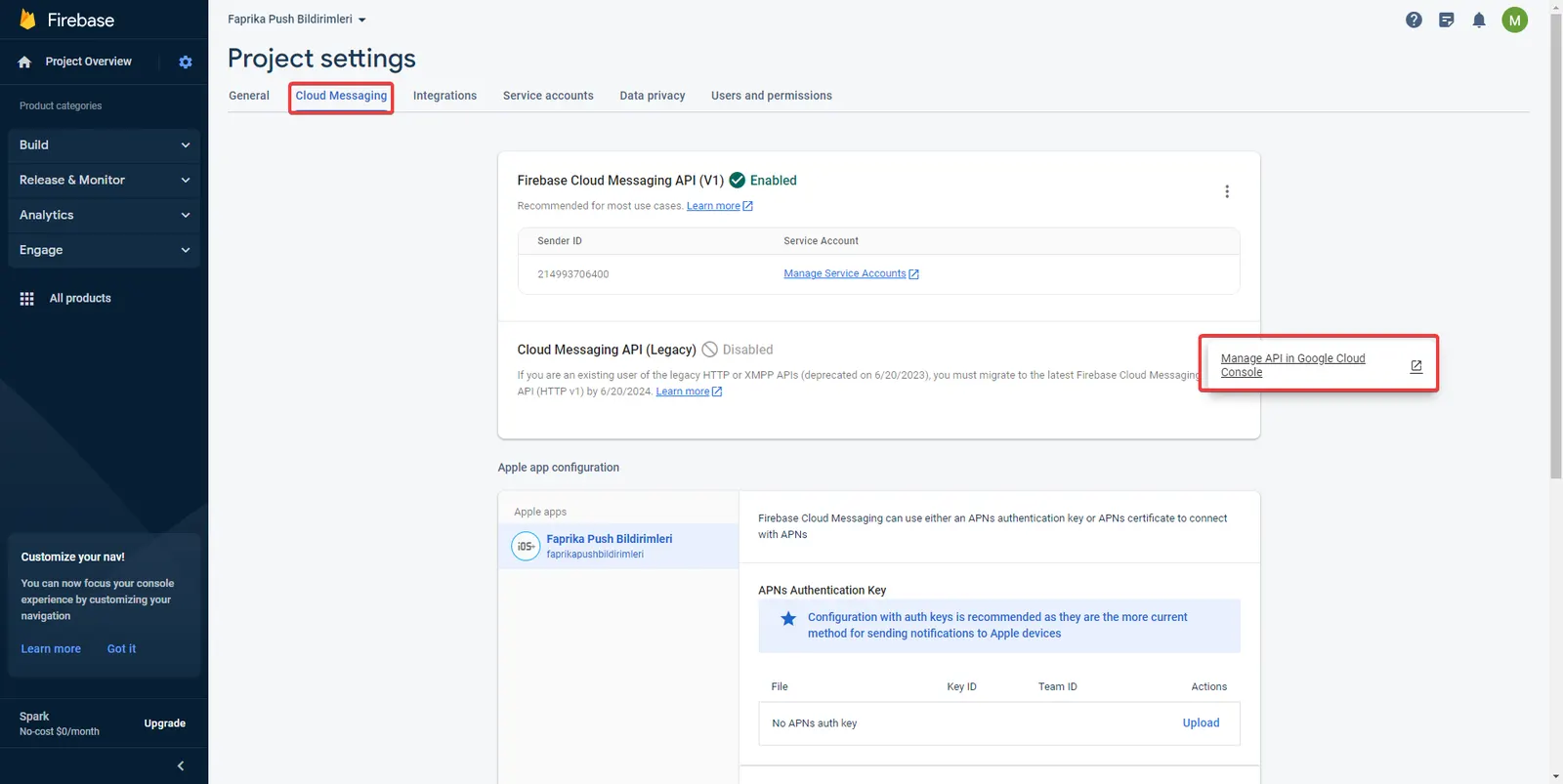
Dans la section Cloud Messaging des paramètres du projet, cliquons sur le bouton 'Manage API in Google Cloud Console'.
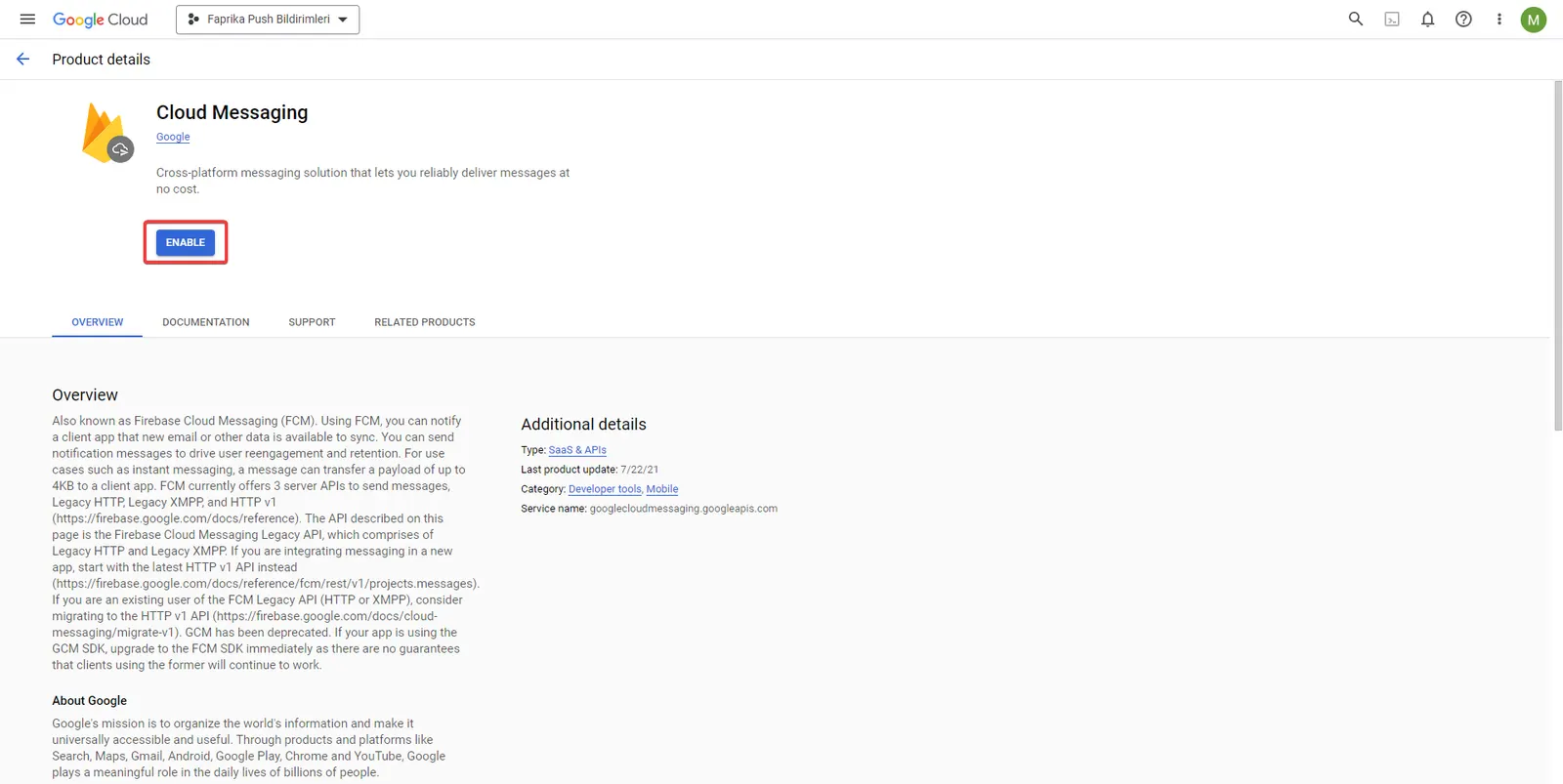
Sur la page vers laquelle vous êtes redirigé pour Cloud Messaging, activez le service avec le bouton 'Enable'. Une fois le service activé, revenez à la console Firebase.
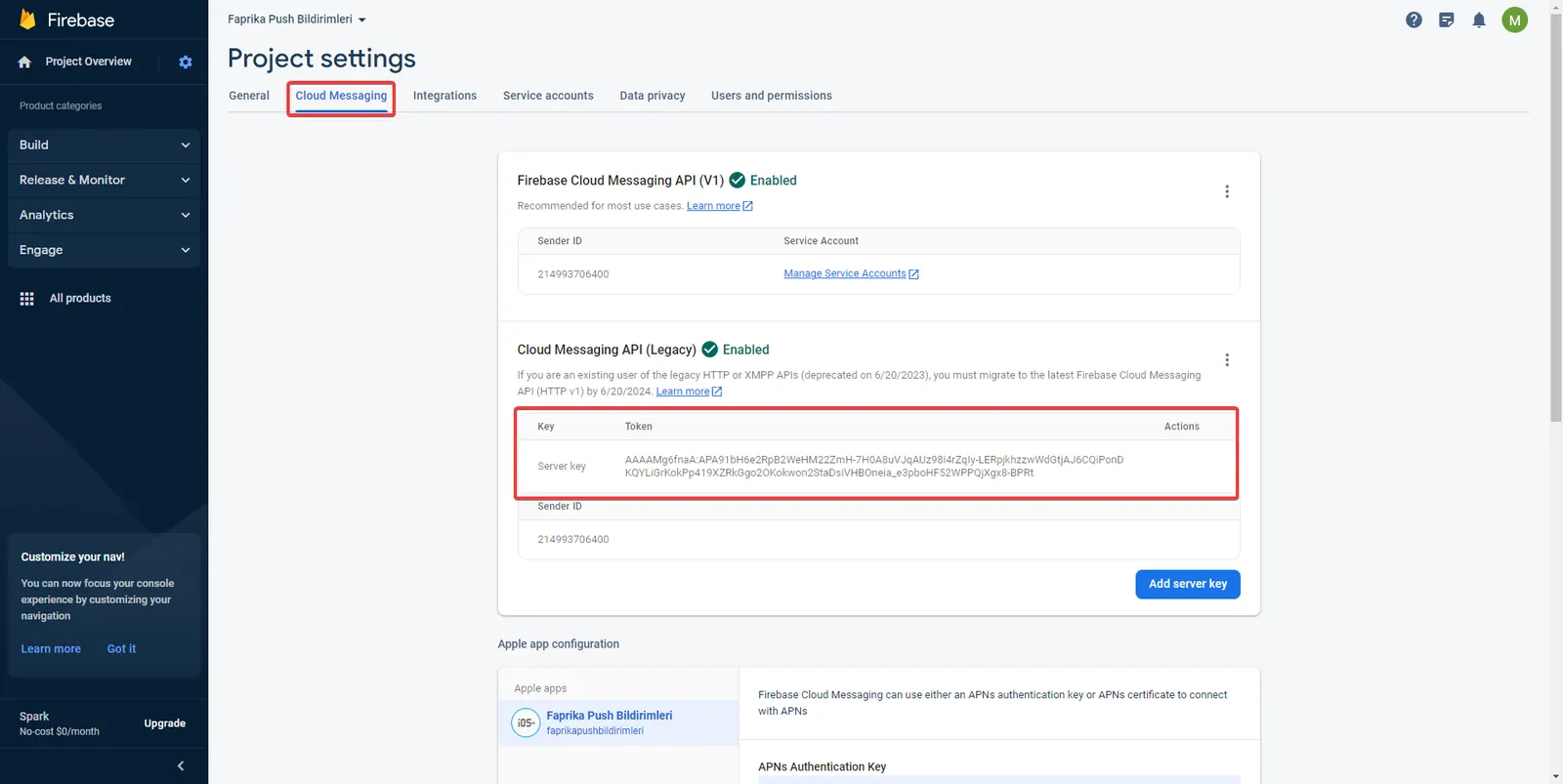
La clé de serveur (Server Key) pour Cloud Messaging a maintenant été créée.
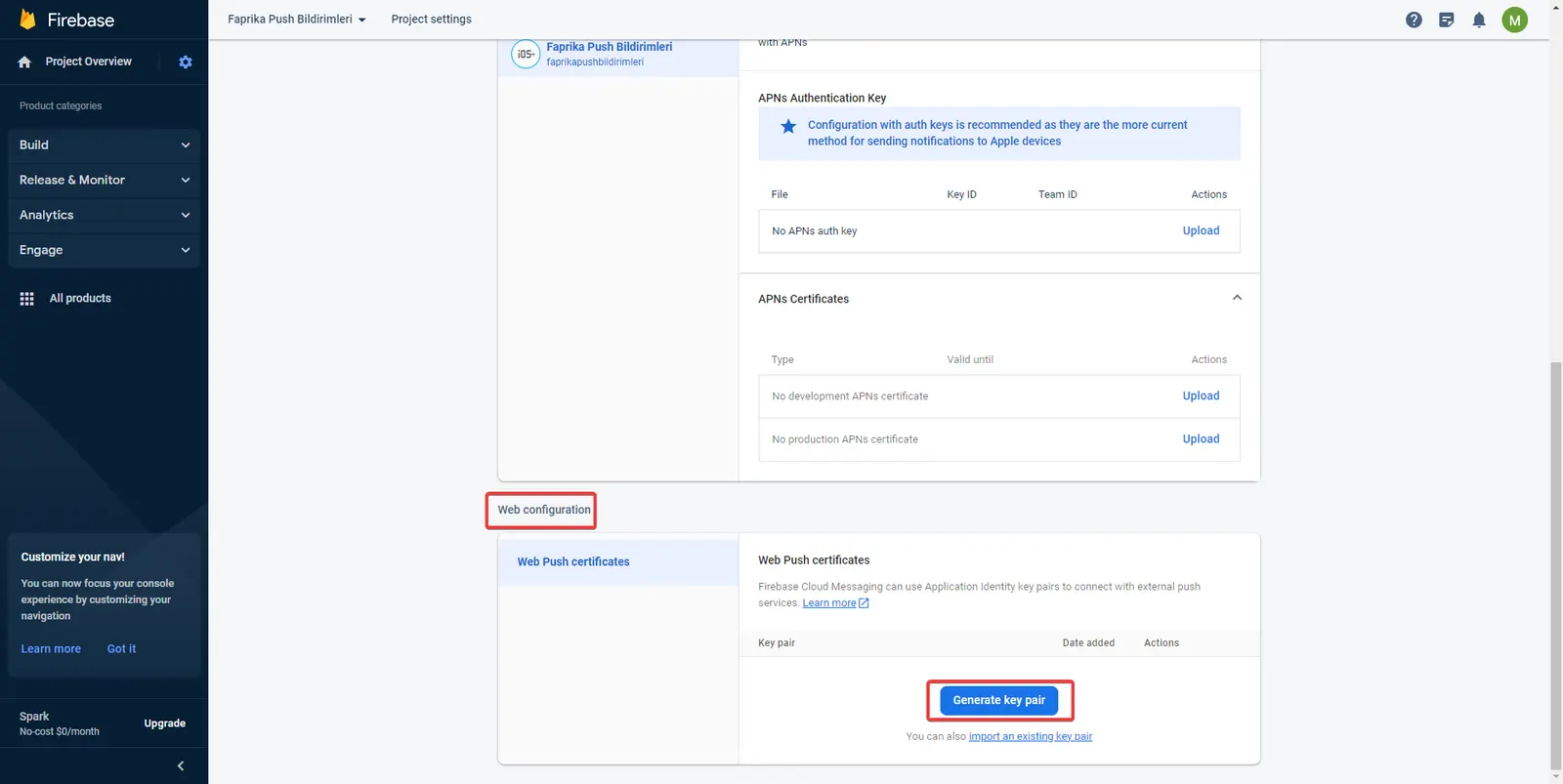
Dans les paramètres Cloud Messaging de la console Firebase, rendez-vous dans la section Web Push certificates, tout en bas, et cliquez sur le bouton 'Generate key pair'.
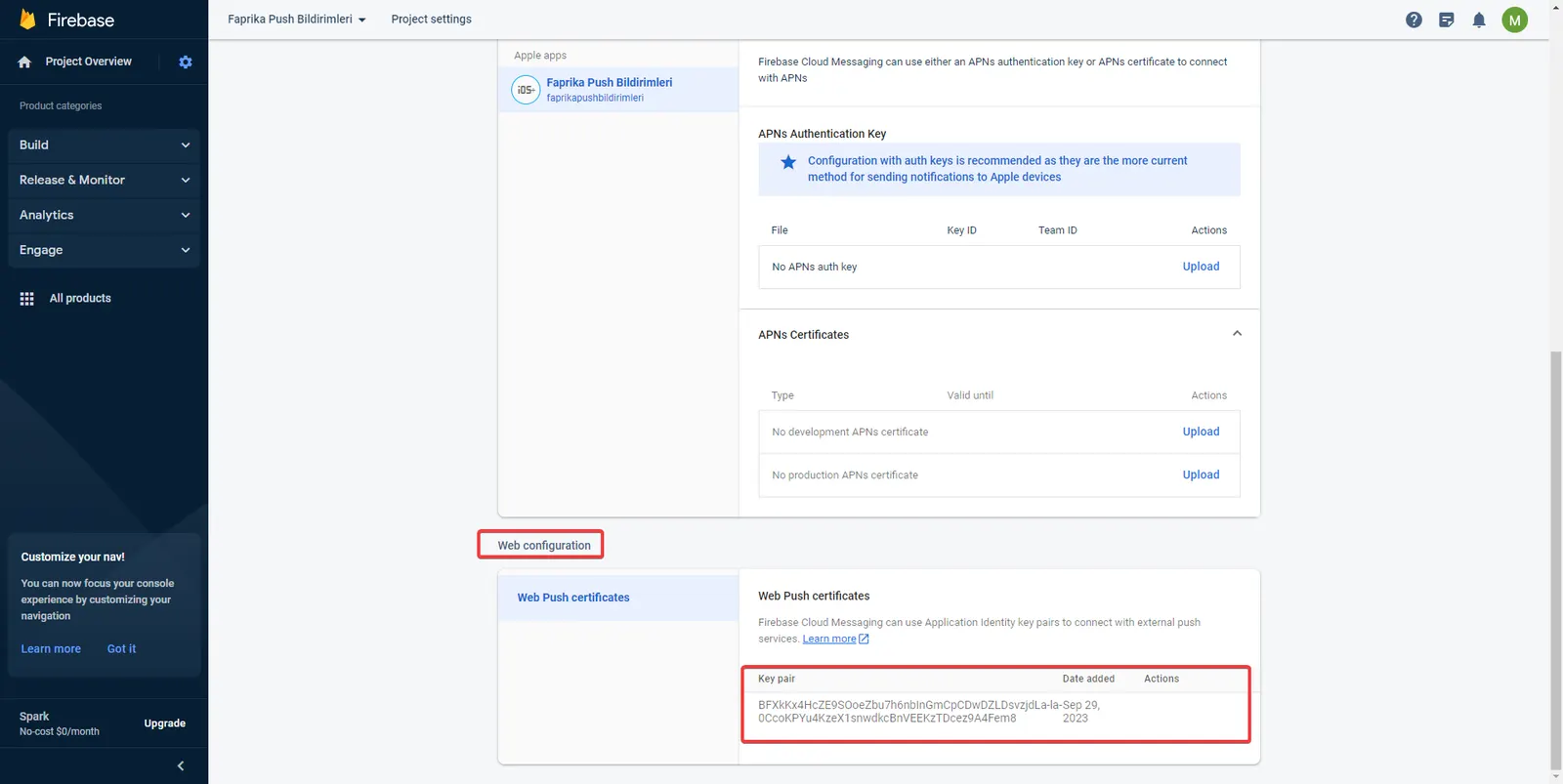
Les informations de clé nécessaires au certificat Web Push ont été créées avec succès.
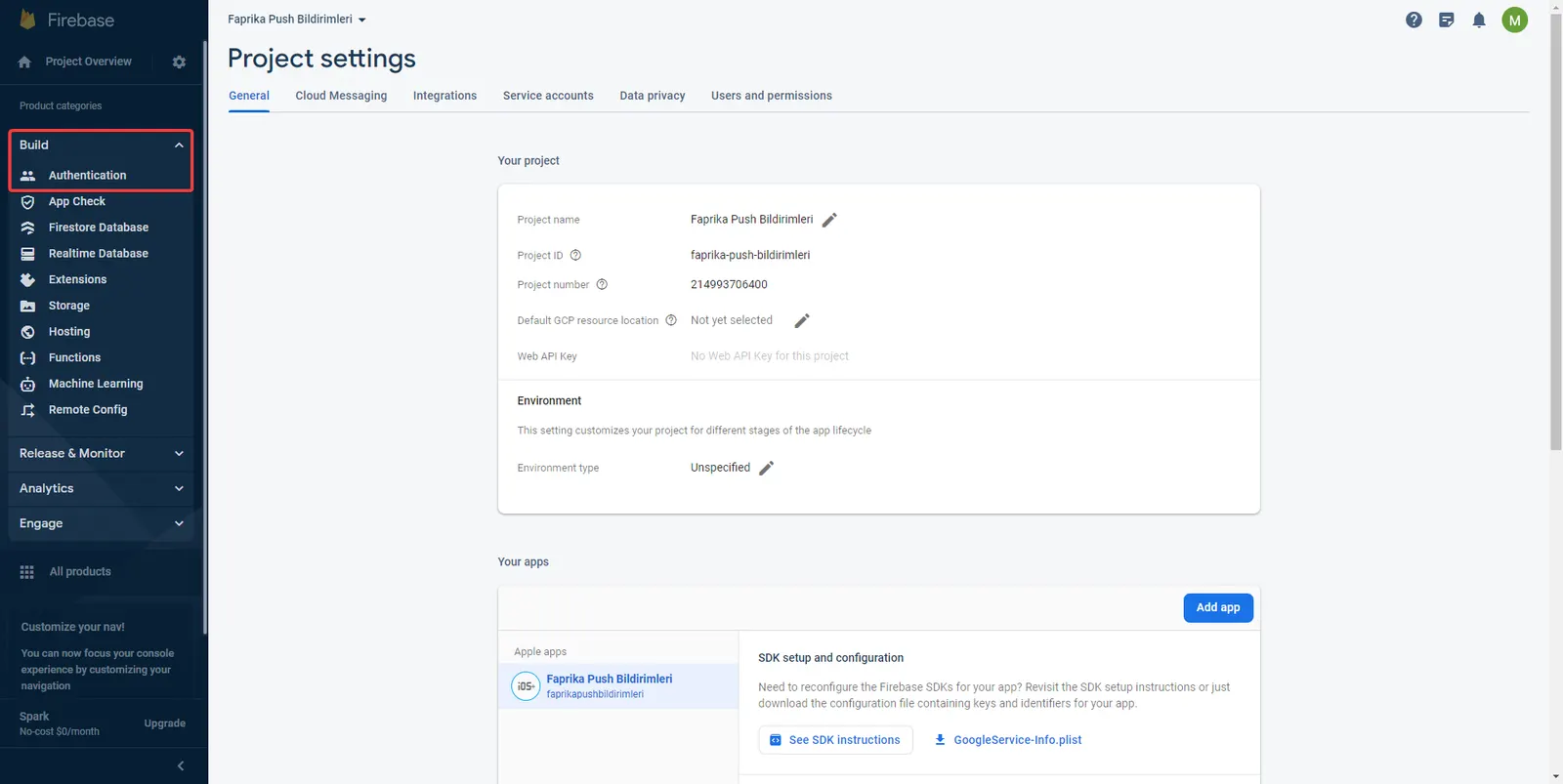
Pour obtenir la Web API Key, cliquons sur le bouton 'Authentication' sous le menu Build, à gauche de la console Firebase.
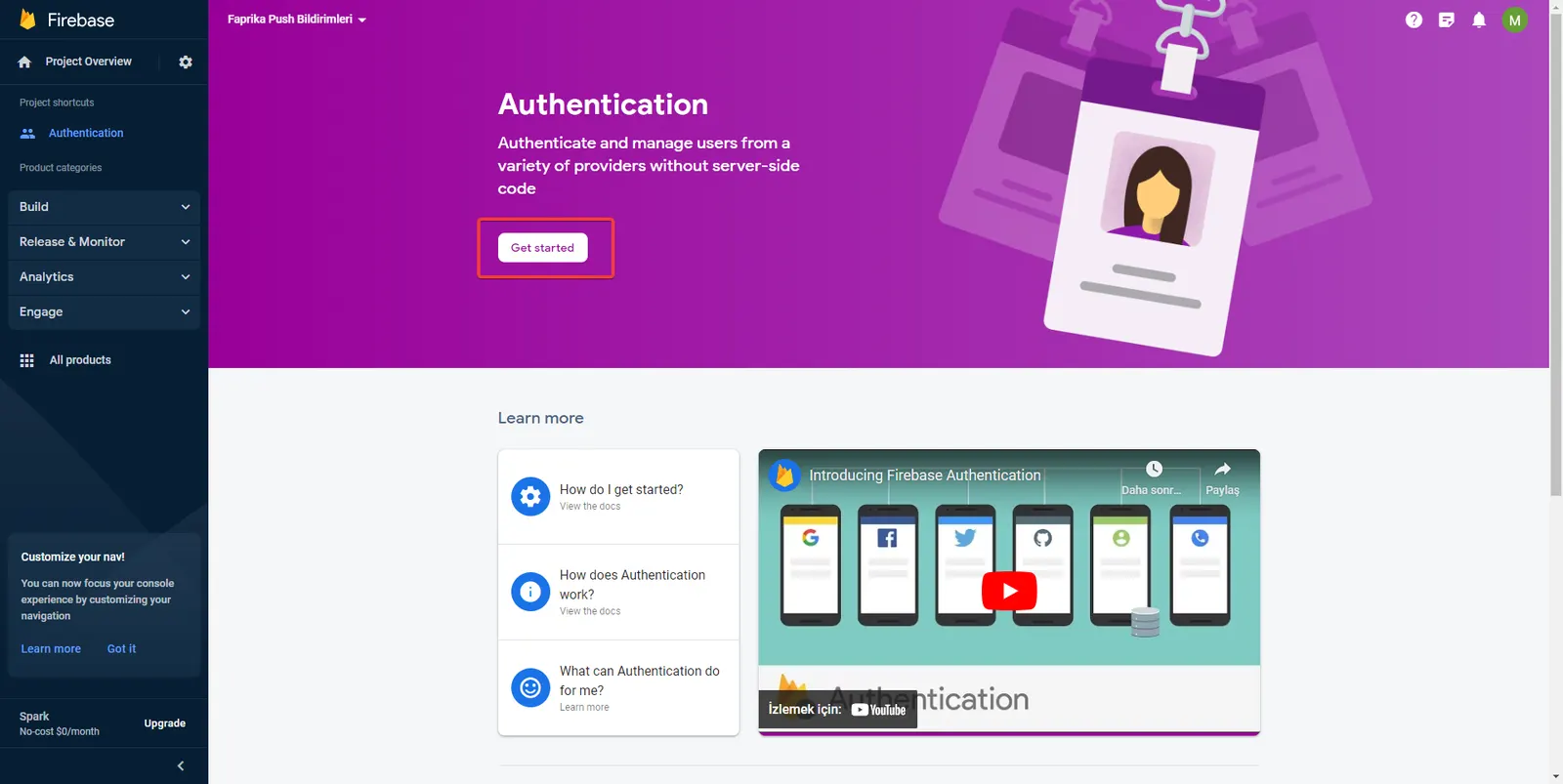
Sur l'écran qui s'ouvre, terminez l'opération en cliquant sur le bouton 'Get started'.
Nous avons terminé les paramètres Firebase. Il faut maintenant les intégrer à notre site e-commerce. Accédez au panneau de contrôle et cliquez sur l'onglet Configuration >> Paramètres >> Paramètres des notifications push.
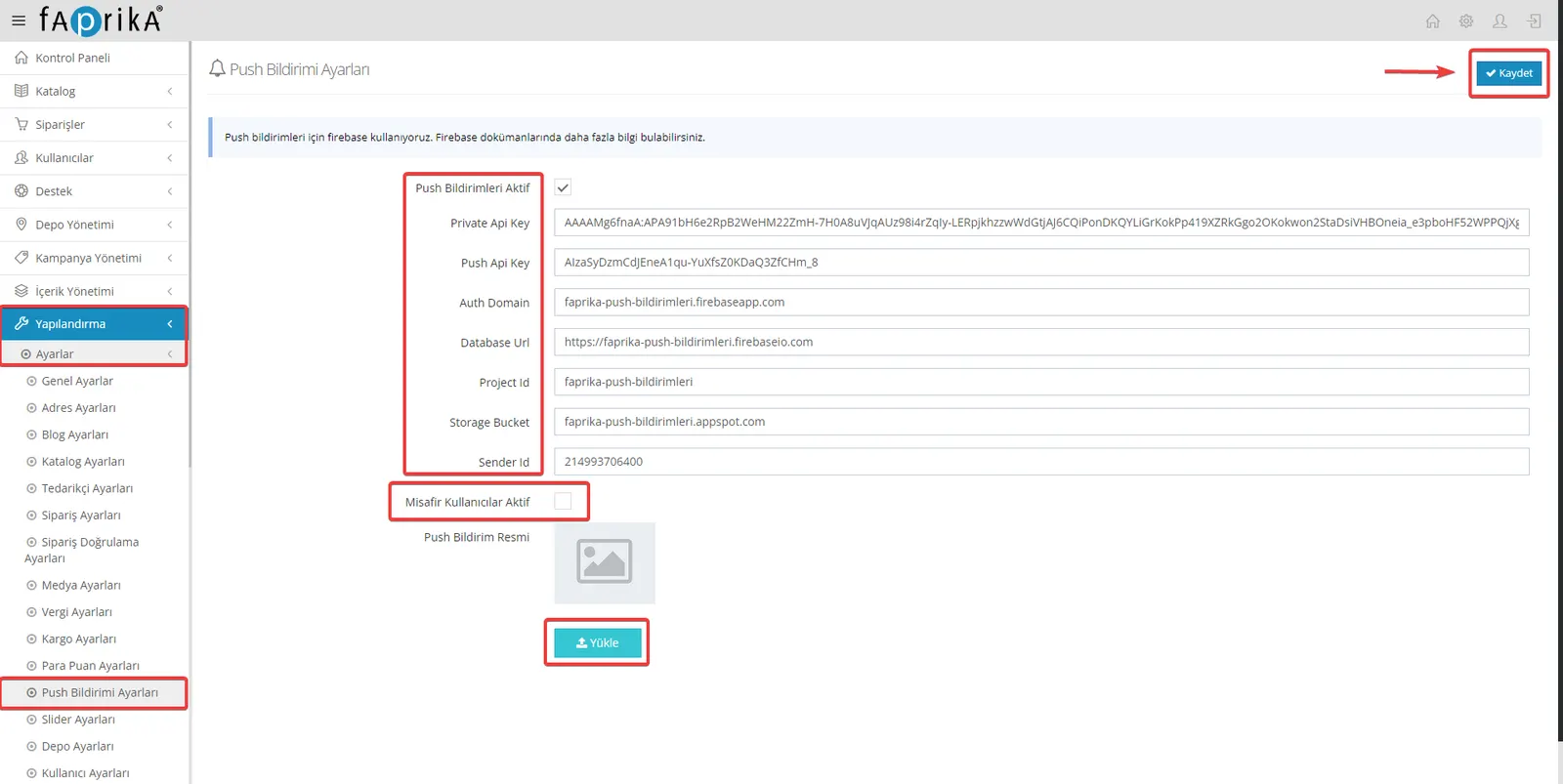
Dans le champ Private API Key , saisissez l'information 'Server key' de la section Cloud Messaging >> Cloud Messaging API (Legacy) de la console Firebase.
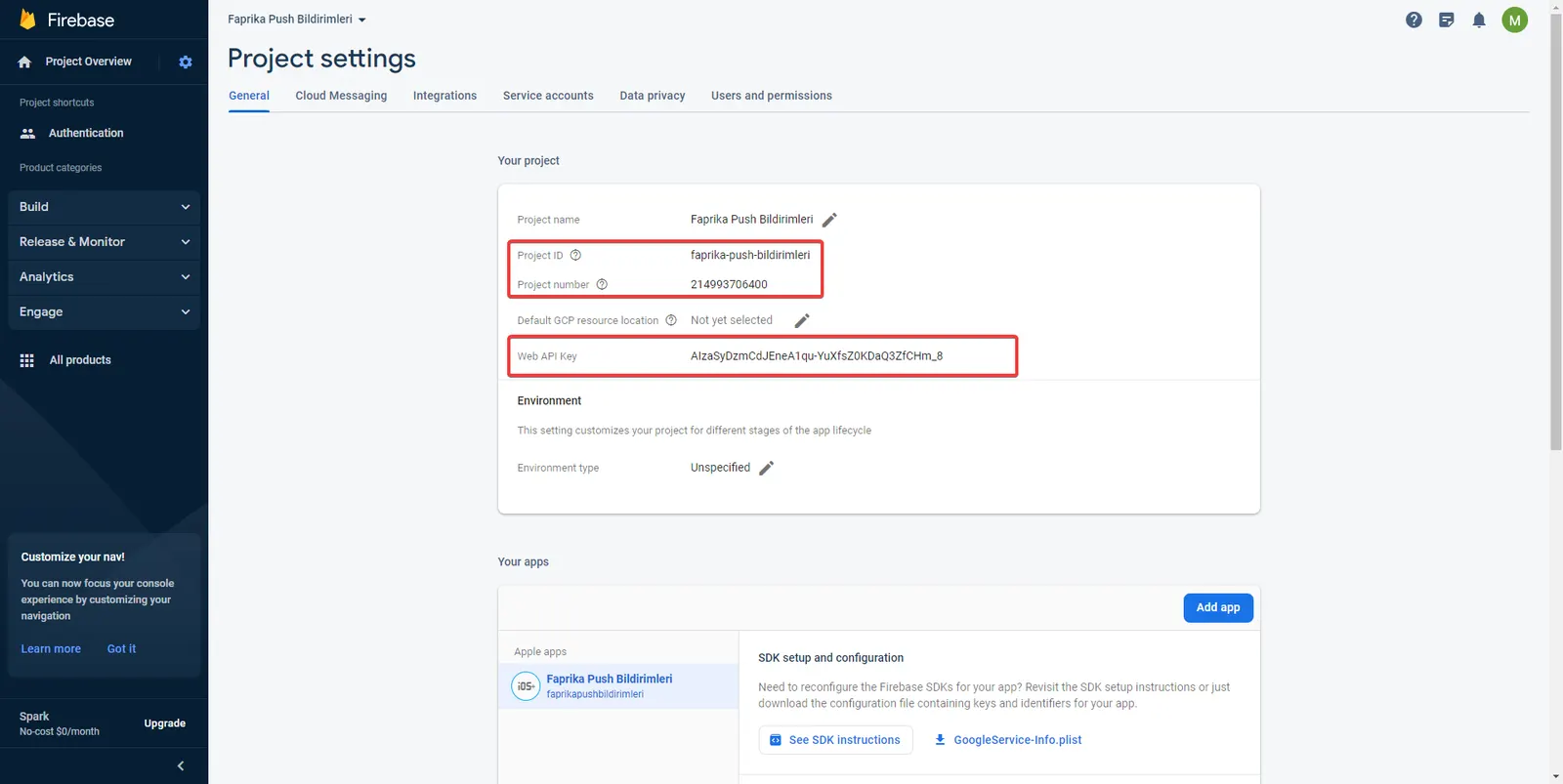
Dans le champ Push API Key , saisissez la 'Web API Key' des paramètres du projet de la console Firebase.
Dans le champ Project ID , saisissez la valeur 'Project ID' des paramètres du projet de la console Firebase.
Dans le champ Sender ID , saisissez la valeur 'Project number' des paramètres du projet de la console Firebase.
Dans le champ Auth Domain , il faut saisir la valeur 'Project ID' des paramètres du projet de la console Firebase, suivie de firebaseapp.com.
Exemple : faprika-push-bildirimleri.firebaseapp.com
Database URL : Dans le champ correspondant, saisissez la valeur Project ID de la console Firebase, suivie de firebaseio.com.
Exemple : https://faprika-push-bildirimleri.firebaseio.com
Storage Bucket : Dans le champ correspondant, saisissez la valeur Project ID de la console Firebase, suivie de appspot.com.
Exemple : faprika-push-bildirimleri.appspot.com
Utilisateurs invités activés : Si vous cochez cette option, les notifications sont également envoyées aux visiteurs invités.
Image de la notification push : Vous pouvez ajouter l'image que les utilisateurs verront lors de l'envoi d'une notification à l'aide du bouton 'Téléverser'.
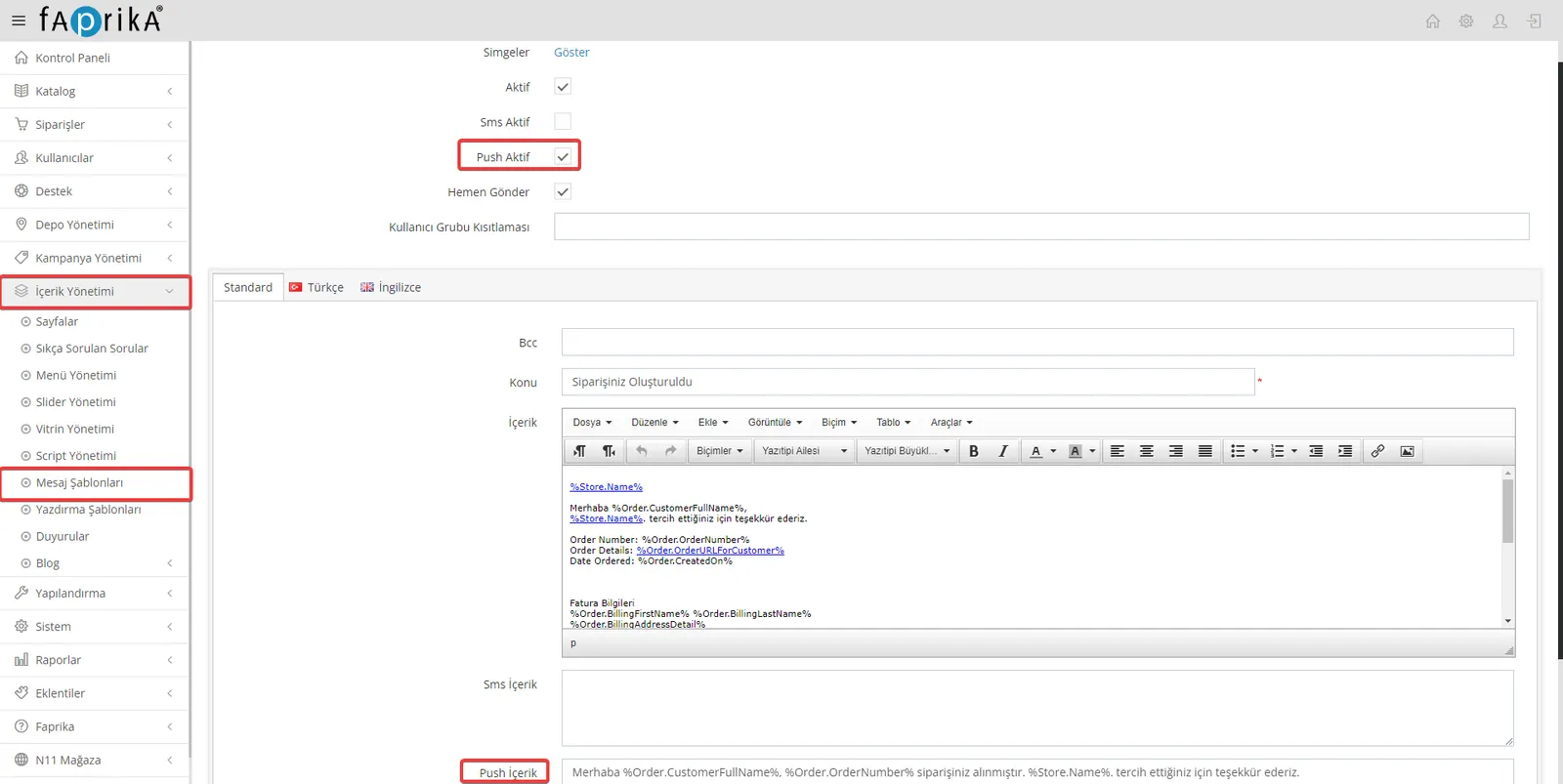
Nous avons maintenant terminé tous les réglages nécessaires à l'envoi de notifications push. Les notifications push se trouvent dans le panneau de contrôle de votre site e-commerce, sous 'Gestion du contenu >> Modèles de messages'. Par exemple, lorsqu'un client passe une commande, le modèle de message 'Votre commande a été créée' est envoyé automatiquement sous forme de notification. Pour envoyer des notifications, il vous suffit de cocher la case 'Push actif' dans l'écran de modification du modèle de message concerné et de renseigner le champ 'Contenu push'.
Envoi de notifications push
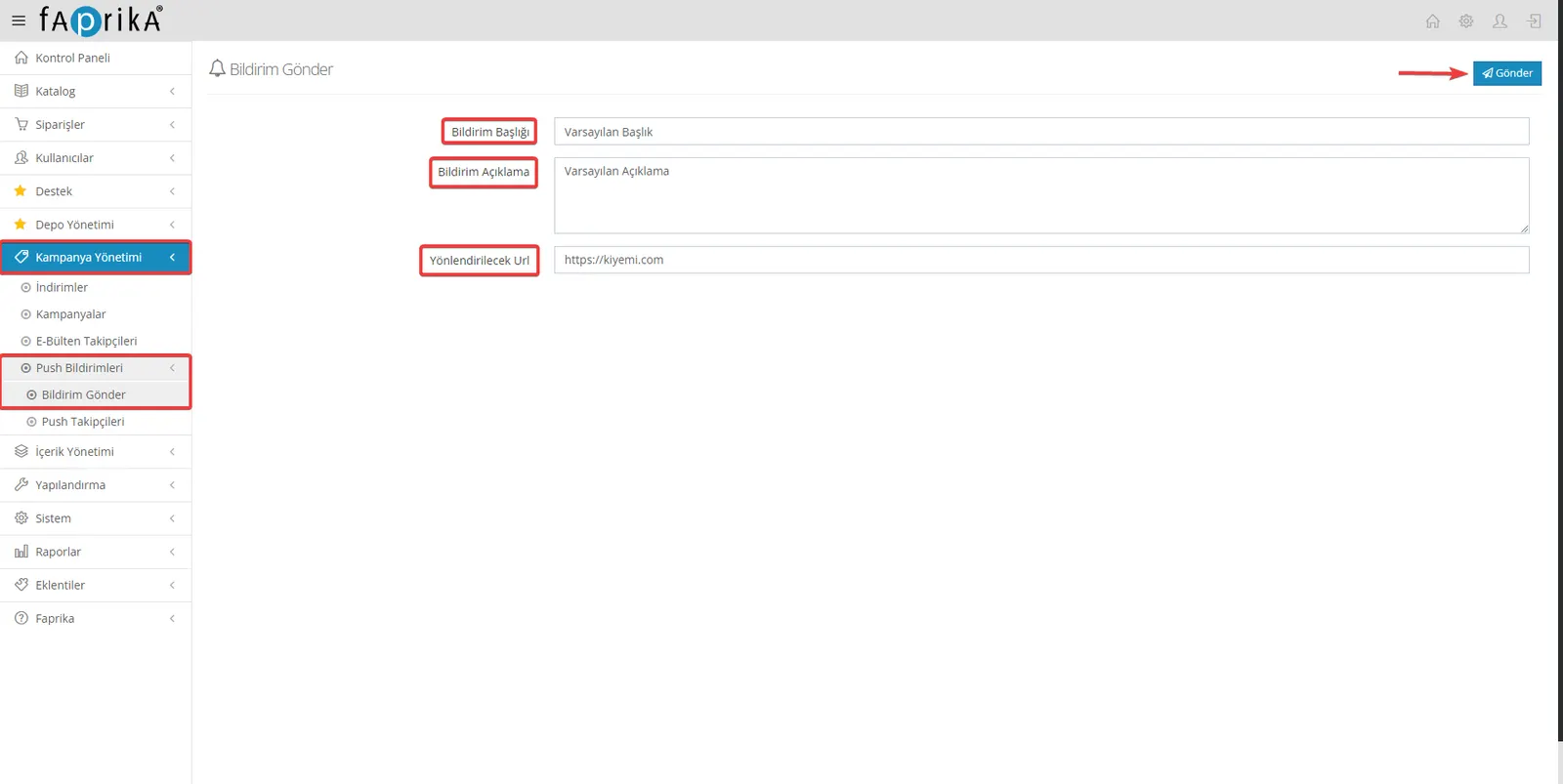
Depuis votre panneau de contrôle, vous pouvez envoyer des notifications personnalisées aux utilisateurs qui visitent votre site et ont accepté de recevoir des notifications.
Étapes de création d'une notification :
- Titre de la notification : Saisissez ici un titre qui attirera l'attention des utilisateurs.
- Description de la notification : Saisissez un court texte décrivant le contenu de la notification.
- URL de redirection : Ajoutez l'adresse de la page web vers laquelle les utilisateurs seront redirigés en cliquant sur la notification.
Vous pouvez facilement renseigner ces informations en accédant à l'onglet 'Envoyer une notification' de la section 'Notifications push' sous 'Gestion des campagnes'.
Suivi des abonnés aux notifications push
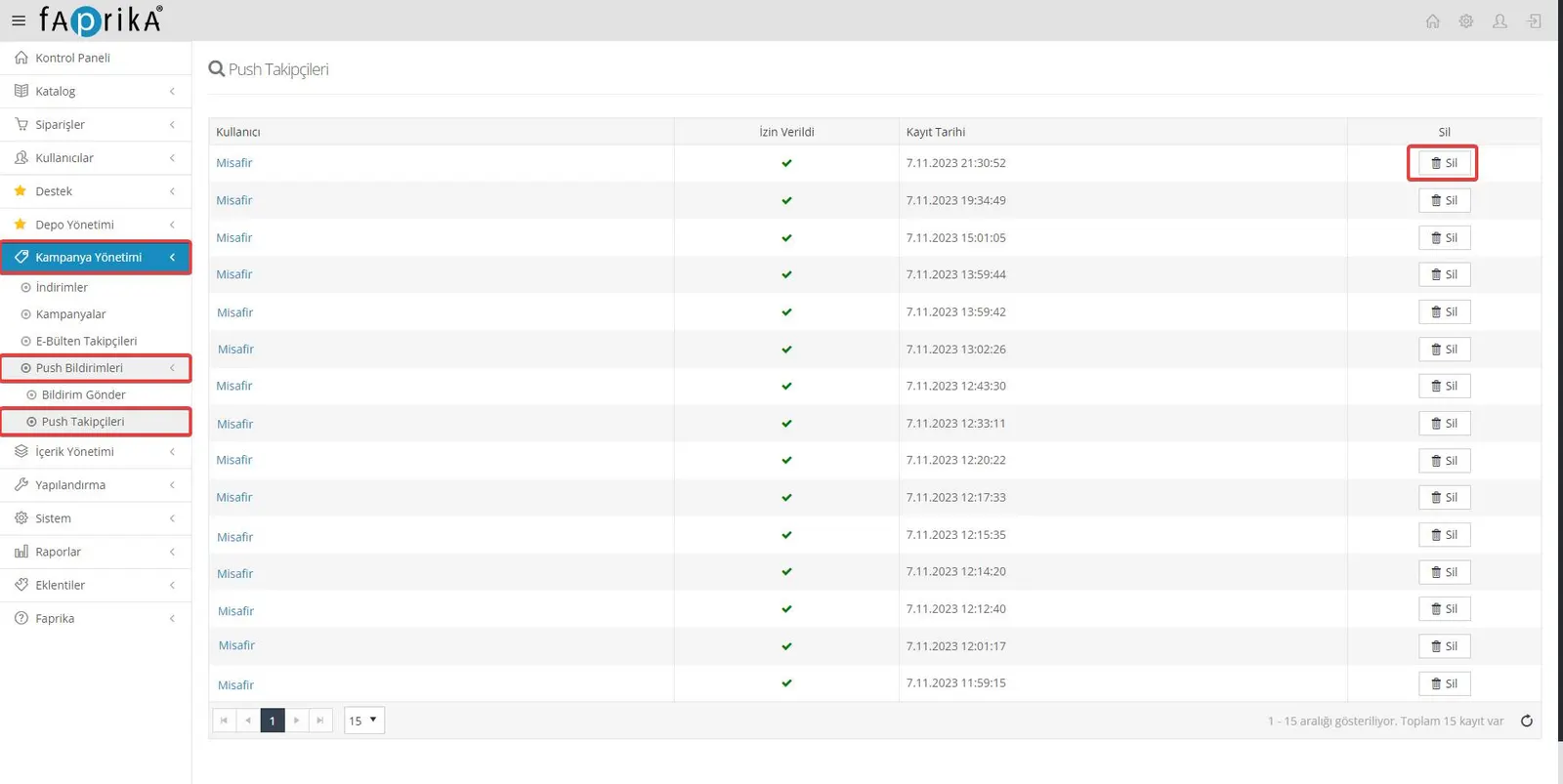
Depuis votre panneau de contrôle, accédez à l'onglet 'Gestion des campagnes' et sélectionnez 'Abonnés push' pour consulter les utilisateurs qui ont autorisé les notifications push sur votre site.
Dans cette zone, vous accédez à la liste des utilisateurs qui ont visité votre site et autorisé les notifications. Ces données constituent une source précieuse pour évaluer le niveau d'intérêt des utilisateurs et la portée de vos campagnes.
La fonctionnalité Notifications push de Faprika, basée sur Firebase, est un outil puissant pour suivre pas à pas les commandes de votre entreprise et informer instantanément vos clients. Dans ce guide, vous avez appris à activer cette fonctionnalité avec Firebase. Vous pouvez désormais utiliser cet outil pratique pour notifier immédiatement vos clients de l'état de leur commande. Cette fonctionnalité vous aidera à améliorer la satisfaction client et à gérer votre entreprise plus efficacement, ce qui contribuera à sa croissance. N'oubliez pas de consulter le Centre de formation Faprika pour davantage de contenus de formation Firebase et de conseils afin de renforcer la présence numérique de votre entreprise.