الكتالوج
إضافة منتج جديد
يمكنكم البدء فورًا بإضافة منتج جديد باختيار الكتالوج ← إدارة المنتجات ← إضافة جديد. وعند إدخال المنتج في منطقة «إضافة جديد»، من المهم جدًا إدخال معلومات دقيقة وكاملة. وبهذا تصلون إلى عملائكم ببيانات أوضح وتستفيدون من هذه السهولة في كل مراحل البيع. وعند النقر على زر «إضافة جديد» ستظهر لوحة تفصيلية.
في هذا الدرس
- معلومات المنتج
- اختيار اللغة
- اسم المنتج
- الوصف المختصر/وصف المنتج
- رمز الموديل
- رمز المخزون
- الباركود
- رمز موقع المستودع
- المورّد
- وسوم المنتج
- ملاحظة المسؤول
- رابط الفيديو
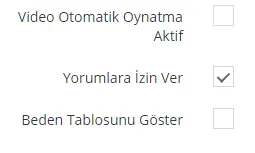
- التشغيل التلقائي للفيديو مفعّل
- السماح بالتعليقات
- عرض جدول المقاسات
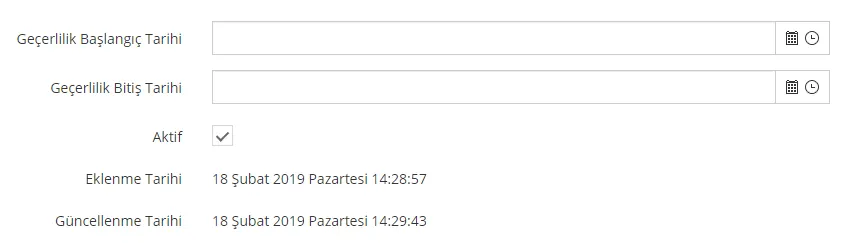
- تاريخ بدء الصلاحية
- تاريخ انتهاء الصلاحية
- نشط
- معلومات المخزون
- طريقة إدارة المخزون
- حركات المخزون
- عرض حالة المخزون
- عرض كمية المخزون
- عند نفاد المخزون
- إشعار المسؤول عند انخفاض الكمية عن الحد
- خيار «أعلمني عند التوفّر» مفعّل
- الحد الأدنى لكمية الطلب
- الحد الأقصى لكمية الطلب
- شحن مجاني
- رسوم شحن إضافية
- Desi
- مدة التسليم
- معلومات السعر
- سعر الشراء
- سعر القائمة
- سعر البيع
- أنواع الأسعار
- معفى من الضريبة
- السعر المتدرج
- الخصومات
- معلومات الواجهة
- معلومات تحسين محركات البحث (SEO)
- صور المنتج
- الفئة / العلامة التجارية
- روابط المنتج
- المنتجات المرتبطة
- منتجات مشابهة
- منتجات مكمّلة
- متغيرات المنتج
- خصائص المنتج
- أخبرني عند التوفر
- الطلبات التي يوجد فيها
- حركات المخزون
باختيار الكتالوج ← إدارة المنتجات ← إضافة جديد يمكنكم البدء فورًا بإضافة منتج جديد.
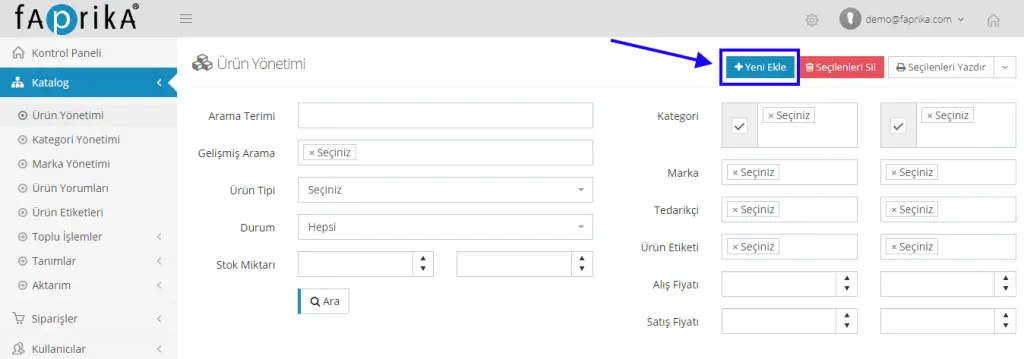
عند إدخال المنتج في منطقة إضافة جديد، من المهم جدًا إدخال معلومات دقيقة وكاملة. وبهذا تصلون إلى عملائكم ببيانات أوضح وتستفيدون من هذه السهولة في كل مراحل البيع.
عند النقر على زر «إضافة جديد» ستظهر لوحة تفصيلية.
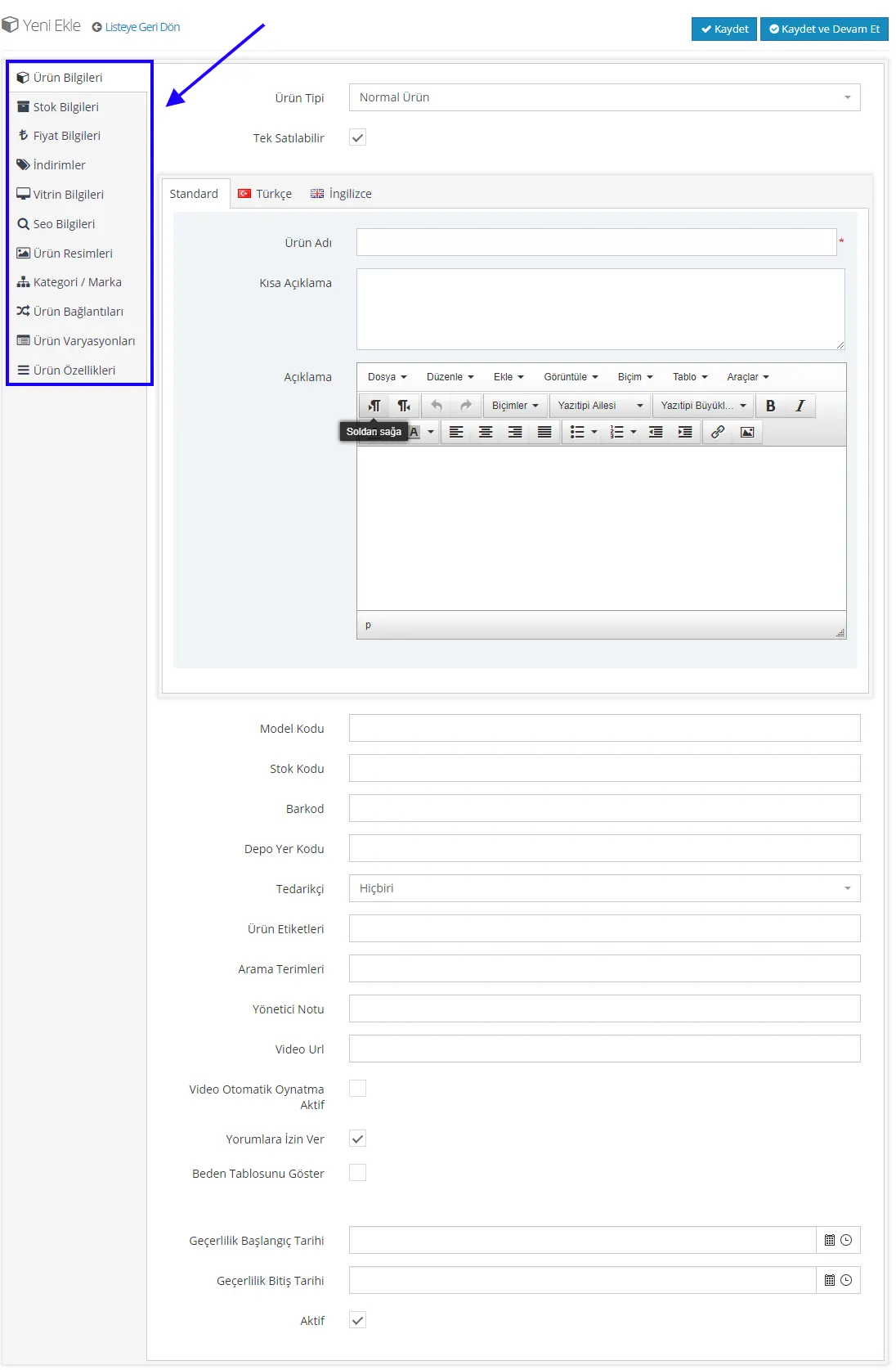
في هذه اللوحة:
- معلومات المنتج
- معلومات المخزون
- معلومات السعر
- الخصومات
- معلومات الواجهة
- معلومات السيو
- صور المنتج
- الفئة/العلامة التجارية
- روابط المنتج
- متغيرات المنتجات
- خصائص المنتجات
عناوين. غير أن جميع التعديلات المتعلقة بهذه الفئات تخص المنتج الجديد الذي تتم إضافته فقط.
معلومات المنتج
منطقة معلومات المنتج هي المكان الذي تُدخل فيه المعلومات الأساسية عن المنتج. ما اسم منتجكم؟ وما نوعه؟ وما خصائصه؟ كل ذلك ضمن المعلومات المطلوبة منكم في هذه اللوحة.
في قسم نوع المنتج تظهر ثلاثة خيارات. وحسب نوع منتجكم يمكنكم اختيار منتج عادي أو منتج مجمَّع أو منتج متسلسل.

إذا لم ينطبق البيع المتسلسل أو بالتشكيلة على المنتج، يُختار منتج عادي. وإذا كان المنتج المعني تشكيلة منتجات، يُختار منتج مجمَّع. وإذا كان منتجنا من المنتجات ذات السلسلة، يُختار منتج متسلسل.
إذا لم تحددوا المربع المجاور لحقل قابل للبيع منفردًا، فلن يُعرض منتجكم. لذلك يجب تحديد حقل «قابل للبيع منفردًا» دائمًا عند اختيار منتج عادي. وفي بعض الحالات، يمكن بيع هذه المنتجات منفردة أيضًا حتى لو لم تكن ضمن مجموعة المنتجات العادية. فمثلًا، يمكن بيع منتجات التشكيلة معًا كما يمكن بيعها واحدًا واحدًا. ولهذا يجب تحديد حقل «قابل للبيع منفردًا».

اختيار اللغة
من خلال حقل اختيار اللغة يمكنكم تحديد لغة المنتج الذي تضيفونه. ويؤدي الخياران «القياسي» و«التركية» الوظيفة نفسها. وإلى جانب اختيار الإنجليزية، يمكنكم أيضًا إضافة لغات أخرى إلى النظام بسهولة بالتواصل مع فريق الدعم لدينا.

اسم المنتج
اسم المنتج حقل مهم ينبغي التفكير فيه جيدًا. فهو لا يعرّف المنتج فحسب، بل يساعد العملاء أيضًا على الوصول إليه بسهولة عند البحث عنه. وكلما وصفتم منتجكم بشكل أفضل، وجّهتم العملاء إلى موقعكم بشكل طبيعي أكثر.
ما هذا المنتج؟ بنطال، كنزة، قميص، ملابس سباحة، حفاضات…
لأي فئة هو؟ نساء، رجال، أطفال…
أي لون؟ وأي موديل؟ ياقة V، بقلنسوة، نصف كم…
تتيح لكم جميع هذه التعابير وصف منتجكم بأدق شكل ممكن، وتمهّد الطريق لاستهداف أفضل في عمليات البحث على Google.

على سبيل المثال:
- بلوزة نسائية حمراء بياقة V
- حذاء أسود بكعب عالٍ من جلد التمساح
- حذاء رياضي أبيض للجنسين من Adidas
كما ترون، هناك تفاصيل مهمة يجب الانتباه إليها عند اختيار العنوان. فيجب أن يتضمن العنوان علامة المنتج التجارية ولونه وموديله والفئة المخصص لها وما هو المنتج. وبهذا يصل إليكم بسهولة العملاء الذين يبحثون عن منتجكم عبر Google. لكن ينبغي الانتباه إلى تجنب التفاصيل الزائدة والطويلة.
الوصف المختصر/وصف المنتج
قد ترغبون في إعطاء عملائكم معلومات إضافية عن منتجكم، كأن يكون المنتج قطنًا بنسبة مئة بالمائة أو أن الشحن مجاني خلال 15 يومًا. وإضافة إلى ذلك، إذا كان المنتج تقنيًا فقد يُتوقع منكم إدخال مزيد من التفاصيل. كما يؤدي ذلك إلى بقاء عملائكم مدة أطول في صفحة المنتج.
لكل هذه الأسباب، ينبغي ملء حقلي اسم المنتج والوصف بأكبر قدر ممكن مع الحرص على ألا يكونا طويلين دون داعٍ، وإدراج معلومات وصفية وتوضيحية عن المنتج. ومن المهم جدًا بالطبع ألا تكون هذه الحقول طويلة دون داعٍ. فالعنوان الطويل دون داعٍ قد يسبب مشكلات في التسويق أيضًا.
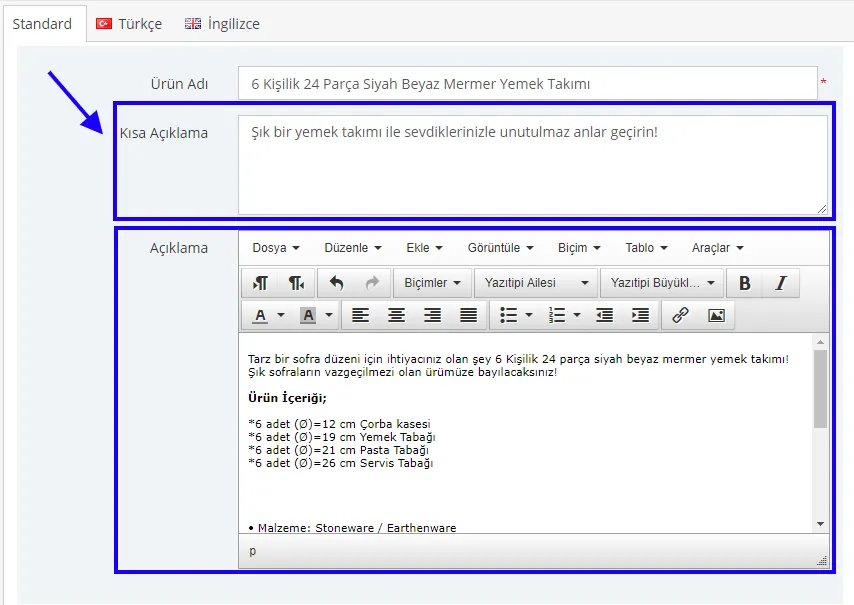
يمكنكم تحرير المحتوى الذي تدخلونه في حقل الوصف تمامًا كما في ملف Word، فتجعلون النص غامقًا وتغيّرون لونه وتضيفون الصور والروابط وتجرون كثيرًا من التعديلات الأخرى على النص.
لا تقتصر منطقة معلومات المنتج على هذه التفاصيل.
رمز الموديل
يُدخل رمز الموديل في هذا الحقل. وهو ليس حقلًا إلزاميًا ولكن يُنصح بتعبئته.

رمز المخزون
يُدخل رمز المخزون في هذا الحقل. ويجب إدخال بيانات فريدة لكل منتج، وإلا اختلطت جميع مخزوناتكم. وهو حقل إلزامي.

الباركود
يُدخل الباركود في هذا الحقل. وهو حقل إلزامي للأسواق الإلكترونية. وإذا كنتم ستحتاجون إلى تكامل لاحقًا، فننصحكم بتعبئة حقل الباركود المكوّن من 13 رقمًا. ويجب أن تكون القيم فريدة لكل منتج.

رمز موقع المستودع
يُدخل رمز موقع المستودع في هذا الحقل. وهو ليس حقلًا إلزاميًا ولكن يُنصح بتعبئته. فبدلًا من تشغيل موظفين، ستجدون المنتج المطلوب بسهولة عبر رموز مستودع منظمة وتبدؤون عملية الشحن لعملائكم. والغاية من رمز موقع المستودع هي الوصول بسرعة إلى المنتج المغلّف عبر رقم موقعه في المستودع وتسليمه للعميل. وبذلك تصبح عملية توفير المنتجات في المستودعات الكبيرة أسهل حتى مع عدد قليل من الموظفين.

تنبيه مهم: تشترط كثير من الأسواق الإلكترونية عند إضافة المنتج إدخال معلومات مثل الجنس ورقم الباركود ورقم المخزون ورمز الموديل والفئة الرئيسية المناسبة بشكل كامل. دعونا نوضح أهمية الفئة الرئيسية. لنأخذ منتج بنطال رجالي أسود. يظهر هذا المنتج في موقعكم ضمن 3 فئات: للجنسين، رجالي، أطفال. ولكي يقبل السوق الإلكتروني هذا المنتج يجب أن تكون الفئة الرئيسية المختارة رجالي. إن Trendyol، وهو من الأسواق المهمة، لا يقبل المنتجات التي تفتقر إلى هذه المعلومات. لذلك يجب إضافة هذه المعلومات إلى النظام بشكل كامل ودون نقص.
المورّد
يمكنكم الاختيار من بين الموردين الذين أضفتموهم إلى النظام، أو اختيار «لا شيء» لترك هذا الحقل فارغًا. إذا كنتم تبيعون منتجًا من علامة تجارية، فقد ترغبون في إضافة مورّده، مما يعزز الثقة. فمثلًا إذا كنتم تبيعون منتجات علامة Dolce Gabbana يمكنكم إضافة العلامة كمورّد. هذه المعلومة اختيارية، ويمكن عرضها للعميل أو إخفاؤها.

وسوم المنتجات
تُدخل وسوم المنتجات في هذا الحقل. وهو ليس حقلًا إلزاميًا، لكن يُنصح بتعبئته. فمن خلال الوسم يمكنكم تصميم الميزة البارزة في منتجكم على شكل نص أو أيقونة وإضافتها من هذا الحقل. ويمكنكم وضعها في أي مكان تريدونه على صورة المنتج وزيادة مبيعاتكم وإبراز منتجكم بعبارات مثل قطن 100% أو شحن مجاني.
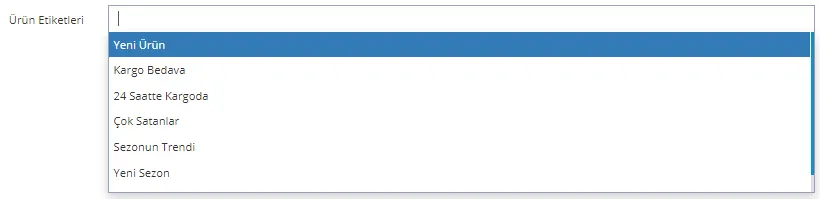
لإضافة وسم في هذا الحقل يجب أن يكون الوسم معرّفًا في النظام مسبقًا. وإذا لم يكن معرّفًا فلن يكون من الممكن إضافته إلى المنتج الجديد. لإنشاء وسم من الصفر، انظروا هنا.
ملاحظة المدير
يمكنكم استخدام هذا الحقل لإضافة ملاحظة عن المنتج أو المورّد أو العلامة التجارية. لا يستطيع العميل رؤية هذا الحقل، فهو خاص بالمستخدم.

رابط الفيديو
إذا كان للمنتج فيديو، فعليكم إدخال رابطه في هذا الحقل. ويمكن تشغيل الفيديو عند تفعيل التشغيل التلقائي للفيديو.

التشغيل التلقائي للفيديو مفعّل
إذا تركتم المربع المجاور للخيار فارغًا فلن يُشغَّل فيديو المنتج تلقائيًا. وعند وضع علامة فيه يُشغَّل الفيديو تلقائيًا.
السماح بالتعليقات
عند تفعيل خيار السماح بالتعليقات يستطيع العملاء كتابة آرائهم عن المنتج في قسم التعليقات. غير أن هذه التعليقات لا تُعرض للعملاء الآخرين ما لم تقوموا بالموافقة عليها.
عرض جدول المقاسات
إذا فعّلتم هذا الخيار فسيظهر جدول المقاسات أيضًا في الصفحة التي يُعرض فيها المنتج.
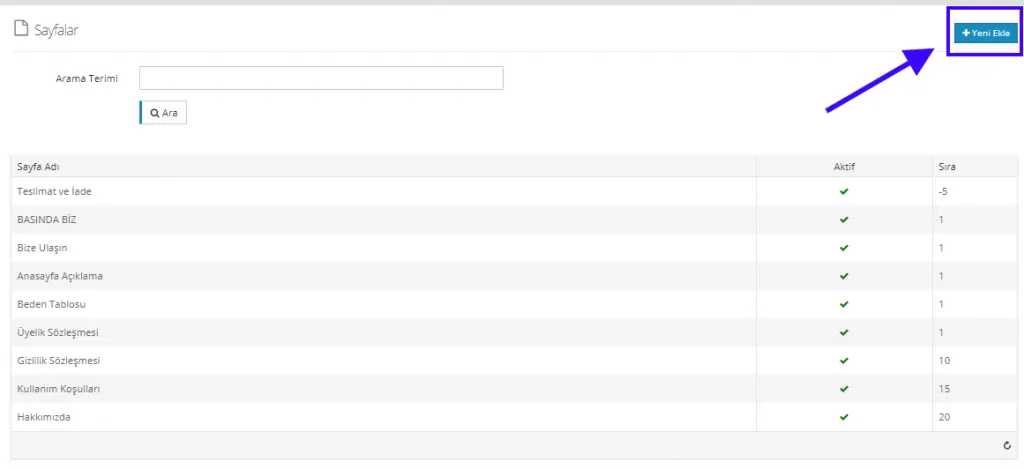
تتم هذه العملية من قسم إدارة المحتوى > الصفحات . وباستخدام عناصر مثل الجداول والصور والنصوص واختيار الخط والألوان، يمكنكم إنشاء جدول المقاسات لعملائكم في صفحة تفاصيل المنتج من هذا القسم.
تاريخ بدء الصلاحية
يشير إلى تاريخ البداية الذي سيُنشر منه المنتج. ملء هذا الحقل غير إلزامي.
تاريخ انتهاء الصلاحية
يشير إلى تاريخ النهاية الذي سيُلغى فيه نشر المنتج. ملء هذا الحقل غير إلزامي.
نشط
يتيح جعل المنتج نشطًا أو غير نشط. وبضغطة واحدة يمكنكم إيقاف نشر المنتج أو نشره.
بعد إجراء التعديلات الأولى في قسم معلومات المنتج، ننتقل إلى قسم معلومات المخزون بالضغط على زر حفظ ومتابعة.
معلومات المخزون
في هذا القسم يمكنكم تعديل معلومات المخزون الخاصة بمنتجكم. وتسري المعلومات التي تدخلونها على المنتج المحدد فقط.
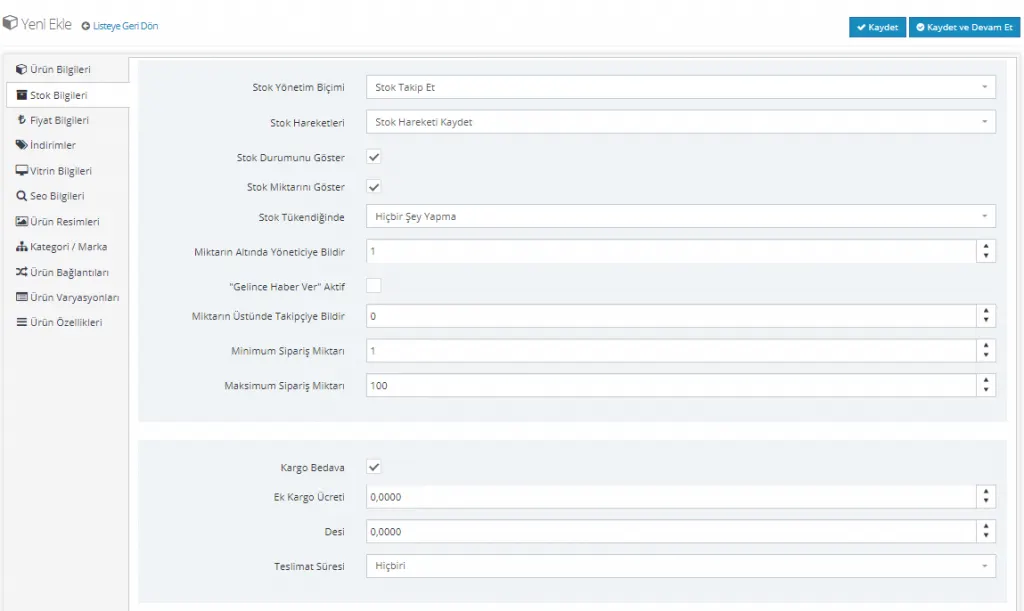
في هذا القسم تحددون حالة مخزون منتجكم وتتبّع المخزون ونوع المعلومات التي تقدمونها لعملائكم عن حالة المخزون. فمثلًا إذا أردتم إبلاغ عملائكم عند تجديد المخزون، يكفي وضع علامة في المربع المجاور لخيار «أبلغني عند التوفر» (نشط).
فما الذي يمكننا تحديده في هذا القسم؟ لنلقِ نظرة معًا.
طريقة إدارة المخزون
إذا أردتم تتبّع حالة مخزون المنتج المحدد يمكنكم اختيار «تتبّع المخزون» في هذا القسم. وإذا لم ترغبوا في تتبّع المخزون يمكنكم اختيار «عدم تتبّع المخزون».

حركات المخزون
كما يمكنكم تسجيل حركات دخول المخزون وخروجه عبر نظامنا. ويتضمن هذا القسم خياري «تسجيل حركة المخزون / عدم التسجيل».

عرض حالة المخزون
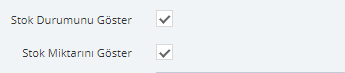
عند تفعيل حقل «عرض حالة المخزون» يستطيع عملاؤكم رؤية حالة المخزون في صفحات التسوق بعبارة «متوفر في المخزون». وإذا تركتم المربع فارغًا فلن يتمكن عملاؤكم من رؤية هذه المعلومة.
عرض كمية المخزون
يظهر حقل عرض حالة المخزون في صفحة تفاصيل المنتج أسفل السعر. وإذا أردتم إخبار عملائكم بعدد القطع المتبقية بالرقم فعليكم وضع علامة في المربع المعني. ووفقًا لكمية المخزون التي تدخلونها يعرض النظام لمستخدميكم عبارة «آخر X قطعة». ويتغير الرقم كلما انخفض المخزون أو ارتفع.
عند نفاد المخزون
ما الإجراء الذي ستتخذونه بشأن منتجكم عند نفاد المخزون؟ هل يستمر ظهور المنتج في تصفح العملاء أم يصبح غير نشط؟ يتيح لكم هذا القسم تحديد ما يحدث للمنتج الذي نفد مخزونه. عند اختيار «عدم اتخاذ أي إجراء» لا يُنفَّذ أي شيء، وعند اختيار «جعل المنتج غير نشط» يقوم النظام تلقائيًا بإلغاء تنشيط المنتج الذي نفد مخزونه.

إشعار المسؤول عند انخفاض الكمية عن الحد
يمكنكم استخدام هذا القسم إذا أردتم تلقي إشعار عند انخفاض مخزون منتجكم. عند أي كمية متبقية تريدون أن يصلكم الإشعار؟ 1 أو 5 أو أكثر. وبهذا تصلكم معلومة المنتج دون الحاجة إلى المراجعة بأنفسكم.

خيار «أعلمني عند التوفّر» مفعّل
عندما يرغب عملاؤكم في شراء المنتجات التي نفد مخزونها يودّون النقر على خيار «أبلغني عند التوفر». وبذلك يتلقون إشعارًا عند تجديد المخزون ويستطيعون الحصول على المنتج بسهولة. وإذا أردتم إبلاغ عملائكم عند تحديث المخزون فعليكم تفعيل هذا الخيار.

الحد الأدنى لكمية الطلب
قد لا تُباع المنتجات للعملاء الأفراد فقط، فقد يشتريها الموردون بكميات كبيرة. أو قد ترغبون في فترة التخفيضات في تحديد حد أدنى أو أقصى لشراء منتجكم. ولهذا تُملأ خانتا «الحد الأدنى لكمية الطلب» و«الحد الأقصى لكمية الطلب». وإذا أردتم ترك الحقل فارغًا يمكنكم إبقاء القيمة 1 التي يحددها النظام تلقائيًا.
الحد الأقصى لكمية الطلب
كما ذُكر أعلاه، يحدد هذا الحقل الحد الأقصى لشراء المنتج. وإذا أردتم ترك هذا الحقل فارغًا يمكنكم إبقاء القيمة 100 التي يحددها النظام تلقائيًا. ويستطيع مستخدموكم الشراء باسم المستخدم وكلمة المرور المسجَّلين لديهم حتى 100 قطعة، ولا يسمح النظام بكميات أكبر.

شحن مجاني
يظهر خيار الشحن المجاني في صفحات التسوق لدى العملاء ويؤثر مباشرة في المبيعات. وإذا أردتم إعفاء المنتج الذي ترفعونه إلى النظام من رسوم الشحن فعليكم تفعيل خيار «الشحن المجاني».
رسوم شحن إضافية
يمكن تحديد رسم شحن إضافي لبعض المنتجات. ويمكنكم إدخال رسم الشحن الإضافي كرقم في هذا الحقل.
Desi
يمكنكم إدخال قيمة الديسي (الوزن الحجمي) للمنتج في هذا الحقل. (يُحسب الديسي من طول المنتج وعرضه وارتفاعه.)
مدة التسليم
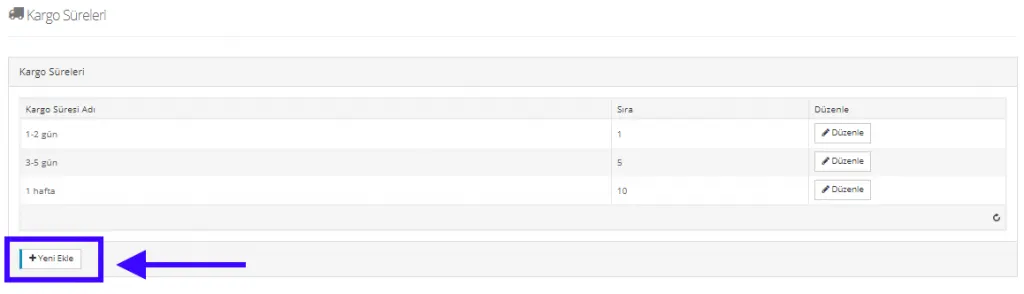
إذا أردتم إبلاغ عميلكم بمدة تسليم المنتج يمكنكم الاختيار في هذا الحقل. ويمكنكم اختيار 1-2 يوم أو 3-5 أيام أو أسبوع واحد، وإذا لم ترغبوا في إدخال أي معلومة يمكنكم اختيار «لا شيء».

من قسم الإعدادات > الشحن > مدد الشحن > إضافة جديد يمكنكم إضافة مدة الشحن الخاصة بشركتكم. ويتيح لكم ذلك إجراء الاختيار تلقائيًا من قسم مدد التسليم عند إضافة كل منتج.
بعد إجراء جميع التعديلات يمكنكم متابعة العمل من حيث توقفتم بالضغط على حفظ ومتابعة.
معلومات السعر
بعد إدخال معلومات المنتج تأتي المرحلة التالية، وهي قسم معلومات السعر. وهو من الأقسام التي يجب ملؤها بعناية. فقد تؤدي المعلومة الخاطئة إلى بيع المنتج بخسارة، كما قد تضلل عملاءكم. لذلك يجب ملؤه بدقة.
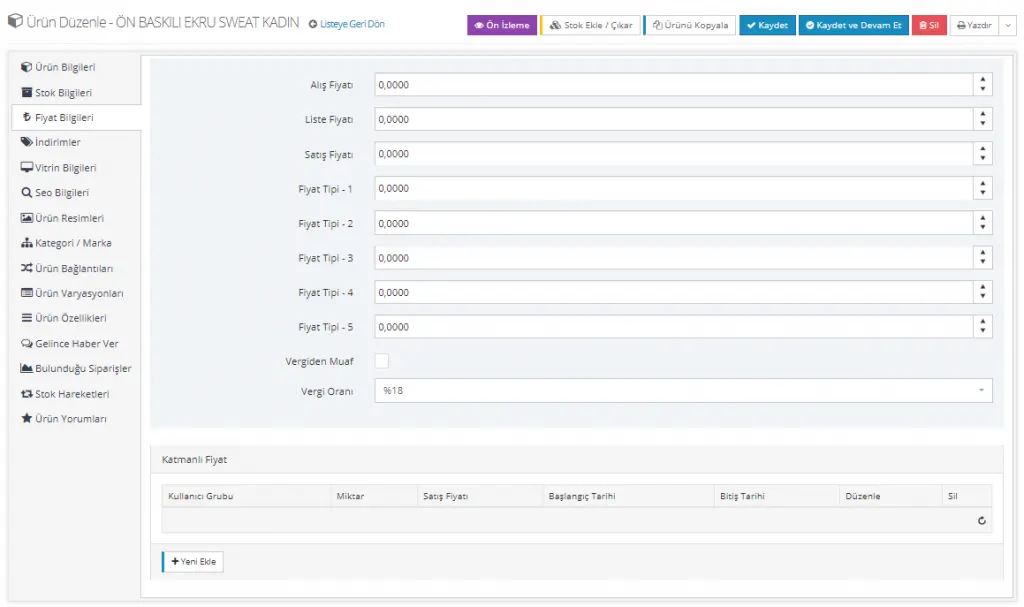
الحقول التي يمكنكم ملؤها في هذا القسم مرتبة كما يلي:
سعر الشراء
يشير إلى السعر الذي تشترون به المنتج. لا يُعرض هذا الحقل للعميل وهو غير إلزامي. ويُنصح بملئه لأنه يتيح لكم الحصول على تقرير التكلفة عند إدخاله في النظام.

سعر القائمة
يُسمّى سعر التجزئة الذي يوصي به المصنّع لبيع المنتج «سعر القائمة». وعند ملء حقل سعر البيع يرى عملاؤكم هذا السعر مشطوبًا، مما يخلق لديهم انطباعًا بوجود خصم.

سعر البيع
سعر البيع هو السعر الذي تحددونه للمنتج، وتُطبَّق نسبة الخصم على هذا السعر.

أنواع الأسعار
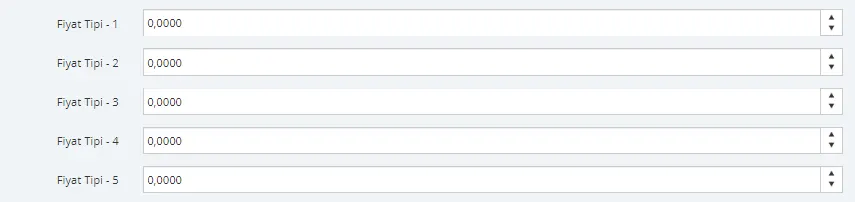
إلى جانب سعر البيع يتيح لكم النظام تحديد خمسة أسعار إضافية مختلفة. فمثلًا إذا كنتم تبيعون في أسواق إلكترونية مختلفة وتريدون تطبيق سياسة تسعير مختلفة في كل سوق، يمكنكم في هذه المرحلة الاختيار بترقيم أنواع الأسعار.
فمثلًا قد تريدون بيع منتج تبيعونه بمئة ليرة في موقعكم الخاص بـالتجارة الإلكترونية بمئة وخمس ليرات في Trendyol. وقد يُعرض المنتج نفسه بتسعين ليرة في سوق إلكتروني آخر. ولهذا كل ما عليكم فعله هو تعريف أنواع الأسعار وإضافتها إلى النظام.
معفى من الضريبة
إذا كان المنتج الذي تبيعونه معفى من الضريبة فعليكم وضع علامة في المربع المجاور مباشرة. وإذا لم يكن هناك إعفاء فيجب ترك المربع فارغًا.

نسبة الضريبة
إذا وضعتم علامة على «معفى من الضريبة» فلن يظهر حقل نسبة الضريبة. وإذا لم تضعوا العلامة يُفتح هذا الحقل لتتمكنوا من الاختيار. ويمكنكم بسهولة إضافة نسبة الضريبة الخاصة بمنتجكم إلى النظام، واختيار إحدى القيم: لا شيء، 0%، 8%، 18%. وإذا كانت هناك نسبة ضريبة خاصة يمكنكم إضافتها عبر النظام ثم اختيارها. وفي كل إضافة منتج يمكنكم اختيار نسبة الضريبة بسهولة من هذا الحقل.
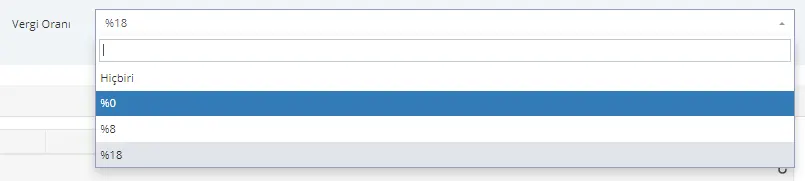
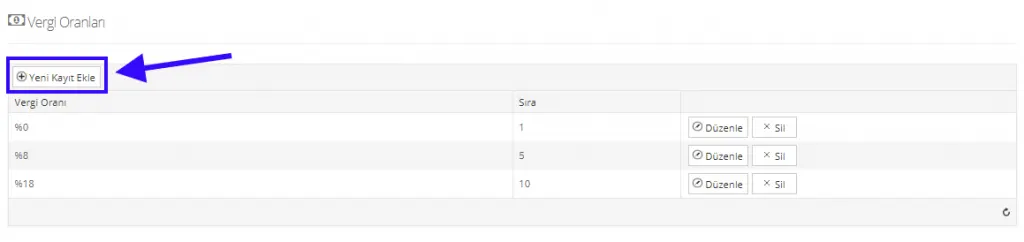
إذا لم تكن النسب الموجودة في النظام مناسبة لمنتجاتكم، يمكنكم إدخال نسبة ضريبة جديدة عبر الإعدادات > الضريبة > نسب الضريبة.
بعد الضغط على زر حفظ ومتابعة ورفع المعلومات إلى النظام ستلاحظون ظهور قسم إضافي في الصفحة نفسها. هذا القسم هو قسم التسعير المتدرج.
التسعير المتدرج
يشير التسعير المتدرج إلى تسعير خاص يُطبَّق على المشتريات الكبيرة لمجموعة معينة. ويمكن تعريفه أيضًا بأنه خصم في السعر يُطبَّق على المبيعات المتعددة. ويمكنكم تحديد تسعير يسري على الأعضاء المشتركين في منصة التجارة الإلكترونية. وفي بعض الأحيان، عند بيع قطعتين فأكثر، يمكنكم اتباع سياسة تسعير أكثر ملاءمة، مثلًا لمورديكم.
فمثلًا إذا تم شراء 10 قطع يُسعَّر المنتج بتسعين ليرة بدلًا من مئة، ولا تسري هذه الميزة إلا على الموردين المسجلين في نظامكم أو على مجموعة المستخدمين التي تحددونها.

عندما تريدون إضافة تسعير متدرج عليكم النقر على زر إضافة جديد. ستظهر الصفحة التي تُفتح على النحو التالي:
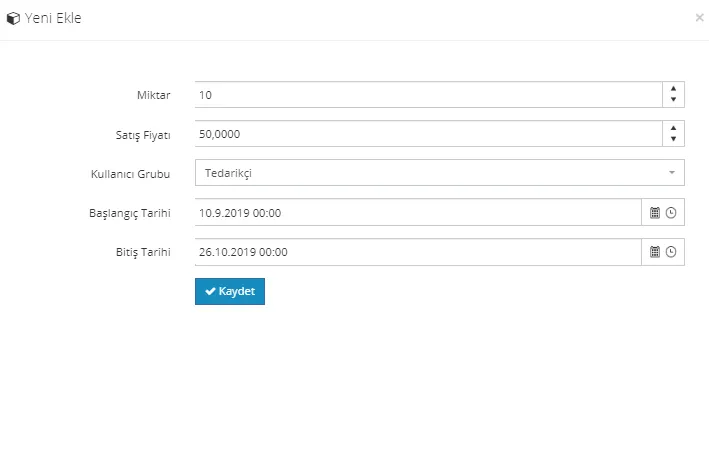
كما ترون، يمكنكم بسهولة اختيار سعر البيع بعد الخصم، وعدد القطع التي يسري عندها، والمجموعة التي يُحدَّد لها. كما يمكنكم إضافة تاريخي بداية هذه الحملة ونهايتها عبر النظام بسهولة. وقد حددنا أعلاه لمجموعة الموردين سعر بيع قدره 50 ليرة عند شراء 10 قطع، ساريًا لفترة محددة.
بعد التعديلات لنتابع عملية التحرير بالضغط على زر حفظ ومتابعة.
الخصومات
تسهّل الخصومات بنسبة معينة جذب انتباه عملائكم. غير أن أي إدخال خاطئ في هذا القسم قد يؤدي حتى إلى بيع المنتج بخسارة، لذا يجب توخي الحذر عند الاختيار. وفي هذا القسم تظهر الخصومات المعرّفة سابقًا في النظام.
يمكنكم الاختيار عبر هذه الفئة من بين خيارات الخصم التي سميتموها وأدخلتموها في النظام. ويسري الخصم الذي تختارونه على المنتج الجاري تحريره فقط. ولمعرفة كيفية تعريف الخصم في النظام، انظروا هنا.
إذا أُضيف خصم إلى النظام وتم ربطه بالمنتج، تظهر معلومات الخصم في هذا القسم:

قد لا يظهر في هذا القسم أي خصم، وقد يظهر عدة خصومات. فإذا كان في النظام خصم أو أكثر مطبّق على المنتج فإنه يظهر هنا تلقائيًا، وإذا وضعتم علامة بجانب الخصم يصبح ساريًا. وبعد اختيار الخصومات المعرّفة للمنتج من هذا القسم يمكنكم متابعة التحرير بالضغط على زر حفظ ومتابعة.
معلومات الواجهة
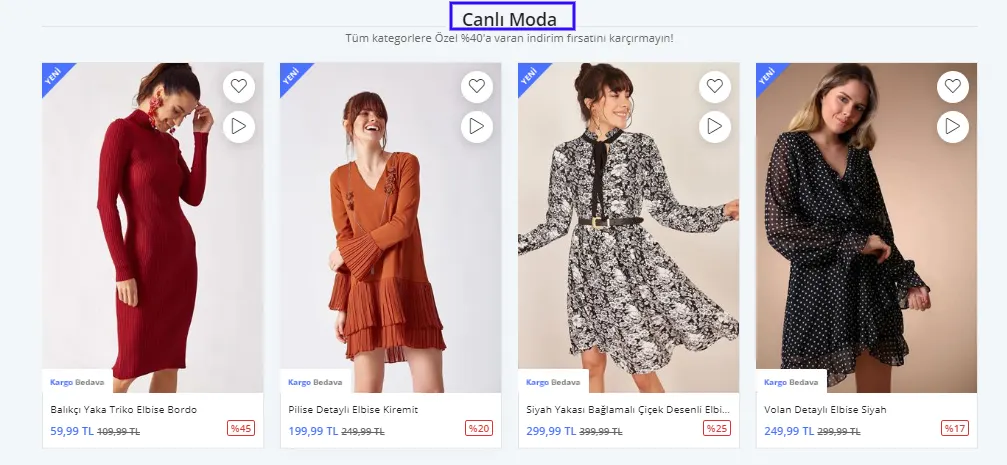
إذا أردتم جعل منتجكم أكثر لفتًا للانتباه يمكنكم اختيار خيار واحد أو أكثر من خيارات الواجهة. وبناءً على اختياراتكم يُعرض منتجكم في الواجهة المعنية بالصفحة الرئيسية.
لإنشاء عنوان جديد للواجهة أو لمعرفة كيفية التعديل في قسم الواجهة، انظروا هنا.
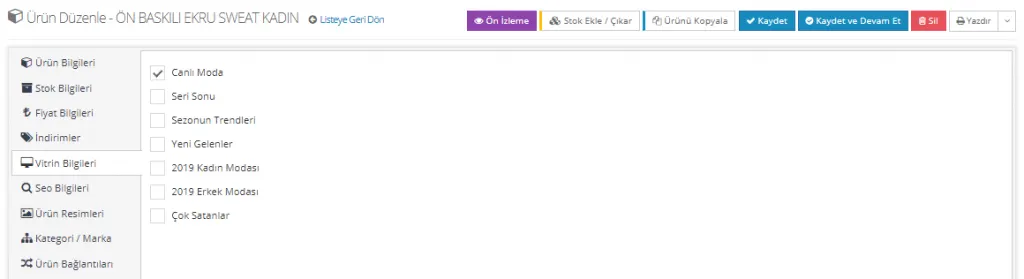
يظهر المنتج المضاف تحت أحد العناوين في قسم الواجهة:
معلومات SEO
تأتي معلومات تحسين محركات البحث (SEO) في مقدمة الأمور التي لا غنى عنها لجعل منتجكم أكثر بروزًا وكسب زيارات عضوية. والاستفادة الصحيحة من قسم SEO تسهم في مبيعات منتجكم.
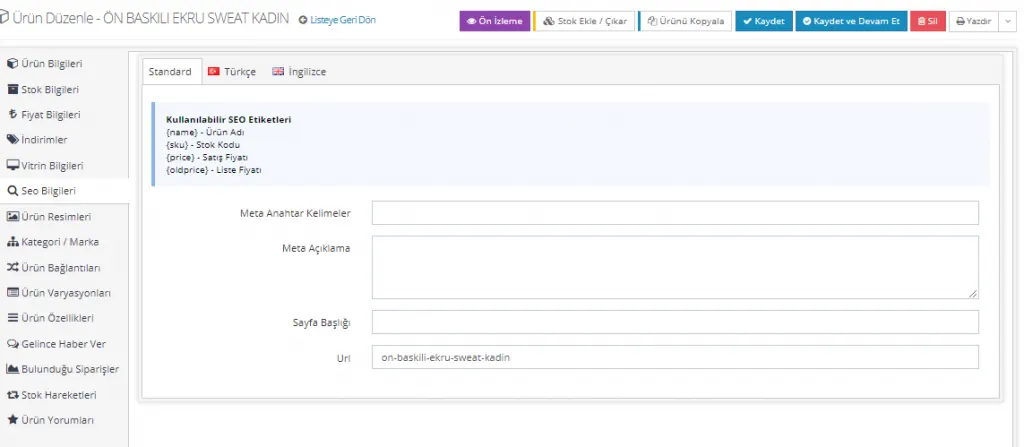
حقل الكلمات المفتاحية (Meta) هو الحقل الذي تُدرج فيه العبارات التي تصف منتجكم على أفضل وجه. ويُتوقع ألا يتجاوز 65 حرفًا. وفي هذا الحقل يُتوقع إدراج الكلمات التي سيبحث بها المستخدم عن منتجكم في Google.
حقل الوصف (Meta) هو بالمثل نص الوصف الذي يتضمن أيضًا الكلمات المفتاحية المتعلقة بمنتجكم. ويمكنكم وصف منتجكم بأدق الكلمات دون تجاوز 155 حرفًا.
حقل عنوان الصفحة أيضًا من الحقول المهمة التي تساعد على ظهوركم بسهولة في عمليات البحث في Google وكسب زيارات عضوية، ويُنصح بملئه. ويمكنكم ملؤه بإضافة مجموعة الكلمات التي تصف المنتج على أفضل وجه واسم شركتكم. أو يمكنكم استخدام وصف موجّه لمجموعة المنتجات مثل «موديلات هوديات نسائية».
يمنح النظام الرابط (URL) تلقائيًا.
يمكنكم الانتقال إلى المرحلة التالية بالضغط على حفظ ومتابعة.
صور المنتج
تأتي صور المنتج في مقدمة ما لا غنى عنه في تسويقه. وتنقل Faprika فوائد ذلك إلى مستوى أعلى بتقديمها لمستخدميها ميزة الفيديو التلقائي أيضًا. وإلى جانب خيار الفيديو التلقائي، فإن مشاركة أكثر من صورة للمنتج تجعل العملاء يبقون في الصفحة مدة أطول وتزيد احتمال البيع. لذلك يُنصح دائمًا بمشاركة أكثر من صورة للمنتج.
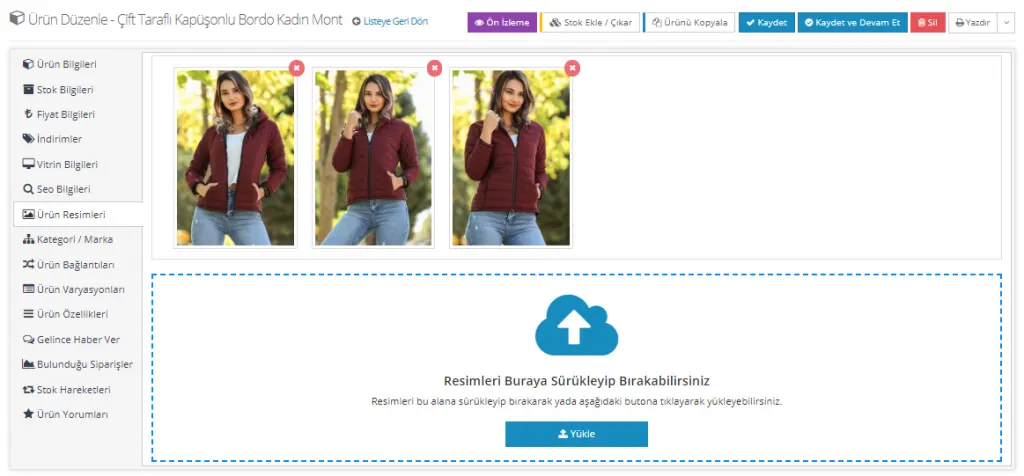
توجد طريقتان لإضافة صور المنتج إلى النظام.
- السحب والإفلات
- رفع
يمكنكم رفع الصور إلى النظام بسهولة بسحبها وإفلاتها من سطح المكتب أو من مجلد. وبخلاف ذلك، يمكنكم بعد النقر على خيار الرفع البحث عن الصور في حاسوبكم وإضافتها إلى النظام فرادى أو دفعة واحدة.
بعد الضغط على زر حفظ ومتابعة تكون العملية قد اكتملت! وإن رغبتم يمكنكم قبل الحفظ استخدام المعاينة للتحقق من ظهور الصور في موقعكم.
ملاحظة: نوصي بالتحقق من مظهر صور المنتجات حتى بعد الحفظ. ففي بعض الحالات قد تظهر مشكلات في أبعاد الصور أو تكون جودتها رديئة. وعند التحقق ستتمكنون من تصحيح التغييرات في المنتج قبل نشرها.
الفئة / العلامة التجارية
يُعدّ تصنيف المنتجات مفيدًا جدًا لكم ولعملائكم، كما يسهّل الوصول إلى المنتجات المعروضة في الأسواق الإلكترونية. تضم صفحة الفئة والعلامة التجارية قسمين: يُستخدم أحدهما لتحديد الفئة، والآخر لربط المنتج بعلامة تجارية. ولكن لإسناد منتج إلى علامة تجارية أو فئة، يجب أولًا أن تكون هذه العلامة والفئة معرّفتين في النظام. يُنصح بإضافة العلامات التجارية والفئات والتنويعات مثل المقاس واللون إلى النظام قبل إدخال المنتجات، وبذلك يمكنكم إتمام إضافة كل منتج بسهولة عبر الاختيار منها.
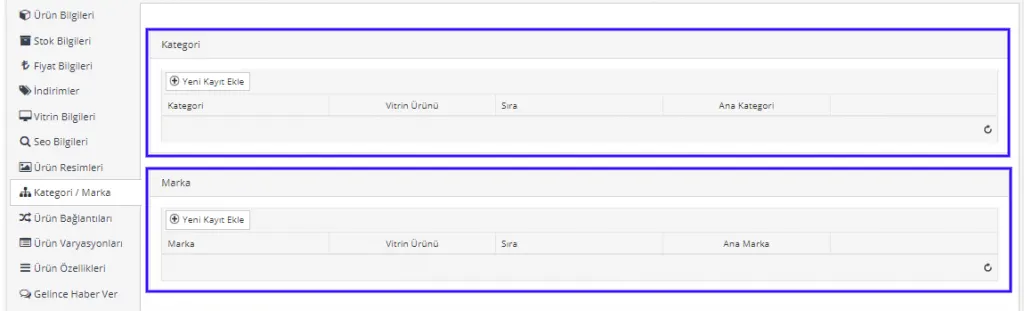
لإضافة فئة، انقروا على زر إضافة سجل جديد في قسم إضافة الفئة. ومن اللوحة التي تُفتح يمكننا اختيار الفئة الأنسب لمنتجنا من بين الفئات المسجلة في النظام. كما يمكننا تحديد المنتج كـمنتج واجهة العرض (عند اختياره يظهر المنتج في قسم المنتجات المميزة ضمن فئته؛ وللتفاصيل راجعوا تحديد الفئة عند إضافة منتج جديد)، وتحديد ترتيبه، وتعيين الفئة المختارة كفئة رئيسية للمنتج.

إذا لم تكن هناك فئة مناسبة معرّفة في النظام للمنتج الذي أنشأتموه، فعليكم إنشاء فئة من البداية. لمعرفة كيفية إنشاء فئة، راجعوا: إدارة الفئات
لإضافة علامة تجارية، عليكم النقر بالطريقة نفسها على زر إضافة سجل جديد. ومن اللوحة التي تُفتح ابحثوا عن العلامة التجارية لمنتجكم واختاروها. ويمكنكم كذلك تحديد المنتج كـمنتج واجهة العرض، وتحديد ترتيبه ضمن العلامة التجارية، وتعيين العلامة المختارة كعلامة رئيسية للمنتج.

إذا لم تكن هناك علامة تجارية مناسبة لمنتجكم محفوظة في النظام، فعليكم تعريف علامة جديدة من البداية. لمعرفة كيفية ذلك، راجعوا: إدارة العلامات التجارية
روابط المنتج
تُعدّ روابط المنتجات من الإجراءات التي تزيد مبيعاتكم. ولكن علينا أولًا تحليل المقصود بروابط المنتجات جيدًا.
المنتجات المرتبطة
قد يرغب العميل، أثناء فحص المنتج الذي يريد شراءه، في رؤية ألوانه الأخرى أيضًا. فكثيرًا ما نصادف مستهلكين يرغبون في شراء ألوان أخرى للمنتج الذي أعجبهم. لذلك ينبغي ألا يضيع هؤلاء العملاء وقتهم في البحث عن الألوان الأخرى للمنتج.
بربط الألوان الأخرى بالمنتج المعني، يمكننا حل هذه المشكلة بسهولة في صفحة التسوق نفسها.
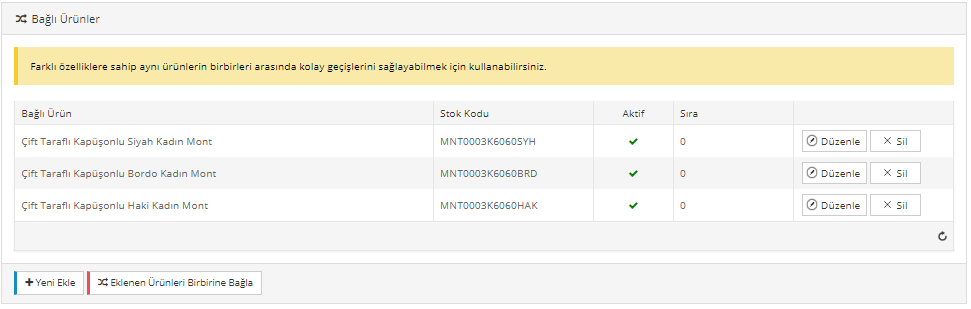
نوصي باستخدام قسم المنتجات المرتبطة لتعريف الألوان. نرى في المثال أن الألوان المختلفة للمنتج نفسه مرتبطة ببعضها. ومن خلال زر إضافة جديد يمكننا ربط لون آخر بالمنتج.
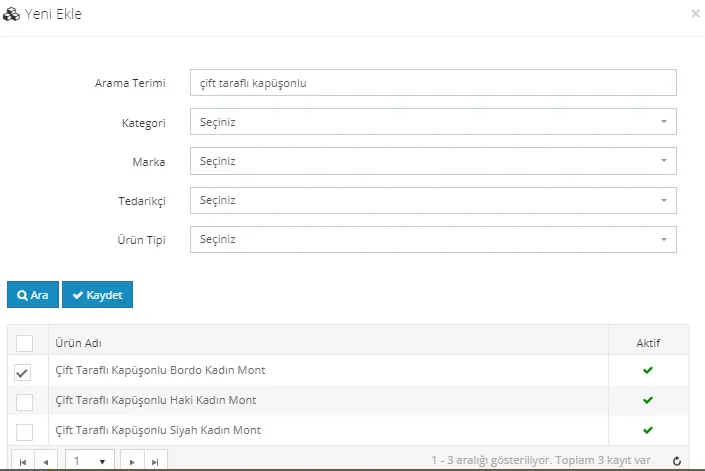
عند تحديد منتج أو أكثر من نتائج البحث والنقر على زر حفظ، ستُربط المنتجات ببعضها. وبالنقر على زر ربط المنتجات المضافة ببعضها يمكننا تنفيذ العملية مرة واحدة وتطبيقها على عدة منتجات. أي إذا أردنا أن يظهر الرابط الذي عرّفناه لمنتج واحد في صفحات المنتجات الأخرى أيضًا، فعلينا النقر على هذا الزر.
المنتجات المشابهة
لكي لا يغفل العميل الذي يتصفح بنطالًا قماشيًا عن الخيارات الأخرى، يمكننا استخدام خيار المنتجات المشابهة. وبهذه الطريقة يحصل العميل الذي يفحص المنتج في صفحة التسوق على فرصة لتصفح المنتجات المشابهة المعروضة أسفله. كما تجعل المنتجات المشابهة عميلكم يتجول في موقعكم أكثر. وعندما تقدمون لعميل يبحث عن فستان أحمر قصير خيارات مختلفة عبر المنتجات المشابهة، فإنكم تزيدون أيضًا احتمال الشراء.
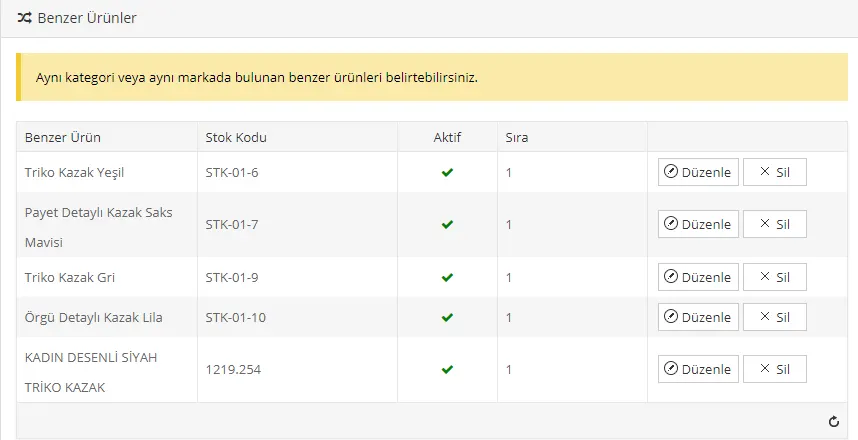
إذا كان منتجكم موديل سترة صوفية، يمكنكم تعيين موديلات السترات الأخرى في موقعكم كمنتجات مشابهة، فيصل عميلكم بسهولة من صفحة المنتج إلى المنتجات الأخرى التي قد يبحث عنها.
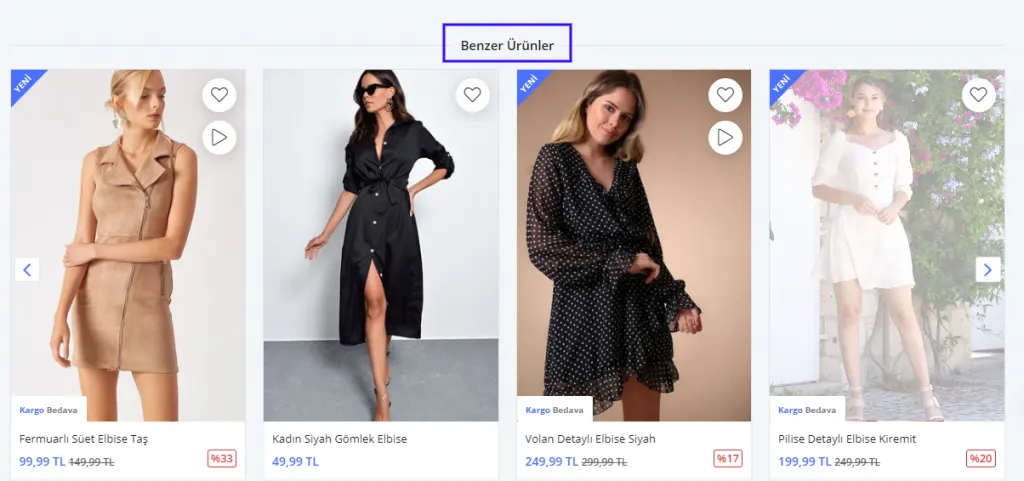
تُعرض المنتجات المشابهة في أسفل صفحة المنتج وتجذب اهتمام عملائكم.
من هذا القسم يمكنكم ترتيب المنتجات المشابهة وتعديلها وحذفها.
المنتجات المكملة
قد تكون بعض المنتجات مكملة لمنتجات أخرى. وفي هذه الحالة قد يرغب العميل، بعد إضافة المنتج الأساسي إلى السلة، في شراء المنتجات المكملة أيضًا.
لنكمل بمثال الفستان. اشترى عميلكم فستانًا من متجركم الإلكتروني. بالنسبة لهذا المنتج، يمكن أن تكون موديلات فساتين أخرى وربما حذاء يومي أنيق منتجات مكملة منطقية. وبعد إضافة المنتج إلى السلة سيتمكن عميلكم من رؤية المنتجات المعرّفة في هذا القسم، وربما يرغب في شراء منتج إضافي قبل إتمام مشترياته.
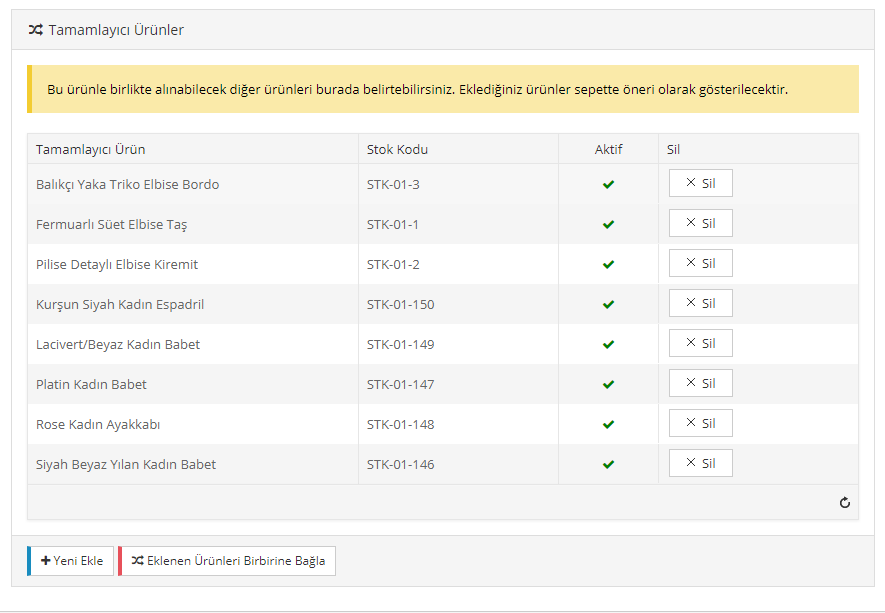
يكفي النقر على زر إضافة جديد لإضافة منتج جديد، بينما عليكم النقر على زر ربط المنتجات المضافة ببعضها لربط المنتجات المضافة. ولكن يجب دائمًا تعديل قسم المنتجات المرتبطة في كل قسم.
عند إضافة منتجات إلى قسم المنتجات المكملة، يرى العميل المنتجات المضافة في قسم فرص ما قبل الدفع عند انتقاله إلى سلته:
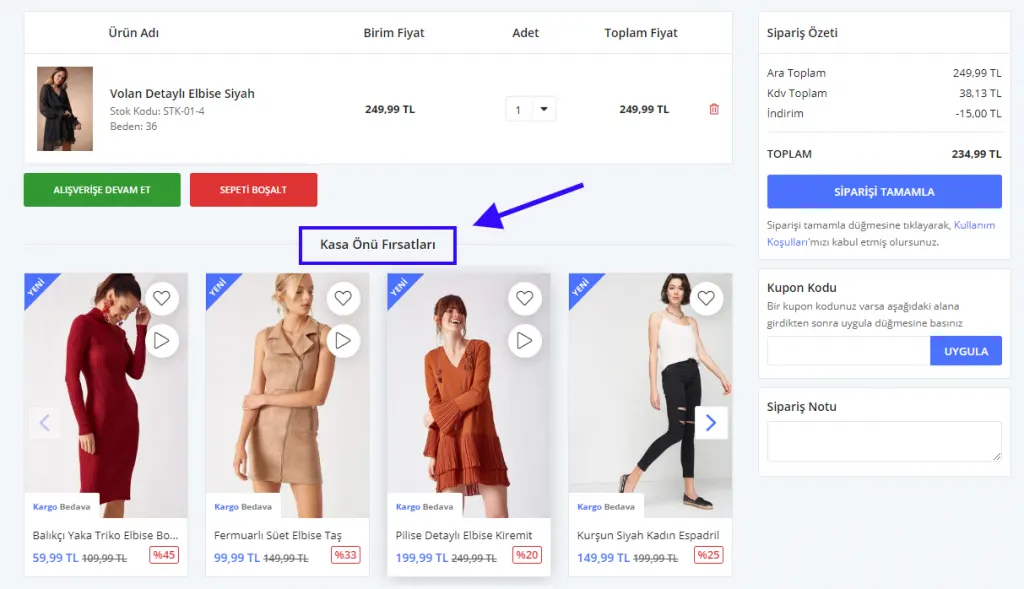
بعد إجراء جميع التعديلات المتعلقة بالمنتجات المرتبطة، لننتقل إلى القسم التالي بالنقر على زر حفظ ومتابعة.
متغيرات المنتجات
تُعدّ تنويعات المنتج مجالًا بالغ الأهمية. لنبدأ بتلخيص المقصود بالتنويع.
تشير قيم المنتج مثل المقاس ورقم الحذاء والقياس إلى تنويعات المنتج.
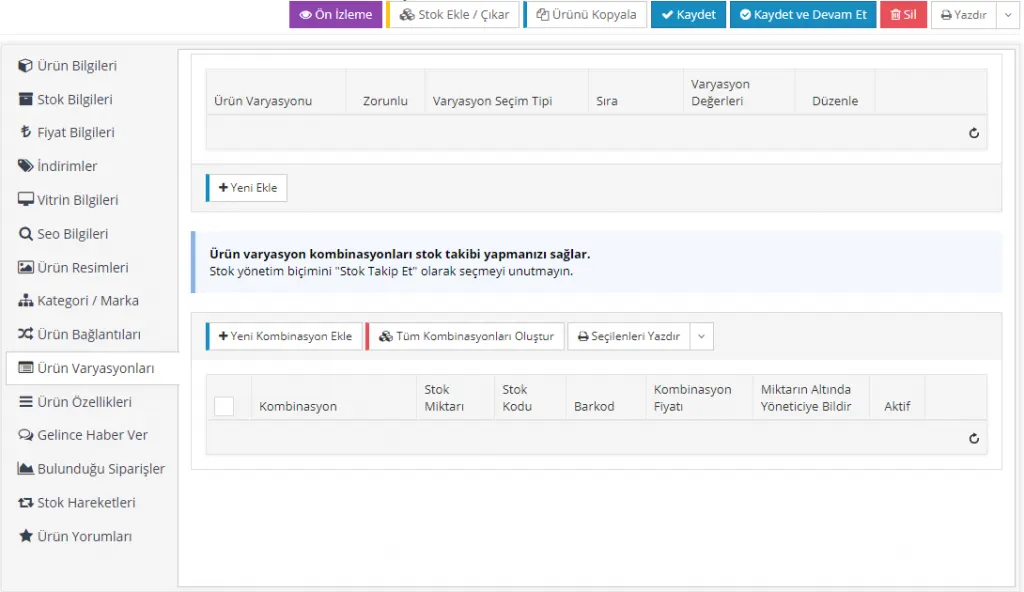
للاختيار من قسم تنويعات المنتج، يجب أن تكون التنويعات المعنية قد أُضيفت إلى النظام مسبقًا. ولتعريف تنويع جديد في النظام من البداية، راجعوا هنا.
لنواصل تعديل المنتج الجديد باستخدام التنويعات المعرّفة في النظام.
لنكمل بمثال الفستان ونضف تنويع المقاس إلى المنتج.
عند النقر على زر إضافة جديد يمكننا تعريف تنويع من اللوحة التي تُفتح.
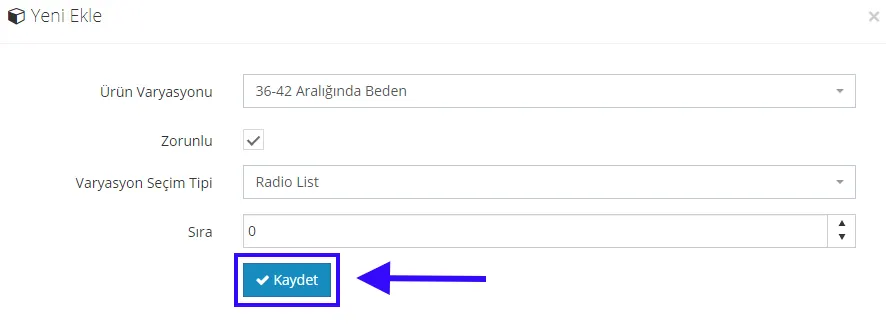
بما أن الفستان منتج ضمن فئة ملابس النساء، فعلينا اختيار تعريف المقاس وفقًا لذلك. يمكنكم إدخال تعريفات مقاسات مختلفة للنساء والرجال في النظام. لنختر من هذا القسم المقاس ضمن النطاق 36-42.
عند تحديد حقل إلزامي، يتعين على العميل اختيار أحد هذه التنويعات لإضافة المنتج إلى السلة. فلا يمكنه مثلًا الإضافة دون اختيار المقاس. لذلك يُنصح دائمًا بتحديد حقل إلزامي لتجنب الالتباس، خاصة في المنتجات ذات التنويعات.
من خلال نوع اختيار التنويع تحددون كيفية عرض التنويع المعني في صفحة المنتج. والنوع الأكثر تفضيلًا هو قائمة الاختيار (Radio List)، ولكن إن أردتم تجربة البدائل الأخرى، فبعد تعديل المنتج انقروا على زر حفظ ومتابعة ثم استخدموا المعاينة لرؤية كيفية عرض الاختيار.
يحدد الترتيب تسلسل عرض التنويعات إذا أُضيفت إلى المنتج تنويعات أخرى.
بعد إجراء التعديلات يمكنكم إتمام العملية بالنقر على زر حفظ.

كما ترون، تم تعريف التنويع للمنتج. لكن مهمتنا لم تنتهِ بعد. فبالنقر على قسم عرض يمكننا فحص قيم التنويع.
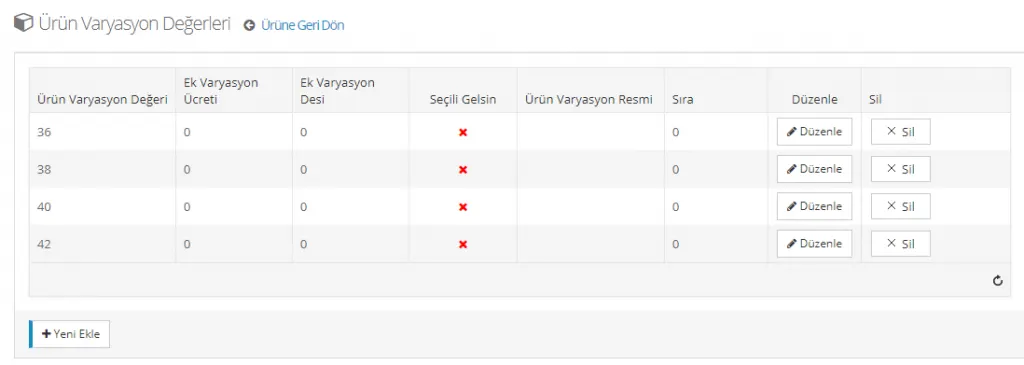
من هذا القسم يمكنكم إضافة قيم تنويع إضافية إلى منتجكم الحالي. وللقيام بذلك يكفي النقر على زر إضافة جديد. يمكنكم تحديد أحد المقاسات كمقاس محدد افتراضيًا، وعندها يظهر هذا المقاس محددًا في صفحة المنتج. ويمكنكم تحديد هذا الخيار إذا كنتم تبيعون منتجًا بمقاس واحد. كما يمكنكم من هذا القسم تعديل ترتيب المقاسات. وإذا لم يكن المنتج متوفرًا بالمقاس 42، يمكنكم حذفه من هنا.
يتيح لكم قسم إضافة تركيبة تحديد تركيبات تنويعات المنتج، وبالتالي متابعة المخزون. وبالطبع يلزم لذلك أن يكون قسم طريقة إدارة المخزون مضبوطًا على ‘تتبع المخزون’. ويمكنكم إجراء هذا الضبط من قسم معلومات المخزون في اللوحة نفسها.
من قسم إضافة تركيبة جديدة يمكنكم إضافة التركيبات باختيار المقاسات واحدًا تلو الآخر وضبط رمز المخزون والباركود وسعر التركيبة وإخطار المسؤول عند انخفاض الكمية عن حد معين. وبذلك يمكنكم تحديد سعر إضافي لتركيبة معينة. فمثلًا يمكن عرض النسخة البيضاء من المنتج بسعر مختلف. أو لنفترض أن التنويع محدد كقياس، فيمكنكم بسهولة من هذا القسم تحديد أسعار مختلفة لقياسات مختلفة. ونذكّر بأنه يمكنكم إجراء هذه التعديلات أيضًا بعد إنشاء التركيبات بالنقر على زر تعديل.
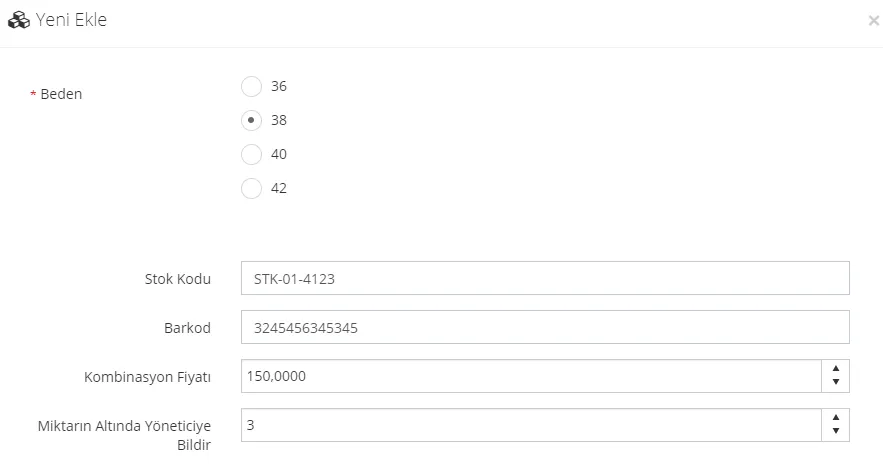
إذا كانت قيم التنويع متوافقة مع منتجكم، يمكنكم أيضًا النقر على زر إنشاء جميع التركيبات. عندها ينشئ النظام جميع تركيبات التنويعات تلقائيًا ويُتم العملية في ثوانٍ.
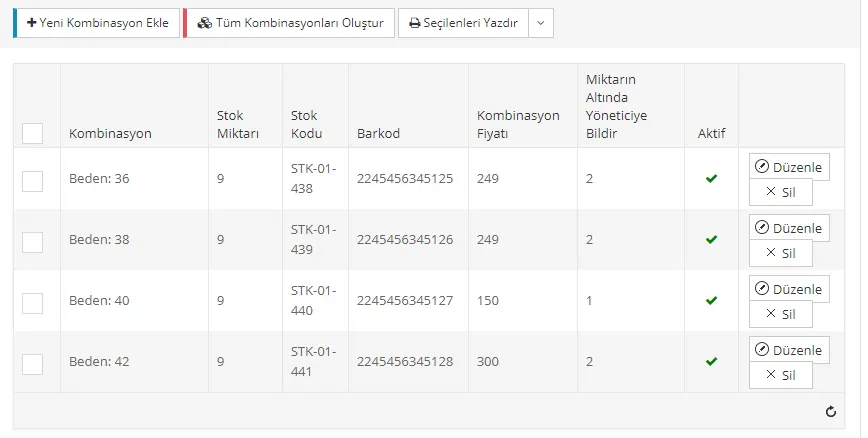
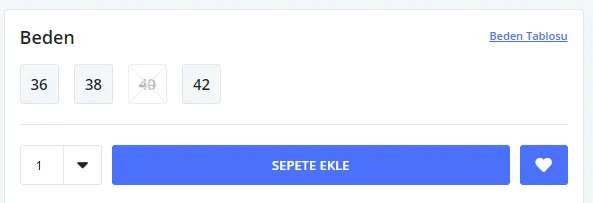
بعد استخدام إنشاء جميع التركيبات، أُضيفت جميع قيم التنويع إلى النظام تلقائيًا. ومن هذا القسم يمكننا إجراء تعديلات مثل سعر التركيبة بالنقر على زر تعديل، أو حذف أحد التنويعات. وإذا حذفنا أحد التنويعات، تظهر قيمة التنويع هذه مشطوبة وباهتة في صفحة تفاصيل المنتج.
في مثالنا، لنحذف قيمة التنويع للمقاس 40 ونرى كيف تُعرض:
ذكرنا أن إنشاء التركيبات مهم لتتبع المخزون. إن أردتم، لننظر كيف يؤثر تنويع المقاس على تتبع المخزون من خلال إجراء تعديل في قسم إضافة/خصم المخزون أعلى اللوحة. وبالطبع لنحفظ العملية أولًا بالنقر على زر حفظ ومتابعة:
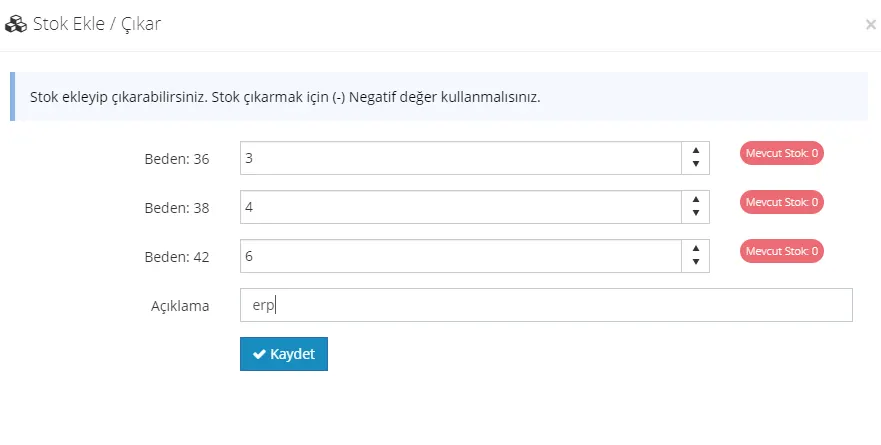
في السابق، عند إضافة المخزون كنا نضيفه للمنتج دون أي تفصيل. أما بعد التنويعات فسنتمكن من تتبع المخزون بسهولة أكبر بكثير لمقاسات المنتج وقياساته وتنويعاته المختلفة. فمثلًا لنفترض أن لديكم 3 قطع من المقاس 36 و4 من المقاس 38 و6 من المقاس 42. فلديكم 13 منتجًا إجمالًا، لكن كمية المخزون تختلف لكل منها. وتتبع المخزون من هذا القسم سهل جدًا!
اكتبوا في حقل الوصف erp (الاسم العام لبرامج المحاسبة) وانقروا على زر حفظ.
عند النقر مرة أخرى على زر إضافة/خصم المخزون، تتيح لنا اللوحة التي تُفتح الإضافة إلى الأرقام التي أدخلناها أو الخصم منها. فللإضافة نكتب الكمية المراد إضافتها في الحقول، وللخصم علينا وضع علامة (-) قبل الرقم المراد خصمه.
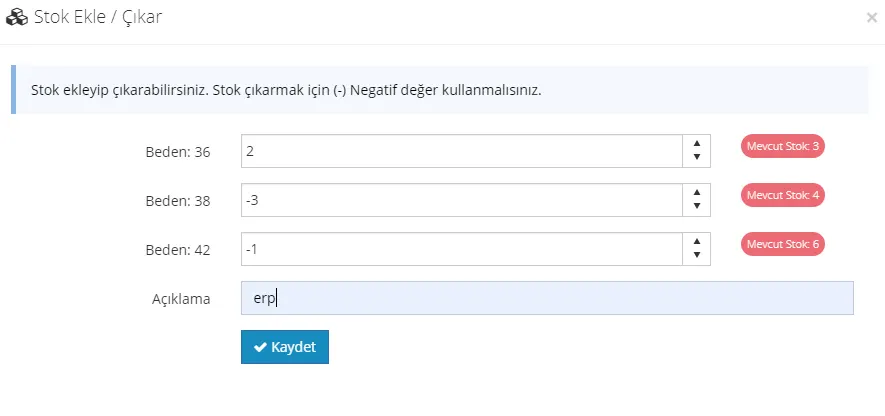
لننقر على زر حفظ ونرى ما التغييرات التي ستحدث في المخزون:
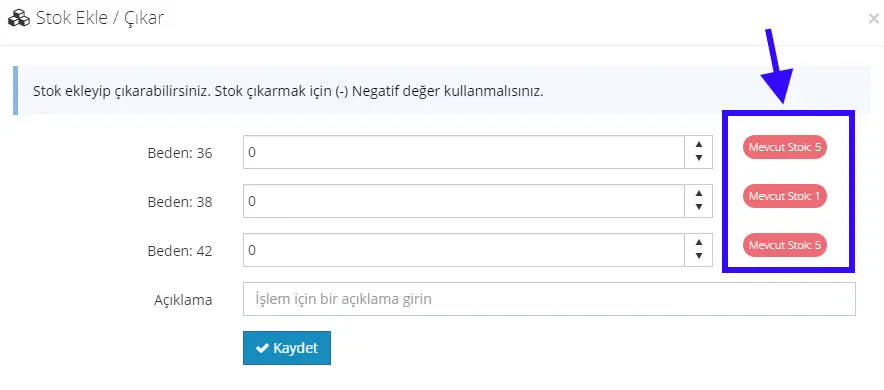
بهذه الطريقة يمكنكم ضبط مخزونكم. وبما أنكم اخترتم تتبع المخزون، سيقوم النظام بتحديث معلومات المخزون تلقائيًا عند حدوث بيع.
بعد التعديلات على التنويع، يمكننا متابعة التعديل بالنقر على زر حفظ ومتابعة.
خصائص المنتجات
تستفيد بعض منصات التجارة الإلكترونية من قسم خصائص المنتج لتمكين العملاء من العثور بسهولة على المنتج الذي يبحثون عنه. فمثلًا لديكم متجر أحذية إلكتروني، وتريدون أن يتمكن عملاؤكم من الاختيار دون إضاعة وقت في حقول مثل رقم الحذاء ولونه وارتفاع الكعب. والمطلوب هنا هو إسناد خصائص إلى المنتجات. وبهذا يصل العملاء بسهولة إلى هدفهم باختيار الخصائص المناسبة لهم.
غير أن هذه الميزة قد تجعل عملاءكم لا يطّلعون على المنتجات الأخرى. فقد تقضون على احتمال أن يعجب عميلًا يبحث عن حذاء أحمر حذاءٌ أسود. أو قد تفوت منتجات أخرى على نظر العميل بسبب اختيار خصائص المنتج رغم أن الفرق في ارتفاع الكعب ليس كبيرًا. فكيف تُدخل خصائص المنتج إلى النظام؟
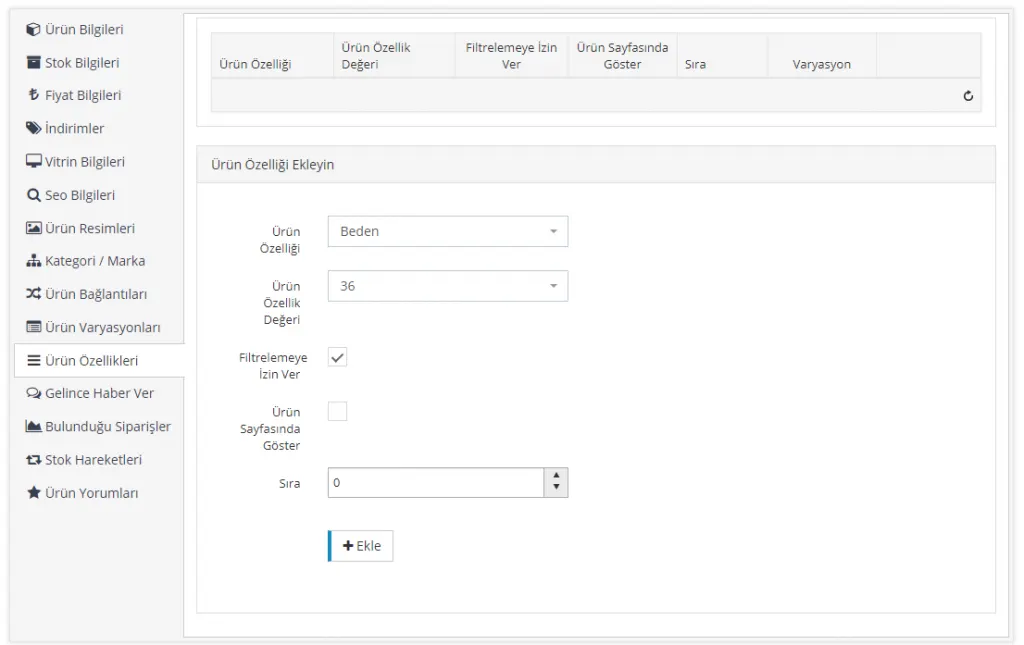
عليكم إدخال خاصية منتج في قسم إضافة خصائص المنتج. وقد تكون المقاس أو رقم الحذاء أو العمر أو اللون أو أي خاصية أخرى تحددونها. ولكن كما رأينا في قسم التنويعات، يجب أن تكون هذه الخاصية معرّفة في النظام مسبقًا. ولإنشاء خاصية منتج من البداية، راجعوا هنا.
في مثالنا، اختيرت خاصية المنتج كالمقاس، وحُددت قيمة خاصية المنتج كالمقاس 36. وعند تفعيل خيار السماح بالتصفية يمكن لعملائكم التصفية حسب هذه الخاصية. وبذلك يتمكن العملاء الذين يصفّون المنتجات حسب المقاس 36 من رؤية هذا المنتج.
عند تحديد خيار إظهار في صفحة المنتج يمكن عرض المنتجات التي تحمل هذه الخصائص في صفحة المنتج.
عند تحديد الترتيب تختارون أيضًا موضع عرض المنتج. وإذا أردتم أن يظهر المنتج في البداية، فعليكم تركه على 0 (صفر).
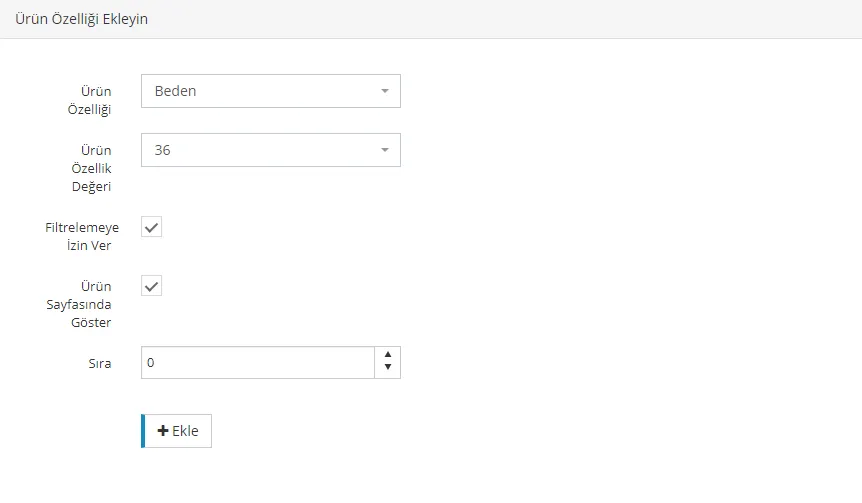
عند النقر على زر إضافة نكون قد أسندنا خاصية إلى المنتج. ويمكننا تعريف الإضافة نفسها لمقاسات المنتج الأخرى أيضًا.
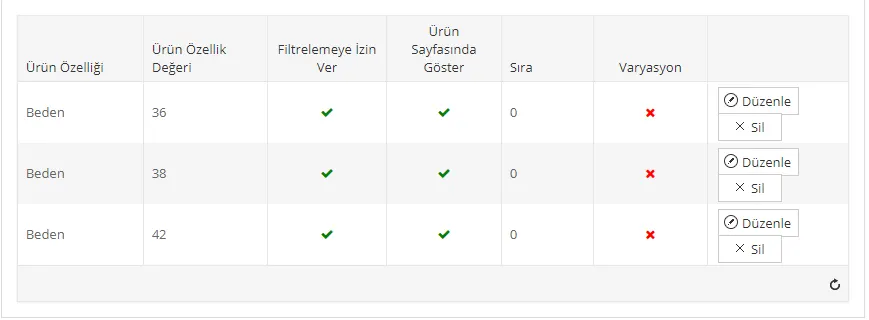
بهذه الطريقة عرّفنا خصائص المنتج على أساس المقاس. ويمكن زيادة الخصائص في هذه اللوحة، أو إزالتها بالكامل بخيار حذف. فمثلًا يمكنكم، إلى جانب تعريف المقاس، تعريف الألوان أيضًا لتسهيل عثور عملائكم على منتجكم.
لننتقل إلى الخطوة التالية بالنقر على زر حفظ ومتابعة.
أبلغني عند التوفر
إذا تم ضبط خيار ‘أبلغني عند التوفر’ في قسم معلومات المخزون على نشط، يمكنكم استخدام هذه اللوحة.
لوحة أبلغني عند التوفر هي القسم الذي يُعرض فيه المستخدمون المسجلون الذين أرادوا شراء المنتج لكنهم لم يتمكنوا من الطلب لعدم توفر المخزون. وعند زيادة المخزون أو إرجاع المنتج تُرسل رسالة بريد إلكتروني ورسالة SMS إلى العملاء المدرجين في اللوحة. علاوة على ذلك، يملك faprika برنامجًا ممتازًا يتيح ضبط خيار أبلغني عند التوفر حسب التنويعات. فمثلًا يتلقى العميل الذي أعجبه حذاء أسود بكعب عالٍ إشعارًا فقط عند تجديد مخزون المقاس 36.
وبالإضافة إلى ذلك، يمكنكم تحديد قيمة لهذه الميزة من خلال نظامنا لتجنب إشعار عشرات العملاء بشأن منتج واحد. فعلى سبيل المثال، يمكن إشعار العملاء فقط عندما يتوفر في المخزون 3 قطع على الأقل من المنتج.
تعرض اللوحة الخيار (مثل لون المنتج أو طرازه) ومعلومات المستخدم الذي طلب المنتج وتاريخ الإضافة.
الطلبات التي تتضمن المنتج
عند ورود طلب يخص المنتج، يمكنكم عرضه بسهولة من هذا القسم. ويتضمن هذا القسم رقم الطلب وعنوان البريد الإلكتروني للعميل صاحب الطلب وحالة الطلب وحالة الدفع وحالة الشحن وتاريخ الطلب.
حركات المخزون
إذا فعّلتم خيار تتبع المخزون في قسم معلومات المخزون، فسيتم تسجيل جميع حركات المخزون في هذه اللوحة، مما يتيح لكم تحليلها بسهولة. وتتضمن اللوحة الحقول الخيار والكمية الواردة والكمية الصادرة ووصف العملية والمستخدم وتاريخ العملية.
بعد إجراء جميع التعديلات، يمكننا إكمال إضافة المنتج الجديد بالنقر على زر حفظ!