الكتالوج
إضافة المنتجات بنظام السلاسل
في هذا الدرس
لنُجرِ الاختيارات الكتالوج >> إضافة منتج جديد .
عندما تريدون إضافة منتج بنظام السلاسل إلى موقعكم، فإن العملية لا تختلف كثيرًا عن المنتج العادي. وإن شئتم، فلنستعرض تفاصيل إضافة المنتجات بنظام السلاسل من خلال مثال. ولكن قبل ذلك، احرصوا على الاطلاع على الصفحة التالية لفهم معنى العناوين الموجودة في اللوحة: إضافة منتج جديد
معلومات المنتج
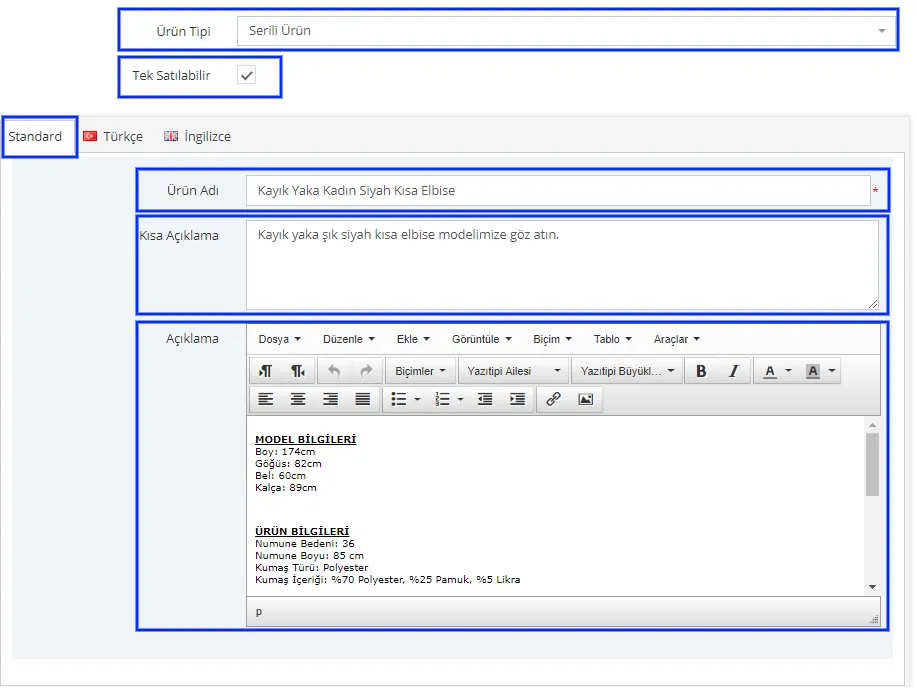
لنختر منتج بنظام السلاسل كـنوع المنتج. ولنحدد حقل يُباع منفردًا. المقصود هنا أنه في المنتجات بنظام السلاسل تُعتبر السلسلة الواحدة منتجًا واحدًا. أي أنكم عند تحديد هذا الحقل لا تشترون قطعة واحدة من السلسلة، بل تشترون السلسلة كاملة كمنتج واحد.
بما أننا سندخل البيانات باللغة التركية، فقد حددنا اختيار اللغة على Standard.
في هذا المثال سنفحص المنتج فستان نسائي أسود قصير بياقة بوت. لنملأ حقول اسم المنتج والوصف المختصر والوصف بعبارات تصف المنتج على أفضل وجه.
بعد تعديل حقول الوصف، لنملأ حقول رمز المخزون ورمز الموديل والباركود ورمز موقع المستودع. إن تعبئة حقول رمز المخزون ورمز الموديل والباركود مهمة للغاية. وإذا كنتم تبيعون عبر الأسواق الإلكترونية بوجه خاص، فيجب إضافة هذه الحقول حتمًا. وبذلك تتجنبون المشكلات التي قد تحدث في الأسواق الإلكترونية.
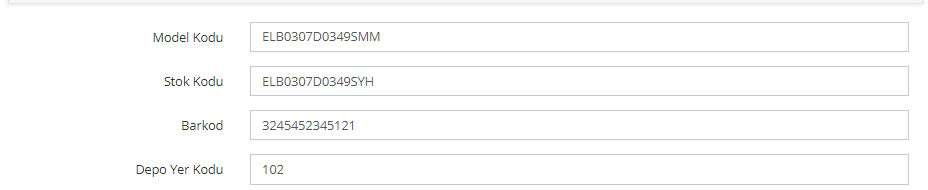
إذا كان لديكم مستودع، فإن إدخال رمز المستودع سيسهّل عملكم كثيرًا أيضًا. ولذلك، فرغم أن تعبئة هذه الحقول ليست إلزامية، إلا أنها مهمة جدًا.
في حقل المورّد اخترنا المورّد X الذي أنشأناه لهذا المثال.
في حقل وسوم المنتج حددنا بعض الوسوم التي سبق حفظها في النظام.
في حقل مصطلحات البحث أضفنا المصطلحات التي تعبّر عن المنتج على أفضل وجه.
حقل ملاحظة المسؤول هو حقل ملاحظات لا يراه سواكم. يمكنكم إضافة أي توضيحات ترونها ضرورية في هذا الحقل.

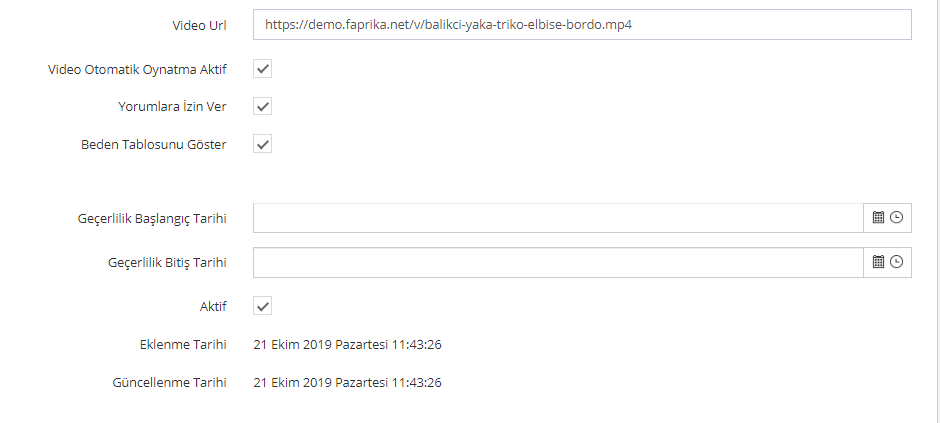
إذا كان هناك فيديو للمنتج، يمكنكم إضافته بسهولة من حقل رابط الفيديو. وعند تحديد خيار تفعيل التشغيل التلقائي للفيديو سيُشغَّل فيديو المنتج تلقائيًا.
من هذه المنطقة يمكن أيضًا تفعيل خياري السماح بالتقييمات وإظهار جدول المقاسات.
يمكنكم تحديد مدة صلاحية للمنتج. وإذا لم ترغبوا في تحديد مدة كهذه، يمكنكم ترك هذا الحقل فارغًا.
معلومات المخزون
التعديلات التي نجريها في منطقة معلومات المخزون مهمة لأنها تتيح لنا تتبع مخزون المنتج بسهولة أكبر. لنُجرِ اختياراتنا ونواصل.
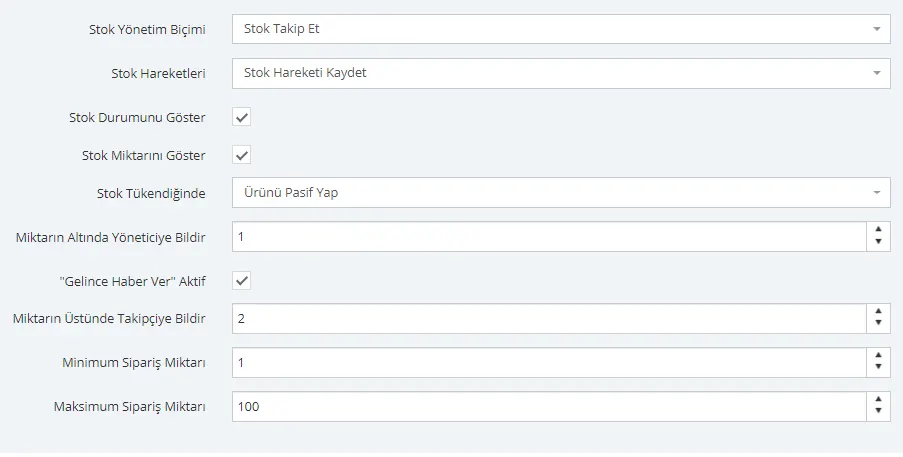
في هذه المنطقة تم تحديد طريقة إدارة المخزون على تتبع المخزون. وبهذا سيتتبع النظام المخزون تلقائيًا. أجرينا اختياراتنا المتعلقة بحالة المخزون والتفضيلات. وتعتمد الاختيارات في هذه المنطقة بالكامل على تفضيلاتكم. لمزيد من المعلومات حول معاني الاختيارات، انقروا هنا. ولنواصل بالنقر على زر حفظ ومتابعة.
معلومات السعر
لنُجرِ تعديلات سعر المنتج في منطقة معلومات السعر. لنعدّل حقول سعر الشراء وسعر القائمة وسعر البيع للمنتج. وإذا كنا نبيع عبر الأسواق الإلكترونية، فلنعدّل أيضًا حقول نوع السعر. هل المنتج معفى من الضريبة؟ وإن لم يكن، فما هي نسبة الضريبة؟ تُعرَّف جميع معلومات السعر من هذه المنطقة.
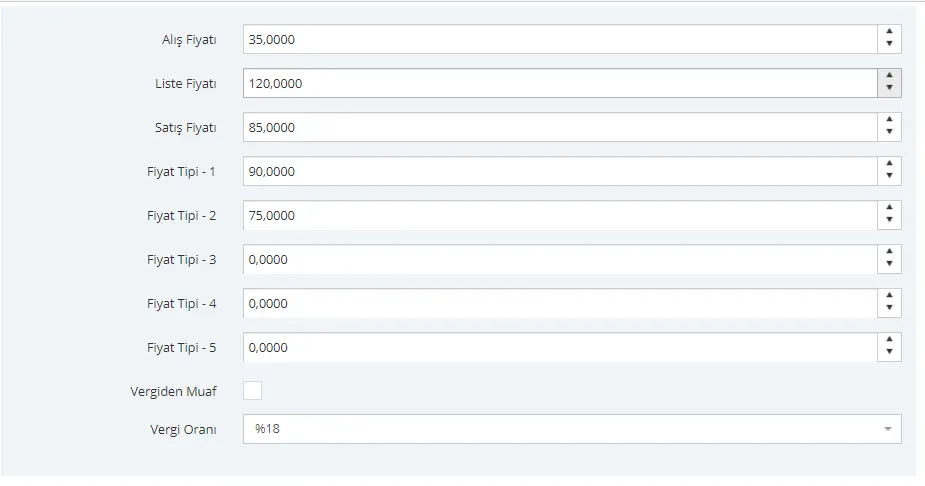
أنهينا تعديلات الأسعار. سعر الشراء هو معلومة سعرية لا يراها سواكم، وتُستخدم في حساب الربح والخسارة. أما سعر القائمة فهو السعر الذي يظهر على صفحة المنتج مشطوبًا. وسعر البيع هو سعر المنتج. وبافتراض أننا ننشئ سياستي تسعير مختلفتين في سوقين إلكترونيين مختلفين، أضفنا معلومات السعر إلى نوع السعر 1 و2. وتم تحديد نسبة الضريبة بـ 18%.
يمكننا أيضًا تحديد سعر متدرج للمنتج. وبذلك، عبر تطبيق سعر مخفض عند شراء الكمية X التي نحددها، يمكننا تشجيع العملاء على شراء المزيد. يتم هذا الإعداد أيضًا من منطقة معلومات السعر. لننقر على زر إضافة جديد. ومن الصفحة التي تُفتح، لنُجرِ التعديلات اللازمة ونحدد مجموعة المستخدمين التي نريد أن تستفيد من الخصم والمدة.
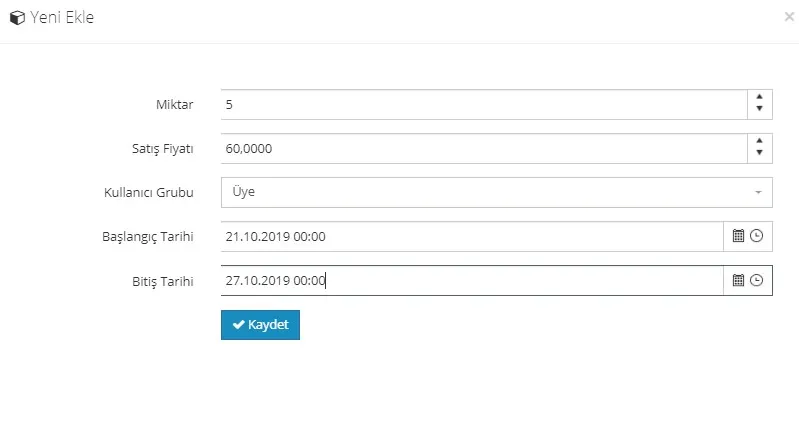
عند النقر على زر حفظ سيُعرَّف السعر المتدرج للمنتج.
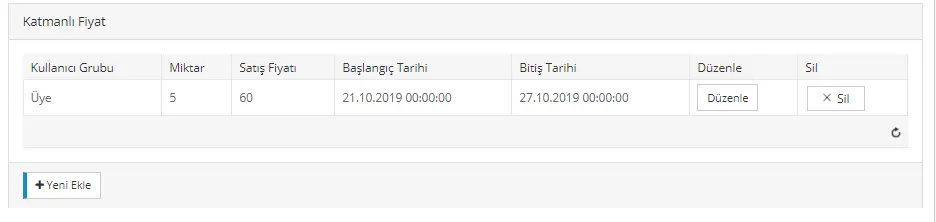
بعد إكمال التعديلات في منطقة معلومات السعر، لنواصل إضافة تفاصيل المنتج بالنقر على زر حفظ ومتابعة.
الخصومات
تُعرض في هذه المنطقة الخصومات المعرّفة للمنتج. وإذا رغبتم في استخدام أحدها، فعليكم تحديد المربع الموجود بجانب الخصم.
يمكنكم أيضًا تعريف خصم للمنتج لاحقًا من منطقة إدارة الحملات >> الخصومات. للمزيد من التفاصيل، راجعوا: الخصومات.
معلومات الواجهة
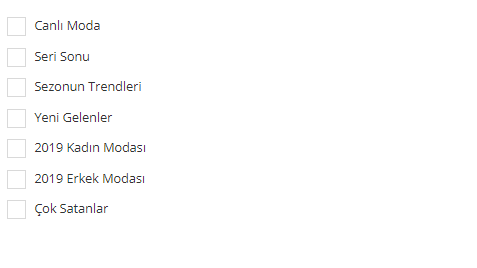
إذا أردتم أن يظهر المنتج في إحدى مناطق العرض في الصفحة الرئيسية، فيمكنكم الاختيار من هذه المنطقة. وإذا فضّلتم ألا يظهر المنتج في الصفحة الرئيسية، يمكنكم ترك هذه المنطقة فارغة. ولأن مثالنا منتج بنظام السلاسل، فإننا نواصل دون اختيار منطقة عرض.
معلومات SEO
لنُجرِ تعديلات معلومات SEO الخاصة بالمنتج:
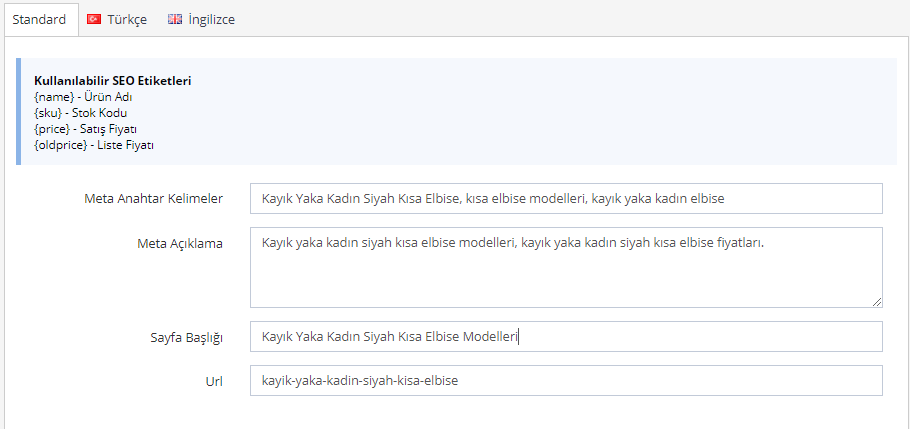
لنواصل التعديلات بالنقر على زر حفظ ومتابعة.
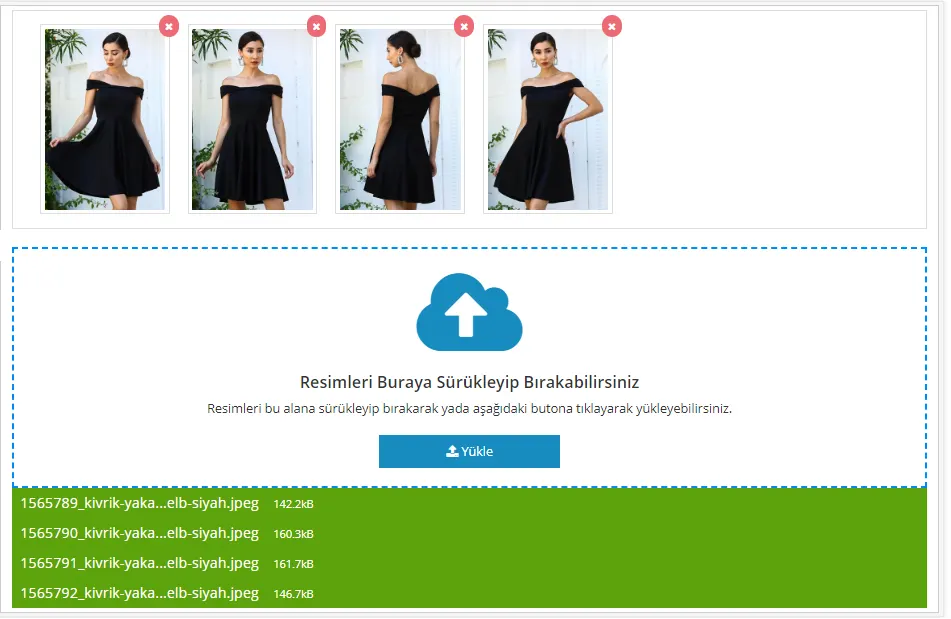
صور المنتج
في منطقة صور المنتج، يمكننا المتابعة بسهولة بطريقة السحب والإفلات أو بالنقر على زر رفع.
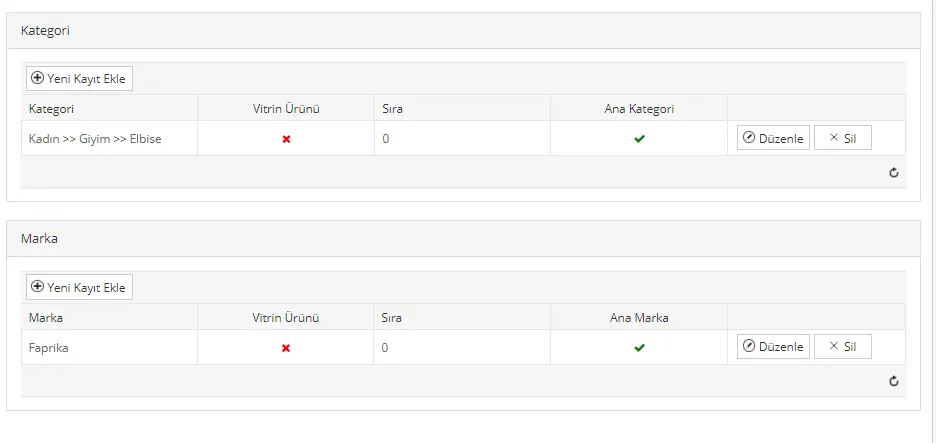
الفئة / العلامة التجارية
لنضف فئة وعلامة تجارية إلى المنتج في مثالنا.
روابط المنتج
من هذه المنطقة يمكننا ربط ألوان المنتج بالمنتج، كما يمكننا إضافة منتجات مشابهة ومكملة.
المنتجات المرتبطة
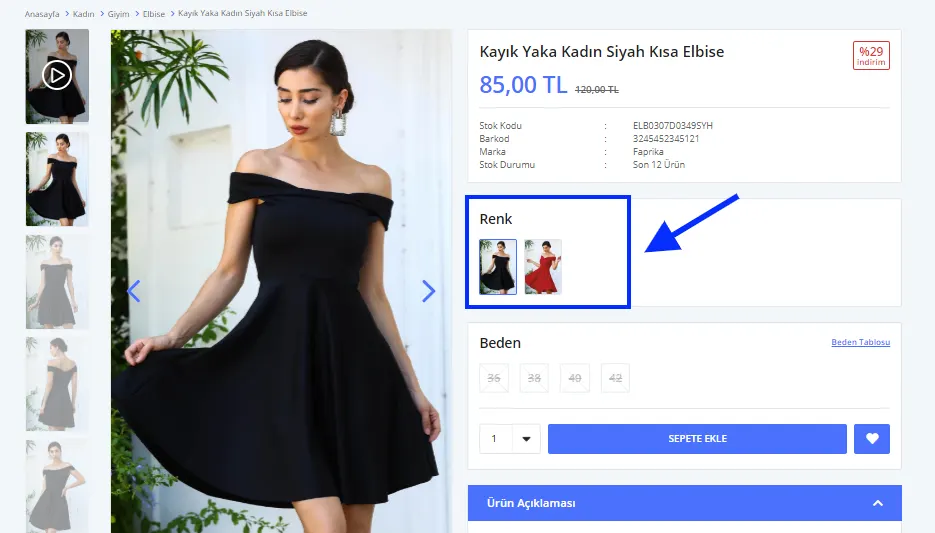
لنفترض أن منتجنا متوفر أيضًا باللون الأحمر. من منطقة المنتجات المرتبطة، اضغط على إضافة جديد ثم اختر الفستان الأحمر الذي أضفناه سابقًا إلى النظام. عند الضغط على زر ربط المنتجات المضافة ببعضها تكتمل مطابقة المنتجات.
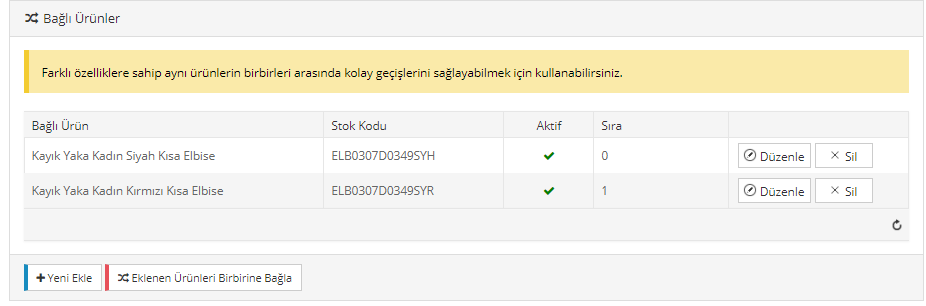
لنرَ كيف يظهر المنتج المرتبط في صفحة المنتج:
المنتجات المشابهة
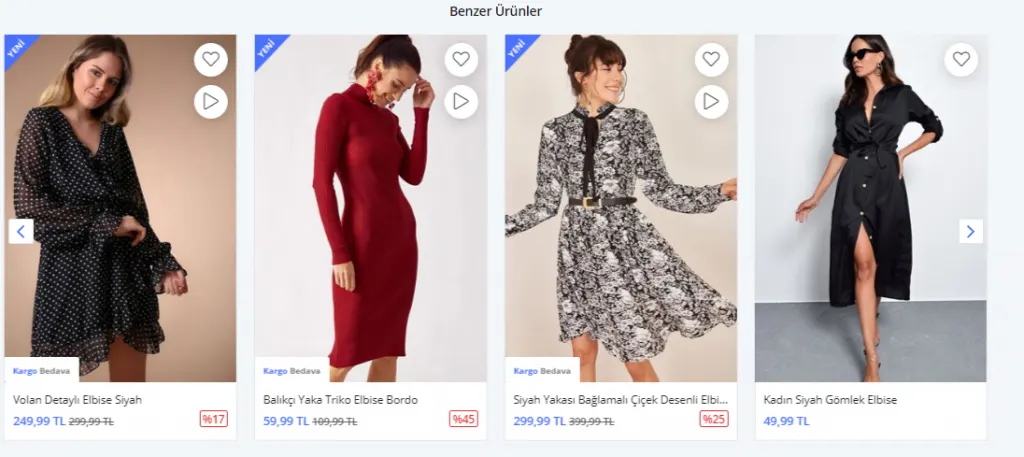
لنحدد أيضًا في منطقة المنتجات المشابهة منتجات أخرى من الفئة نفسها.
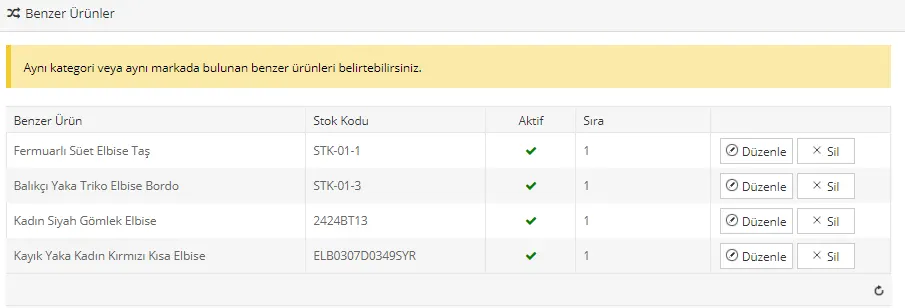
لنرَ كيف يظهر إعداد المنتجات المشابهة:
المنتجات المكملة
لنضف في هذه المنطقة أيضًا بعض المنتجات التي نعتقد أنها تكمّل المنتج.
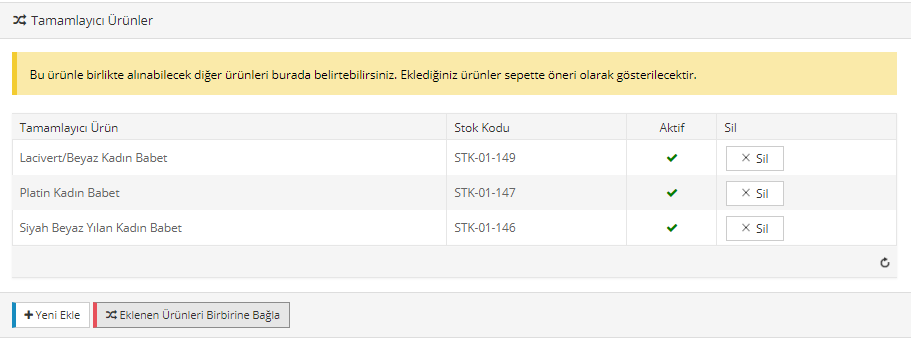
تُعرض المنتجات المضافة إلى قائمة المنتجات المكمّلة بوصفها فرص ما قبل الدفع:
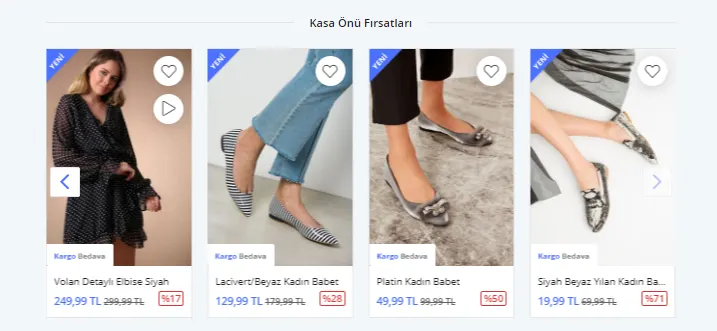
بعد إتمام جميع التعديلات، لنتابع بالضغط على زر حفظ ومتابعة.
متغيرات المنتجات
كما رأيتم، لا تختلف إضافة المنتج المتسلسل كثيرًا عن إضافة المنتج العادي. تظهر الفروق في بعض المناطق. والأهم أنه يجب تحديد تنويعة للمنتجات المتسلسلة.
لنضف تنويعة مقاسات إلى المنتج ثم نضغط على إنشاء جميع التوليفات. كان بإمكاننا في هذه المنطقة إضافة المقاسات واحدًا تلو الآخر بالضغط على إضافة توليفة جديدة. لكن بما أن المنتج المتسلسل يضم جميع المقاسات، اخترنا مباشرة إنشاء جميع التوليفات.
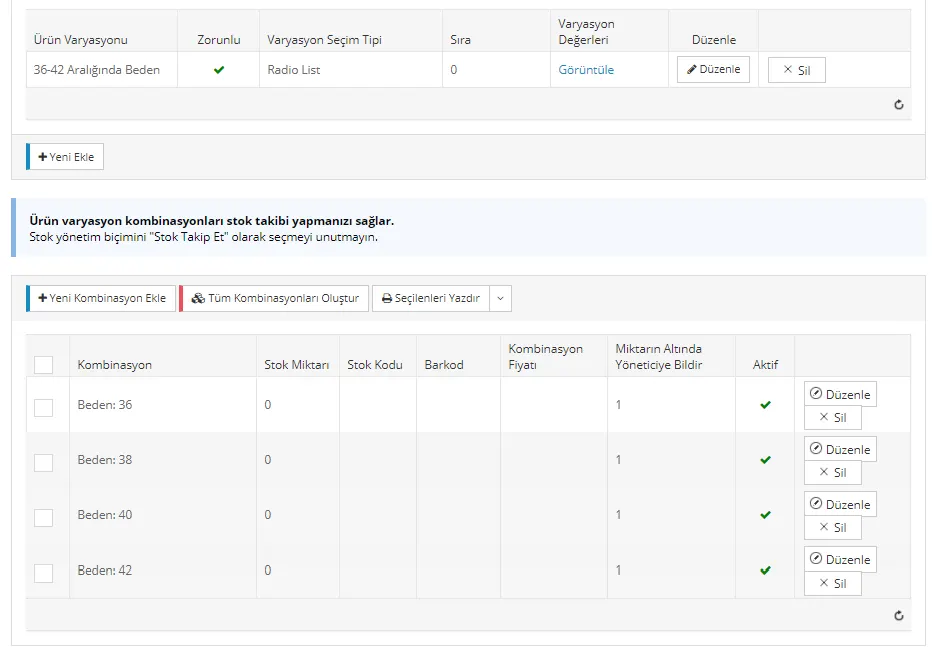
بعد إجراء التعديلات اللازمة، لنتابع بالضغط على زر حفظ ومتابعة.
خصائص المنتجات
إذا أردنا تحديد خصائص لمنتجنا، يمكننا ذلك من منطقة خصائص المنتج. لنتابع بإضافة خاصية اللون إلى منتجنا.
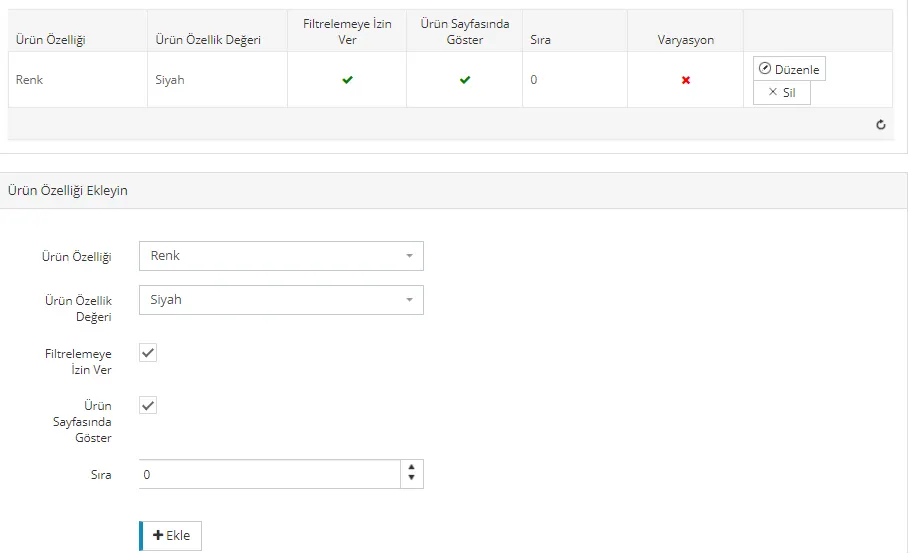
يمكننا رؤية جميع التعديلات في صفحة المنتج. تُعرض في هذه المنطقة الفيديوهات والصور التي أضفناها وتنويعة اللون ومعلومات المخزون ومعلومات السعر. في المنتجات المتسلسلة توجد منطقة المقاس، لكن لا يُسمح للعميل باختيار المقاسات واحدًا تلو الآخر. وعندما يضيف العميل المنتج إلى سلته تُضاف قطعة واحدة من كل مقاس.
لنضف المنتج إلى السلة:
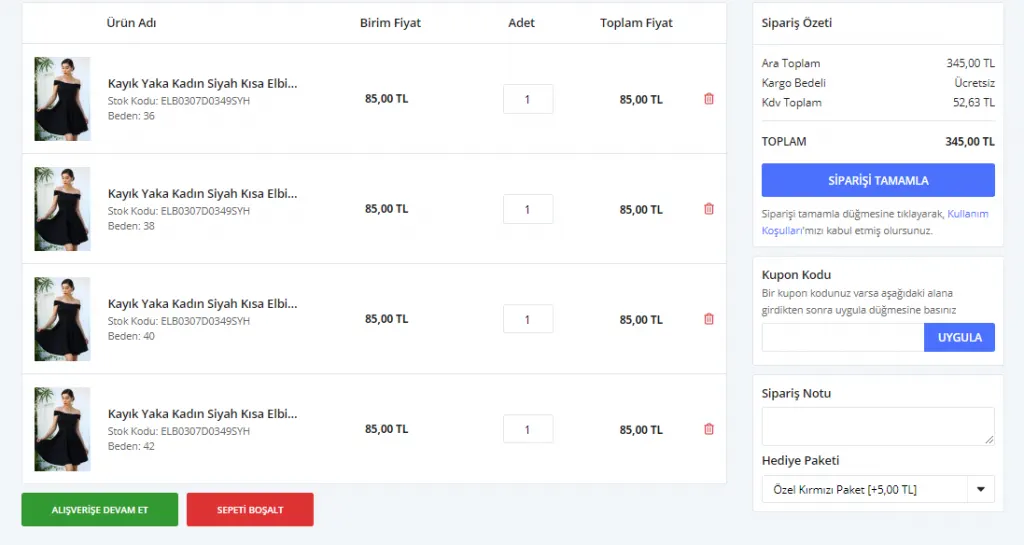
كما ترون، عند إضافة المنتج إلى السلة أُضيفت جميع تنويعات المقاسات. لا يمكننا تجزئة هذه السلسلة، فعلى العميل شراء السلسلة كاملة. وعند حذف إحدى تنويعات المقاسات تُحذف جميع المنتجات.
بعد حفظ التغييرات بالضغط على زر حفظ ومتابعة، لنلقِ نظرة على صفحة المنتج ونرى كيف تظهر التعديلات:
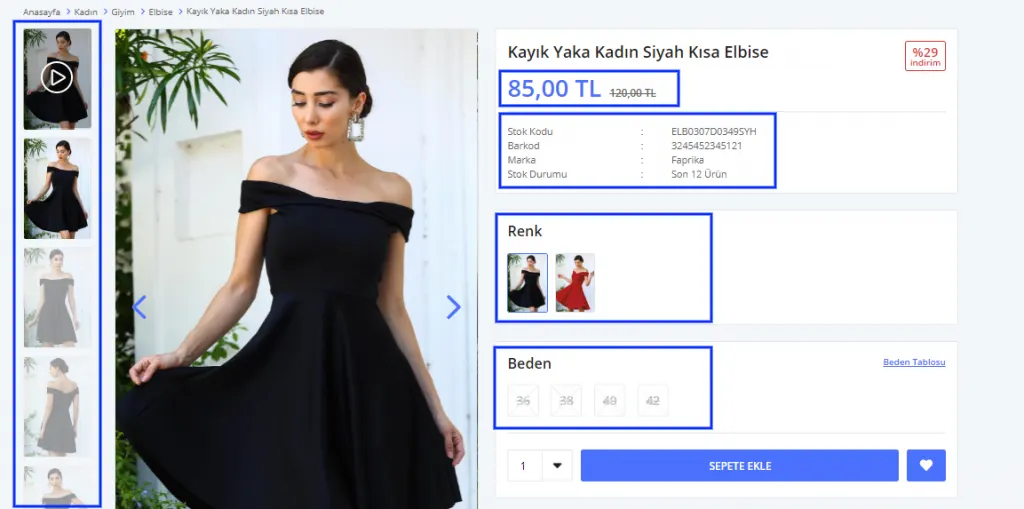
كما ترون، أُضيفت فيديوهات المنتج وصوره إلى النظام. كما تظهر في هذه المنطقة معلومات السعر والمخزون والعلامة التجارية واللون. تنويعات مقاسات المنتج مشطوبة. في المنتجات المتسلسلة تُعرض تنويعات المقاسات مشطوبة. وعندما يضيف العميل قطعة واحدة من المنتج إلى السلة تُضاف جميع تنويعات المقاسات أيضًا.
إضافة / خصم المخزون
أضفنا معلومات المنتج. لنضف الآن مخزونًا للمنتج وننشره.
إضافة / خصم المخزون
أضفنا معلومات المنتج. لنضف الآن مخزونًا للمنتج وننشره.
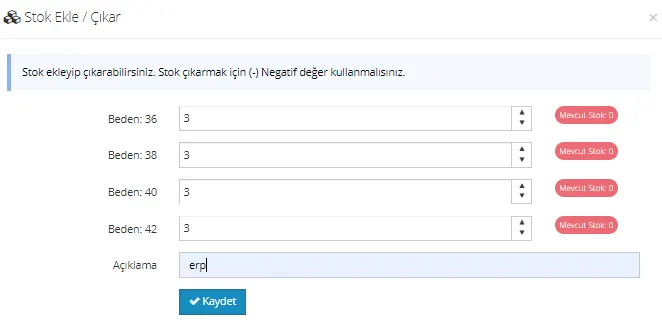
حددنا كمية المخزون لجميع تنويعات مقاسات منتجنا. لنكمل العملية بالضغط على زر حفظ.
كما ترون، أضفنا المنتج المتسلسل معًا. يمكنكم إضافة المنتجات المتسلسلة إلى متجركم الإلكتروني بالطريقة نفسها.
لمزيد من التفاصيل حول إضافة منتج عادي: انظر هنا.
لمزيد من التفاصيل حول إضافة منتج مجمّع (طقم): انظر هنا.