الكتالوج
متغيرات المنتجات
يُعد قسم الكتالوج > التعريفات > متغيرات المنتجات من أكثر الأقسام التي سنستخدمها. لنبدأ أولاً بتلخيص المقصود بالمتغير. فقيم المنتجات مثل المقاس ورقم الحذاء والقياس تعبّر عن متغيرات تلك المنتجات.
في هذا الدرس
يُعد قسم الكتالوج > التعريفات > متغيرات المنتجات من أكثر الأقسام التي سنستخدمها.
لنبدأ أولاً بتلخيص المقصود بالمتغير. فقيم المنتجات مثل المقاس ورقم الحذاء والقياس تعبّر عن متغيرات تلك المنتجات.
ملاحظة: يمكنكم تحديد ألوان المنتج من إضافة منتج جديد>>روابط المنتج>> المنتجات المرتبطة. للتفاصيل، راجعوا: روابط المنتج
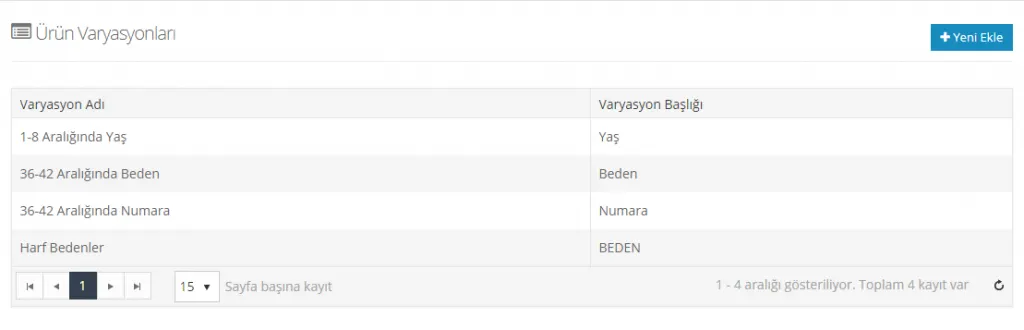
تتضمن لوحة متغيرات المنتجات المتغيرات التي سبقت إضافتها إلى النظام وزر إضافة جديد. ومن خلال هذه القائمة يمكنكم تعديل المتغيرات الحالية كما يمكنكم تحديد متغير جديد.
إضافة متغير جديد
عندما تريدون إضافة متغير جديد إلى موقعكم، عليكم النقر على زر إضافة جديد في الزاوية العلوية اليمنى من اللوحة.
في اللوحة التي تُفتح يمكننا تحديد المتغير الجديد من خلال إجراء إعدادات متنوعة.
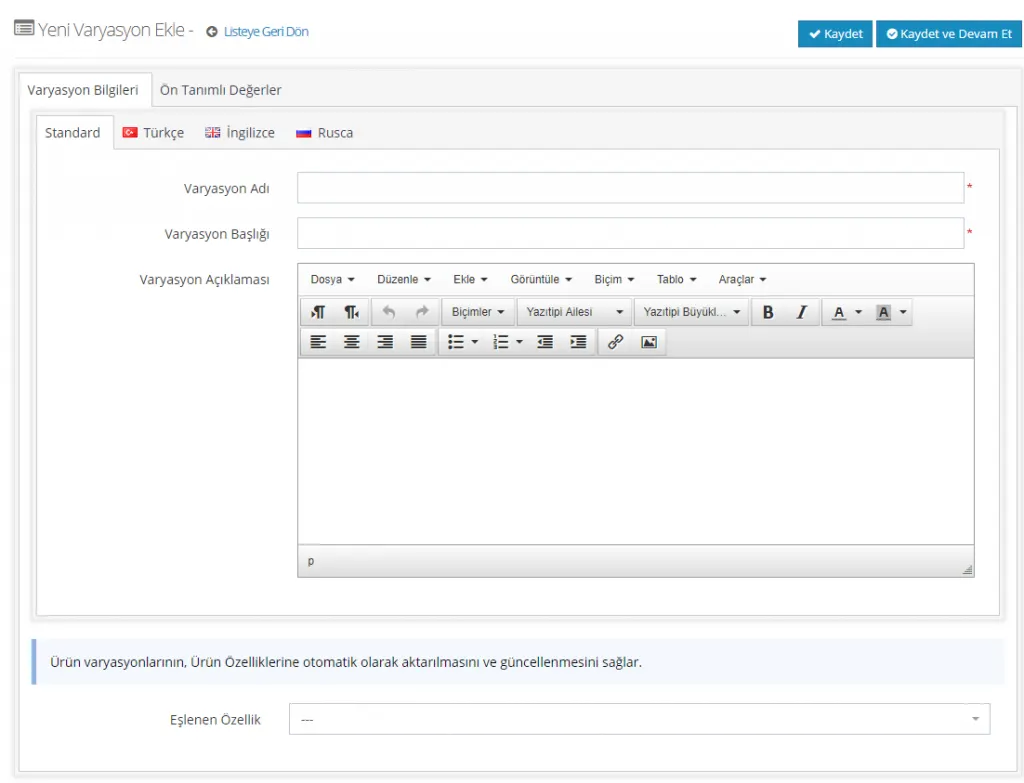
معلومات المتغير
نضيف في هذا القسم تفاصيل المتغير الذي تريدون تحديده. لنستعرض العناوين واحدًا تلو الآخر:
لغة المتغير
إذا كان المتغير الذي يتم إنشاؤه بالتركية، يمكن اختيار القياسي أو التركية، وهما متماثلان. أما إذا كنتم ستحددون متغيرًا بالإنجليزية، فعليكم اختيار الإنجليزية من حقل اختيار اللغة. وإذا رغبتم في تحديد لغة إضافية، يمكنكم التواصل مع فريق الدعم الفني لدينا.

اسم المتغير
هذا هو الحقل الذي نحدد فيه اسمًا للمتغير الذي سننشئه. تكمن أهميته في أنه يتيح لك العثور على المتغير بسهولة، لذلك من المهم أن يكون وصفيًا. تعبئة هذا الحقل إلزامية.
على سبيل المثال، لنسمِّ المتغير «الفئة العمرية من 1 إلى 8 سنوات».

عنوان المتغير
لنختر مرة أخرى عنوانًا وصفيًا للمتغير. هذا الحقل إلزامي أيضًا ويجب تعبئته.

وصف المتغير
لنتابع بوصف يناسب مثالنا. تعبئة هذا الحقل اختيارية.
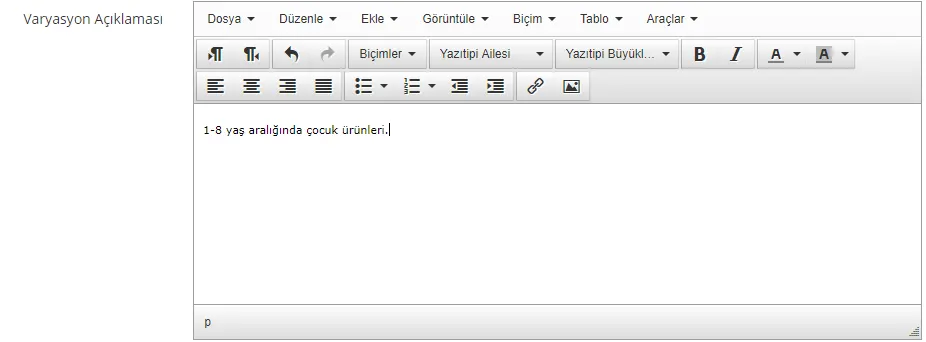
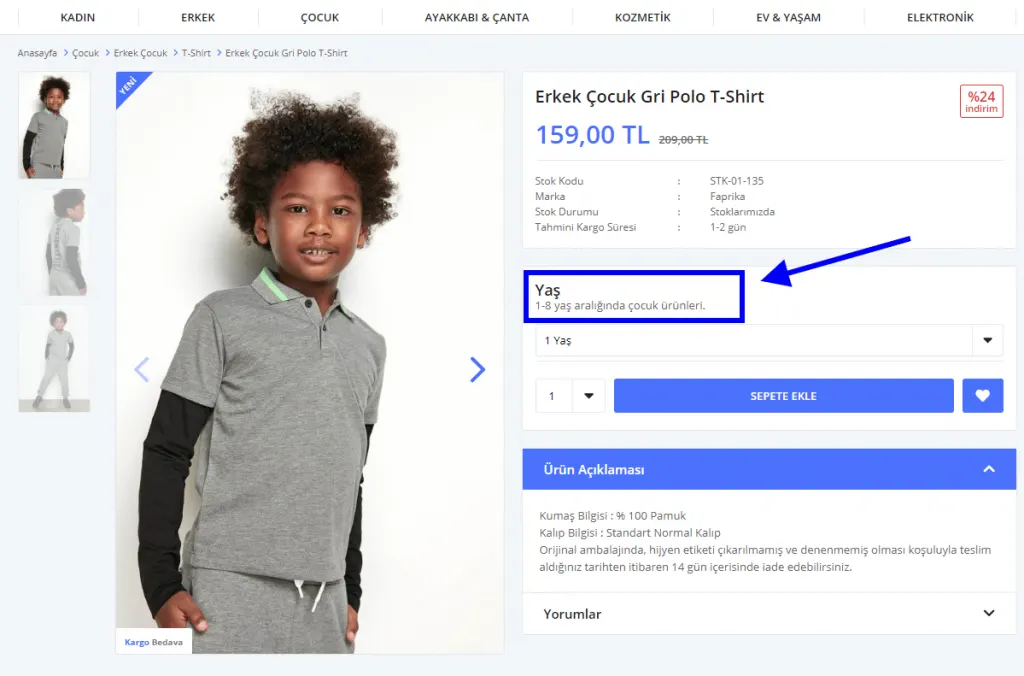
يمكنك تعديل النص في حقل الوصف، واستخدام الخط الغامق أو المائل، وإضافة روابط وصور، وتغيير نوع الخط. لنرَ كيف يظهر وصف المتغير في صفحة المنتج:
الخاصية المقترنة
يتيح حقل الخاصية المقترنة نقل متغيرات المنتج إلى خصائصه وتحديثها تلقائيًا. ويمكنك بسهولة تعريف خاصية مقترنة من هذا الحقل.
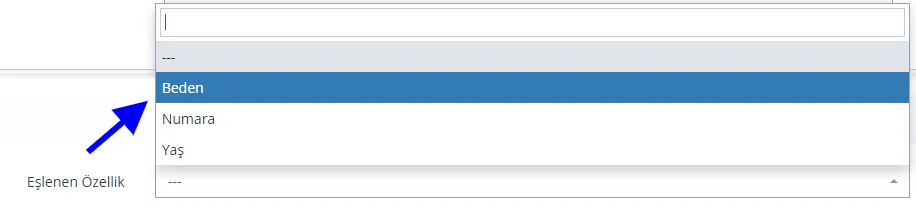
بعد إكمال التعديلات في الصفحة الأولى، لنتابع بالنقر على حفظ ومتابعة.
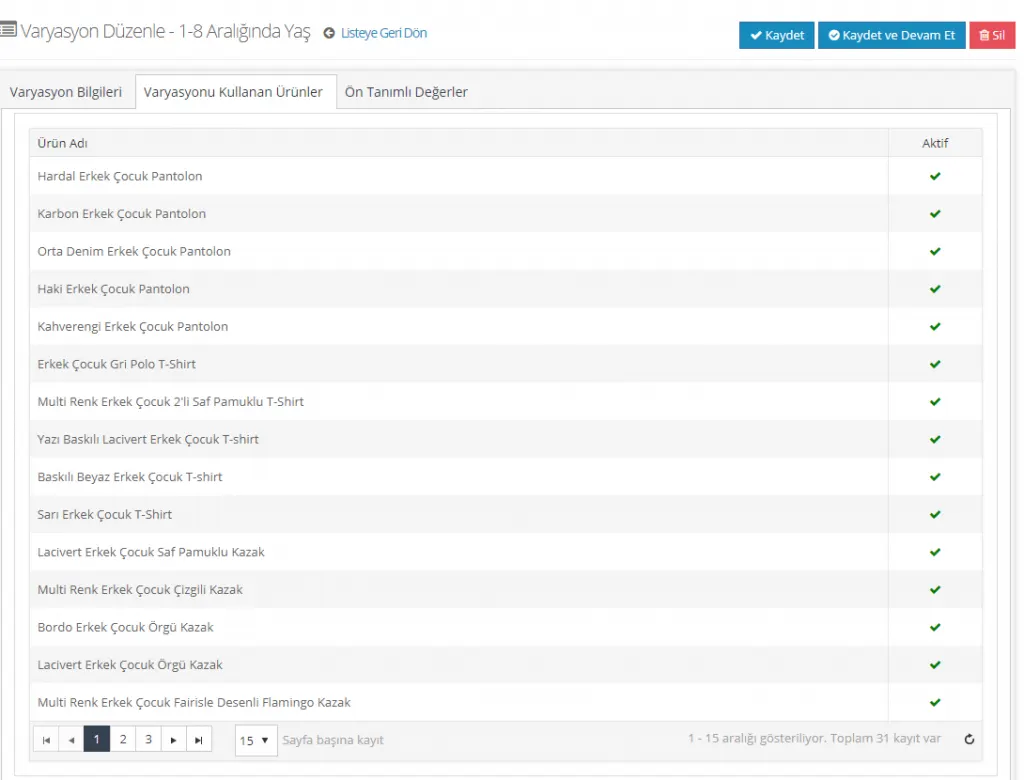
المنتجات التي تستخدم المتغير
هذه هي المنطقة التي تُدرج فيها المنتجات التي تستخدم المتغير. لكن إذا كنت ما زلت تنشئ متغيرًا جديدًا فستكون هذه المنطقة فارغة، لأنه يجب أولًا إسناد المتغير إلى بعض المنتجات من الكتالوج > إدارة المنتجات.
إذا أُسند منتج إلى المتغير فسيظهر في هذه المنطقة:
القيم المعرّفة مسبقًا
أنشأنا المتغير وأضفنا معلوماته. والآن علينا تعريف الخيارات التي يشملها هذا المتغير في النظام. القيم المعرّفة مسبقًا مفيدة جدًا عند إضافة منتجات جديدة؛ فعند إضافة المتغير إلى منتج لا تحتاج إلى إدخال القيم مرارًا وتكرارًا.
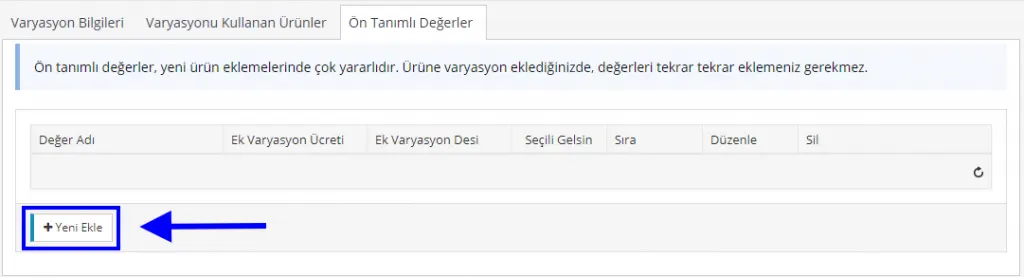
عند النقر على زر «إضافة جديد» علينا تحديد قيمة في اللوحة التي تُفتح.
بما أن مثالنا هو الفئة العمرية من 1 إلى 8 سنوات، فلنُدخل جميع الأعمار من 1 إلى 8 في النظام واحدًا تلو الآخر. تذكّر أننا سنفعل ذلك مرة واحدة فقط، ويمكننا إعادة استخدامه مرارًا مع منتجات مختلفة.
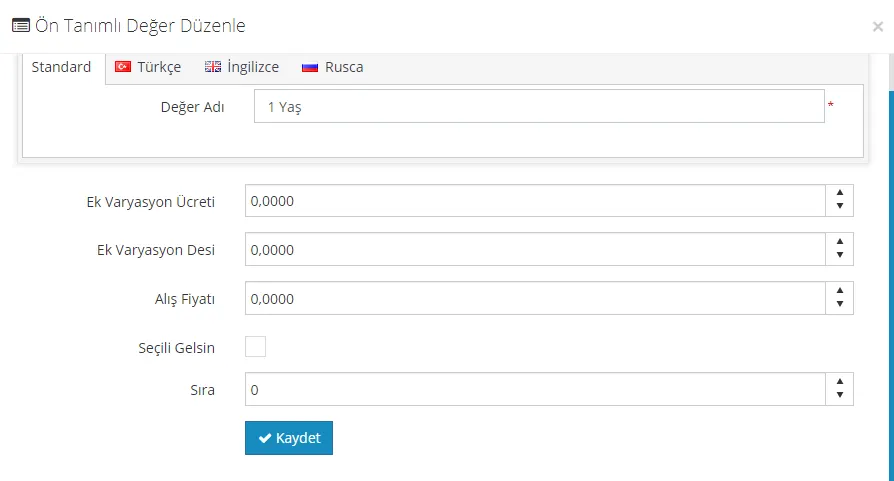
تتضمن هذه المنطقة بعض الحقول الاختيارية التي يمكننا تعبئتها.
لنكتب «سنة واحدة» في حقل اسم القيمة.
حقل السعر الإضافي للمتغير حقل اختياري يمكن استخدامه في حالات خاصة. فمثلًا إذا كنت تبيع هواتف آيفون وتريد بيع الطراز الأبيض بسعر أعلى من البقية، أو كان لديك فائض مخزون في المقاس 40 من أحد طرازات الأحذية وتريد تصريفه، فيمكنك البيع بسعر أقل بإدخال قيمة سالبة كسعر للمتغير.
يمكنك من خلال حقل الديسي الإضافي للمتغير تحديد ديسي (الوزن الحجمي) إضافي، كما يمكنك إدخال قيمة سالبة لتحديد قيمة ديسي أقل.
في حقل سعر الشراء يمكنك إدخال سعر شراء المتغير.
إذا حُدد خيار محدد افتراضيًا يظهر ذلك المتغير محددًا مسبقًا في صفحة المنتج. لنراجع ذلك في مثالنا. بعد تحديد محدد افتراضيًا لقيمة «سنة واحدة»، لنرَ ما الذي سيتغير في صفحة المنتج:
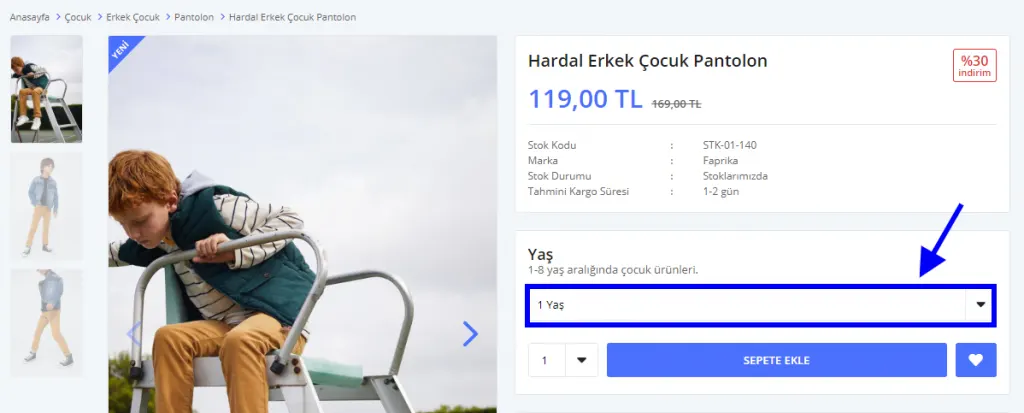
كما ترى، يظهر متغير «سنة واحدة» الذي حددناه كخيار محدد افتراضيًا محددًا في صفحة المنتج. وإذا لم يختر العميل متغير عمر آخر، فسيُضاف المنتج تلقائيًا إلى السلة على أنه «سنة واحدة».
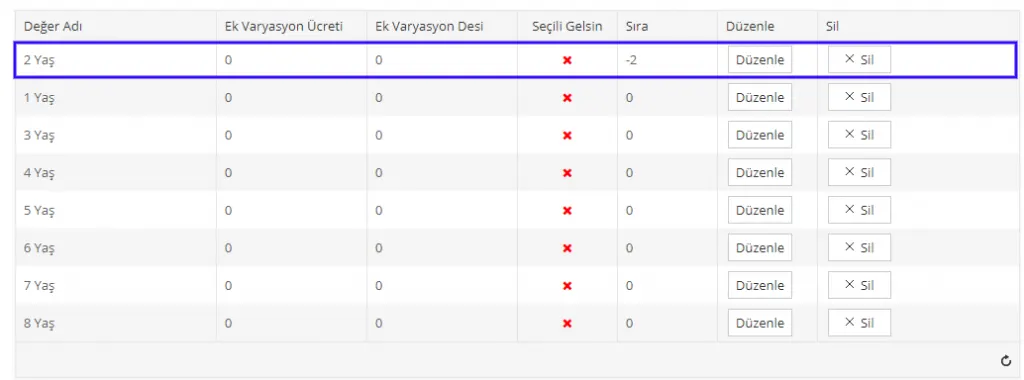
إذا أردت ترتيب قيم المتغير هذه فيمكنك ترقيمها في هذا الحقل لتطبيق الترتيب. وإذا لم ترغب في الترتيب فيمكنك ترك هذا الحقل على 0 (صفر). تُرتَّب القيمة المُدخلة أولًا تلقائيًا في الأعلى. وإذا أردت نقل قيمة أضفتها لاحقًا إلى الأعلى فيمكنك إعطاؤها رقمًا سالبًا لتظهر أعلى. وللقيام بذلك يكفي النقر على تعديل وإدخال رقم سالب في خانة الترتيب في اللوحة التي تُفتح.
حذف قيمة المتغير
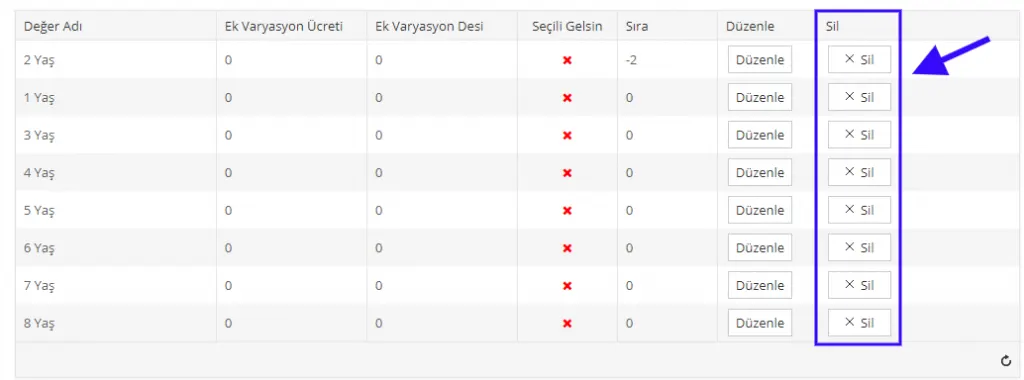
إذا أردت حذف قيمة أو أكثر من قيم المتغير الذي عرّفته، فيمكنك ذلك بسهولة بالنقر على زر «حذف».
بعد إكمال جميع التعديلات يمكنك العودة إلى صفحة القائمة بالنقر على زر حفظ.
حذف المتغير
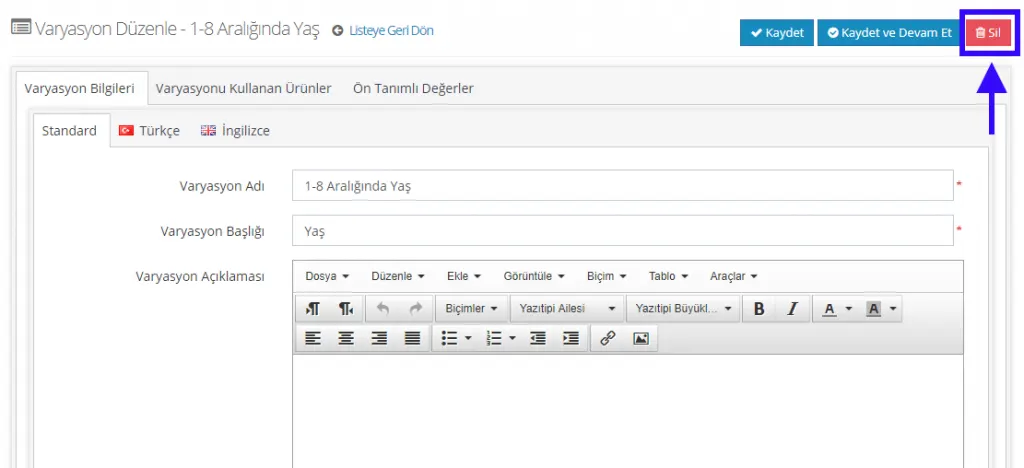
لحذف متغير معرّف في النظام، عليك النقر على اسم المتغير في القائمة للانتقال إلى صفحة التعديل، ثم النقر على زر حذف في تلك اللوحة.
إضافة متغير إلى منتج جديد
إذا كنت ستعرّف متغيرًا لمنتج جديد، فيمكنك ذلك من إدارة المنتجات >> إضافة جديد >> متغيرات المنتج.
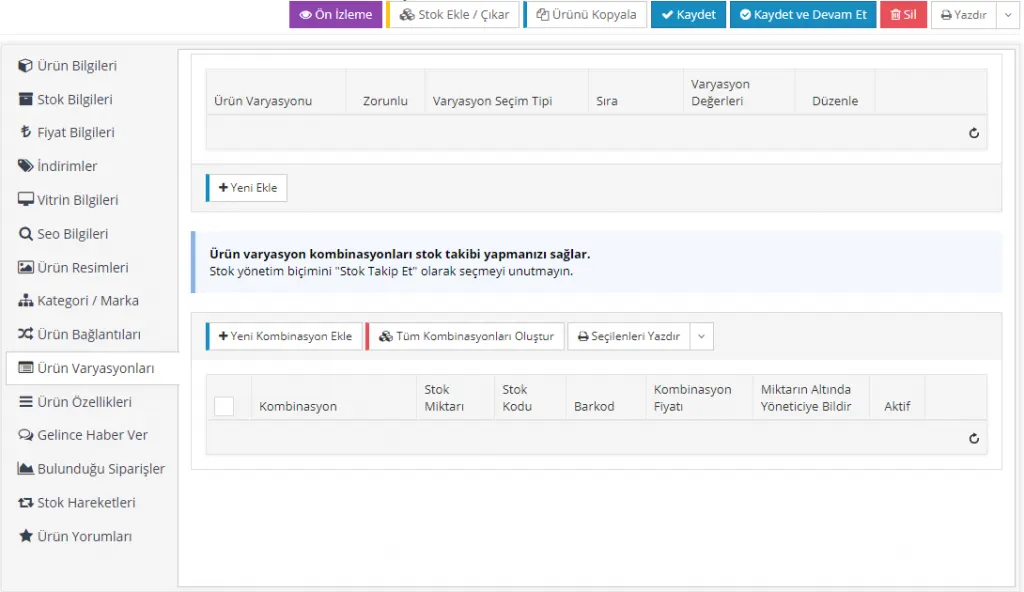
في الصفحة التي تُفتح، انقر على زر إضافة جديد في منطقة متغير المنتج واختر من بين المتغيرات المعرّفة في النظام.
في هذا المثال، لننشئ متغيرًا للمقاس.
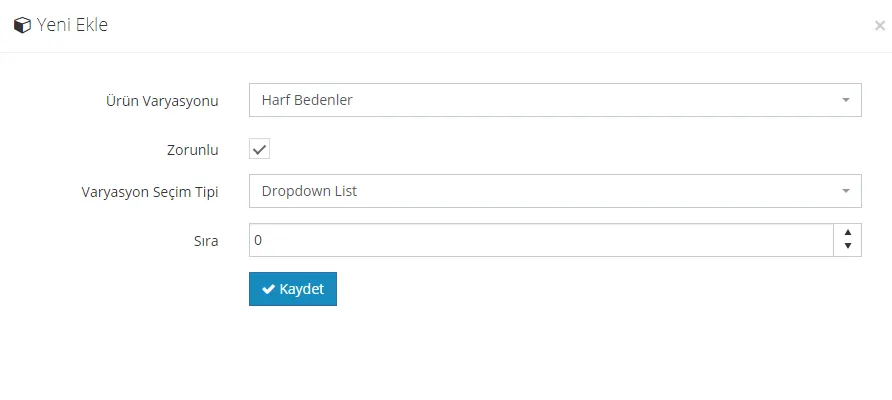
لنختر متغير «المقاسات بالحروف» الذي أُضيف إلى النظام سابقًا.
لنجعل اختيار المتغير إلزاميًا لهذا المنتج بتحديد حقل إلزامي.
لنضبط نوع اختيار المتغير على قائمة منسدلة. يمكنك الاختيار في هذا الحقل وفق تفضيلك. والخيار الأكثر استخدامًا هو قائمة الخيارات (Radio).
يمكننا ترك حقل الترتيب فارغًا، لأننا لن نضيف متغيرًا آخر فلا حاجة إلى الترتيب. لننقر على زر حفظ.
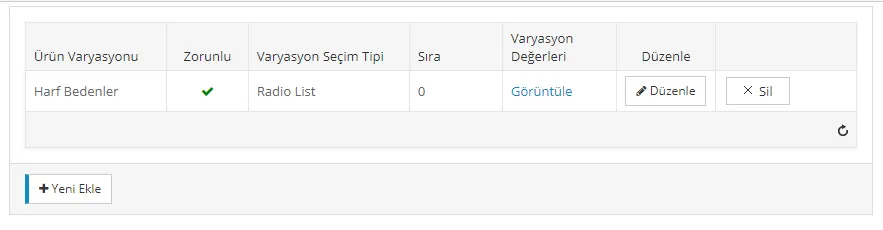
بعد تعريف المتغير يمكننا الانتقال إلى منطقة التركيبات. تتيح لك تركيبات متغيرات المنتج تتبع المخزون. لكن لا تنسَ لذلك اختيار «تتبع المخزون» كنمط لإدارة المخزون.
لننقر على زر إضافة تركيبة جديدة وفي الصفحة التي تُفتح لنعدّل قيم المتغير المعرّفة ونضفها إلى المنتج.
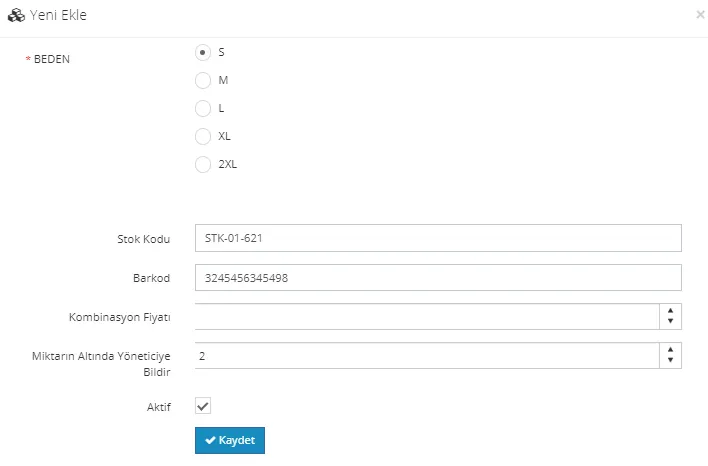
للمقاس S، بعد ضبط رمز المخزون والباركود وسعر التركيبة وخيار «إبلاغ المسؤول عند انخفاض الكمية عن»، نحدد التركيبة كـ«نشطة» وننقر على «حفظ». وبذلك تُنشأ التركيبة بنجاح. لنكرر ذلك مع المقاسات الأخرى.
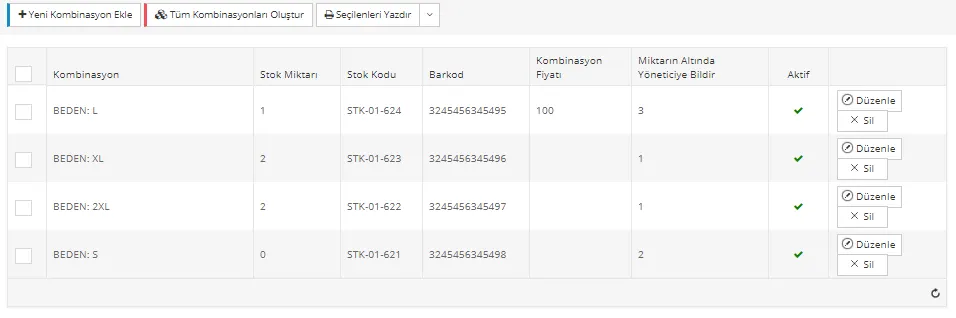
عدّلنا جميع التركيبات وأضفناها، كما حددنا سعر تركيبة لمتغير المقاس L. يمكن تنفيذ إجراءي تعديل وحذف من هذه المنطقة. وإذا كانت قيم المتغير تناسب منتجك فيمكنك توفير الوقت بالنقر على إنشاء جميع التركيبات. ويمكنك كذلك حذف أو تعديل التركيبات المنشأة غير المناسبة بالطريقة نفسها.
بعد إكمال الخطوات، يمكنك متابعة تعديل تفاصيل المنتج الجديد بالنقر على حفظ ومتابعة!