Gestión de campañas
Notificaciones push
Guía de Faprika sobre notificaciones push de Firebase: ¡informe al instante del estado de los pedidos! Gestione los pedidos de los clientes de forma rápida y sencilla con la función de notificaciones push basada en Firebase.
Activar las notificaciones push con Google Firebase es una herramienta gratuita y potente que permite a sus clientes seguir sus pedidos paso a paso. Como el panel de Firebase está en inglés, puede utilizar esta guía con atención para seguir este contenido de formación paso a paso.
En esta formación le explicaremos paso a paso cómo configurar las notificaciones push a través de Firebase. Las notificaciones del estado de los pedidos ayudan a sus clientes a saber dónde están sus pedidos y cuándo se entregarán, y usted puede ofrecer este servicio de forma gratuita. Esto es lo que debe hacer para empezar:
Configuración de Firebase :
Para empezar a usar Google Firebase, puede seguir los pasos siguientes:
- Inicie sesión con su cuenta de Firebase: como primer paso, debe iniciar sesión en la consola de Firebase aquí con su cuenta de Google.
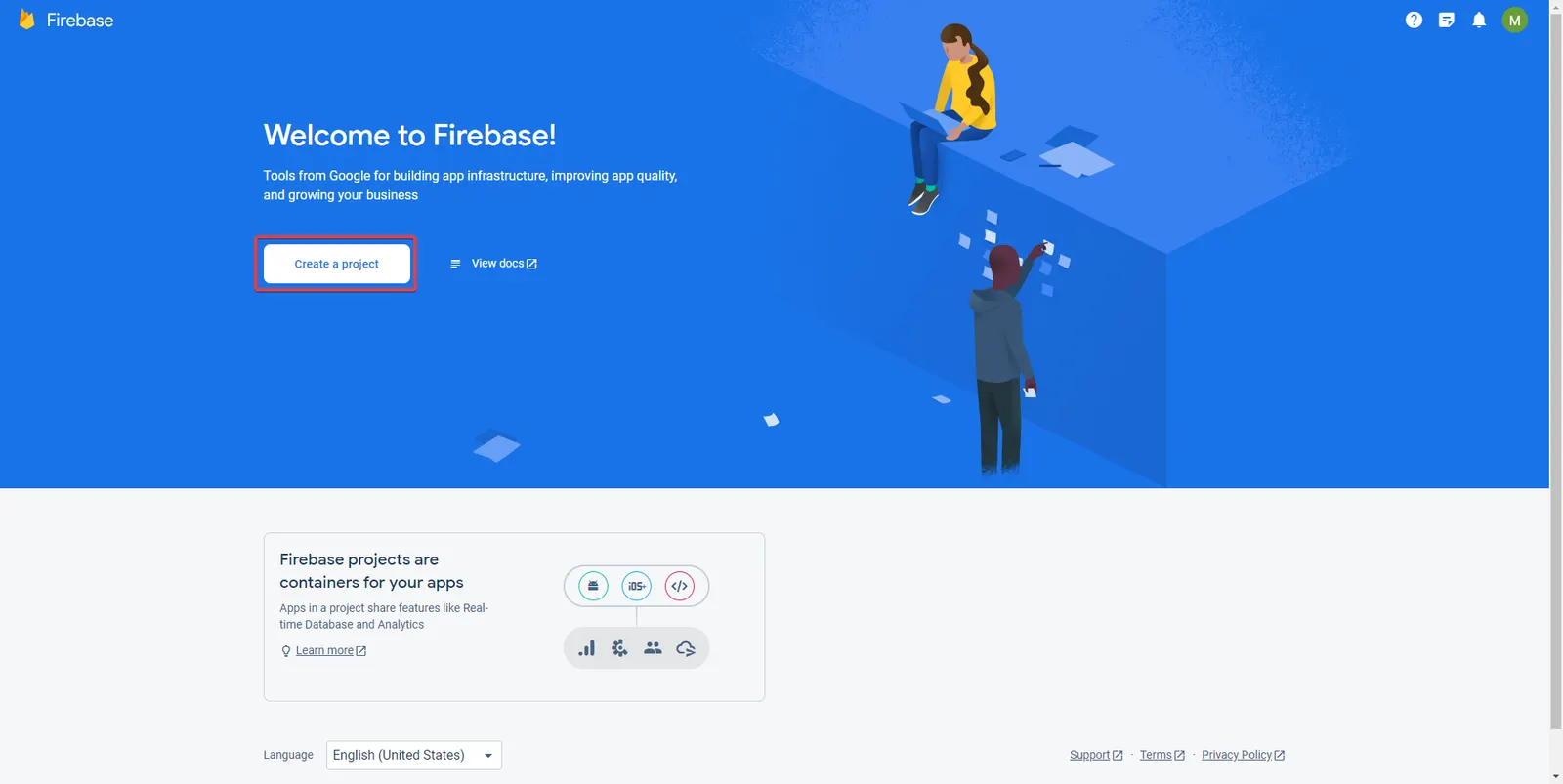
- Creación de un proyecto: tras iniciar sesión en la consola de Firebase, verá en la página principal un botón «Create a project» o similar para crear un proyecto. Puede empezar a crear un nuevo proyecto haciendo clic en este botón.
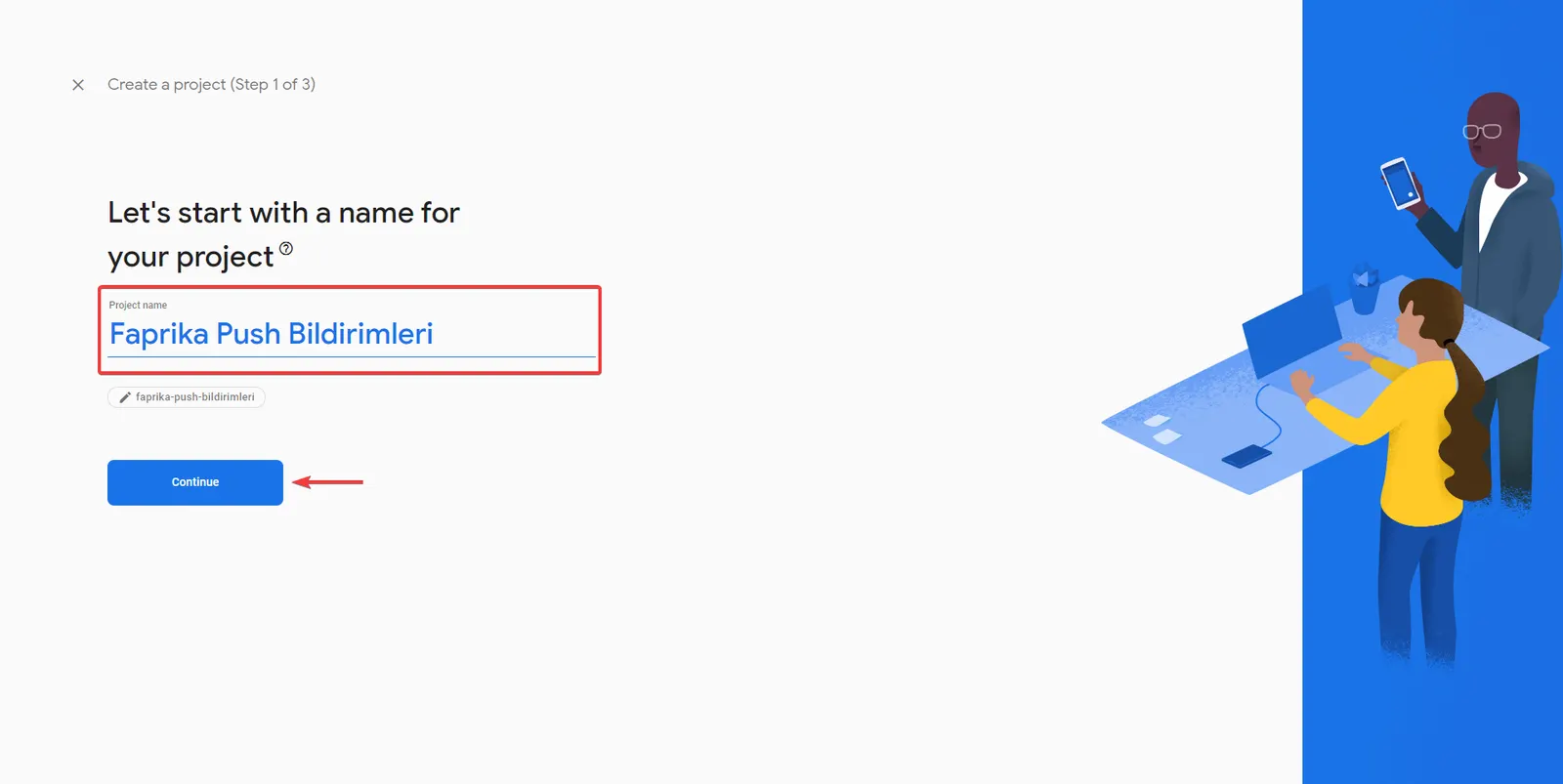
Nombre del proyecto:
En la página que se abre para nombrar su proyecto, escriba el nombre del proyecto. Después, haga clic en el botón "Continue" o "Devam Et" para pasar al siguiente paso.
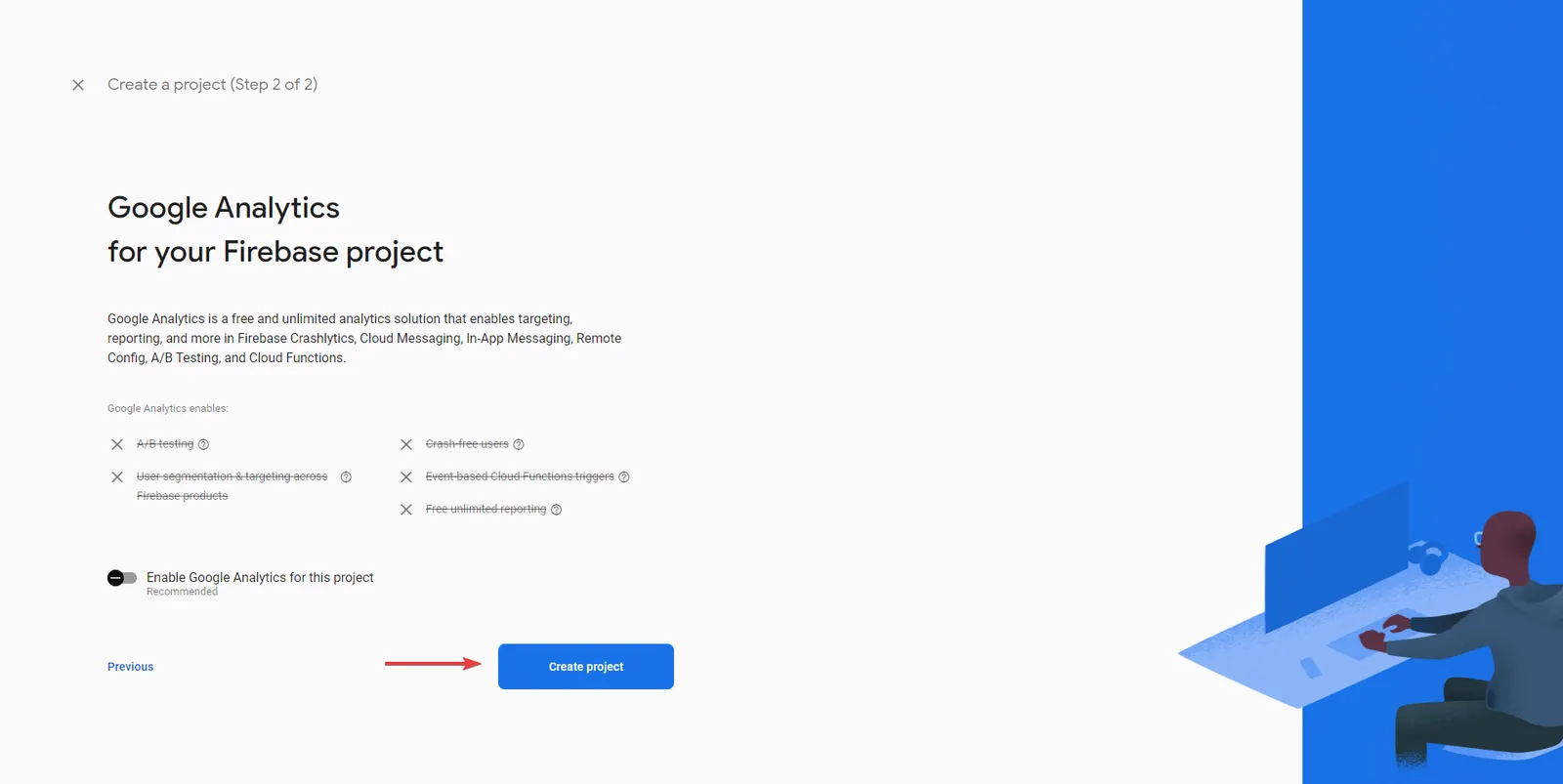
Activación de Google Analytics:
Si no desea activar Google Analytics para este proyecto, puede desactivar la opción "Enable Google Analytics for this project". Después, haga clic en el botón "Create project" o "Proje Oluştur" para crear su proyecto.
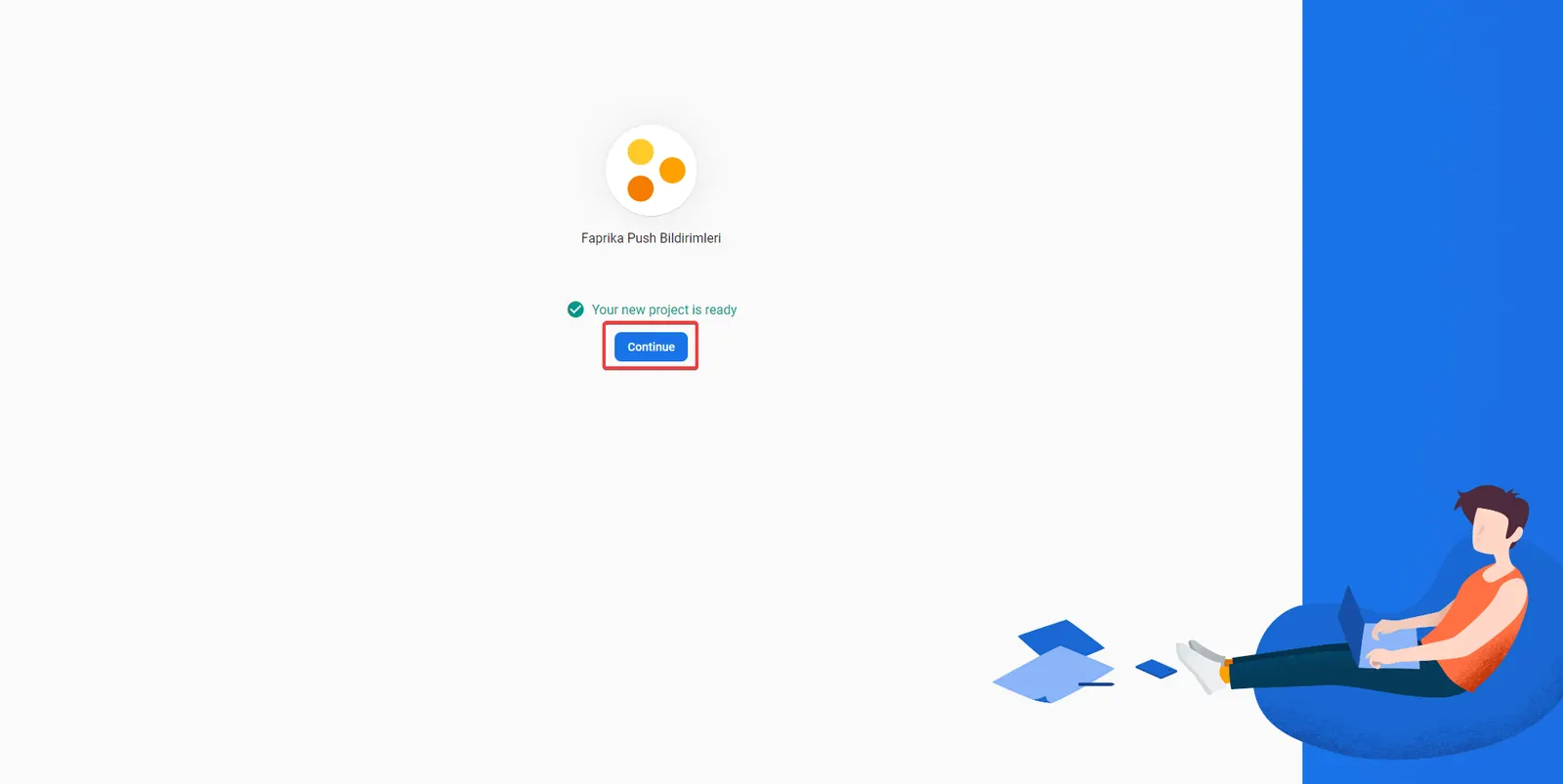
Hemos creado el proyecto correctamente. Ahora, hagamos clic en el botón "Continue" o "Devam Et" para pasar a los ajustes de configuración del proyecto.
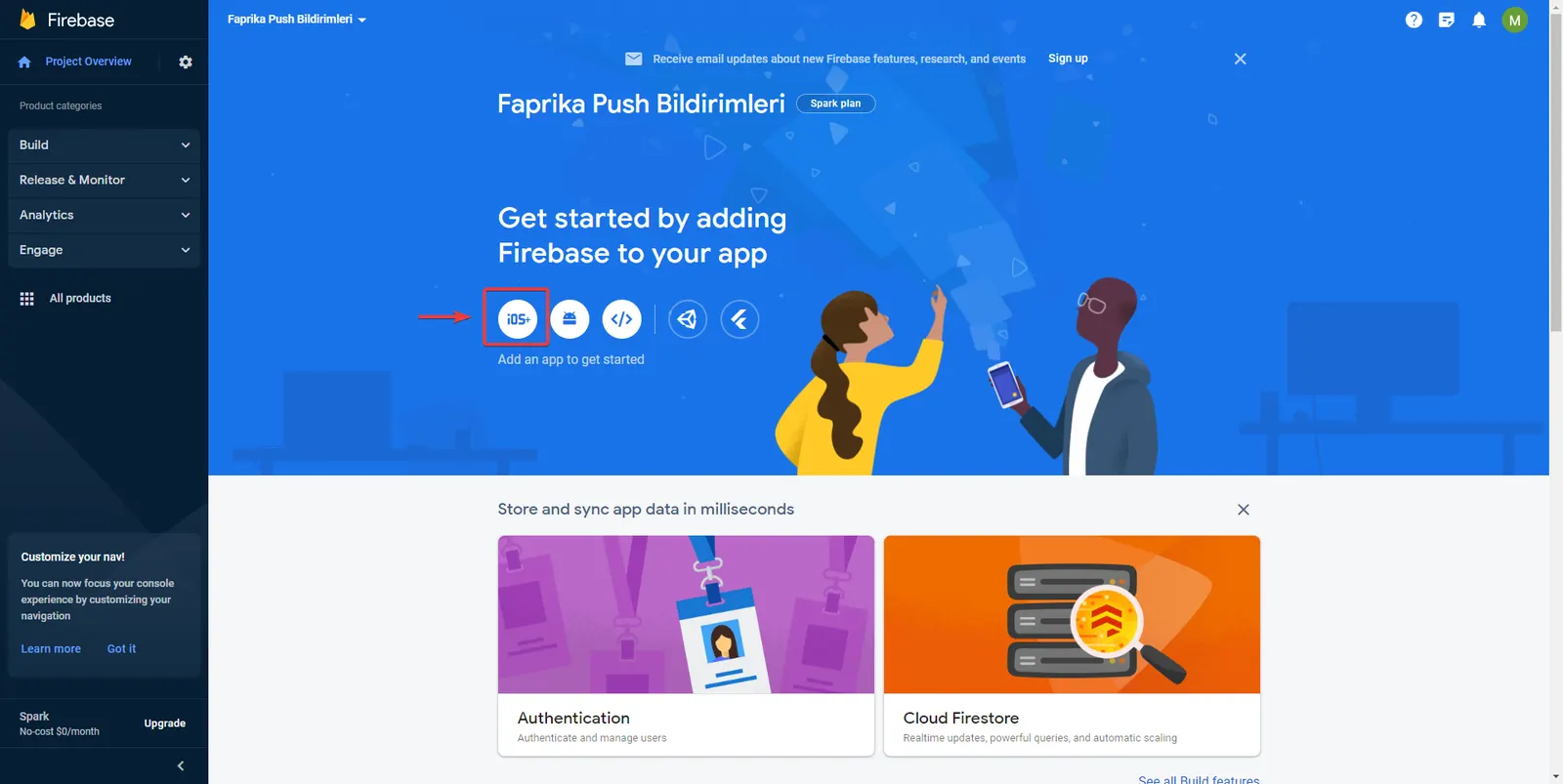
En la pantalla de administración de Firebase, hagamos clic en el botón "iOS+" para empezar a crear una nueva aplicación.
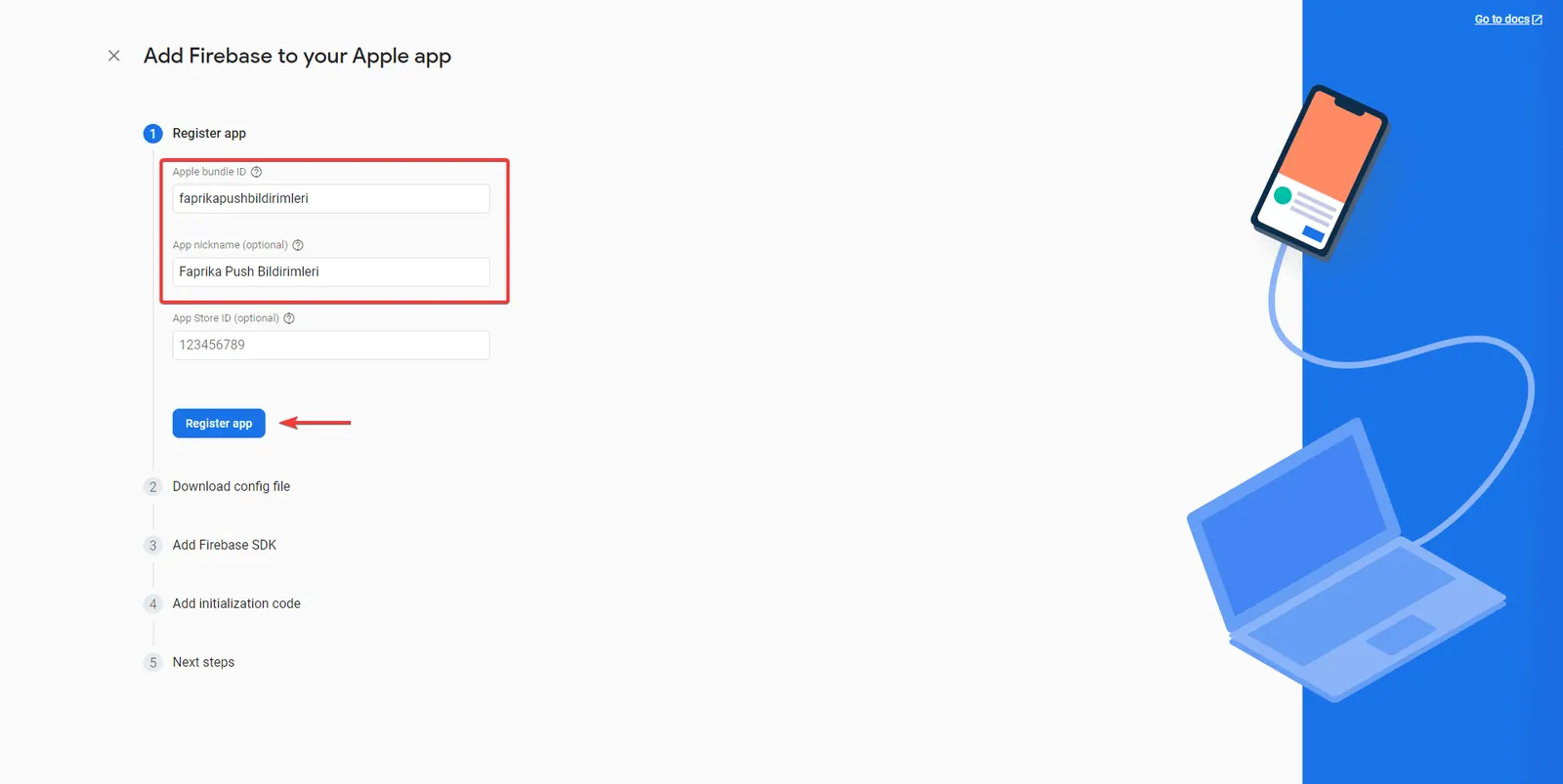
En el menú "Register app", introduzca el Apple bundle ID y el App nickname que desee y haga clic en el botón "Register app" para continuar.
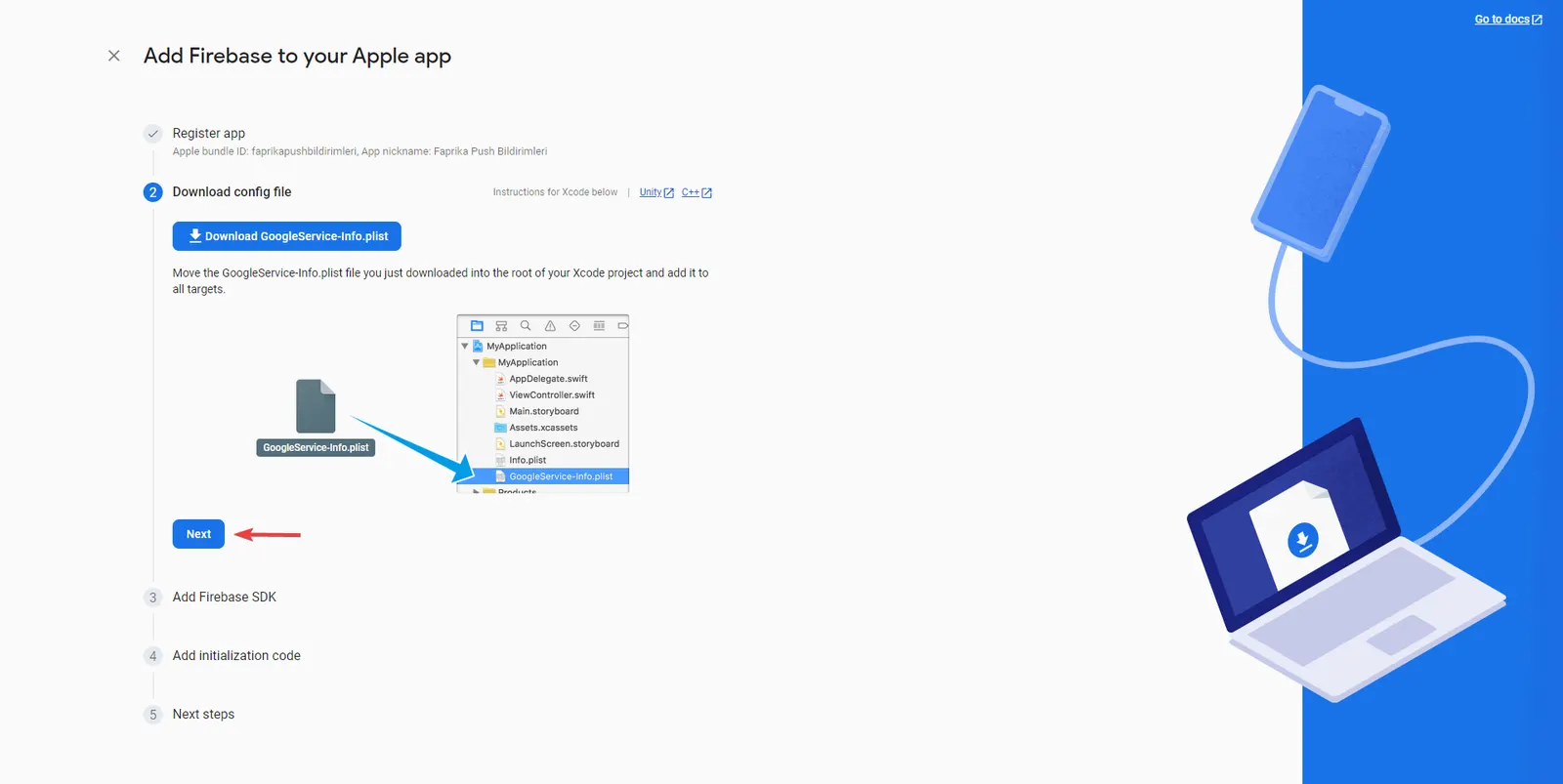
Continuemos haciendo clic en el botón "Next" de la sección "Download config file".
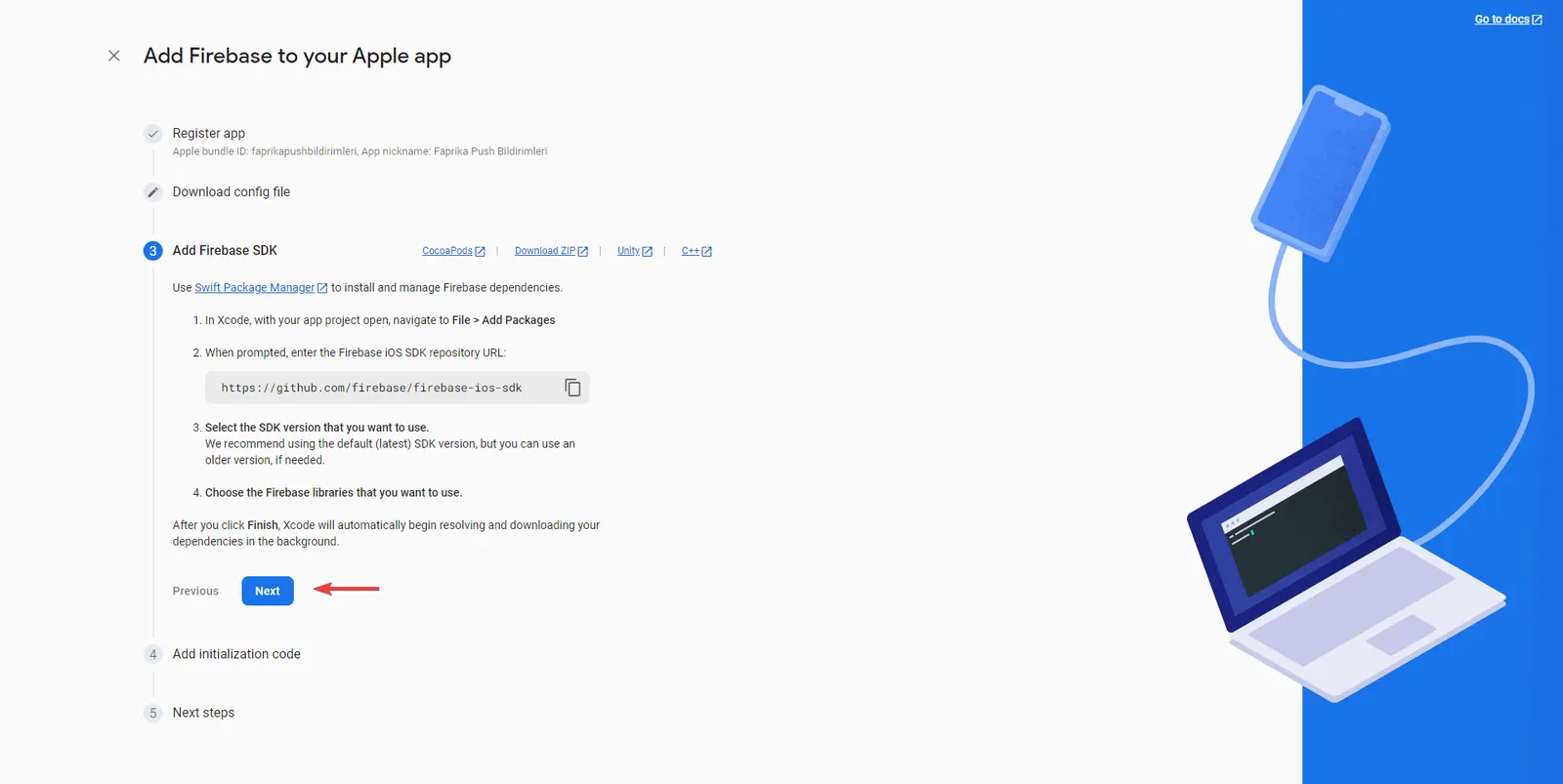
Continuemos haciendo clic en el botón "Next" de la pantalla "Add Firebase SDK".
Continuemos haciendo clic en el botón "Next" de la pantalla "Add initialization code".
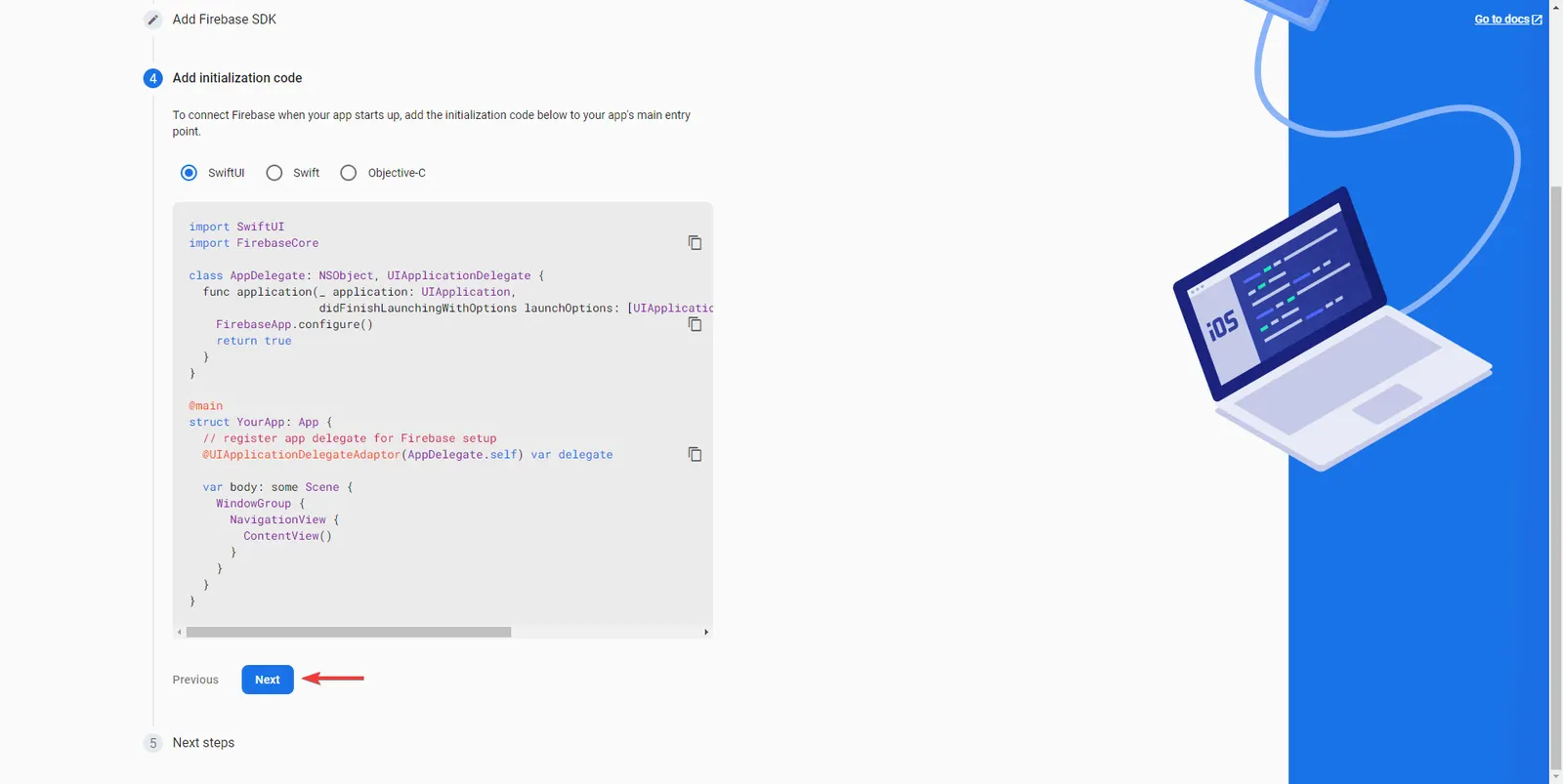
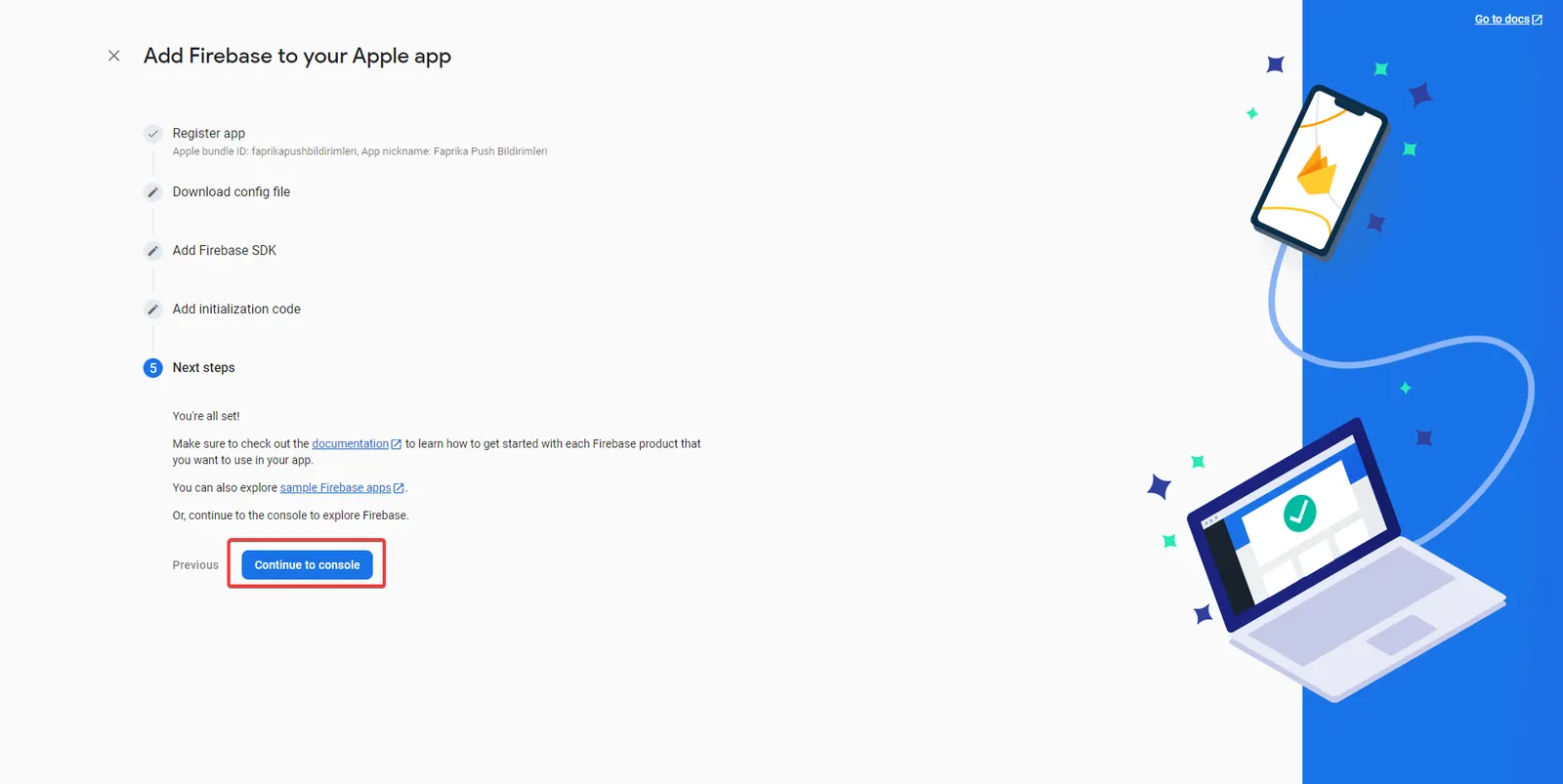
Para completar la sección "Next steps", continuemos haciendo clic en el botón "Continue to console".
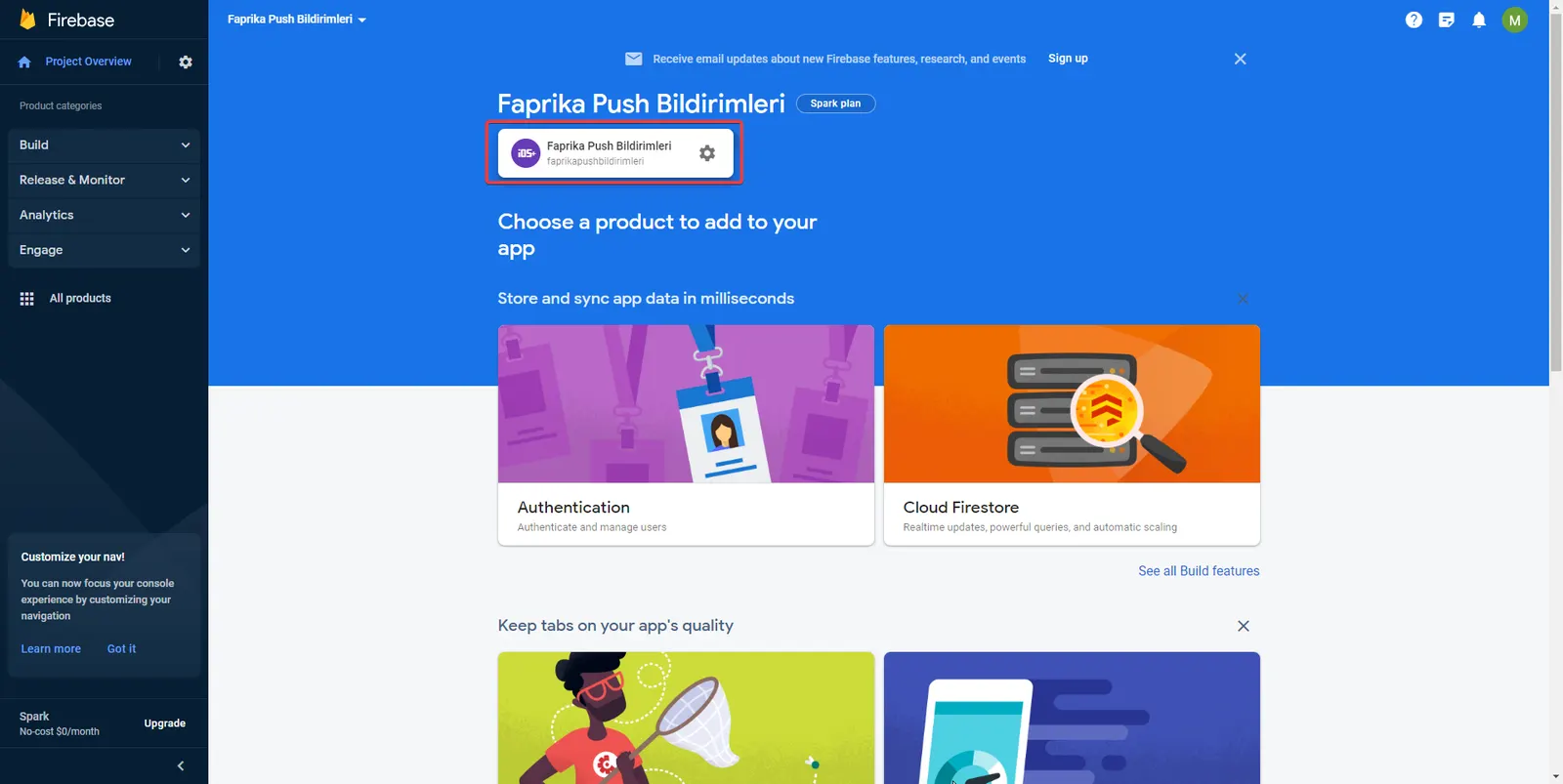
En la pantalla que aparece, hagamos clic en el botón de Configuración junto al texto "NOMBRE DE SU PROYECTO".
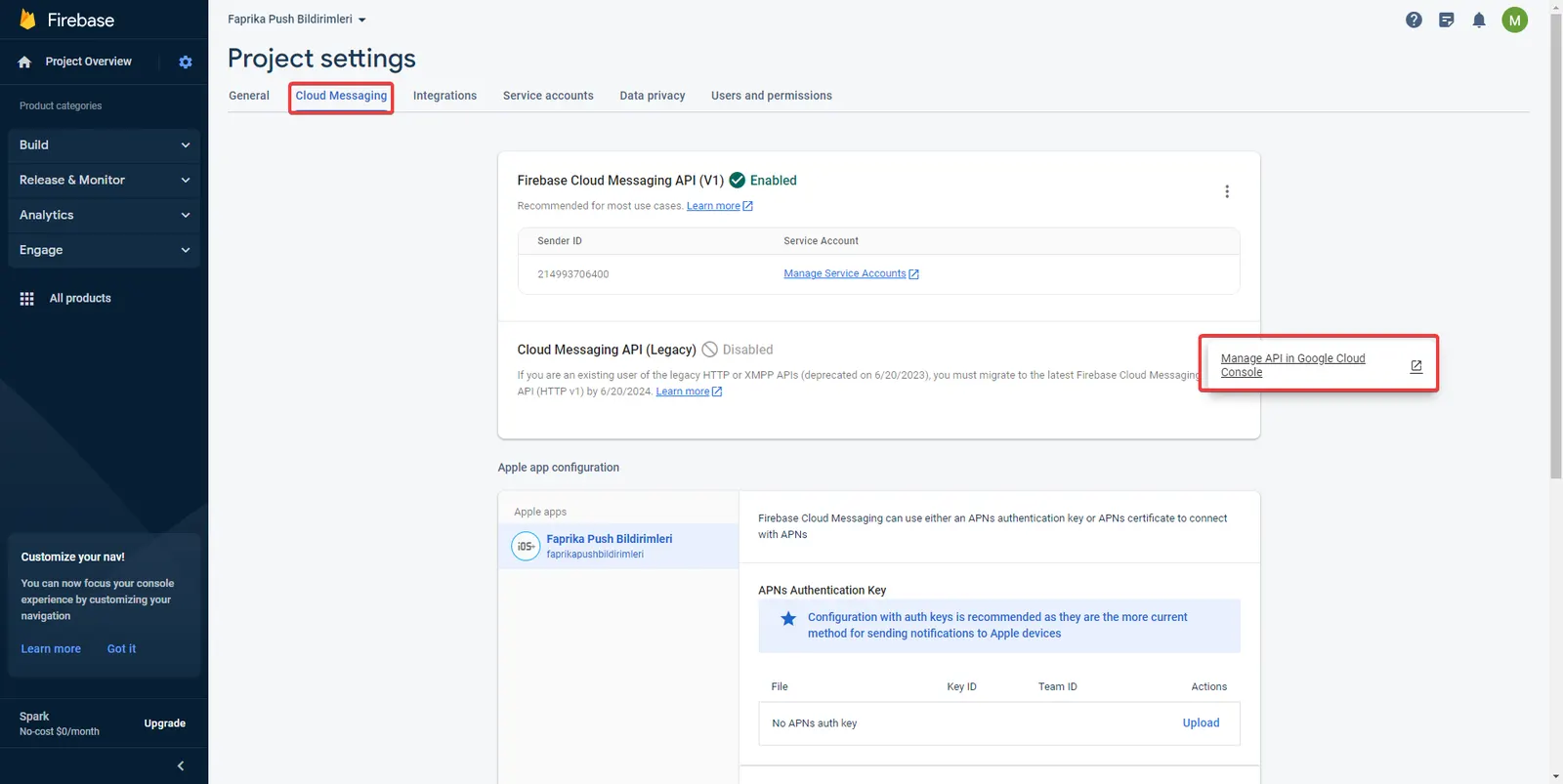
En la sección Cloud Messaging de los ajustes del proyecto, hagamos clic en el botón 'Manage API in Google Cloud Console'.
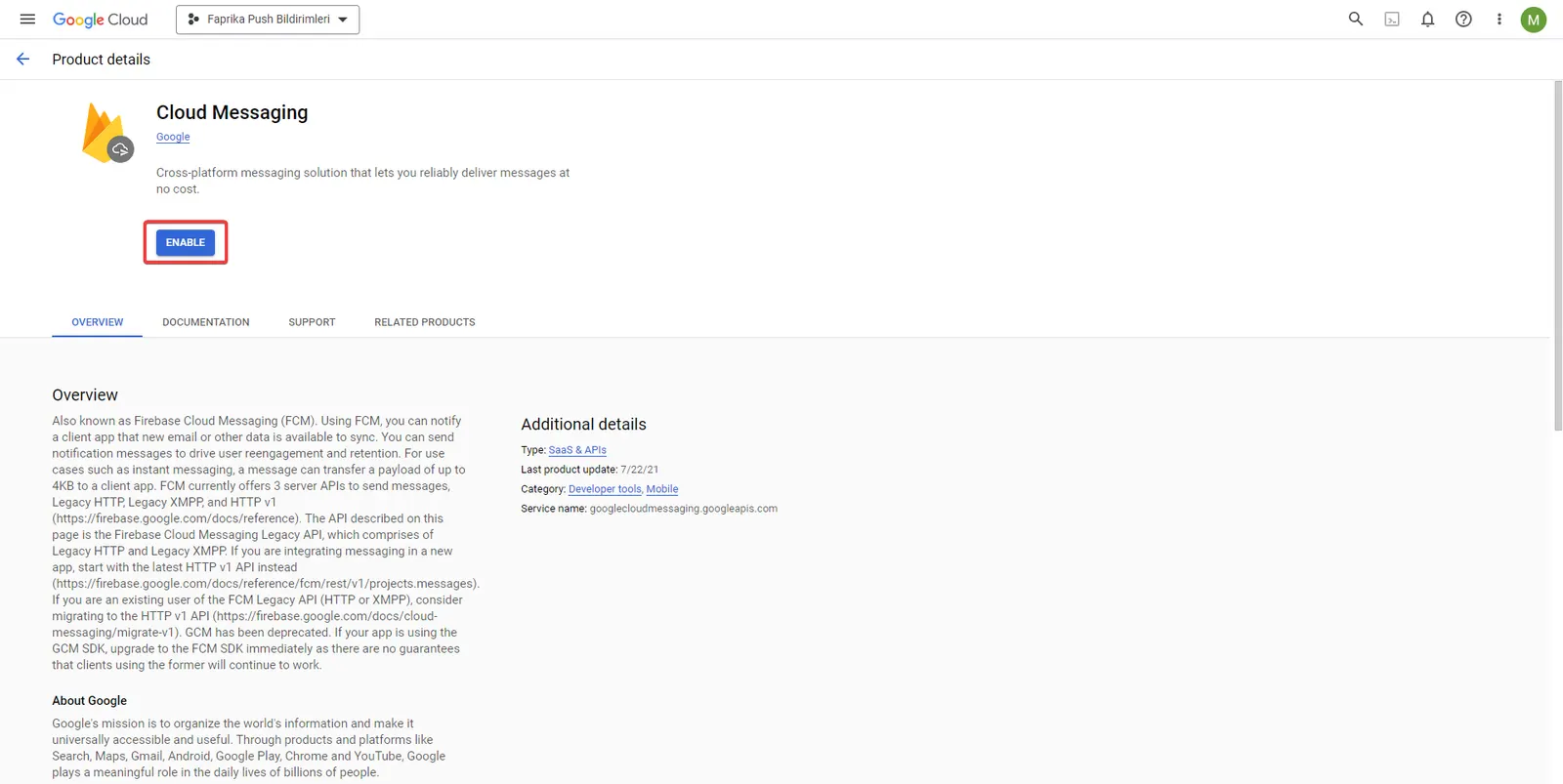
En la página a la que se le redirige para Cloud Messaging, active el servicio con el botón 'Enable'. Una vez activado, vuelva a la consola de Firebase.
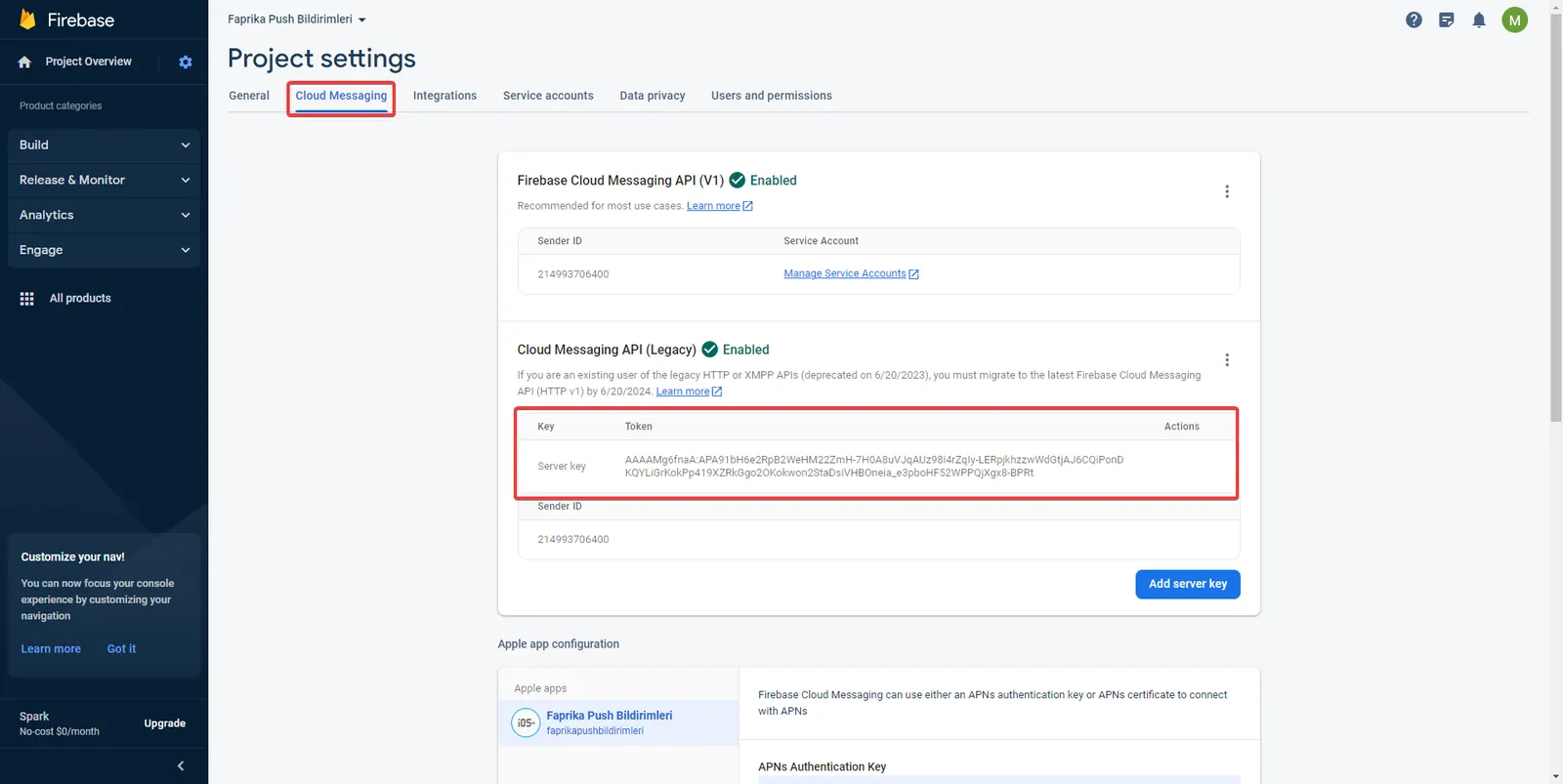
La clave del servidor (Server Key) para Cloud Messaging ya se ha creado.
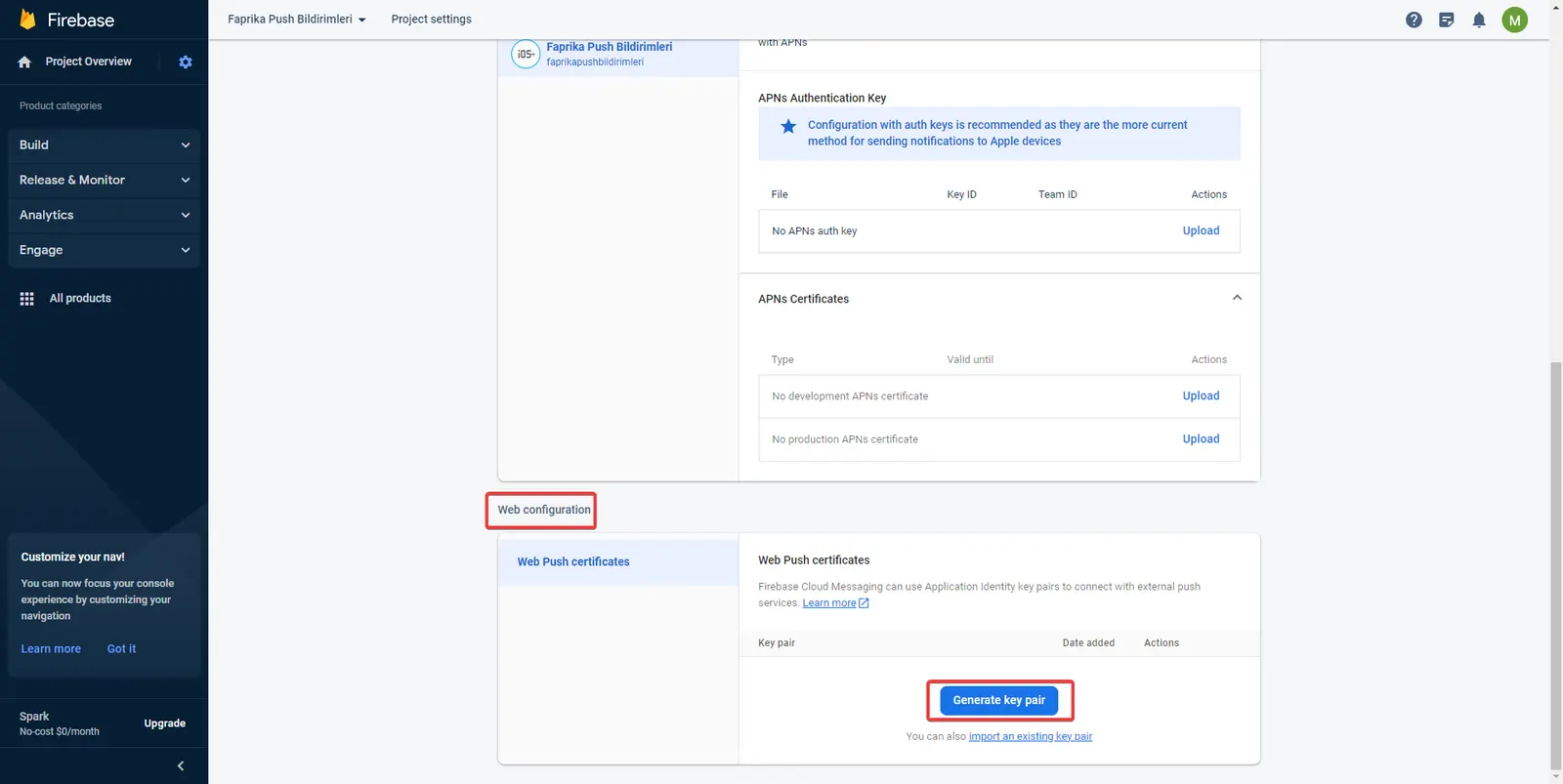
En los ajustes de Cloud Messaging de la consola de Firebase, vaya a la sección Web Push certificates, al final, y haga clic en el botón 'Generate key pair'.
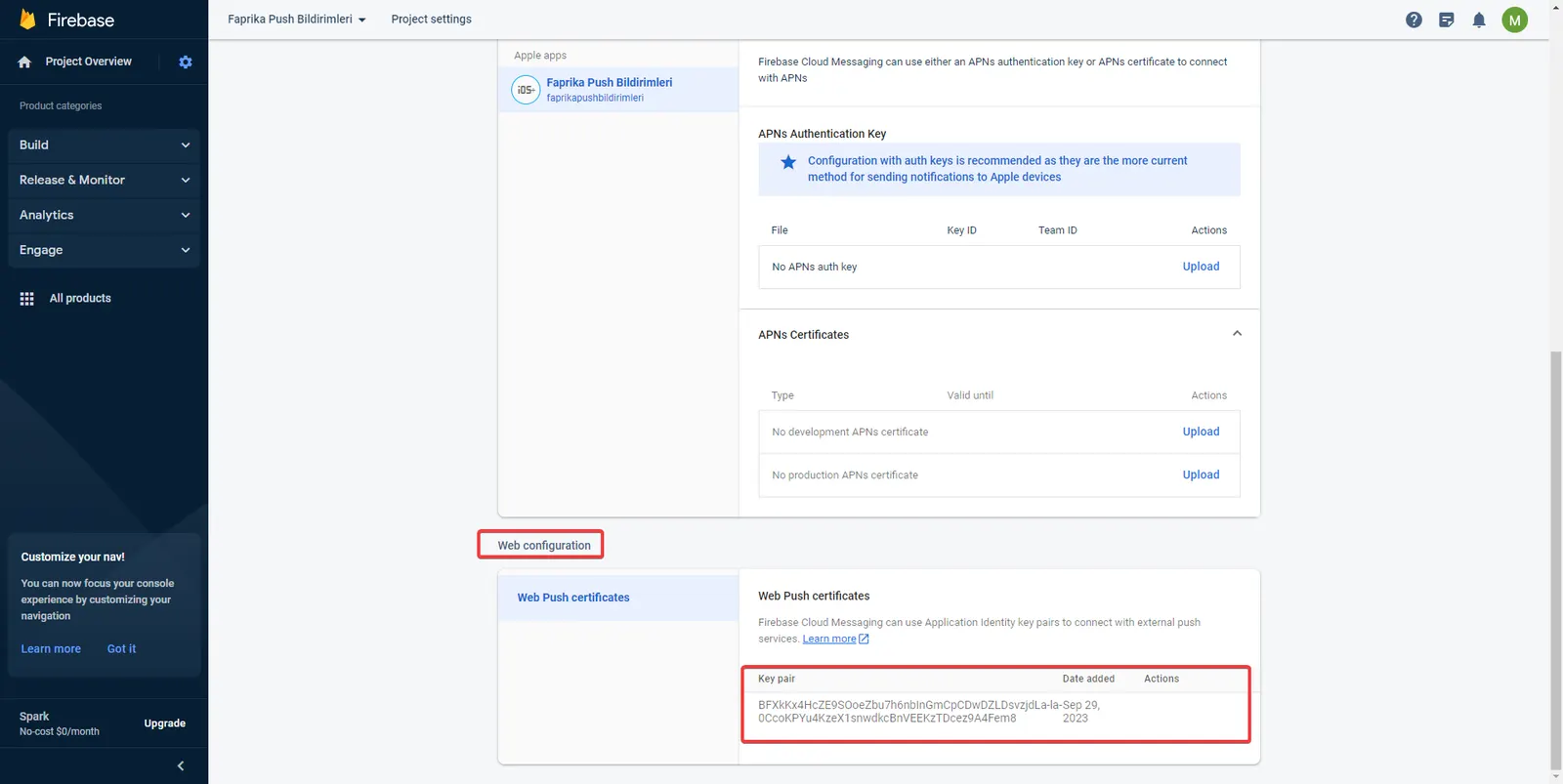
La información de clave necesaria para el certificado Web Push se ha creado correctamente.
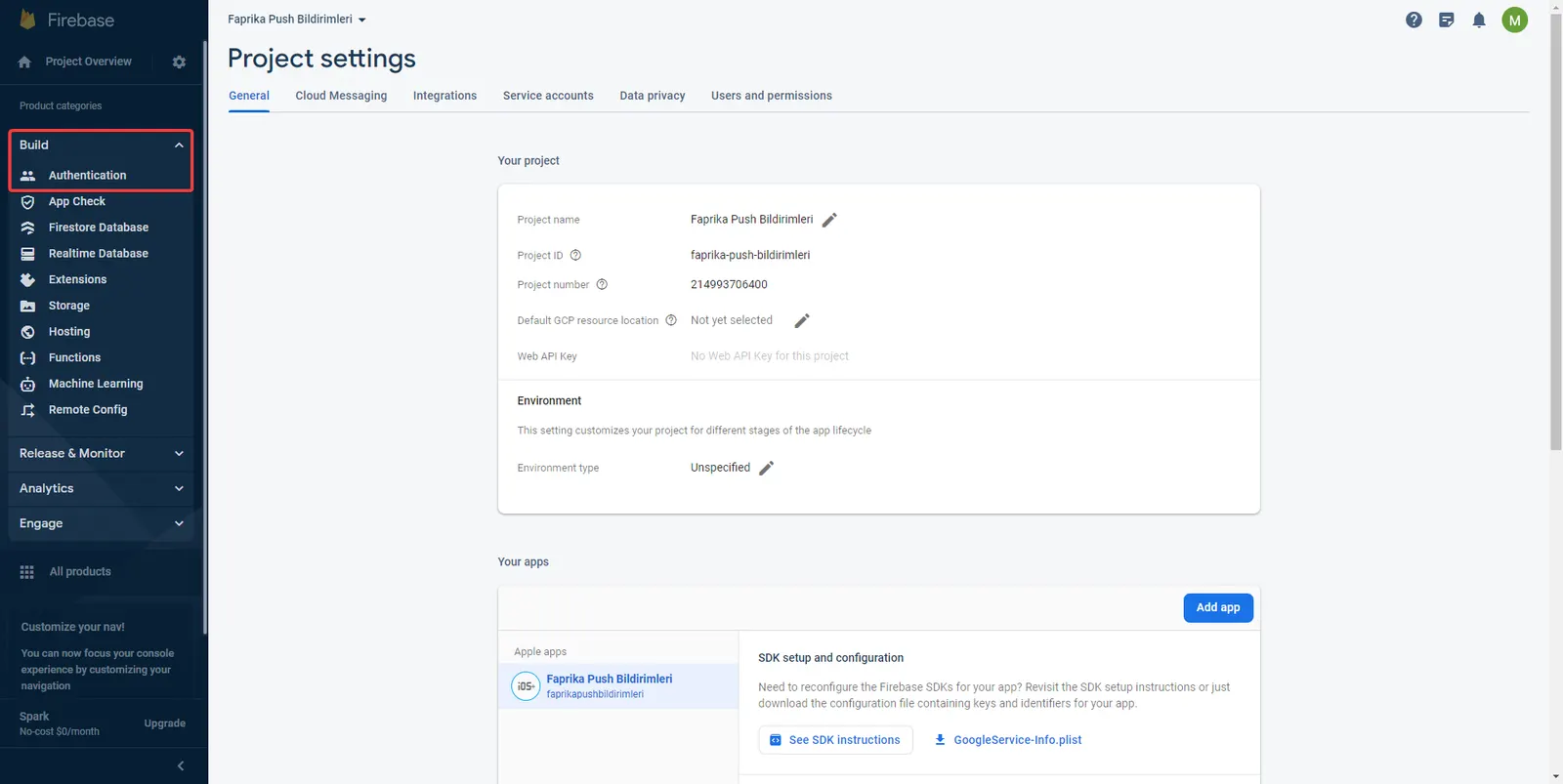
Para obtener la Web API Key, haga clic en el botón 'Authentication' del menú Build, en el lado izquierdo de la consola de Firebase.
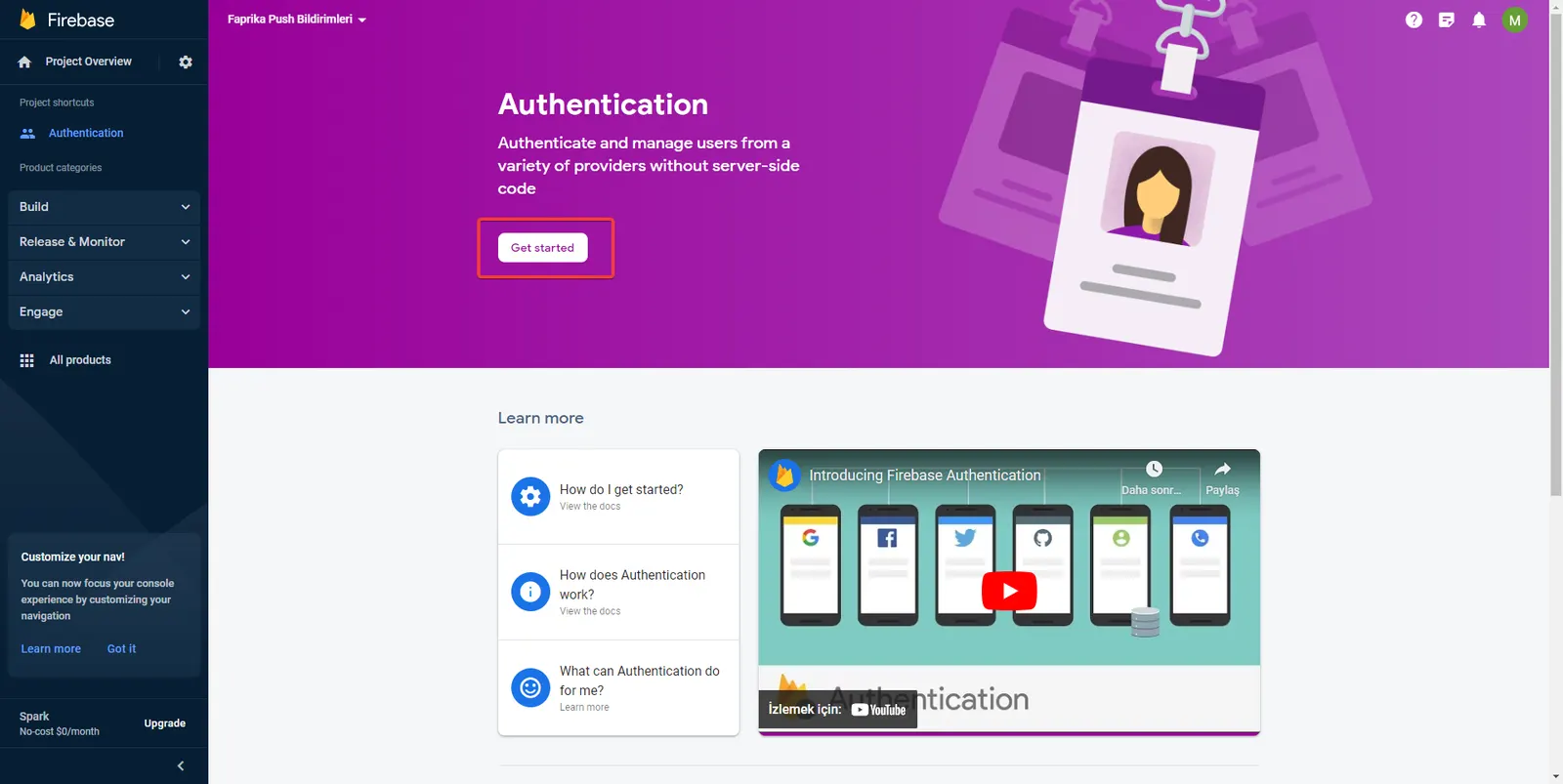
En la pantalla que se abre, complete el paso haciendo clic en el botón 'Get started'.
Hemos terminado los ajustes de Firebase. Ahora debemos integrarlos en nuestro sitio de comercio electrónico. Vaya al panel de control y haga clic en la pestaña Configuración >> Ajustes >> Ajustes de notificaciones push.
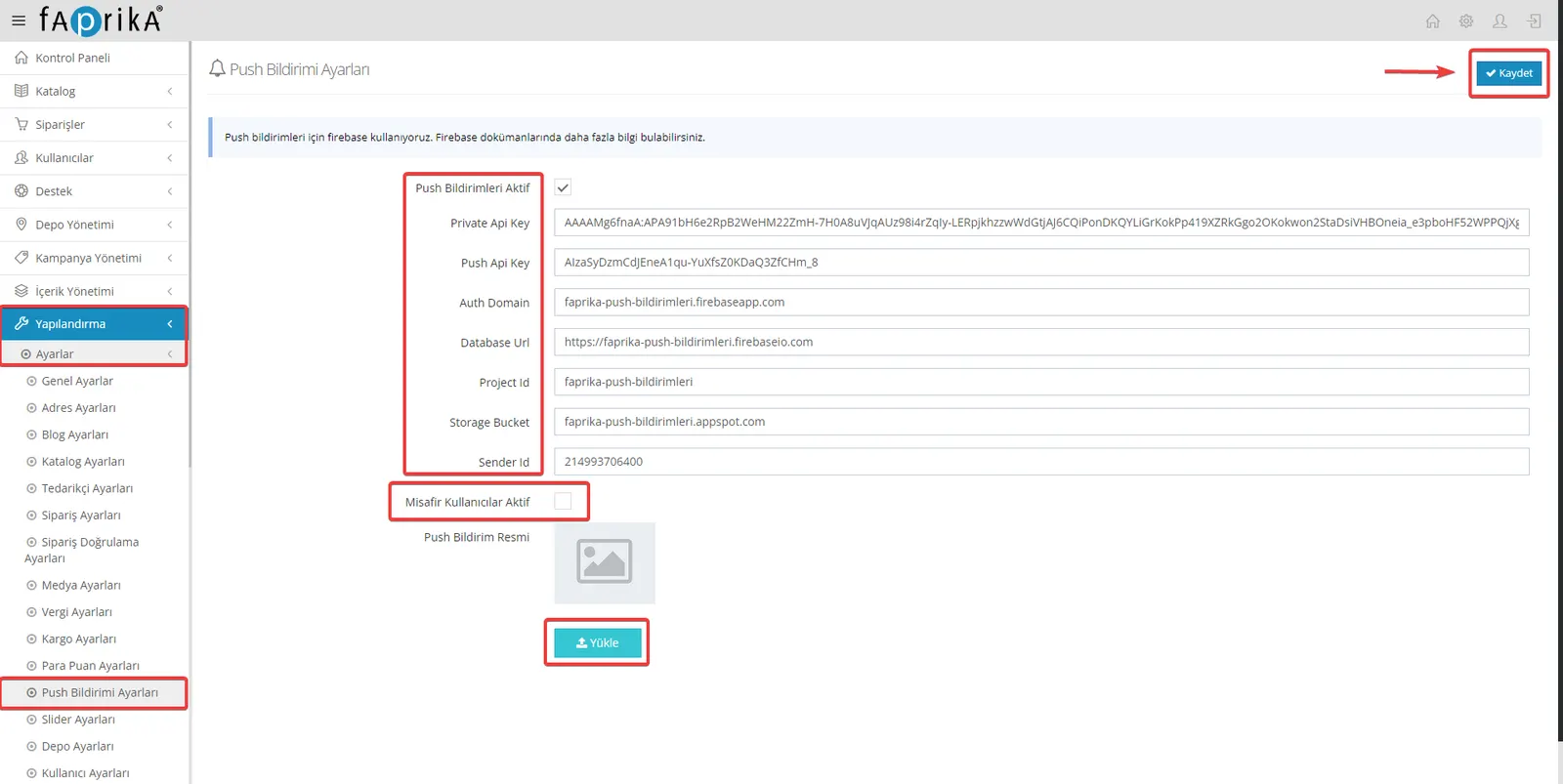
En el campo Private API Key , introduzca la información 'Server key' de la sección Cloud Messaging >> Cloud Messaging API (Legacy) de la consola de Firebase.
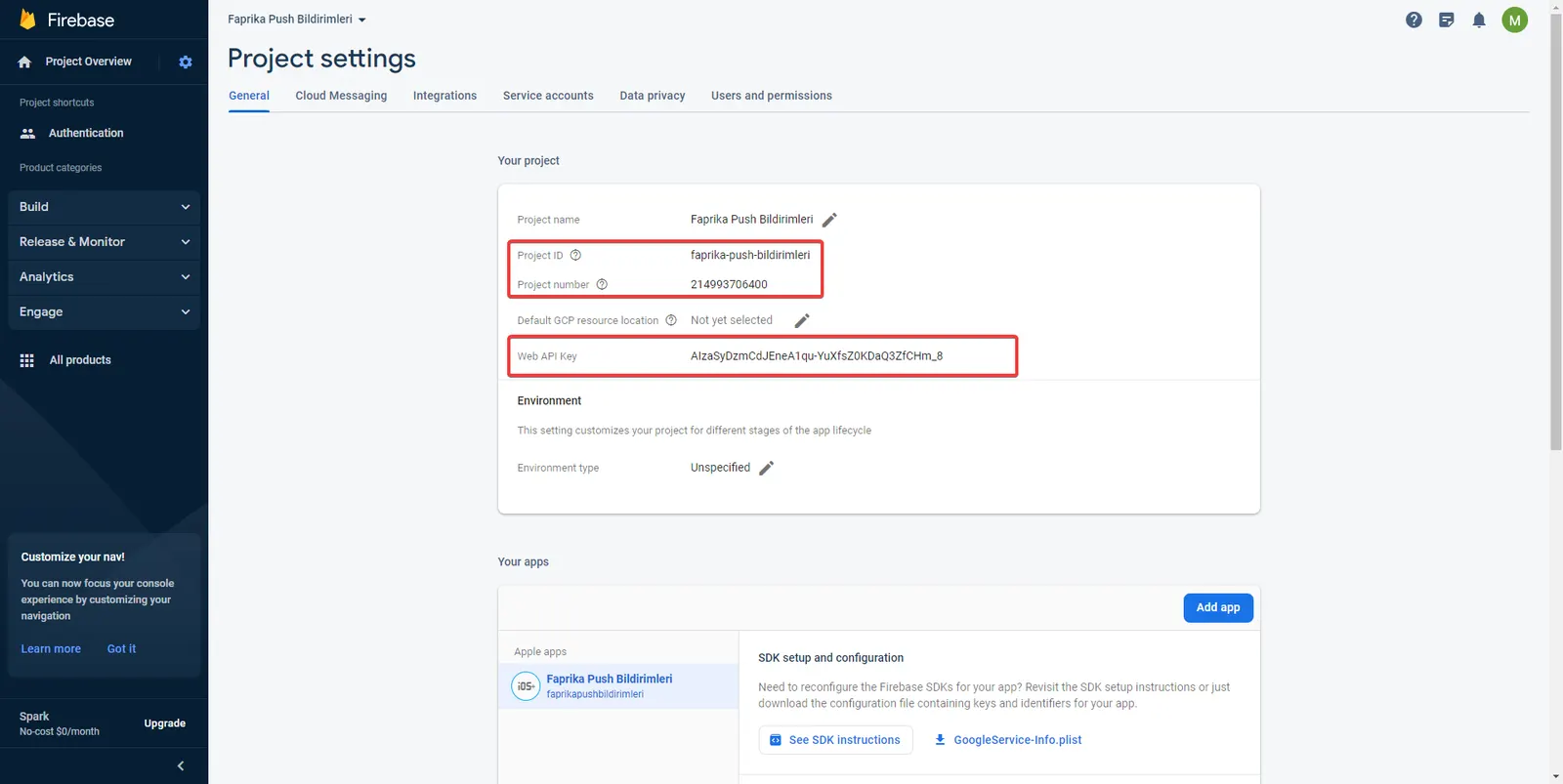
En el campo Push API Key , introduzca la 'Web API Key' de los ajustes del proyecto de la consola de Firebase.
En el campo Project ID , introduzca el valor 'Project ID' de los ajustes del proyecto de la consola de Firebase.
En el campo Sender ID , escriba el valor 'Project number' de los ajustes del proyecto de la consola de Firebase.
En el campo Auth Domain debe escribir el valor 'Project ID' de los ajustes del proyecto de la consola de Firebase, seguido de firebaseapp.com.
Ejemplo: faprika-push-bildirimleri.firebaseapp.com
Database URL: En el campo correspondiente, escriba el valor Project ID de la consola de Firebase seguido de firebaseio.com.
Ejemplo: https://faprika-push-bildirimleri.firebaseio.com
Storage Bucket: En el campo correspondiente, escriba el valor Project ID de la consola de Firebase seguido de appspot.com.
Ejemplo: faprika-push-bildirimleri.appspot.com
Usuarios invitados activos: Si marca esta opción, las notificaciones también se envían a los visitantes invitados.
Imagen de la notificación push: Puede añadir la imagen que desea que vean los usuarios cuando se envíe una notificación mediante el botón 'Subir'.
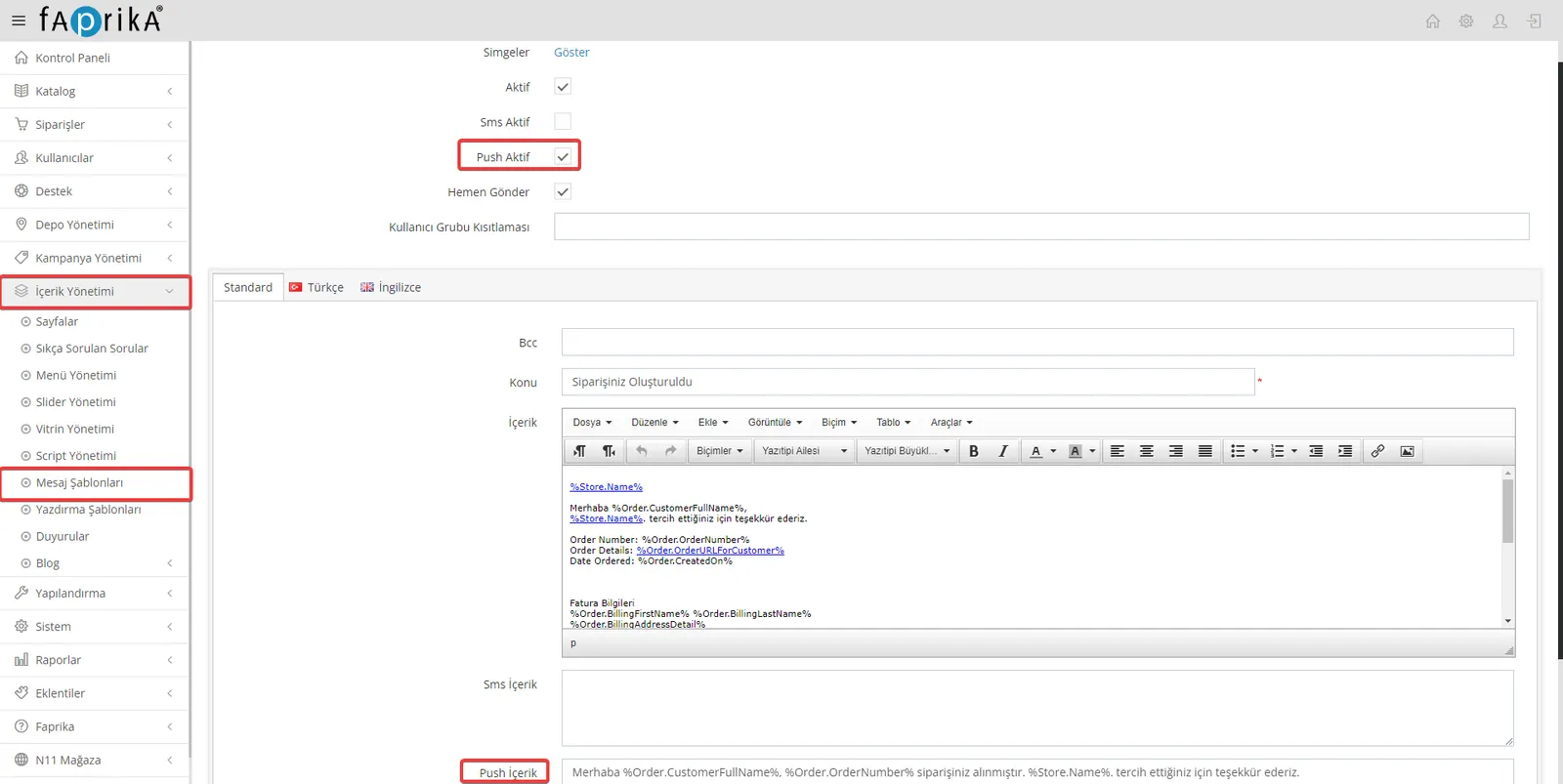
Ya hemos completado todos los ajustes necesarios para enviar notificaciones push. Las notificaciones push se encuentran en el panel de control de su sitio de comercio electrónico, en 'Gestión de contenido >> Plantillas de mensajes'. Por ejemplo, cuando un cliente realiza un pedido, la plantilla de mensaje 'Su pedido ha sido creado' se envía automáticamente como notificación. Para enviar notificaciones, basta con marcar la casilla 'Push activo' en la pantalla de edición de la plantilla de mensaje correspondiente y rellenar el campo 'Contenido push'.
Envío de notificaciones push
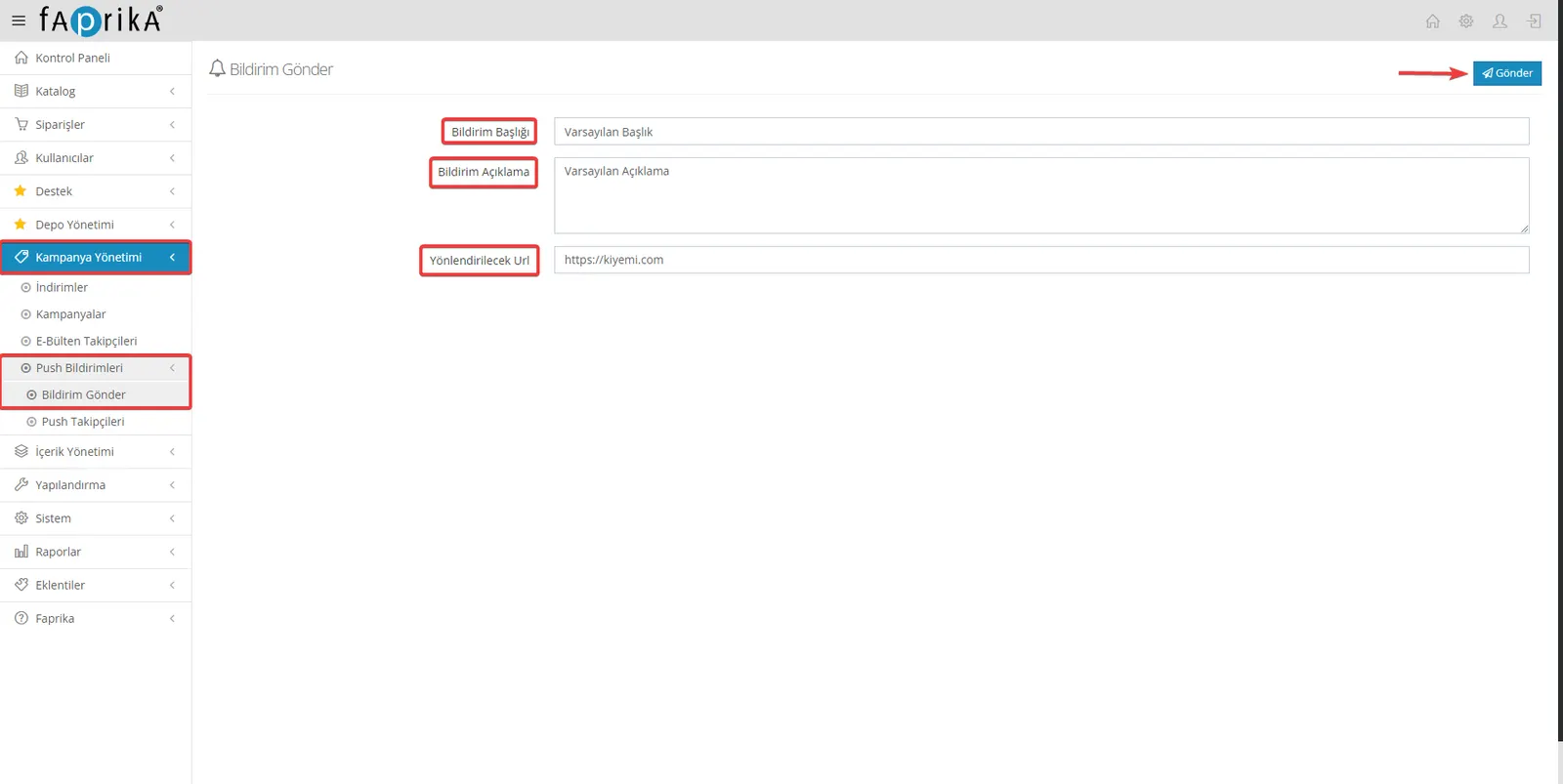
Desde su panel de control puede enviar notificaciones especiales a los usuarios que visitan su sitio y han aceptado recibir notificaciones.
Pasos para crear una notificación:
- Título de la notificación: Escriba aquí un título que llame la atención de los usuarios.
- Descripción de la notificación: Introduzca un texto breve que describa el contenido de la notificación.
- URL de redirección: Añada la dirección de la página web a la que se dirigirá a los usuarios al hacer clic en la notificación.
Puede completar fácilmente esta información accediendo a la pestaña 'Enviar notificación' de la sección 'Notificaciones push' en 'Gestión de campañas'.
Seguimiento de suscriptores push
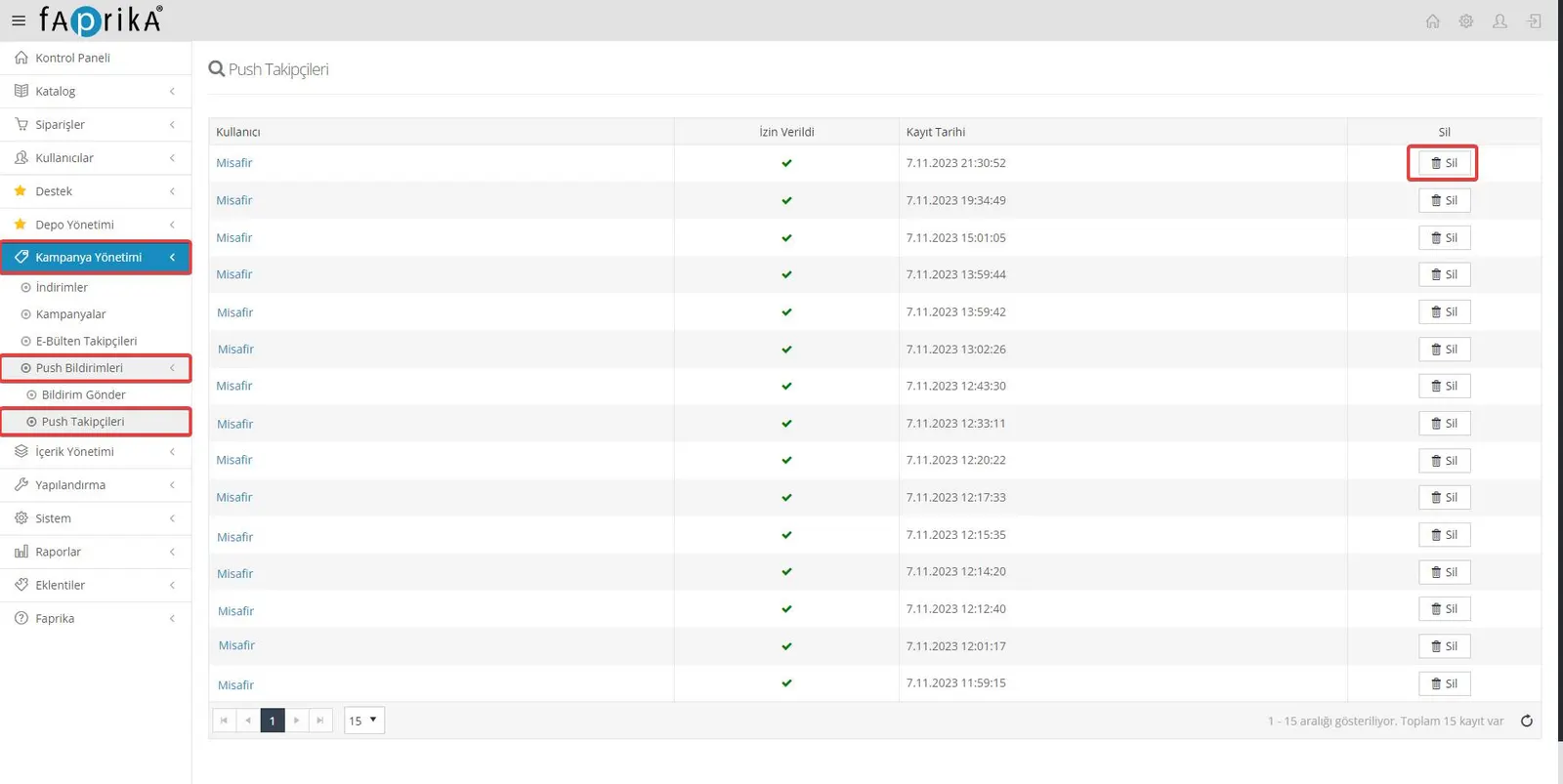
En su panel de control, vaya a la pestaña 'Gestión de campañas' y seleccione 'Suscriptores push' para revisar a los usuarios que han activado el permiso de notificaciones push en su sitio.
En esta área puede acceder a la lista de usuarios que han visitado su sitio y han permitido las notificaciones. Estos datos son una fuente valiosa para evaluar el nivel de interés de los usuarios y el alcance de sus campañas.
La función de notificaciones push de Faprika, basada en Firebase, es una herramienta potente para seguir paso a paso los pedidos de su negocio e informar al instante a sus clientes. En esta guía ha aprendido a activar esta función con Firebase. Ya puede empezar a usar esta práctica herramienta para avisar a sus clientes del estado de sus pedidos de inmediato. Esta función le ayudará a aumentar la satisfacción de los clientes y a gestionar su negocio con mayor eficacia, contribuyendo a su crecimiento. No olvide visitar el Centro de formación de Faprika para ver más contenidos de formación sobre Firebase y consejos para reforzar la presencia digital de su negocio.