Catálogo
Añadir un producto agrupado
Un producto agrupado se utiliza para los productos que también llamamos conjuntos o combos. En esta área se listan los productos que se venden juntos bajo títulos como combo madre-hija, combo de pareja o combo bolso & zapatos. Para añadir productos de combo, primero deben añadirse al sistema los productos que lo componen, igual que un Producto normal. Después, estos productos se venden juntos bajo el título Producto agrupado.
Un producto agrupado se utiliza para los productos que también llamamos conjuntos o combos. En esta área se listan los productos que se venden juntos bajo títulos como combo madre-hija, combo de pareja o combo bolso & zapatos. Para añadir productos de combo, primero deben añadirse al sistema los productos que lo componen, igual que un Producto normal. Después, estos productos se venden juntos bajo el título Producto agrupado.
Creemos un combo de zapatos & bolso.
Utilizaremos dos productos para el combo. Como hemos comentado, estos productos deben añadirse al sistema igual que un Producto normal. Una vez añadidos los productos al sistema, se convierten en un combo. Así que añadamos los dos productos al sistema.
Para revisar las funciones de los apartados de la página Añadir producto, consulte: Añadir un producto nuevo
Para recordar cómo añadimos un producto normal, consulte: Producto normal
Una vez creados los productos, comencemos a añadir el Producto agrupado.
Acceda a Catálogo >> Gestión de productos >> Añadir nuevo y seleccione Producto agrupado como Tipo de producto.
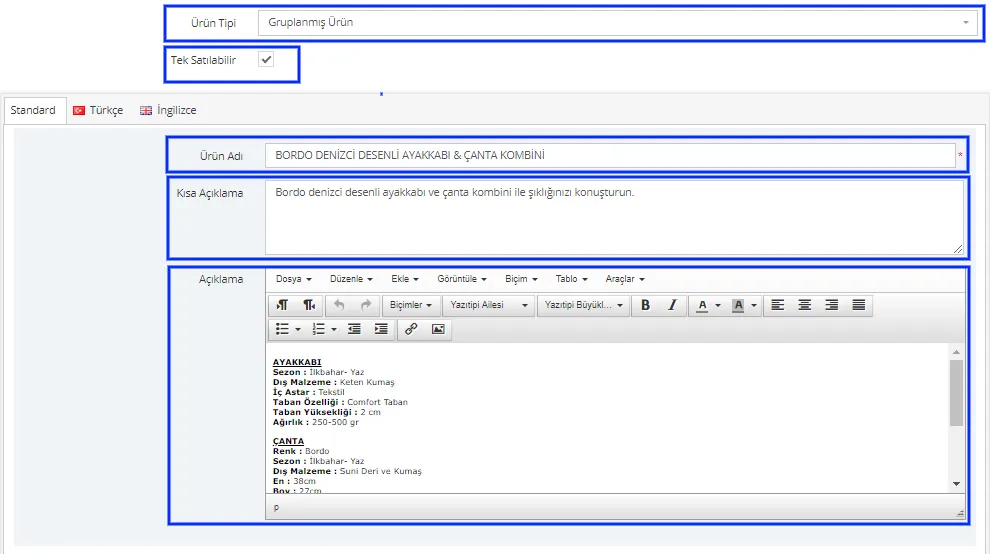
Hemos creado un producto totalmente nuevo para el combo y hemos realizado los ajustes correspondientes.
Ahora añadamos el resto de la información del producto. Los demás campos de información son iguales a los que usamos al añadir un Producto normal. Sin embargo, en este producto se abre un nuevo panel.
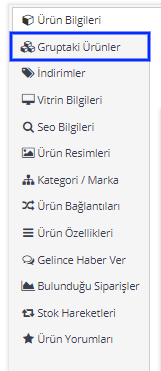
Este panel, que no vimos al añadir un Producto normal, se utiliza para los productos de combo. Desde este panel definimos los productos del combo. Añadamos los productos que se habían agregado antes al sistema haciendo clic en el botón Añadir nuevo.
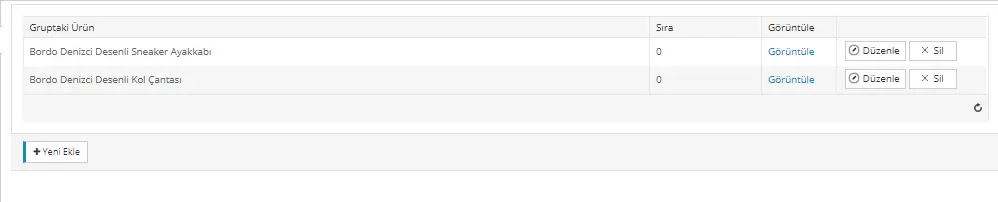
Después de añadir los productos, continúe con la edición haciendo clic en el botón Guardar y continuar.
Edite los apartados Descuentos, Información de escaparate e Información SEO igual que hicimos con el Producto normal.
En el apartado Imágenes del producto, añada las imágenes preparadas conjuntamente para nuestros productos del combo.
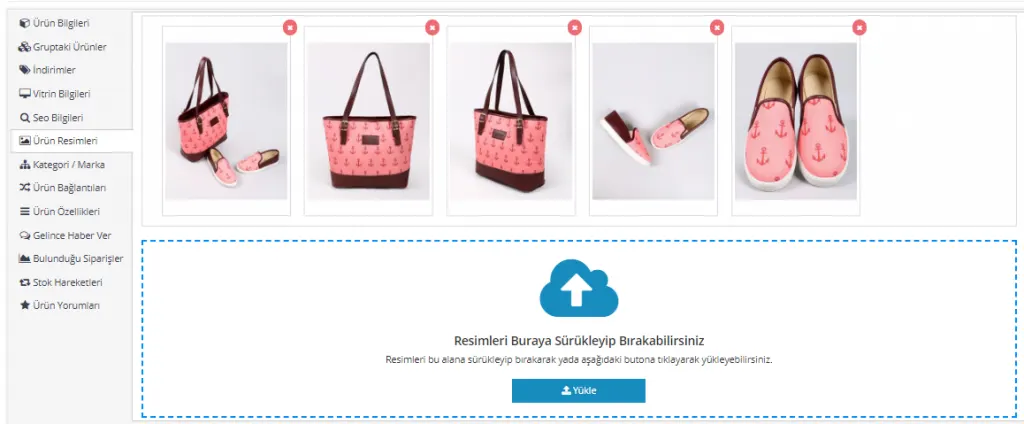
Hemos añadido la imagen del combo y las imágenes de los productos. Seleccionemos la categoría Combo como categoría.

Tras realizar los ajustes, hacemos clic en el botón Guardar y continuar.
De nuevo, rellenamos apartados como Enlaces del producto y Características del producto con la misma lógica que al añadir un Producto normal.
Quizá haya notado que no vimos los apartados Información de precios e Información de variaciones al crear el Producto agrupado. Esto se debe a que ya definimos la información de precio y variaciones al registrar los productos como productos normales. El sistema utiliza automáticamente esta información para los productos del combo, por lo que no necesitamos introducirla de nuevo.
Defina la cantidad de existencias del combo desde el apartado Añadir / quitar existencias.
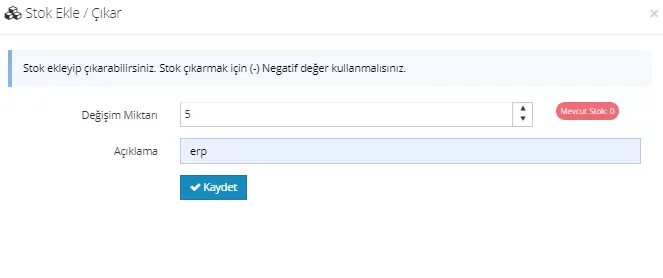
Tras todos los ajustes, haga clic en el botón Guardar y continuar para guardar los cambios y use la Vista previa para ver cómo se muestra nuestro producto de combo.
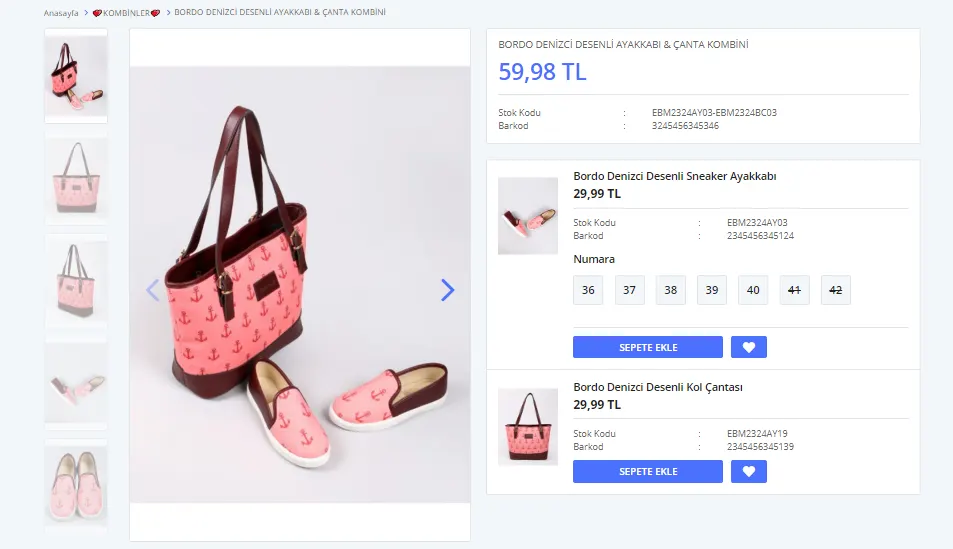
Cuando se crea el producto de combo, el precio total de los dos productos se establece automáticamente como precio del combo. La información de los productos incluidos en el combo se muestra en el área derecha de la página del producto. Puede acceder a las páginas de cada producto para revisarlos y comprarlos por separado; también es posible comprarlos como combo.
¡Eso es todo sobre cómo añadir productos de combo!
Para añadir un Producto normal, consulte: Producto normal
Para añadir un Producto por series, consulte: Producto por series