Catálogo
Actualización masiva de categorías
El área Actualización masiva de categorías se utiliza para actualizar categorías de forma masiva.
En este tutorial
El área Actualización masiva de categorías se utiliza para actualizar categorías de forma masiva.
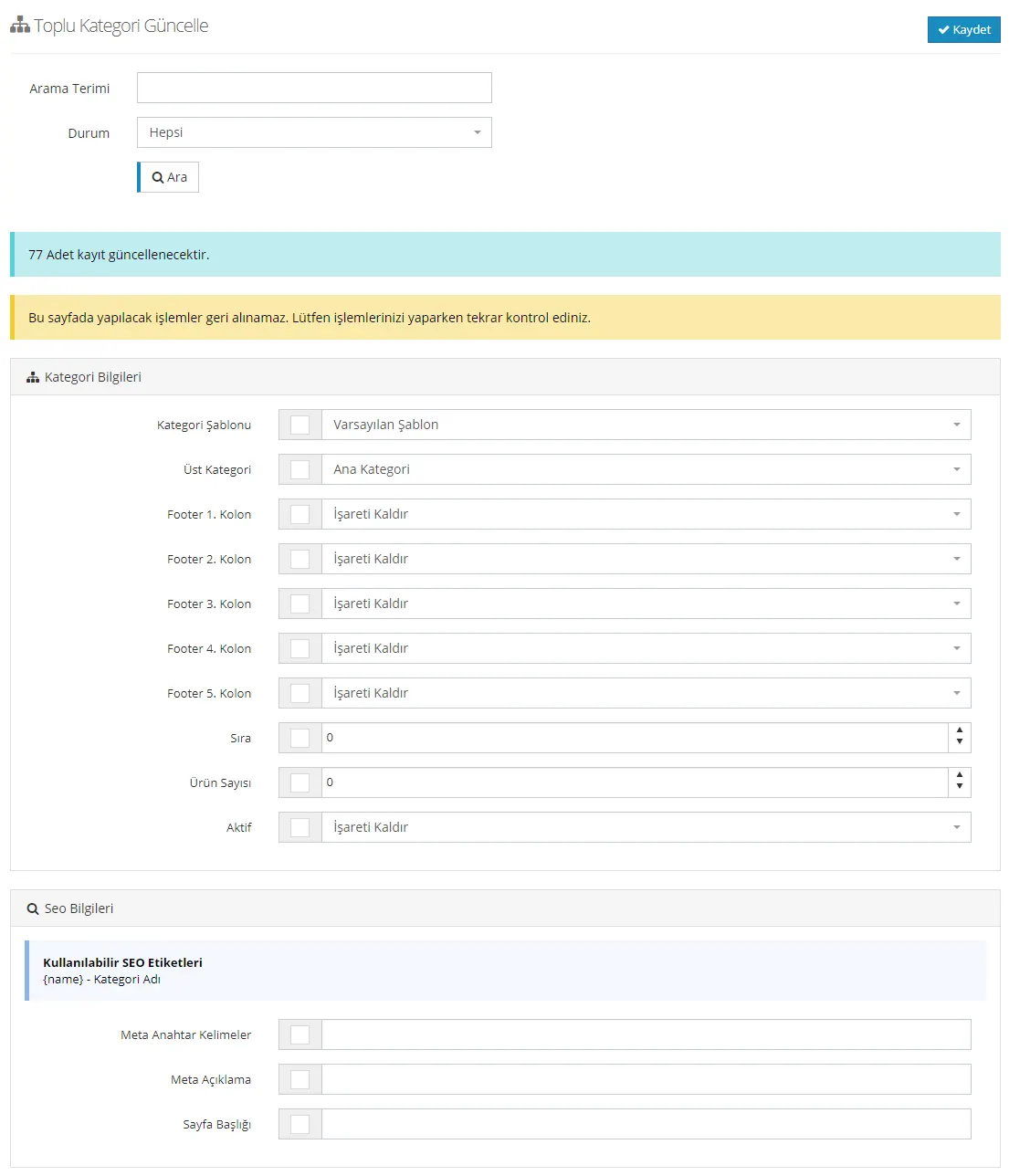
En el campo de búsqueda podemos añadir una palabra clave relacionada con la categoría que queremos procesar. A continuación, podemos seleccionar el Estado: Todas, Categorías activas o Categorías inactivas.
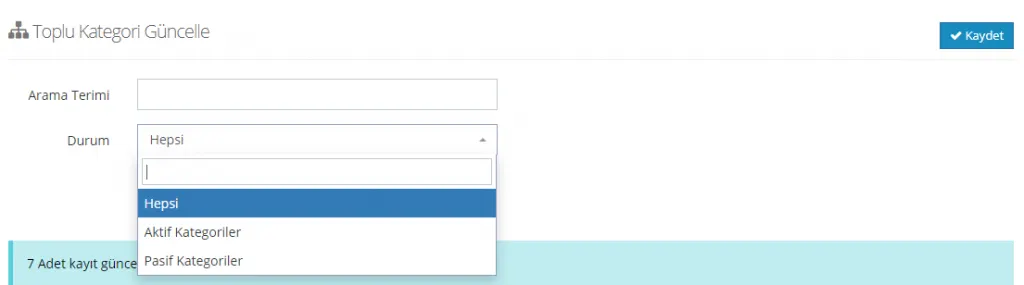
El sistema indica cuántos registros se actualizarán según el resultado de su búsqueda. Por ejemplo, supongamos que se actualizarán los registros de 7 productos. Teniendo en cuenta que las operaciones realizadas en esta página no se pueden deshacer, comenzamos con las actualizaciones por categoría.

1. INFORMACIÓN DE LA CATEGORÍA
Veamos uno por uno los apartados que podemos editar en el área Información de la categoría:
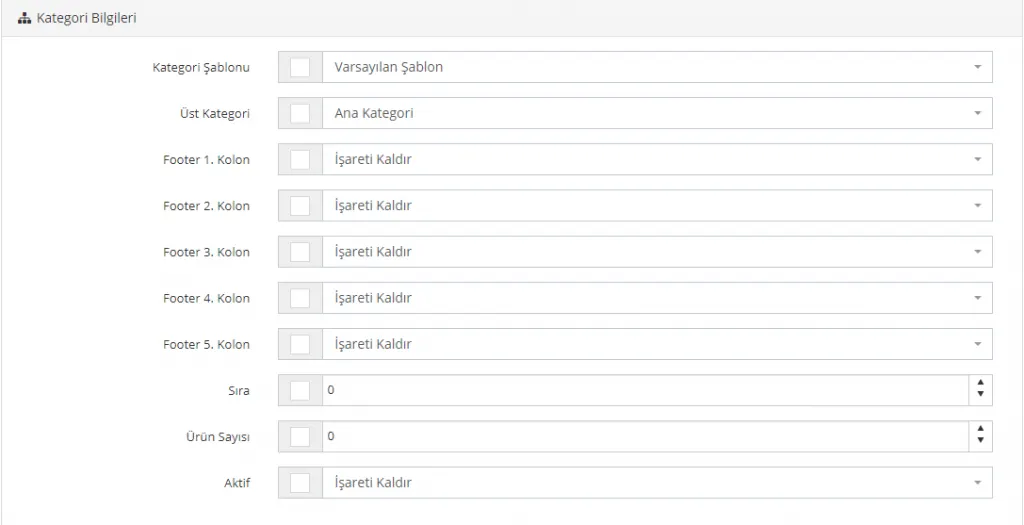
Plantilla de categoría
Define la plantilla de categoría para las categorías seleccionadas. Puede elegir entre la Plantilla predeterminada, la Plantilla de menú izquierdo o la Plantilla de menú derecho. Para obtener información detallada sobre el aspecto de las plantillas, haga clic aquí.

Para elegir una plantilla para las categorías seleccionadas, no olvide marcar la casilla y hacer clic en el botón GUARDAR después de la operación.
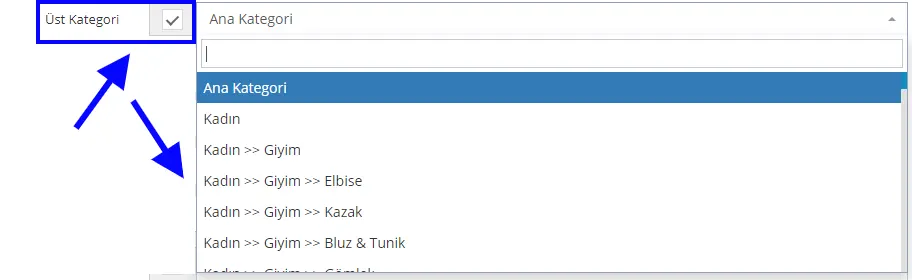
Categoría superior
Puede establecer de forma masiva una categoría superior para las categorías seleccionadas, o bien definir dichas categorías como categorías principales. Puede realizar estas operaciones fácilmente desde esta área.
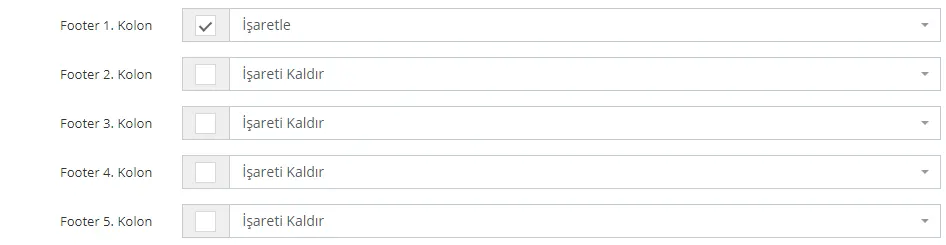
Columnas 1, 2, 3, 4, 5 del pie de página
Le permite definir el área del pie de página para las categorías seleccionadas. De este modo, puede determinar de forma masiva en qué área del pie de página se mostrarán dichas categorías.
Orden
El orden de las categorías seleccionadas se establece desde esta área. Puede actualizar el orden de las categorías de forma masiva.

Número de productos
En esta área puede determinar cuántos productos se mostrarán por página en las páginas de categoría seleccionadas. Por ejemplo, si establece este número en cinco, la lista pasa a la página siguiente en el 6.º producto de la categoría. Si lo establece en 100, pasará a la segunda página en el producto 101.

Por ejemplo, veamos el aspecto de una categoría cuyo número de productos está establecido en 5:
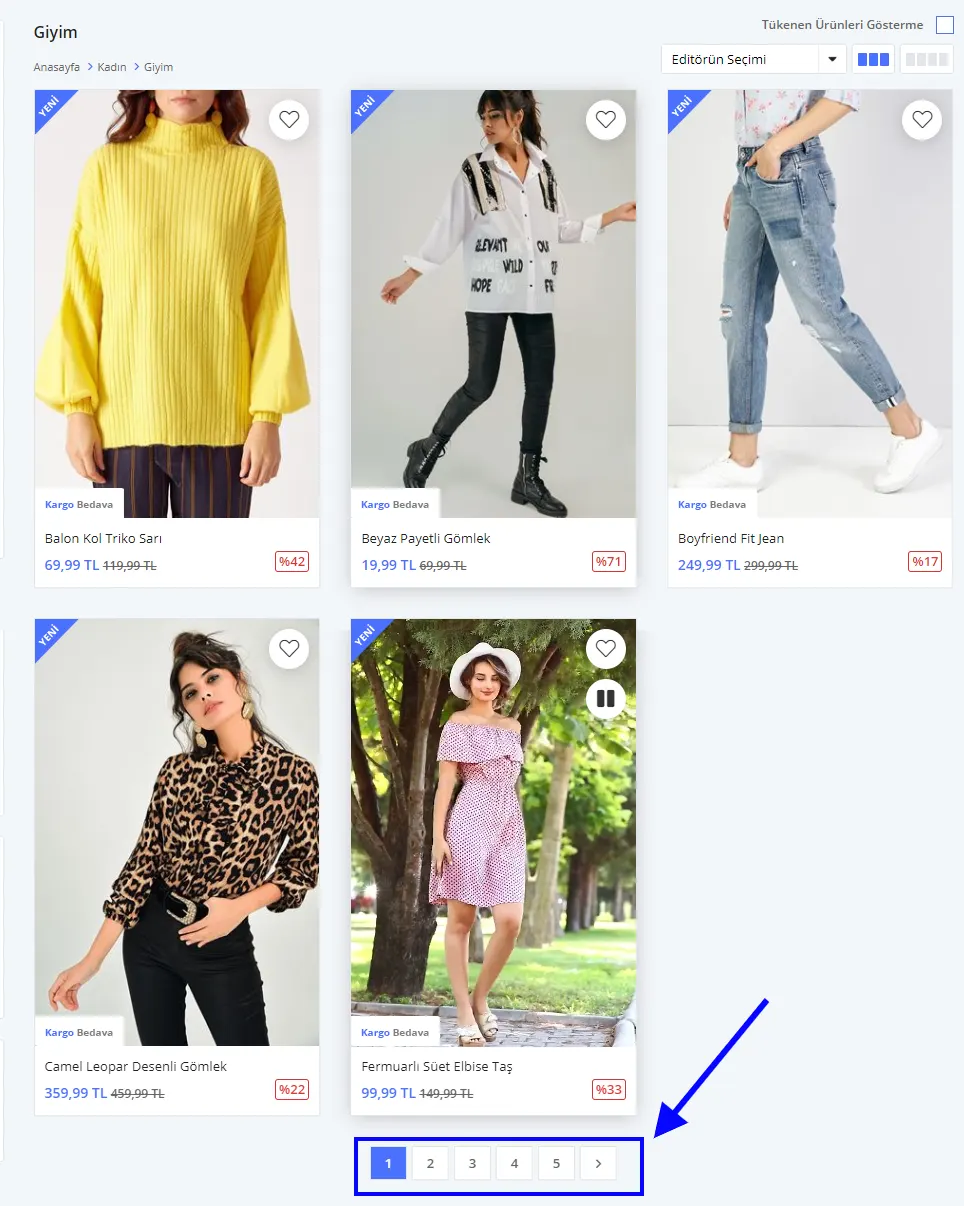
Como puede verse, el número de productos que se muestran en la página de categoría está limitado a 5 y la lista pasa a la segunda página en el sexto producto. Puede aplicar este ajuste a todas las categorías seleccionadas.
Activo
En algunos casos puede necesitar desactivar varias categorías a la vez. En esos casos, puede hacerlo fácilmente con la opción Activo. O bien puede reactivar rápidamente categorías que había desactivado antes. Para que una categoría esté activa se selecciona Marcar, y para que esté inactiva, Desmarcar.

2. INFORMACIÓN SEO
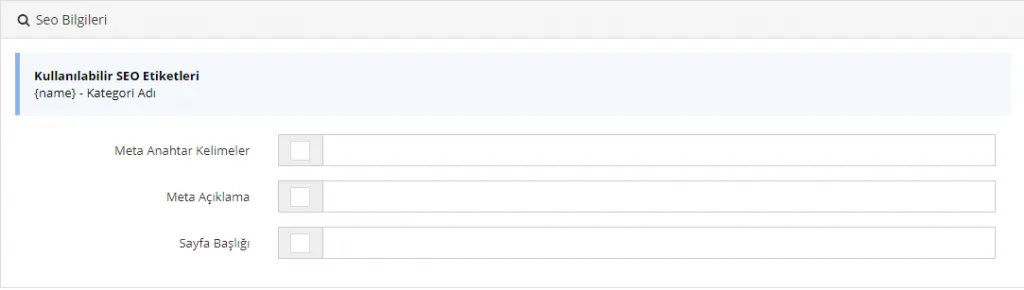
También podemos actualizar de forma masiva la información SEO de las categorías. En esta área vuelve a aparecer el panel SEO que ya conocemos.
Palabras clave meta
Se permite la introducción masiva de palabras clave meta para las categorías seleccionadas.

Meta descripción
Se permite la introducción masiva de la meta descripción para las categorías seleccionadas. Puede redactar de forma masiva la meta descripción más adecuada, de 155 caracteres, para las categorías elegidas.

Título de la página
Se permite la introducción masiva del título de página para las categorías seleccionadas. Puede redactar el título de página más adecuado, de 65 caracteres, para las categorías elegidas.

Tras todas las modificaciones, no olvide marcar la casilla junto al apartado o apartados seleccionados y hacer clic en el botón GUARDAR después de editar.