Herramientas/Equipamiento
¿Cómo configurar el correo en un iPhone de Apple?
¡Configurar su cuenta de correo en el iPhone es ahora mucho más fácil! Complete la configuración de forma rápida y sin problemas con nuestra guía ilustrada paso a paso. El equipo de soporte de Faprika siempre está a su lado.
Para muchas personas, el correo electrónico es una parte imprescindible del trabajo diario. Al añadir su cuenta de correo electrónico a su dispositivo móvil, podrá acceder a sus mensajes en cualquier lugar y momento y responder con rapidez.
En Faprika hemos preparado una guía que muestra paso a paso lo fácil que es configurar una cuenta de correo en su iPhone. Con imágenes, podrá aprender de forma sencilla y clara cómo añadir su cuenta de correo al iPhone. ¡Repasemos los pasos juntos!
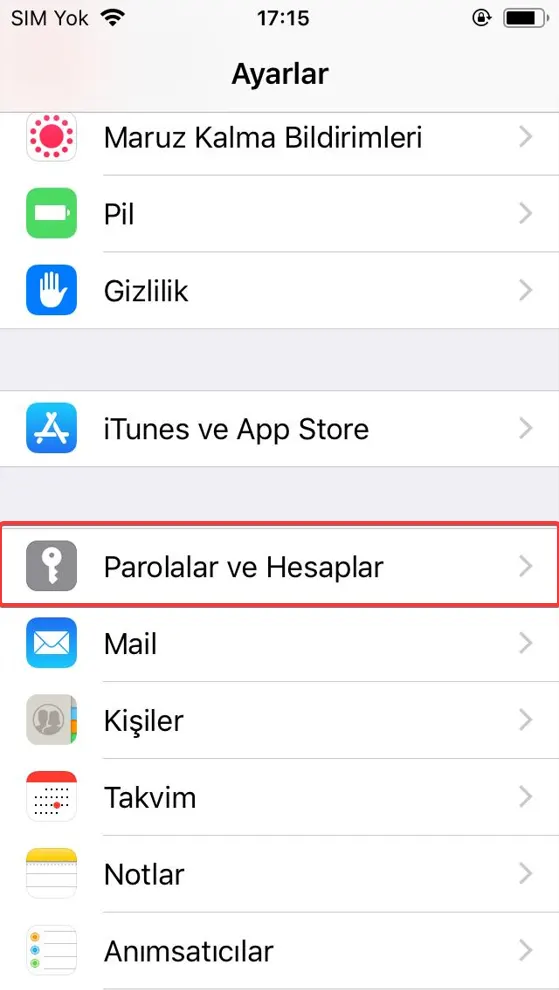
Su primer paso es abrir el menú «Ajustes» de su iPhone. Este menú suele representarse con un icono de engranaje gris en la pantalla de inicio del teléfono. Tras abrir «Ajustes», verá una serie de opciones. Busque entre ellas la sección «Contraseñas y cuentas» y tóquela. Esta sección le permite gestionar sus cuentas de correo electrónico y otras cuentas. Para empezar a añadir su cuenta de correo electrónico al teléfono, debe acceder aquí.
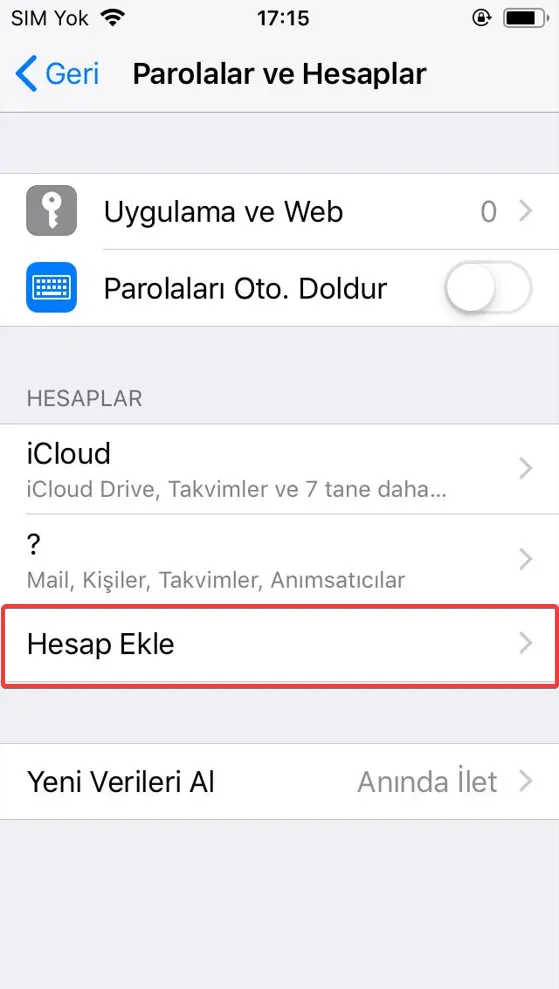
En el siguiente paso de la sección «Contraseñas y cuentas», verá varios tipos de cuenta. Aquí encontrará la opción «Añadir cuenta», que utilizará para añadir su cuenta de correo electrónico al iPhone. Cuando la vea, tóquela. Después aparecerá una nueva pantalla con una lista de varios proveedores de correo electrónico. Desde ahí podrá continuar el proceso.
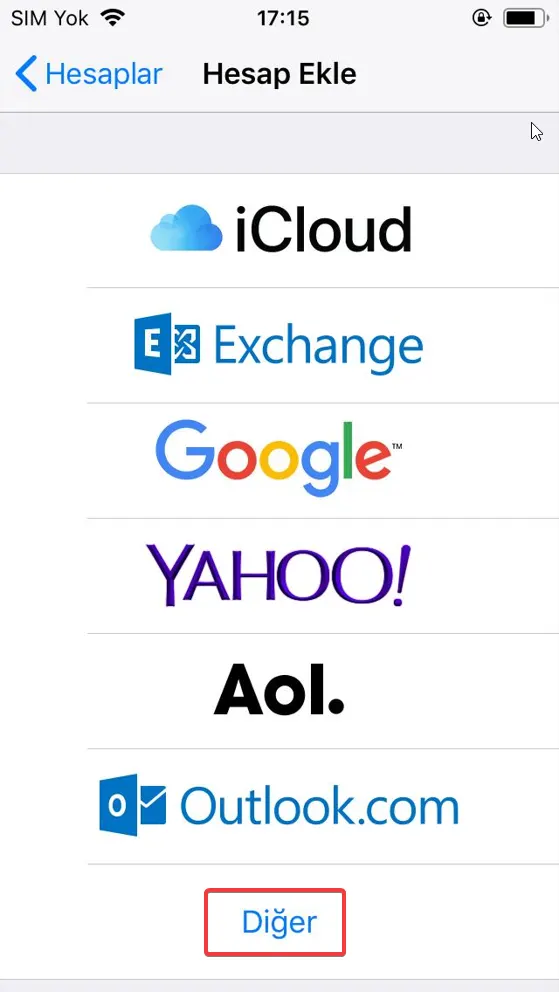
En la pantalla verá una sección con varios proveedores de correo electrónico populares. Sin embargo, si utiliza un servicio de correo electrónico propio proporcionado por Faprika, no usará ninguna de estas opciones habituales. Por ello, elija la opción «Otra» al final de la lista. Tras seleccionarla, se abrirá una pantalla en la que introducirá manualmente los datos de su cuenta de correo electrónico.
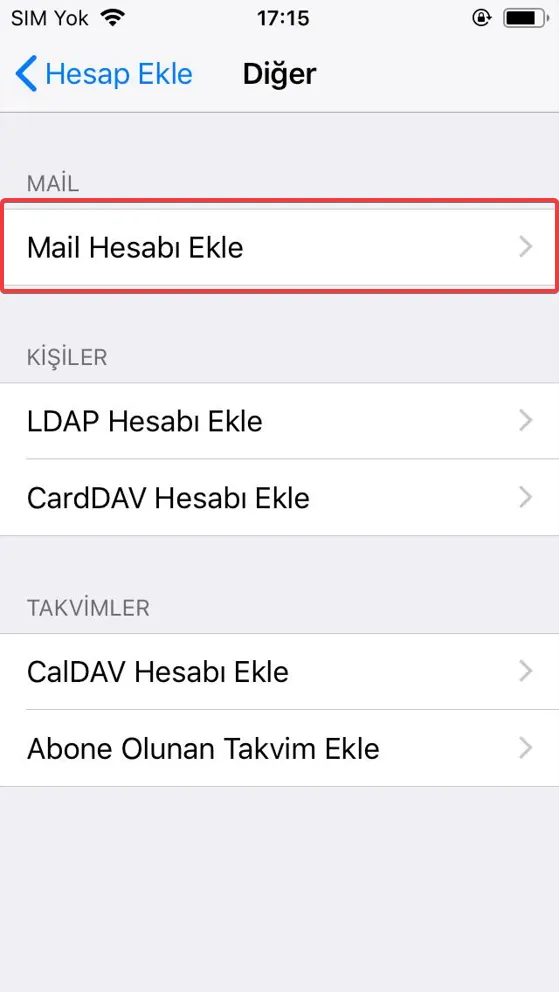
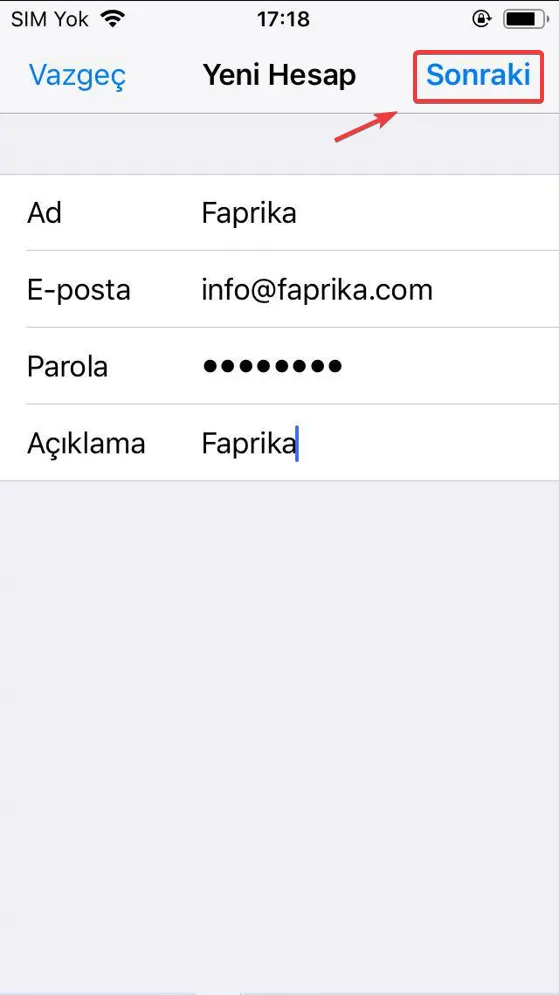
Tras seleccionar «Otra», aparecerá la opción «Añadir cuenta de correo». Tóquela para continuar. Aquí se introducen los datos básicos de su cuenta de correo electrónico: la dirección de correo electrónico proporcionada por Faprika y la demás información solicitada. Una vez introducidos los datos correctos, podrá continuar con la configuración.
Después de introducir sus datos de forma completa y correcta, toque «Siguiente» en la esquina superior derecha de la pantalla para pasar a la siguiente fase de la configuración. En esta fase aparecerá el área donde se configuran los ajustes del servidor de su cuenta de correo electrónico. Avanzando paso a paso, configurará correctamente su cuenta de correo electrónico en el iPhone.
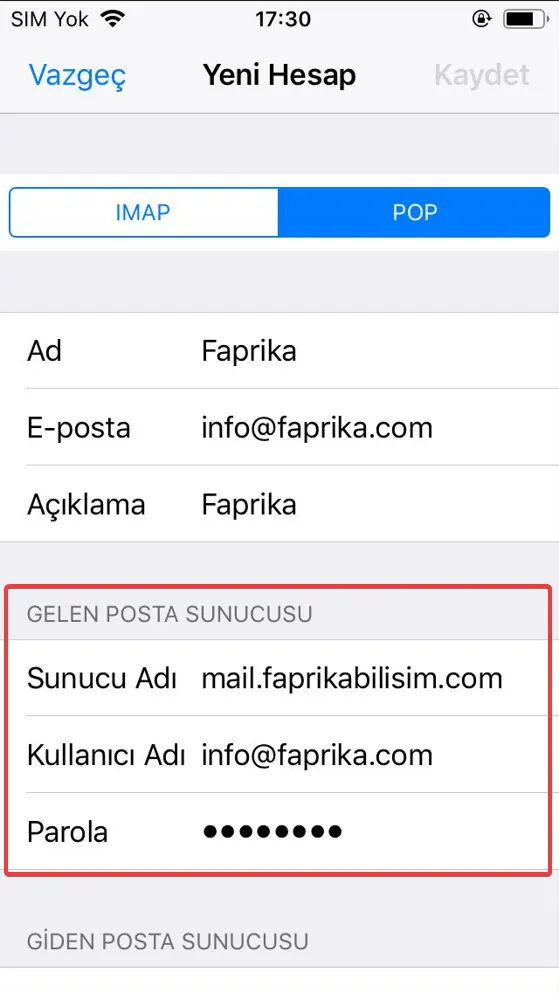
En la pantalla que aparece, seleccione la opción «POP» y empiece a rellenar los datos del «Servidor de correo entrante». Para que la configuración del correo electrónico transcurra sin problemas, asegúrese de haber introducido también correctamente el nombre de usuario y la contraseña asignados específicamente a su cuenta de correo electrónico.
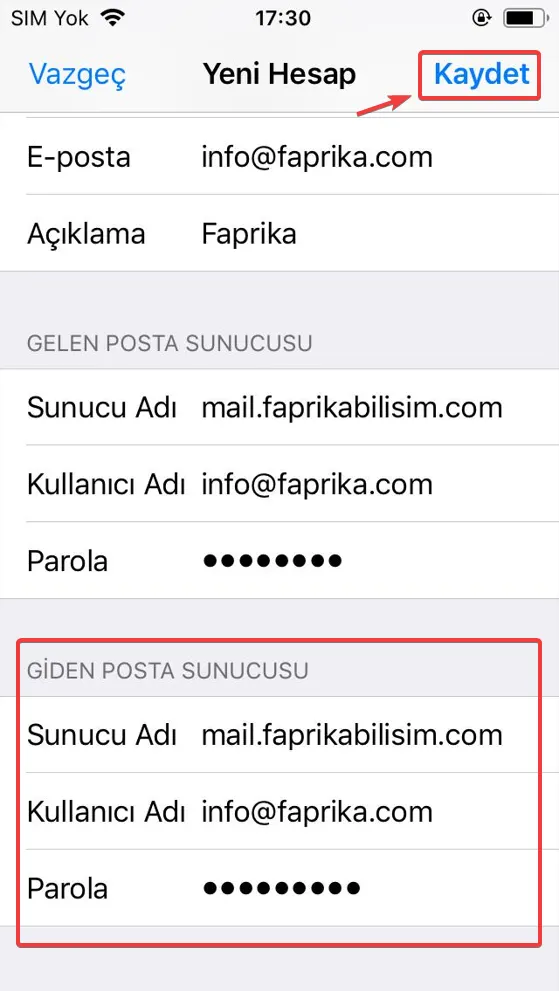
Al llegar a la sección «Servidor de correo saliente», necesitará los mismos datos. Rellene los campos necesarios con la información que le haya facilitado su proveedor de correo electrónico. Esta información suele ser la misma que la del «Servidor de correo entrante», aunque en algunos casos puede ser distinta.
Después de introducir los datos, pulse el botón «Guardar» para completar esta sección.
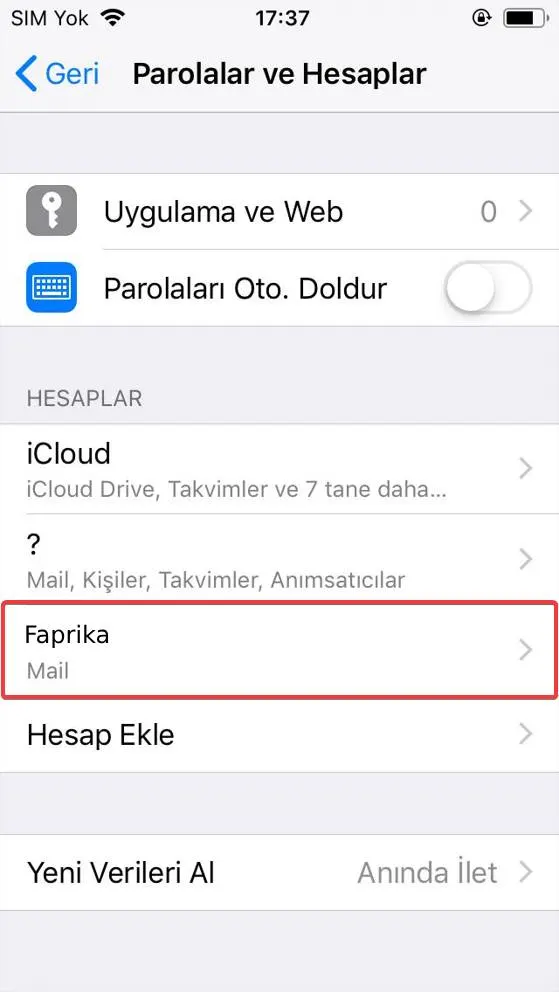
Al avanzar por el menú «Contraseñas y cuentas», verá la opción «Correo» para pasar al siguiente paso de la configuración. Al tocarla, podrá ajustar con más detalle la configuración de su cuenta de correo.
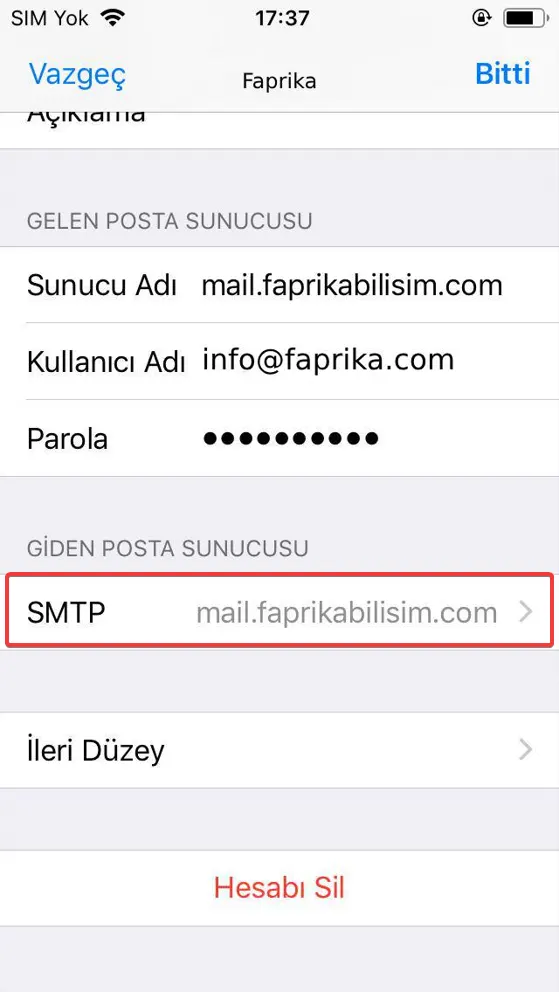
La opción «SMTP» bajo «Servidor de correo saliente» le lleva a la sección de ajustes que controla cómo se envía su correo electrónico. SMTP es la sigla de Simple Mail Transfer Protocol, un protocolo utilizado para el envío de correo electrónico.
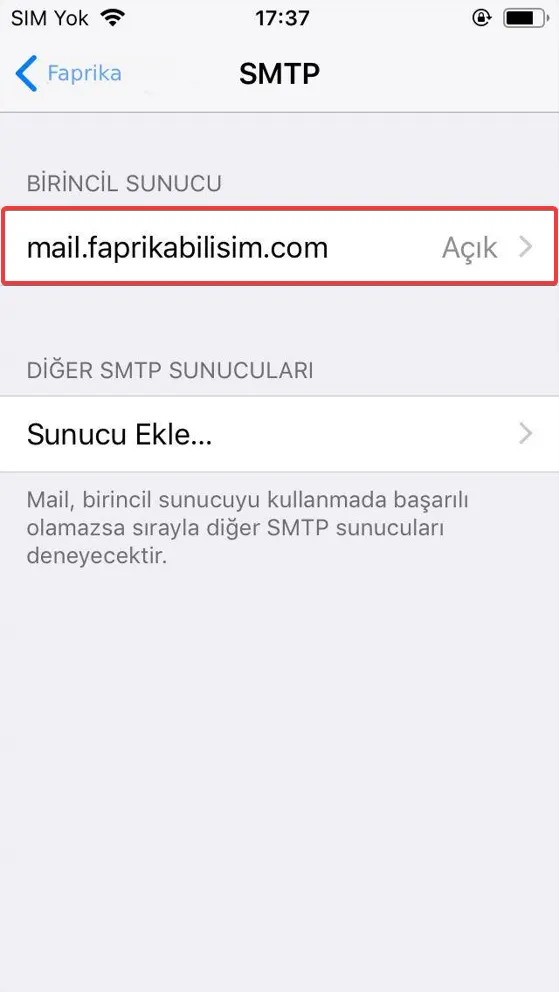
Puede empezar a configurar los ajustes de envío de su correo electrónico haciendo clic en la opción «Servidor principal» del menú «SMTP».
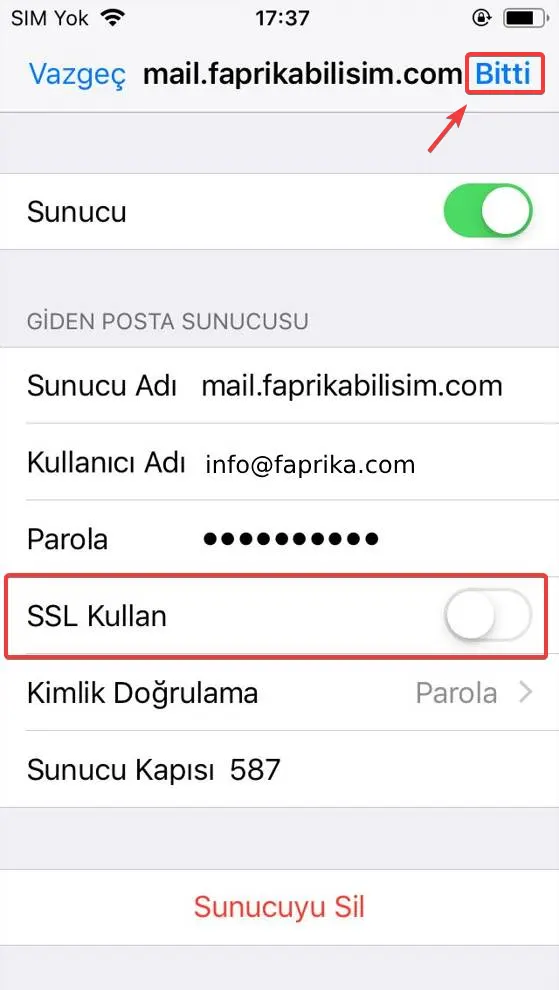
En la pantalla que aparece, desactive la opción «Usar SSL» y haga clic en el botón «OK» de la esquina superior derecha para completar este paso.
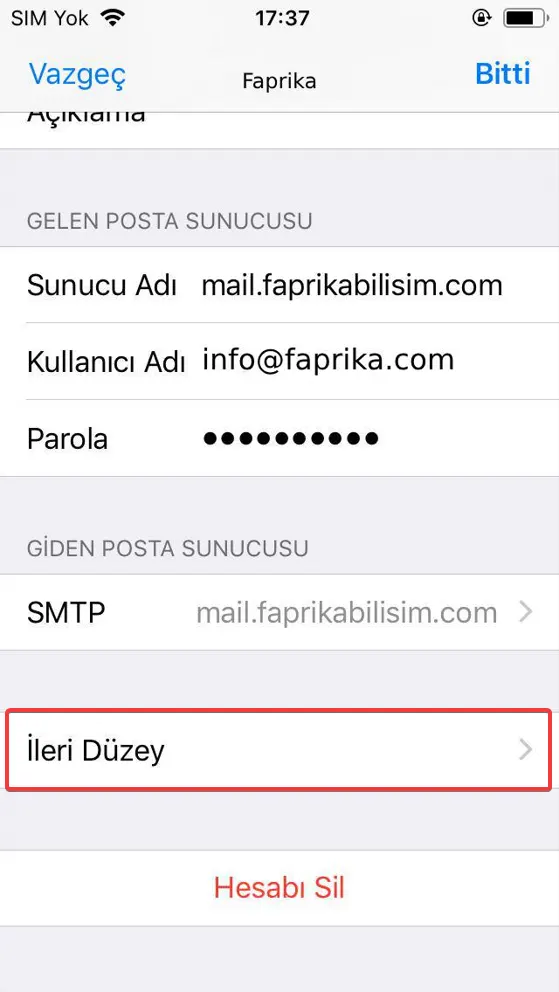
En la pantalla que aparece, toquemos la opción «Avanzado».
En la sección de ajustes del correo entrante, desactive la opción «Usar SSL» y establezca el «Puerto del servidor» en «110».
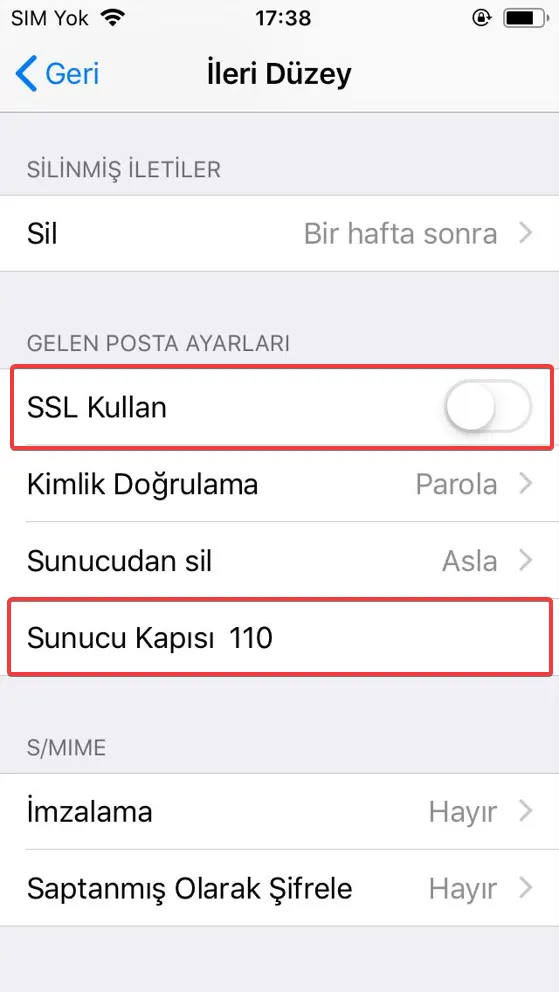
Por último, al actualizar el ajuste «Puerto del servidor» a «110», habrá completado la configuración del correo. Así podrá empezar a usar sin problemas su cuenta de correo de Faprika en el iPhone.
Siguiendo con atención los pasos anteriores, podrá realizar la configuración con facilidad. Si tiene algún problema durante la configuración o desea más ayuda, el equipo de soporte de Faprika siempre está a su lado.
Para obtener más información sobre la configuración del correo en el iPhone y otros temas relacionados con el mundo del comercio electrónico, puede visitar nuestras páginas de Blog y Soporte. En Faprika estamos aquí para ofrecerle todo el apoyo y las soluciones que necesite en su camino en el comercio electrónico.