Complementos/Integraciones
Configuración de Google Merchant Center
En este tutorial
¿Qué es Google Merchant Center?
Google Merchant Center pone la información de los productos de su sitio de comercio electrónico a disposición de Google mediante servicios web, de modo que los productos que vende a través del comercio electrónico lleguen a los compradores. Así, los productos que vende por su canal de comercio electrónico aparecen en posiciones más altas en las búsquedas de Google, lo que permite a sus clientes comprar con rapidez.
¿Cuáles son las ventajas de Google Merchant Center?
- Hace llegar sus productos a su público objetivo con más rapidez.
- Transfiere a Google en poco tiempo la información de todos los productos de su sitio web.
- Le permite utilizar los anuncios de Google Shopping de forma más eficaz.
¿Cómo se crea?
Después de acceder a Google Merchant Center, haga clic en el botón «Empezar» e inicie sesión.
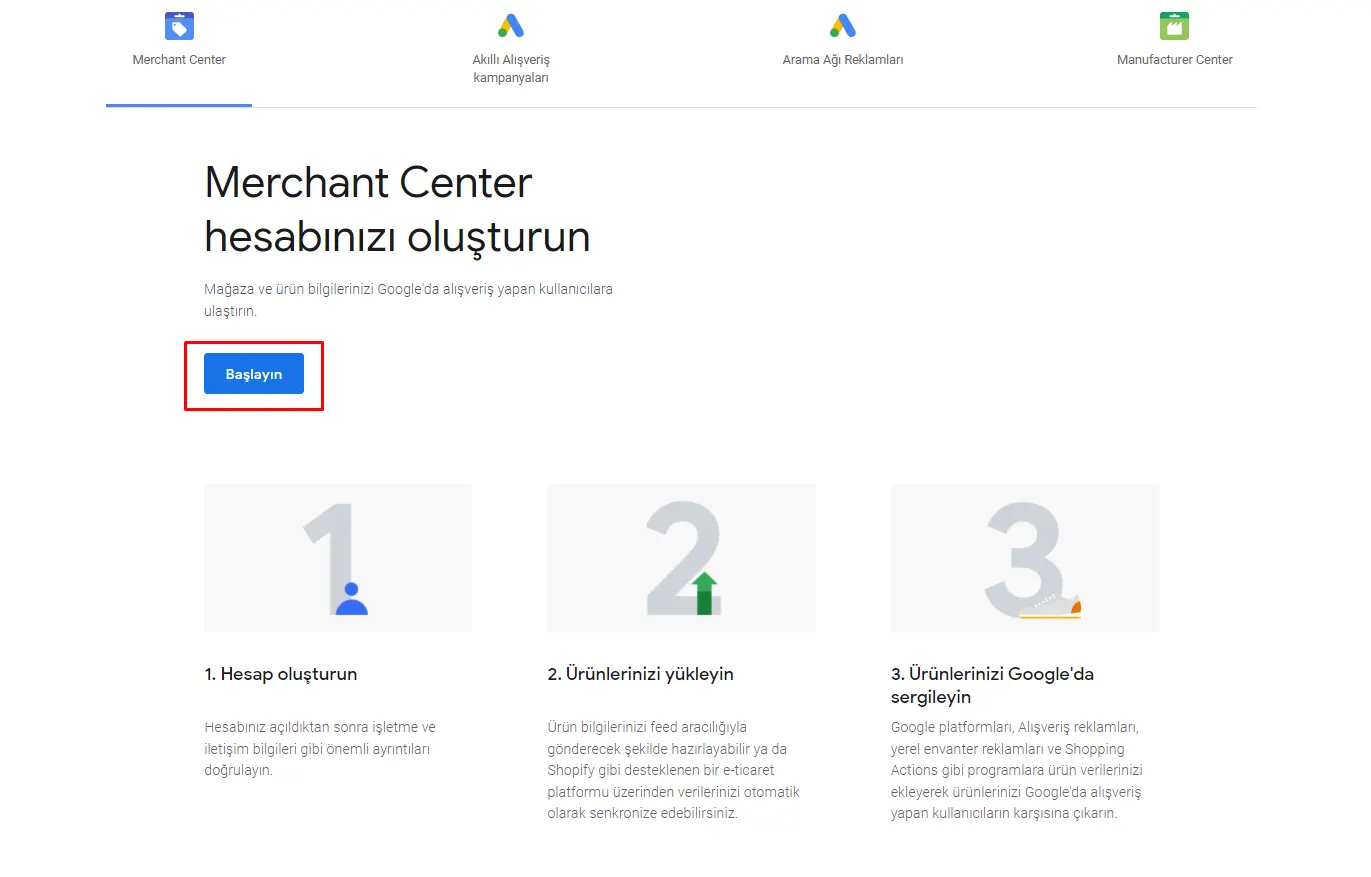
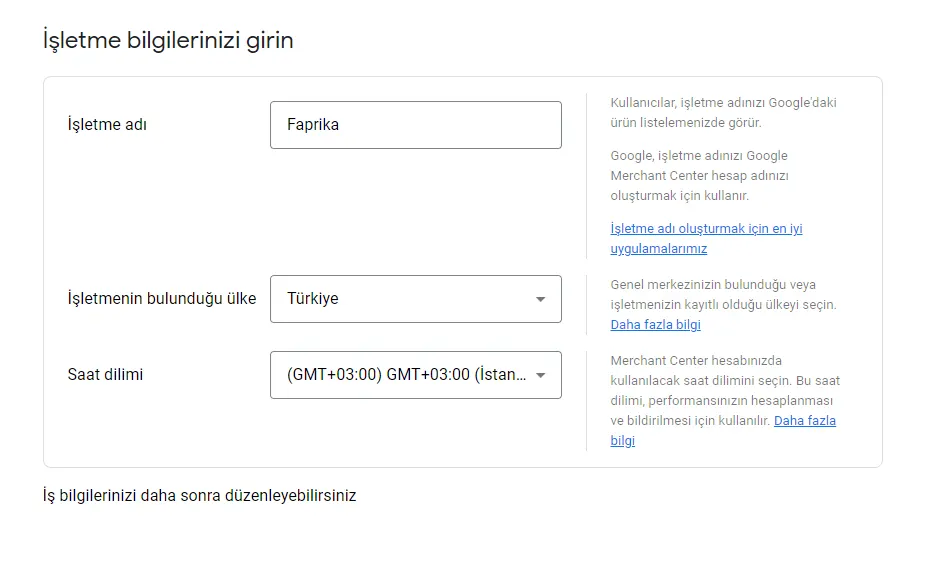
Introduzca los datos de su empresa en la pantalla que aparece.
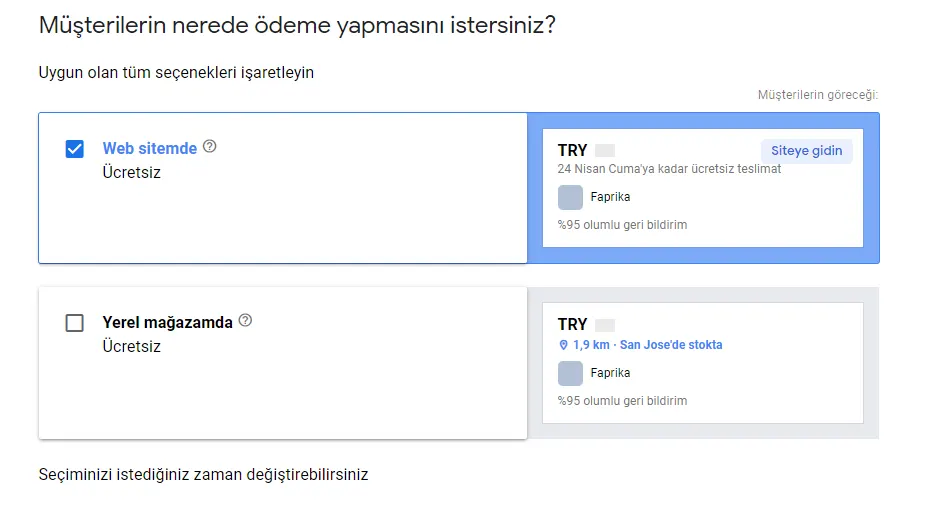
Seleccione a qué área se dirigirá a los clientes para el pago.
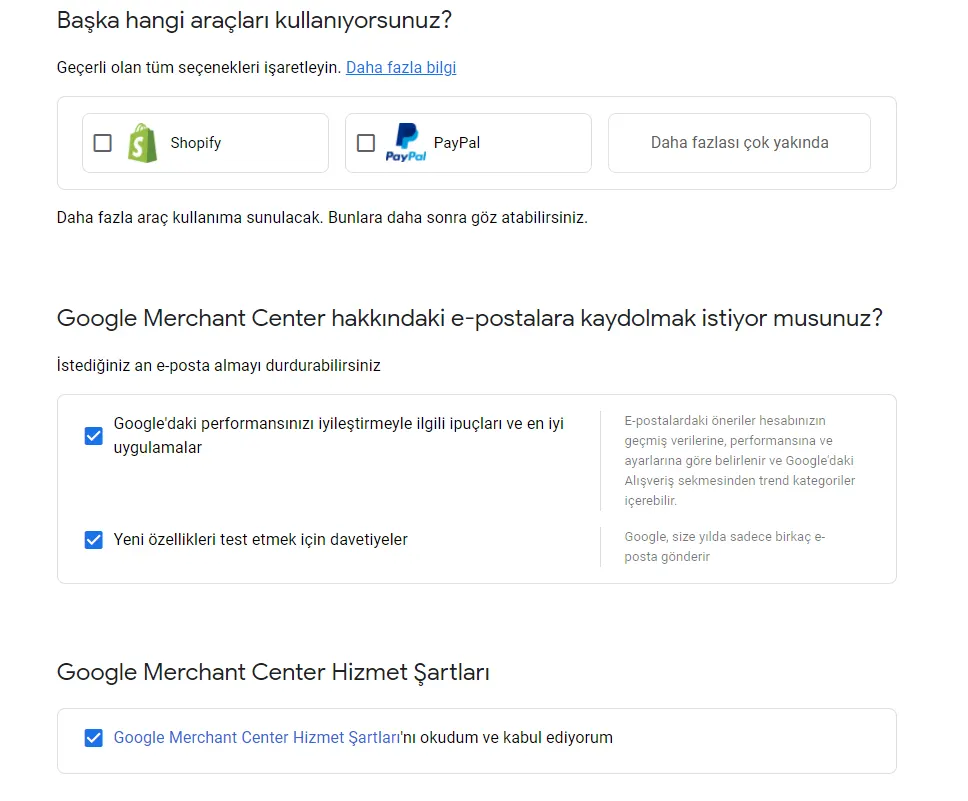
En este apartado, indique si desea recibir correos electrónicos sobre mejoras de rendimiento de Google Merchant y acepte las condiciones del servicio de Google.
Tras hacer clic en «Crear cuenta», se creará nuestra cuenta de Merchant Center y debemos completar los pasos restantes haciendo clic en «Continuar».
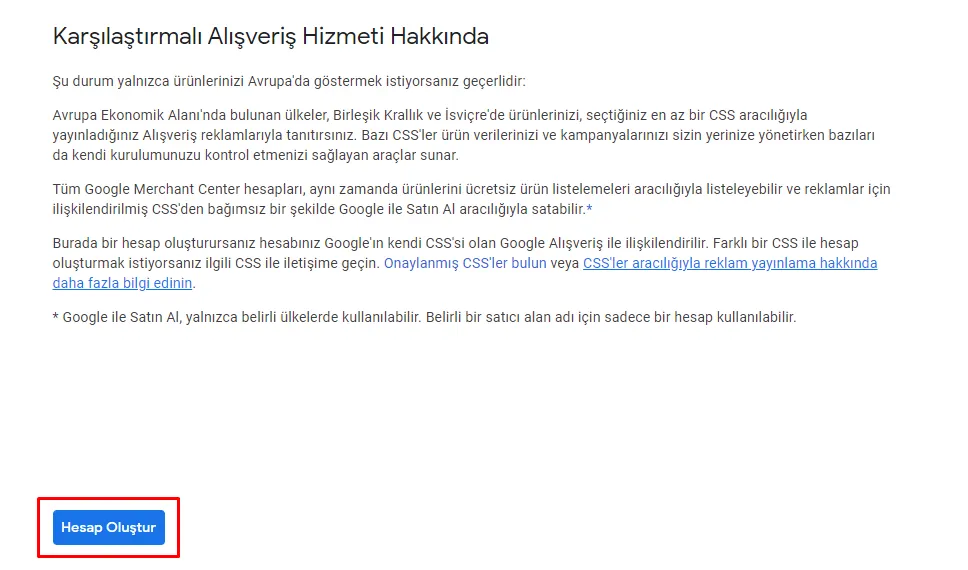
Nuestra cuenta ha sido creada. Continuemos con la verificación del dominio y la transferencia de nuestros productos al panel de Google.
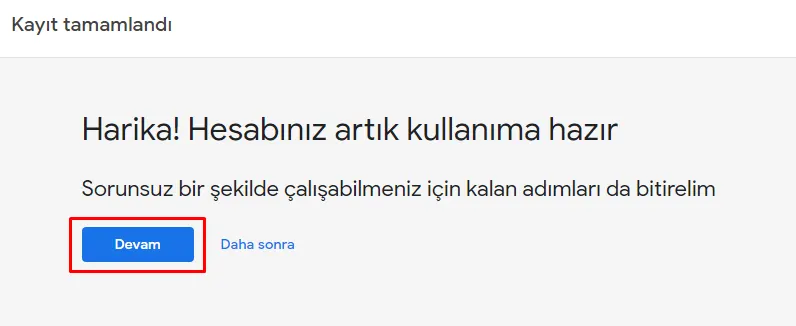
Introduzca los datos de la dirección de su empresa.
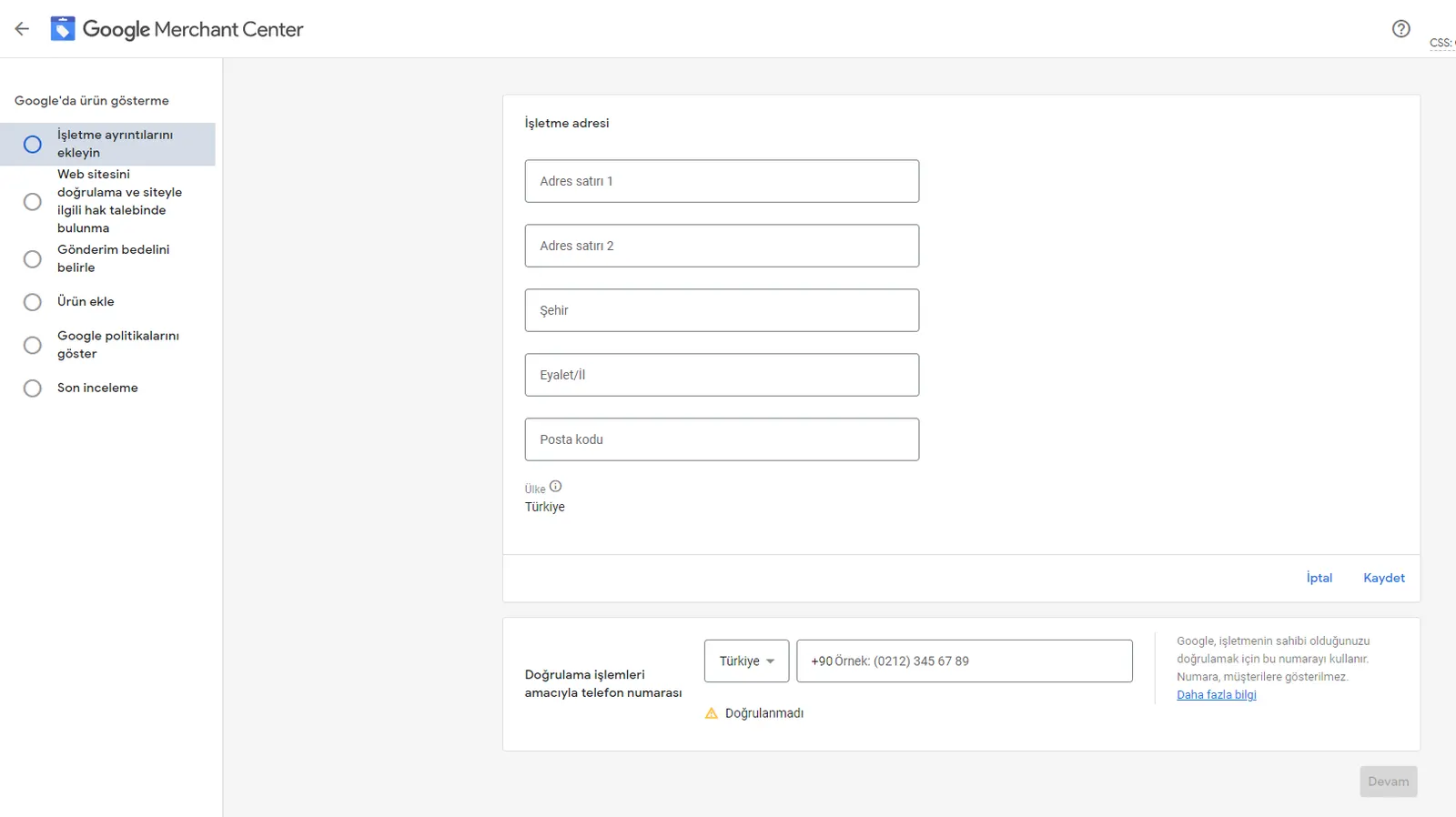
En este apartado, introduzca la dirección de nuestro sitio web y haga clic en «Continuar».
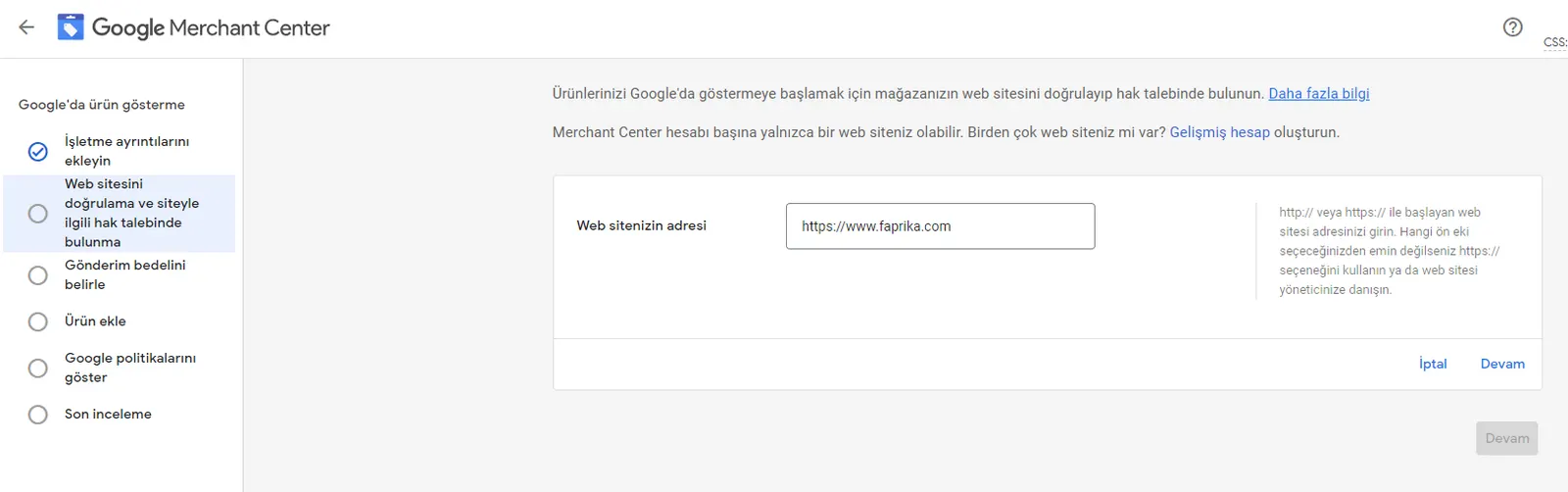
Acceda al panel de Faprika y añada la etiqueta meta de verificación que se nos ha proporcionado en el área «Gestión de contenido >> Gestión de scripts»; después, haga clic en el botón «Verificar sitio web».
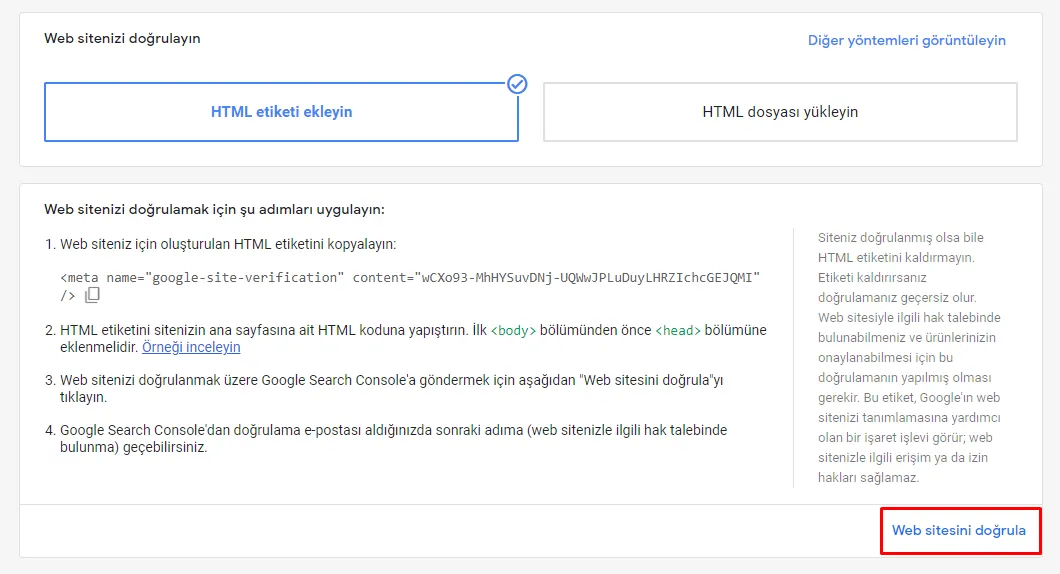
Realice el paso «Reclamar el sitio web» para que Google verifique nuestro dominio.

Seleccione el país o los países a los que enviaremos nuestros productos y elija la moneda.
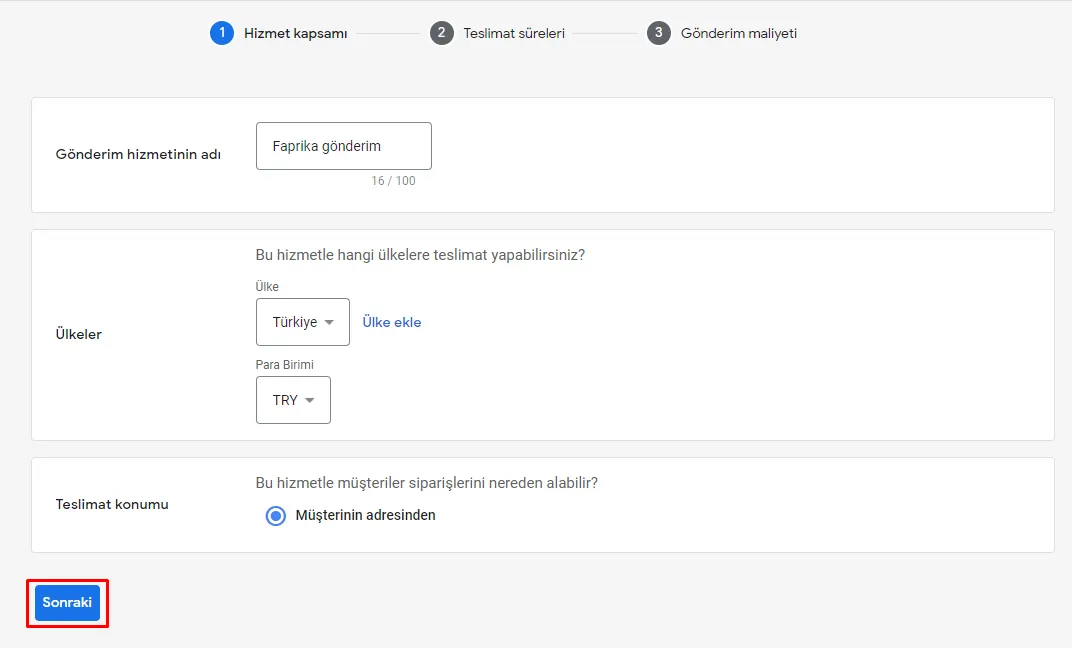
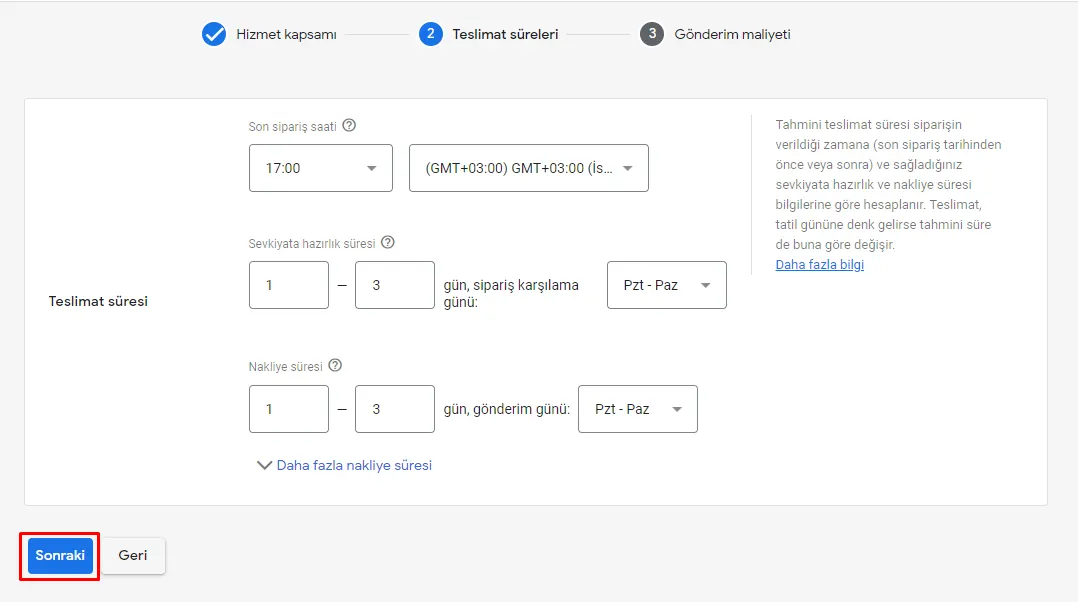
Establezca el plazo de entrega del envío y la hora límite para realizar pedidos.
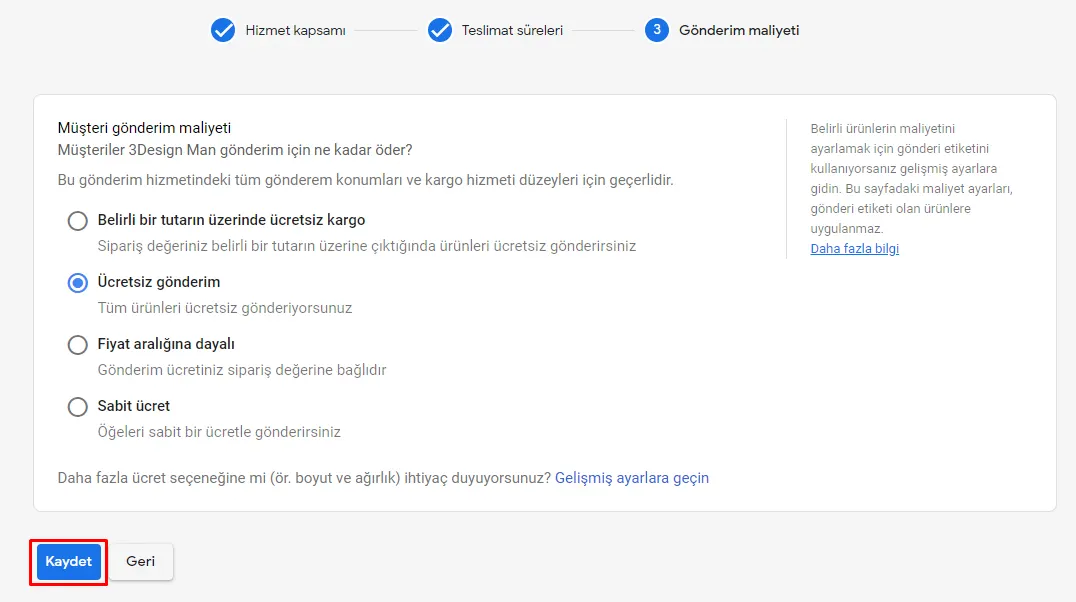
En este apartado, indique si se aplicarán gastos de envío a nuestros envíos y haga clic en «Guardar».
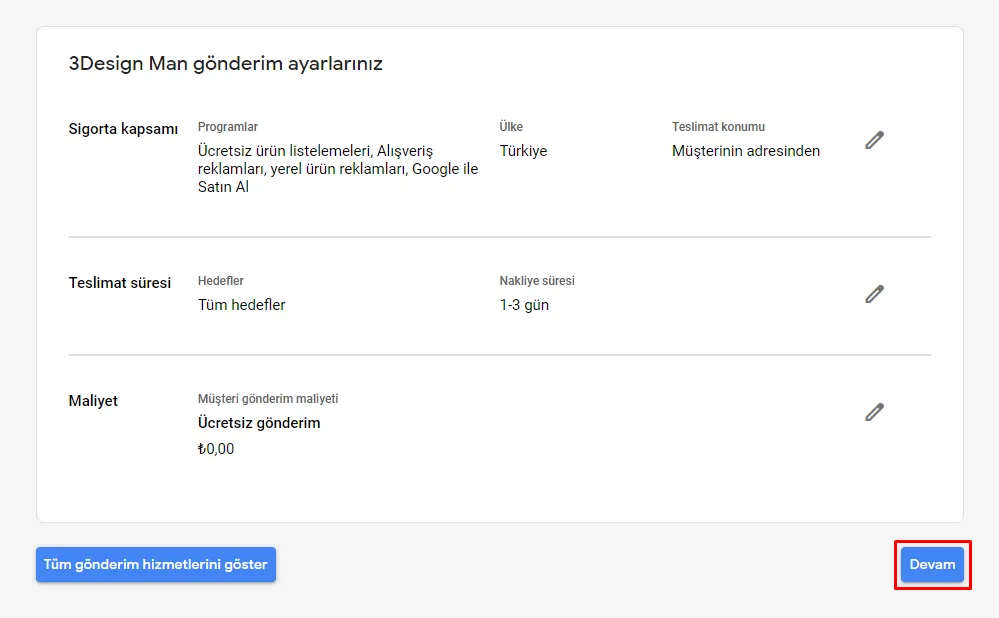
Si hemos introducido algún dato incorrecto, editémoslo haciendo clic en el icono del lápiz en la pantalla de vista previa o hagamos clic en «Continuar».
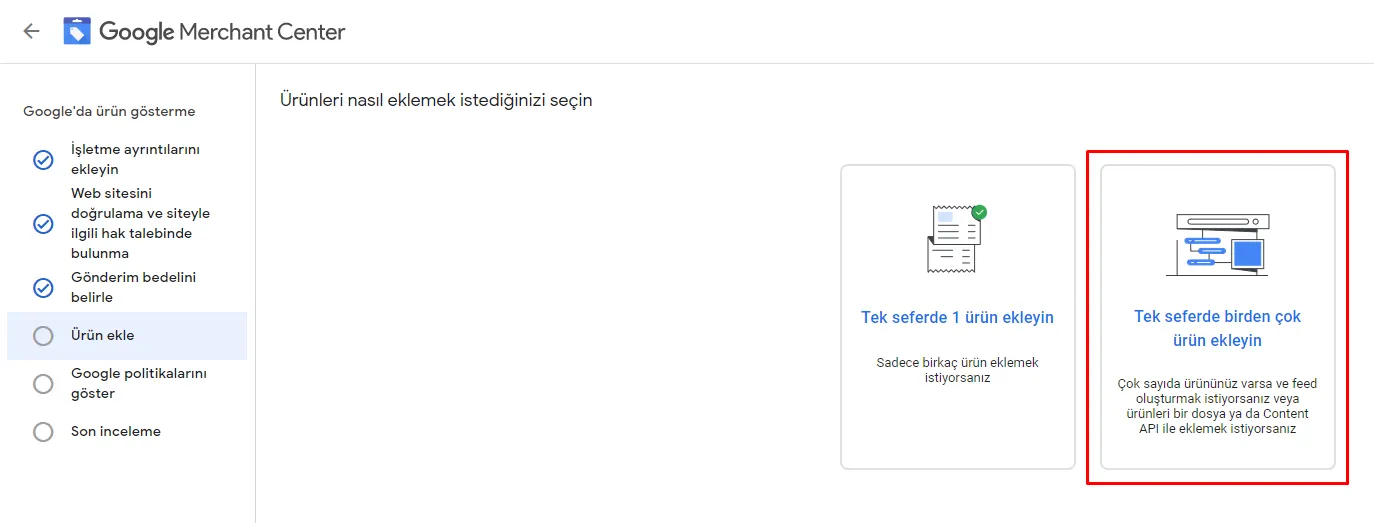
Si su sitio no tiene un único tipo de producto, haga clic en el botón «Añadir varios productos a la vez».
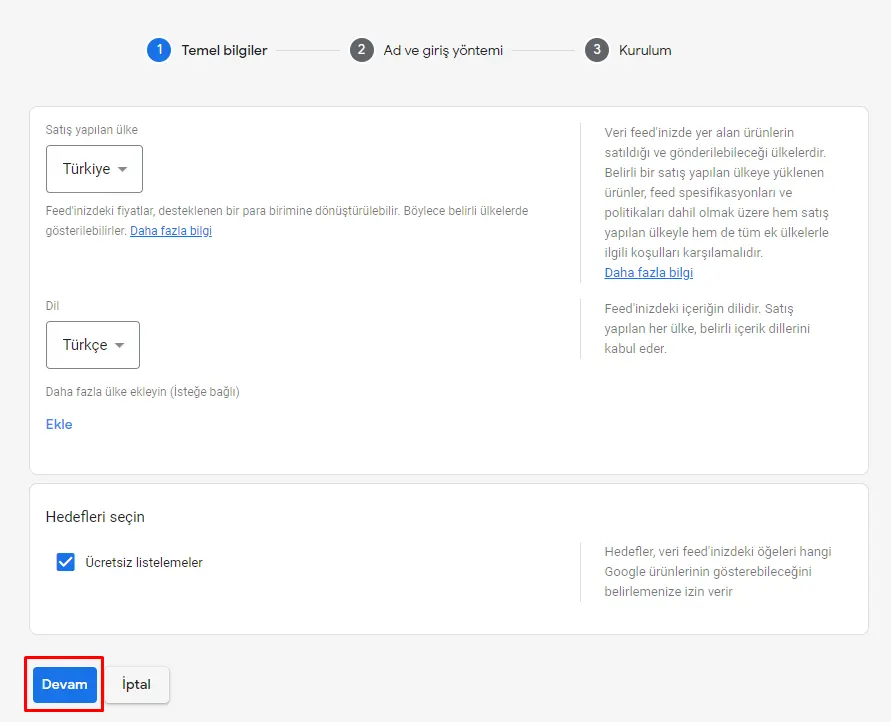
En este apartado, debemos indicar el país de venta y el idioma.
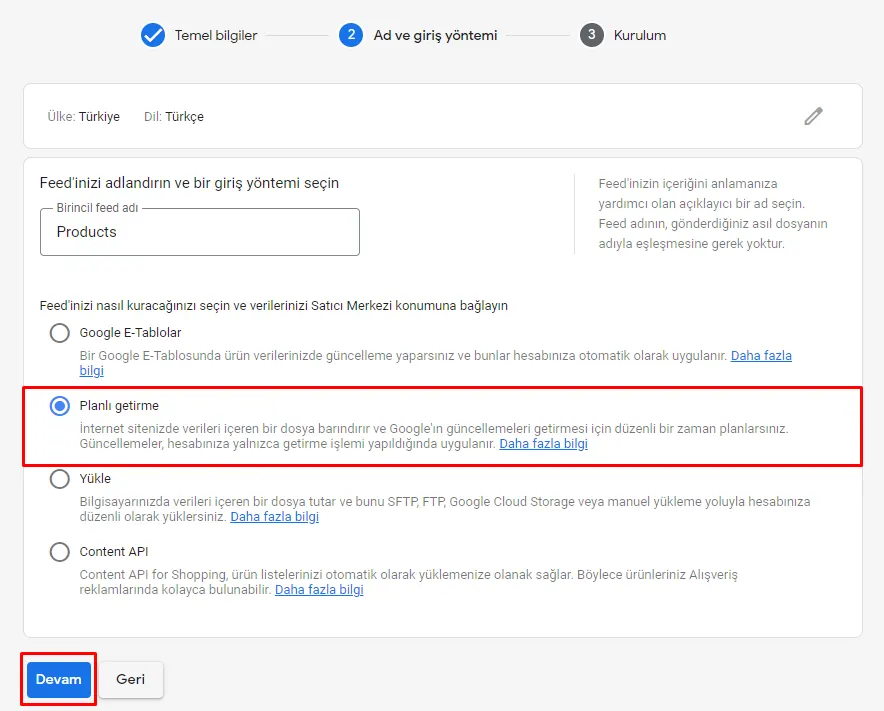
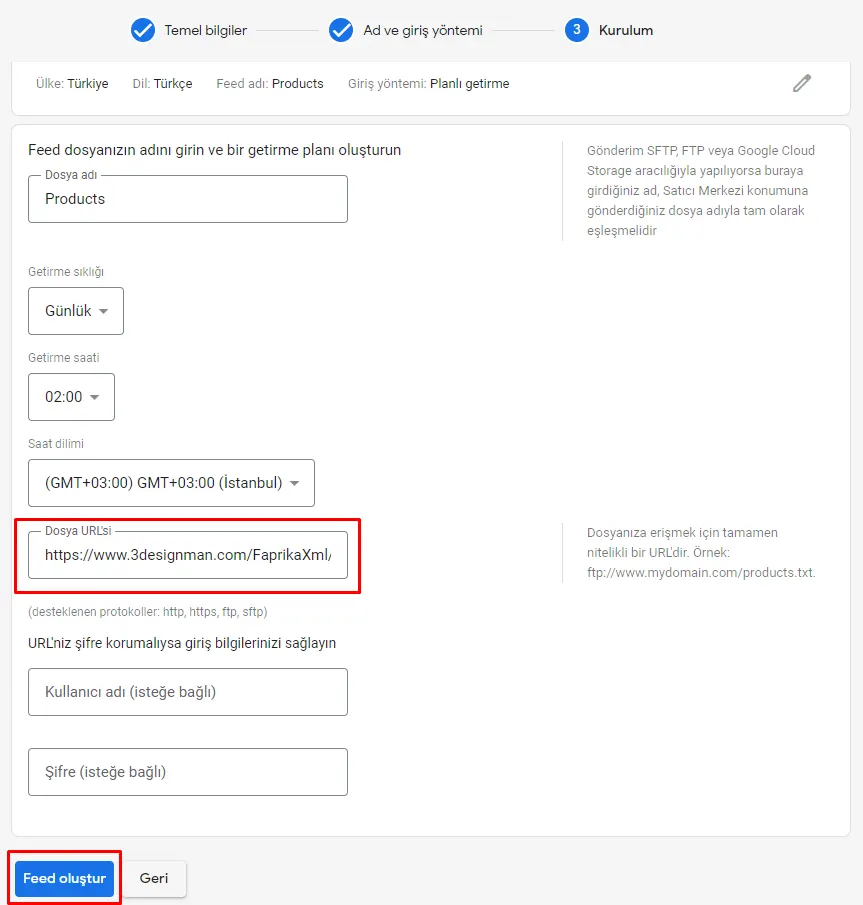
Tras dar un nombre al catálogo al que se cargarán nuestros productos, continúe haciendo clic en «Obtención programada».
Pegue el enlace XML de nuestros productos en el campo «URL del archivo» y establezca la hora a la que queremos que se actualice cada día.
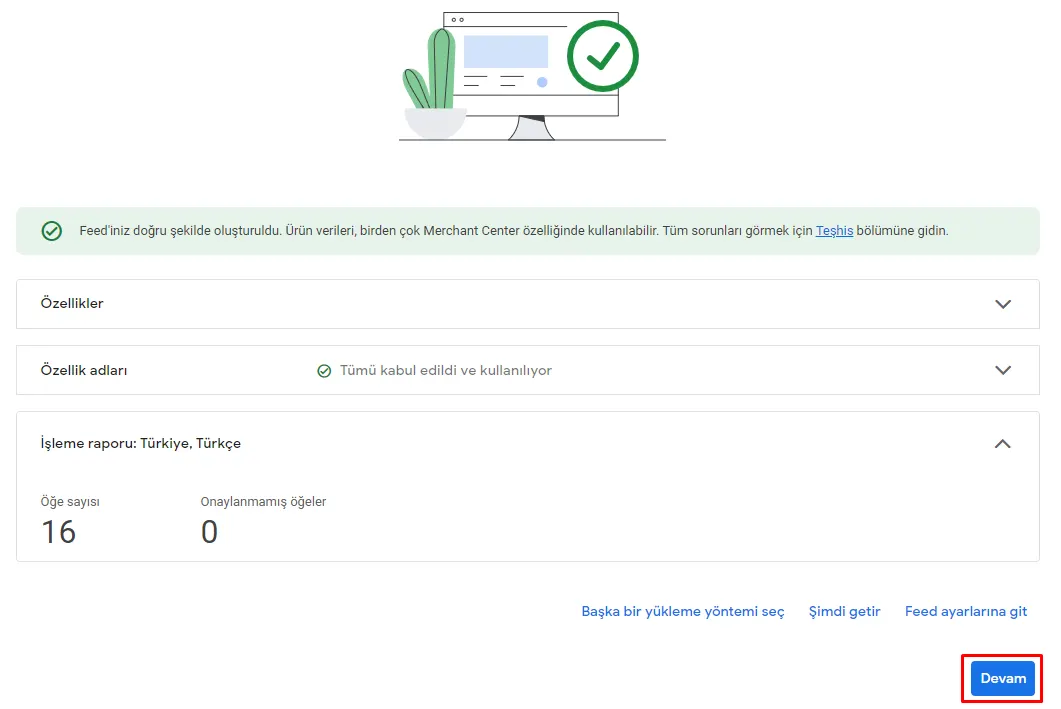
Una vez realizados estos pasos, nuestros productos se transferirán correctamente al panel de Google Merchant Center.
Advertencia: Para crear una campaña de Shopping en Google Ads, debe vincular sus cuentas de Google Merchant Center y Ads.