Gestión de contenido
¿Cómo se usa la gestión de vitrinas?
En la página de formación de Gestión de vitrinas de Faprika encontrará información detallada sobre cómo crear, gestionar y utilizar eficazmente las vitrinas. Con funciones como las distintas opciones de idioma, la gestión de imágenes y el uso de vitrinas dentro de las categorías, puede enriquecer su sitio de comercio electrónico y mejorar la experiencia del cliente. Esta formación es una guía ideal para quienes quieren hacer sus productos más atractivos y accesibles.
Gestión de escaparates
En el mundo del comercio minorista online, captar la atención de los clientes potenciales y aumentar las ventas es un arte. Las primeras impresiones son de gran importancia y, por ello, la página de inicio y las páginas de categorías de su sitio web deben ser el lugar donde su marca y sus productos se presenten de la mejor manera. La gestión de vitrinas es una herramienta potente que le ayuda a cumplir esta importante tarea. Veamos cómo la función de gestión de vitrinas de Faprika puede aportar una ventaja estratégica a su negocio de comercio electrónico.
Con las vitrinas que aparecerán en su página de inicio y en sus páginas de categorías, puede exhibir eficazmente a sus clientes los productos que prioriza. En estas vitrinas puede colocar, además de productos, imágenes de campaña. Por ejemplo, al reflejar en su página de inicio la campaña organizada para un grupo de productos concreto, facilita a sus clientes el acceso rápido a ese grupo de productos.
La gestión de vitrinas también ofrece flexibilidad gracias a la compatibilidad con varios idiomas. Mientras muestra imágenes y productos distintos a sus usuarios de habla turca, también puede crear contenidos diferentes para los clientes que acceden al sitio en inglés. Es posible añadir nuevas vitrinas o actualizar las existentes desde el área de Gestión de vitrinas, en el menú Gestión de contenido.
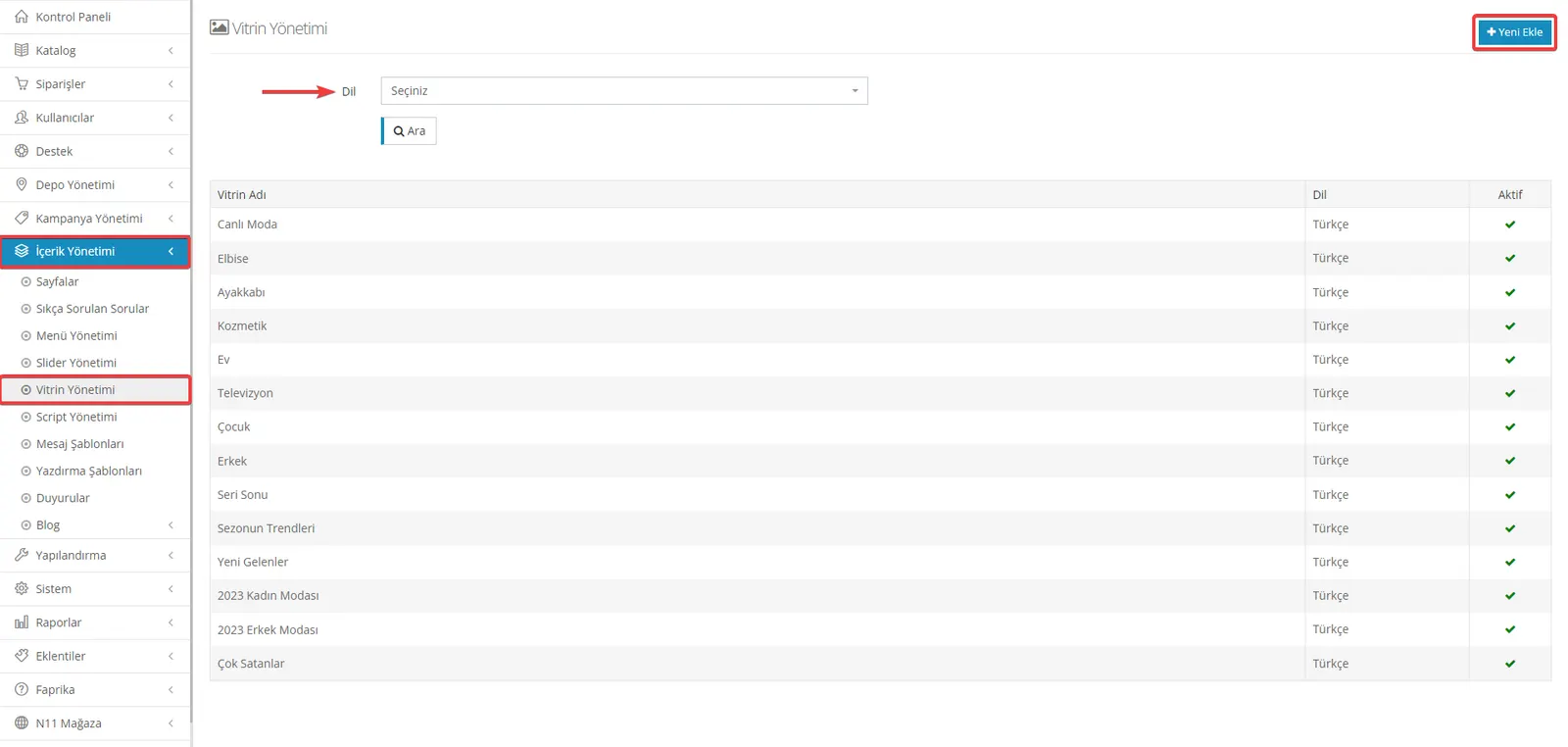
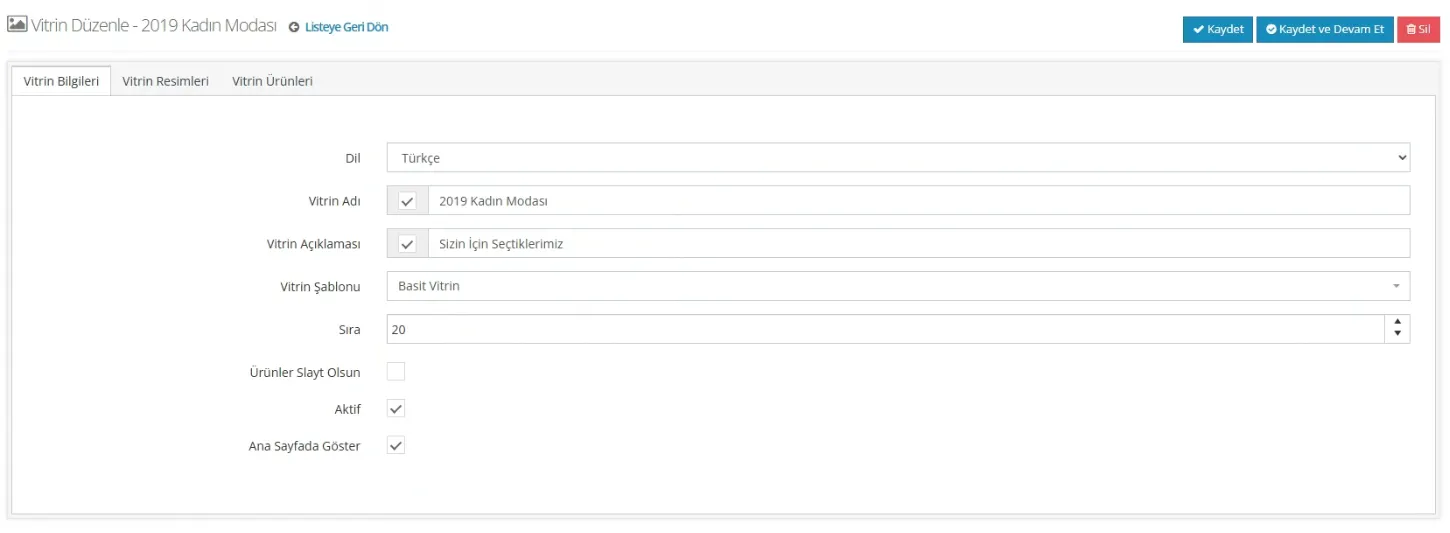
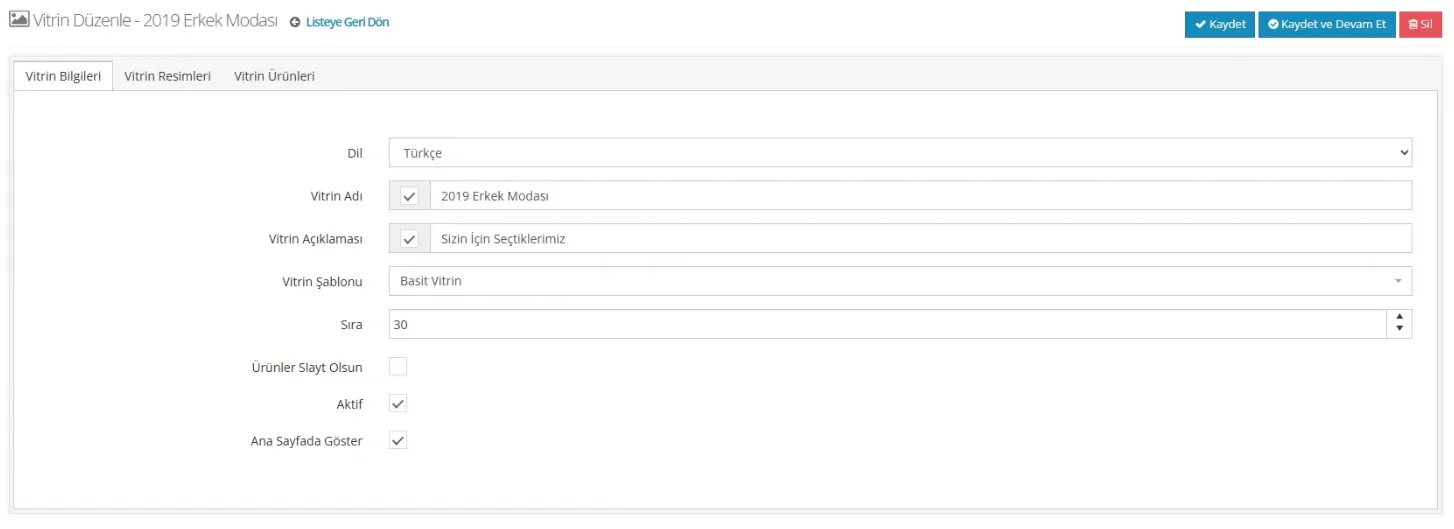
En la pantalla de adición de vitrinas encontrará varios campos. Entre ellos figuran las opciones «Idioma, Nombre de la vitrina, Descripción de la vitrina, Plantilla de vitrina, Orden, Productos en diapositivas, Activo y Mostrar en la página de inicio».
Idioma: Le permite seleccionar el idioma de la vitrina desde este campo. Entre los idiomas disponibles se encuentran el turco, el inglés y otros idiomas que admitimos, y estas opciones pueden traducirse según se desee. De este modo es posible crear y mostrar vitrinas específicas para cada idioma de uso.
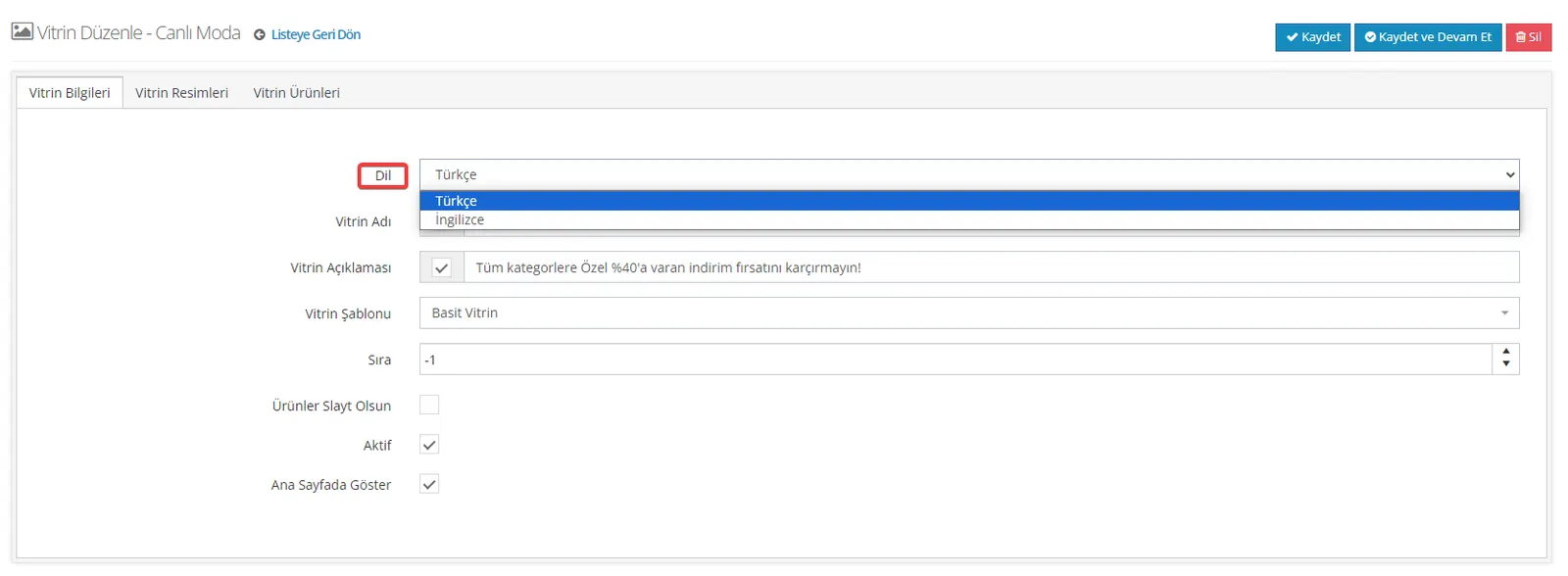
Nombre de la vitrina: Este campo define el nombre específico asignado a la vitrina. El nombre se hace visible con ayuda de la casilla marcada junto a él, de modo que los usuarios lo reconozcan con mayor facilidad.
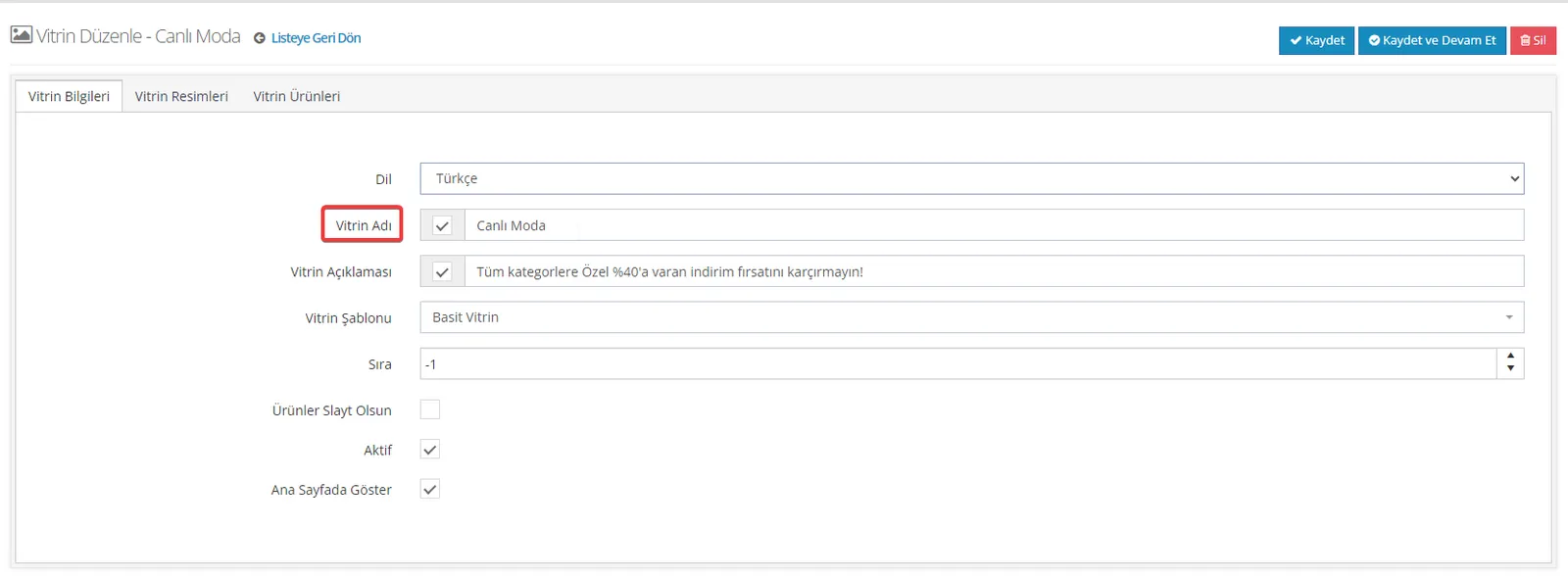
Descripción de la vitrina: Esta sección se muestra entre el nombre de la vitrina y las imágenes que contiene. Si desea añadir a la vitrina una descripción original que sus clientes también puedan ver con facilidad, puede colocarla en este campo. Puede activar este campo mediante la casilla situada junto a él.
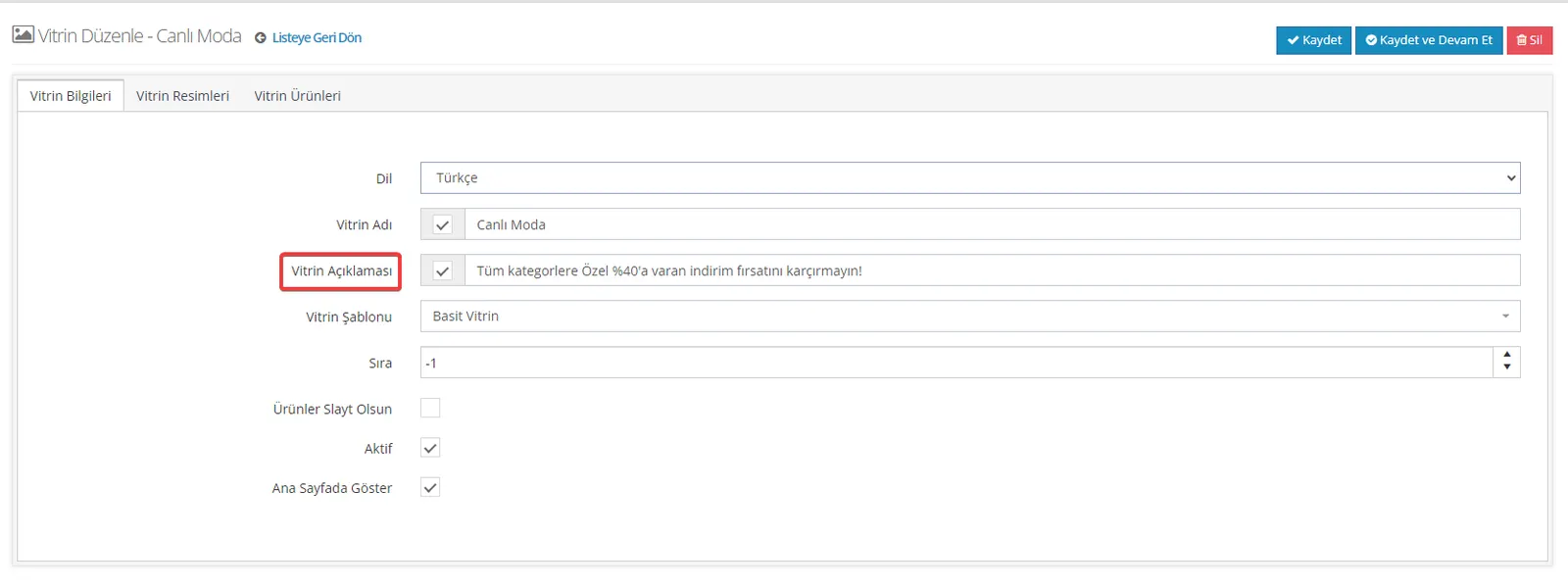
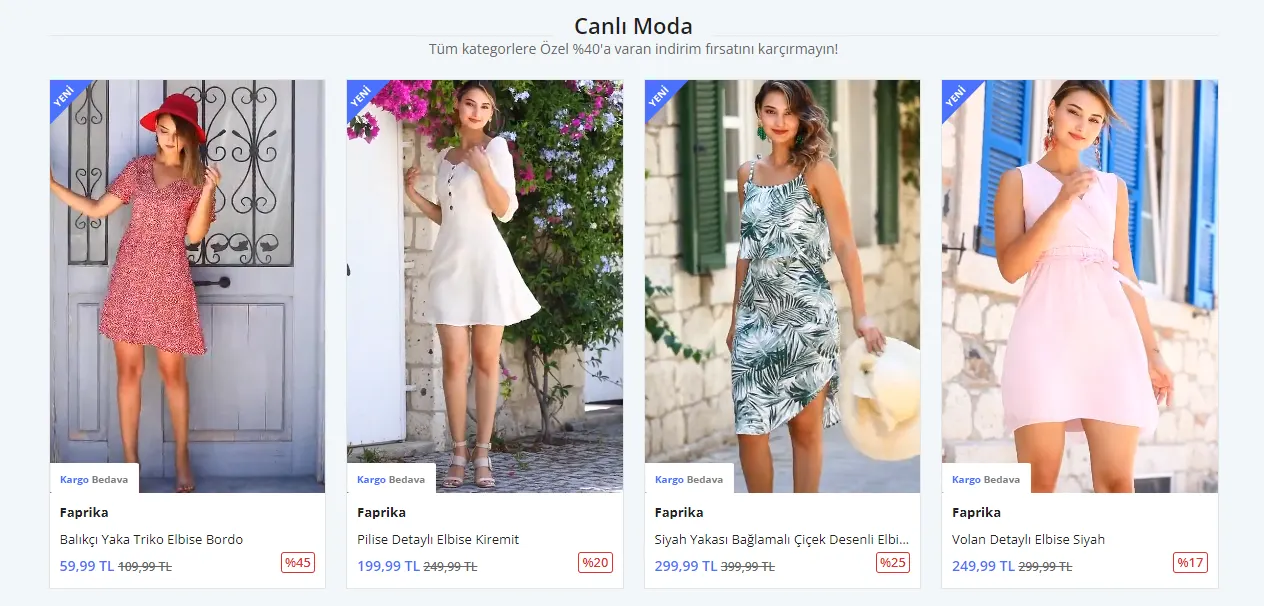
Plantilla de vitrina: Es el campo que determina la disposición visual de la vitrina y cómo se mostrará. En esta sección se ofrecen tres opciones diferentes y, eligiendo la que se adapte a sus necesidades, podrá lograr que su vitrina se exhiba como desee.
1- Vitrina simple: Esta opción ofrece una estructura en la que toda la vitrina se compone de imágenes o productos. Este tipo de vitrina, que no incluye una imagen fija, permite una exhibición sencilla y eficaz.
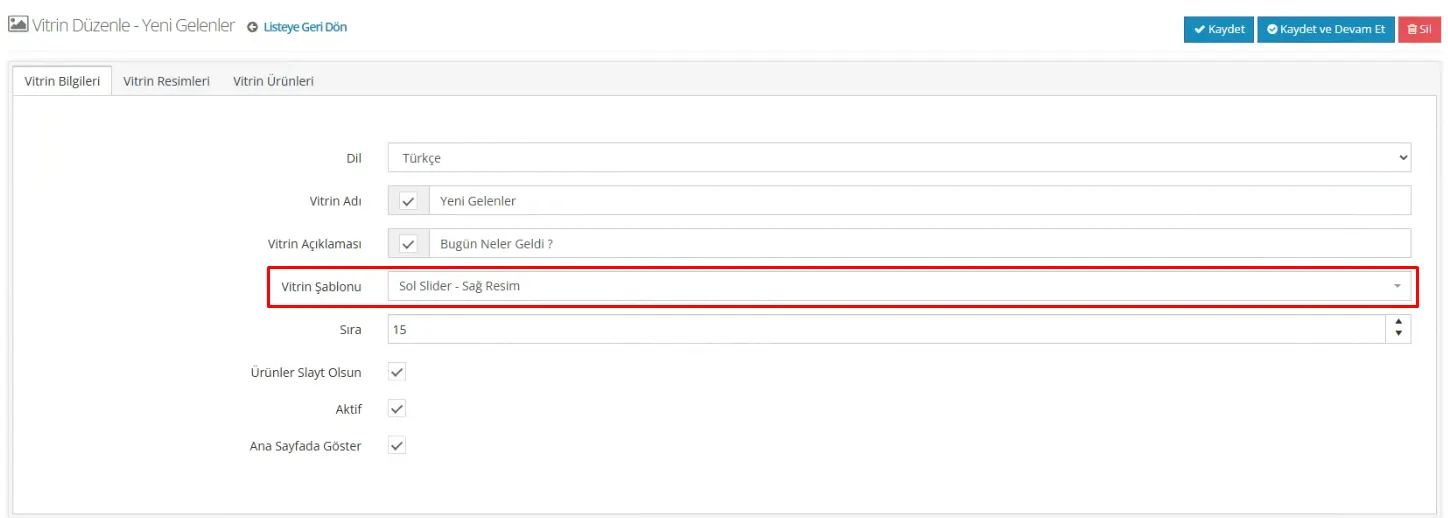
2- Slider a la izquierda – Imagen a la derecha: Este tipo de vitrina incluye en la parte derecha una imagen o banner fijo y, en la izquierda, productos deslizantes (slider). La imagen fija ofrece la posibilidad de dirigir a una categoría concreta. Gracias a esta función, puede promocionar eficazmente sus propios productos en su propio sitio.
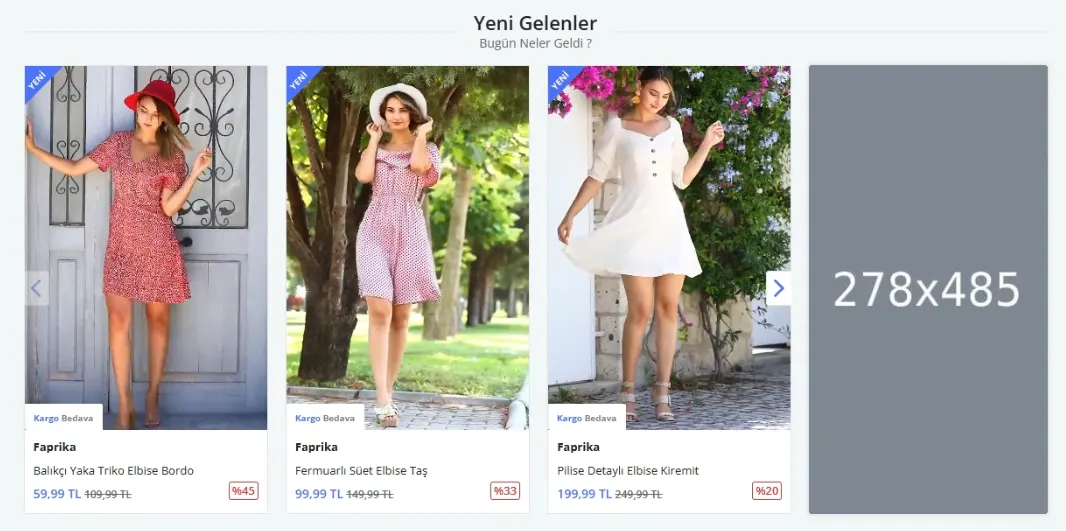
Si las imágenes de los productos tienen formato vertical, por ejemplo 1280x1800, la imagen de la vitrina debe prepararse en un tamaño adecuado para formato vertical de 278x485 píxeles. La columna de la imagen de la vitrina debe ajustarse a 12/12 para todos los dispositivos.
3- Imagen a la izquierda – Slider a la derecha: Esta plantilla de vitrina incluye en la parte izquierda una imagen o banner fijo y, en la derecha, productos deslizantes (slider). La imagen fija de la izquierda puede ofrecer la posibilidad de dirigir a una categoría concreta, de modo que podrá promocionar con más eficacia la categoría correspondiente.
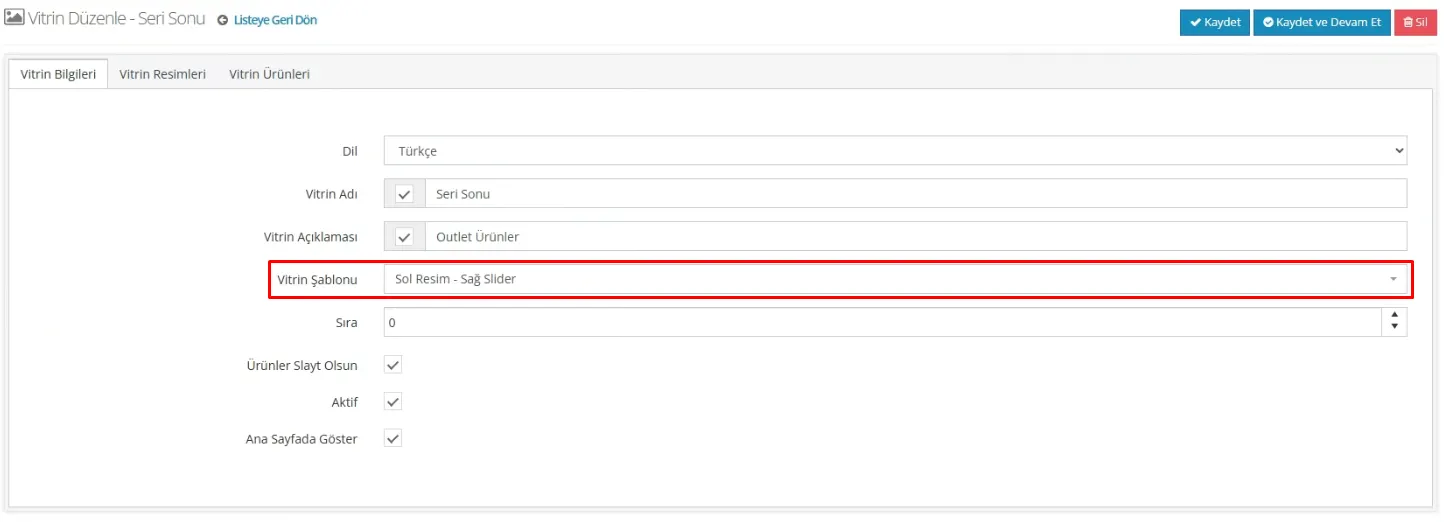
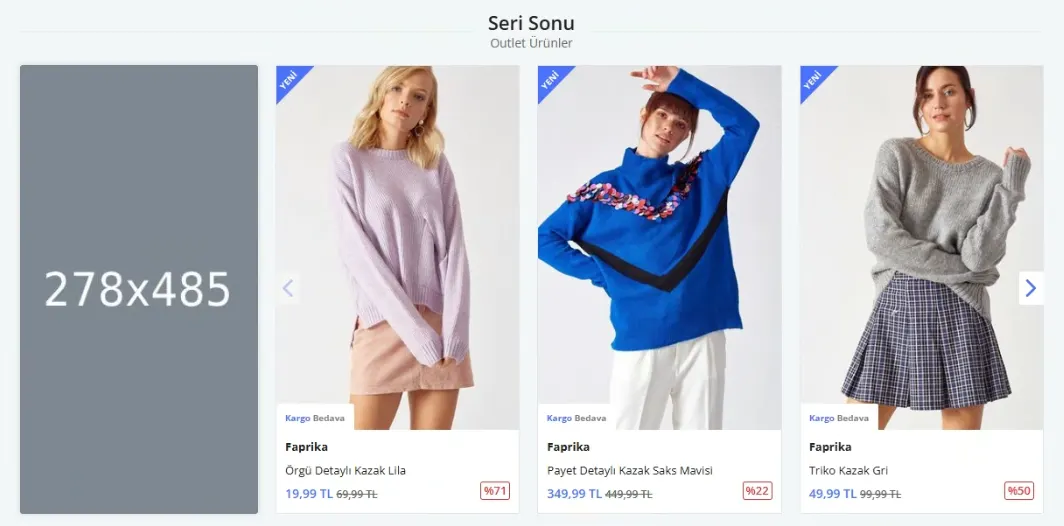
Si las imágenes de los productos tienen formato vertical, por ejemplo 1280x1800, la imagen de la vitrina debe prepararse en un tamaño adecuado para formato vertical de 278x485 píxeles. La columna de la imagen de la vitrina debe ajustarse a 12/12 para todos los dispositivos.
Vitrina simple horizontal de 4 imágenes: Debe establecer la selección de la plantilla de vitrina en Simple . Al activar la opción Mostrar en la página de inicio, puede hacer que la vitrina aparezca en la página de inicio.
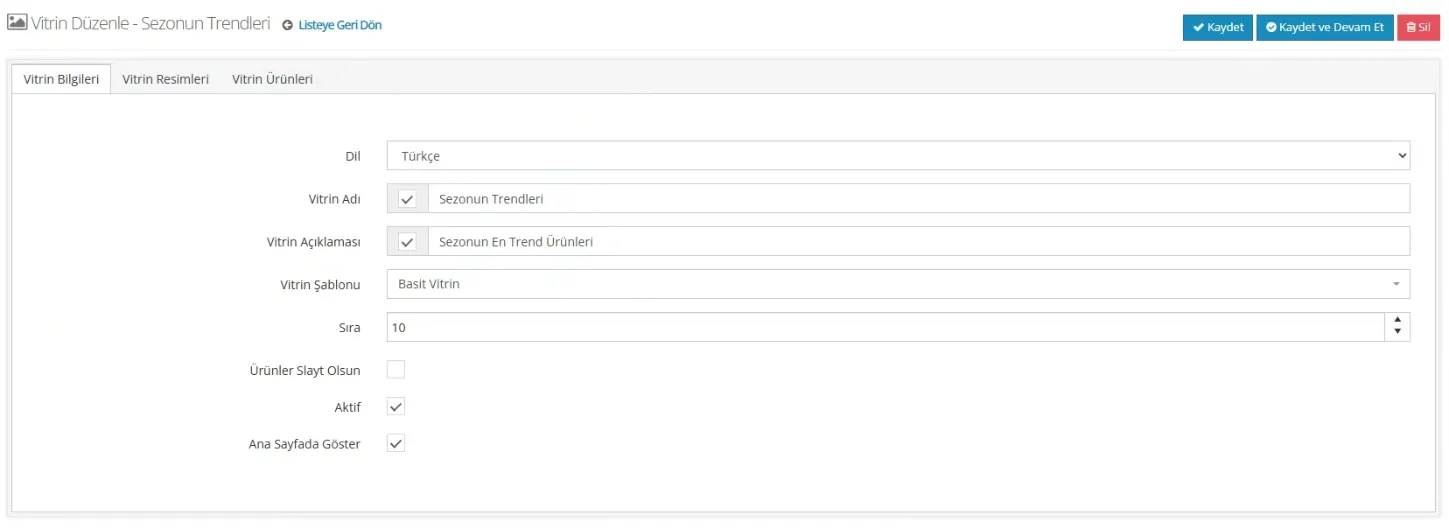
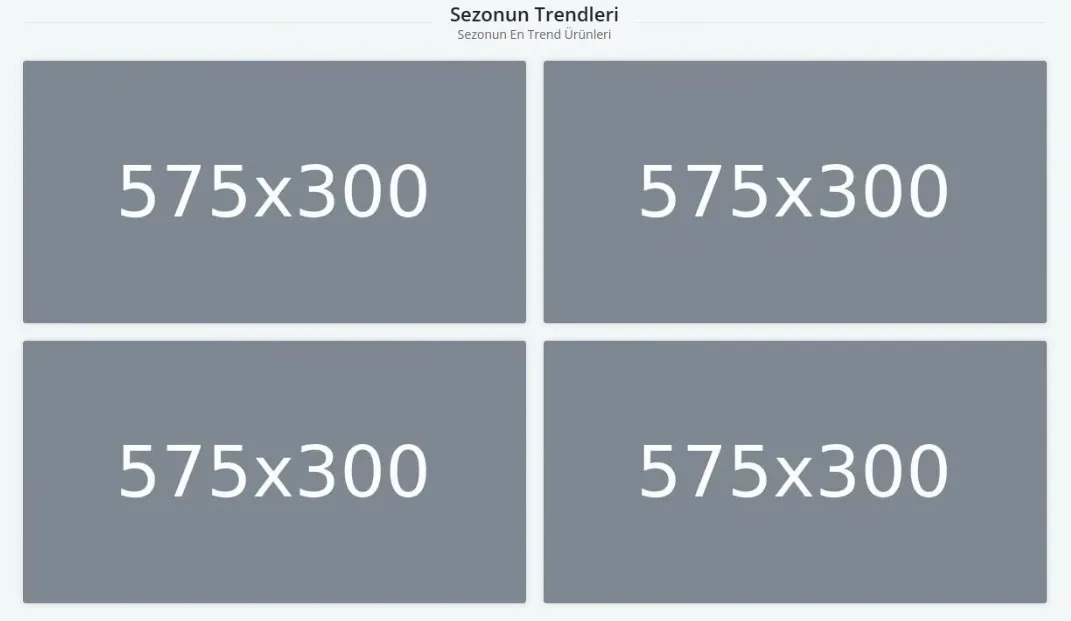
Si desea su vitrina en una vista horizontal de 4 imágenes, deben cargarse imágenes de 575x300 píxeles. En el campo Imágenes de la vitrina, el número de columnas en los dispositivos Tableta y Escritorio debe ajustarse a 6/12 .
Vitrina simple horizontal y cuadrada de 5 imágenes: Debe establecer la selección de la plantilla de vitrina en Simple . Al activar la opción Mostrar en la página de inicio, puede hacer que la vitrina aparezca en la página de inicio.
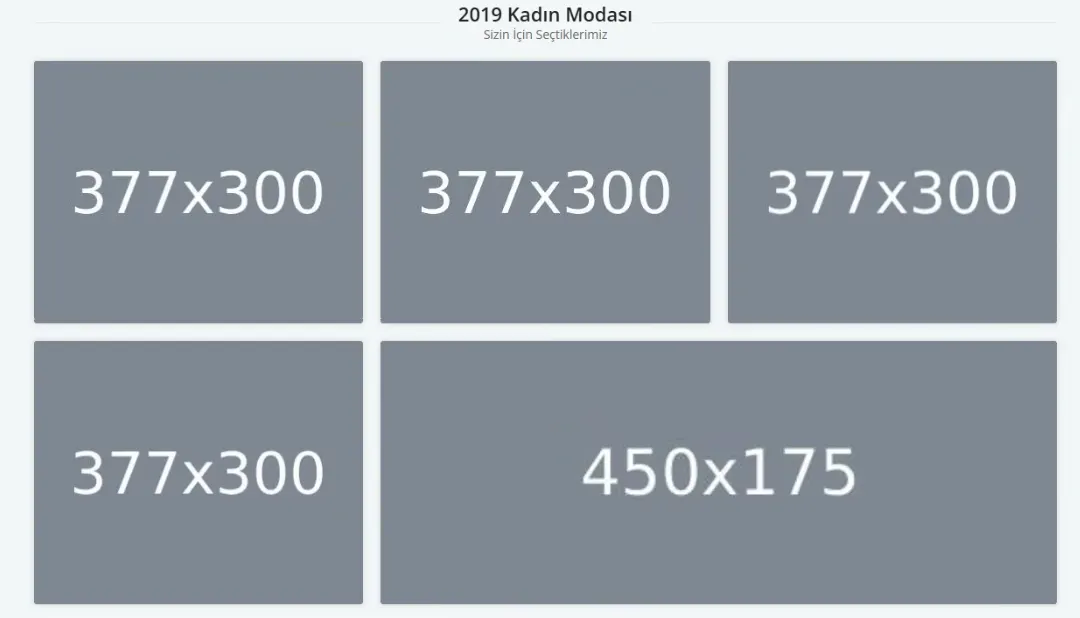
Si desea mostrar su vitrina en la vista de 5 elementos con imágenes horizontales y cuadradas, el tamaño de las imágenes cuadradas debe ser de 377x300 píxeles, y el de las imágenes horizontales de 450x175 píxeles. En la sección «Imágenes de la vitrina», el número de columnas en tabletas y ordenadores debe ajustarse a 4/12, para las imágenes cuadradas y a 8/12 para las imágenes horizontales.
Vitrina simple horizontal y cuadrada de 5 imágenes: Debe establecer la selección de la plantilla de vitrina en Simple . Al activar la opción Mostrar en la página de inicio, puede hacer que la vitrina aparezca en la página de inicio.
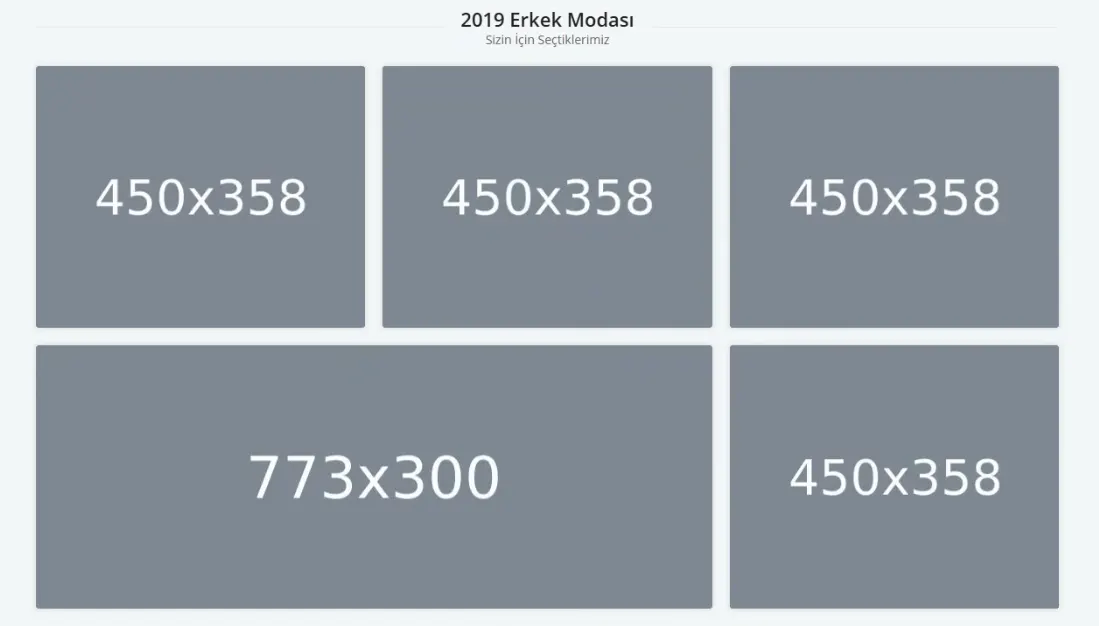
Si desea mostrar su vitrina en la vista de 5 elementos con imágenes horizontales y cuadradas, el tamaño de las imágenes cuadradas debe ser de 450x358 píxeles, y el de las imágenes horizontales de 773x300 píxeles. En la sección «Imágenes de la vitrina», el número de columnas en tabletas y ordenadores debe ajustarse a 4/12, para las imágenes cuadradas y a 8/12 para las imágenes horizontales
Story: Esta plantilla de vitrina se sitúa justo debajo de la imagen del slider en la página de inicio de su sitio web. Con las imágenes y los productos que añada al área Story, puede dirigir a sus clientes hacia un grupo de productos concreto. De este modo, puede llamar más la atención sobre los productos o categorías que desea destacar y facilitar que sus clientes lleguen a ellos.

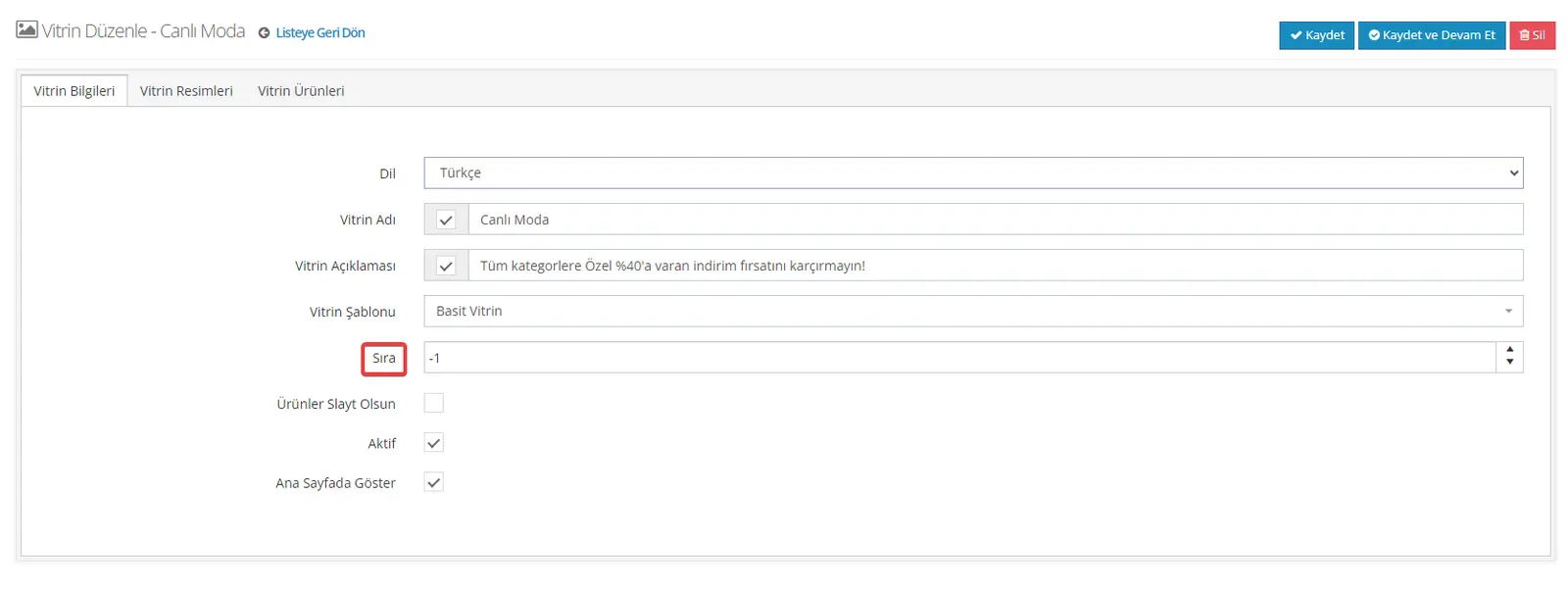
Orden: Utilice este campo cuando desee definir el orden en que se muestran las vitrinas. Si tiene más de una vitrina, puede asignar un número de orden a cada una para crear la disposición que prefiera. De este modo, controla por completo el orden en que sus vitrinas aparecen en la página de inicio.
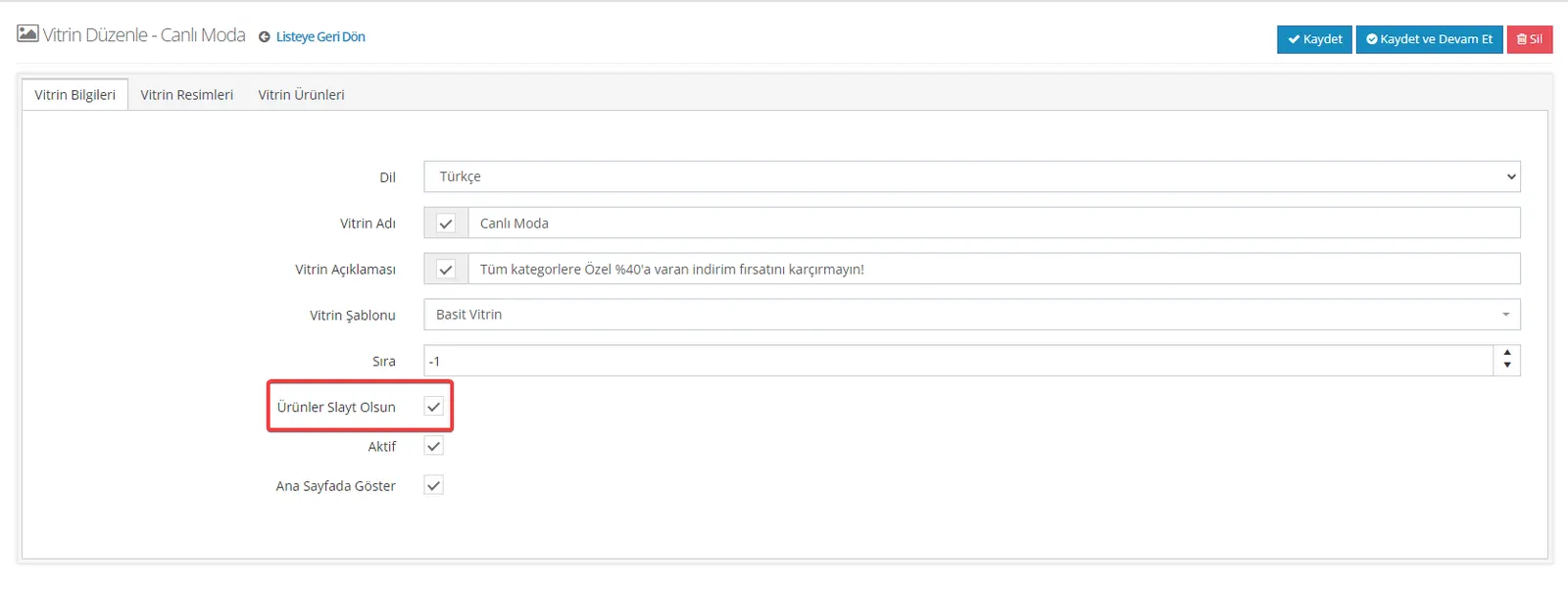
Productos en diapositivas: Si añade más de cuatro productos a un área de vitrina, esta opción permite a sus clientes usar las flechas de navegación, como en un slider, para ver el quinto producto y los siguientes. Si esta opción no está activada, todos los productos que añada se muestran directamente en su página de inicio, lo que puede hacer que la página se vea más recargada.
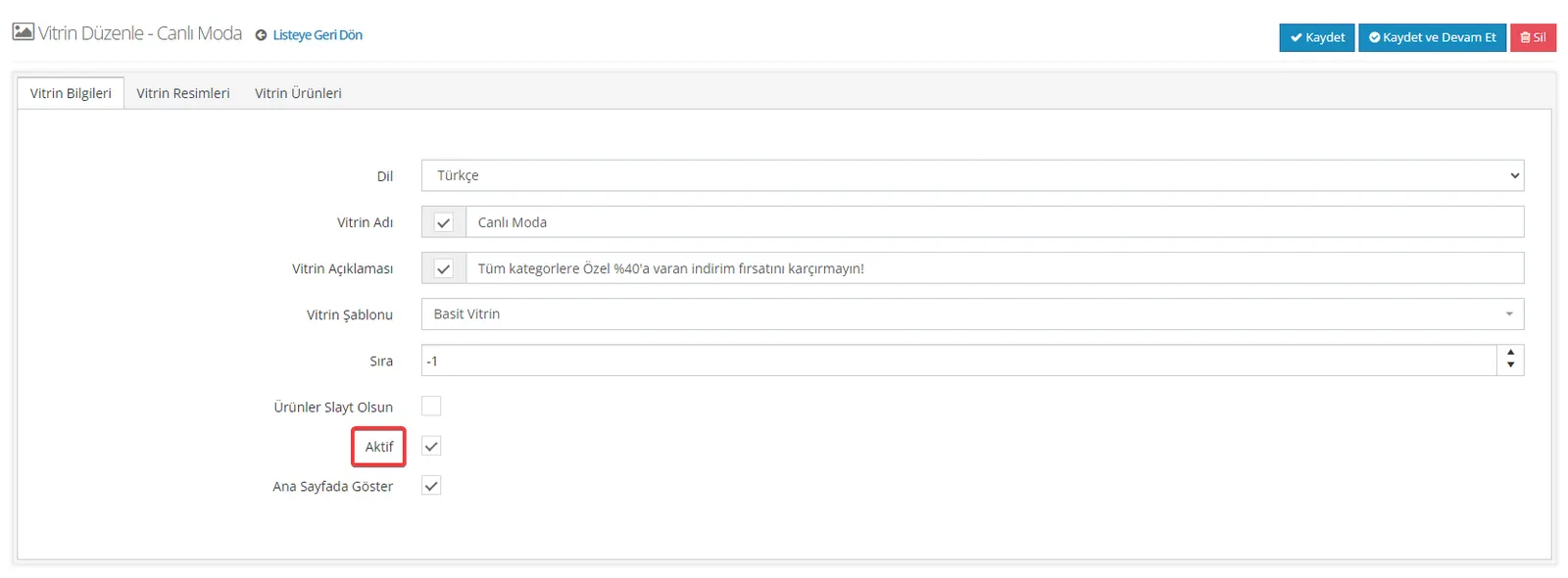
Activa: Basta con marcar este campo para que su vitrina se muestre. Si no está marcado, la vitrina deja de ser visible en el sitio y los visitantes no pueden acceder a ella.
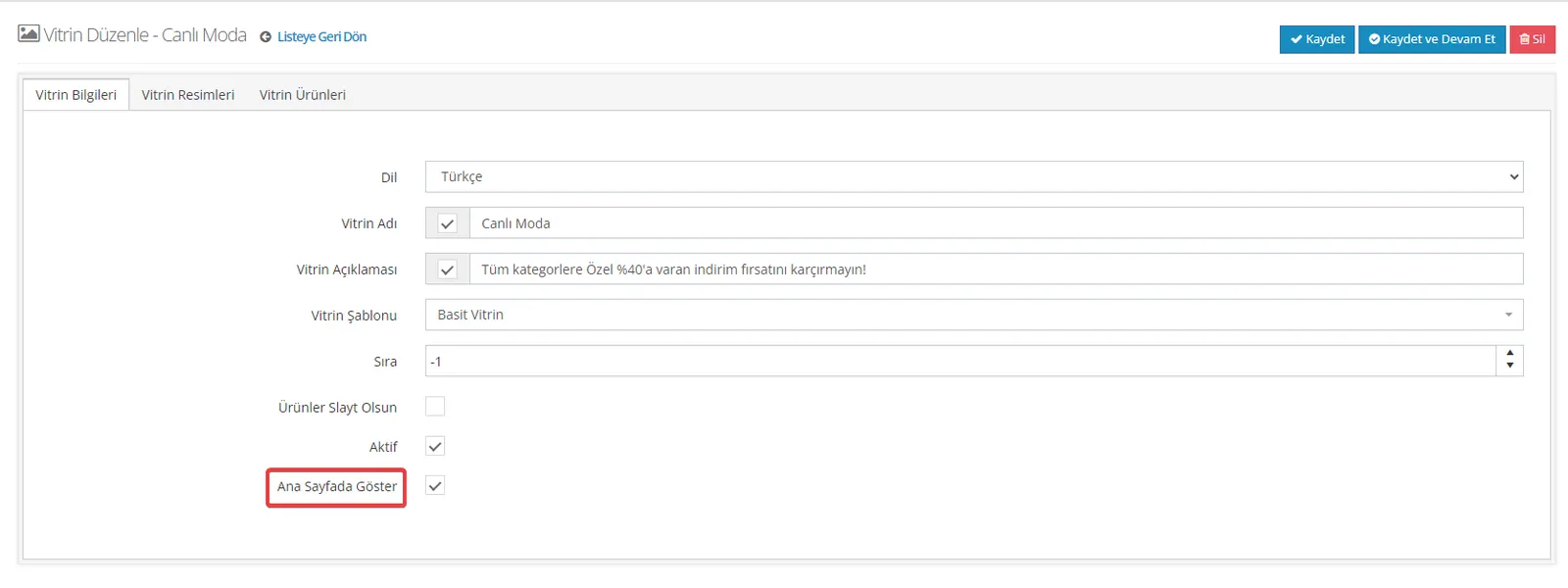
Mostrar en la página de inicio: Esta opción controla si la vitrina se muestra en la página de inicio. Si desea mostrar la vitrina en la página de inicio, debe marcar esta opción. De lo contrario, la vitrina no aparecerá en su página de inicio.
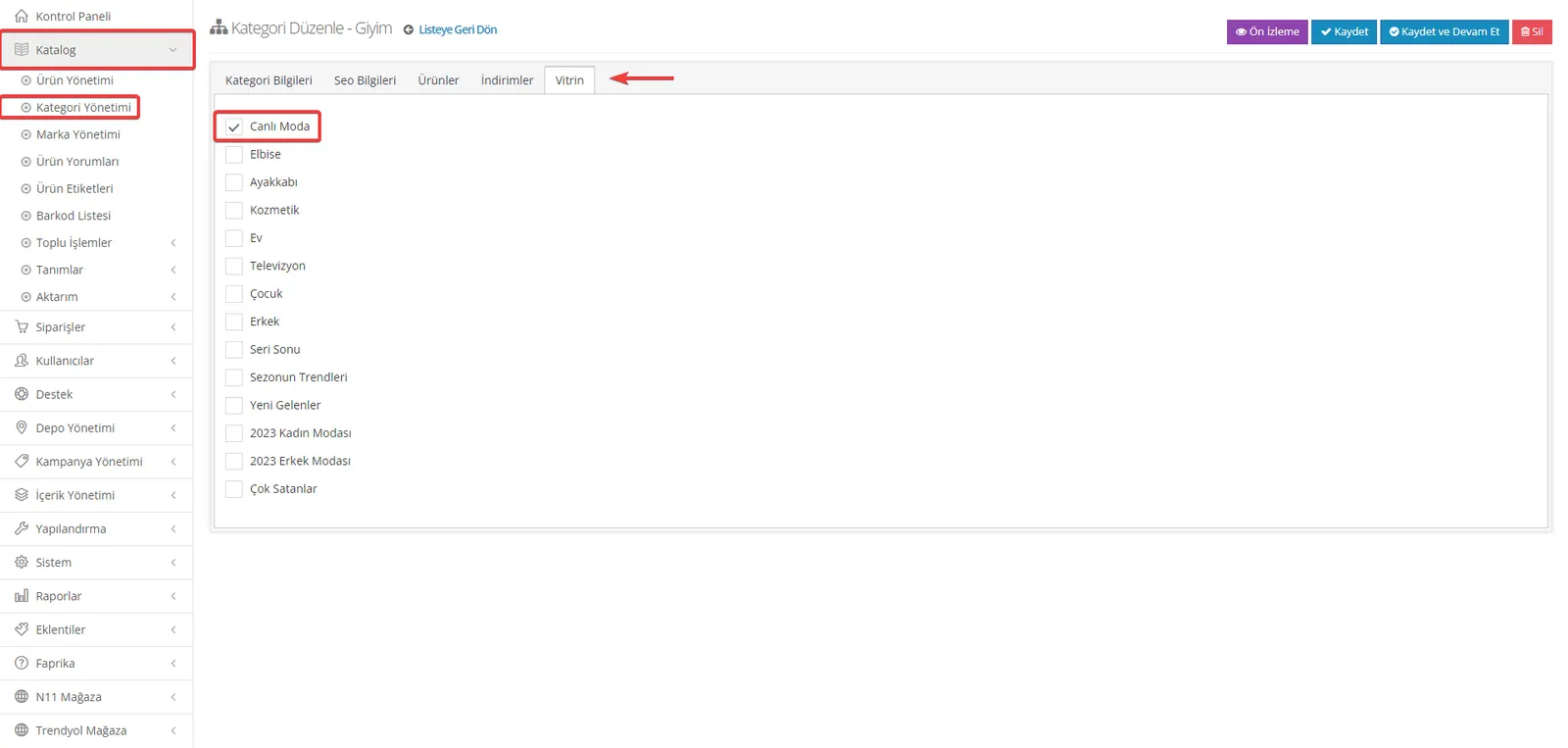
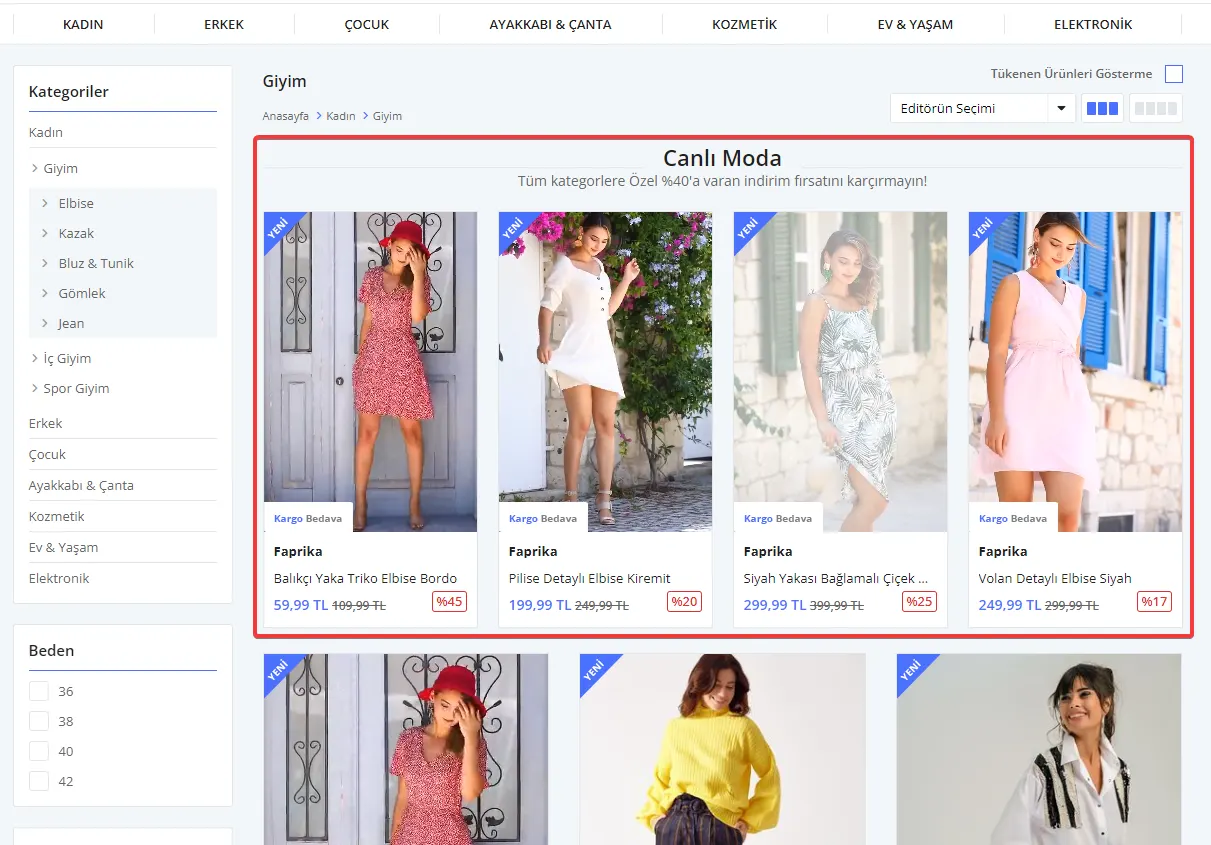
Las vitrinas pueden mostrarse no solo en su página de inicio, sino también en categorías concretas. Si desactiva la opción «Mostrar en la página de inicio» y desea mostrar vitrinas en las categorías, puede seguir estos pasos:
- Vaya a «Gestión de categorías» desde el menú «Catálogo».
- Entre en la categoría que desee.
- Seleccione la vitrina que desee en el área «Vitrina» del menú superior.
Así, sus clientes acceden fácilmente a la vitrina que ha configurado al entrar en la categoría. Puede usar esta función sobre todo para los productos que desea destacar dentro de una categoría. De este modo, puede llamar más la atención sobre determinados productos o campañas.
Si aún no dispone de esta función o desea obtener más información, visite la página de presentación para conocer los detalles de la exclusiva Gestión de vitrinas de Faprika.